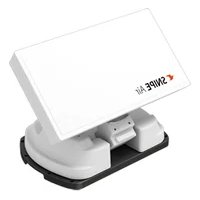
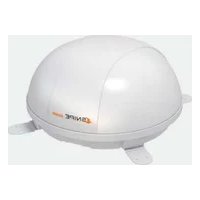
GEBRUIKSAANWIJZING Snipe Air Selfsat
1-1. Introductie 2
1-2. Correct gebruik en bediening 3
1-3. Veiligheid 3
2. Inhoud
2-1. Onderdelenlijst 4
2-2. Naam van onderdelen 5
3. Gebruiksaanwijzing
3-1. Aansluitschema 6
3-2. Funktionsbeschreibung 7
3-3. Snelle naslag 10
-
Program-Upgrade....11
-
Geavanceerde instellingen 12
6. Voorbereiden voor uitzendingen op SAT>IP cliënts
6-1. Hoe het Wi-Fi netwerk op apparaten in te stellen 13
6-2. Configuratie van de router via het web 14
6-3. SAT>IP cliënt instellingen 14
- Probleem oplosser 15
8. Technische specificaties
8-1. Afmetingen 16
8-2. Specifications 16
9. Caravan / Camper Installatie
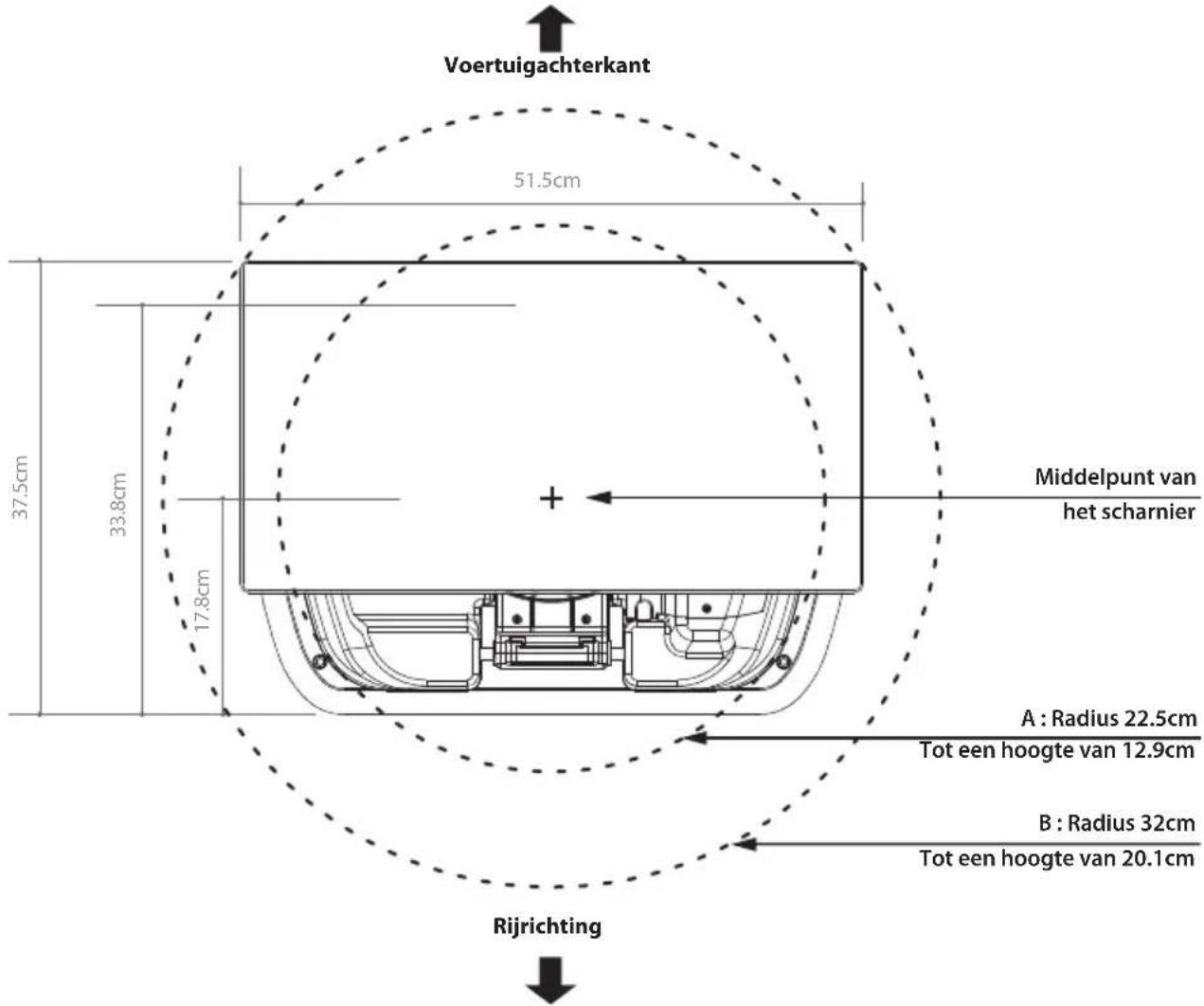
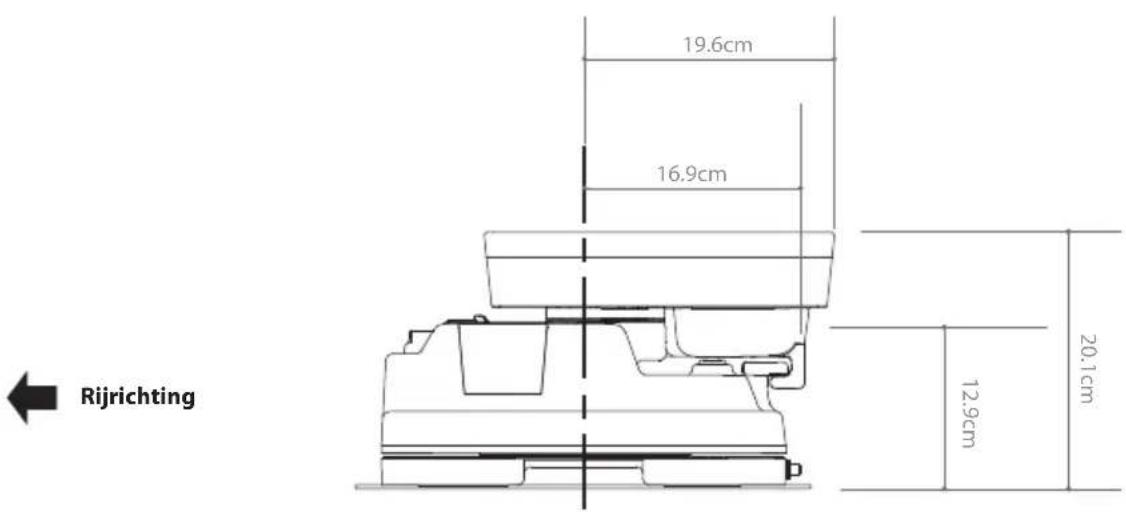
9-1. Benodigde ruimte voor de SNIPE Air 17
9-2. Apparatuur voor de installatie 18
9-3. Installatie 18
1-1. Introductie
Deze instructies beschrijven de functies en het gebruik van SNIPE Air, het vollautomatische satellietsysteem met autoskew.
Correct en veilig gebruik van het systeem kan alleen worden gewaarborgd door het volgen van de instructies, zowel voor installatie als voor het gebruik.
SNIPE Air is een intelligent satelliet-tv ontvangst systeem welke zichzelf automatisch kan uitrichten naar een voorgeprogrammeerde satelliet, zolang het system zich binnen het bereik bevindt van de geselecteerde satellite.
SNIPE Air neemt door zijn compacte bouw slechts minimale ruimte in beslag om zichzelf uit te richten Voor algemene werking, moet u ervoor zorgen dat het systeem altijd een duidelijk zicht op de hemel heeft. Als de satelliet het signaal van straal wordt onderbroken door obstakels, zoals bergen, gebouwen of bomen, zal het toestel niet werken en geen tv-signaal wordt ontvangen.
Het systeem is ook uitgerust met SAT>IP LNB en een 802.11AC router, die u in staat stelt om tot wel 8 mobiele apparaten tegelijk te gebruiken om satelliet TV-uitzendingen te bekijken.
Deze SNIPE Air is ontworpen met de meest state-of-the-art technologie, deelnemend als een wereldwijde trendsetter.
Raadpleeg lokale dealer voor assistentie als u meer informatie wilt over het algemeen gebruik van dit systeem.
1-2. Correct gebruik en bediening
Dit product is ontwikkeld voor draagbaar gebruik en gemonteerd op voertuigen tot een snelheid van 130 km/u. Het systeem is geprogrammeerd om automatisch te richten op de geostationaire televisie satellieten die direct uitzenden.
De stroomvoorziening verzorgd door het stroomcircuit van het voertuig met een gelijkspanning van 12V of 24V vanuit de accu. Wanneer het voertuig op een 230VAC netaansluiting aangesloten is, kan er ook een 230V naar 12V omvormer gebruikt worden.
Het gebruik van de apparatuur voor elk ander doel dan het gespecificeerde is niet toegestaan.
Let ook op de volgende instructies van de fabrikant:
- Het is niet mogelijk om componenten toe te voegen aan of te verwijderen uit dit product.
- Het gebruik van componenten anders dan die oorspronkelijk geleverd zijn is niet toegestaan.
- Om de installatie te voltooien, de installateur alle aanwijzingen in de gebruikshandleiding strikt volgen. Nalaten om de gebruikshandleiding te volgen kan schade aan het systeem of gebruiker voertuig veroorzaken.
- Dit product vereist geen regelmatig onderhoud; al het onderhoud moet worden uitgevoerd door goedgekeurde servicecentra.
- Alle relevante richtlijnen van de autoindustrie moeten in acht worden genomen en nageleefd worden.
- De apparatuur mag alleen geïnstalleerd worden op een vast autodak.
- Vermijd het schoonmaken van gebruiker voertuig met een geïnstalleerd satelliet systeem in een wasstraat of wasbox met een hogedrukreiniger.
1-3. Veiligheid
Lees en volg a.u.b. de gebruiksaanwijzingen in deze handleiding zorgvuldig en gebruik
SNIPE Air voor het beoogde doel.
Zorg er a.u.b. voor dat u tijdens installatie van SNIPE Air de installatie uitvoert met de meegeleverde kabels en zorg ervoor dat de kabels op generlei wijze gewijzigd zijn.
Het is uw verantwoordelijkheid, als gebruiker van het product, om zich van de wetten en regels op de hoogte te stellen en deze na te leven.
De fabrikant en importeur zijn niet aansprakelijk voor directe, indirecte of vervolgschade aan het product zelf, het voertuig of andere materialen die het gevolg zijn van een ongeschikte accu cq.stroomvoorziening of foutieve installatie.
2. Inhoud
2-1. Onderdelenlijst
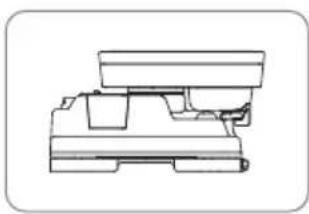
Sigarettenaansteker kabel
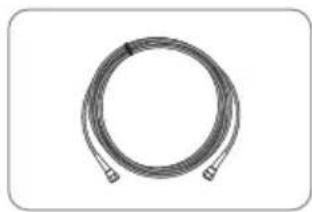
Ontvangerkabel - 12 m - grijs,
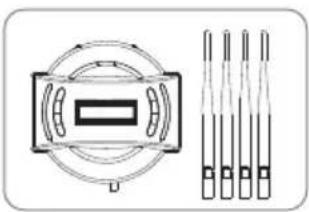
Beugel voor Bediening
Kussentjes van de Basis
Gebruikershandleiding
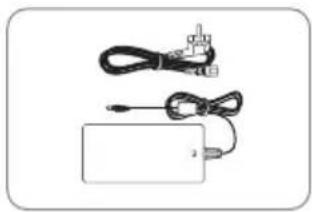
voedingsadapter (Optie)
De voedingsadapter moet los aangeschaft worden. Informeer a.u.b. bij uw lokale dealer/verkooppunt voor meer informatie.
※ Alleen een door de SNIPE series fabrikant geproduceerde voedingsadapter mag worden gebruikt en valt onder de garantie.
※ De werkelijke componenten kunnen afwijken van de bovenstaande afbeeldingen.
※ Het systeem kan gebruik maken van de stroomtoevoer van de accu in uw auto. Maak een stroomtoevoerkabel voor een directe verbinding door met een sigarettenaansteker de kabelmantel te knippen en van de koperen kabel te trekken.
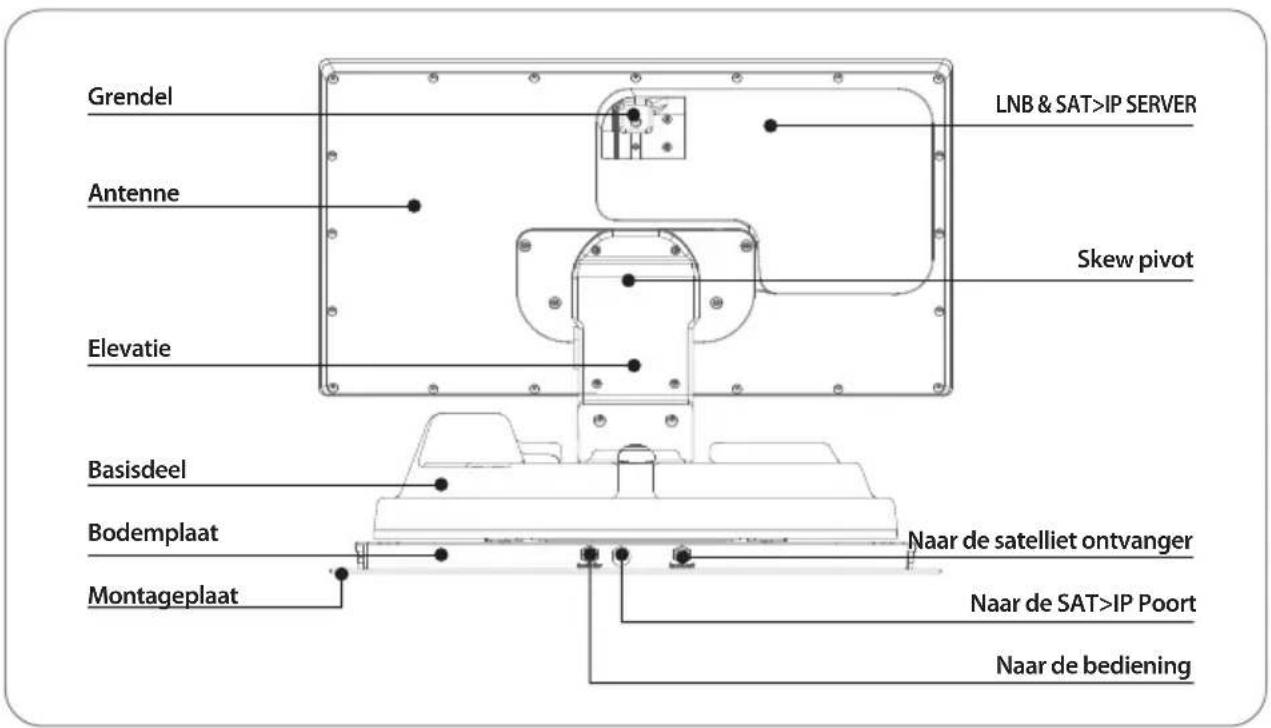
2-2. Naam van onderdelen
Hoofdunit
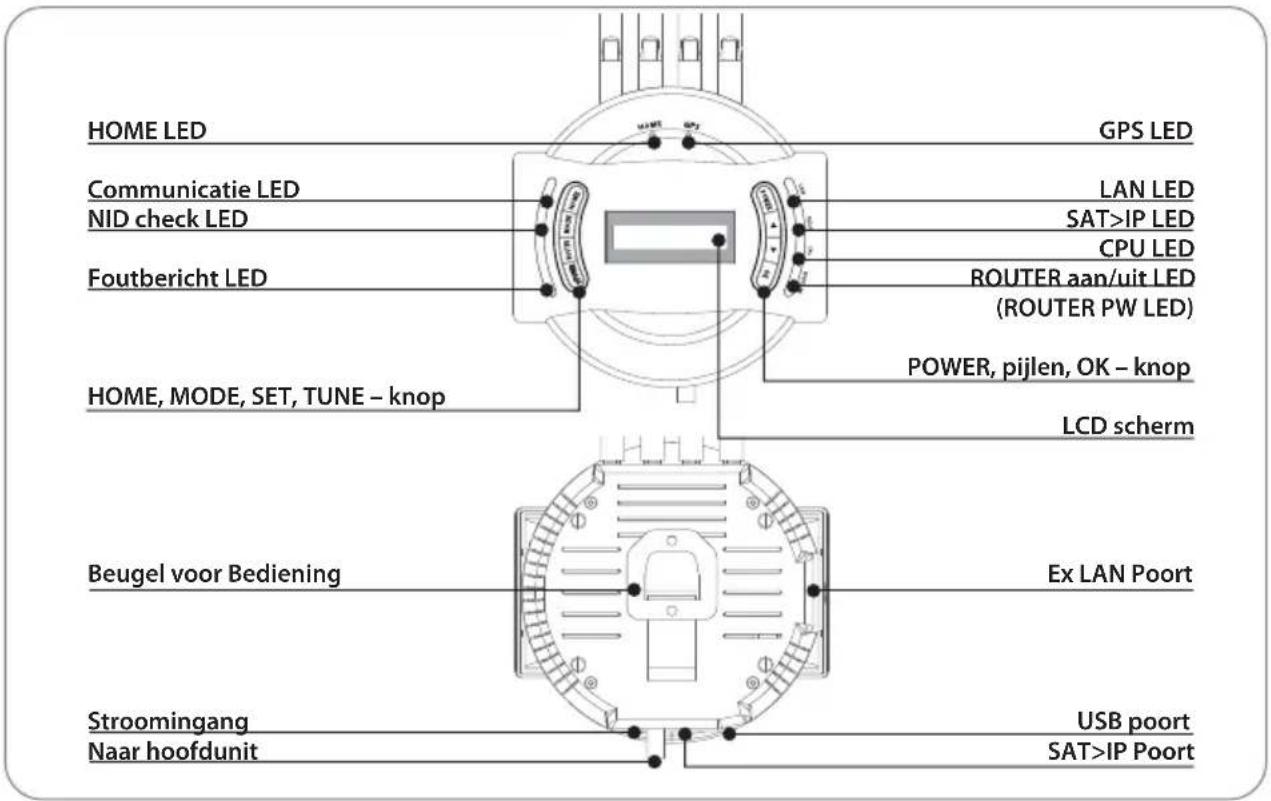
Bediening
3. Gebruiksaanwijzing
3-1. Aansluitschema
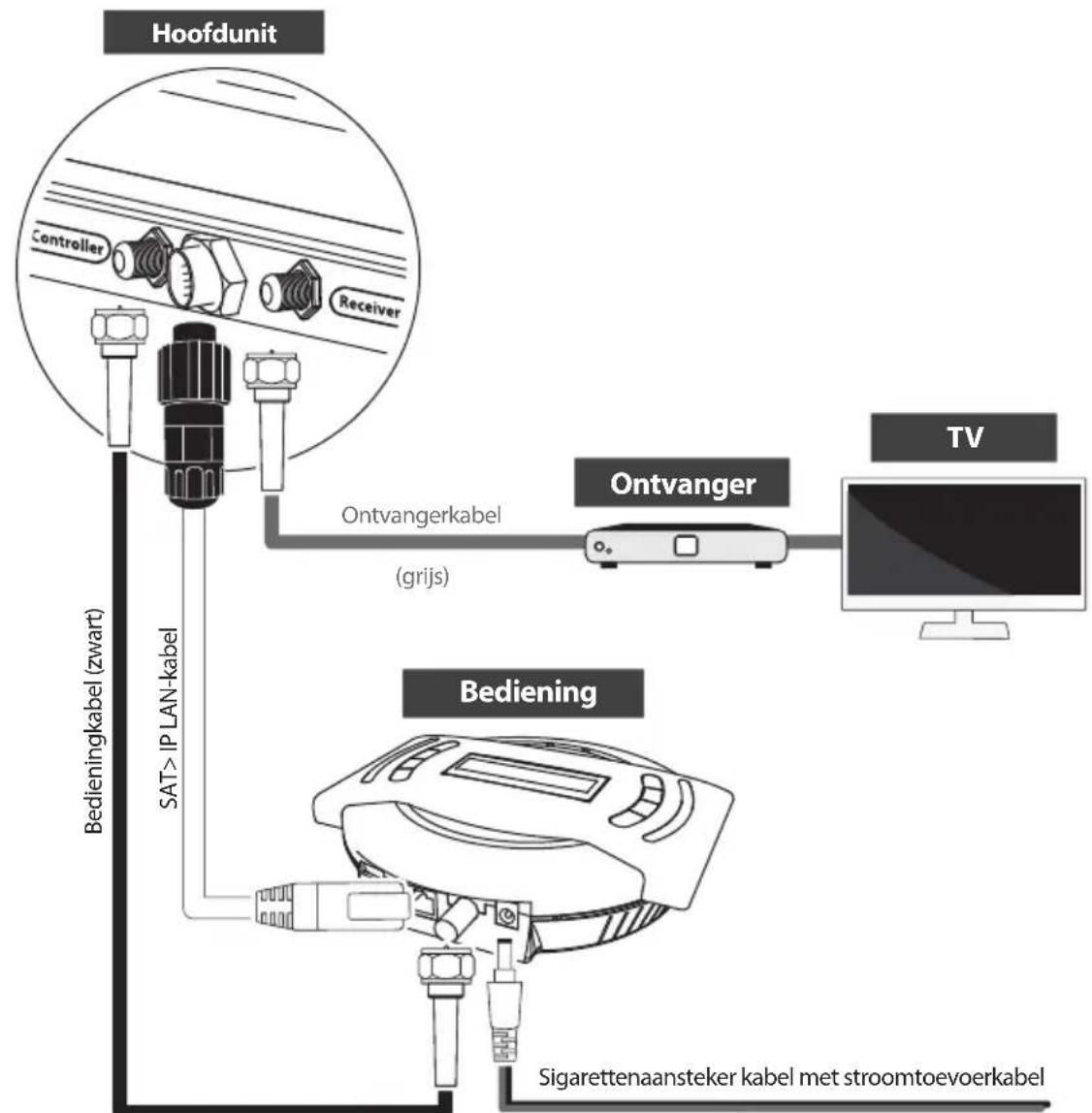
flowchart
graph TD
    A["Hoofdunit"] --> B["Controller"]
    A --> C["Receiver"]
    B --> D["SAT> IP LAN-kabel"]
    C --> D
    D --> E["Ontvangerkabel (grijs)"]
    E --> F["TV"]
    G["Bediening"] --> H["Sigarettenaansteker kabel met stroomtoevoerkabel"]
    I["Ontvangerkabel"] --> E
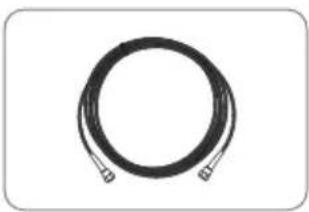
Gebruik zwarte Bedieningkabel om de antenne op de Bediening.
Bedieningkabel lijkt op de ontvangerkabel, maar heeft een andere kleur en etikettering.
Controleer a.u.b. de labels zodat u de juiste kabel gebruikt.
Zorg dat de meegeleverde kabels worden gebruikt en op generlei wijze worden gewijzigd.
Let op

Om de uitzending op een Smart device te kijken moet u een speciaal programma of app gebruiken.
Ga a.u.b. naar http://Satip.info voor meer informatie.
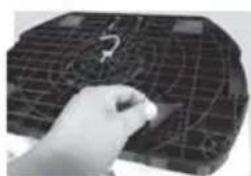
Bevestig 4 Kussentjes van de Basis op de bodemplaat
a. Leg vier (4) Wi-Fi antennes klaar om op de controller te monteren.
b. Controleer of het afgedrukte Wi-Fi bereik, 5G of 2.4G, aan de onderkant van de antenne en op de bovenzijde van de controller overeenkomen.
c. Houd de antenne op zijn plek en draai om op de controller te monteren.
d. Houd de onderkant van elke antenne op zijn plek en draai stevig vast tot het einde voor een sterke montage.

Let op
Houd er rekening mee dat de Wi-Fi antenne niet achter of onder metalen materiaal moet worden geplaatst om de prestaties te waarborgen.
1. Klaar maken voor gebruik
a. Druk als alle kabels verbonden zijn op POWER om het systeem aan te zetten.
b. De HOME LED zal constant oplichten om aan te duiden dat de antenne klaar is voor gebruik. Als de antenne niet terug is gekeerd naar de HOME positie, blijft de HOME LED knipperen terwijl de antenne terugkeert naar de HOME positie. Als het systeem klaar is zal de standaard satelliet "ASTRA1" of de laatst gekozen satelliet op het LCD scherm van de controller getoond worden.
Let op
In de HOME positie is de antenne volledig opgevouwen en naar voren gericht.
c. De communicatie LED zal constant oplichten als het systeem wordt aangezet.
(Dit licht betekent dat het antennesysteem correct met de controller communiceert.)
d. De router aan/uit LED zal constant oplichten als het systeem wordt aangezet. (Dit licht geeft aan dat de ingebouwde router AAN staat)
e. De CPU LED zal knipperen als het systeem wordt aangezet.
(Dit licht geeft aan dat de ingebouwde router correct werkt.)
f. De SAT>IP LED zal tijdelijk knipperen om het operationele kanaal te controleren als de SAT>IP server wordt aangezet.
(Dit licht zal opnieuw knipperen als de SAT>IP server daadwerkelijk in gebruik is om data naar Smart devices te streamen.)
g. De GPS LED zal knipperen tijdens het zoeken naar de huidige locatie. De LED zal constant oplichten als de GPS positie is bevestigd.
h. Het is aanbevolen om te wachten totdat zowel de HOME als de GPS LED's constant oplichten omdat het systeem dan sneller de geselecteerde satelliet kan vinden met een nauwkeurigere uitlijning.
i. Als de zoekoperatie start voordat GPS constant oplicht, zal de GPS LED doorgaan met knipperen zelfs nadat de satelliet al gelockt is. In dit geval kan het systeem de rotatiehoek aanpassen zodra de huidige locatie is bevestigd.
2. De satelliet selecteren
a. Selecteer met de pijltoetsen op de controller de satelliet die u wilt zien en druk op OK.
b. De Network Identification (NID) check LED zal knipperen en het antenne statusscherm zal "SEARCHING" tonen. Vervolgens zal "CHECKING" op het LCD scherm.
c. De NID check LED zal constant oplichten zodra de satelliet is gevonden en dan zal "SAT FOUND" op het LCD verschijnen.
d. Als de verkeerde satelliet heeft geselecteerd, ga dan met de pijlen naar de juiste satellietnaam en druk op OK om de nieuwe satelliet te bevestigen.
3. Terug naar de HOME positie & uitschakelen
a. Breng het systeem na gebruik en voor het rijden terug naar de HOME positie door op HOME te drukken.
b. Houd POWER 5 seconden lang ingedrukt om het systeem volledig aan te zetten als het systeem in de HOME positie staat.
c. Als de gebruiker een langere periode op een bepaalde lokatie blijft of stroom wil besparen, kan de gebruiker het systeem uitgevouwen laten door simpelweg het systeem met de ROUTER knop aan de linkerkant van de controller uit te zetten. De ROUTER PW LED zal uit gaan, maar het signaal zal nog steeds doorkomen.
4. Speciale functie 1 : FIJNAFSTELLING modus
De FIJNAFSTELLING modus kan worden opgestart wanneer een geselecteerde satelliet is gevonden en gebruiker de signaalsterkte verder wilt versterken.
a. Druk op TUNE om de FIJNAFSTELLING modus te starten.
b. De eerste TUNE is voor AZ (azimuth). Pas met de pijltoetsen de antenne positie aan om een nieuwe positie met een betere signaalkwaliteit te vinden en druk op OK om vast te leggen. Het signaalniveau zal worden weergegeven op de controller (Q ____ ) of satellietontvanger.
c. Herhaal hetzelfde proces om EL (elevatie) en SK (LNB rotatiehoek) aan te passen.
d. Druk op de TUNE knop om de nieuwe positie van de satelliet op te slaan en af te sluiten. De opgeslagen positie zal in het geheugen worden opgeslagen voor de volgende keer dat u het systeem aanzet. De opgeslagen positie zal echter worden gereset zodra gebruiker voertuig verplaatst of een nieuwe GPS locatie bevestigt.
5. Speciale functie 2 : FOUTBERICHT
De foutbericht LED zal oplichten en het gedetailleerde foutbericht zal op het LCD scherm getoond worden als er een probleem is met het hoofdsysteem.
i. HOME POSITIE FOUT
Als de antenne niet binnen de gestelde tijd terugkeert naar de HOME positie of het systeem de HOME positie niet herkent ondanks dat de antenne terug is in de HOME positie (de oorzaak ligt bij de Limiet sensor).
ii. TUNERFOUT
Als er geen reactie is tijdens het zoeken naar de satelliet vanwege een defecte tuner of vanwege de instellingen.
iii. BEWEGINGSFOUT
Als het systeem om een bepaalde reden niet naar de juiste positie kan bewegen.
iv. COMMUNICATIEFOUT
Als de verbinding tussen het systeem en de controller langer dan 5 seconden is verbroken.
6. Speciale functie 3 : TEST modus
De TEST modus kan worden opgestart als er een foutbericht wordt getoond of als de antenne zich in de HOME positie bevindt.
a. Druk één maal op MODE om naar de TEST modus te schakelen en druk op OK.
b. Ga met de pijltoetsen naar de beschikbare functies op het LCD en druk op OK om te selecteren.
c. Druk op MODE om af te sluiten en terug te keren naar de vorige status.
7. Speciale functie 4 : EX LAN poort
De gebruiker is in staat om op een IP client of laptop SAT>IP uitzendingskanalen te bekijken met een kabelverbinding of LAN kabel naar de EX LAN poort op de linkerkant van de controller. Als de EX LAN poort in gebruik is zal de LAN LED aan de rechterkant van de controller constant oplichten. (De extra LAN kabel is niet inbegrepen.)
3-3. Snelle naslag
- Druk op POWER om het systeem aan te zetten en selecteer met de pijltoetsen een satelliet en druk op OK.
- Wacht tot "SAT FOUND" op het LCD scherm wordt weegegeven en tot NID check (tweede LED van links) constant oplicht.
- De geselecteerde satelliet is nu gelockt en de TV kanalen zullen op de Smart devices en TV getoond worden.

WAARSCHUWING
Als u het systeem gaat verplaatsen moet het systeem eerst worden teruggebracht in de HOME positie om schade te voorkomen.

Let op
SNIPE Air zal automatisch terugvouwen naar de HOME positie als het voertuig sneller dan 25 km/h gaat terwijl het systeem aan staat.
4. Program-Upgrade
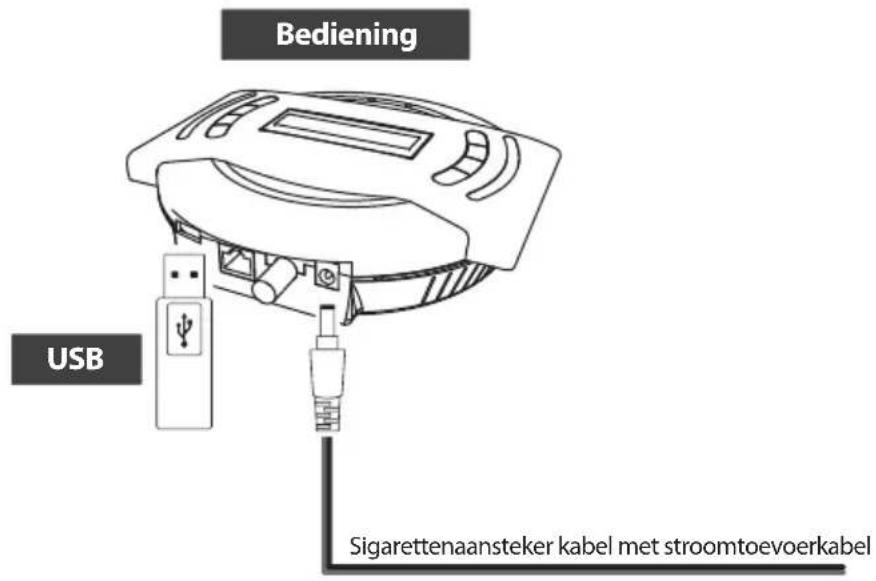

Let op Alleen de USB 2.0 standaard kan voor upgraden worden gebruikt.
- Kopieer het softwareprogramma naar de USB hoofdmap (niet in een andere map) op een lege USB stick.
i. Ga a.u.b. naar de website www.selfsat.com om het update programma (software) te downloaden.
ii. Als de controller de USB stick niet herkent, verwijder de USB stick dan en steek deze in een PC.
Klik met de rechtermuisknop op de USB map, ga naar "Eigenschappen" en controleer of het "bestandssysteem" FAT32 is.
Zo nee, klik dan opnieuw met de rechtermuisknop op de USB map, ga naar "Formatteren" en stel het bestandssysteem in als FAT32.
- Zorg ervoor dat het systeem uitstaat en steek de USB stick in de USB poort aan de zijkant van de controller.
3.
Druk op de TUNE knop en houd deze ingedrukt terwijl u de POWER knop indrukt.
4.
Het systeem zal aan gaan en het LCD scherm zal "USB connected, F/W Update mode" vertonen.
- Zodra "UPGRADE FINISHED" wordt getoond is de update voltooid en kan de USB stick verwijderd worden.
5. Geavanceerde instellingen
De transponder (TP) modus wijzigen
i. Druk tweemaal op MODE om naar de Wijzig TP MODE te gaan en druk op OK.
Let op
Gebruik de pijltoetsen om te selecteren, getallen in te stellen en beschikbare opties te zien. De individuele getallen kunnen met de cursor worden aangepast. Druk op OK om naar de volgende optie te gaan. U hoeft deze functie alleen te gebruiken als de satellietoperator alle parameters gewijzigd heeft.
ii. Selecteer de satelliet die uw wilt wijzigen, bijv. "00 XXXX (naam satelliet) \~ 11 XXXX" en druk op OK.
iii. Stel het TP getal in tussen "00\~02" en druk op OK. (Voor elke satelliet zijn drie TP's geprogrammeerd.)
iv. Herhaal hetzelfde proces voor het invoeren van data voor NID (netwerk identiteit), FREQ (frequentie) en SYMBOL (symbol rate).
v. Selecteer het type signaal (DVBS of DVBS2) en druk op OK.
vi. Selecteer de polarisatie (VER (verticaal) of HOR (horizontaal)) en druk op OK.
vii. Selecteer YES of NO om op te slaan en/of terug te gaan naar de eerste stap van Wijzig TP MODE.
viii. Druk op MODE om af te sluiten en de SNIPE Air zal terugkeren naar de vorige status.
ix. Druk op MODE, ga naar de TEST modus en druk op OK om de TP data handmatig te resetten. Ga met de pijltoetsen naar "TP RESET" en druk op OK onder de beschikbare functies op het LCD.
6. Voorbereiden voor uitzendingen op SAT>IP cliënts
6-1. Hoe het Wi-Fi netwerk op apparaten in te stellen
A. Om op Smart devices SAT>IP uitzendingen te bekijken
Alleen "SATIPLINK2G" kan gevonden worden als het apparaat geen dual band Wi-Fi ondersteunt.
B. Om op een laptop SAT>IP uitzendingen te bekijken
Ga naar "Instellingen" (Win8) / "Start" (Win7/Vista) ▷ "Configuratiescherm" ▷ "Netwerk en Internet" ▷ "Netwerkcentrum" ▷ "Netwerkverbindingen" ▷ Selecteer "SATIPLINK2G"
Ga naar "Start" ▷ "Configuratiescherm" ▷ "Netwerk en internetverbinding" ▷ "Netwerkverbindingen" ▷ Selecteer "SATIPLINK2G"
Klik op "Apple" menu ▷ "Systeemvoorkeuren" ▷ Klik op het "Netwerk" icon ▷ Selecteer "SATIPLINK2G"
Let op
De PC moet Wi-Fi netwerken ondersteunen en normaal gesproken "SATIPLINK2G" in de Wi-Fi lijst laten zien.
Als de PC dual band Wi-Fi ondersteunt, zullen zowel "SATIPLINK 2G" en "SATIPLINK 5G" beschikbaar zijn.
Indien beschikbaar is "SATIPLINK 5G" aanbevolen voor een stabielere ontvangst van de uitzending.
De Wi-Fi naam moet worden getoond als "SATIPLINK 2Gxx" of "SATIPLINK 5Gxx", en eindigt met extra nummers.
※ Controleer het benedenstaande als "SATIPLINK 2G niet in de Wi-Fi lijst staat.
Ga naar "Instellingen" (Win 10/8) / "Start" (Win7/Vista) ▷ "Configuratiescherm" ▷ "Netwerk en Internet" ▷ "Netwerkcentrum" ▷ "Adapterinstellingen wijzigen" (Win 10/8/7) / "Netwerkverbindingen beheren"(Vista) ▷ Rechtermuisklik op "LAN (Local Area Connection)" ▷ "Eigenschappen" ▷ Dubbelklik op "Internet Protocol Version 4 (TCP/IPv4)" ▷ "Automatisch IP adres toewijzen" ▷ "DNS server adres automatisch toewijzen" ▷ "OK"
Klik op het "Apple" menu ▷ "Systeemvoorkeuren" ▷ Klik op het "Netwerk" icoon ▷ "Ethernet" in de linker box ▷ "Geavanceerd" in de hoek rechts beneden ▷ Selecteer "TCP/IP" bij de bovenste optie ▷ Open het pull down menu en klik op "IPv4 configureren" ▷ "DHCP gebruiken" ▷ "OK" ▷ "Toepassen"
6-2. Configuratie van de router via het web
A. Open de Ethernet browser na het selecteren van het SATIPLINK 2G(2.4G) / SATIPLINK 5G(5G) Wi-Fi netwerk, ga naar http://satiplink.com (het standaard ingestelde web adres) om naar de web-beheerpagina van de router te gaan.
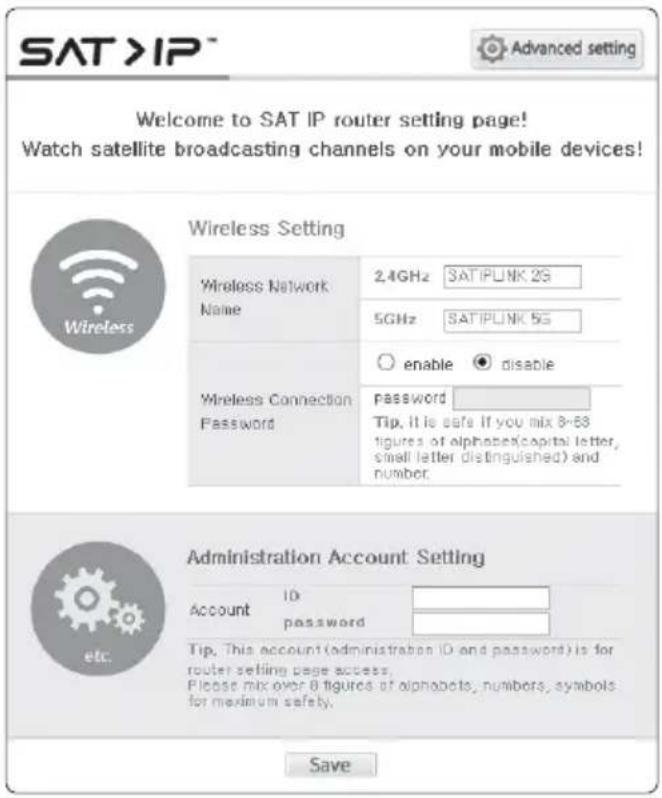
1) Configureer de naam van uw draadloze netwerk (SSID) en het wachtwoord om in te stellen. Het standaard ingestelde wachtwoord is "SATIPLINK25", volledig met hoofdletters.
2) "Opslaan" om de gewijzigde instellingen te accepteren.
3) Klik op "Geavanceerde instellingen" in de rechterbovenhoek van de pagina voor meer instellingen.
- Het wachtwoord van de router wijzigen
- De instellingen van de router beheren
- Het draadloze kanaal wijzigen als de internetverbinding niet goed genoeg is
Let op
De http://satiplink.com pagina is alleen toegankelijk na verbinding op het SATIPLINK2G (of 5G) Wi-Fi netwerk met de router ingebouwd in de SNIPE Air.
6-3. SAT>IP cliënt instellingen
A. SAT>IP app voor iOS/Android Smart devices
Ga naar de Apple store of Google Play om een SAT>IP App te downloaden, zoals "Elgato SAT>IP" die de gebruiker in staat stelt gedecodeerde programma's te ontvangen, en start de app.
B. SAT>IP PC viewer voor Microsoft Windows
Ga naar www.satip.info om een SAT>IP programma te downloaden, zoals "DVBViewer". De gebruiker kan de SAT>IP server kiezen en de instellingen wijzigen in het optiemenu.
C. SAT>IP TV of TV verbonden met SAT>IP STB
De ingebouwde software stelt uw TV of STB in staat om IP streams van de SAT>IP server te ontvangen
D. TV met SAT>IP Wi-Fi dongle
Een verbonden SAT>IP Wi-Fi dongle stelt uw TV in staat om IP streams van de SAT>IP server te ontvangen
Let op
Ga naar www.satip.info voor de laatste informatie over SAT>IP apps en PC programma's.
6. Probleem oplosser
Er zijn een aantal veelvoorkomende zaken de signaalkwaliteit of het functioneren van de SNIPE Air kunnen beïnvloeden.
A. De aan/uitknop reageert niet.
i. Controleer of alle kabels goed zijn aangesloten
- Verbinding tussen het vermogen en de Bediening
- Verbinding tussen de Bediening en de antenne. Zorg ervoor dat de linker-poort van de antenne moet worden aangesloten op de Bediening.
ii. Controleer of de stroomtoevoerkabel is beschadigd.
iii. Controleer de polen van de batterij (+/-).
B. De schotel kan de gewenste satelliet niet vinden.
i. Satellietsignalen kunnen geblokkeerd of verzwakt worden door gebouwen, bomen en andere obstakels. Controleer of u vanuit de antenne vrij zicht op de satelliet heeft..
ii. Selecteer een andere satelliet, bijv. Astra3, en selecteer als deze wordt gelockt vervolgens uw gewenste satelliet, bijv. Astra1
iii. Zet het systeem uit en weer aan en selecteer dan gewenste satelliet.
i. In het geval dat de antenne niet meer beweegt.
- Probeer dan de stroom aan en uit te zetten.
ii. In het geval dat de antenne een geluid maakt terwijl deze niet beweegt.
- Probeer dan de stroom aan en uit te zetten. Als dit niet werkt neem dan contact op met lokale dealer/verkooppunt voor assistentie.
D. Andere zaken
i. Als het systeem verkeerd is aangesloten zal het niet correct werken, neem contact op met lokale dealer/verkooppunt voor assistentie en controle van de kabels.
E. Niet mogelijk om SAT>IP uitzendkanalen op apparaten van de gebruiker te bekijken
i. Zorg ervoor dat het systeem de satelliet correct gelockt heeft.
ii. Controleer de Wi-Fi verbindingen tussen het systeem en de apparaten van de gebruiker.
iii. Zorg ervoor dat de SAT>IP clients zoals mobiele apps, IP STBs, IPTVs, enz., correct werken.
8. Technische specificaties
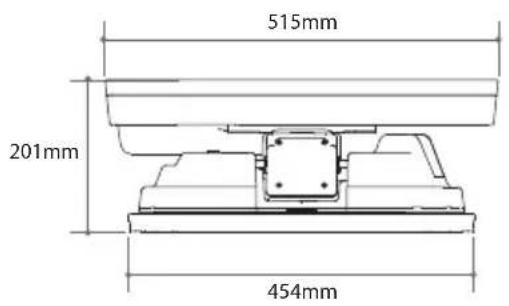
8-1. Afmetingen
| Frequentiebereik input | 10.7 ~ 12.75 GHz |
| Polarisatie | Horizontaal / Verticaal |
| Versterking signaal (Gain) | 33.7 dBi @ 12.7 GHz |
| Afmetingen ( W x D x H ) | 515 × 355 × 201 mm |
| Gewicht | 10.9 kg |
| Min. uitgestraald vermogen (EIRP) | 50 dBW |
| Draaibereik (Elevatie/Rotatie/Skew) | 15° ~ 90° / 360° / -45° ~ +45° |
| Maximale zoektijd | 120 seconden (gemiddeld) |
| LNB uitgang | 1 uitgang (optie 2 uitgang) |
| LNB Frequentiebereik output | 950 ~ 2,150 MHz |
| L.O. Frequentie | 9.75 / 10.6 GHz |
| Werktemperatuur | -30 °C ~ +60 °C |
| Ingangsspanning | DC 12 ~ 24 V |
| Stroomverbruik tijdens zoeken | 30 W (in het zoeken) |
| Draadloze kanalen in gebruik | 8 kanalen tegelijkertijd |
| Draadloze verbinding | IEEE 802.11 AC conform |
b. Router (Ingebouwd in de controller)
| CPU | RTL8197DN + RTL8192ER + RTL8812AR |
| Flash / DRAM | 8MB (SPI Serial NOR Flash) / 8MB (SPI Serial NOR Flash) |
| Kabel LAN Interface | 10/100/1000 Base-T Port 2ea |
| Draadloze LAN Interface | 2.4G : 802.11b/g/n (2T/2R) , MAX 300Mbps |
| 5G : 802.11a/n/ac (2T/2R) , MAX 867Mbps |
| Frequentieband | 5 GHz/2.4 GHz (20 / 40 / 80 MHz Bandbreedte kanaalbonding) |
| Antenne | 2.4G : 4dBi Dipool 2ea MIMO technologie |
| 5G : 5dBi Dipool 2ea MIMO technologyie |
| Gebruiks-/bewaartemp. | 0°C ~ 40°C (gebruik) / 0°C ~ 50°C (bewaar) |
| Gebruiks-/bewaarluchtvochtigheid. | 80% (gebruik) / 90% (bewaar) |
| Speciale functies | P.S.E (Power Sourcing Equipment, ondersteunt 802.11at) |
9. Caravan / Camper Installatie
9-1. Benodigde ruimte voor de SNIPE Air
Zorgen, dat er voldoende ruimte is voor de vouw SNIPE Air, net als voor de operatie range (cruising radius).
9-2. Apparatuur voor de installatie
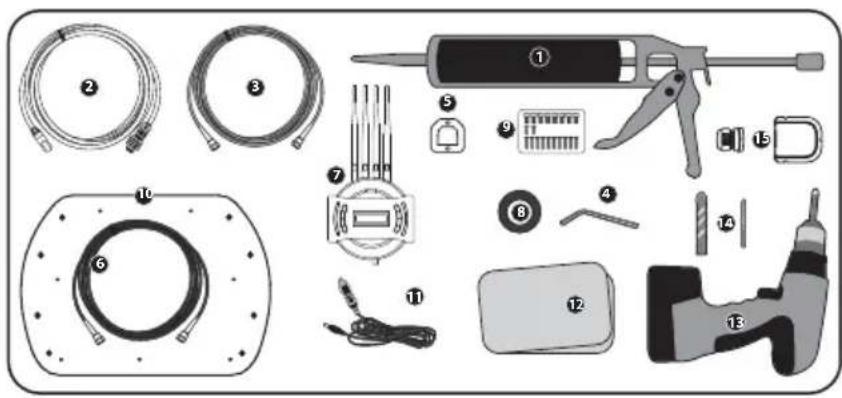
1 Siliconenkit
2 SAT> IP LAN-kabel
3 Ontvangerkabel (12 m - grijs)
4 Inbussleutel
5 Beugel voor Bediening
6 Bedieningkabel (12 m - zwart)
7 Bediening
8 Afplakband
9 M6 × 15(8), M4 × 16(2), M4 × 20(10)
10 Montageplaat
11 Sigarettenaansteker kabel (stroomtoevoerkabel)
12 Schoonmaakmiddel
13 Boormachine
14 2 mm boorbitje, 20 mm boorbitje
15 kabelhouder en Kabelwartel
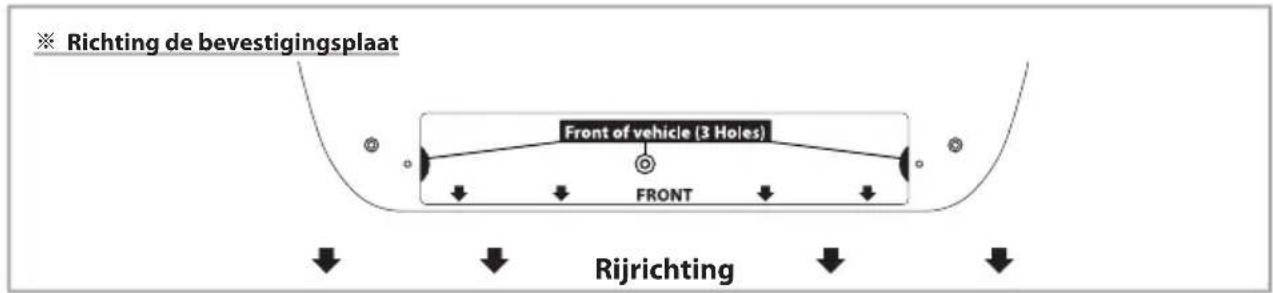
9-3. Installatie
A. Montageplaat Installatie op het autodak
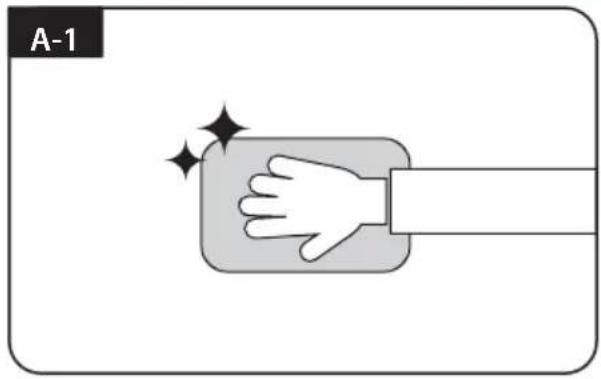
Reinig het oppervlak met reinigingsmiddel
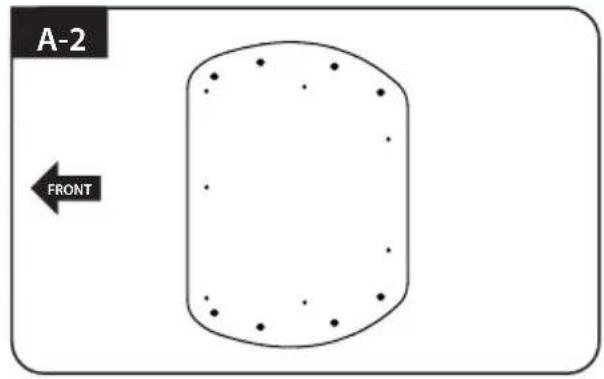
Zoek montageplaat in het centrum van autodak
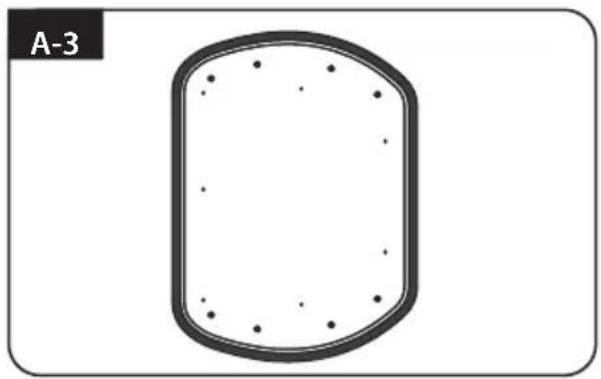
Bevestig afplakband buiten de montageplaat door 5 mm afstand van de plaatranden
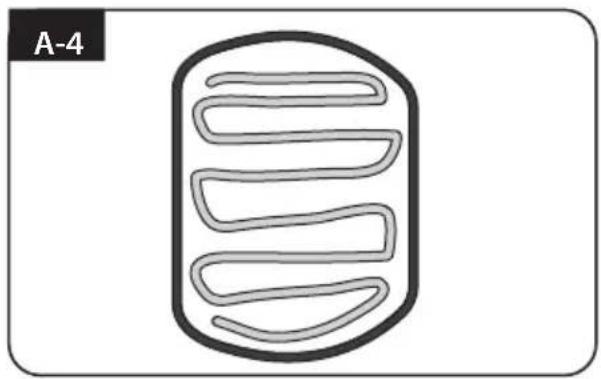
Zet opzij de montageplaat, siliconen toe te passen binnen de Afplakband lijn maar laat 2 cm naar binnen gat van de lijn
B. Schroef 7 stuks van M4x20 bout om de montageplaat te bevestigen
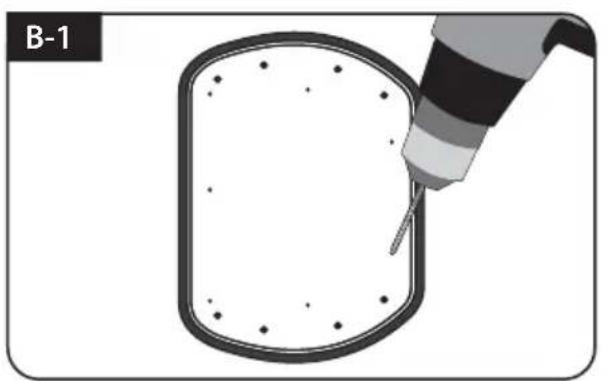
Plaats de montageplaat op de siliconen en maak 7 gaten (2 mm) met een boormachine
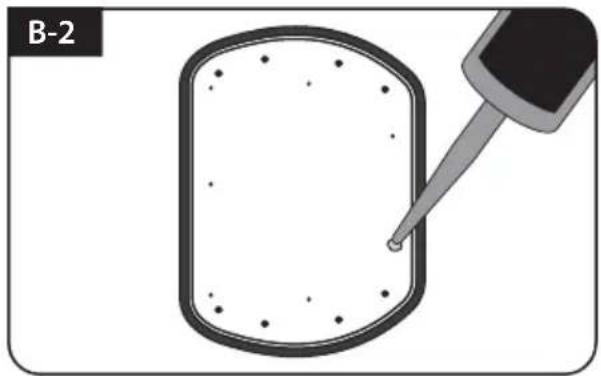
Breng silicone op de gaten
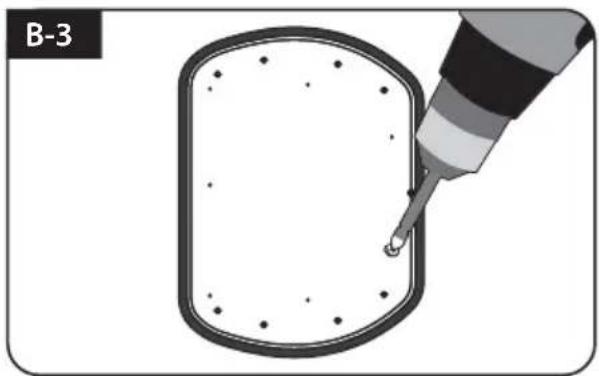
Schroef zeven (7) van M4x20 bouten Re-Breng siliconen op geschroefdbouten
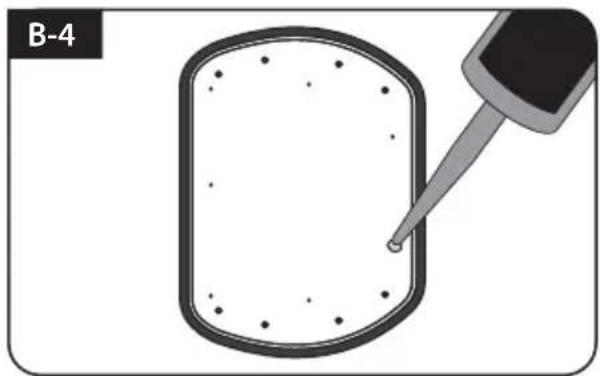
Breng siliconen rond montageplaat
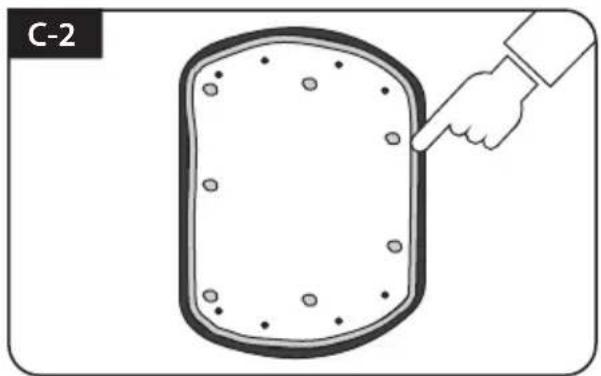
Verwijder de Afplakband, en laten drogen
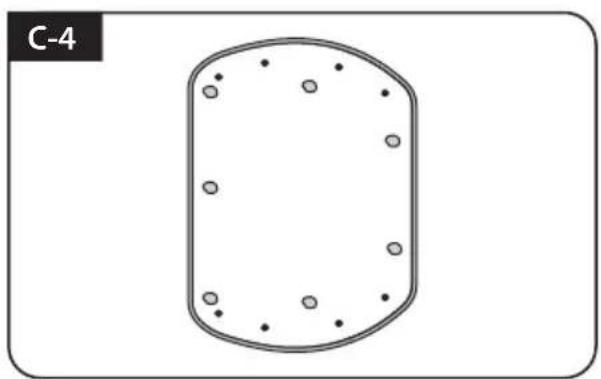
Bereid je voor om de antenne te plaatsen op de staander acht bouten
D. Bevestig de montageplaat met 8 stuks van bouten met Inbussleutel
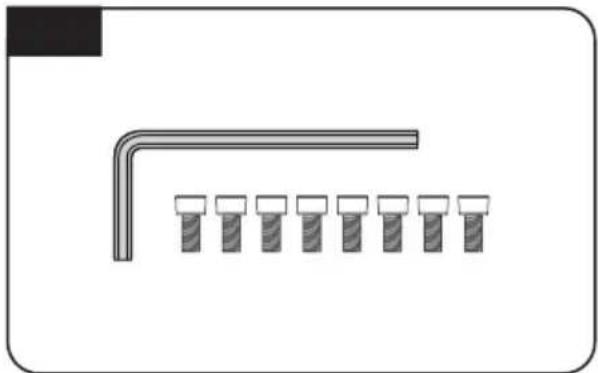
Onderdelen nodig, inbussleutel en acht (8) van de M6 × 15 bouten
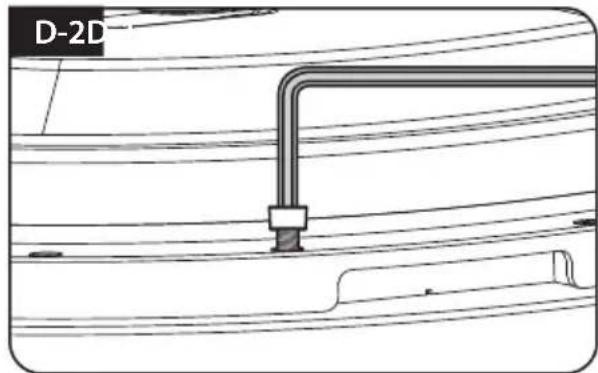
Plaats de antenne op de montageplaat en draai stevig elk van de bouten met een inbussleutel
E. Kabelhouder installatie 1
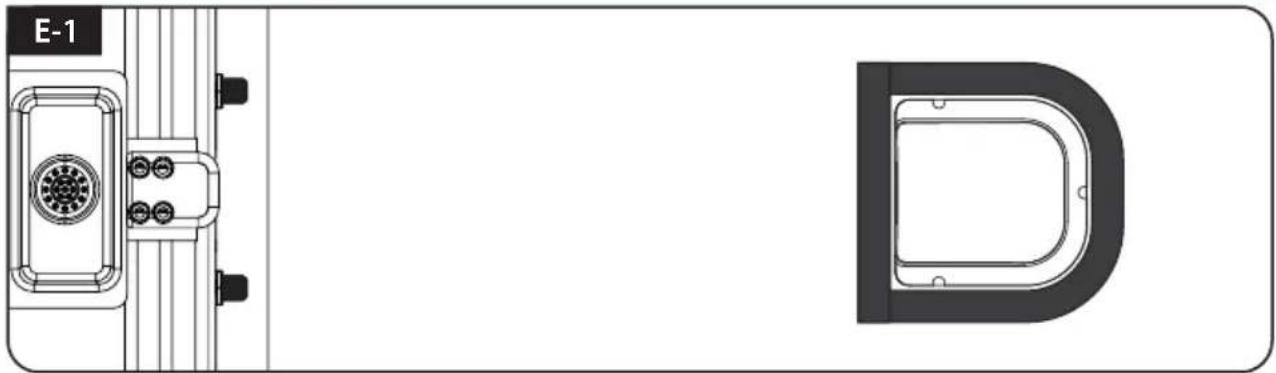
Plaats de kabelhouder voor het middelpunt van de antenne (30 cm ervan af) met de open zijde van de kabelhouder naar de bevestigingsplaat toe. Plak vervolgens afplakband op de buitenkant van de kabelhouder
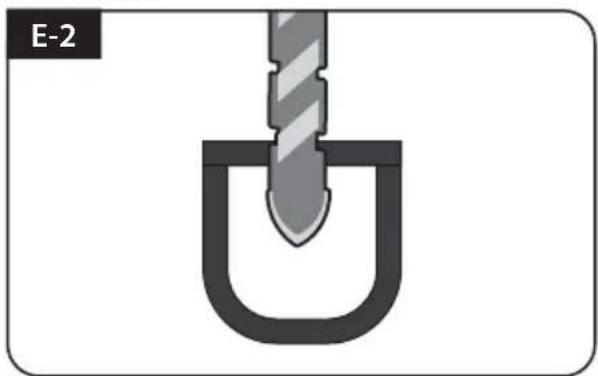
Boor een gat van 20 mm in het midden van de tape-markering
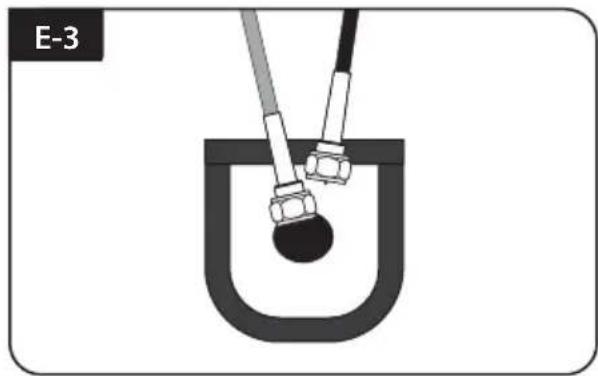
Zorg ervoor dat de gatgrootte minimaal is, zodat de kabel kan passeren
F. Kabelhouder installatie 2
F-1
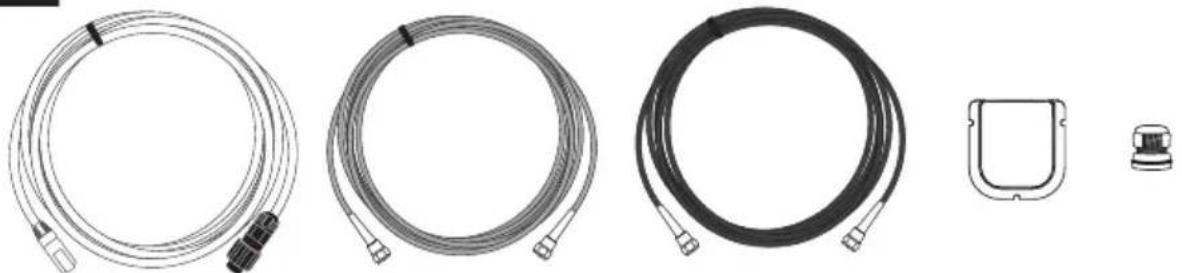
Steek de kabels erin zoals aangegeven op de foto
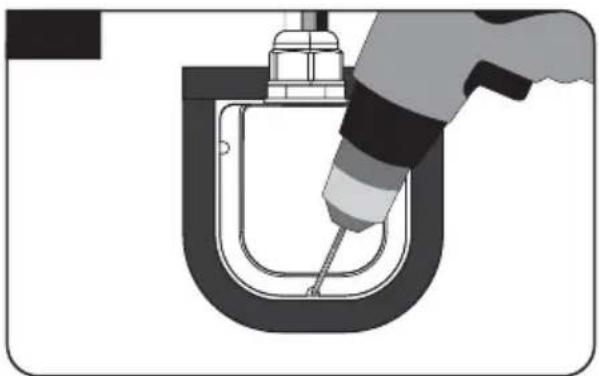
Plaats en houd de geassembleerde kabel houder binnen de band markeringen. Boor drie (3) 2 mm gaten
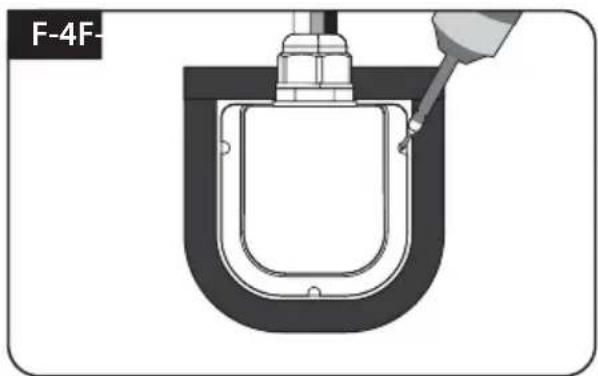
Fix kabel houder op het voertuig dak met drie (3) van de M4 x 20 schroeven op boorgaten gemaakte
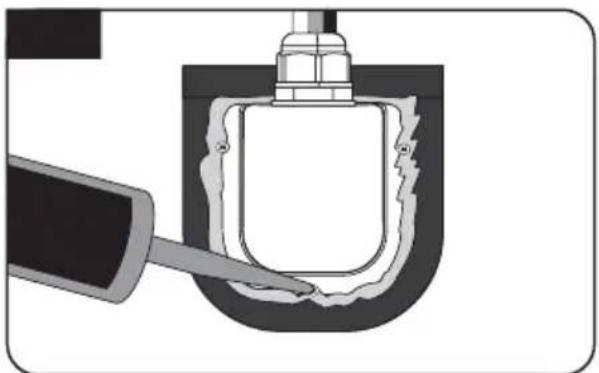
Breng siliconen rond kabelhouder en op geschroefdbouten voor waterdichte
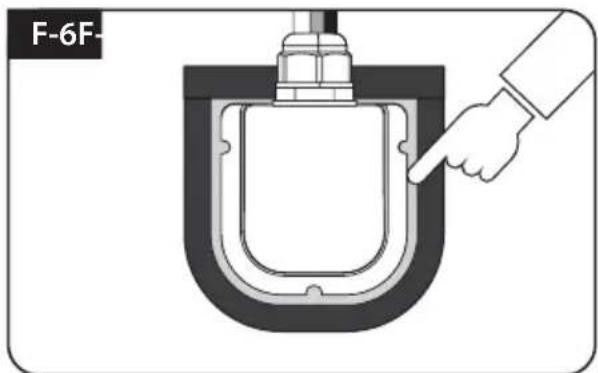
Sluit kabels aan relatieve poorten. Verwijder afplakband vervolgens tidy siliconenoppervlak voordat droog
G. Bediening installatie
G-1
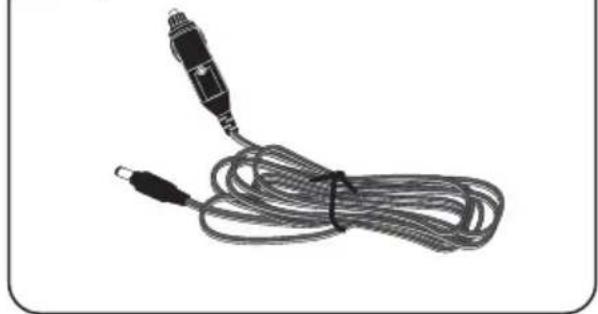
Voorbereiden sigarettenaansteker kable (Vermogen kabel)
G-2
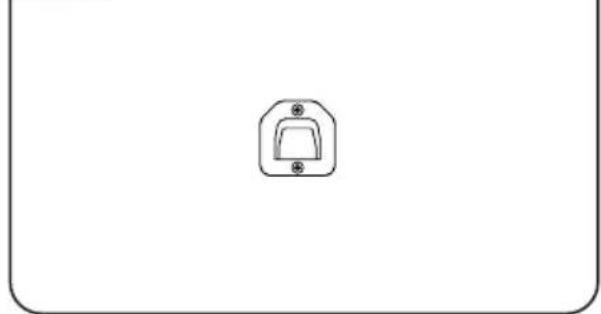
Fix controller beugel waar het zou vast, behulp van twee (2) van M4x16 schroeven

Let op
Het systeem kan gebruik maken van de stroomtoevoer van de accu in uw auto. Maak een stroomtoevoerkabel voor een directe verbinding door met een sigarettenaansteker de kabelmantel te knippen en van de koperen kabel te trekken.
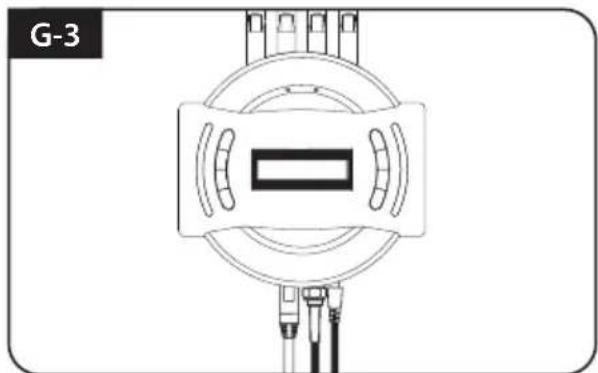
Aansluiten Stroom naar de controller en de antenne, behulp van de sigarettenplug en Bedieningkabel.
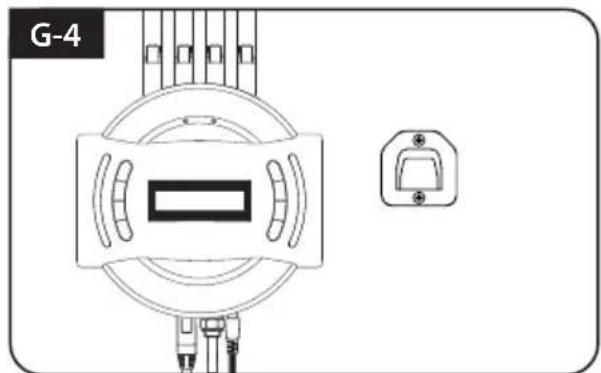
Plaats de controller op een vaste beugel