BEDIENUNGSANLEITUNG Snipe Air Selfsat
1-1. Produktvorstellung 2
1-2. Bestimmungsgemäße Verwendung 3
1-3. Sicherheitsanweisungen 3
2. Verpackungsinhalt
2-1. Lieferumfang 4
2-2. Teilebezeichnung 5
3. Bedienungsanweisungen
3-1. Anschlussdiagramm 6
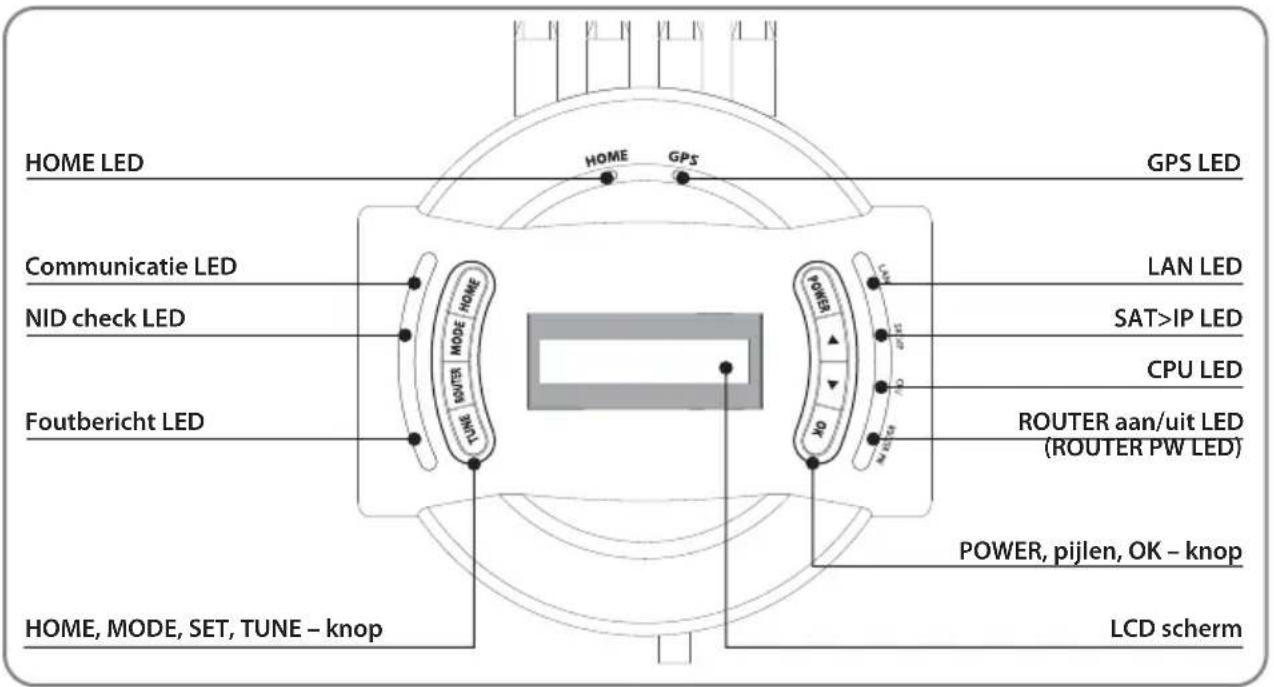
3-2. Funktionsbeschreibung 7
3-3. Kurzanleitung 10
-
Program-Upgrade....11
-
Erweiterte Einstellungen 12
6. Vorbereitung für die Übertragung auf SAT>IP-Clients
6-1. WLAN-Netzwerkeinstellungen auf den Geräten 13
6-2. Konfiguration des Routers über das Internet 14
6-3. SAT>IP-Client einrichten 14
- Störungsbehebung 15
8. Technische Daten
8-1. Abmessungen 16
8-2. Technische Daten 16
9. Wohnwagen / Wohnmobil Installations
9-1. Platzbedarf für die Installation 17
9-2. Ausrüstung für die Installation 18
9-3. Montage 18
1-1. Produktvorstellung
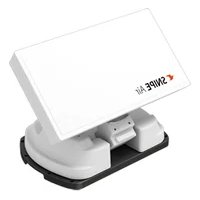
Die Betriebsanleitung beschreibt die Funktion und Bedienung des automatischen, selbstnachführenden Satelliten-Systems SNIPE Air.
Der korrekte und sichere Betrieb des Systems ist nur gewährleistet, wenn die folgenden Anweisungen für Installation und Betrieb befolgt werden.
SNIPE Air ist ein intelligentes Satellitenempfangssystem, das sich automatisch auf die gespeicherten Satelliten ausrichten kann, sofern es sich in der Ausleuchtzone befindet.
Da die Nachführfunktion mit einer schlanken und agilen Antenne durchgeführt wird, weist SNIPE Air einen geringen Platzbedarf auf.
Für den allgemeinen Betrieb, stellen Sie bitte sicher, dass das System immer eine klare Sicht auf den Himmel. Wenn der Satelliten-Signal-Strahl durch Hindernisse wie Berge, Gebäude oder Bäume unterbrochen wird, wird das Gerät nicht funktionieren und kein TV-Signal empfangen werden.
Zudem ist es mit einem SAT>IP-LNB und einem 802.11AC-Router ausgestattet, der Ihnen ermöglicht, bis zu 8 verschiedene mobile Geräte gleichzeitig zu benutzen, um Satellitenfernsehen zu empfangen.
Dieses SNIPE Air wurde mit der modernsten Technologie entwickelt und ist damit Teil eines weltweiten Trends.
Für weitere Informationen zur allgemeinen Verwendung dieses Geräts wenden Sie sich an örtlichen Händler.
1-2. Bestimmungsgemäße Verwendung
Das vorliegende Produkt wurde für einen mobilen Einsatz und für eine Festinstallation auf einem Fahrzeug mit einer Höchstgeschwindigkeit von weniger als 130 km/h konzipiert. Das Antenne ist so programmiert, dass automatisch bei geostationären Fernsehsatelliten zielen SNIPE Air kann mit einer Standard-Fahrzeugspannung von 12 oder 24V versorgt werden.
Zur Montage auf dem Fahrzeug verwenden Sie das Stromversorgungskabel (Zigarettenanzünder) zur Stromversorgung. Für den mobilen Einsatz muss der optionale Stromadapter, der vom SNIPE Air Hersteller produziert, verwendet werden.
Das vorliegende Produkt darf nur für den in dieser Anleitung beschriebenen Zweck verwendet werden.
Beachten Sie bitte folgende Hinweise des Herstellers:
- Es ist nicht möglich bei diesem Produkt Komponenten hinzuzufügen oder zu entfernen.
- Es dürfen keine anderen Komponenten, als ursprünglich geliefert, verwendet werden.
- Um die Installation abzuschließen strikt befolgen Sie alle Installationsanleitung in der mitgelieferten Bedienungsanleitung. Die Nichtbeachtung der Bedienungsanleitung kann zu Schäden an dem Gerät oder Fahrzeug führen.
- Das Produkt erfordert keine regelmäßige Wartung; alle Arbeiten müssen in einem zugelassenen Service Center durchgeführt werden.
- Alle relevanten Richtlinien der Automobilindustrie müssen beachtet und eingehalten werden.
- Das Produkt darf nur auf soliden Fahrzeugdächern montiert werden.
- Falls SNIPE Air auf einem Fahrzeug angebracht ist, ist es zu vermeiden, das Fahrzeug in einer Bürstenwaschanlage, Waschstraße oder mit Hochdruckreinigern zu waschen.
1-3. Sicherheitsanweisungen
Bitte lesen Sie sorgfältig die Bedienungsanleitung und befolgen Sie die Anweisungen in diesem Handbuch und verwenden SNIPE Air für den vorgesehenen Zweck.
Stellen Sie bei der Montage SNIPE Air bitte sicher, dass die Montage mit den mitgelieferten Kabel erfolgt, und dass diese Kabel nicht in irgendeiner Weise verändert wurden.
Falls das Gerät im Ausland betrieben wird, beachten Sie bitte die dafür geltenden gesetzlichen Bestimmungen. Sie übernimmt als Nutzer des Geräts die Verantwortung dafür, das Gerät in Beachtung der relevanten Gesetze und Vorschriften zu betreiben.
Der Hersteller haftet nicht für Verluste oder Schäden, die durch Anschluss an ungeeigneten Stromquellen, Einsatz falscher Anschlusskabel oder unsachgemäße Installation mittelbar oder unmittelbar an dem Gerät, Fahrzeug oder anderen Geräten entstanden sind.
2. Verpackungsinhalt
2-1. Lieferumfang
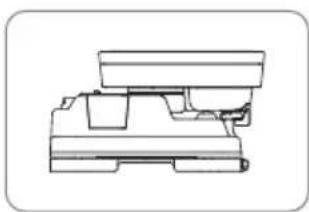
Haupteinheit Befestigungsplatte
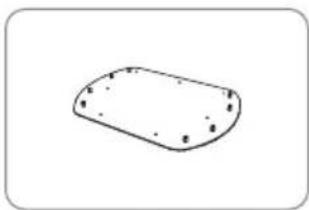
Zigarettenanzünder-Kabel
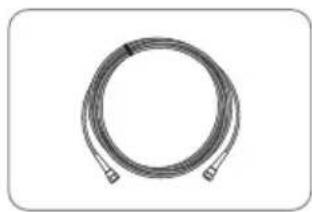
Empfängerkabel -12m, Graue
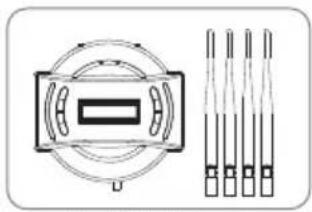
Controller halterung
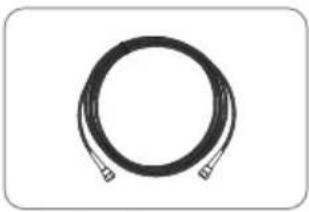
Netzteil muss separat erworben werden. Bitte fragen Sie lokalen Händler/Laden für weitere Informationen
※ Nur ein Netzteil des Herstellers der SNIPE Serie stellt die korrekte Funktion sicher und sollte verwendet werden.
※ Die tatsächlichen Komponenten können sich von den obigen Bildern unterscheiden.
Das Gerät kann mit einer Autobatterie versorgt werden. Um ein Kabel für die Stromversorgung herstellen, schneiden Sie den Zigarettenanzünder ab und entfernen die Isolierung der Kupferkabel.
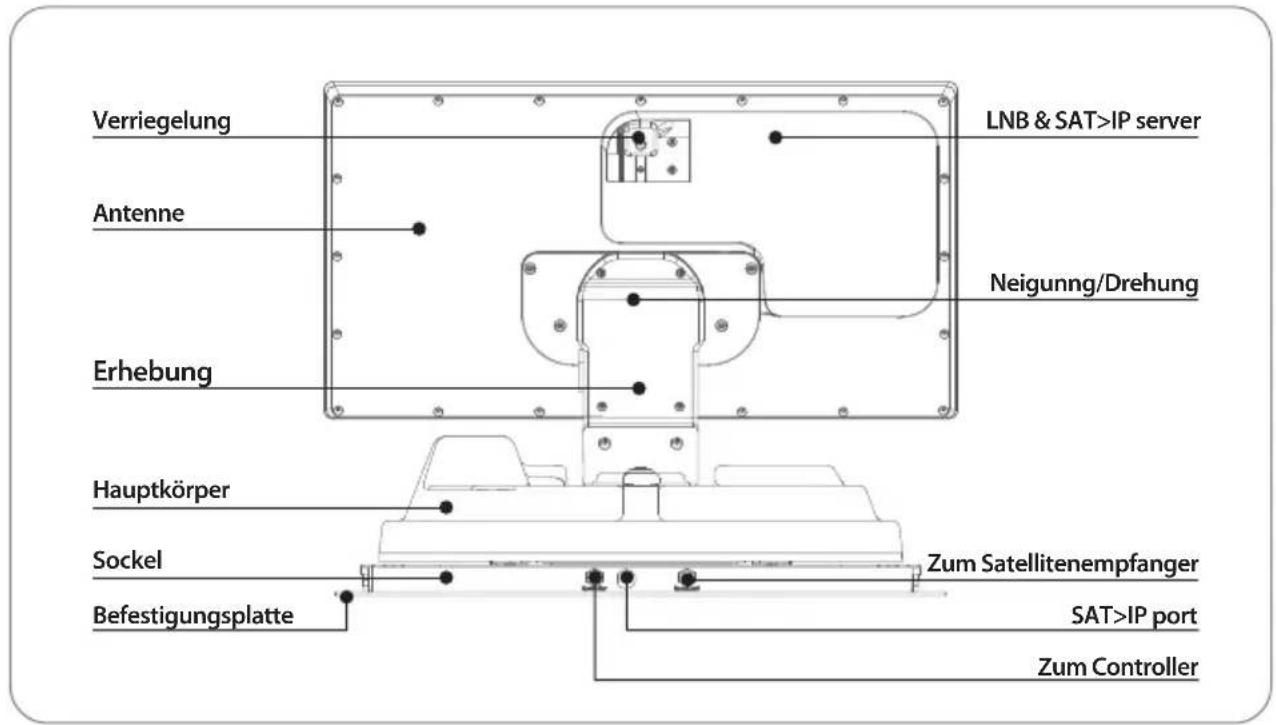
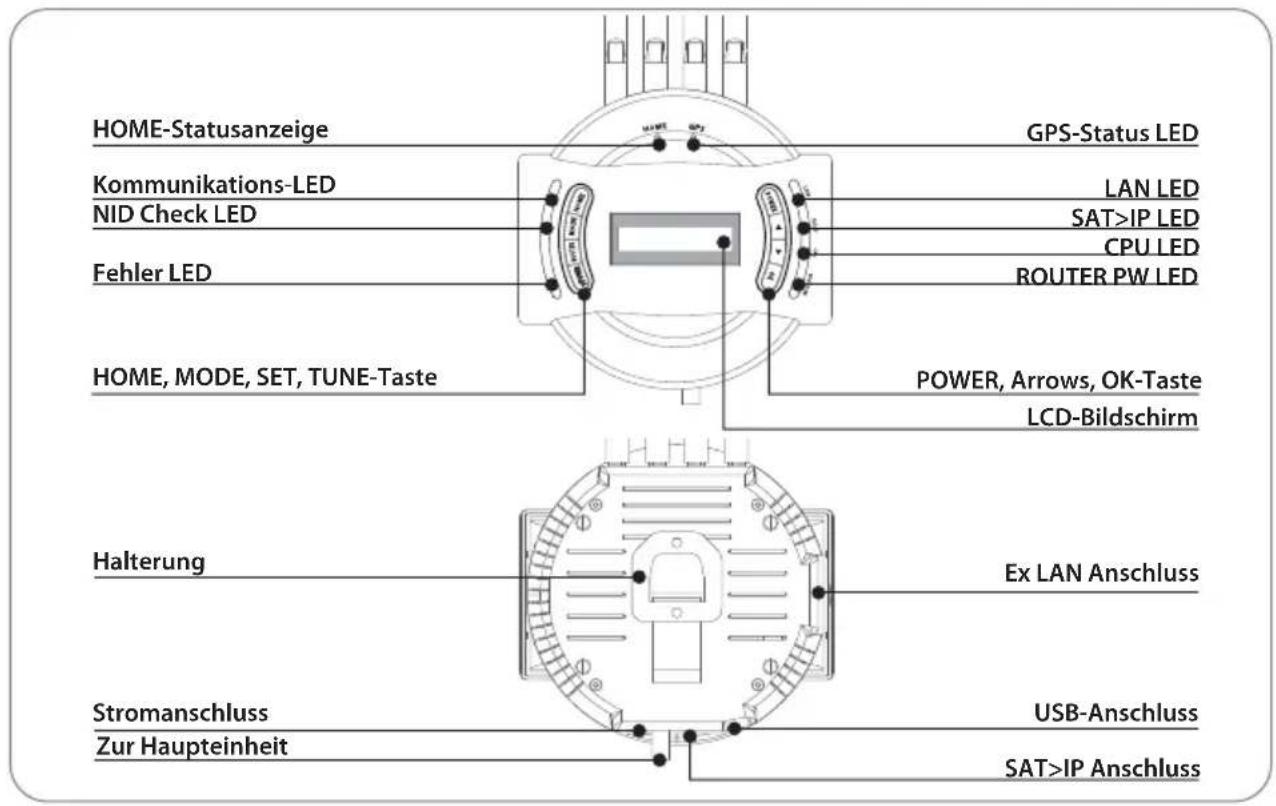
2-2. Teilebezeichnung
Haupteinheit
Controller
3. Bedienungsanweisungen
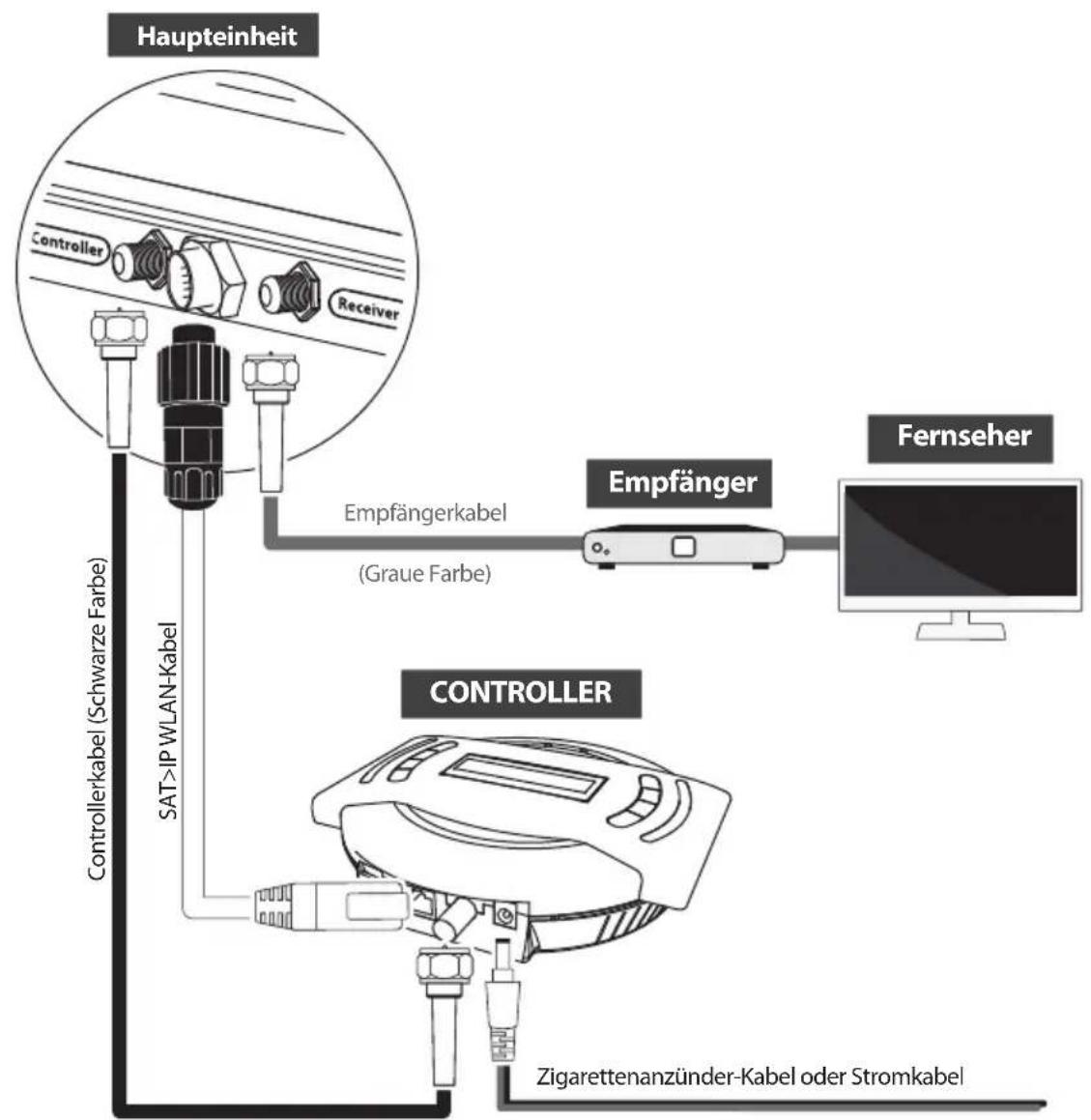
3-1. Anschlussdiagramm
flowchart
graph TD
    A["Haupteinheit"] --> B["Controller"]
    A --> C["Receiver"]
    B --> D["Controllerkabel (Schwarze Farbe)"]
    C --> E["Sat>IPWLAN-Kabel"]
    D --> F["SAT>IPWLAN-Kabel"]
    E --> G["Zigarettenanzünder-Kabel oder Stromkabel"]
    H["Fernseher"] --> I["Empfänger"]
    I --> J["(Graue Farbe)"]
    K["Empfängerkabel"] --> L["Empfänger"]
Verbinden Sie die Antenne mit dem controller über das schwarze controllerkabel. Beim Anschließen müssen Sie auf die Beschriftung und die Farbe der Kabel achten, weil die beiden Kabel die gleiche Form aufweisen.
Bitte überprüfen Sie anhand der Etiketten, dass Sie die richtigen Kabel verwenden. Bitte stellen Sie sicher, dass die mitgelieferten Kabel verwendet werden und in keiner Weise modifiziert sind.
Hinweis

Um eine Sendung auf einem Mobilgerät anzusehen, muss ein geeignetes
Programm oder eine App vorhanden sein.
Besuchen Sie bitte http://Satip.info für weitere Informationen.
Bringen 4 Basispolster an der Bodenplatte.
3-2. Funktionsbeschreibung
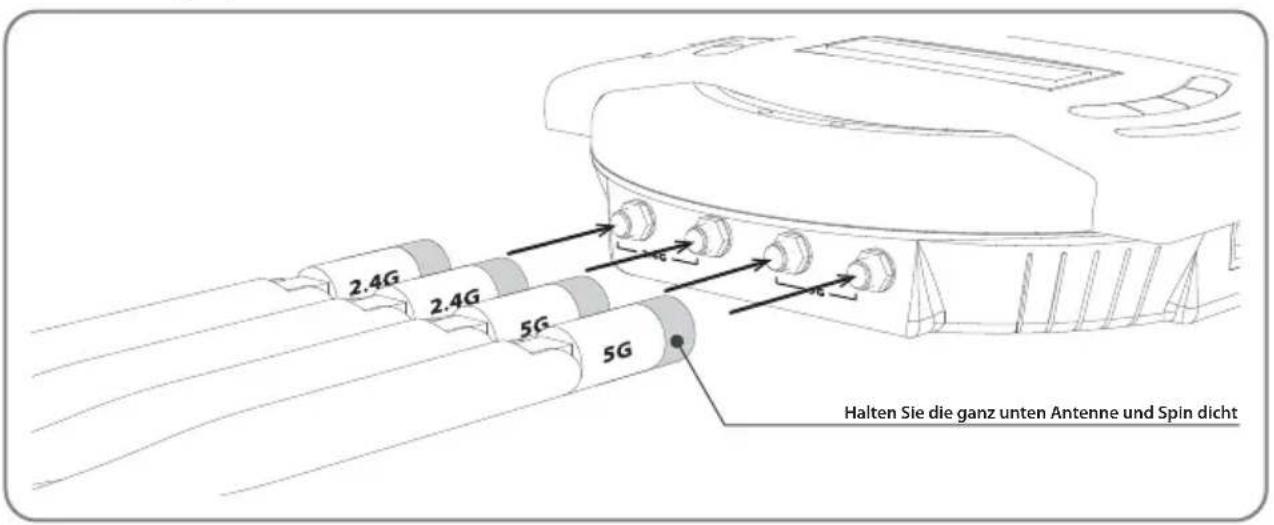
Zusammenbau des Controllers und der WLAN-Antennen
a. Halten Sie vier (4) WLAN-Antennen bereit, um sie am Controller zu befestigen.
b. Überprüfen Sie, ob die aufgedruckte WLAN-Reichweite, 5G oder 2.4G, an der Unterseite der Antenne und an der Oberseite des Controllers übereinstimmen.
c. Drücken und drehen Sie jede Antenne, um sie am Controller zu befestigen.
d. Halten Sie die Unterseite jeder Antenne und drehen Sie sie fest bis zum Ende, für eine sichere Befestigung.
Hinweis
Bitte beachten Sie, dass die WLAN-Antennen sich nicht hinter oder unterhalb von metallischen Materialen befinden sollten, um eine optimale Leistung zu gewährleisten.
1. Vorbereitung
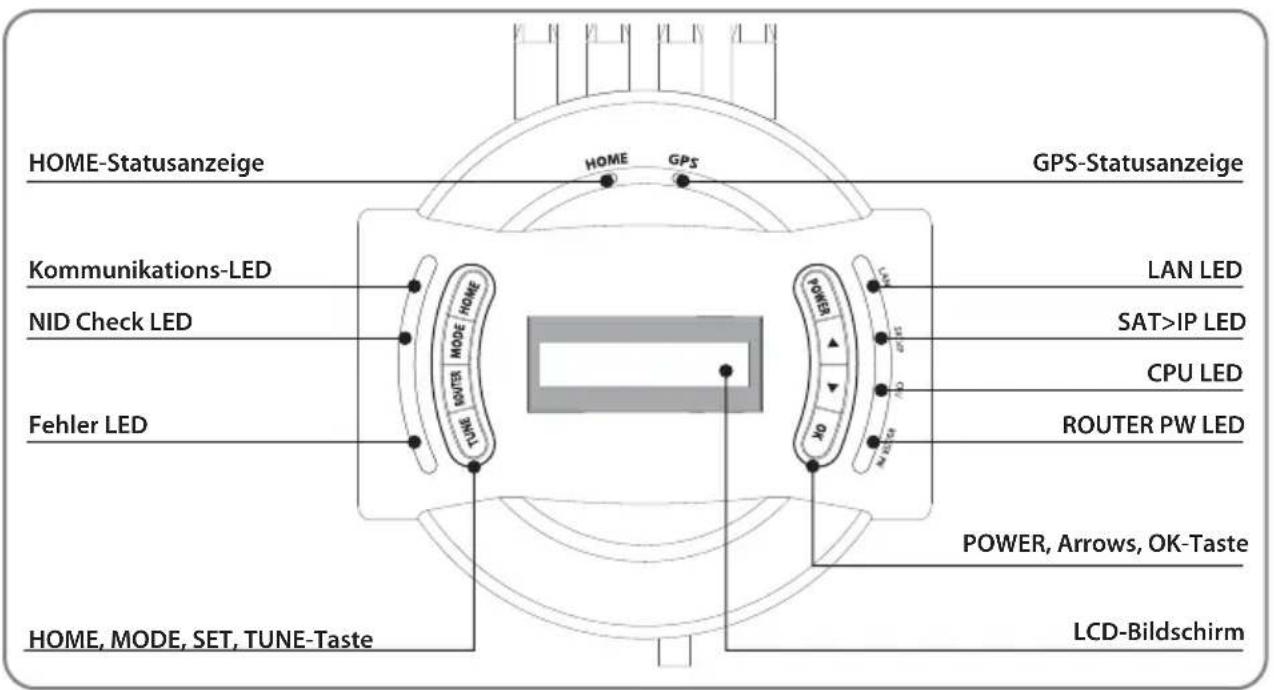
a. Wenn alle Kabel angeschlossen sind, drücken Sie die Taste POWER, um das Gerät einzuschalten.
b. Die HOME LED leuchtet dauerhaft auf. Dies bedeutet, dass die Antenne bereit ist.
Wenn die Antenne nicht zurück in die Ausgangsposition gefahren ist, wird die HOME-LED blinken, bis die Antenne die Ausgangsposition erreicht. Wenn das Gerät bereit ist, wird der standardmäßige Satellit "ASTRA1" oder der zuletzt gewählte Satellit auf dem LCD-Bildschirm des Controllers angezeigt.
Hinweis
Ausgangsposition bedeutet, dass die Antenne vollständig umgeklappt und nach vorne gerichtet ist.
c. Die Kommunikations-LED leuchtet dauerhaft, wenn das Gerät eingeschaltet ist. (Die Lampe zeigt an, dass die Antenne korrekt mit dem Controller kommuniziert.)
d. Router-Power-LED leuchtet permanent, wenn das Gerät eingeschaltet ist. (Dieses Licht bedeutet, dass der integrierte Router eingeschaltet ist)
e. Die CPU-LED blinkt, wenn das Gerät eingeschaltet ist.
(Dieses Licht bedeutet, dass der integrierte Router ordnungsgemäß funktioniert.)
f. Die SAT>IP-LED blinkt vorübergehend, um den operativen Kanal zu überprüfen, wenn der SAT>IP-Server eingeschaltet wird.
(Dieses Lampe blinkt erneut, wenn der SAT>IP Server in Betrieb ist und Daten zu den Mobilgeräten streamt.)
g. Die GPS-LED blinkt während der Suche nach der aktuellen Position. Wenn die GPS-Position gefunden wurde, leuchtet die LED permanent.
h. Es wird empfohlen zu warten, bis HOME & GPS-LEDs permanent aufleuchten, weil dies dem Gerät erlaubt den gewählten Satelliten schneller und mit präziserer Ausrichtungsgenauigkeit zu finden.
i. Wenn die Suche beginnt, bevor die GPS-LED dauerhaft leuchtet, wird die GPS-LED weiterhin blinken, auch wenn der Satellit bereits erfasst wurde. In diesem Fall kann das Gerät die Schräglage nachstellen, wenn seine aktuelle Position bestätigt wurde.
2. Auswahl des Satelliten
a. Wählen Sie den Satelliten, den Sie sehen möchten, indem Sie die Pfeiltasten auf dem Controller verwenden und bestätigen anschließend mit OK.
b. Netzwerk-ID (NID) Check-LED wird anfangen zu blinken und der Antennenstatus zeigt "SUCHEN" an und daraufhin "ÜBERPRÜFEN" auf dem LCD-Bildschirm.
c. Die NID Check-LED leuchtet dauerhaft sobald der Satellit gefunden wurde und daraufhin erscheint "SAT GEFUNDEN" auf der LCD-Anzeige
d. Wenn den falschen Satelliten ausgewählt, wählen Sie den richtigen Satellitennamen mit den Pfeiltasten und drücken Sie die Taste OK zur Bestätigung des neuen Satelliten.
3. Zurück zur Ausgangsposition & Ausschalten
a. Nach Gebrauch und vor dem Reisen, drücken Sie HOME, um die Einheit wieder in Ausgangsposition zu bringen.
b. Um das Gerät vollständig auszuschalten, drücken und halten Sie die POWER-Taste für 5 Sekunden gedrückt, wenn das Gerät in der Ausgangsposition ist.
c. Wenn der Benutzer längere Zeit an einem Standort bleibt oder Strom sparen möchte, kann der Benutzer das Gerät in der Position feststellen, in dem er einfach das Gerät, über die Routertaste auf der linken Seite des Controllers, ausschaltet. Die Router-LED ist dann ausgeschaltet, aber das Signal wird weiterhin übertragen.
4. Spezialfunktion 1 : Feinabstimmungsmodus
Der Feinabstimmungsmodus kann initialisiert werden, wenn der gewählte Satellit gefunden wurde und Benutzer die Signalstärke weiter erhöhen möchten.
a. Drücken Sie TUNE zum Starten des Feinabstimmungsmodus.
b. Das erste TUNE ist für AZ (Azimut). Verändern Sie die Antennenposition mithilfe der Pfeiltasten, um eine neue Position zu finden, die bessere Signalqualität bietet und drücken anschließend OK. Der Signalpegel wird auf dem Controller (Q ____ ) oder auf dem Satellitenempfängers angezeigt.
c. Wiederholen Sie den Vorgang zur Veränderung von EL (Höhe) und SK (Schräglage).
d. Zum Speichern der neuen Position des Satelliten und beenden, drücken die Schaltfläche TUNE. Die gespeicherte neue Position wird im Speicher abgelegt für das nächste Einschalten. Aber sobald sich Fahrzeug bewegt oder eine neue GPS-Position festgestellt wurde, wird die gespeicherte Position zurückgesetzt.
5. Spezialfunktion 2 : Fehlermeldung
Die Fehler-LED leuchtet auf und die Details der Fehlermeldung werden auf der LCD-Anzeige anzeigt. Hier wird dann erläutert, ob es ein Problem mit dem Hauptgerät gibt.
i. Fehler Ausgangsposition
Falls die Antenne innerhalb der zulässigen Zeit nicht in die Ausgangsposition zurückkehrt oder das System die Ausgangsposition nicht erkennt, obwohl die Antenne sich wieder in Ausgangsposition befindet (der Begrenzungssensor ist defekt).
ii. Fehler TUNER
Falls es keine Rückmeldung bei der Satellitensuche gibt, aufgrund eines defekten Tuners oder falschen Einstellungen.
iii. Bewegungsfehler
Wenn die Einheit sich, aus irgendeinem Grund, nicht in die korrekte Position bewegen kann.
iv. Störung in der Kommunikation
Wenn die Verbindung zwischen Einheit und Controller für länger als 5 Sekunden verloren gegangen ist.
6. Spezialfunktion 3 : Testmodus
Der Testmodus kann initialisiert werden, wenn entweder eine Fehlermeldung angezeigt wird oder die Antenne sich in der Ausgangsposition befindet.
a. Drücken Sie MODE einmal um zum Testmodus zu gelangen und anschließend OK.
b. Gehen Sie auf die verfügbaren Funktionen auf der LCD-Anzeige mithilfe der Pfeiltasten und drücken Sie zur Auswahl OK.
c. Um das Menü zu verlassen, drücken Sie die Taste MODE und das Gerät kehrt in den vorherigen Status zurück.
7. Spezialfunktion 4 : Externer LAN-Anschluss
Benutzer können die SAT>IP Übertragung auf IP-Clienten oder Laptops, mittels eines fest verdrahteten LAN-Kabels am externen LAN-Port auf der linken Seite des Controllers, sehen. Falls der externe LAN-Anschluss verwendet wird, ist die LAN-LED auf der rechten Seite des Controllers dauerhaft an. (Das zusätzliche LAN-Kabel ist nicht im Lieferumfang enthalten.)
3-3. Kurzanleitung
- Drücken Sie die Taste POWER, um das Gerät einzuschalten und wählen Sie einen Satelliten mit den Pfeiltasten und mit OK bestätigen.
- Warten Sie bis "SAT gefunden" wird auf dem Display angezeigt wird und NID prüfen (zweite LED auf der linken Seite) permanent leuchtet.
- Der gewählte Satellit wurde erfasst und die TV-Sender werden auf Smart Devices und TV angezeigt.

Warnung
Wenn Benutzer das Fahrzeug physisch bewegen, muss sich die Einheit wieder in der Ausgangsposition befinden, um Beschädigungen zu vermeiden.

Hinweis
Das Gerät wird automatisch in die Ausgangsposition gefahren, wenn das Fahrzeug schneller als 25km/h fährt und das Gerät eingeschaltet ist.
4. Program-Upgrade
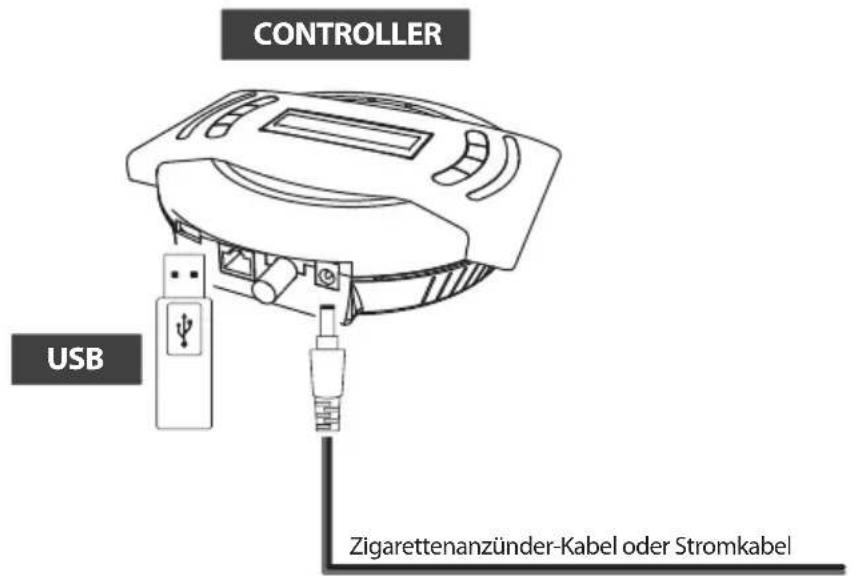

Hinweis
USB 2.0-Standard ist erst für die Aktualisierung verwendet werden
- erschieben Sie die Software in einen USB-ROOT-Ordner (ohne Zugehörigkeit zu einem anderen Ordner) auf einem leeren USB-Stick.
i. Bitte gehen Sie auf die Website www.selfsat.com zum Herunterladen des Upgrade-Programms (Software).
ii. Falls der Controller den USB-Stick nicht erkennt, ziehen Sie den USB-Stick heraus und stecken Sie ihn in einen PC.
Rechts klicken auf den USB-Ordner, gehen Sie auf "Eigenschaften" und überprüfen Sie, ob das Dateisystem FAT32 ist.
Wenn nicht, klicken Sie wieder rechts auf den USB-Ordner, gehen Sie auf "Formatieren" und ändern Sie das Dateisystem auf FAT32.
- Stellen Sie sicher, dass das Gerät ausgeschaltet ist und schließen den USB-Stick an den USB-Anschluss an der Seite des Controllers.
- Drücken und halten Sie die Taste TUNE und drücken zusätzlich die POWER-Taste.
- Das Gerät schaltet sich ein und "USB angeschlossen, F/W-Upgrade-Modus" wird auf dem Display angezeigt.
- Wenn "UPGRADE FINISHED" angezeigt wird, ist die Aktualisierung abgeschlossen und Sie können den USB-Stick entfernen.
5. Erweiterte Einstellungen
Ändern des Transponder(TP)-modus
i. i. Drücken Sie MODE zweimal, um in den TP-Modus zu gelangen und anschließend OK.
Hinweis
Zum Auswählen und Festlegen der Zahlen verwenden Sie die Pfeiltasten, um die verfügbaren Optionen zu sehen. Die Zahlen ändern sich individuell mit dem Cursor. Mit der Taste OK gelangen Sie zur nächsten Option. Diese Funktion wird nur verwendet, wenn der Satellitenbetreiber alle seine Parameter ändert.
ii. Wählen Sie den Satelliten geändert werden, z. B. "00 XXXX(Satellitenname) \~ 11 XXXX" und drücken Sie OK.
iii. Wählen Sie die TP-Nummer unter "00\~02" und drücken Sie OK. (Drei TPs sind für jeden Satelliten programmiert)
iv. Herhaal hetzelfde proces voor het invoeren van data voor NID (netwerk identiteit), FREQ (frequentie) en SYMBOL (symbol rate).
v. Bitte wählen Sie die Art des Signals, DVBS oder DVBS2 und drücken Sie OK.
vi. Wählen Sie die Polarisation VER (vertikal) oder HOR (horizontal) aus und drücken Sie OK.
vii. Wählen Sie JA oder NEIN zum Speichern und/oder gehen Sie zurück zum ersten Schritt der TP-Einstellung.
viii. Um das Menü zu verlassen, drücken Sie die Taste MODE und Das Gerät kehrt zum vorherigen Zustand zurück.
ix. Um die TP-Daten manuell zurückzusetzen, drücken Sie die Taste MODE, um in den TEST-Modus zu gehen und anschließend OK. Gehen Sie auf "TP-RESET" und drücken Sie OK unter den verfügbaren Optionen auf dem Display, mittels der Pfeiltasten.
6. Vorbereitung für die Übertragung auf SAT>IP-Clients
6-1. WLAN-Netzwerkeinstellungen auf den Geräten
A. Um die SAT>IP-Übertragung auf Mobilgeräte zu übertragen,
Gehen Sie auf "Einstellungen" ▷ "WLAN" ▷ Wählen
Sie "SATIPLINK2G" oder "SÄTIPLINK5G"
Hinweis
Wenn nur "SATIPLINK2G" gefunden werden kann, unterstützen die Geräte kein Dual-Band-WLAN.
B. Um die SAT>IP-Übertragung auf dem Laptop zu sehen,
Gehen Sie auf "Einstellungen" (Win8) / "Start" (Win7/Vista) ▷ "Systemsteuerung" ▷ "Netzwerk und Internet" ▷ "Netzwerk- und Freigabecenter" ▷ "Netzwerkverbindungen" ▷ wählen Sie "SATIPLINK2G" aus
Gehen Sie auf "Start" ▷ "Systemsteuerung" ▷ "Netzwerk und Internetverbindungen" ▷ "Netzwerkverbindungen" ▷ wählen Sie "SATIPLINK2G" aus
Klicken Sie auf das "Apple"- Menü ▷ "Systemeinstellungen" ▷ klicken Sie auf das Symbol "Netzwerk" ▷ wählen Sie "SATIPLINK2G" aus
Hinweis
Der PC muss WLAN-Netzwerke unterstützen und normalerweise wird "SATIPLINK2G" in der WLAN-Liste aufgeführt.
Wenn der PC Dual-Band-WLAN unterstützt, sind sowohl „SATIPLINK 2G“ als auch "SATIPLINK 5G" verfügbar.
Wenn möglich, wird empfohlen „SATIPLINK 5G“ zu verwenden, da dies einen stabileren Empfang ermöglicht.
Der WLAN-Name wird als "SATIPLINK 2Gxx" oder "SATIPLINK 5Gxx" angezeigt und endet mit einer Zusatzzahl.
※ Falls "SATIPLINK 2G nicht in der WLAN-Liste zu finden ist, überprüfen Sie bitte folgendes.
Gehen Sie auf "Einstellungen" (Win 10/8) / "Start" (Win7/Vista) ▷ "Systemsteuerung" ▷ "Netzwerk und Internet" ▷ "Netzwerk- und Freigabecenter" ▷ "Adaptereinstellungen ändern" (Win 10/8/7) / "Netzwerkverbindungen verwalten"(Vista) ▷ Klicken Sie auf "LAN-Verbindung" ▷ "Eigenschaften" ▷ doppelklicken Sie auf "Internet Protocol Version 4 (TCP/IPv4)" ▷ "IP-Adresse automatisch beziehen" ▷ "DNS-Serveradresse automatisch beziehen" ▷ "OK"
Klicken Sie auf das "Apple"- Menü ▷ "Systemeinstellungen" ▷ klicken Sie auf das Symbol "Netzwerk" ▷ "Ethernet" in der Box auf der linken Seite ▷ "Erweitert" in der rechten unteren Ecke ▷ wählen Sie "TCP/IP" in der obersten Option ▷ ziehen Sie das Menü herunter und klicken Sie auf "IPv4 konfigurieren" ▷ "DHCP verwenden" ▷ "OK" ▷ "Anwenden"
6-2. Konfiguration des Routers über das Internet
A. Nach Auswahl des SATIPLINK 2G(2,4G) / SATIPLINK 5G(5G) WLAN-Netzwerks, öffnen Sie einen Internetbrowser und gehen Sie auf http://satiplink.com (Standardadresse), um die Verwaltungsoberfläche des Routers zu besuchen.
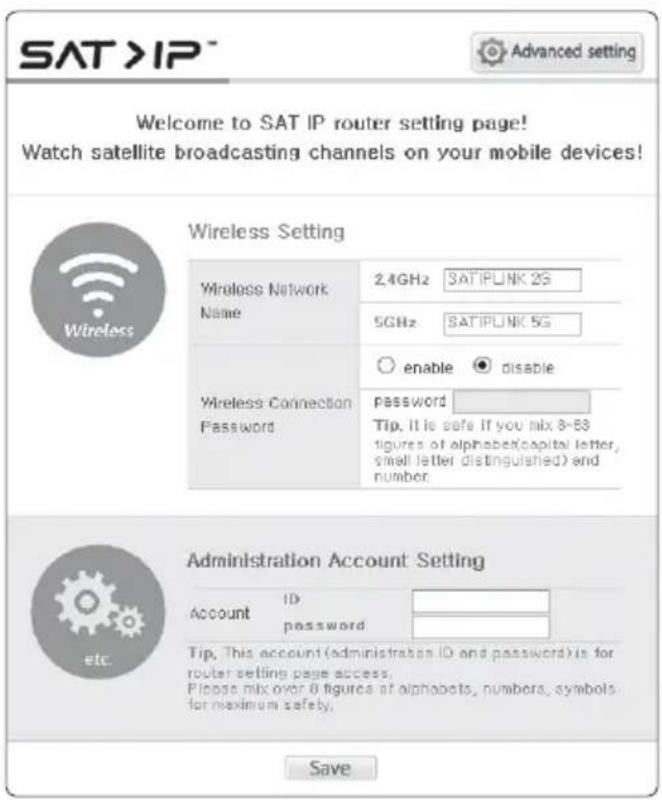
1) Zum Einrichten, stellen Sie zuerst Ihren WLAN-Netzwerknamen (SSID) und das Kennwort ein.
Das voreingestellte Passwort ist "SATIPLINK25" und muss in Großbuchstaben geschrieben werden.
2) "Speichern" um geänderte Einstellungen umzusetzen.
3) Für weitere Einstellungen, klicken Sie auf "Erweiterte Einstellungen" oben rechts auf der Seite.
- Passwort des Routers ändern.
- Verwaltung der Routereinstellungen
- Ändern des WLAN-Kanals, wenn die Internetverbindung nicht gut genug ist
Hinweis
※ Die http://satiplink.com Seite ist erst zugänglich nach der Verbindung mit dem SATIPLINK2G (oder 5G) WLAN-Netzwerk des Routers im SNIPE Air.
6-3. SAT>IP-Client einrichten
A. SAT>IP App für iOS/Android Mobilgeräte
Gehen Sie in den Apple Store oder den Google Play Store zum Herunterladen einer SAT>IP App wie "Elgato SAT>IP", die dem Benutzer erlaubt unverschlüsselte Programme zu empfangen und führen diese App anschließend aus.
B. SAT>IP PC Viewer für Microsoft Windows
Gehen Sie auf www.satip.info, um ein SAT>IP-Programm wie "DVBViewer" herunterzuladen. Im Menü Optionen kann der Benutzer den SAT>IP-Server auswählen und die Einstellungen ändern.
C. SAT>IP-TV oder TV mit der SAT>IP STB
Die integrierte Software im TV oder STB ermöglicht IP-Streams vom SAT>IP Server zu empfangen.
D. TV mit SAT>IP WLAN-Dongle
Ein angeschlossener "SAT>IP WI-Fi-Dongle" ermöglicht dem TV einen IP-Stream vom SAT>IP Server zu empfangen.
Hinweis
Gehen Sie auf www.satip.info um die neuesten Informationen für SAT>IP-Anwendungen und PC-Programme zu erhalten.
7. Störungsbehebung
Es gibt eine Reihe Ursachen, die die Signalempfangsqualität oder den Betrieb des Gerät beeinträchtigen können. Der folgende Abschnitt befasst sich mit den häufigsten Ursachen und deren eventuellen Lösungen.
A. Keine Reaktion, wenn der Controller eingeschaltet wird
i. Sämtliche Anschlüsse erneut überprüfen.
- Die Verbindung zwischen der Macht und Controller
- Die Verbindung zwischen dem Controller und der Antenne. Stellen Sie sicher, dass der linke Anschluss der Antenne an den Controller angeschlossen werden soll.
ii. Prüfen Sie, ob das Netzkabel beschädigt wurde.
iii. Überprüfen Sie die Polarität der Batterie (+/-).
B. Fehler bei Ausrichtung (Satelliten-Suche)
i. Hindernisse, wie Gebäude oder Bäume, können die Satellitensignale blockieren oder die Qualität des Signalempfangs beeinträchtigen. Vergewissern Sie sich, dass die Umgebung in südlicher Richtung frei von Hindernissen ist.
ii. Wählen Sie einen anderen Satelliten z.B. Astra3, wenn dies funktioniert, wählen Sie Ihren gewünschten Satelliten. Z.b. Astra1.
iii. Schalten Sie das Gerät aus und dann wieder ein und wählen den gewünschten Satelliten.
C. Mechanische Probleme
i. Die Antenne hängt in einer bestimmten Position fest und bewegt sich nicht.
- Schalten Sie den Netzschalter aus und wieder ein.
ii. Die Antenne macht während der Bewegung knackende Geräusche und hängt in einer Stellung fest.
- Schalten Sie den Netzschalter aus und wieder ein. Bei weiter bestehenden Problemen wenden an lokalen Händler/Laden.
D. Weitere Ursachen
i. Wenn die Kabel des Systems nicht ordnungsmäßig angeschlossen sind, läuft das System nicht einwandfrei. Im Falle eines Kabelschadens, wenden bitte an lokalen Händler/Laden.
E. Der Empfang der SAT>IP-Sender ist auf dem Gerät des Benutzers nicht möglich
i. Stellen Sie sicher, dass das Gerät den Satellit korrekt erfasst hat.
ii. Überprüfen Sie die WLAN-Verbindung zwischen dem SAT>IP-Gerät und dem Gerät des Benutzer.
iii. Stellen Sie sicher, dass die SAT>IP-Clienten, wie z. B. mobile Apps, IP-STB, IPTV, etc., korrekt funktionieren.
8. Technische Daten
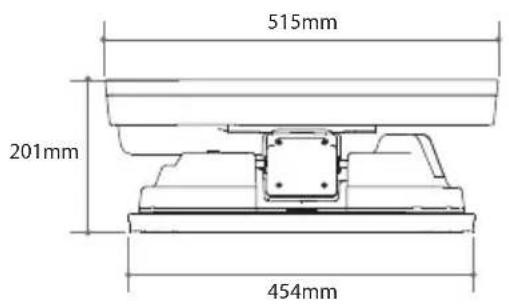
8-1. Abmessungen
8-2. Technische Daten
a. Antenne
| Eingangsfrequenz | 10.7 ~ 12.75 GHz |
| Polarisation | Horizontal / Vertikal |
| Antennengewinn | 33.7 dBi @ 12.7 GHz |
| Abmessungen (W x D x H) | 515 × 355 × 201 mm |
| Gewicht | 10.9 kg |
| Min EIRP | 50 dBW |
| Winkelbereich (Erhebung / Azimut / Schiefe) | 15° ~ 90° / 360° / -45° ~ +45° |
| Satellitensuchzeit | 120 Sekunden (AVG) |
| LNB-Ausgang | 1 (Optional 2 Ausgang) |
| LNB Ausgangsfrequenz | 950 ~ 2,150 MHz |
| L.O. frequenz | 9.75 / 10.6 GHz |
| Betriebstemperatur | -30 °C ~ +60 °C |
| Spannungsversorgung | DC 12 ~ 24 V |
| Stromverbrauch | 30 W (wahrend des Suchlaufs) |
| Drahtlose Betriebskanäle | 8 Kanale gleichzeitig |
| Drahtlose Verbindung | IEEE 802.11 AC Compliance |
b. Router (Eingebettet im Controller)
| CPU | RTL8197DN + RTL8192ER + RTL8812AR |
| Flash / DRAM | 8MB (serieller SPI-NOR Flash) / 8MB (serieller SPI-NOR Flash) |
| LAN-Schnittstelle | 10/100/1000 Base-T Port 2ea |
| WLAN-Schnittstelle | 2.4G : 802.11b/g/n (2T/2R) , max. 300Mbit/s |
| 5G : 802.11a/n/ac (2T/2R) , max. 867Mbit/s |
| Frequenzband | 5 GHz/2.4 GHz (20 / 40 / 80 MHz Bandbreite Channel Bonding) |
| Antenne | 2.4G : 4dBi Dipol 2ea MIMO-Technologie |
| 5G : 5dBi Dipol 2ea MIMO-Technologie |
| Betrieb-/Lagerungstemp. | 0°C ~ 40°C (in Betrieb) / 0°C ~ 50°C (Lager) |
| Luftfeuchtigkeit Betrieb/Lagerung | 80% (in Betrieb) / 90% (Lagerung) |
| Spezielle Funktion | P.S.E (Power Sourcing Equipment, unterstützt bei 802.11at) |
9. Wohnwagen / Wohnmobil Installations
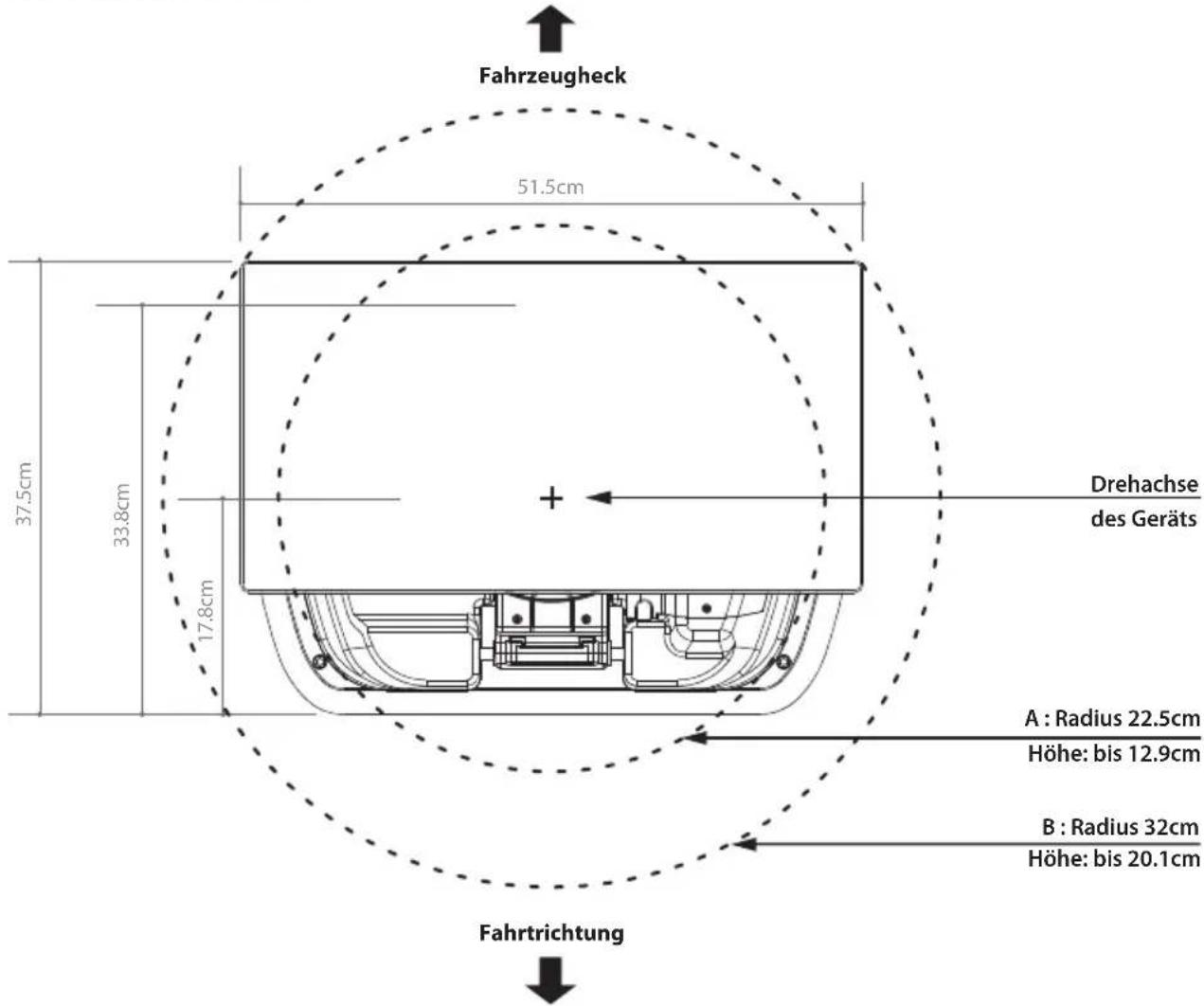
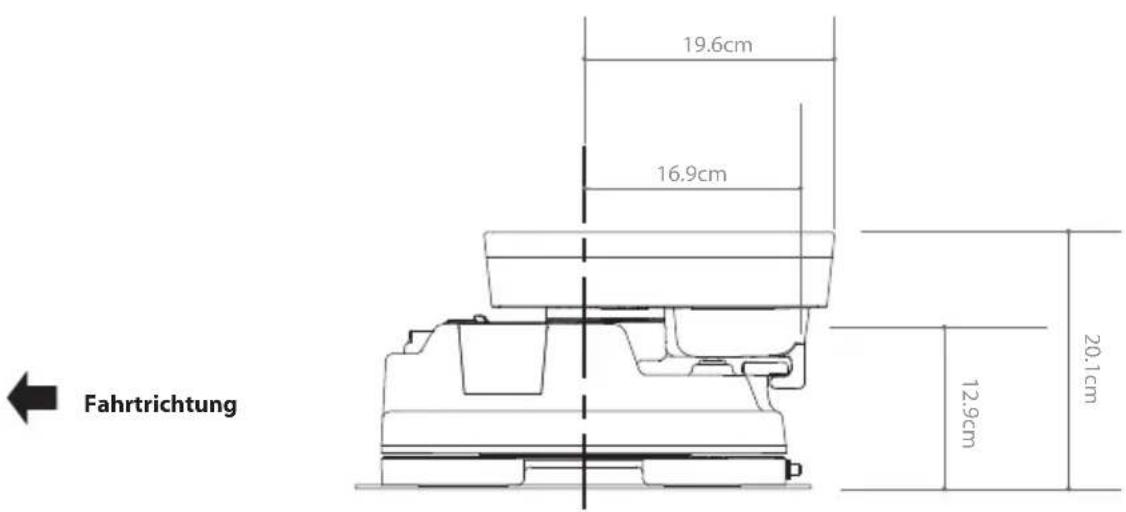
9-1. Platzbedarf für die Installation
Achten Sie darauf, dass genugend Platz für die fach SNIPE Air, ebenso wie für den Betriebsbereich (Aktionsradius).
9-2. Ausrüstung für die Installation
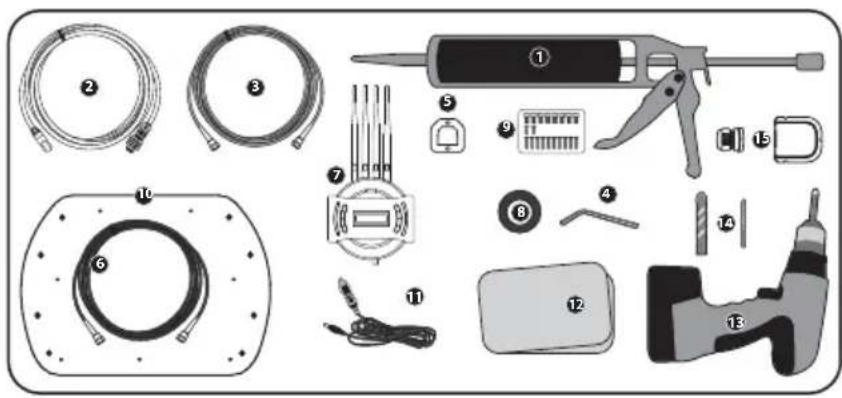
1 Silikon
2 SAT>IP WLAN kabel
3 Empfängerkabel (Graue)
4 Inbusschlüssel
5 Controller halterung
6 Controllerkable (Schwarze)
7 Controller
8 Abdeckband
9 M6×15(8),M4×16(2),M4×20(10)
10 Montageplatte
11 Zigarettenanzünder-Kabel (Stromkabel)
12 Reiniger
13 Bohrmaschine
14 2 mm Bohrer, 20mm Bohrer
15 Kabelverschraubung & Kabelhalter
※ Befestigungsplatte Richtung
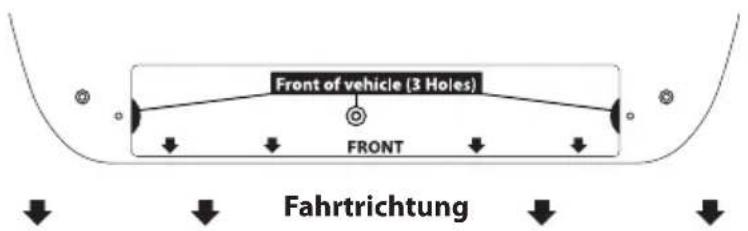
9-3. Montage
A. Montageplatte Installation auf dem Autodach
A-1

Reinigen Sie die Oberfläche mit Reiniger
A-2

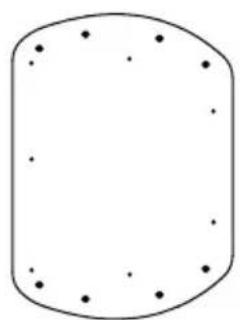
Suchen Montageplatte in der Mitte Autodach
A-3
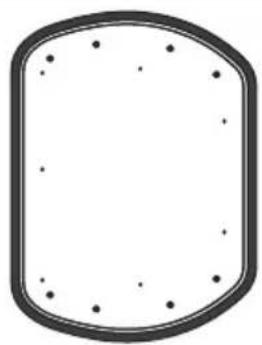
Bringen abdeckband um die Montageplatte neben 5 mm
A-4
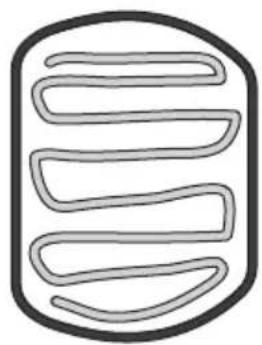
Beiseite legen Montageplatte zum Silikon innerhalb der angeschlossenen Abdeckband, aber lassen Sie 2 cm innen Lücke von der Linie
B. Screw 7pcs der M4x20 Schraube der Montageplatte zu befestigen
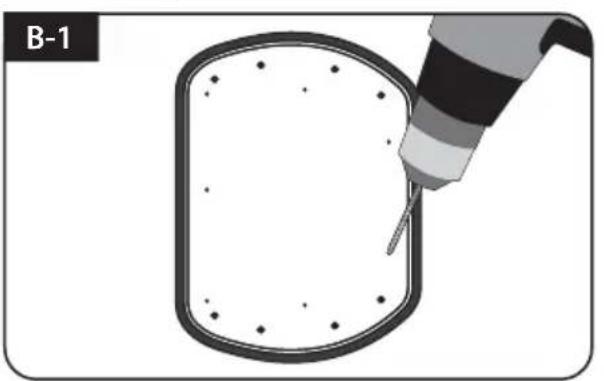
Platzieren Sie das Montageplatte auf der Silikon, und machen 7 Bohrungen (2 mm) mit einer Bohrmaschine
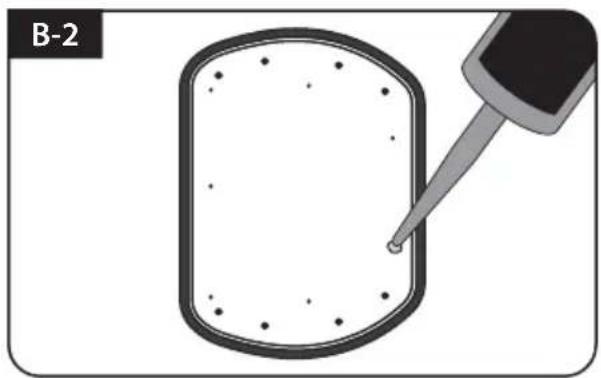
Silikon auftragen auf den Löchern
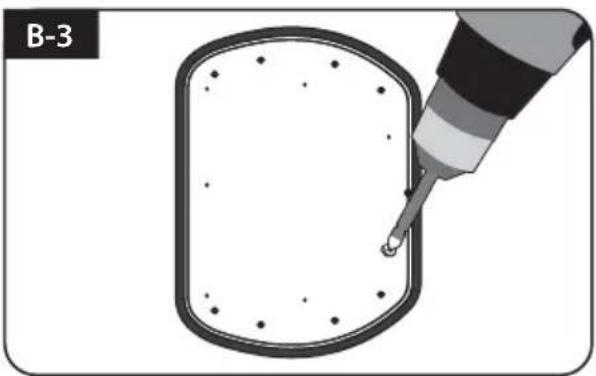
Montieren Sie 7pcs der M4x20 Silikon re-auftragen die Montagebolzen oben
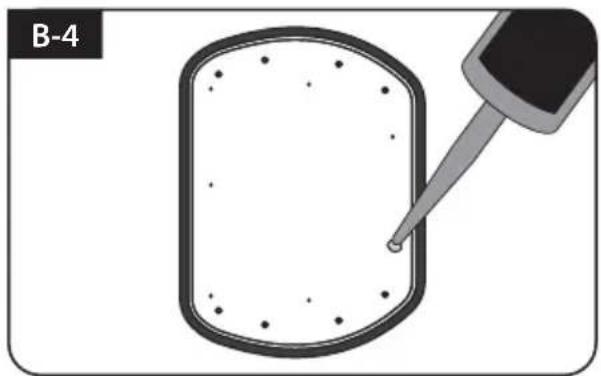
C. Silikon auftragen zwischen Montageplatte und abdeckband
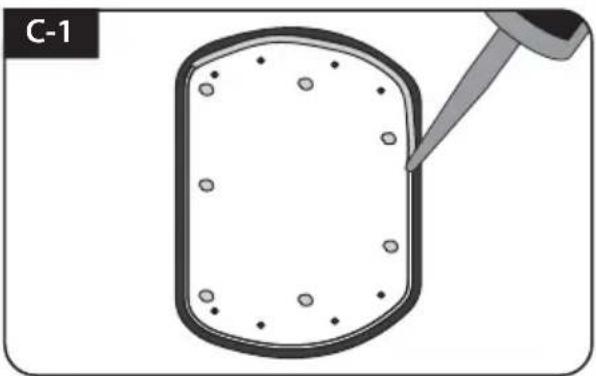
Silikon auftragen rund Montageplatte Kante
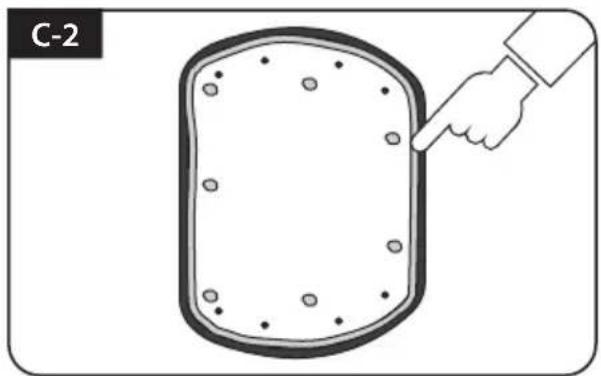
Aufgeräumter Silikonoberfläche
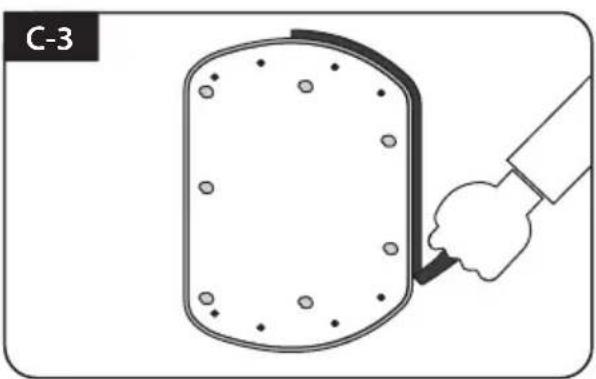
Das abdeckband entfernen und trocknen lassen
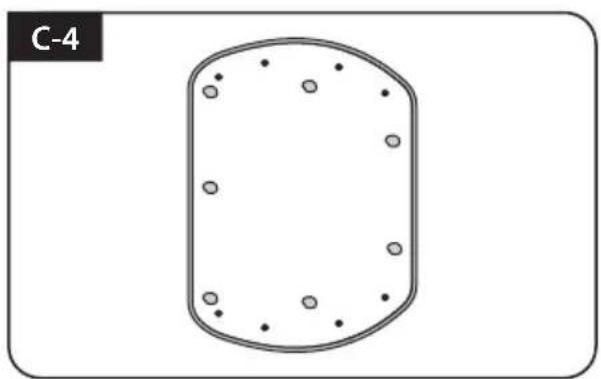
Bereiten Sie die Antenne platzieren auf den aufrechten acht(8) Bolzen
Befestigen Sie die Montageplatte mit 4 Stück Schrauben mit Inbusschlüssel
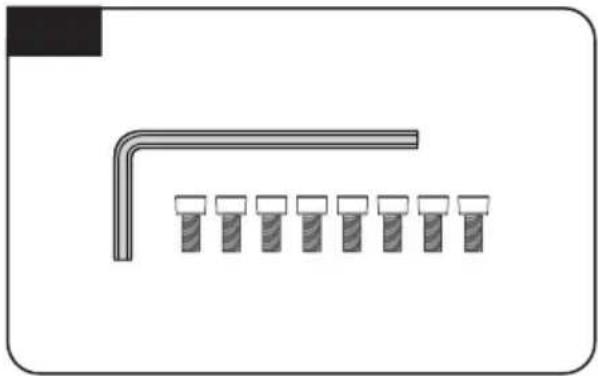
Teile erforderlich, Inbusschlüssel und acht(8) der M6 × 15 Bolzen
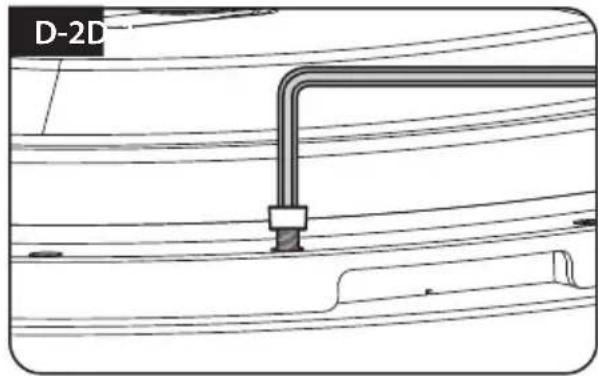
Legen Sie das Antenne auf der Montageplatte und fest anziehen jeder der Bolzen mit Inbusschlüssel
E. Kabelhalter Installation 1

Legen Kabelhalters 30 cm entfernt von der hinteren der Antenne. Bewerben Abdeckband 5 mm von der Außenseite des Halters
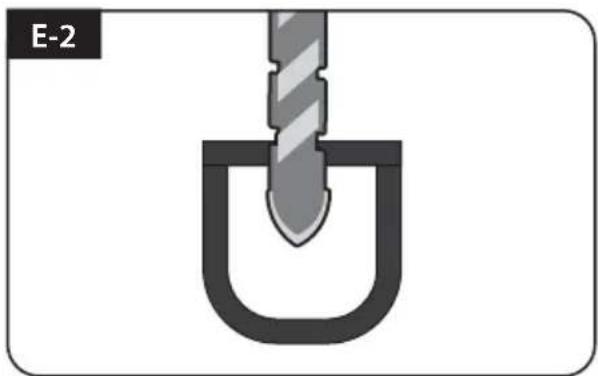
Ein 20 mm Loch in der Mitte des Klebebandes bohren
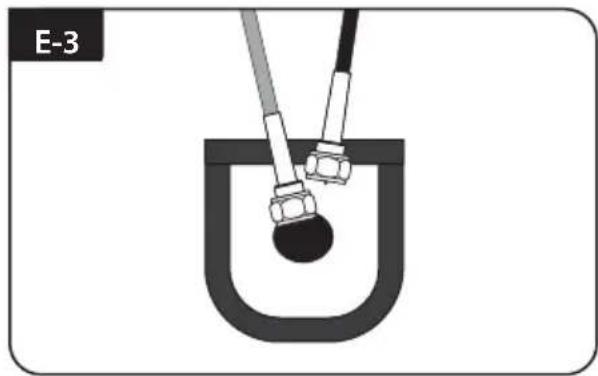
Stellen Sie sicher, dass die Lochgröße so minimal ist, sodass ein Kabel durchgezogen werden kann
F. Kabelhalter Installation 2
F-1
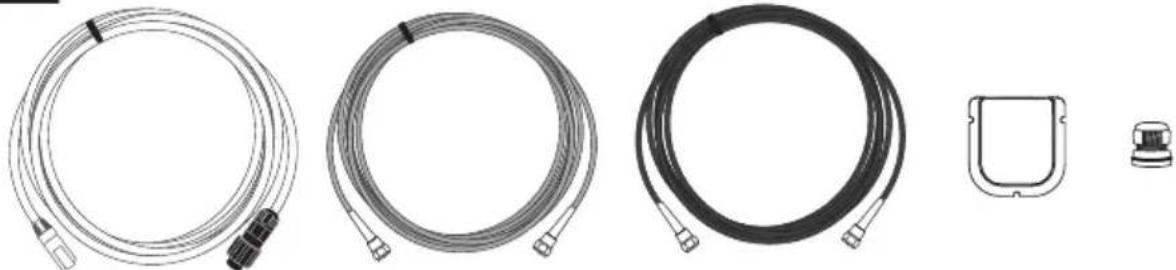
SAT>IP WLAN kabel, Controllerkabel, Empfängerkabel, Kabelhalter und Kabelverschraubung erforderlich.
F-2
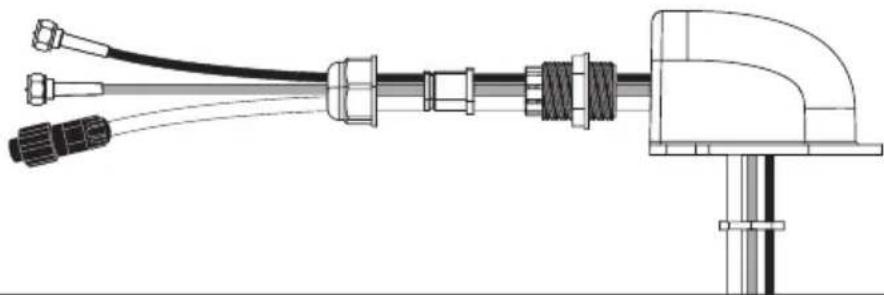
Legen Sie Kabel wie auf dem Bild
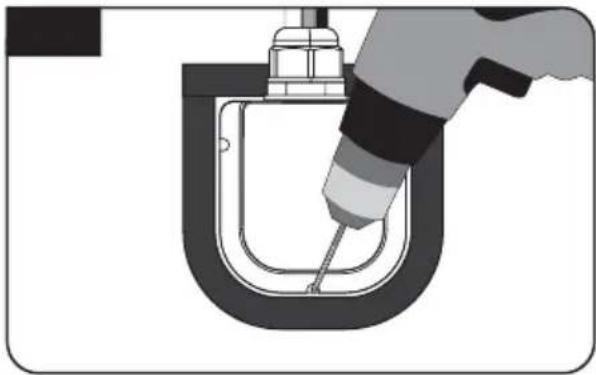
Legen Sie und halten Sie die montierten Kabelhalter im Inneren der Bandmarkierungen. Bohren Sie drei(3) 2 mm Löcher
F-4F-
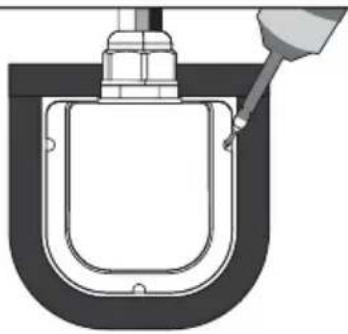
Kabel Halterung am Fahrzeugdach mit drei(3) von M4 x 20 Schrauben auf Bohrungen gemacht
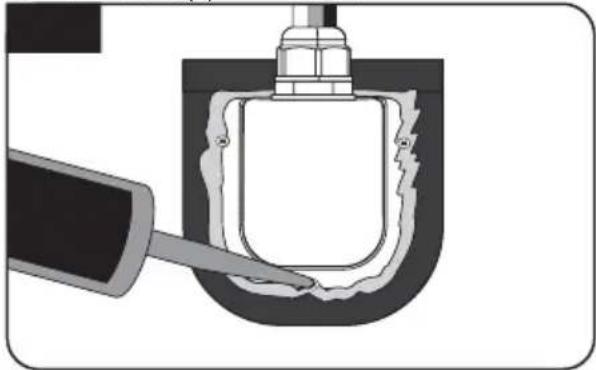
Tragen Sie Silikon rund Kabelhalter und auf der Oberseite der Schrauben für wasserdichte
F-6F-
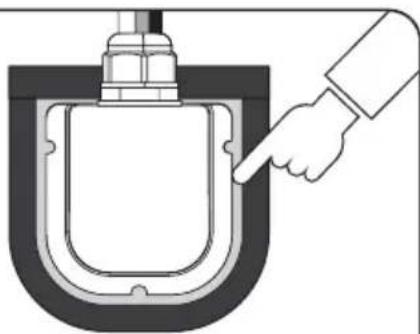
Die Kabel anschließen und das abdeckband entfernen, danach Silikon vor dem Trocknen entfernen
Präparieren Zigarettenanzünder-Adapter (oder Stromversorgungskabel)
G-2

Fix- Controller Halterung sollte die Verwendung von zwei(2) des M4x16 Schrauben befestigt werden

Hinweis
Das Gerät kann mit einer Autobatterie versorgt werden. Um ein Kabel für die Stromversorgung herstellen, schneiden Sie den Zigarettenanzünder ab und entfernen die Isolierung der Kupferkabel.
G-3
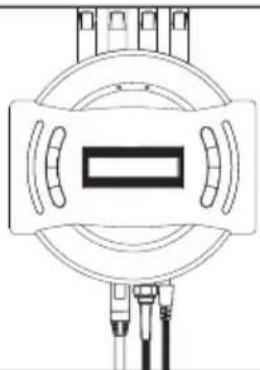
Schließen Sie Strom -Controller-Antenne mit Zigarettenanzünder-Adapter und Controller-Kabel
G-4
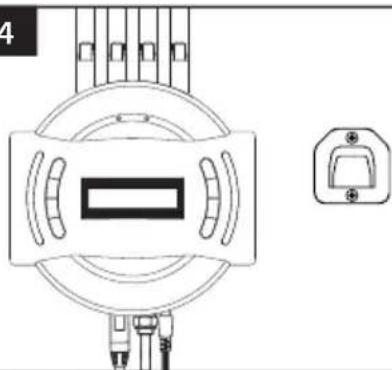
en Sie Controller auf festen Halterung
Sommaire
3-2. Funktionsbeschreibung
De Wi-Fi antenne van de controller monteren
C. Mechanische problemen