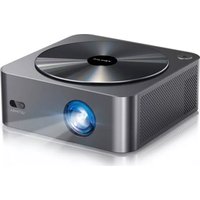
MODE D'EMPLOI Apollo P40 ULTIMEA
28 Manuel d'utilisateur du projecteur FULL HD
English Français
Vous préférez le tutoriel vidéo ?
Vidéo de conseils d'installation et manuels d'utilisation sur le site Web d'ULTIMEA.


support.ultimea.com
@Ultimea_Official

+1 888-598-8875 (US) Mon-Fri 9am-5pm (PST)
+49 89-628-25828 (EU) Mon-Fri 9am-5pm (CET)
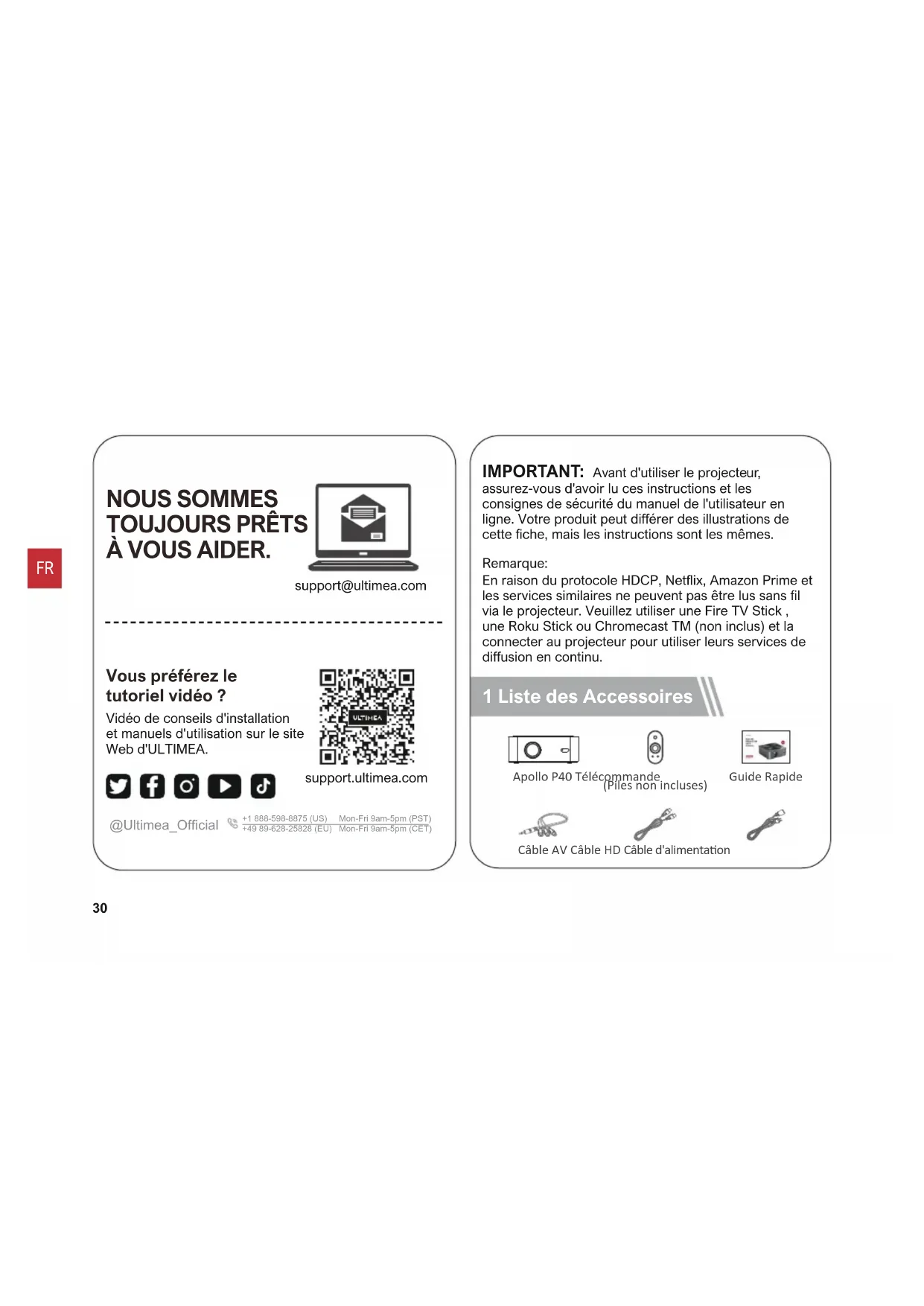
IMPORTANT: Avant d'utiliser le projecteur, assurez-vous d'avoir lu ces instructions et les consignes de sécurité du manuel de l'utilisateur en ligne. Votre produit peut différer des illustrations de cette fiche, mais les instructions sont les mêmes.
Remarque:
En raison du protocole HDCP, Netflix, Amazon Prime et les services similaires ne peuvent pas être lus sans fil via le projecteur. Veuillez utiliser une Fire TV Stick, une Roku Stick ou Chromecast TM (non inclus) et la connecter au projecteur pour utiliser leurs services de diffusion en continu.
1 Liste des Accessoires
Apollo P40 Télécommande
(Piles non incluses)


Guide Rapide


Câble AV Câble HD Câble d'alimentation
2 Produit
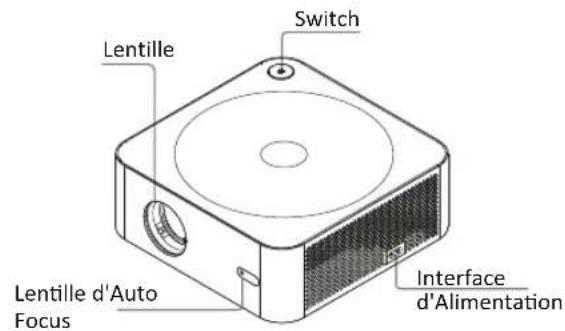
text_image
Lentille
Switch
Lentille d'Auto Focus
Interface d'Alimentation
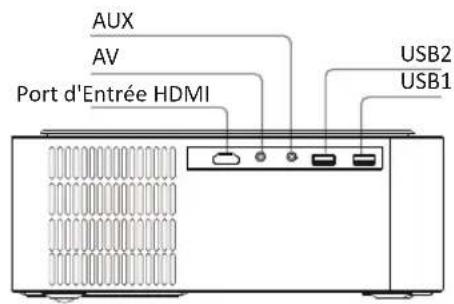
text_image
AUX
AV
Port d'Entrée HDMI
USB2
USB1
3 Télécommande
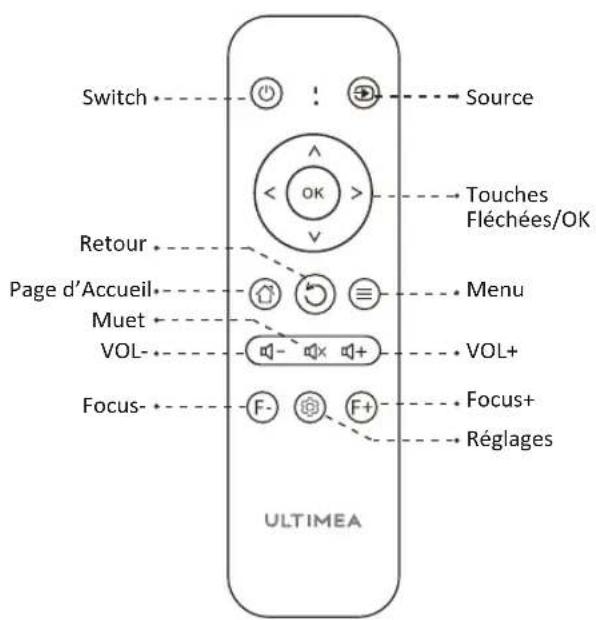
text_image
Switch
Retour
Page d'Accueil
Muet
VOL-
Focus-
ULTIMEA
Source
Touches Fléchées/OK
Menu
VOL+
Focus+
Réglages
4 Réglages Rapides
4.1 Ouvrir / Fermer
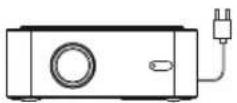
Branchez le cordon d'alimentation secteur, cliquez sur le bouton d'alimentation sur le panneau de commande de la machine ou sur la télécommande, et le projecteur commencera à fonctionner.
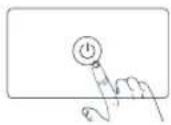
4.2 Installation du Projecteur
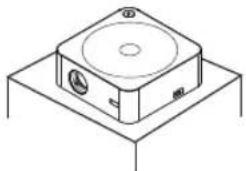
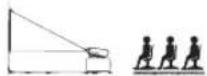
Vous pouvez choisir un placement horizontal ou une installation suspendue.
① Montage au plafond pour projection frontale.
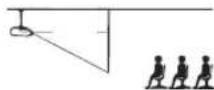
③ Montage au plafond pour rétroprojection.
② Montage sur table pour projection avant.
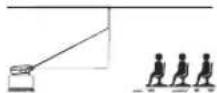
4 Montage sur table pour rétroprojection.
L'écran de projection peut être joué de 35" à 150".
L'écran de projection recommandé est de 50" à 100".
L'obscurité ambiante améliore la clarté des images projetées.
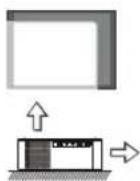
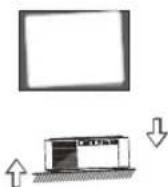
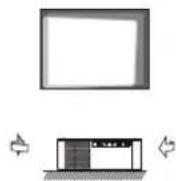
Ajuster l'image projetée sur l'écran4.3
Vérifiez les paramètres horizontaux et verticaux de l'écran.
text_image
Réglages
Régéralité
Régéralité
Régéralité
Régéralité
Régéralité
Régéralité
Régéralité
Régéralité
Régéralité
Régéralité
Régéralité
Régéralité
Régéralité
Régéralité
Régéralité
Régéralité
Régéralité
Régésulteur
Régésulteur
Régésulteur
Régésulteur
Régésulteur
Régésulteur
Régésulteur
Régésulteur
Régésulteur
Régésulteur
Régésulteur
Régésulteur
Régésulteur
Régésulteur
Régésulteur
Régésulteur
Régésulteur
Régéralité
Régéralité
Régéralité
Régéralité
Régéralité
Régéralité
Régéralité
Régéralité
Régéralité
Régéralité
Régéralité
Régéralité
Régéralité
Régéralité
Régéralité
Régéralité
Régétalurée
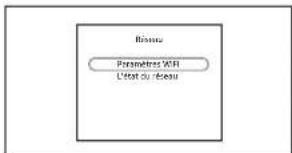
- Cliquez sur l'icône des paramètres sur la page d'accueil pour accéder aux paramètres du projecteur.
text_image
Risou
Paramètres WITH
L'État ou réseau
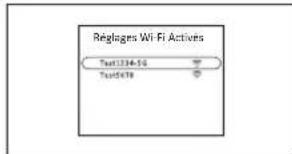
- Sélectionnez "WiFi" et cliquez sur "OK" pour confirmer.
text_image
Réglages Wi-Fi Actions
Test1334-50
Test5678
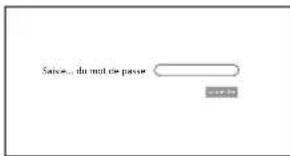
- Après de la liste des réseaux apparaît, sélectionnez le réseau WiFi qui doit être connecté et appuyez sur le bouton "OK" pour confirmer.
text_image
Suisse... du mot ce passe
2018
- Cliquez sur le bouton de connexion après avoir saisi le mot de passe.
4.5 Paramètres BT
text_image
Réglages
1. 2. 3. 4. 5. 6. 7. 8. 9. 10. 11. 12. 13. 14. 15. 16. 17. 18. 19. 20. 21. 22. 23. 24. 25. 26. 27. 28. 29. 30. 31. 32. 33. 34. 35. 36. 37. 38. 39. 40. 41. 42. 43. 44. 45. 46. 47. 48. 49. 50. 51. 52. 53. 54. 55. 56. 57. 58. 59. 60. 61. 62. 63. 64. 65. 66. 67. 68. 69. 70. 71. 72. 73. 74. 75. 76. 77. 78. 79. 80. 81. 82. 83. 84. 85. 86. 87. 88. 89. 90. 91. 92. 93. 94. 95. 96. 97. 98. 99. 100.
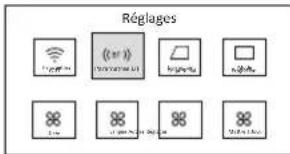
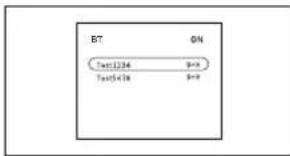
- Cliquez sur l'icône des paramètres sur la page d'accueil, entrez les réglages du projecteur, sélectionnez le bouton "BT" cliquez sur "OK" pour confirmer.
text_image
BT
ON
Test1234 9=0
Test1418 9=0
- Activez BT et sélectionnez le signal BT qui doit être connecté.
5 Mise en Miroir d'Ecran
Pour Appareil iOS
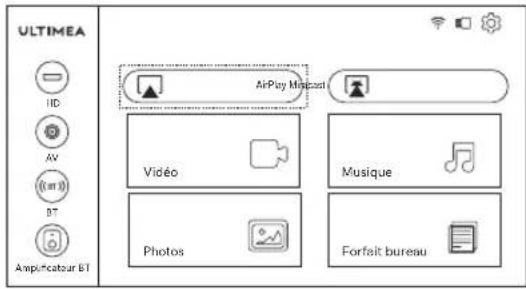
- Déplacez le curseur du projecteur sur AirPlay sur la page d'accueil, sélectionnez AirPlay et cliquez sur le bouton "OK".
text_image
ULTIMEA
ID
AV
BT
Ampl.catour BT
AirPlay Miscest
Vidéo
Musique
Photos
Forfait bureau
Remarque: Assurez-vous que le projecteur et le téléphone mobile sont connectés au même réseau.
- Les étapes de fonctionnement du téléphone mobile sont les suivantes : Aucun réglage n'est requis sur le projecteur.
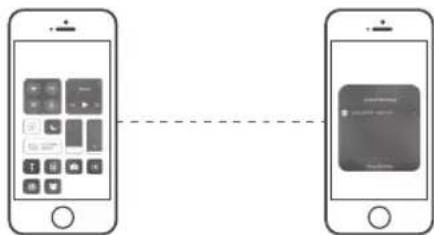
Étape 1:
Ouvrez le Centre de contrôle et appuyez sur Screen Mirroring sur votre appareil iOS.
Étape 2:
Sélectionnez l'appareil
U0320 à diffuser parmi
les appareils recherchés.
Pour Appareil Android
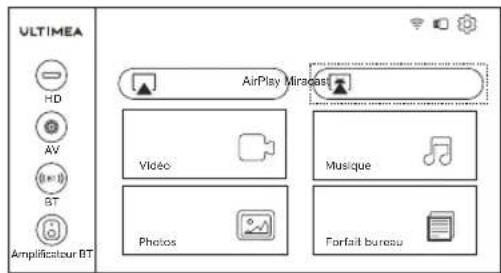
- Déplacez le curseur du projecteur sur Miracast sur la page d'accueil, sélectionnez Miracast et cliquez sur le bouton "OK".
text_image
ULTIMEA
HD
AV
ST
Amplificateur BT
AirPlay Miracasi
Vidée
Photos
Musique
Forfait bureau
- Allumez l'appareil Android, entrez les paramètres du téléphone pour trouver "Connectivité de l'appareil", cliquez sur "Affichage sans fil", recherchez U0320 du projecteur et sélectionnez U0320. Assurez-vous que le projecteur et l'appareil Android sont connectés au même réseau.
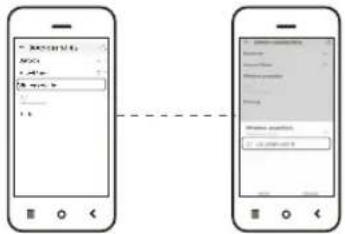
En raison du protocole HDCP, Netflix, Amazon Prime et les services similaires ne peuvent pas être lus sans fil via le projecteur. Veuillez utiliser une Fire TV Stick, une Roku Stick ou Chromecast TM (non inclus) et la connecter au projecteur pour utiliser leurs services de diffusion en continu.
6 Connexion Filaire aux Appareils
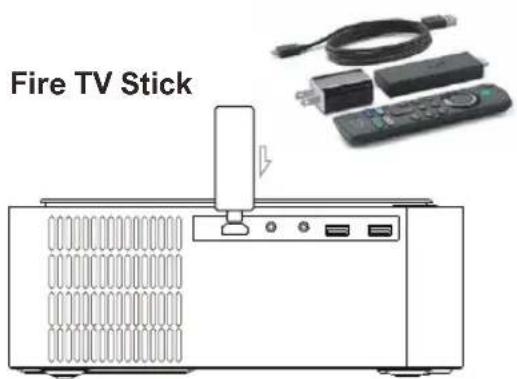
Comment connecter la clé Fire TV au projecteur ?
- Connectez la clé TV à l'alimentation à l'aide du câble USB.
- Branchez la clé TV sur le port HD du projecteur.
- Sélectionnez l'option HD dans les paramètres du projecteur. Le contenu de la clé Fire TV s'affichera sur l'écran de projection. Utilisez la télécommande du Fire stick pour sélectionner et diffuser votre contenu.

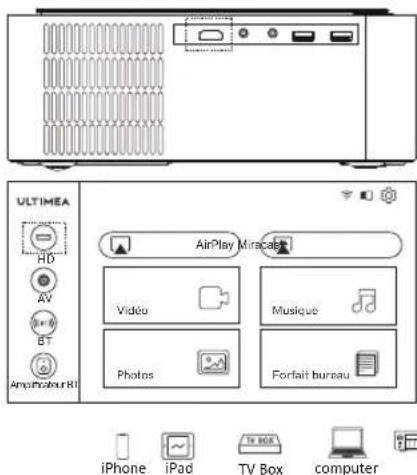
6.1 Canal HD
Utilisez un câble HD pour connecter le projecteur à un ordinateur, une console de jeux, un décodeur et d'autres appareils prenant en charge la sortie HD et sélectionnez l'option HD dans les paramètres.Remarque : en raison des protocoles de type C, l'appareil Android ne peut pas être lu par une connexion par câble HD.
text_image
ULTIMEA
HD
AV
X+ X
BT
Amphiboteur BI
AirPlay Miracles
Vidéo
Music
Photos
Forfait bureau
iPhone iPad TV Box computer
Remarque: En raison des protocoles de Type-C, les appareils Android ne peuvent pas être lus via une connexion par câble HD.
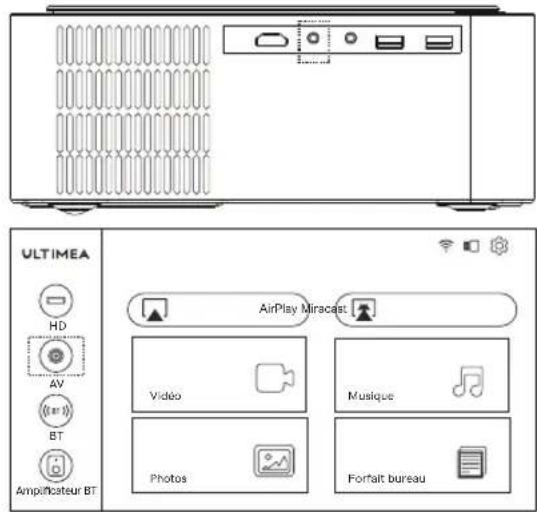
Utilisez un câble AV pour connecter le projecteur à un lecteur DVD, un décodeur et d'autres appareils prenant en charge la sortie AV.
text_image
ULTIMEA
HD
AV
BT
Amplificateur BT
AirPlay Miracast
Video
Musique
Photos
Fortait bureau
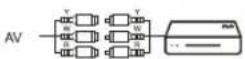
6.3 Canal Multimédia
Après avoir inséré la clé USB, sélectionnez le film, la musique, les images ou le fichier de bureau en fonction du type de fichier que vous devez lire et entrez dans le menu de lecture correspondant.
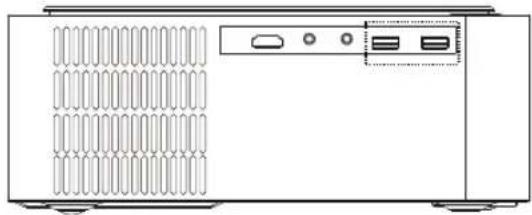
7 Mode de Haut-Parleur BT
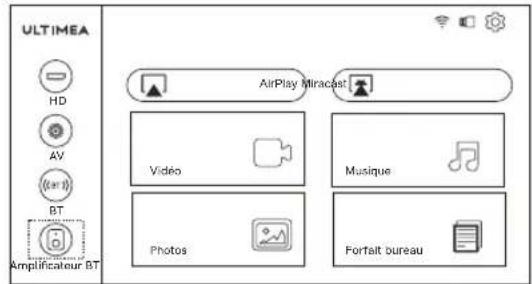
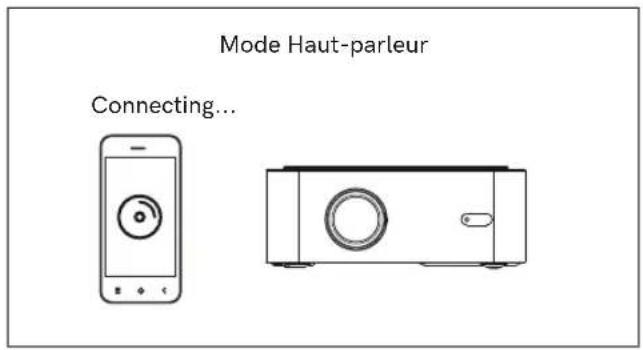
Allumez le projecteur et accédez à la page d'accueil, utilisez la télécommande pour sélectionner le haut-parleur BT et appuyez sur le bouton "OK". L'écran affichera le mode haut-parleur BT et entrera en attente de jumelage. Vous pouvez vous connecter au projecteur (Nom: BT-U0320) via les paramètres BT de l'appareil mobile.
Pour utiliser la fonction projecteur, appuyez sur le bouton de retour pour quitter le mode haut-parleur BT. Maintenant, la machine s'allumera et entrera en mode projecteur.
text_image
ULTIMEA
HD
AV
BT
Amplificateur BT
AirPlay Miracast
Vidéo
Musique
Photos
Fortait bureau

text_image
Mode Haut-parleur
Connecting...
Profitez de votre nouveau projecteur !
SIAMO PRONTI PER AIUTARTI
support@ultimea.com
Preferisci i video tutorial?
L'émetteur/récepteur exempt de licence contenu dans le présent appareil est conforme aux CNR d'Innovation, Sciences et Développe-ment économique Canada applicables aux appareils radio exempts de licence. Lexploitation est autorisée aux deux conditions suivantes :
(1) L'appareil ne doit pas produire de brouillage;
(2) L'appareil doit accepter tout brouillage radioélectrique subi, même sile brouillage est susceptible d' en compromettre le fonctionnement.
Le présent appareil est conforme Après examen de ce matériel aux conformité ou aux limites d'intensité de champ RF, les utilisateurs peuvent sur l'exposition aux radiofréquences et compliance d'acquérir les informations correspondantes. La distance minimale du corps à utiliser le dispositif est de 20cm.