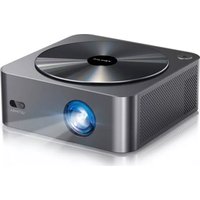
Apollo P40 - Proiettore ULTIMEA - Manuale utente e istruzioni gratuiti
Trova gratuitamente il manuale del dispositivo Apollo P40 ULTIMEA in formato PDF.



| Tipo di prodotto | Proiettore LED portatile |
| Marca | Ultimea |
| Modello | Apollo P40 |
| Risoluzione nativa | Full HD (1920 x 1080) |
| Luminosità | 200 lumen ANSI (stimato) |
| Dimensione immagine | da 35 a 150 pollici (consigliato 50-100 pollici) |
| Connettività wireless | Wi-Fi (2.4/5 GHz), Bluetooth 5.0 |
| Connettività cablata | HDMI, AV, USB 2.0 x2, AUX |
| Mirroring dello schermo | AirPlay (iOS), Miracast (Android) |
| Altoparlante integrato | Sì, utilizzabile anche come altoparlante Bluetooth |
| Autofocus | Sì, lente autofocus integrata |
| Correzione trapezoidale | Manuale (4 punti) |
| Sorgente luminosa | LED (durata stimata 30.000 ore) |
| Alimentazione | Rete (cavo di alimentazione incluso) |
| Consumo elettrico | Circa 65 W |
| Dimensioni (L x P x A) | Circa 200 x 150 x 100 mm |
| Peso | Circa 1,5 kg |
| Accessori inclusi | Telecomando (pile non incluse), cavi HDMI, AV e di alimentazione, guida rapida |
| Manutenzione | Pulire la lente con un panno morbido e asciutto; evitare liquidi |
| Garanzia | 1 anno (secondo il rivenditore) |
Domande frequenti - Apollo P40 ULTIMEA
Domande degli utenti su Apollo P40 ULTIMEA
0 domanda su questo apparecchio. Rispondi a quelle che conosci o fai la tua.
Fai una nuova domanda su questo apparecchio
Scarica le istruzioni per il tuo Proiettore in formato PDF gratuitamente! Trova il tuo manuale Apollo P40 - ULTIMEA e riprendi in mano il tuo dispositivo elettronico. In questa pagina sono pubblicati tutti i documenti necessari per l'utilizzo del tuo dispositivo. Apollo P40 del marchio ULTIMEA.
MANUALE UTENTE Apollo P40 ULTIMEA
37 Manuale d'uso per il proiettore FULL HD
English Italiano
WE ARE READY TO HELP
support@ultimea.com
Prefer video tutorial?
Video sul setup e Manuali Utente sul sito ULTIMEA.


support.ultimea.com
@Ultimea_Official
+1 888-598-8875 (US) Mon-Fri 9am-5pm (PST) +49 89-628-25828 (EU) Mon-Fri 9am-5pm (CET)
IMPORTANTE: Prima di usare il proiettore, assicurati di leggere queste istruzioni e le istruzioni di sicurezza presenti nel Manuale Utente online. Il tuo prodotto potrebbe essere diverso dalle illustrazioni in questa pagina, ma le istruzioni sono le stesse.
Nota: a causa del protocollo HDCP Netflix, Amazon Prime e servizi simili non possono essere riprodotti dal proiettore. Si prega di utilizzare una Fire TV, Roku o Chromecast TM (non inclusi) e connetterli al proiettore per utilizzare i loro servizi di streaming.
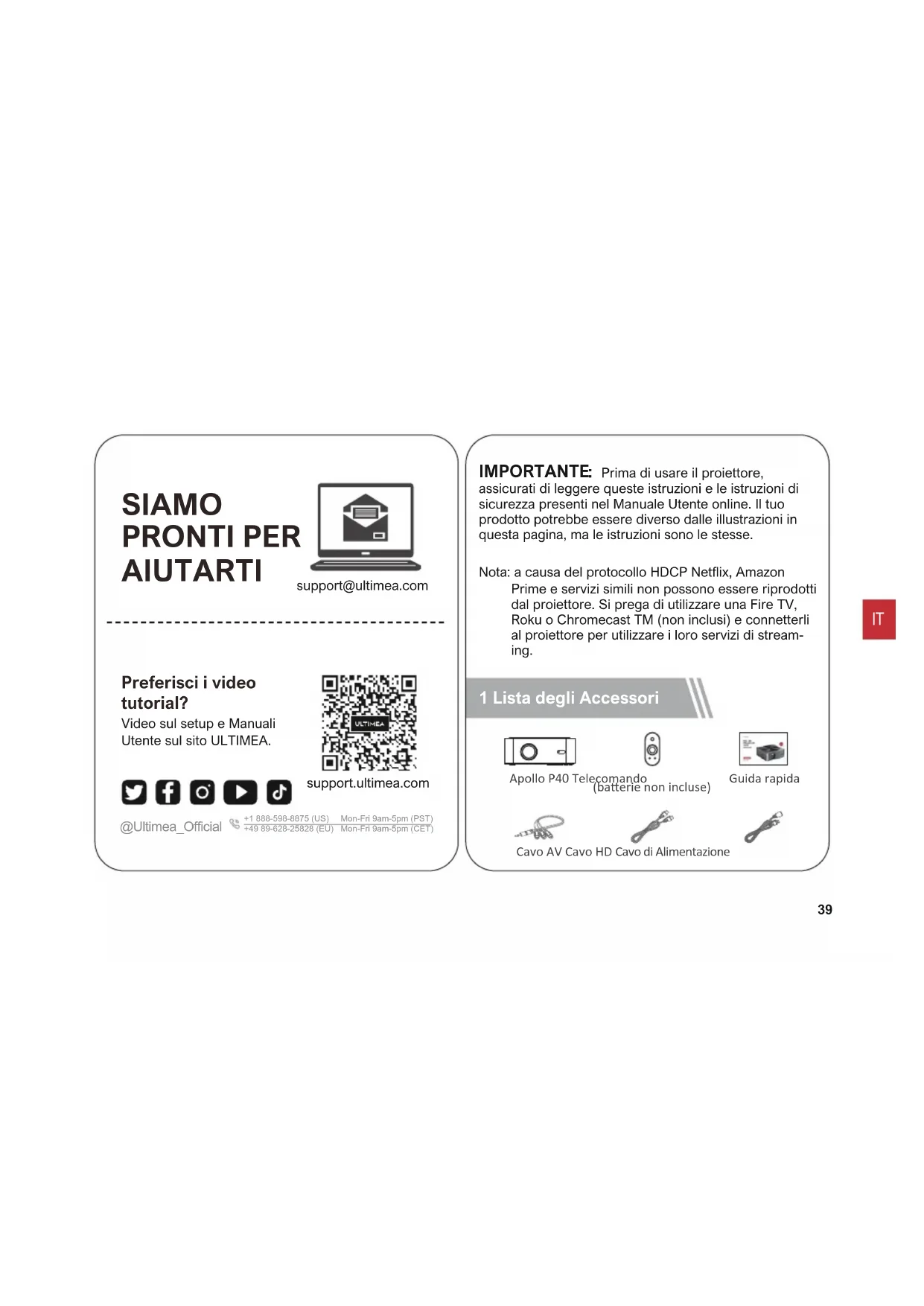
1 Lista degli Accessori


Apollo P40 Telecomando (batterie non incluse)

Guida rapida


Cavo AV Cavo HD Cavo di Alimentazione
2 Prodotto
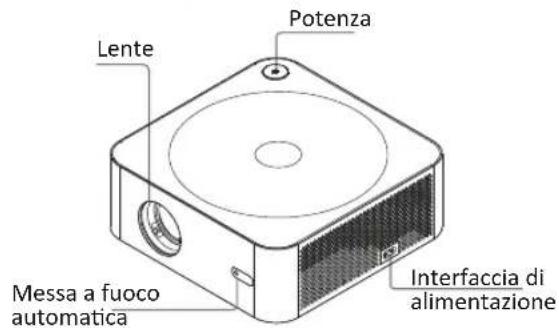
text_image
Lente Potenza Messa a fuoco automatica Interfaccia di alimentazione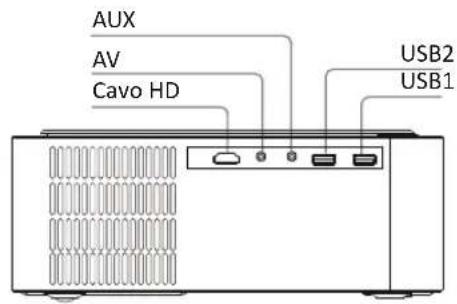
text_image
AUX AV Cavo HD USB2 USB13 Telecomando
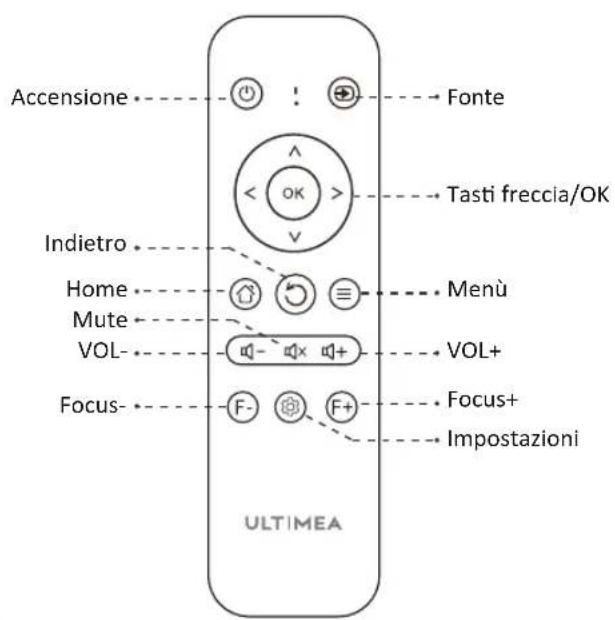
text_image
Accensione Fonte Indietro Home Mute VOL- Focus- Tasti freccia/OK Menù VOL+ Focus+ Impostazioni ULTIMEA4 Impostazione rapida
4.1 Accensione / Spegnimento
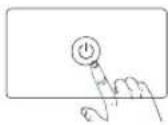
Collegare il cavo di alimentazione AC, premere sul pulsante di accensione sul pannello operativo della macchina o sul telecomando e il proiettore inizierà a funzionare.
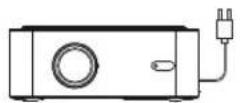
4.2 Installazione del proiettore
Puoi scegliere il posizionamento orizzontale o l'installazione su gancio.
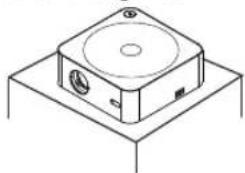
Posizionamento orizzontale
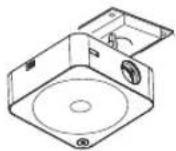
Installazione
su gancio

① Montaggio a soffitto per proiezione frontale
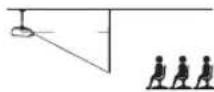
③ Montaggio a soffitto per retroproiezione

② Supporto per tavolo per proiezione frontale
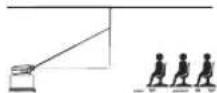
4 Supporto da tavolo per retroproiezione
Lo schermo della proiezione può essere da 35" a 150". Lo schermo di proiezione consigliato è da 50" a 100". L'assenza di luce nell'ambiente migliorerà la nitidezza delle immagini proiettate.
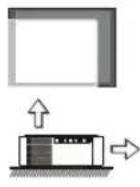
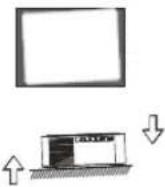
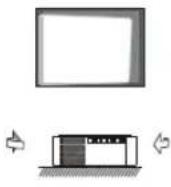
4.3 Regolare l'immagine proiettata sullo schermo
Controlla le impostazioni orizzontali e verticali dello schermo.
4.4 Impostazioni Wi-Fi
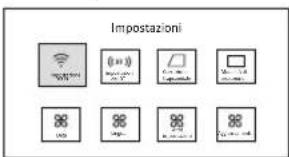
text_image
Impostazioni Wi-Fi USB USB USB USB- Premi sull'icona delle impostazioni nella home page per accedere alle impostazioni del proiettore.
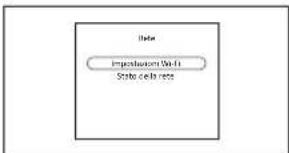
- Seleziona "WiFi" e premere su "OK" per confermare.
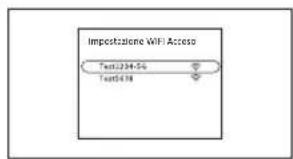
text_image
Impostazione WiFi Accesso Test1234-5% Test5418- Dopo aver cercato la rete verrà visualizzato l'elenco delle reti. Seleziona la rete wireless che deve essere collegata e premi il pulsante "OK" per confermare.
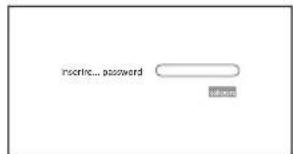
text_image
Insert... password Progress- Premi su connetti dopo aver inserito la password.
4.5 Impostazioni del BT
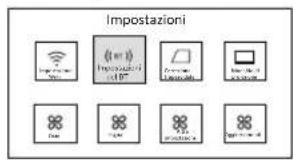
text_image
Impostazioni Impostazioni Impostazioni Impostazioni Impostazioni Impostazioni Impostazioni Impostazioni Impostazioni Impostazioni Impostazioni Impostazioni Impostazioni Impostazioni Impostazioni Impostazioni Impostazioni Impostazioni Impostazioni Impostazioni Impostazioni Impostazioni Impostazioni Impostazioni Impostazioni Impostazioni- Premi sull'icona delle impostazioni nella home page per accedere alle impostazioni del proiettore, seleziona il pulsante "BT" e premi su "OK" per confermare.
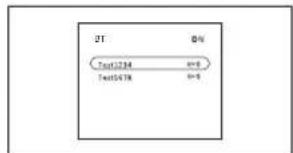
- Attiva il BT e seleziona il segnale BT da collegare.
5 Mirroring dello Schermo
Per dispositivi iOS
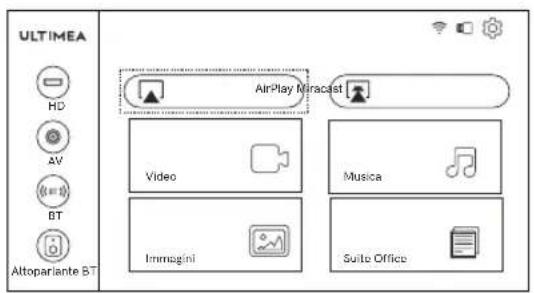
- Sposta il cursore del proiettore su AirPlay nella home page, seleziona AirPlay e premi sul pulsante "OK".
text_image
ULTIMEA HD AV BT Altopariante BT AirPlay Miracast Video Musica Immagini Suite OfficeNota: assicurati che il proiettore e il telefono cellulare siano collegati alla stessa rete.
- Per utilizzare il telefono mobile, seguire i seguenti step: Non è necessario modificare alcuna impostazione sul proiettore.
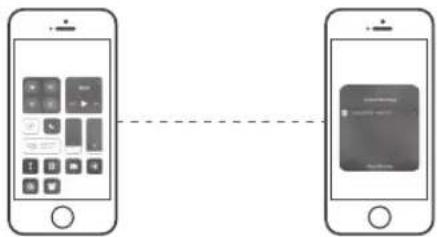
Passaggio 1 : apri il Centro di controllo e premi Screen Mirroring sul tuo dispositivo iOS.
Passaggio 2 : seleziona tra i dispositivi trovati da trasmettere il dispositivo U0320.
Per dispositivi Android
- Sposta il cursore del proiettore su Miracast nella home page, seleziona Miracast e premere sul pulsante "OK".
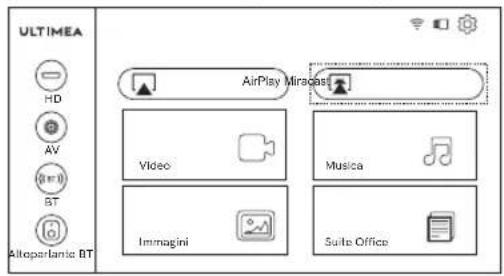
text_image
ULTIMEA HD AV BT Altoperlantic BT AirPlay Miracost Video Musica Immagini Suite Office
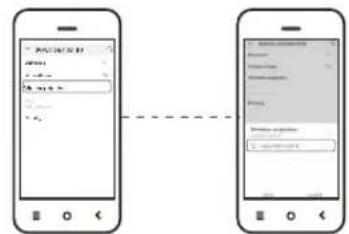
- Accendi il dispositivo Android, nelle impostazioni del telefono, cerca "Connettività dispositivo", premi su "Wireless Display", cerca la sigla U0320 del proiettore e seleziona U0320. Assicurati che il proiettore e i dispositivi Android sono connessi alla stessa rete.
a causa del protocollo HDCP Netflix, Amazon Prime e servizi simili non possono essere riprodotti dal proiettore. Si prega di utilizzare una Fire TV, Roku o Chromecast TM (non inclusi) e connetterli al proiettore per utilizzare i loro servizi di streaming.
6 Connessione Cablata ai Dispositivi
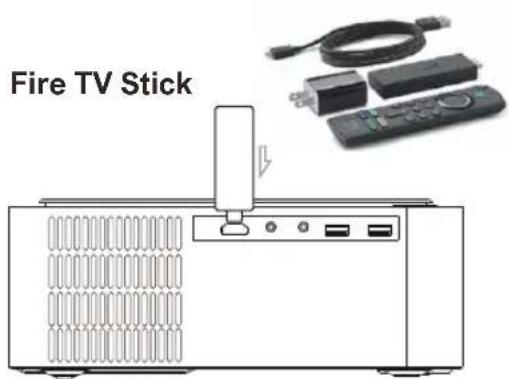
Come collegare la Fire TV Stick al proiettore:
- Collegare la stick TV all'alimentazione utilizzando il cavo USB.
- Collegare la stick alla porta HD del proiettore.
- Selezionare l'opzione HD nelle impostazioni del proiettore. Il contenuto della chiavetta Fire TV verrà visualizzato sullo schermo di proiezione. Usa il telecomando della Fire Stick per selezionare e riprodurre in streaming i tuoi contenuti.
6.1 Canale HD
Utilizza un cavo HD per collegare il proiettore a un computer, una console, un decoder e altri dispositivi che supportano l'uscita HD, e seleziona l'opzione HD nelle impostazioni.

text_image
ULTIMEA AirPlay Miracles Video Musica Immagini Suite Office Altoperante BT iPhone iPad TV Box computer DVDNote: a causa dei protocolli di tipo C, i dispositivi android non possono essere riprodotti dalla connessione cablata HD.
6.2 Canali AV
Utilizza un cavo AV per collegare il proiettore a un lettore DVD, set-top box e altri dispositivi che supportano l'uscita AV.
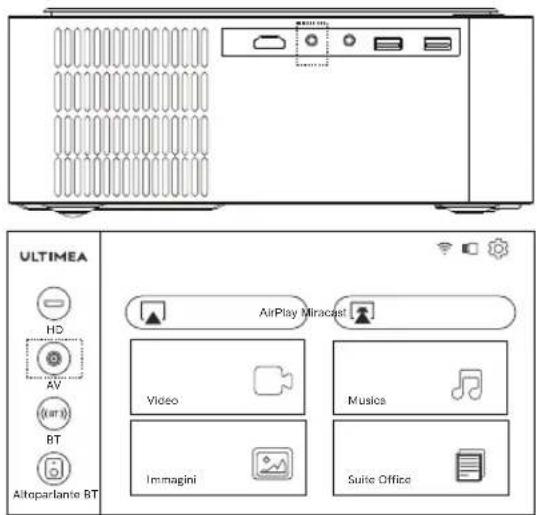
text_image
ULTIMEA HD AV (iar) BT Altroparlante BT AirPlay Miracast Video Musica Immagini Suite Office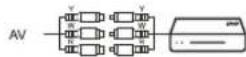
6.3 Canale multimediale
Dopo aver inserito l'USB, seleziona il film, la musica, le immagini o il file Office in base al tipo di file che devi riprodurre e accedi al menu di riproduzione corrispondente.
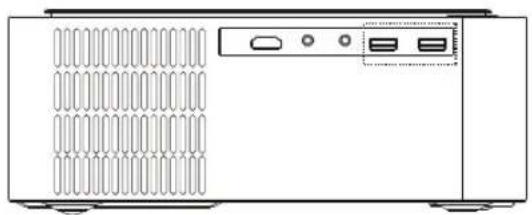
7 Modalità altoparlante BT
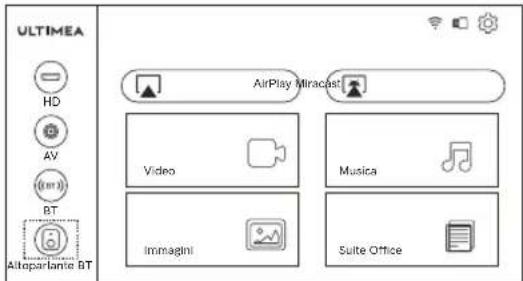
Accendi il proiettore e accedi alla home page, utilizza il telecomando per selezionare l'altoparlante BT e premi il pulsante "OK". Il display mostrerà la modalità altoparlante BT e apparirà la scritta "in attesa di associazione". Puoi connetterti al proiettore (Nome: U0320) tramite le impostazioni BT del dispositivo mobile.
Per utilizzare la funzione proiettore, premere il pulsante indietro per uscire dalla modalità altoparlante BT. Il dispositivo si accenderà ed entrerà in modalità proiettore.
text_image
ULTIMEA HD AV BT Altroparlanic BT AirPlay Miracast Video Musica Immagini Suite OfficeModalità altoparlante
Collegamento....
Goditi il tuo nuovo proiettore!
FCC STATEMENT:
+1 888-598-8875 (US)
Mon-Fri 9am-5pm (PST)
+49 89-628-25828 (EU)
Mon-Fri 9am-5pm (CET)

support@ultimea.com

support.ultimea.com




@ultimea_official