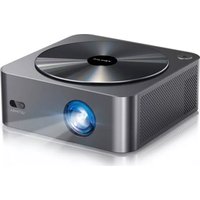
Apollo P40 - Proyector ULTIMEA - Manual de uso y guía de instrucciones gratis
Encuentra gratis el manual del aparato Apollo P40 ULTIMEA en formato PDF.



| Tipo de producto | Proyector LED portátil |
| Marca | Ultimea |
| Modelo | Apollo P40 |
| Resolución nativa | Full HD (1920 x 1080) |
| Luminosidad | 200 lúmenes ANSI (estimados) |
| Tamaño de imagen | de 35 a 150 pulgadas (recomendado 50-100 pulgadas) |
| Conectividad inalámbrica | Wi-Fi (2.4/5 GHz), Bluetooth 5.0 |
| Conectividad por cable | HDMI, AV, USB 2.0 x2, AUX |
| Duplicación de pantalla | AirPlay (iOS), Miracast (Android) |
| Altavoz integrado | Sí, también se puede usar como altavoz Bluetooth |
| Autoenfoque | Sí, lente de autoenfoque incorporada |
| Corrección trapezoidal | Manual (4 puntos) |
| Fuente de luz | LED (vida útil estimada de 30 000 horas) |
| Alimentación | Red eléctrica (cable de alimentación incluido) |
| Consumo eléctrico | Aprox. 65 W |
| Dimensiones (An x Pr x Al) | Aprox. 200 x 150 x 100 mm |
| Peso | Aprox. 1,5 kg |
| Accesorios incluidos | Control remoto (pilas no incluidas), cables HDMI, AV y de alimentación, guía rápida |
| Mantenimiento | Limpie el lente con un paño suave y seco; evite líquidos |
| Garantía | 1 año (según el vendedor) |
Preguntas frecuentes - Apollo P40 ULTIMEA
Preguntas de los usuarios sobre Apollo P40 ULTIMEA
0 pregunta sobre este aparato. Responde a las que conoces o haz la tuya.
Hacer una nueva pregunta sobre este aparato
Descarga las instrucciones para tu Proyector en formato PDF gratis! Encuentra tus instrucciones Apollo P40 - ULTIMEA y toma tu dispositivo electrónico nuevamente en la mano. En esta página están publicados todos los documentos necesarios para el uso de su dispositivo. Apollo P40 de la marca ULTIMEA.
MANUAL DE USUARIO Apollo P40 ULTIMEA
ESTAMOS LISTOS PARA AYUDARTE
support@ultimea.com
¿Prefiere un video tutorial?
La Guía de configuración en video y Manuales de Usuario disponibles en el sitio web de ULTIMEA.


support.ultimea.com
@Ultimea_Official
+1 888-598-8875 (US) Mon-Fri 9am-5pm (PST) +49 89-628-25828 (EU) Mon-Fri 9am-5pm (CET)
IMPORTANTE: Antes de usar el proyector, asegúrese de haber le'do éstas instrucciones y las instrucciones de seguridad en el Manual de Usuario en l'nea. Su producto puede diferir de las ilustraciones de esta hoja, pero las instrucciones son las mismas.
Nota: Debido al protocolo HDCP, Netflix, Amazon Prime y servicios similares no pueden ser reproducidos por el proyector de forma inalámbrica. Por favor use un Fire TV stick, Roku stick o Chromecast TM (no incluídos) y conéctelo al proyector para usar sus servicios de streaming.
1 Lista de Accesorios


text_image
Lente Encendido Auto enfoque Alimentación de poder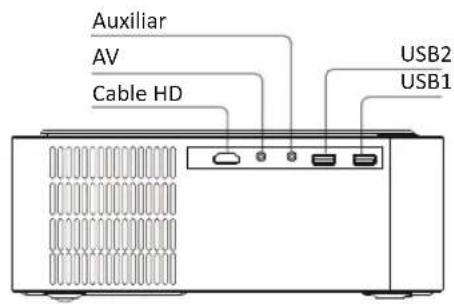
text_image
Auxiliar AV Cable HD USB2 USB13 Control Remoto
text_image
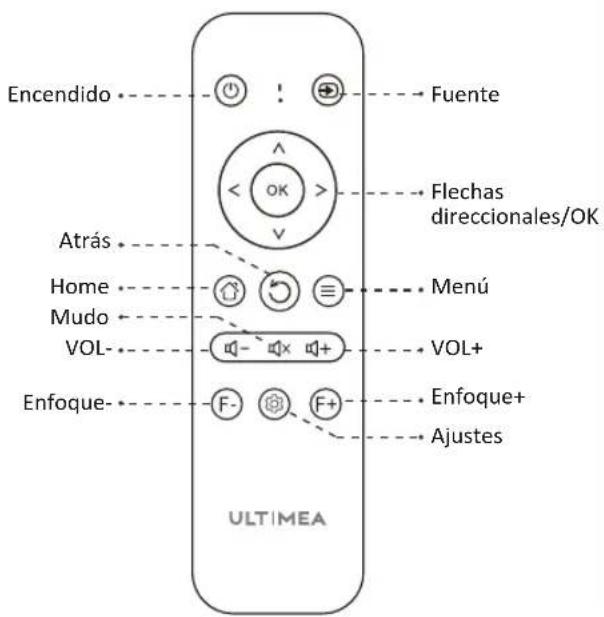
Encendido Atrás Home Mudo VOL- Enfoque- FUente Flechas dichoconales/OK Menú VOL+ Enfoque+ Ajustes ULT/MEA4 Configuración Rápida
4.1 Encendido / Apagado
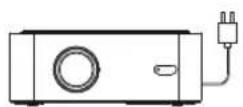
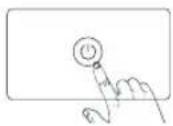
Conecte el cable de alimentación de poder, presione el botón de encendido en el panel de operación de la máquina o en el control remoto para que el proyector comience a funcionar.
4.2 Instalación del proyector
Puede elegir entre la posición horizontal o la instalación suspendida.
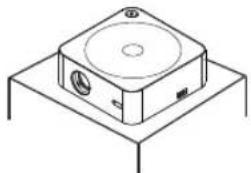
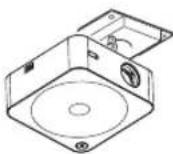
Posición Horizontal Instalación suspendida
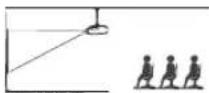
① Proyección frontal sobre techo
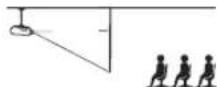
③ Retroproyección sobre techo
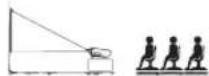
② Proyección frontal sobre mesa
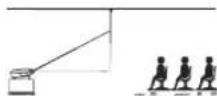
4 Retroproyección sobre mesa
La pantalla de proyección se puede reproducir desde 35" hasta 150".
La pantalla de proyección recomendada es de 50" a 100".
La oscuridad ambiental mejorará la claridad de las imágenes proyectadas.
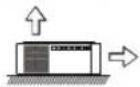
4.3 Ajuste la imagen proyectada en la pantalla
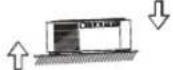
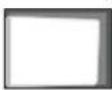
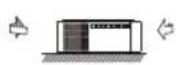
Compruebe la configuración horizontal y vertical de la pantalla.

4.4 Configuración de WiFi
text_image
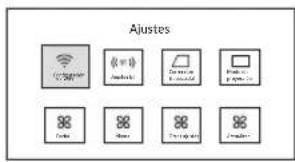
Ajustes Circuit Analog Circuit Circuit Circuit- Haga clic en el icono de ajustes en la página de inicio para ingresar a los ajustes del proyector.
text_image
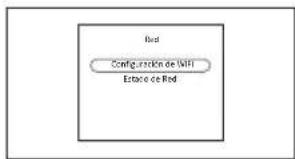
Real Config.rackin de WiFi Estado de Real- Seleccione "WiFi" y haga clic en "OK" para confirmar.
text_image
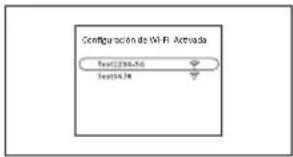
Configuración de Wi-Fi Activada Test1234-60 Test54-J8- La lista de redes aparecerá después de buscar la red. Seleccione la red inalámbrica que necesita conectarse y presione el botón "OK" para confirmar.
text_image
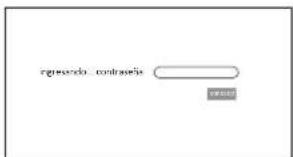
rguesdo...contrasels ###- Haga clic en el botón de conectar después de ingresar la contraseña.
4.5 Ajustes BT
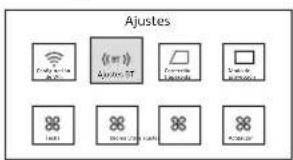
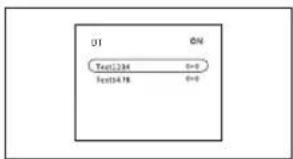
- Haga clic en el icono de configuración en la página de inicio para ingresar a la configuración del proyector, seleccione "BT", haga clic en el botón "Aceptar" para confirmar.
text_image
UT Test1234 0=0 Test478 0=0- Active BT y seleccione la señal de BT que necesita conectarse.
5 Duplicar pantalla
Para dispositivos iOS
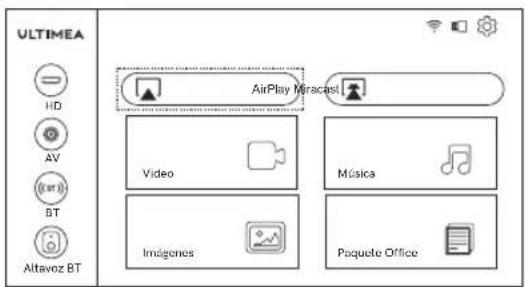
- Mueva el cursor del proyector a AirPlay en la página de inicio, seleccione AirPlay y presione el botón "OK".
text_image
ULTIMEA HD AV BT Altavoz BT AirPlay Meracasi Video Imágenes Música Paquete OfficeNota: asegúrese de que el proyector y el teléfono móvil estén conectados a la misma red.
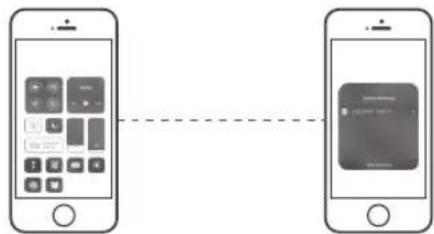
- Los pasos de operación del móvil son los siguientes: No se requiere configuración en el proyector.
flowchart
graph LR
    A["Smartphone"] --> B["App icon"]
    C["Smartphone"] --> D["App icon"]
    B -.-> E["Interface icon"]
Paso 1:
Abra el Centro de control y toque Duplicar Pantalla en su dispositivo iOS.
Paso 2:
Seleccione el dispositivo U0320 para ser emitido de los dispositivos buscados.
Para Dispositivos Android
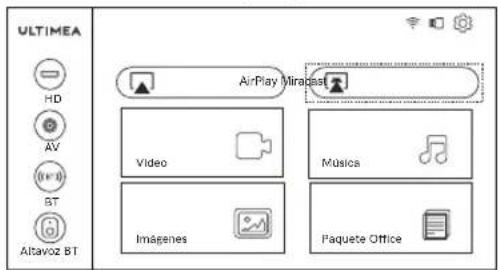
- Mueva el cursor del proyector a Miracast en la página de inicio, seleccione Miracast y haga clic en el botón "OK".
text_image
ULTIMEA HD AV BT Altavoz BT AirPlay Miracast Video Música Imágenes Paquete Office- Encienda el dispositivo Android, ingrese la configuración del teléfono y seleccione "Conectividad del dispositivo", haga clic en "Pantalla Inalámbrica", busque Proyector U0320 y seleccione U0320. Asegúrese de que el proyector y el dispositivo Android están conectados a la misma red.
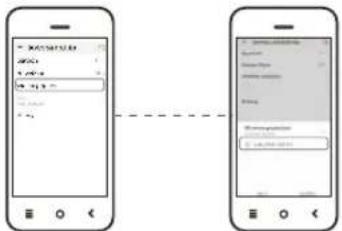
Debido al control HDCP, Netflix, Amazon Prime y servicios similares no pueden ser reproducidos por el proyector de forma inalámbrica. Por favor use un Fire TV stick, Roku stick o Chromecast TM (no incluídos) y conéctelo al proyector para usar sus servicios de streaming.
6 Conexión por cable a dispositivos
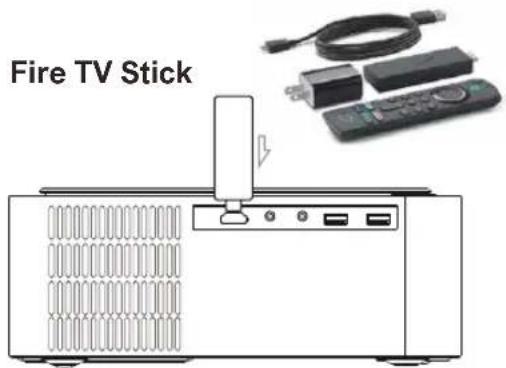
Cómo conectar el dispositivo Fire TV al proyector:
- Conecte el dispositivo de TV a la alimentación mediante el cable USB.
- Conecte el stick al puerto HD del proyector.
- Seleccione la opción HD en la configuración del proyector. El contenido del dispositivo Fire TV se mostrará en la pantalla de proyección. Use el control remoto del Fire Stick para seleccionar y transmitir su contenido.
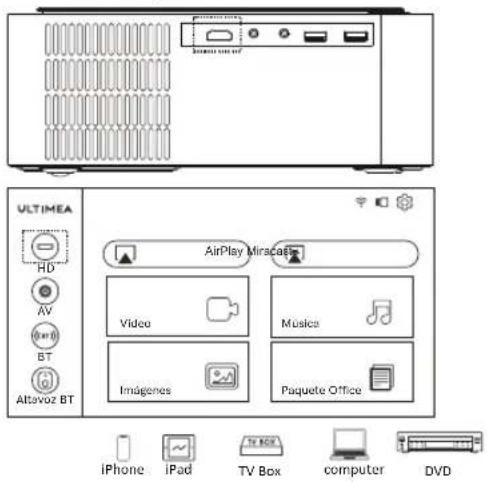
6.1 Canal HD
Use un cable HD para conectar el proyector con una computadora, consola de juegos, decodificador u otros dispositivos que admitan salida HD y seleccione la opción HD en la configuración.
text_image
ULTIMEA HD AV BT Altsvoz BT AirPlay Miracate Video Música Imágenes Paquete Office iPhone iPad TV Box computer DVDNote: Debido a los protocolos de tipo C, los dispositivos android no pueden ser reproducidos por una conexión por cable HD
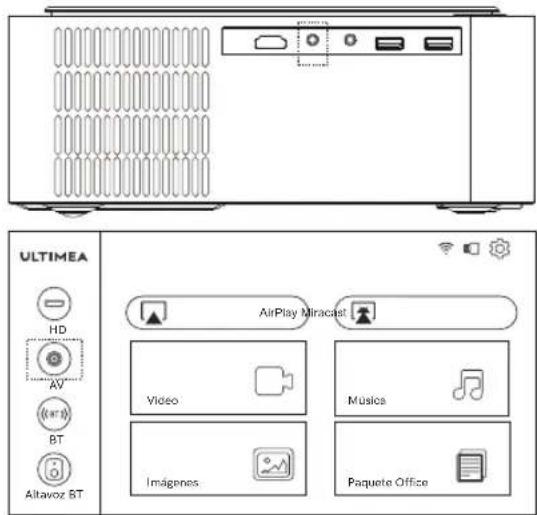
6.2 Canal AV
Utilice un cable AV para conectar el proyector con un reproductor de DVD, decodificador y otros dispositivos compatibles con salida AV.
text_image
ULTIMEA HD AV BT Altavoz BT AirPlay Miracast Video Músics Imágenes Paquete Office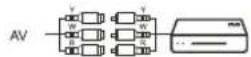
6.3 Canal Multimedia
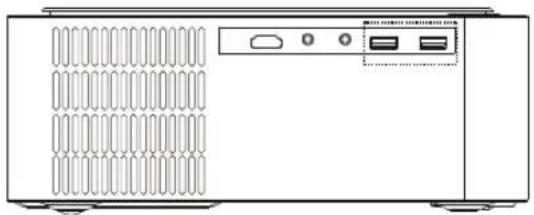
Después de insertar el USB, seleccione la película, música, imágenes o el archivo office de acuerdo con el tipo de archivo que necesita reproducir e ingrese al menú de reproducción correspondiente.
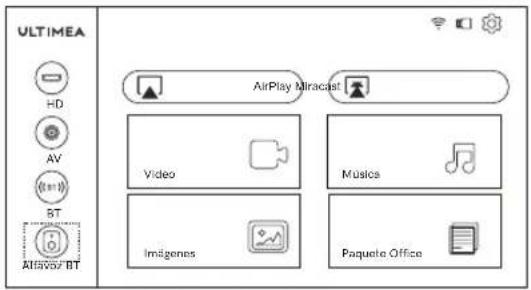
Encienda el proyector e ingrese a la página de inicio, use el control remoto para seleccionar el altavoz BT y presione el botón "OK". La pantalla mostrará el modo de altavoz BT e ingresará "esperando para emparejar". Puede conectarse al proyector (Nombre: U0320) a través de la configuración de BT del dispositivo móvil.
Para usar la función de proyector, presione el botón de retorno para salir del modo de altavoz BT. Ahora la máquina se encenderá y entrará en modo proyector.
text_image
ULTIMEA HD AV BT AI5WS/ BT AirPlay Miracast Video Música Imágenes Paquete Office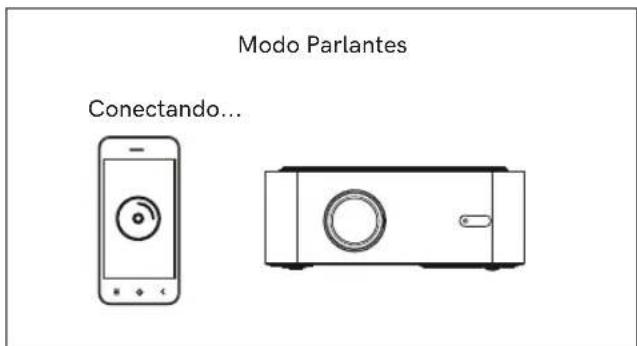
text_image
Modo Parlantes Conectando...¡Disfrute su nuevo proyector!
NOUS SOMMES TOUJOURS PRÊTS À VOUS AIDER.
support@ultimea.com
