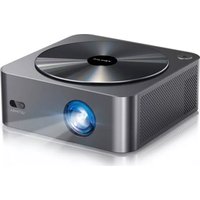
Apollo P40 - Projektor ULTIMEA - Kostenlose Bedienungsanleitung
Finden Sie kostenlos die Bedienungsanleitung des Geräts Apollo P40 ULTIMEA als PDF.

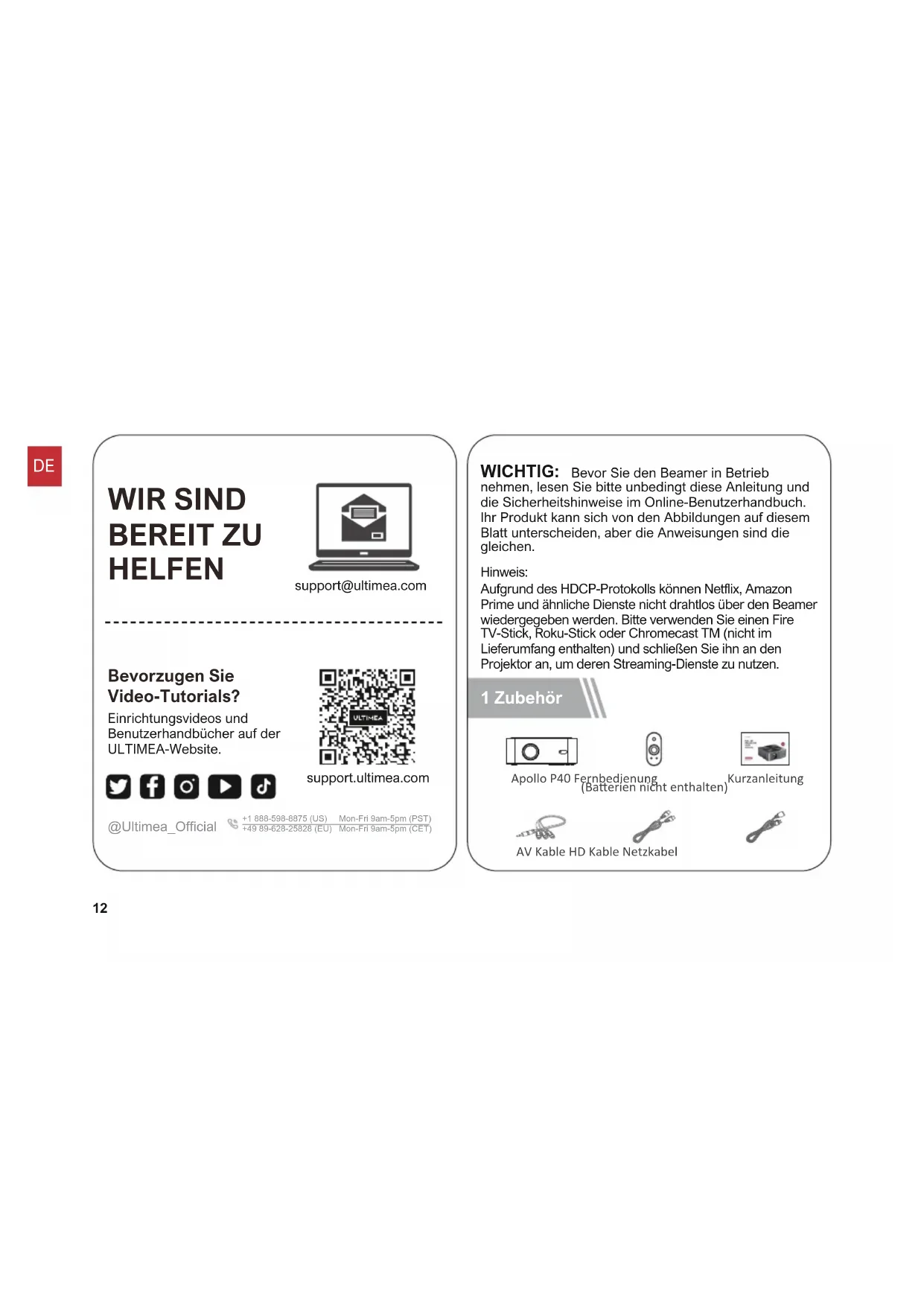


| Produkttyp | Tragbarer LED-Projektor |
| Marke | Ultimea |
| Modell | Apollo P40 |
| Native Auflösung | Full HD (1920 x 1080) |
| Helligkeit | 200 ANSI-Lumen (geschätzt) |
| Bildgröße | 35 bis 150 Zoll (empfohlen 50-100 Zoll) |
| Drahtlose Konnektivität | Wi-Fi (2,4/5 GHz), Bluetooth 5.0 |
| Kabelgebundene Konnektivität | HDMI, AV, USB 2.0 x2, AUX |
| Bildschirmspiegelung | AirPlay (iOS), Miracast (Android) |
| Integrierter Lautsprecher | Ja, auch als Bluetooth-Lautsprecher nutzbar |
| Autofokus | Ja, integrierte Autofokuslinse |
| Trapezkorrektur | Manuell (4 Punkte) |
| Lichtquelle | LED (geschätzte Lebensdauer 30.000 Stunden) |
| Stromversorgung | Netzteil (Stromkabel inklusive) |
| Stromverbrauch | Ca. 65 W |
| Abmessungen (L x B x H) | Ca. 200 x 150 x 100 mm |
| Gewicht | Ca. 1,5 kg |
| Enthaltenes Zubehör | Fernbedienung (Batterien nicht enthalten), HDMI-, AV- und Stromkabel, Kurzanleitung |
| Wartung | Linse mit einem weichen, trockenen Tuch reinigen; Flüssigkeiten vermeiden |
| Garantie | 1 Jahr (je nach Händler) |
Häufig gestellte Fragen - Apollo P40 ULTIMEA
Benutzerfragen zu Apollo P40 ULTIMEA
0 Frage zu diesem Gerät. Beantworten Sie die, die Sie kennen, oder stellen Sie Ihre eigene.
Eine neue Frage zu diesem Gerät stellen
Laden Sie die Anleitung für Ihr Projektor kostenlos im PDF-Format! Finden Sie Ihr Handbuch Apollo P40 - ULTIMEA und nehmen Sie Ihr elektronisches Gerät wieder in die Hand. Auf dieser Seite sind alle Dokumente veröffentlicht, die für die Verwendung Ihres Geräts notwendig sind. Apollo P40 von der Marke ULTIMEA.
BEDIENUNGSANLEITUNG Apollo P40 ULTIMEA
Bevorzugen Sie Video-Tutorials?
Einrichtungsvideos und Benutzerhandbücher auf der ULTIMEA-Website.



support.ultimea.com
@Ultimea_Official
+1 888-598-8875 (US) Mon-Fri 9am-5pm (PST) +49 89-628-25828 (EU) Mon-Fri 9am-5pm (CET)
WICHTIG: Bevor Sie den Beamer in Betrieb nehmen, lesen Sie bitte unbedingt diese Anleitung und die Sicherheitshinweise im Online-Benutzerhandbuch. Ihr Produkt kann sich von den Abbildungen auf diesem Blatt unterscheiden, aber die Anweisungen sind die gleichen.
Hinweis:
Aufgrund des HDCP-Protokolls können Netflix, Amazon Prime und ähnliche Dienste nicht drahtlos über den Beamer wiedergegeben werden. Bitte verwenden Sie einen Fire TV-Stick, Roku-Stick oder Chromecast TM (nicht im Lieferumfang enthalten) und schließen Sie ihn an den Projektor an, um deren Streaming-Dienste zu nutzen.
1 Zubehör



Apollo P40 Fernbedjenung Kurzanleitung (Batterien nicht enthalten)


AV Kable HD Kable Netzkabel
2 Produkt
text_image
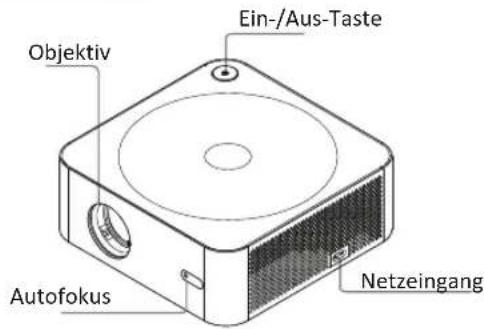
Objektiv Ein-/Aus-Taste Autofokus Netzeingang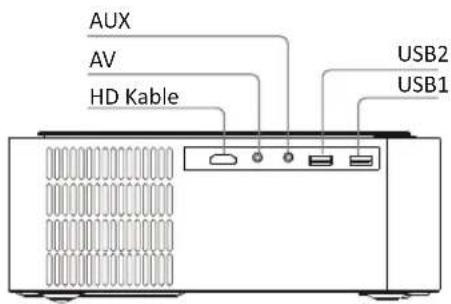
text_image
AUX AV HD Kable USB2 USB13 Fernbedienung
text_image
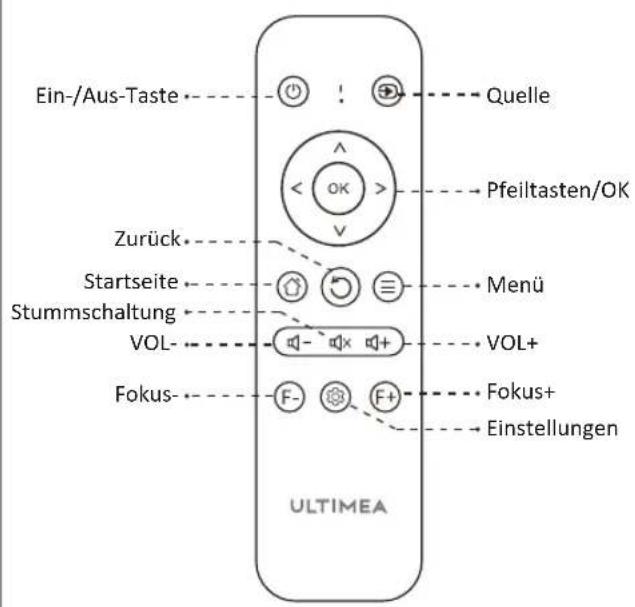
Ein-/Aus-Taste Quelle Pfeiltasten/OK Zurück Menü Startseite Stummschaltung VOL+ VOL- Fokus- Fokus+ Einstellungen ULTIMEA4 Kurzanleitung
4.1 Einschalten/Ausschalten
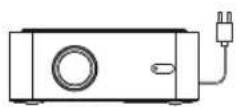
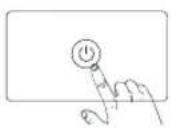
Schließen Sie das Netzkabel an, drücken Sie die Einschalttaste auf dem Bedienfeld des Geräts oder auf der Fernbedienung und der Projektor beginnt zu arbeiten.
4.2 Aufstellung des Beamer
Sie können den Beamer entweder horizontal aufstellen oder aufhängen.
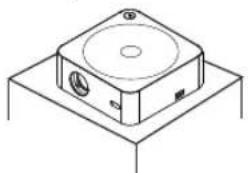
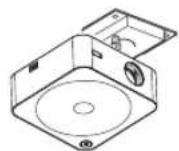
Horizontale Aufstellung Aufgehängte Installation
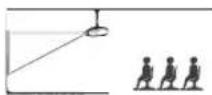
1 Deckenhalterung für Aufprojektion
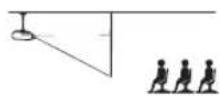
3 Rückprojektions-Deckenhalterung
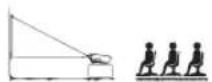
② Tischhalterung für Aufprojektion
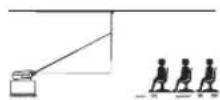
4 Rückprojektions-Tischhalterung
Die Projektionsfläche kann von 35" bis 150" bespielt werden. Die empfohlene Projektionsfläche beträgt 50" bis 100". Die Klarheit der projizierten Bilder wird durch die Dunkelheit der Umgebung verbessert.
4.3 Einstellen des auf die Leinwand projizierten Bildes
Überprüfen Sie die horizontalen und vertikalen Einstellungen des Bildschirms.
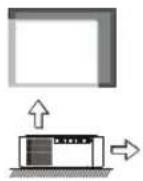
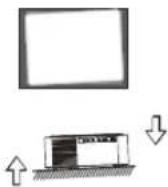
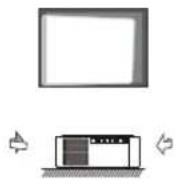
4.4 WLAN-Einstellung
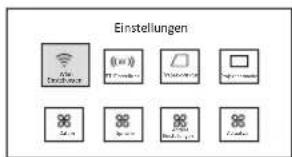
text_image
Einstellungen Wi-Fi USB USB port USB port- Klicken Sie auf das Einstellungssymbol auf der Startseite, um die Projektoreinstellungen aufzurufen.
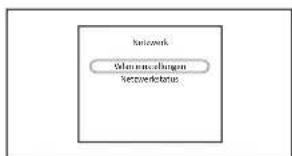
text_image
konzwerk Werten Passchungen Verzweichsturz- Wählen Sie "WiFi" und klicken Sie auf "OK" zur Bestätigung.
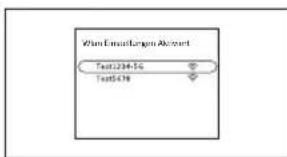
text_image
Wien Emittlungen Akcwert Text1234-56 Text5478- Die Netzwerkliste wird nach der Suche nach dem Netzwerk angezeigt. Wählen Sie das drahtlose Netzwerk aus, das verbunden werden soll, und bestätigen Sie mit der Taste "OK".
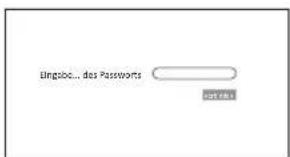
text_image
Bingabe... des Passwords PORTER- Klicken Sie auf die Schaltfläche "Connect", nachdem Sie das Passwort eingegeben haben.
4.5 BT-Einstellung
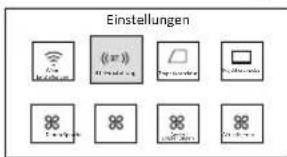
- Klicken Sie auf das Einstellungssymbol auf der Startseite, um die Projektoreinstellungen aufzurufen, wählen Sie "BT" und bestätigen Sie mit "OK".
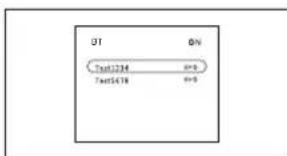
text_image
OT ON 7x1234 7x1678 n=0 n=0- Schalten Sie BT ein und wählen Sie das BT-Signal, das verbunden werden soll.
5 Bildschirmspiegelung
Für iOS-Geräte
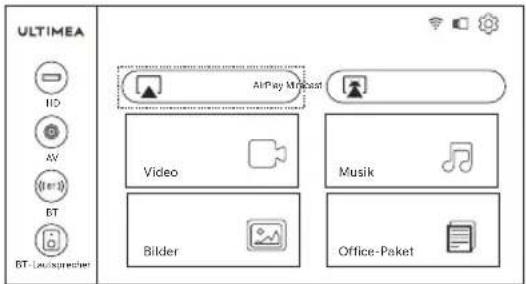
- Bewegen Sie den Cursor des Projektors auf AirPlay auf der Startseite, wählen Sie AirPlay und klicken Sie auf die Schaltfläche "OK".
text_image
ULTIMEA ID AV BT BT-Newsprechen AirPlay Music Video Bilder Musik Office-PaketHinweis: Stellen Sie sicher, dass der Projektor und das Mobiltelefon mit demselben Netzwerk verbunden sind.
- Die Schritte zur Bedienung des Mobiltelefons sind wie folgt: Am Projektor ist keine Einstellung erforderlich.
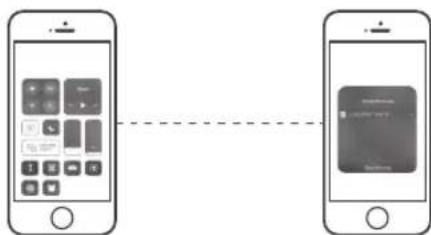
Schritt 1: Öffnen Sie das Kontrollzentrum und tippen Sie auf Screen Mirroring auf Ihrem iOS-Gerät.
Schritt 2: Wählen Sie das zu übertragende Gerät U0320 aus den gesuchten Geräten.
Für Android-Geräte
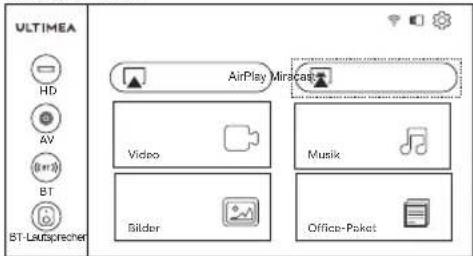
- Bewegen Sie den Cursor des Projektors auf Miracast auf der Startseite, wählen Sie Miracast und klicken Sie auf die Schaltfläche "OK".
text_image
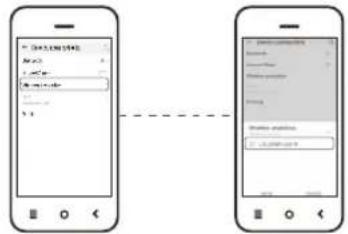
ULTIMEA HD AV BT BT-Leufsprecher AirPlay Miracat Video Music Bilder Office-Paket- Schalten Sie das Android-Gerät ein, gehen Sie in die Telefoneinstellungen, um "Device Connectivity" zu finden, klicken Sie auf "Wireless Display", suchen Sie nach U0320 des Beamer und wählen Sie U0320. Stellen Sie sicher, dass der Projektor und das Android-Gerät mit demselben Netzwerk verbunden sind.
Aufgrund des HDCP-Protokolls können Netflix, Amazon Prime und ähnliche Dienste nicht über den Projektor drahtlos wiedergegeben werden. Bitte verwenden Sie einen Fire TV-Stick, Roku-Stick oder Chromecast TM (nicht im Lieferumfang enthalten) und verbinden Sie ihn mit dem Projektor, um deren Streaming-Dienste zu nutzen.
6 Kabelgebundene Verbindung
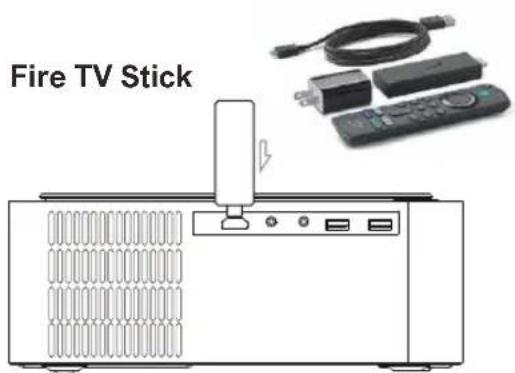
Wie wird der Fire TV-Stick an den Beamer angeschlossen?
- Schließen Sie den TV-Stick mit dem USB-Kabel an das Stromnetz an.
- Schließen Sie den Stick an den HD-Anschluss des Beamer an.
- Wählen Sie die HD-Option in den Einstellungen des Beamer. Der Inhalt des Fire TV-Sticks wird auf der Projektionsfläche angezeigt. Verwenden Sie die Fernbedienung des Fire Sticks, um Ihre Inhalte auszuwählen und zu streamen.
6.1 HD-Kanal
Verwenden Sie ein HD-Kabel, um den Projektor mit einem Computer, einer Spielekonsole, einer Set-Top-Box und anderen Geräten zu verbinden, die eine HD-Ausgabe unterstützen, und wählen Sie die HD-Option in den Einstellungen.
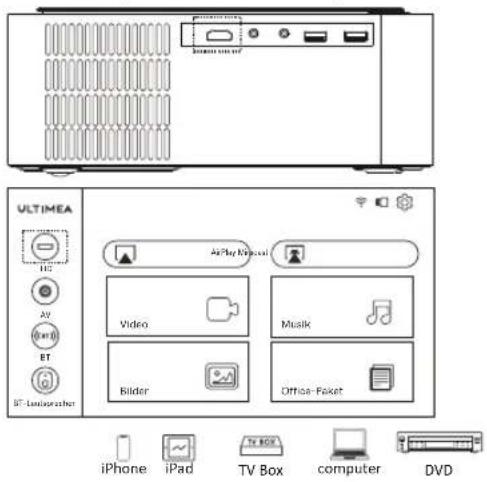
Hinweis: Aufgrund von Typ-C-Protokollen können Android-Geräte nicht über eine HD-Kabelverbindung abgespielt werden.
6.2 AV-Kanal
Verwenden Sie ein AV-Kabel, um den Projektor mit einem DVD-Player, einer Set-Top-Box und anderen Geräten zu verbinden, die einen AV-Ausgang unterstützen.
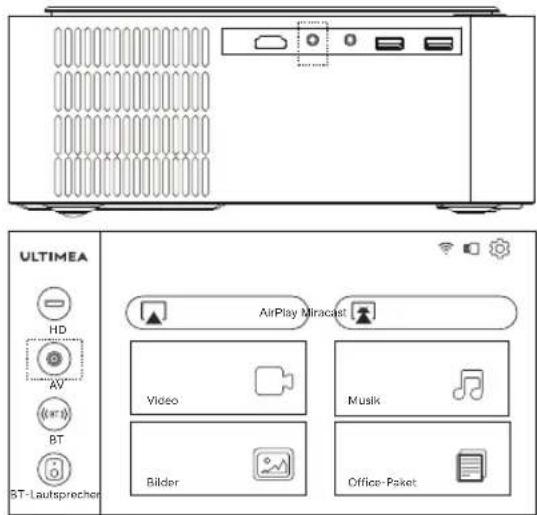
text_image
ULTIMEA HD AV BT BT-Lautsprecher AirPlay Miracast Video Bilder Musik Office-Paket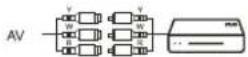
6.3 Multimedia-Kanal
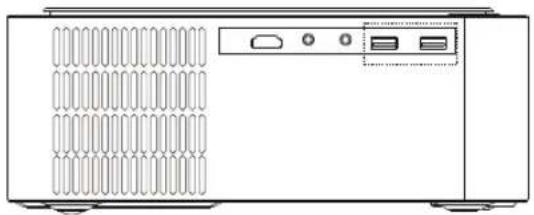
Wählen Sie nach dem Einstecken des USB-Kabels die Film-, Musik-, Bild- oder Office-Datei, die Sie abspielen möchten, und rufen Sie das entsprechende Wiedergabemenü auf.
7 BT-Lautsprechermodus
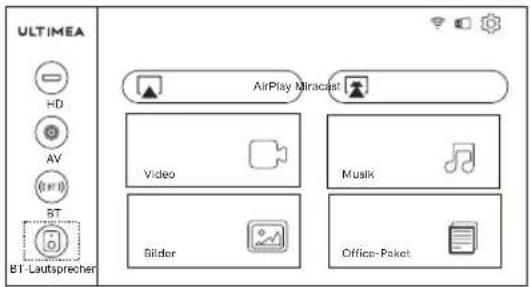
Schalten Sie den Projektor ein und rufen Sie die Homepage auf, wählen Sie mit der Fernbedienung den BT-Lautsprecher aus und drücken Sie die Taste "OK". Auf dem Display wird der BT-Lautsprechermodus angezeigt und die Meldung "waiting to pair" erscheint. Sie können die Verbindung zum Projektor (Modell: U0320) über die BT-Einstellungen des Mobilgeräts herstellen.
Um die Projektorfunktion zu nutzen, drücken Sie die Return-Taste, um den BT-Lautsprechermodus zu beenden. Jetzt schaltet sich das Gerät ein und wechselt in den Projektor-Modus.
text_image
ULTIMEA HD AV BT BT-Lautsprecher AirPlay Miracast Video Musk Gilder Office-Paket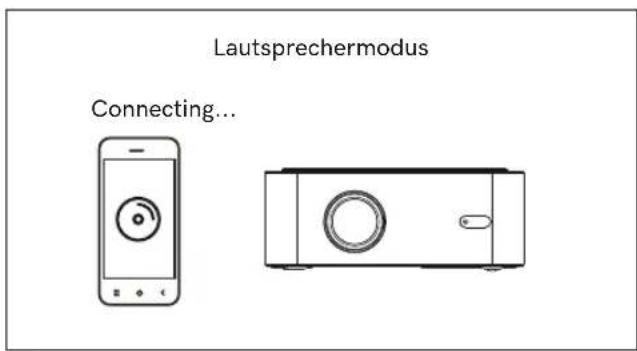
text_image
Lautsprechermodus Connecting...Viel Spaß mit Ihrem neuen Beamer!
