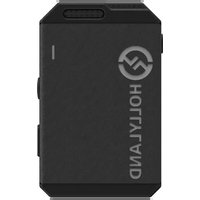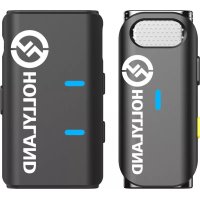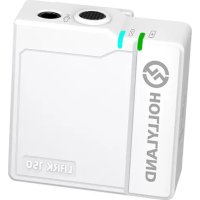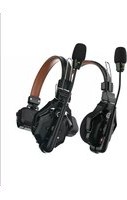
Solidcom C1 Pro - Microphone Hollyland - Notice d'utilisation et mode d'emploi gratuit
Retrouvez gratuitement la notice de l'appareil Solidcom C1 Pro Hollyland au format PDF.


| Type de produit | Microphone sans fil (système de casque) |
| Marque | Hollyland |
| Modèle | Solidcom C1 Pro |
| Dimensions (L x l x H) | 259,9 mm x 180,5 mm x 65,5 mm |
| Poids net | Environ 1300 g (sans antennes) |
| Alimentation | CC, batterie NP-F, batterie V-mount, batterie G-mount |
| Consommation électrique | < 4,5 W |
| Bande de fréquence | 1,9 GHz (DECT) |
| Portée de transmission | 350 m (LOS) |
| Réponse en fréquence | 150 Hz - 7 kHz |
| Rapport signal-bruit | > 55 dB |
| Distorsion harmonique | < 1 % |
| Niveau d'entrée SPL max | > 115 dB SPL |
| Nombre de casques par hub | Jusqu'à 8 |
| Modes de groupe | A, AB, Personnalisé (via Web) |
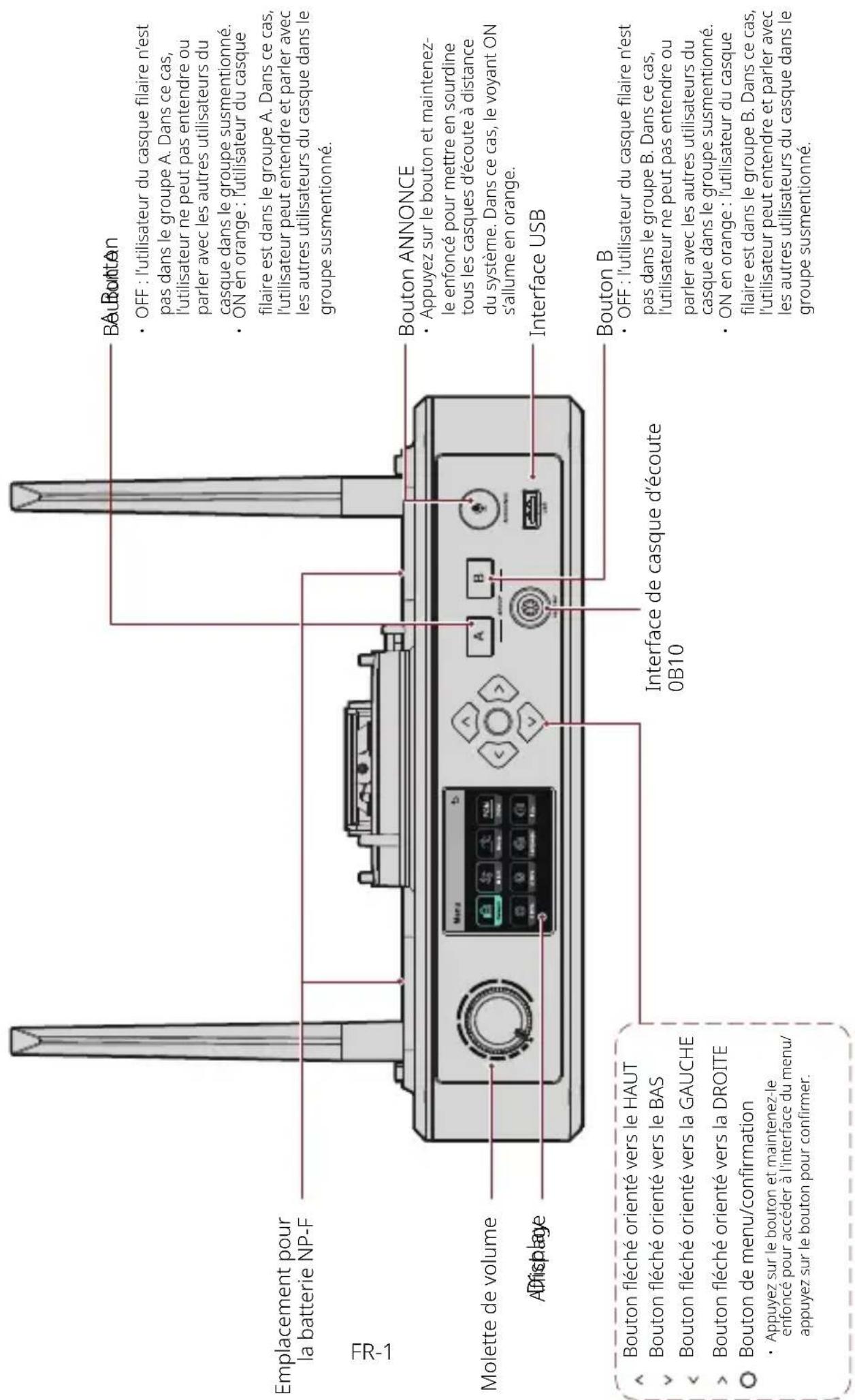
| Fonctions clés | Mute, Talk, Annonce (mise en sourdine générale), Boutons A/B |
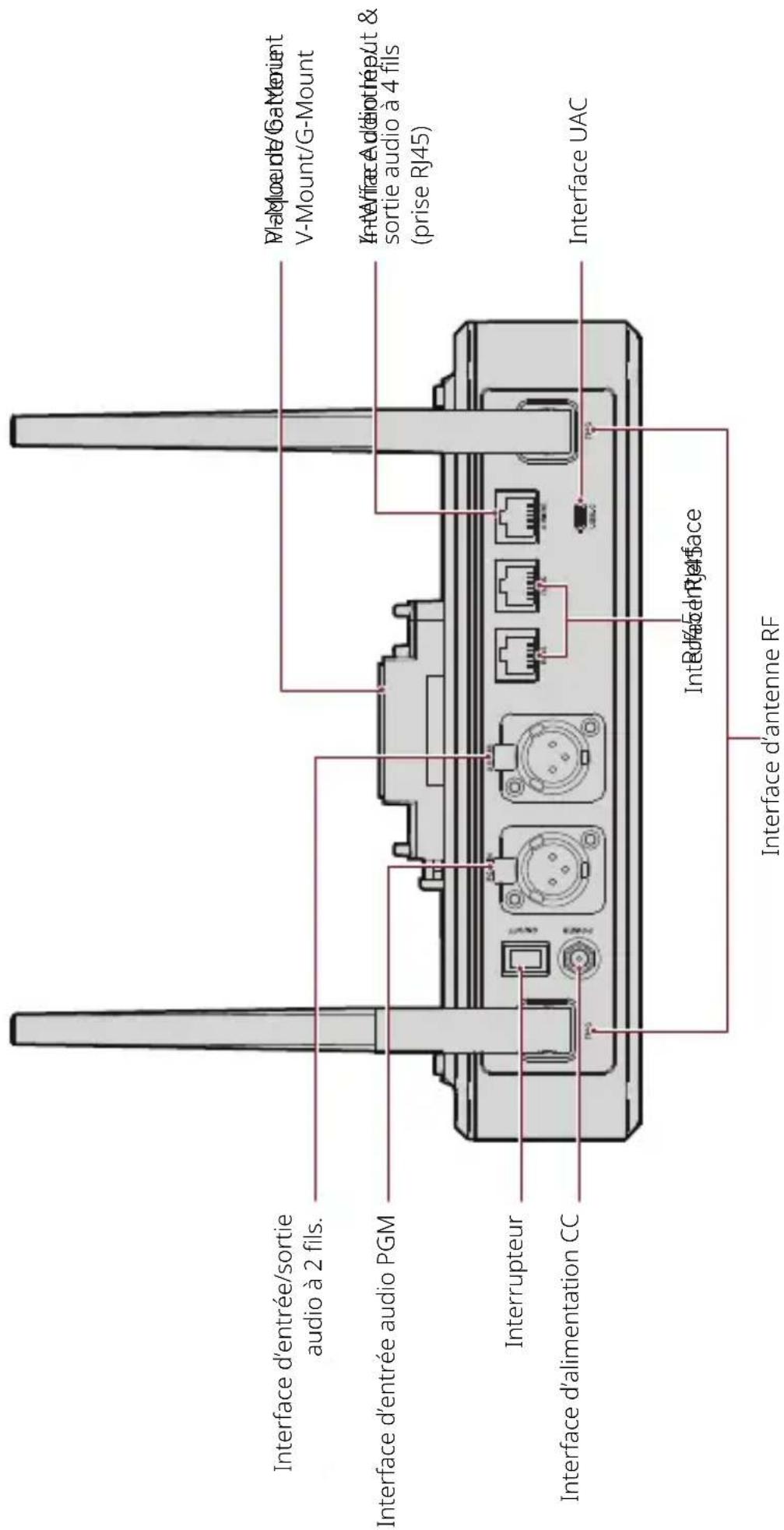
| Connectivité hub | RJ45 (réseau filaire), USB, Wi-Fi, 2-fils, 4-fils |
| Connexion en cascade | Via 4-fils (analogique) ou IP (numérique), jusqu'à 300 m câble |
| Langues du menu | Chinois, Anglais |
| Température de fonctionnement | 0 °C à 45 °C |
| Entretien et nettoyage | Éviter chaleur, eau, accessoires non originaux |
| Sécurité | Ne pas placer près de sources de chaleur, utiliser accessoires d'origine |
| Pièces détachées et réparabilité | Contacter le support Hollyland |
FOIRE AUX QUESTIONS - Solidcom C1 Pro Hollyland
Questions des utilisateurs sur Solidcom C1 Pro Hollyland
0 question sur cet appareil. Repondez a celles que vous connaissez ou posez la votre.
Poser une nouvelle question sur cet appareil
Téléchargez la notice de votre Microphone au format PDF gratuitement ! Retrouvez votre notice Solidcom C1 Pro - Hollyland et reprennez votre appareil électronique en main. Sur cette page sont publiés tous les documents nécessaires à l'utilisation de votre appareil Solidcom C1 Pro de la marque Hollyland.
MODE D'EMPLOI Solidcom C1 Pro Hollyland
Manuel d'utilisation
V2.0
FR-2
Interface d'entrée/sortie audio à 4 fils
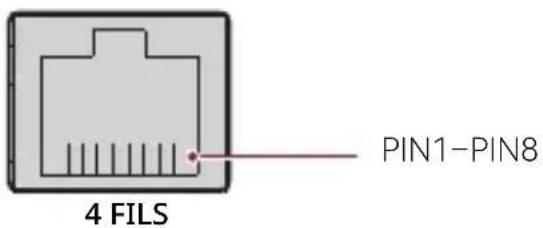
| Séquence de ligne standard Séquence de lignes croisées | |||||||
| BRO-CHE 1 | TERRE TERRE | BRO-CHE 5 | SORTIE AUDIO-ENTRE-AUDIO- | BRO-CHE 1 | BRO-CHE 5 | ||
| BRO-CHE 2 | TERRE TERRE | BRO-CHE 6 | ENTRÉE AUDIO-SORTIE-AUDIO- | BRO-CHE 2 | BRO-CHE 6 | ||
| BRO-CHE 3 | ENTRÉE AUDIO+ | BRO-CHE 7 | TERRE TERRE | BRO-CHE 3 | SORTIE AUDIO+ | BRO-CHE 7 | |
| BRO-CHE 4 | SORTIE AUDIO+ | BRO-CHE 8 | TERRE TERREENTRE-AUDIO+ | BRO-CHE 4 | BRO-CHE 8 | ||
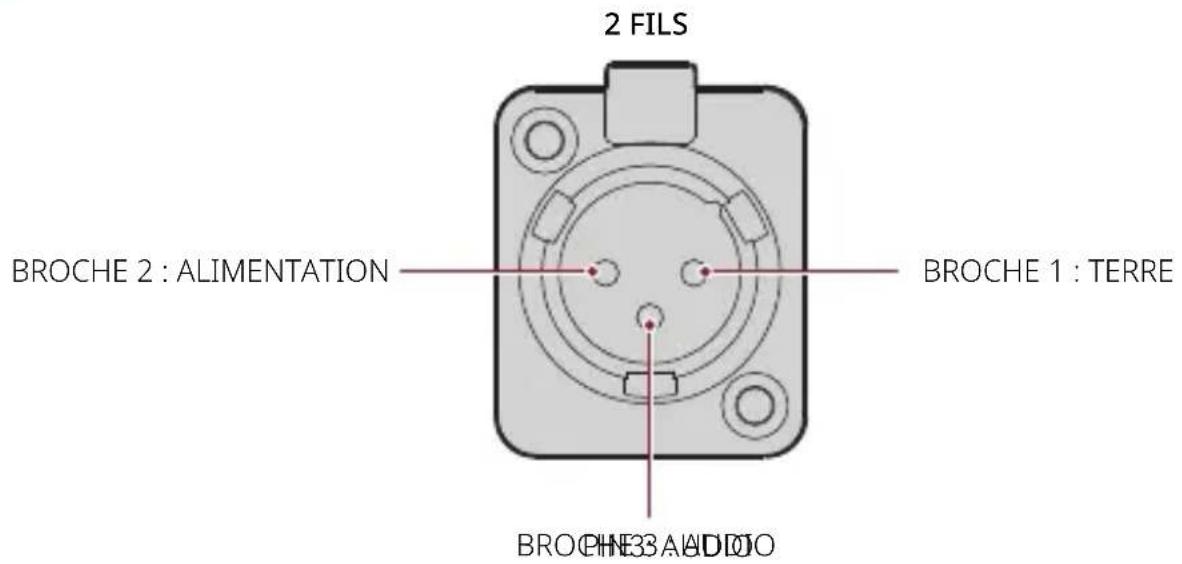
Interface Aldintrupois & touropatione2false
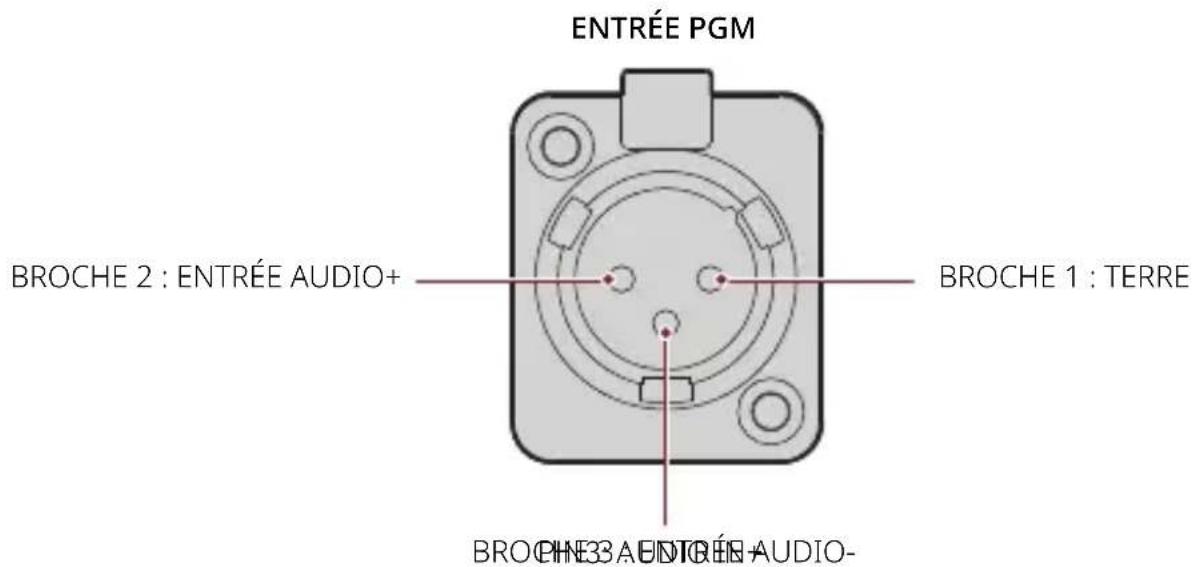
Interface d'entrée audio PGM
| Séquence de ligne standard | |||
| BRO-CHE 1 | Émettre-recevoir les données+ | BRO-CHE 5 | Non connecté |
| BRO-CHE 2 | Émettre-recevoir les données- | BRO-CHE 6 | Recevoir les données- |
| BRO-CHE 3 | Recevoir les données+ | BRO-CHE 7 | Non connecté |
| BRO-CHE 4 | Non connecté Non connecté | ||
FR-4
Guide de fonctionnement
Description de l'affichage du hub
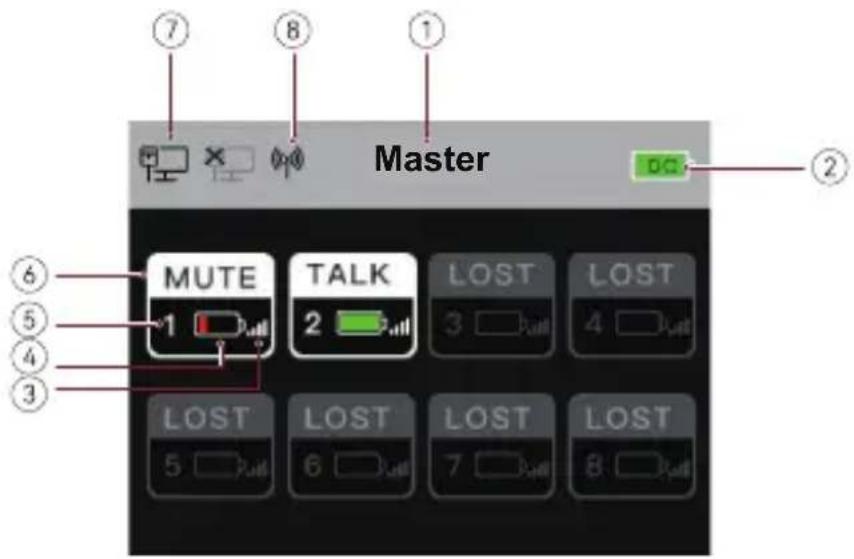
① Mode Hub ( maître/esclave)
② Niveau de batterie du hub
③ Intensité du signal du casque
④ Niveau de batterie du casque (rouge : batterie faible)
⑤ Numéro du casque
⑥ État du casque
TALK : l'utilisateur du casque peut entendre et parler avec les autres utilisateurs du casque.
MUTE : l'utilisateur du casque est mis en sourdine et ne peut entendre que les autres utilisateurs du casque.
LOST : le casque est déconnecté du hub.
LINK : le casque est en cours de reconnexion au hub.
⑦ État de connexion au réseau
⑧ État du Wi-Fi
Guide de fonctionnement
Description du menu du hub
Appuyez sur le bouton de Menu/Confirmation et maintenez-le enfoncé pendant environ 3 secondes pour accéder à l'interface du menu.
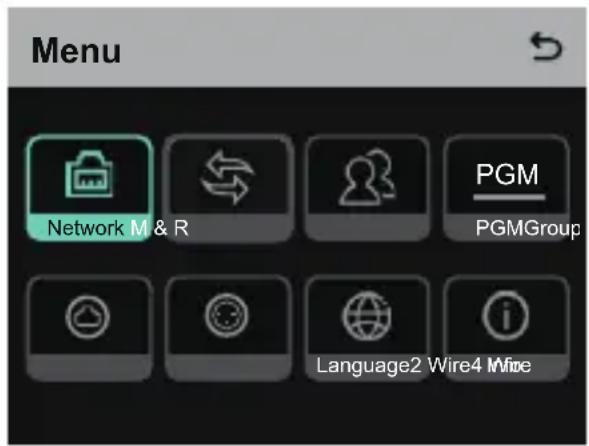
- Sélectionnez Network pour accéder à l'interface de configuration du réseau.
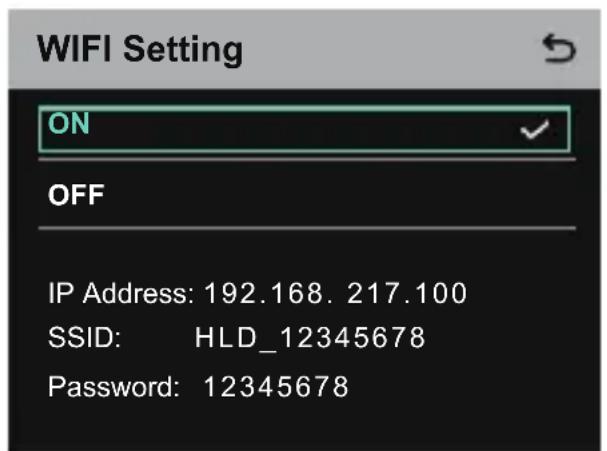
1.1 Sélectionnez Wifi Setting pour mettre le Wi-Fi en position ON ou OFF. Une fois l'appareil en position ON, l'adresse IP, le SSID et le mot de passe sont affichés.
Guide de fonctionnement
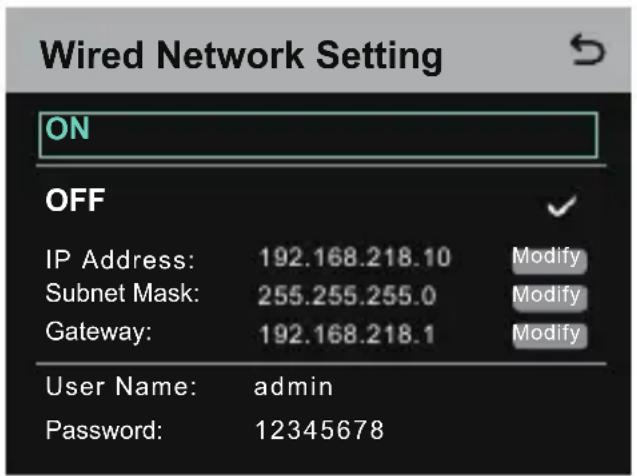
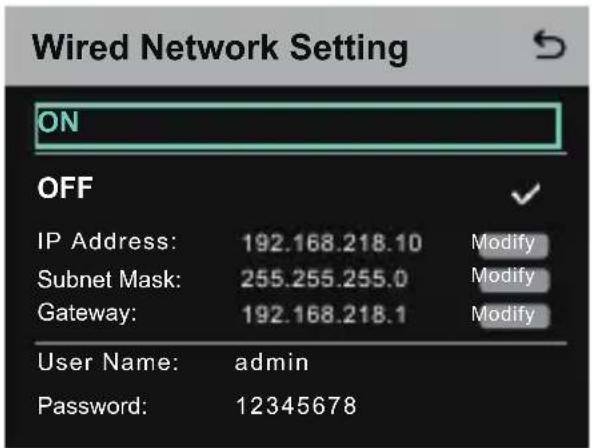
1.2 Sélectionnez Wired Network Setting pour mettre le DHCP en position ON ou OFF. S'il est en position OFF, vous pouvez également modifier l'adresse IP, le masque de sous-réseau et la passerelle, ainsi qu'afficher le nom d'utilisateur et le mot de passe pour la connexion au Web.
- Sélectionnez M & R pour définir le hub en tant qu'appareil maître ou esclave.
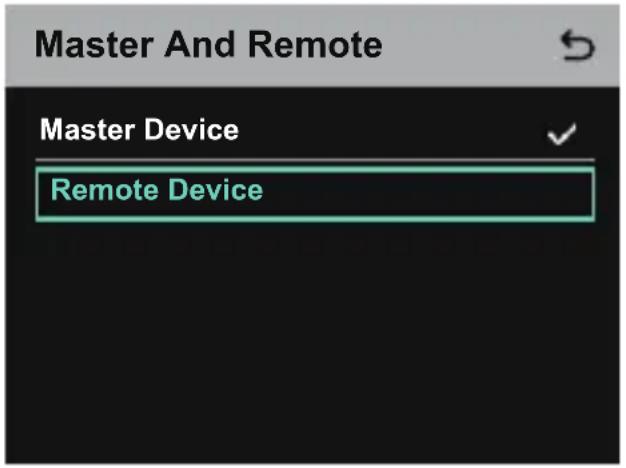
2.1 Sélectionnez Master Device pour paramétrer le hub en tant qu'appareil maître.
Guide de fonctionnement
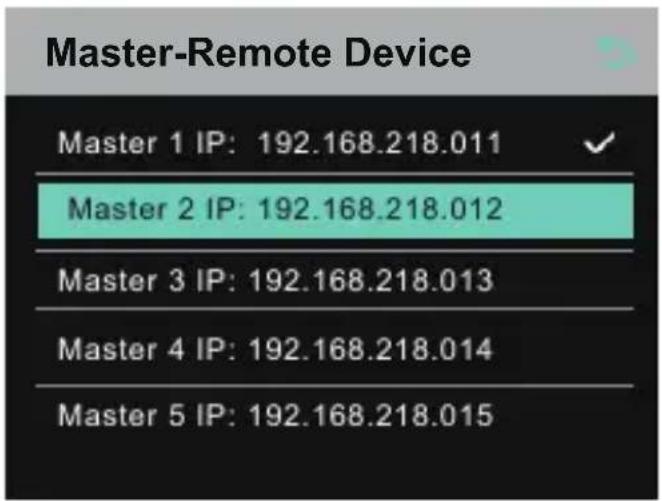
2.2 Sélectionnez Remote Device puis sélectionnez Scan pour rechercher les adresses IP des appareils maîtres présents sur le réseau. Sélectionnez l'adresse IP de l'appareil maître correspondant dans la liste affichée et confirmez-la. Ensuite, le hub est paramétré avec succès en tant qu'appareil esclave.
- Quand un seul hub est utilisé, celui-ci doit être paramétré en tant qu'appareil maître.
- Quand plus de deux hubs sont utilisés dans une connexion en cascade, un hub doit être paramétré en tant qu'appareil maître et les autres hubs en tant qu'appareils esclaves.
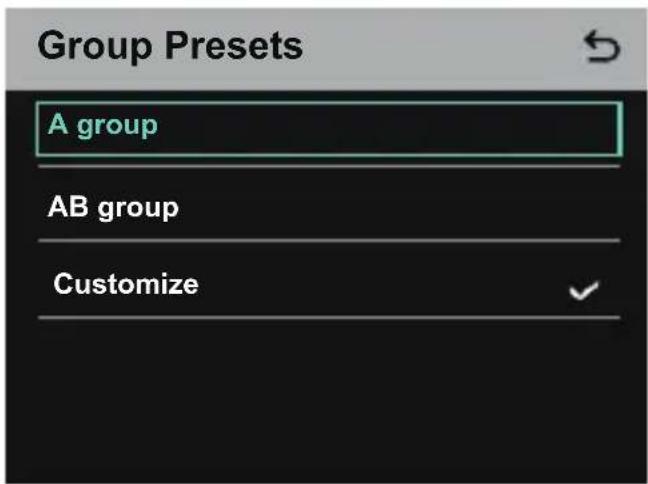
- Sélectionnez Group pour effectuer des paramètres du groupe et afficher l'état de celui-ci.
3.1 Trois options sont possibles : A group (Tous les appareils font partie du groupe A), AB group (Tous les appareils sont dans les groupes A et B), et Customize (Les paramètres du groupe peuvent être personnalisés sur le web. Tous les appareils apparaissent dans le groupe A par défaut).
Guide de fonctionnement
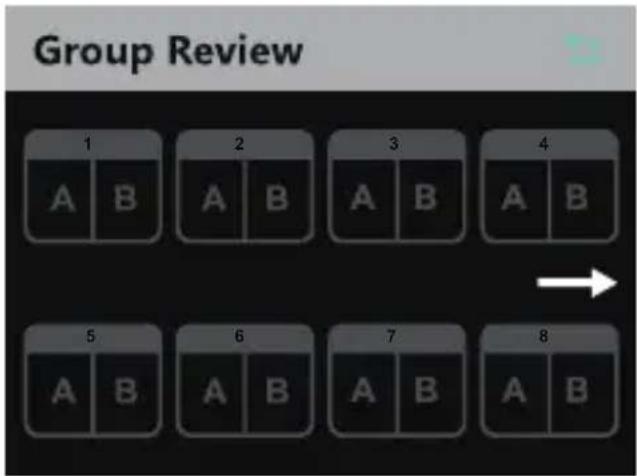
3.2 Sélectionnez Group Review pour afficher les paramètres du groupe.
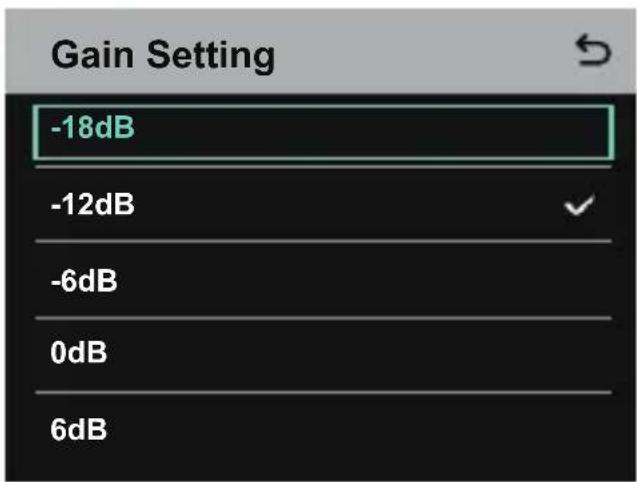
- Sélectionnez PGM pour paramétrer le gain audio PGM en fonction du volume d'entrée.
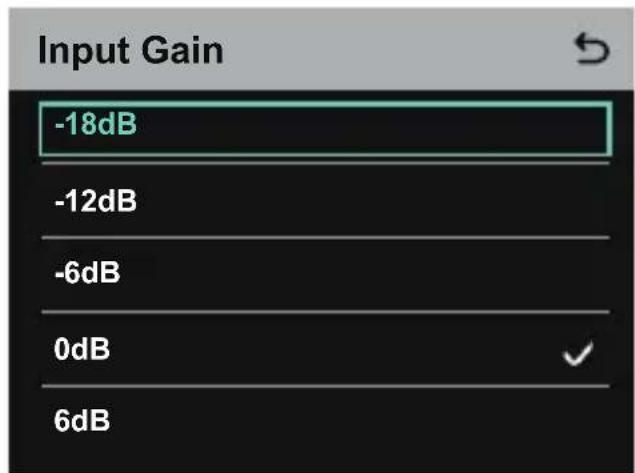
- Sélectionnez 4 Wire pour effectuer des paramétrages audio à 4 fils.
5.1 Sélectionnez Input Gain pour paramétrer le gain d'entrée en fonction du volume d'entrée.
FR-9
Guide de fonctionnement
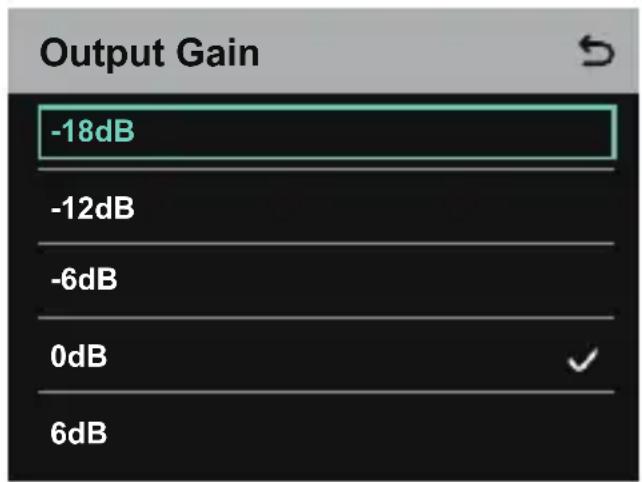
5.2 Sélectionnez Output Gain pour paramétrer le gain de sortie en fonction du volume d'entrée.
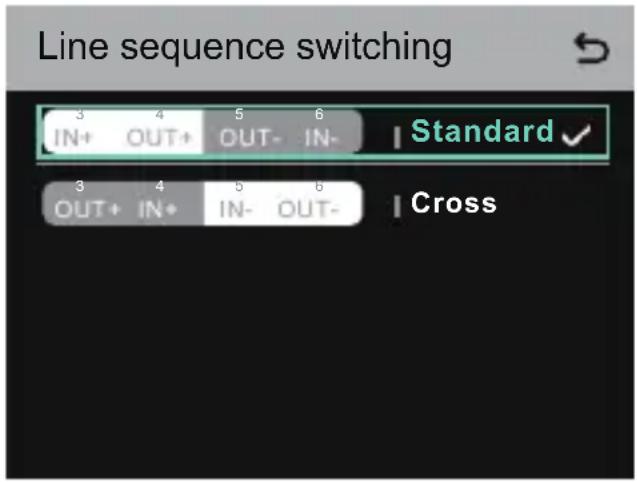
5.3 Sélectionnez Line Sequence Switching pour basculer entre Standard et les modes Cross.
Guide de fonctionnement
- Sélectionnez 2 Wire pour effectuer des paramétrages audio à 2 fils.
6.1 Connectez le hub à un appareil à 2 fils et paramétrez la compensation de câble et la résistance terminale correspondantes sur le hub. Mettez l'appareil à 2 fils en marche et mettez son microphone en position OFF ou déconnectez-le pour vous assurer qu'il n'y a pas d'autre transmission audio sur la liaison à 2 fils. Dans le cas contraire, la précision des paramètres d'annulation automatique peut être affectée. Après avoir sélectionné Auto Null, les paramètres d'annulation automatique pour le matériel à 2 fils seront exécutés automatiquement sur le hub.
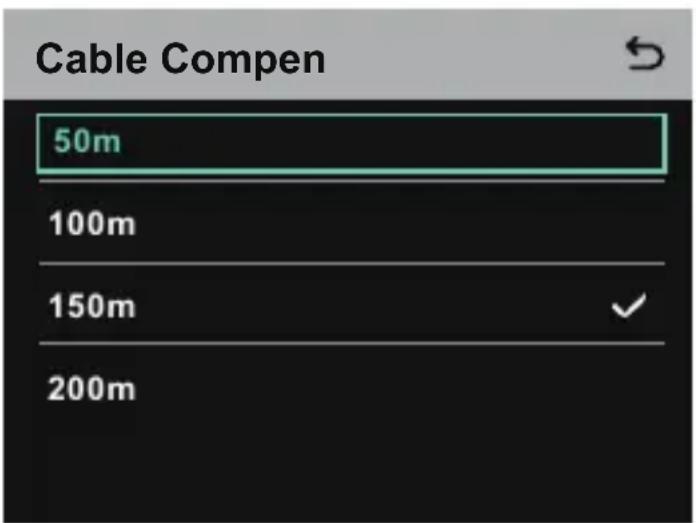
6.2 Sélectionnez Cable Compen pour vérifier la longueur du câble à 2 fils et sélectionner l'option de compensation correspondante en fonction de la longueur de celui-ci.
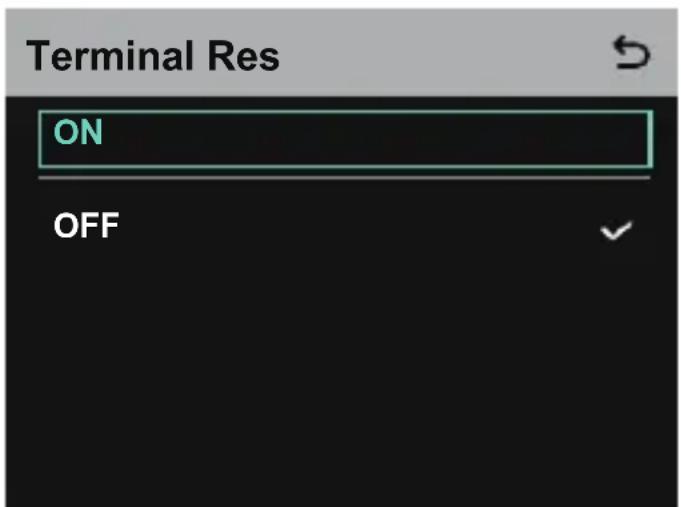
6.3 Sélectionnez Terminal Res pour vérifier si l'appareil à 2 fils connecté à l'aide de l'interface à 2 fils présente une résistance terminale. Si c'est le cas, sélectionnez OFF. Sinon, sélectionnez ON.
FR-11
Guide de fonctionnement
6.4 Sélectionnez Input Gain pour paramétrer le gain d'entrée en fonction du volume d'entrée.
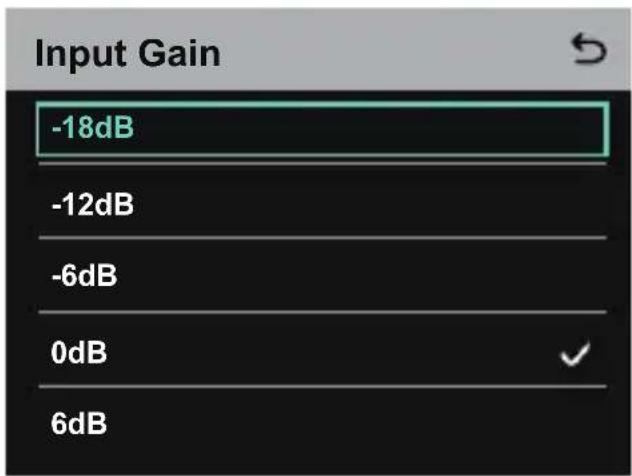
6.5 Sélectionnez Output Gain pour paramétrer le gain de sortie en fonction du volume d'entrée.
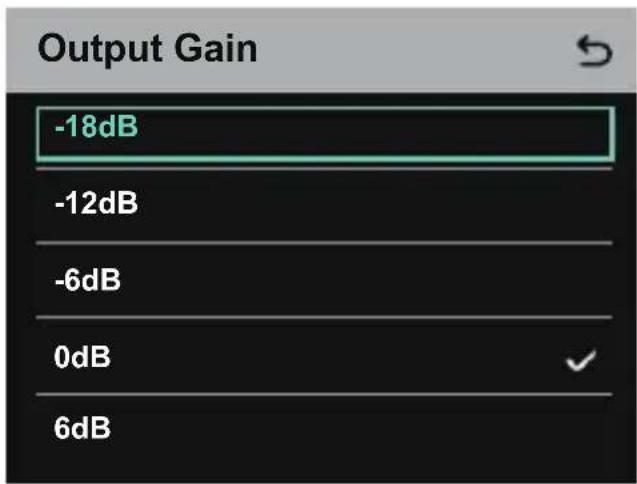
Guide de fonctionnement
- Sélectionnez Language pour effectuer les paramétrages de la langue. Vous pouvez basculer entre le chinois et l'anglais.
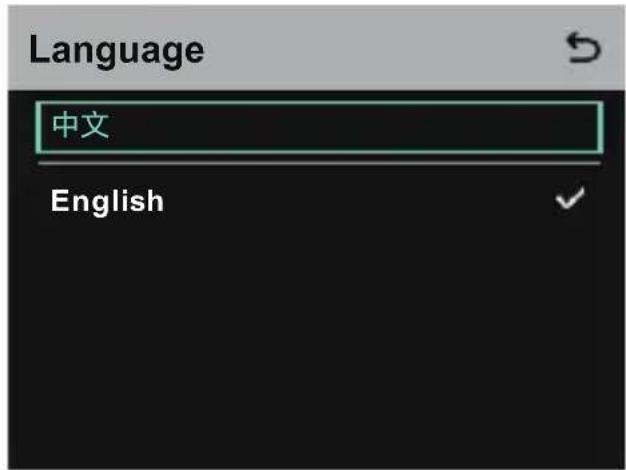
- Sélectionnez Info pour vérifier les informations relatives au hub.
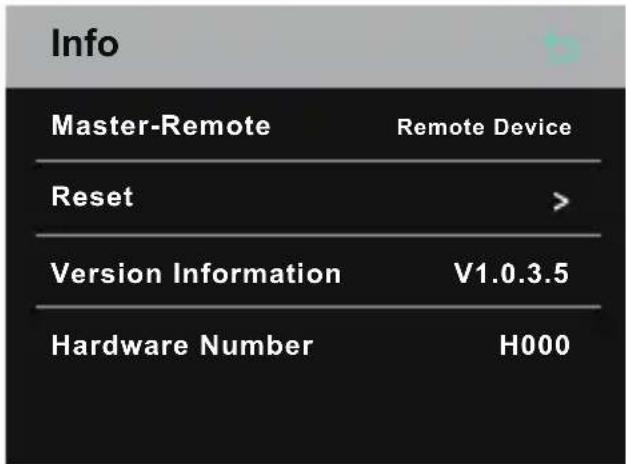
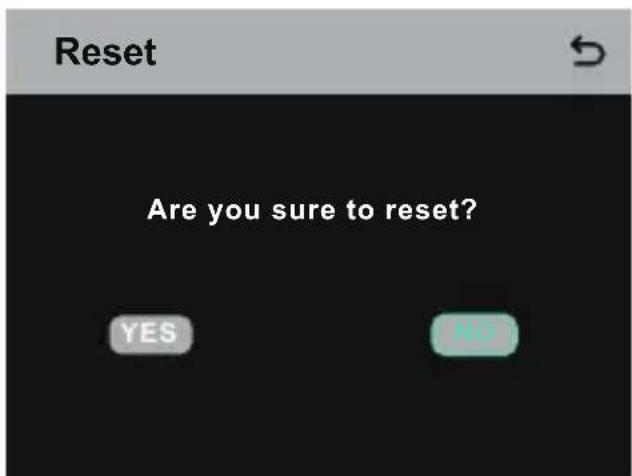
8.1 Sélectionnez Reset pour restaurer les paramètres par défaut des informations paramétrées sur le hub.
Guide de fonctionnement
Exécution des paramètres du groupe à l'aide d'un ordinateur
- Sélectionnez Network > Wired Network Setting pour afficher l'adresse IP par défaut, le nom d'utilisateur et le mot de passe du hub.
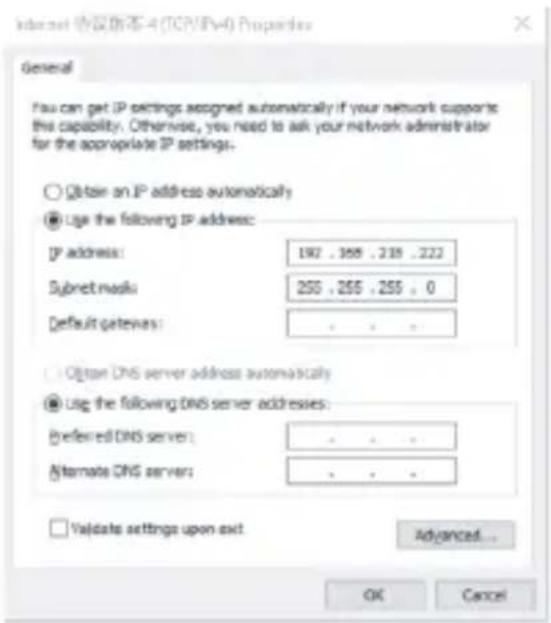
- Utilisez un câble réseau pour connecter le hub à un ordinateur à l'aide de l'interface RJ45 et paramétrez l'adresse IP de l'ordinateur comme suit 192.168.218.XXX. L'adresse IP par défaut du hub est 192.168.218.10.
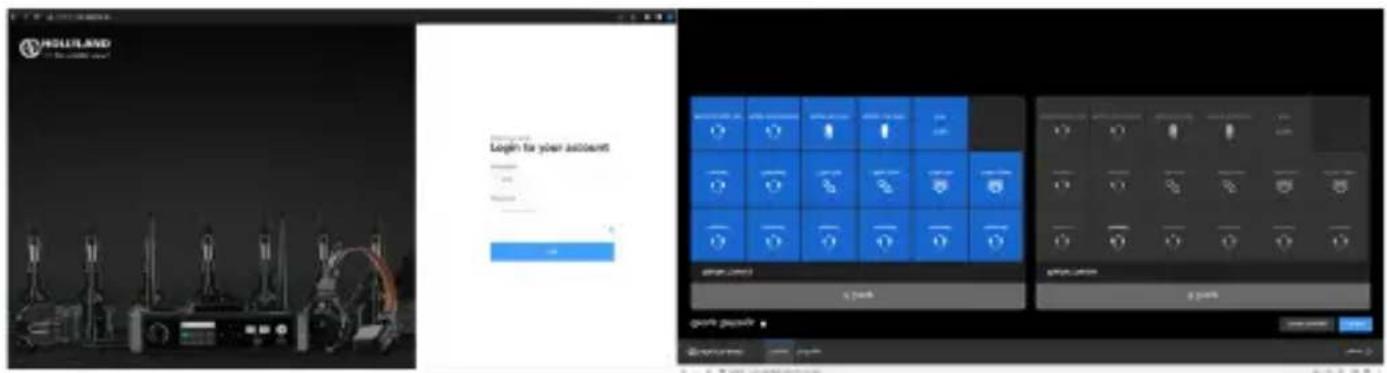
- Ouvrez un navigateur sur l'ordinateur et visitez l'adresse http://192.168.218.10 pour accéder à la page de configuration du hub.
Guide de fonctionnement
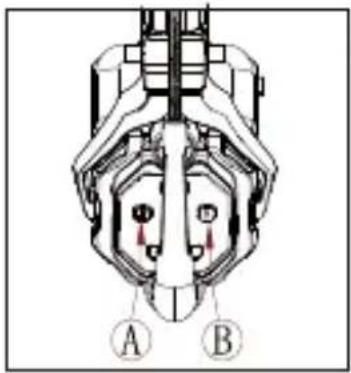
Boutons des groupes A et B sur les casques
Une fois les paramètres du groupe effectués sur le hub, le bouton A ou B d'un casque connecté sera en position ON. L'état du voyant des boutons indique quel groupe le casque a rejoint. Pour rejoindre ou quitter le groupe A ou B, il suffit d'appuyer sur le bouton A ou B sur le casque.
| État des voyants des boutons A et B | Description |
| ON en orange | L'utilisateur du casque est dans le groupe correspondant. Dans ce cas, l'utilisateur du casque peut entendre et parler avec les autres utilisateurs de celui-ci dans le groupe. |
| OFF | L'utilisateur du casque n'est pas dans le groupe correspondant. Dans ce cas, l'utilisateur du casque ne peut pas entendre ou parler avec les autres utilisateurs de celui-ci dans le groupe. |
Guide de fonctionnement
Connexion en cascade
Plusieurs hubs peuvent être connectés en cascade pour augmenter le nombre de casques. Le hub prend en charge deux méthodes de cascade : la cascade à l'aide de signaux analogiques à 4 fils et celle à l'aide de signaux numériques IP. En général, il est recommandé de connecter en cascade deux hubs en utilisant des signaux analogiques à 4 fils, et de connecter en cascade trois hubs ou plus en utilisant des signaux numériques IP.
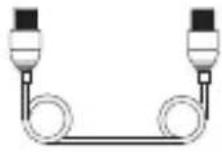
Il est recommandé d'utiliser un câble CAT 5e pour connecter en cascade et d'utiliser la norme 568B pour l'interface RJ45.
| un câble réseau standard. Spécifications Longueur max. | ||
 | CAT 5eCAT 6e | 300 mètres |
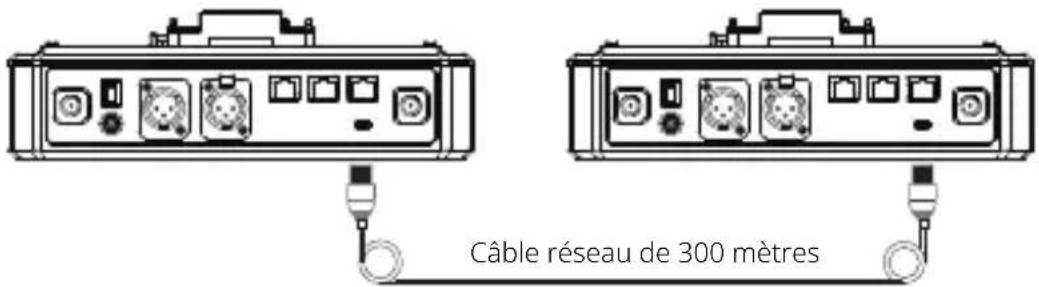
Connexion en cascade de deux systèmes à l'aide de l'interface à 4 fils
Utilisez un câble réseau standard pour connecter deux hubs à l'aide de l'interface à 4 fils. La longueur du câble réseau peut atteindre 300 mètres.
Guide de fonctionnement
Paramètres à 4 fils
Après avoir connecté deux hubs à l'aide d'un câble réseau, sélectionnez 4 Wire > Line Sequence Switching sur les hubs, puis sélectionnez Standard sur un hub et Cross sur l'autre.
Afficheur du Hub
| Hub 1 | Sélectionnez 4 Wire > Line Sequence Switching. | Sélectionnez Standard. |
| Paramètres à 4 fils | 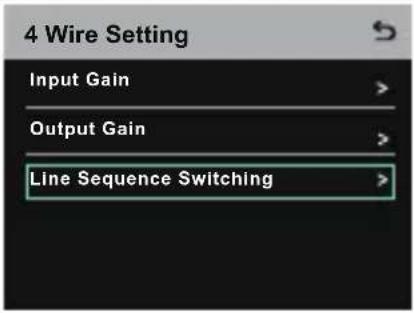 | 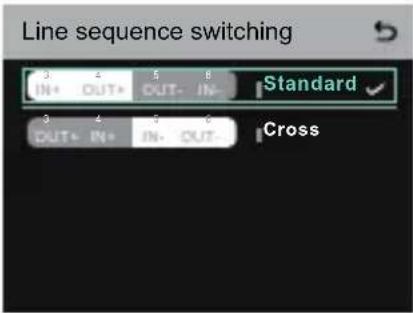 |
| Hub 2 | Selectionnez 4 Wire > Line Sequence Switching. | Sélectionnez Cross. |
| Paramètres à 4 fils | 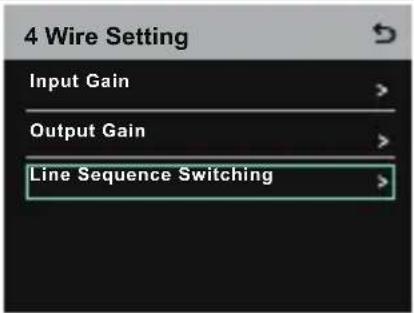 | 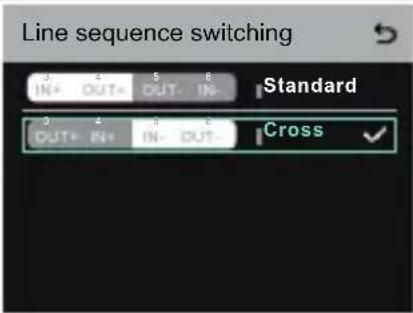 |
Connexion en cascade de deux systèmes à l'aide du réseau IP
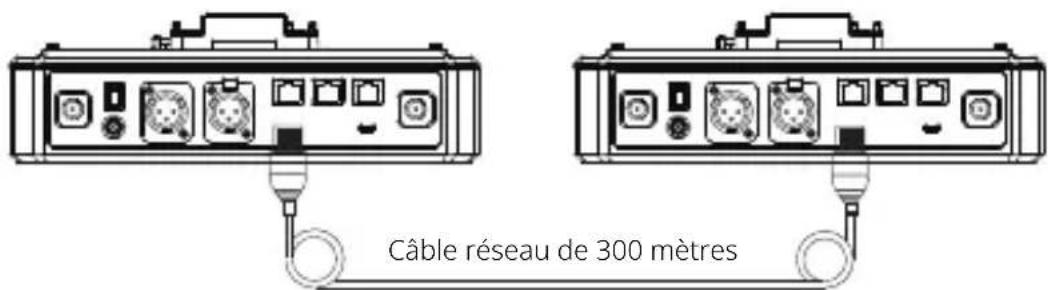
Utilisez un câble réseau standard pour connecter deux hubs à l'aide de l'interface RJ45. L'une ou l'autre des deux interfaces RJ45 du hub fonctionne. La longueur du câble réseau peut atteindre 300 mètres.
Guide de fonctionnement
Paramétrage des modes M&R
Après avoir connecté deux hubs à l'aide d'un câble réseau, sélectionnez M & R sur les hubs pour paramétrer le mode hub. Sur un hub, sélectionnez Master Device. Sur l'autre hub, sélectionnez Remote Device > Scan puis sélectionnez l'adresse IP du hub maître correspondant.
Notez que la fonction d'obtention automatique de l'adresse IP à travers Network > Wired Network Setting doit être mise en position OFF sur les deux hubs.
Afficheur du hub
| Hub 1 | Sélectionnez Network > Wired Network Setting > OFF. | Sélectionnez M & R > Master Device. |
| Paramètres réseau | 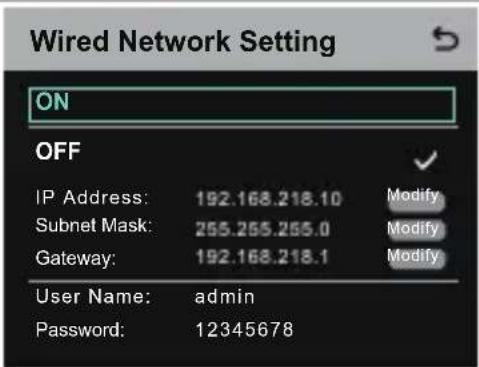 | 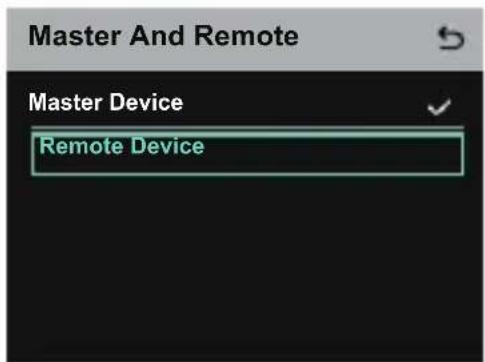 |
| Hub 2 | Sélectionnez Network > Wired Network Setting > OFF. | Sélectionnez M & R > Remote Device > Scan. |
| Paramètres réseau | 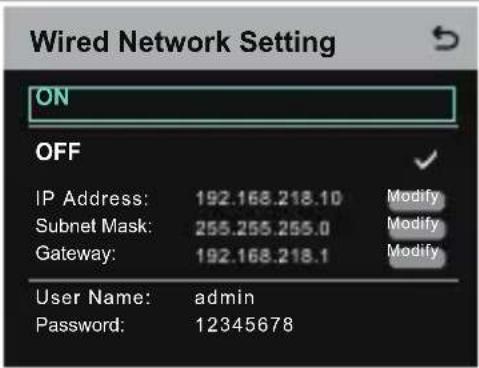 | 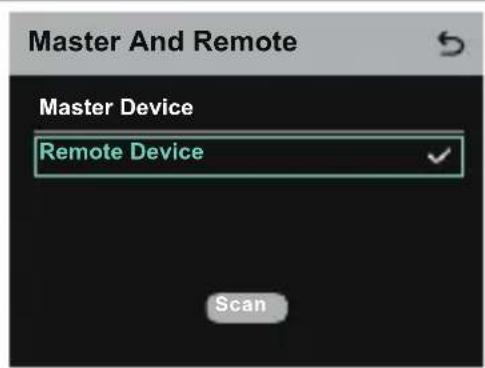 |
| Après avoir sélectionnéScan, les adresses IP des appareils maîtres seront affichées. Ensuite, sélectionnez l'adresse IP souhaitée à l'aide des boutons fléchés et appuyez sur le bouton de Menu/Confirmation pour confirmer l'adresse IP. | 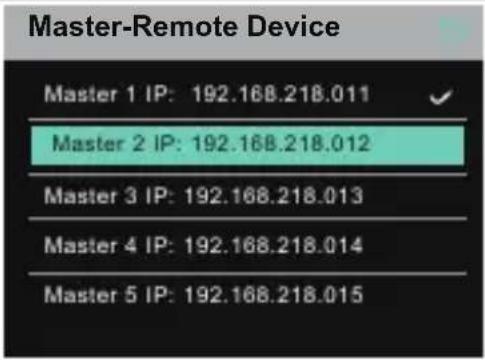 |
Guide de fonctionnement
Connexion en cascade de trois systèmes à l'aide du réseau IP
Il est recommandé d'utiliser la connexion réseau IP pour connecter en cascade trois hubs. Sur un hub, sélectionnez Master Device, et sur les deux autres, sélectionnez Remote Device.

| Antenne Externe | |
| Alimentation électrique | Alimentation CC, batterie NP-F, batterie V-mount, batterie G-mount |
| Réglage du volume Molette de réglage | |
| Consommation électrique | <4,5 W |
| Dimensions | (L x L x H) : 259,9 mm x 180,5 mm x 65,5 mm (10,2 po x 7,1 po x 2,6 po) |
| Poids net Environ 1300 g (45,9 oz) sans les antennes. | |
| Plage de transmission 1,100 pieds (350m) LOS | |
| Bande de fréquences 1,9 GHz (DECT) | |
| Bande passante 1,728 MHz | |
| Technologie sans fil Saut de fréquence adaptatif | |
| Alimentation sans fil | ≤ 21 dBm (125,9 mW) |
| Mode de modulation GFSK | |
| Sensibilité RX <-90 dBm | |
| Réponse en fréquence | 150 Hz-7k Hz |
| Rapport signal-bruit >55 dB | |
| Distorsion <1 % | |
| Entrée SPL >115 dBSPL | |
| Plage de température | De 0 °C à 45 °C (en état de fonctionnement) De -10 °C à 60 °C (dans des conditions de rangement) |
Remarque :
-
La bande de fréquence et l'alimentation sans fil varient selon les pays et les régions.
-
La température de fonctionnement la plus élevée est de 40°C lorsque l'adaptateur est utilisé pour l'alimentation électrique.
Mesures de sécurité
Ne placez pas le produit à proximité ou à l'intérieur d'appareils chauffants (y compris, mais sans s'y limiter, les fours à micro-ondes, les cuisinières à induction, les fours électriques, les chauffages électriques, les cocottes-minute, les chauffe-eau et les cuisinières à gaz) pour éviter que la batterie ne surchauffe et n'explose. N'utilisez pas de boîtiers de charge, de câbles et de batteries non originaux avec le produit. L'utilisation d'accessoires non originaux peut entraîner des décharges électriques, des incendies, des explosions ou d'autres dangers.
Assistance
Si vous rencontrez des problèmes lors de l'utilisation du produit ou alors que vous avez besoin d'aide, veuillez contacter l'équipe d'assistance de Hollyland par les moyens suivants :
Tous les droits d'auteur appartiennent à Shenzhen Hollyland Technology Co., Ltd. Sans l'accord écrit de Shenzhen Hollyland Technology Co., Ltd, aucune organisation ou personne ne peut copier ou reproduire tout ou partie du contenu écrit ou illustratif et le diffuser sous quelque forme que ce soit.
Déclaration de marque de commerce
Toutes les marques sont la propriété de Shenzhen Hollyland Technology Co., Ltd.
Remarque :
En raison des mises à jour de la version du produit ou d'autres raisons, ce manuel d'utilisation sera mis à jour de temps à autre. Sauf accord contraire, ce document est fourni à titre de guide d'utilisation uniquement. Toutes les représentations, informations, recommandations contenues dans ce document ne constituent pas des garanties de quelque nature que ce soit, explicites ou implicites.