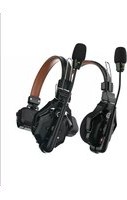
Solidcom C1 Pro - Microfone Hollyland - Manual de utilização gratuito
Encontre gratuitamente o manual do aparelho Solidcom C1 Pro Hollyland em formato PDF.


| Tipo de produto | Microfone sem fio (sistema de headset) |
| Marca | Hollyland |
| Modelo | Solidcom C1 Pro |
| Dimensões (C x L x A) | 259,9 mm x 180,5 mm x 65,5 mm |
| Peso líquido | Aproximadamente 1300 g (sem antenas) |
| Alimentação | CC, bateria NP-F, bateria V-mount, bateria G-mount |
| Consumo elétrico | < 4,5 W |
| Banda de frequência | 1,9 GHz (DECT) |
| Alcance de transmissão | 350 m (LOS) |
| Resposta em frequência | 150 Hz - 7 kHz |
| Relação sinal-ruído | > 55 dB |
| Distorção harmônica | < 1 % |
| Nível de entrada SPL máx. | > 115 dB SPL |
| Número de headsets por hub | Até 8 |
| Modos de grupo | A, AB, Personalizado (via Web) |
| Funções principais | Mudo, Fala, Anúncio (silenciamento geral), Botões A/B |
| Conectividade do hub | RJ45 (rede com fio), USB, Wi-Fi, 2-fios, 4-fios |
| Conexão em cascata | Via 4-fios (analógico) ou IP (digital), até 300 m de cabo |
| Idiomas do menu | Chinês, Inglês |
| Temperatura de operação | 0 °C a 45 °C |
| Manutenção e limpeza | Evitar calor, água, acessórios não originais |
| Segurança | Não colocar perto de fontes de calor, usar acessórios originais |
| Peças de reposição e reparabilidade | Contatar o suporte Hollyland |
Perguntas frequentes - Solidcom C1 Pro Hollyland
Perguntas dos utilizadores sobre Solidcom C1 Pro Hollyland
0 pergunta sobre este aparelho. Responda às que conhece ou faça a sua.
Faça uma nova pergunta sobre este aparelho
Baixe as instruções para o seu Microfone em formato PDF gratuitamente! Encontre o seu manual Solidcom C1 Pro - Hollyland e retome o controlo do seu dispositivo eletrónico. Nesta página estão publicados todos os documentos necessários para a utilização do seu dispositivo. Solidcom C1 Pro da marca Hollyland.
MANUAL DE UTILIZADOR Solidcom C1 Pro Hollyland
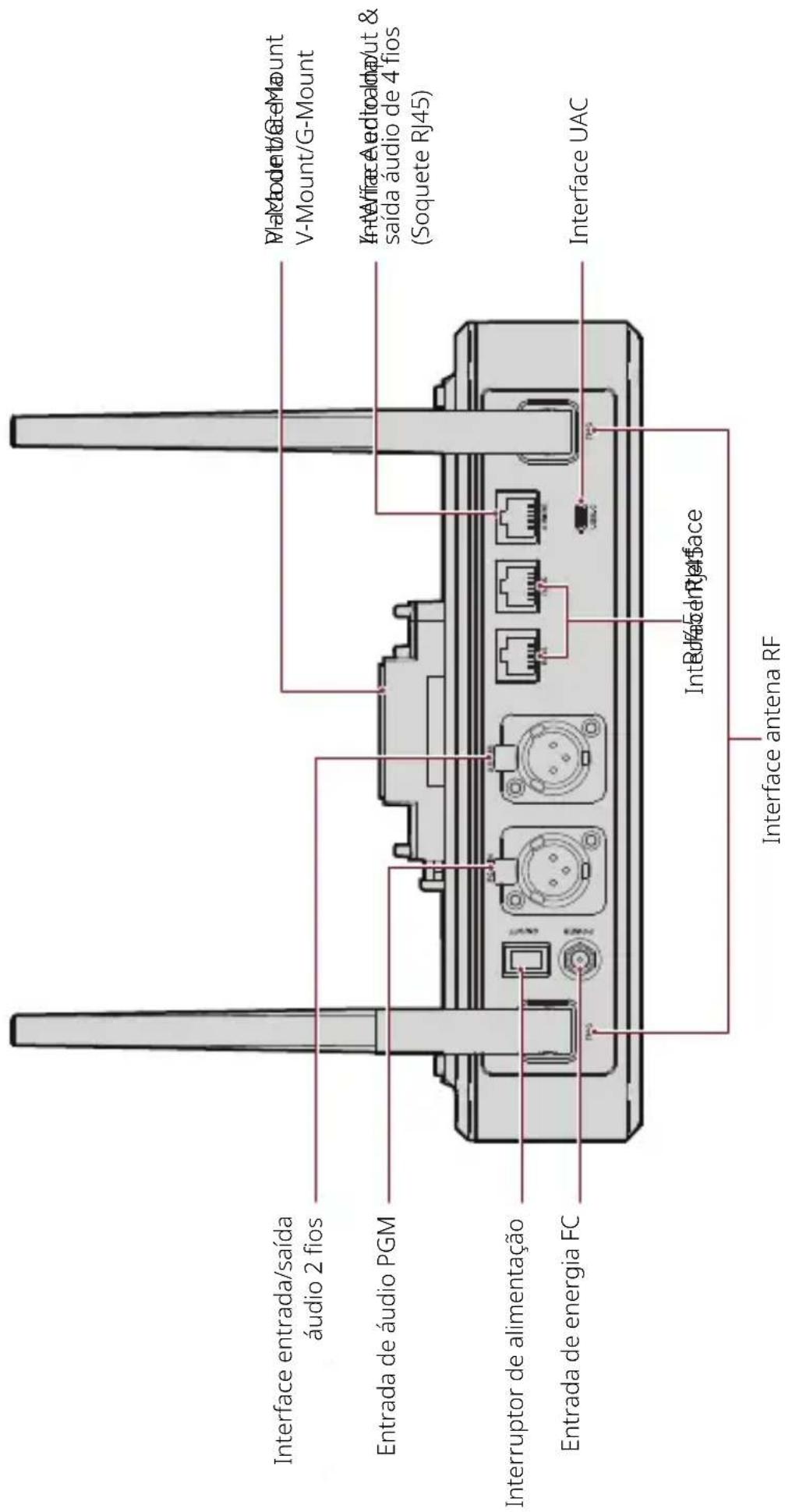
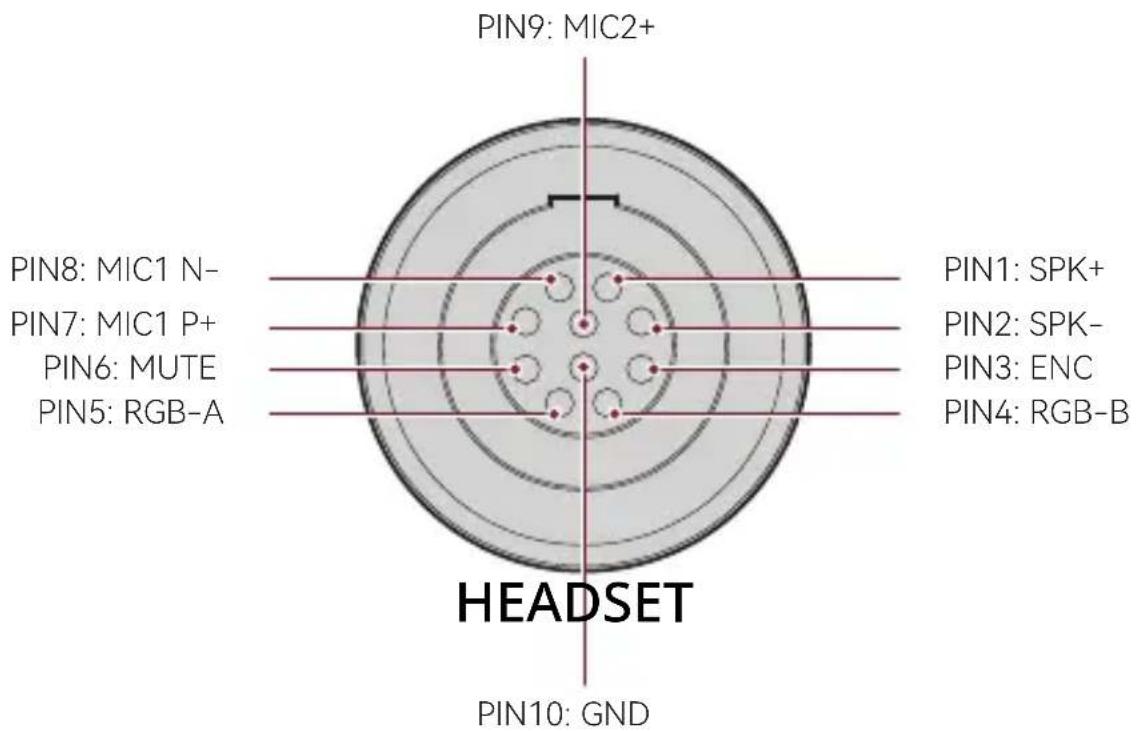
PT-2
Date of wiedchenelsetset interfei 08e10
Interface entrada/saída áudio de 4 fios
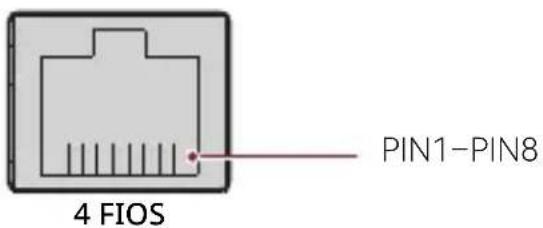
| Sequência em linha padrão Sequência em linha cruzada | |||||||
| TER TER | PIN5 PIN5 | SAÍDA DE AUDIO- | ENTRADA DE AUDIO- | ||||
| TER TER | PIN6 PIN6 | ENTRADA DE AUDIO- | SAÍDA DE AUDIO- | ||||
| ENTRADA DE AUDIO+ | PIN7 PIN7 | PINBERINBR | SAÍDA DE AUDIO+ | ||||
| SAÍDA DE AUDIO+ | PIN8 PIN8 | PINBERINBR | ENTRADA DE AUDIO+ | ||||
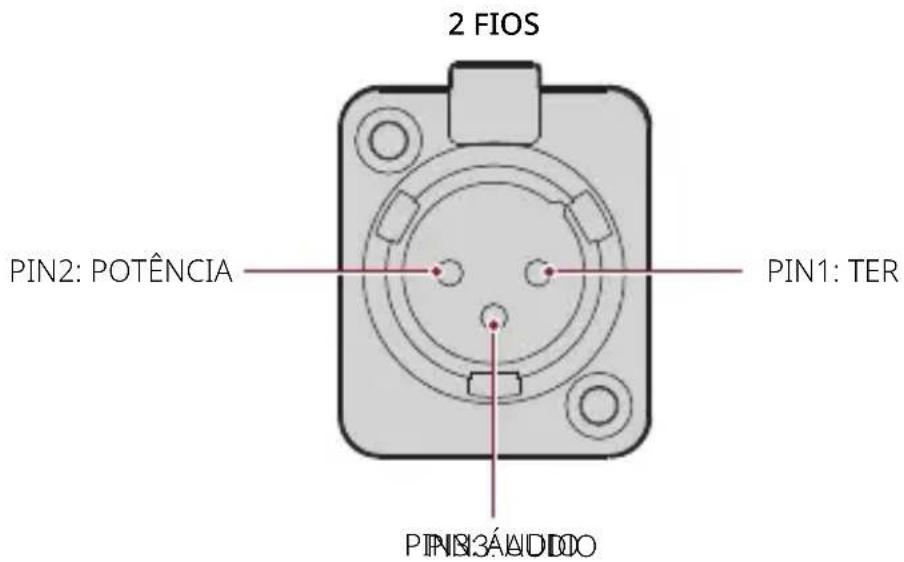
Interface Audioadaptada@apolipinterface
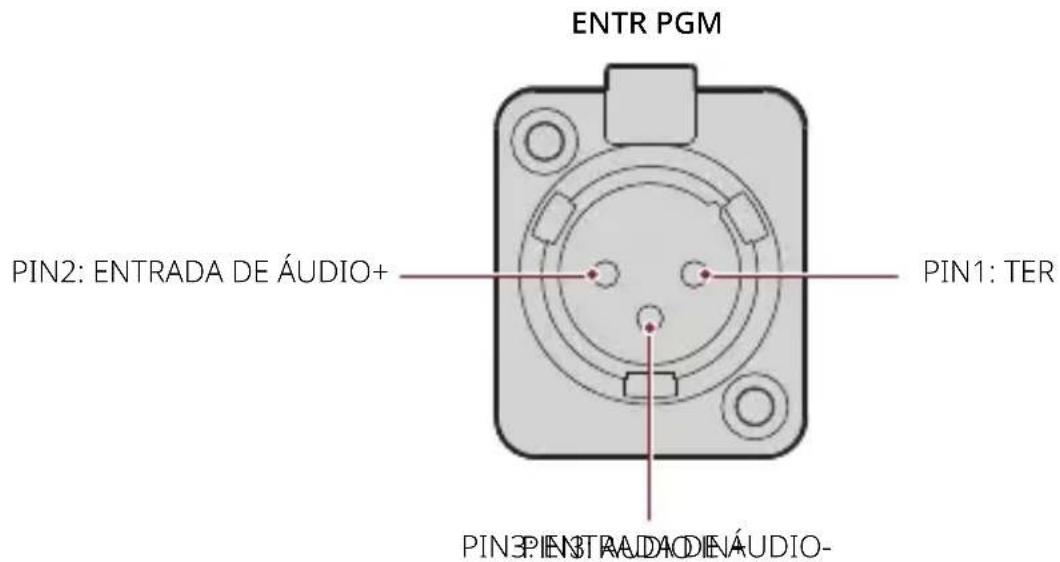
Entrada de áudio PGM
| Sequência em linha padrão | |||
| Data+ transceptor DesconectadoPIN5PIN1 | |||
| Data- transceptor Data- receptorPIN6PIN2 | |||
| Data+ receptor DesconectadoPIN7PIN3 | |||
| Desconectado DesconectadoPIN8PIN4 | |||
Guia de operação
Descrição tela do hub
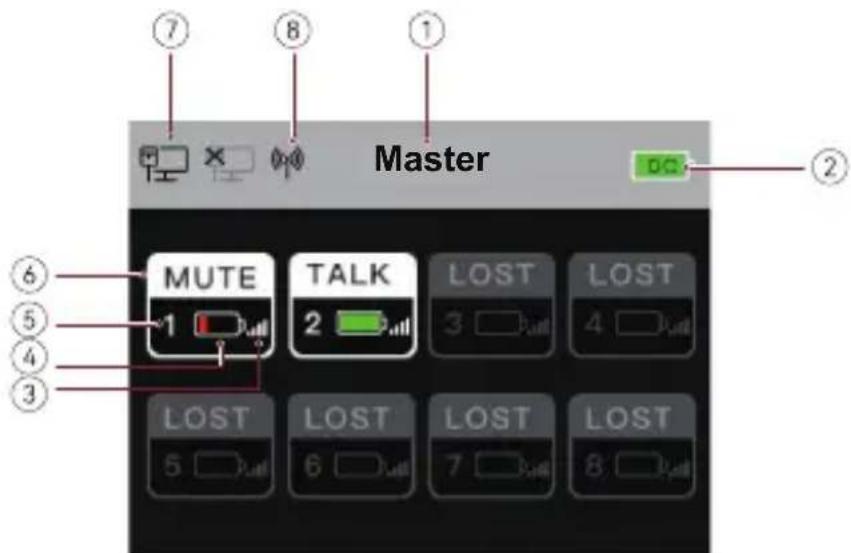
① Modo do hub (principal/remoto)
② Nível bateria do hub
③ Força sinal headset
④ Nível bateria headset (Vermelho: Bateria fraca)
⑤ Número headset
⑥ Status headset
TALK: O usuário do headset pode ouvir e falar com outros usuários do headset.
MUTE: O usuário do headset está silenciado e pode apenas ouvir outros usuários do headset.
LOST: O headset está desconectado do hub.
LINK: O headset está se reconectando ao hub.
⑦ Status da conexão de rede
⑧ Status do Wi-Fi
Guia de operação
Descrição menu do hub
Pressione e mantenha o botão Menu/Confirmação por cerca de 3 segundos para entrar na interface do menu.
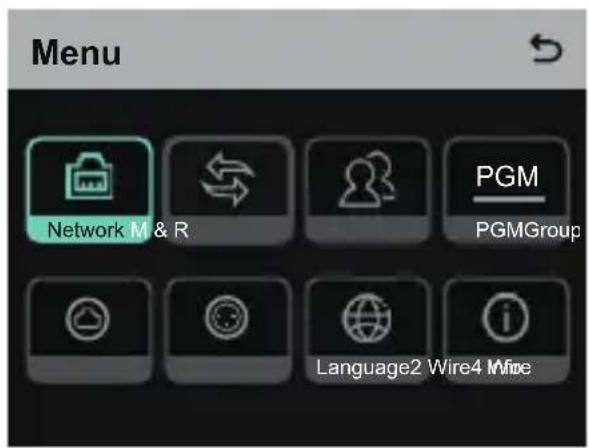
- Selezione Network para entrar na interface de configuração de rede.
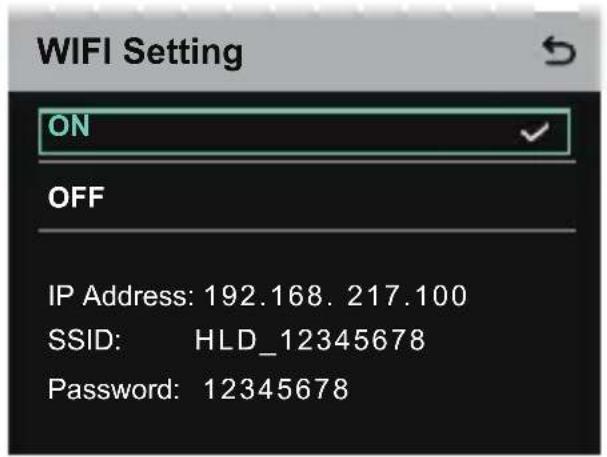
1.1 Seleccione Wifi Setting para ligar/desligar o Wi-Fi. Após ser ligado (ON), o endereço IP, SSID e senha são exibidos.
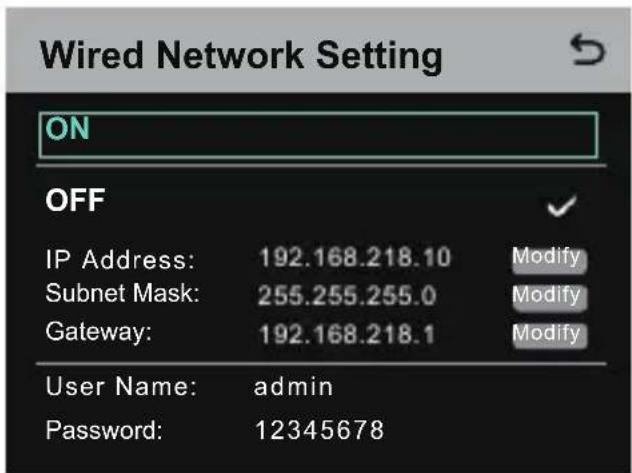
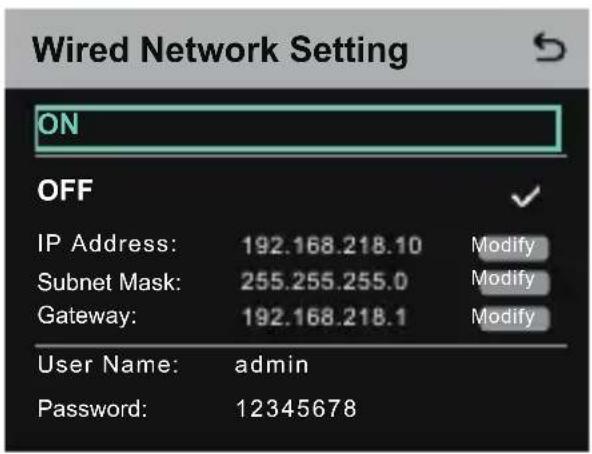
1.2 Seleccione Wired Network Setting para ativar ou desativar o DHCP. Se for desligado (OFF), você também pode modificar o endereço IP, máscara de subrede e o gateway, além de visualizar o nome de usuário e a senha para fazer login na web.
- Selezione M & R para definir o hum como dispositivo principal ou remoto.
2.1 Selezione Master Device (Dispositivo principal) para definir o hub como o dispositivo principal.
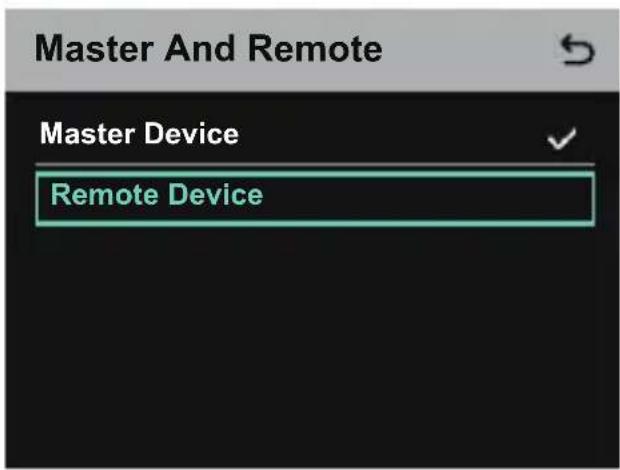
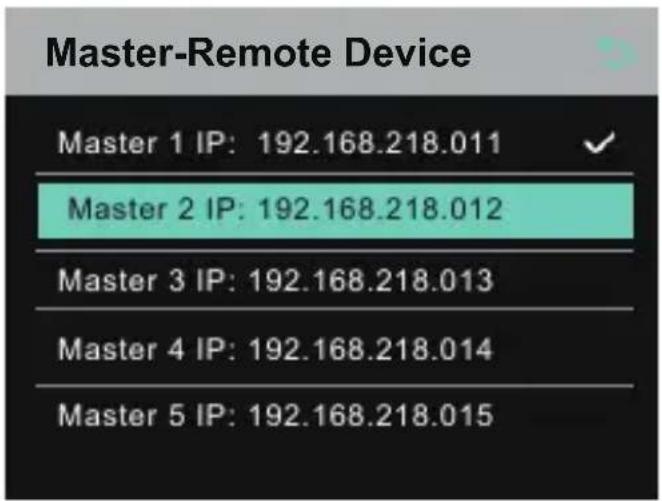
2.2 Selezione Remote Device e selecione Scan para percorrer os endereços IP dos dispositivos principais na rede. Seleção o endereço IP do dispositivo principal correspondente na lista exibida e confirme. O hub estará definido com êxito como o dispositivo remoto.
- Quando um único hub é usado, este precisa ser definido como dispositivo principal.
- Quando mais de dois hubs são usados em uma conexão em cascata, um deles precisa ser definido como dispositivo principal e os outros como dispositivos remotos.
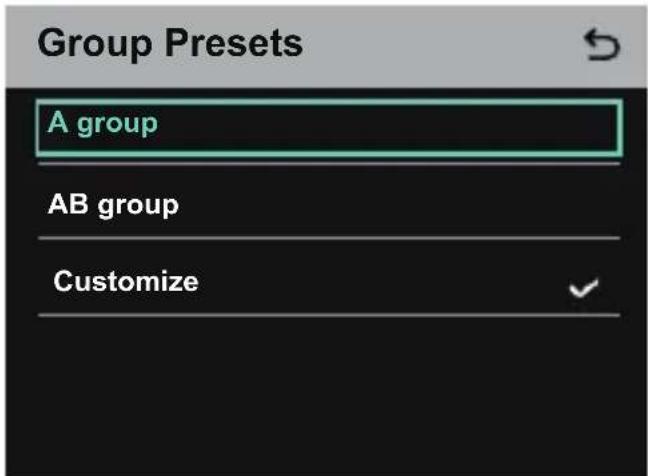
- Seleccione Group para executar as configurações do grupo e visualizar o status do grupo.
3.1 São três opções: A group (todos os dispositivos no grupo A), AB group (todos os dispositivos nos grupos A e B) e Customize (as configurações de grupo podem ser personalizadas na web. Todos os dispositivos estão no grupo A, por padrão).
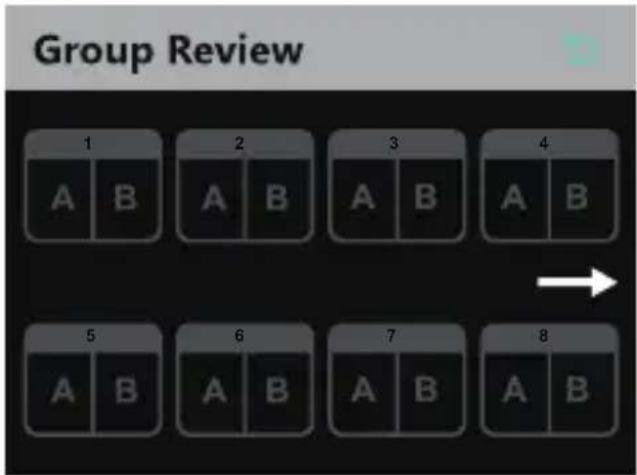
3.2 Seleccione Group Review para visualizar configurações do grupo.
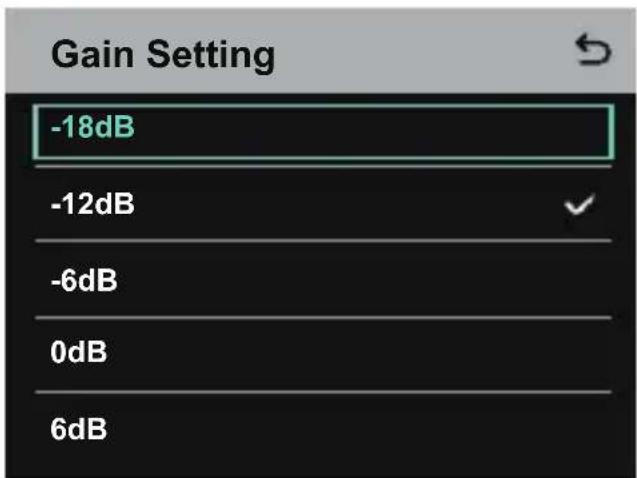
- Seleccione PGM para definir o ganho de áudio PGM de acordo com o volume de entrada.
- Seleccione 4 Wire para executar configurações de áudio de 4 fios.
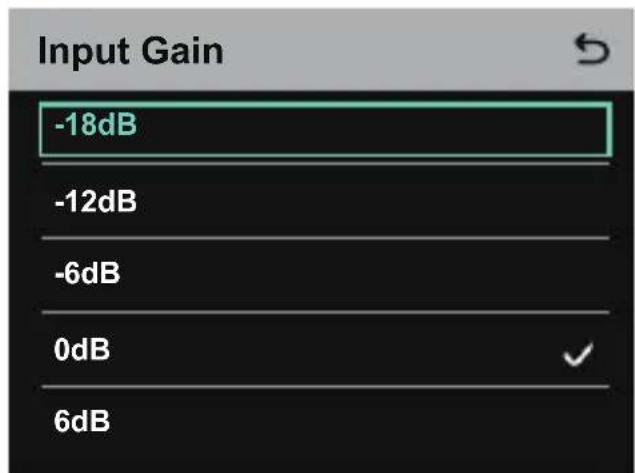
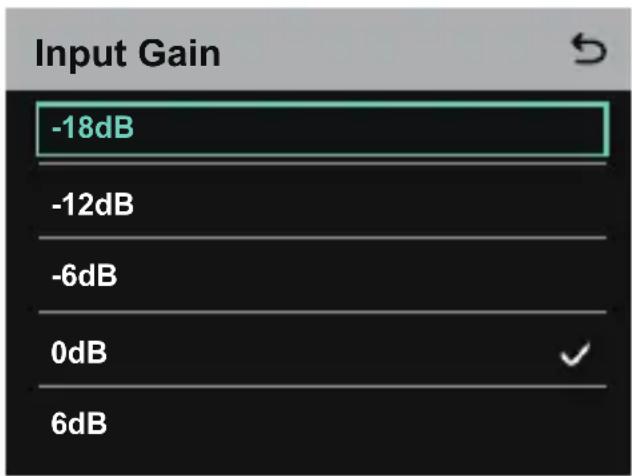
5.1 Selezione Input Gain para definir o ganho de entrada de acordo com o volume de entrada.
PT-9
Guia de operação
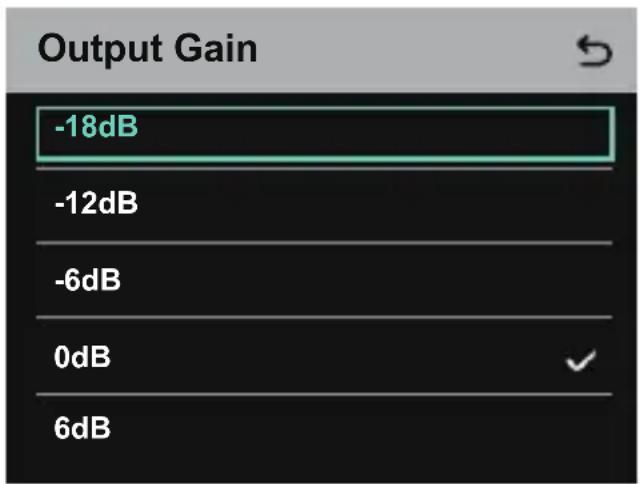
5.2 Selezione Output Gain para definir o ganho de saída de acordo com o volume de entrada.
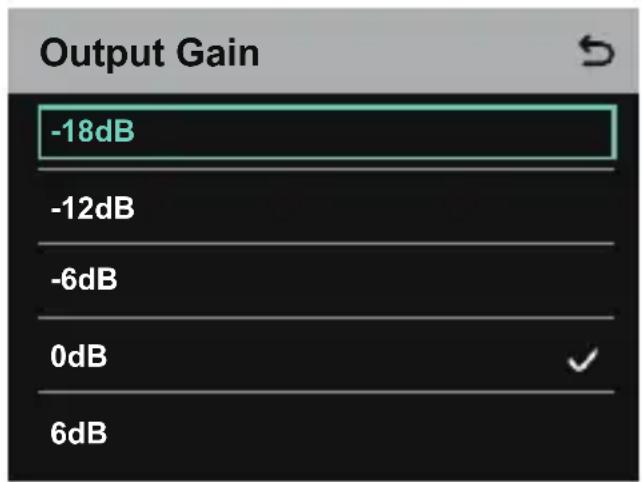
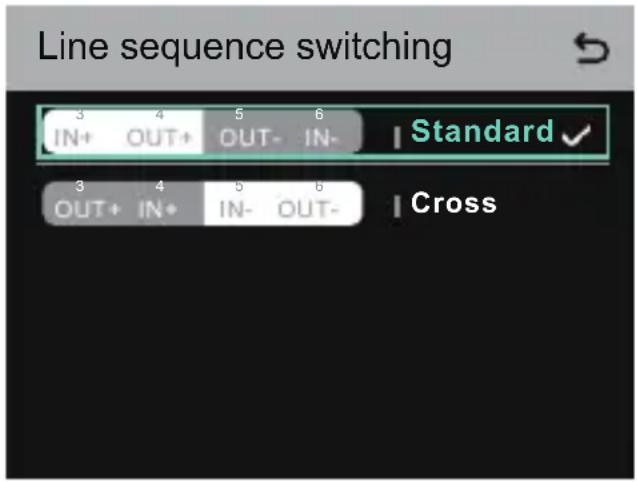
5.3 Seleção Line Sequence Switching para alternar entre modos Standard e Cross (padrão e cruzado).
Guia de operação
- Seleccione 2 Wire para executar configurações de áudio de 2 fios.
6.1 Conecte o hub a um dispositivo de 2 fios e defina a compensação de cabo correspondente e a resistência do terminal no hub. Ligue o dispositivo de 2 fios e desligue (OFF) ou desconecte seu microfone, para garantir que não há outra transmissão de áudio no link de 2 fios. Caso contrário, a precisão das configurações de nulidade automática podem ser afetadas. Após selecionar Auto Null, as configurações de nulidade automática para o dispositivo de 2 fios serão realizadas automaticamente no hub.
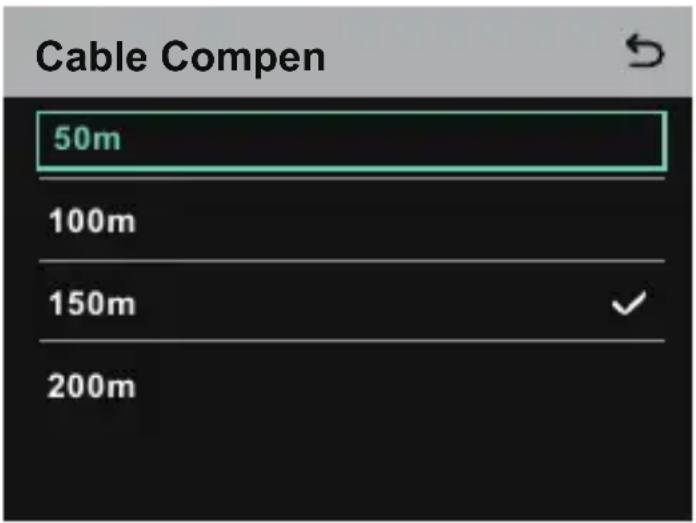
6.2 Seleccione Cable Compen para verificar o comprimento do cabo de 2 fios e selecionar a opção de compensação correspondente de acordo com o comprimento do cabo.
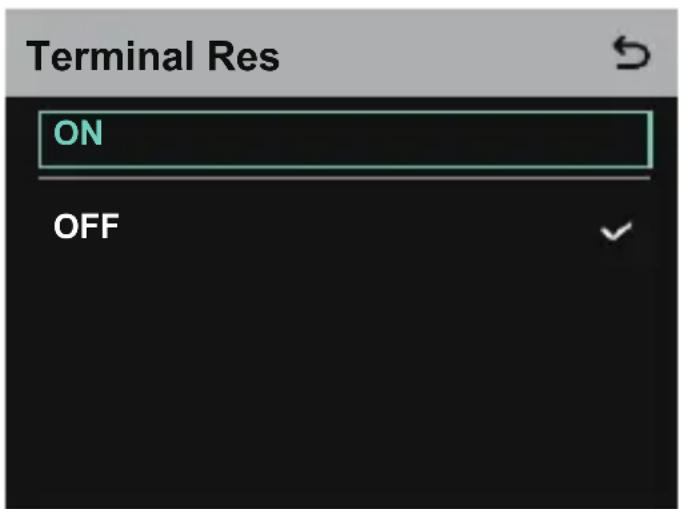
6.3 Selezione Terminal Res para conferir se o dispositivo de 2 fios conectado via interface de 2 fios possui resistência terminal. Se tiver, selecione OFF. Caso contrário, selecione ON.
Guia de operação
6.4 Selezione Input Gain para definir o ganho de entrada de acordo com o volume de entrada.
6.5 Selezione Output Gain para definir o ganho de saída de acordo com o volume de entrada.
Guia de operação
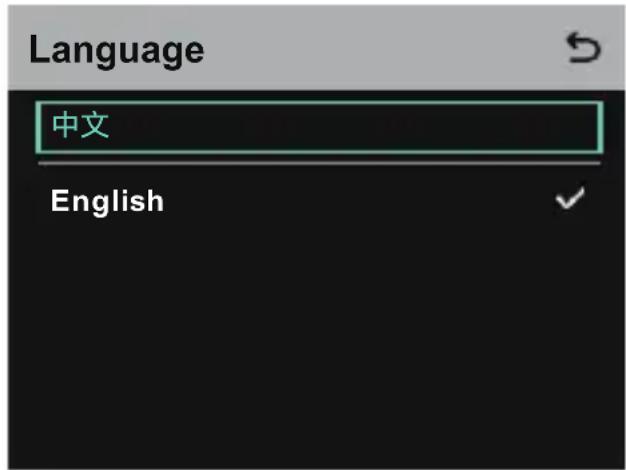
- Seleccione Language para executar as configurações de idioma. Você pode alternar entre chinês e inglês.
- Seleccione Info para verificar informações relacionadas sobre o hub.
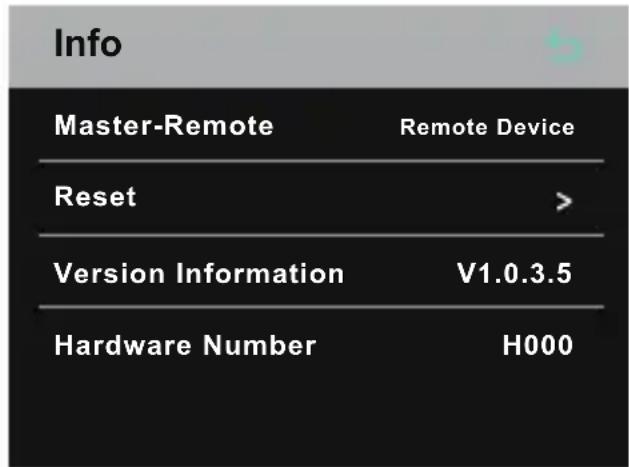
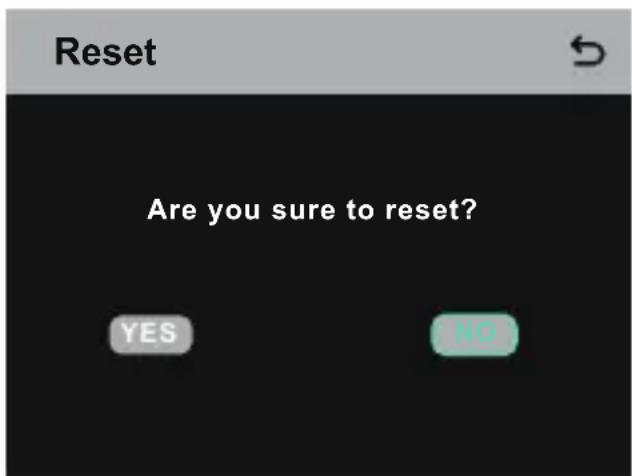
8.1 Selezione Reset para restaurar informações do hub configurado para as configurações padrão.
Como realizar configurações de grupo por um computador
- Seleccione Network > Wired Network Setting (Configuração de rede com fio) para visualizar endereço IP padrão, nome de usuário e senha do hub.
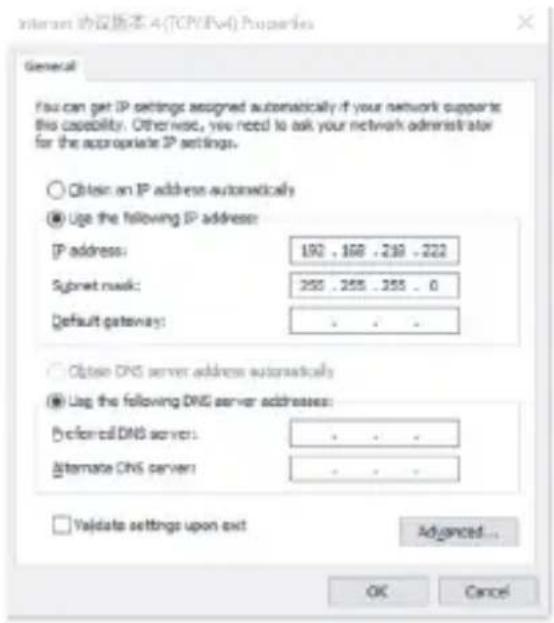
- Use um cabo de rede para conectar o hub a um computador pela interface RJ45 e defina o endereço IP do computador como 192.168.218.XXX. O endereço IP padrão do hub é 192.168.218.10.
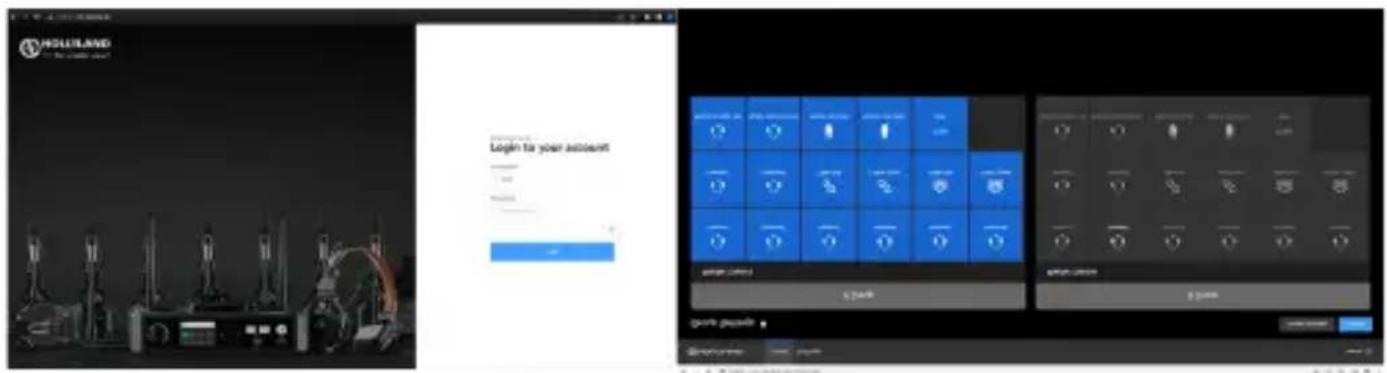
- Abra um navegador no computador e acesse http://192.168.218.10 para entrar na página de configurações do hub.
Botões de Grupo A e B nos headsets
Após realizar as configurações de grupo no hub, o botão A ou B em um headset conectado se acenderá. O status de luz dos botões indica a que grupo o headset se conectou. Para entrar ou sair do grupo A ou B, basta pressionar o botão A ou B no headset.
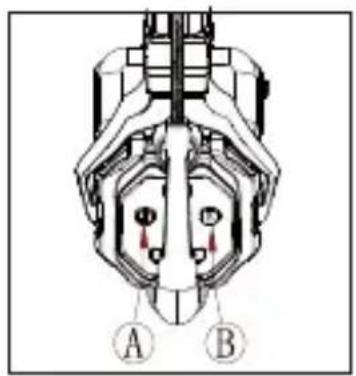
| Status de luz dos botões A e B | Descrição |
| LIGADO em laranja | O usuário do headset está no grupo correspondente. Neste caso, o usuário do headset pode ouvir e falar com outros usuários do headset no grupo. |
| DESLIGADO | O usuário do headset não está no grupo correspondente. Neste caso, o usuário do headset não pode ouvir ou falar com os outros usuários do headset no grupo. |
Guia de operação
Conexão em cascata
Vários hubs podem ser conectados em cascata para expandir o número de headsets. O hub oferece suporte a dois métodos de cascata — via sinais analógicos de 4 fios e via sinais digitais IP. Em geral, recomenda-se conectar dois hubs em cascata usando sinais analógicos de 4 fios e conectar três ou mais hubs em cascata usando sinais digitais IP.
Recomenda-se usar um cabo CAT5e para cascata e usar o cabo padrão 568B para a interface RJ45.
| Cabo padrão de rede Especificações Compr. max | ||
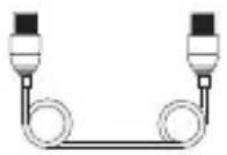 | CAT5eCAT6e | 300 metros |
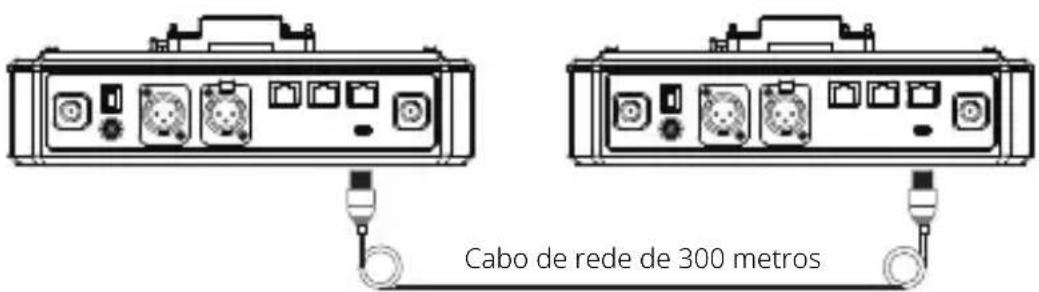
Conexão cascata de dois sistemas via interface de 4 fios
Use cabo de rede padrão para conectar dois hubs via interface de 4 fios. O comprimento do cabo de rede é de até 300 metros.
Guia de operação
Configurações 4 fios
Após conectar dois hubs usando um cabo de rede, selecione 4 Wire > Line Sequence Switching nos hubs e então selecione Standard em um hub e Cross no outro.
Tela do hub
| Hub 1 | Selecione 4 Wire > Line Sequence Switching. | Selecione Standard. |
| Configurações 4 fios | 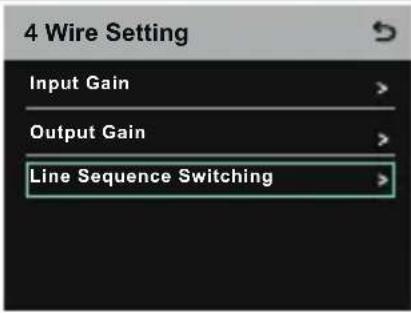 | 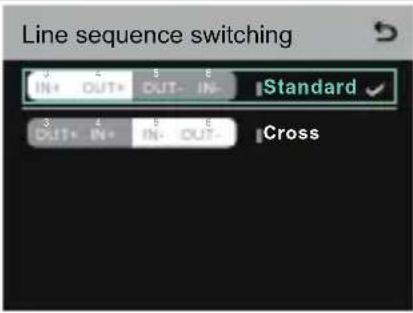 |
| Hub 2 | Selecione 4 Wire > Line Sequence Switching. | Selecione Cross. |
| Configurações 4 fios | 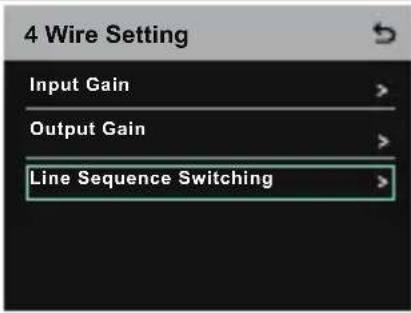 | 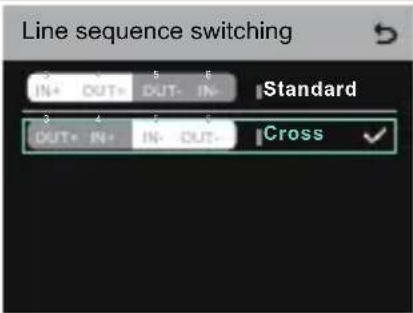 |
Conexão em cascata de dois sistemas via rede IP
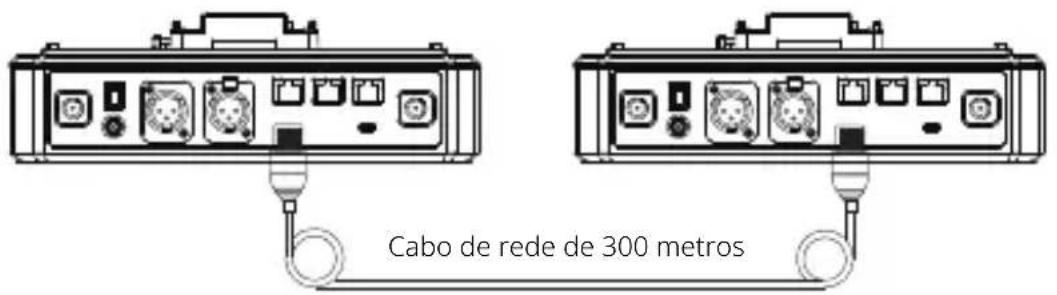
Use um cabo padrão de rede para conectar dois hubs via interface RJ45. Qualquer das duas interfaces RJ45 no hub pode ser usada. O comprimento do cabo de rede é de até 300 metros.
Guia de operação
Config modo M e R
Após conectar dois hubs usando um cabo de rede, selecione M & R nos hubs para definir o modo do hub. Em um hub, selecione Master Device. No outro hub, selecione Remote Device > Scan e então selecione o endereço IP do hub principal correspondente.
Observe que a função de obter o endereço IP automaticamente em Network > Wired Network Setting precisa estar DESLIGADA nos dois hubs.
Tela do hub
| Hub 1 | Selecione Network > Wired Network Setting > OFF. | Selecione M & R > Master Device. |
| Configurações de rede | 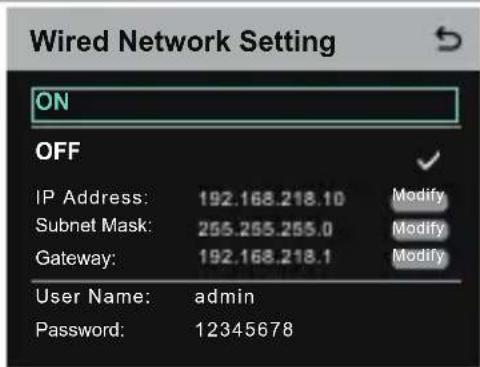 | 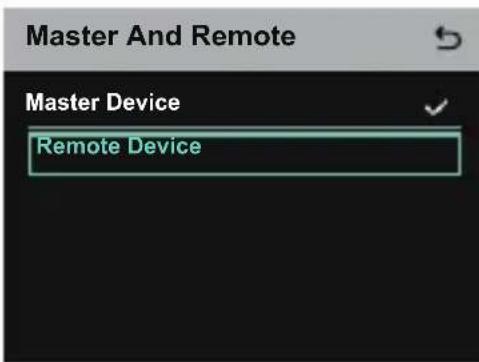 |
| Hub 2 | Selecione Network > Wired Network Setting > OFF. | Selecione M & R > Remote Device > Scan. |
| Configurações de rede | 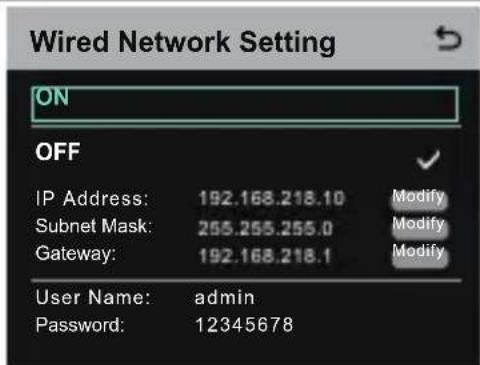 | 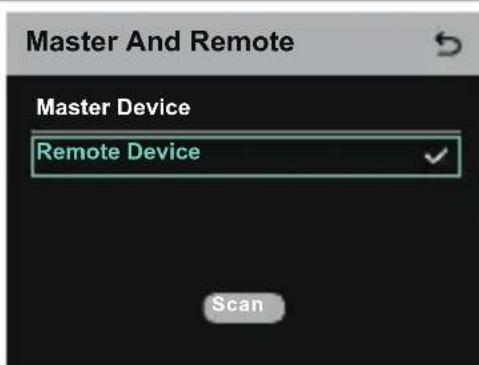 |
| Após selecionar Scan, os endereços IP dos dispositivos principais serão exibidos. Então, selecione o endereço IP desejado usando os botões de seta e pressione o botão Menu/Confirmação para confirmar o endereço IP. | 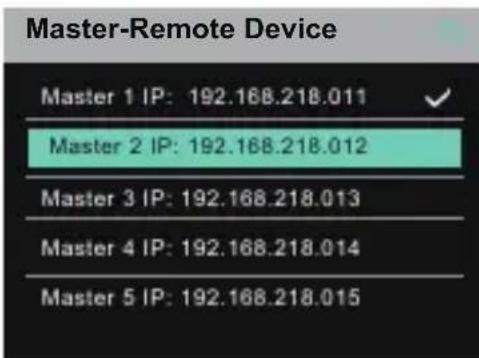 |
Guia de operação
Conexão de três sistemas em cascata via rede IP
Recomenda-se usar a conexão de rede IP para conectar três hubs em cascata. Em um hub, selecione Master Device, e nos outros dois hubs, selecione Remote Device.

| Antena Externa | |
| Alimentação | Alimentação CC, Bateria NP, Bateria V-mount, Bateria G-mount |
| Ajuste volume Botão de ajuste | |
| Consumo de energia <4,5W | |
| Dimensões | (CxLxA): 259,9mmx180,5mmx65,5mm(10,2"x7,1"x2,6") |
| Peso líquido Aprox. 1300g (45,9oz) excluindo antenas | |
| Alcance da transmissão | 1.100ft (350m) LOS |
| Faixa de frequência 1,9 GHz (DECT) | |
| Largura de banda 1,728MHz | |
| Tecnologia sem fio Salto de frequência adaptável | |
| Potência sem fio | ≤ 21dBm (125,9 mW) |
| Modo de modulação GFSK | |
| Sensibilidade de recepção | <-90dBm |
| Resposta de frequência | 150Hz-7kHz |
| Relação sinal/ruído >55dB | |
| Distorção <1% | |
| SPL de entrada >115dBSPL | |
| Faixa de temperatura | 0°C a 45°C (em operação)-10°C a 60°C (em armazenamento) |
Nota:
1. A faixa de frequência e potência sem fio variam por país e região.
2. A temperatura operacional máxima é de 40°C quando o adaptador é usado para a fonte de alimentação.
Precauções de segurança
Não coloque o produto próximo ou dentro de aparelhos que emitam calor (incluindo, entre outros, fornos micro-ondas, fogões por indução, fornos elétricos, aquecedores elétricos, panelas de pressão, aquecedores de água e fogões a gás) para evitar que a bateria superaqueça e exploda.
Não use estojos de recarga, cabos e baterias que não sejam originais no produto. O uso de acessórios não originais pode causar choque elétrico, incêndio, explosão ou outros perigos.
Suporte
Se tiver problemas ao usar o produto ou precisar de ajuda, entre em contato com a Equipe de Suporte da Hollyland das seguintes maneiras:
Todos os direitos autorais pertencem a Shenzhen Hollyland Technology Co., Ltd. Nenhuma organização ou indivíduo está autorizado a copiar ou reproduzir, parcial ou integralmente, qualquer conteúdo escrito ou ilustrativo ou a disseminá-lo em qualquer forma ou maneira sem a aprovação por escrito da Shenzhen Hollyland Technology Co., Ltd.
Declaração de marca registrada
Todas as marcas registradas são de propriedade de Shenzhen Hollyland Technology Co., Ltd.
Nota:
Devido a atualizações de versões do produto ou por outras razões, o Manual do Usuário será atualizado periodicamente. A menos que de outro modo acordado, este documento é fornecido apenas como um guia para uso. Nenhuma representação, informação e recomendação contida neste documento constitui garantia de qualquer espécie, expressa ou implícita.