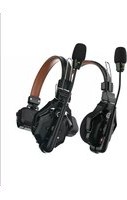
Solidcom C1 Pro - Mikrofon Hollyland - Kostenlose Bedienungsanleitung
Finden Sie kostenlos die Bedienungsanleitung des Geräts Solidcom C1 Pro Hollyland als PDF.


| Produkttyp | Drahtloses Mikrofon (Headset-System) |
| Marke | Hollyland |
| Modell | Solidcom C1 Pro |
| Maße (L x B x H) | 259,9 mm x 180,5 mm x 65,5 mm |
| Nettogewicht | Ungefähr 1300 g (ohne Antennen) |
| Stromversorgung | DC, NP-F-Akku, V-Mount-Akku, G-Mount-Akku |
| Stromverbrauch | < 4,5 W |
| Frequenzband | 1,9 GHz (DECT) |
| Übertragungsreichweite | 350 m (LOS) |
| Frequenzgang | 150 Hz - 7 kHz |
| Signal-Rausch-Verhältnis | > 55 dB |
| Klirrfaktor | < 1 % |
| Maximaler Eingangs-SPL | > 115 dB SPL |
| Anzahl der Headsets pro Hub | Bis zu 8 |
| Gruppenmodi | A, AB, Benutzerdefiniert (über Web) |
| Schlüsselfunktionen | Stummschaltung, Sprechen, Durchsage (allgemeine Stummschaltung), A/B-Tasten |
| Hub-Konnektivität | RJ45 (kabelgebundenes Netzwerk), USB, Wi-Fi, 2-Draht, 4-Draht |
| Kaskadenschaltung | Über 4-Draht (analog) oder IP (digital), bis zu 300 m Kabel |
| Menüsprachen | Chinesisch, Englisch |
| Betriebstemperatur | 0 °C bis 45 °C |
| Wartung und Reinigung | Hitze, Wasser, nicht originale Zubehörteile vermeiden |
| Sicherheit | Nicht in der Nähe von Wärmequellen aufstellen, Originalzubehör verwenden |
| Ersatzteile und Reparierbarkeit | Hollyland-Support kontaktieren |
Häufig gestellte Fragen - Solidcom C1 Pro Hollyland
Benutzerfragen zu Solidcom C1 Pro Hollyland
0 Frage zu diesem Gerät. Beantworten Sie die, die Sie kennen, oder stellen Sie Ihre eigene.
Eine neue Frage zu diesem Gerät stellen
Laden Sie die Anleitung für Ihr Mikrofon kostenlos im PDF-Format! Finden Sie Ihr Handbuch Solidcom C1 Pro - Hollyland und nehmen Sie Ihr elektronisches Gerät wieder in die Hand. Auf dieser Seite sind alle Dokumente veröffentlicht, die für die Verwendung Ihres Geräts notwendig sind. Solidcom C1 Pro von der Marke Hollyland.
BEDIENUNGSANLEITUNG Solidcom C1 Pro Hollyland
Anschluss für das kabelgebundene 0B10-Headset
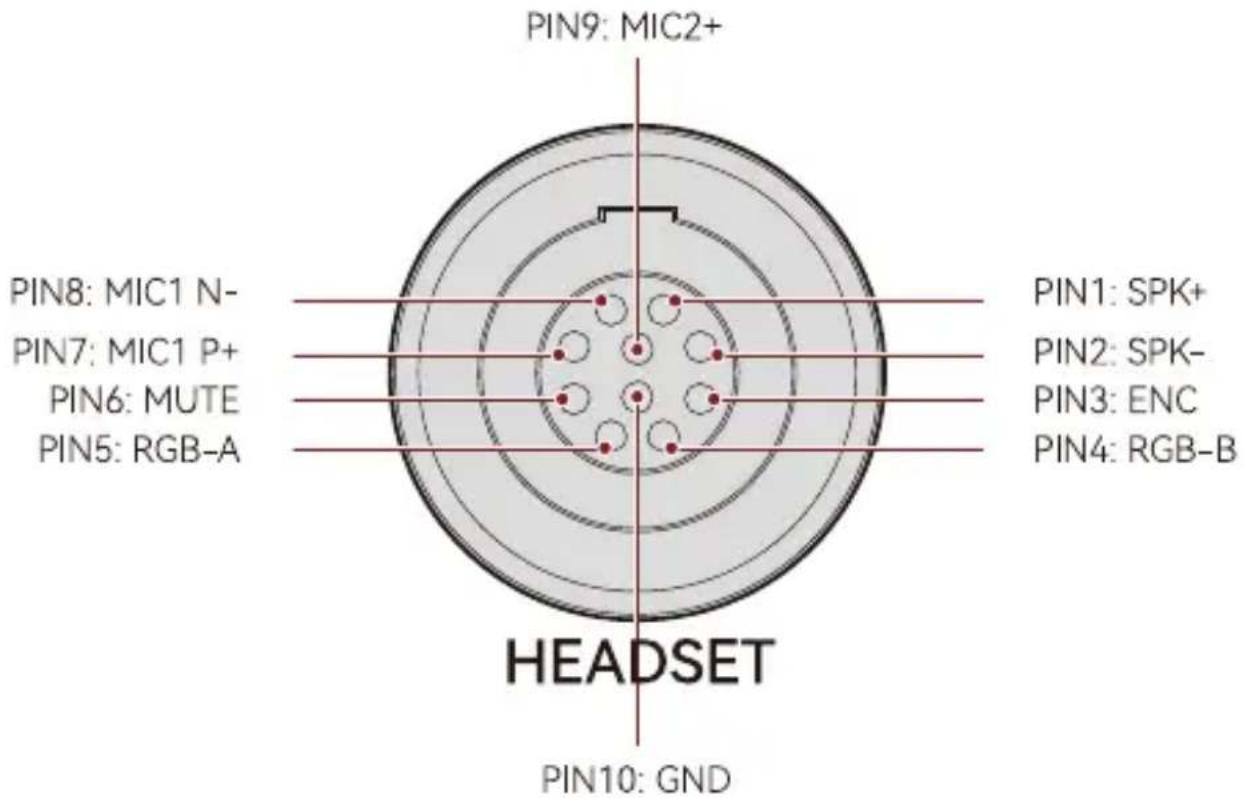
4-Draht-Audioeingang/-ausgang
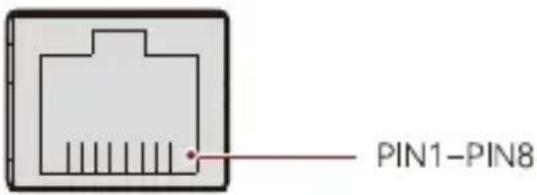
| Standardmäßige Anordnung der Pins | |||
| PIN1 | ERDUNG PIN5 | AUDIOAUS-GANG- | |
| PIN2 | ERDUNG PIN6 | AUDIOEIN-GANG- | |
| PIN3 | AUDIOEIN-GANG+ | PIN7 | ERDUNG |
| PIN4 | AUDIOAUS-GANG+ | PIN8 | ERDUNG |
| Gekreuzte Anordnung der Pins | |||
| PIN1 | ERDUNG PIN5 | AUDIOEIN-GANG- | |
| PIN2 | ERDUNG PIN6 | AUDIOAUS-GANG- | |
| PIN3 | AUDIOAUS-GANG+ | PIN7 | ERDUNG |
| PIN4 | AUDIOEIN-GANG+ | PIN8 | ERDUNG |
2-Draht-Audioeingang/-ausgang
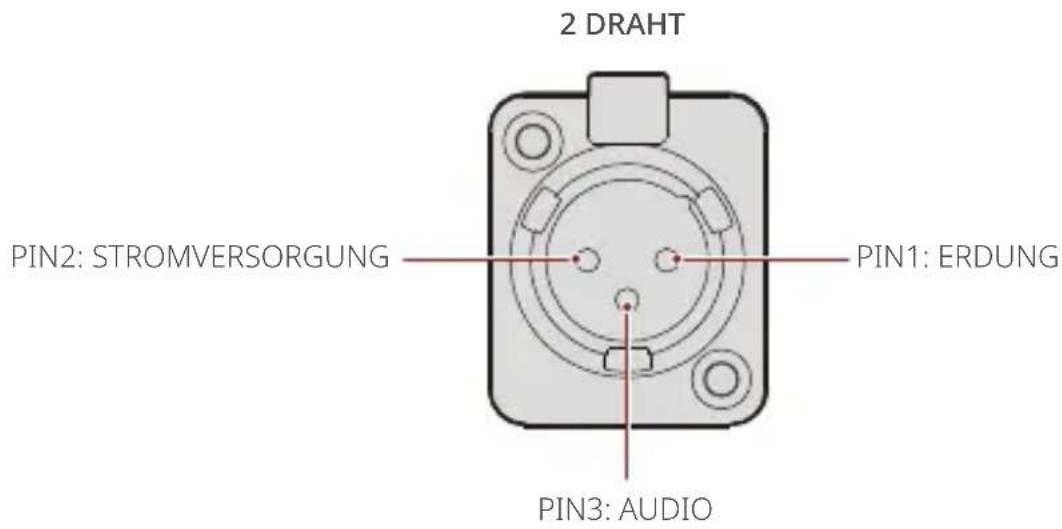
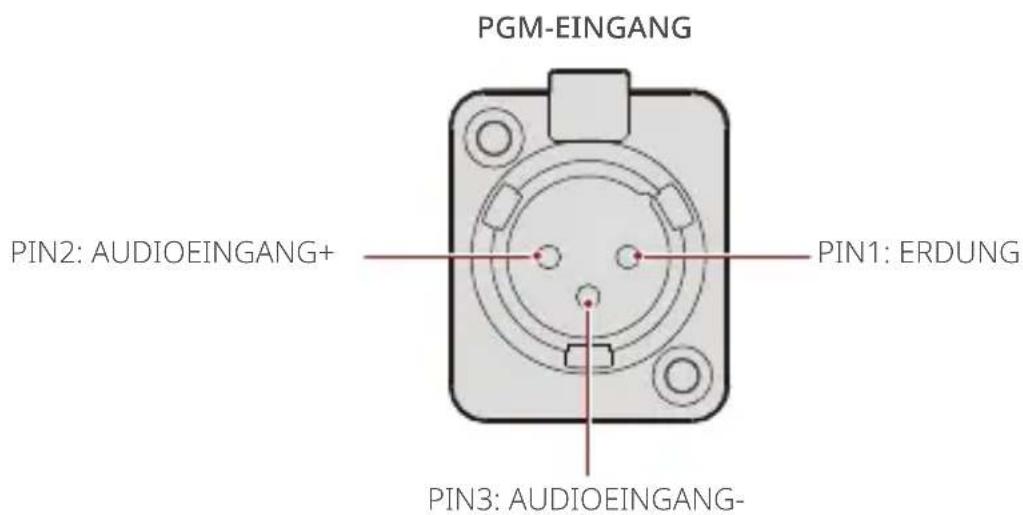
PGM-Audio-Anschluss
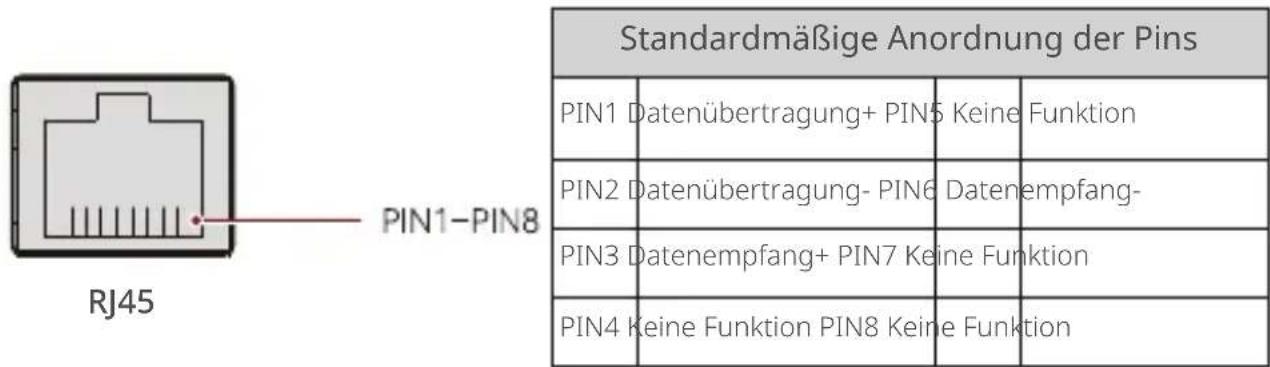
RJ451-/RJ452-Anschluss
Bedienungsanleitung

Beschreibung des Hub-Displays
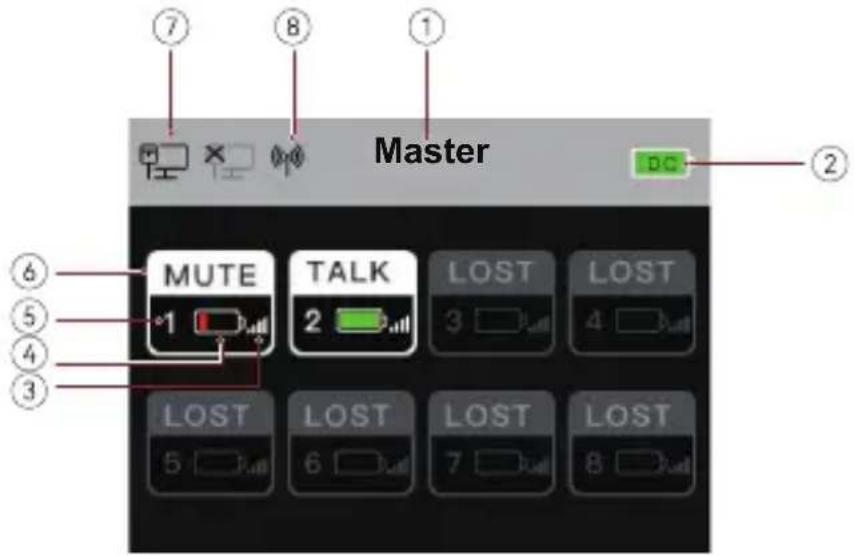
① Betriebsart des Hubs (Master/Remote)
② Akkustand des Hubs
③ Signalstärke des Headsets
④ Akkustand des Headsets (rot: Akkukapazität ist gering)
⑤ Kennziffer des Headsets
⑥ Status des Headsets
TALK: Der Benutzer des Headsets kann die anderen Headset-Benutzer hören und mit ihnen kommunizieren.
MUTE: Der Benutzer des Headsets ist stummgeschaltet, wodurch er die anderen Headset-Benutzer lediglich hören kann.
LOST: Das Headsets ist nicht an den Hub angeschlossen.
LINK: Das Headsets ist wieder an den Hub angeschlossen.
⑦ Status der Netzwerkverbindung
⑧ WLAN-Status
Beschreibung der Menüansicht des Hubs
Halten Sie die Menü-/Bestätigungstaste drei Sekunden lang gedrückt, um die Menüansicht anschluss.
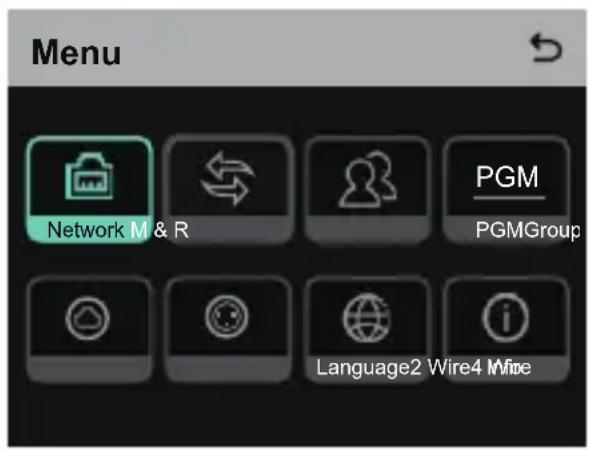
- Wählen Sie den Menüpunkt „Network“, um die Ansicht für die Netzwerkkonfiguration anschluss.
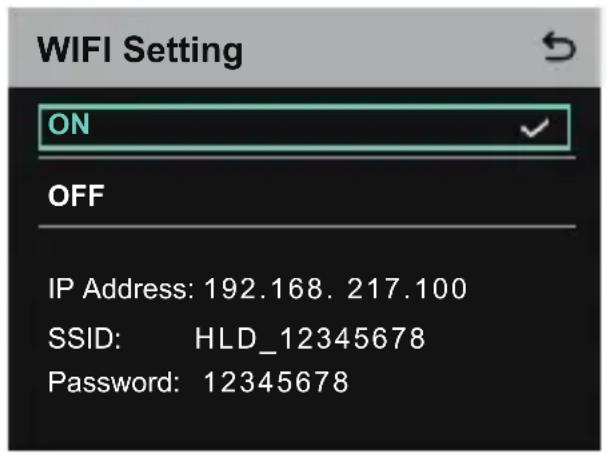
1.1 Wählen Sie den Menüpunkt „Wifi Setting“, um die WLAN-Funktion zu aktivieren (ON) oder zu deaktivieren (OFF). Nach der Aktivierung werden Ihnen die IP-Adresse, die SSID (Name des WLAN-Netzwerks) und das Passwort angezeigt.
Bedienungsanleitung
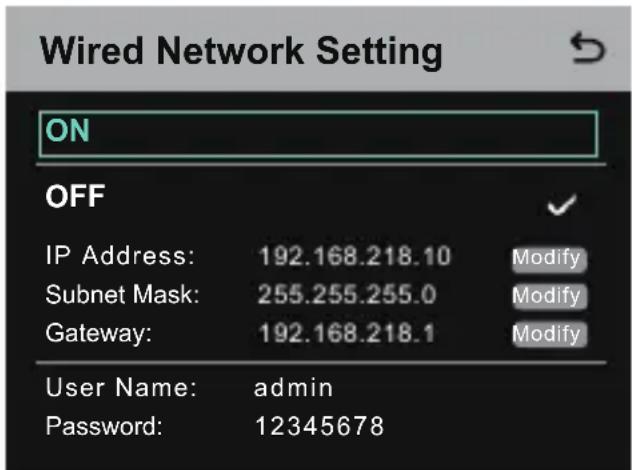
1.2 Wählen Sie den Menüpunkt „Wired Network Setting“, um das DHCP zu aktivieren (ON) oder zu deaktivieren (OFF). Ist die Option deaktiviert, haben Sie die Möglichkeit, die IP-Adresse, die Subnetzmaske und das Gateway zu konfigurieren sowie den Benutzernamen und das Passwort für die Anmeldung im Internet anzuzeigen.
- Wählen Sie den Menüpunkt „M & R“, um den Hub als Hauptgerät oder als Nebengerät zu verwenden.
2.1 Wählen Sie die Option „Master Device“, um den Hub als Hauptgerät zu verwenden.
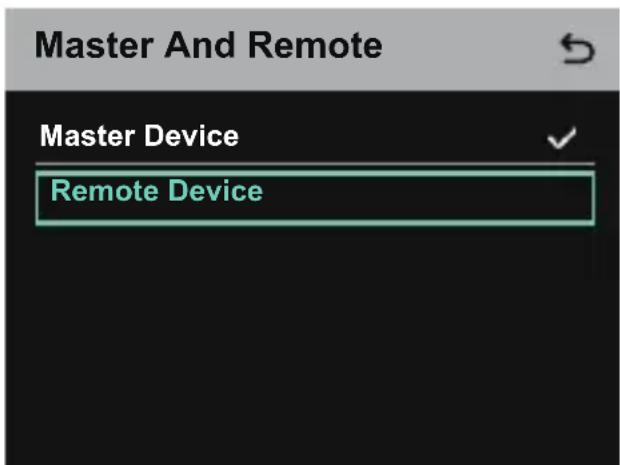
2.2 Wählen Sie die Option „Remote Device“ und dann „Scan“, um die IP-Adressen der sich in dem Netzwerk befindlichen Hauptgeräte zu scannen. Wählen Sie dann die IP-Adresse des entsprechenden Hauptgeräts aus der Liste aus und bestätigen Sie Ihre Auswahl. Der Hub kann nun als Nebengerät verwendet werden.
- Sollten Sie einen einzelnen Hub verwenden, müssen Sie diesen als Hauptgerät konfigurieren.
- Sollten Sie mehr als zwei Hubs in einer Kaskadenschaltung verwenden, müssen Sie einen Hub als Hauptgerät und die anderen Hubs als Nebengeräte konfigurieren.
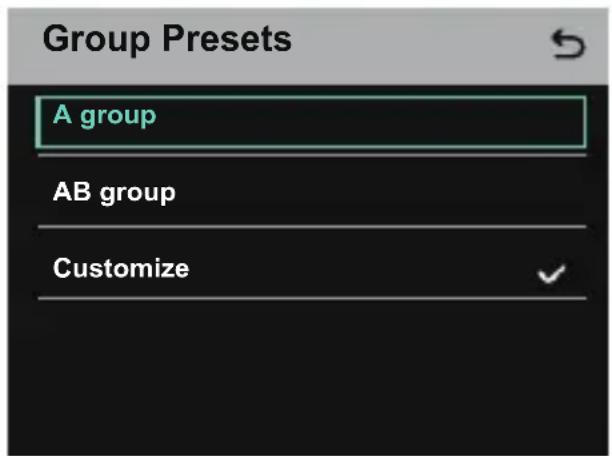
- Wählen Sie den Menüpunkt „Group“, um Gruppeneinstellungen vorzunehmen und den Status einer Gruppe anzuzeigen.
3.1 Ihnen stehen nun die folgenden drei Optionen zur Verfügung: „A group“ (alle Geräte in der Gruppe A), „AB group“ (alle Geräte in den Gruppen A und B) und „Customize“ (die Einstellungen der Gruppe können über das Internet konfiguriert werden; standardmäßig alle Geräte in Gruppe A).
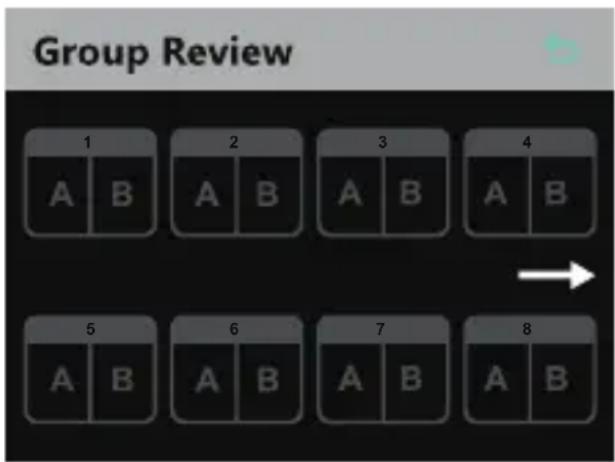
3.2 Wählen Sie den Menüpunkt „Group Review“, um die Gruppeneinstellungen anzuzeigen.
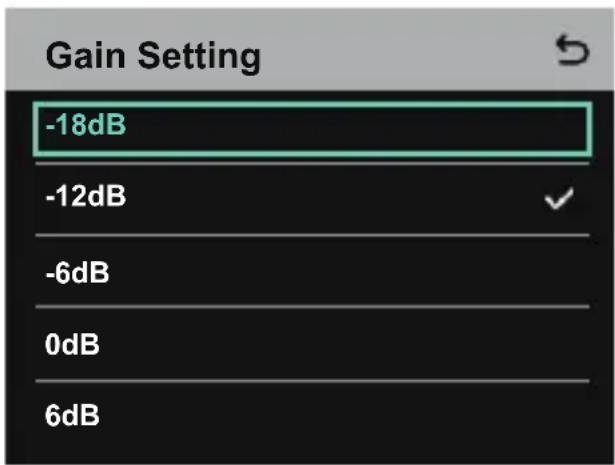
- Wählen Sie den Menüpunkt „PGM“, um die PGM-Audioverstärkung auf die Eingangslautstärke abzustimmen.
- Wählen Sie den Menüpunkt „4 Wire“, um Änderungen an den Einstellungen des 4-Draht-Audio-Anschlusses vorzunehmen.
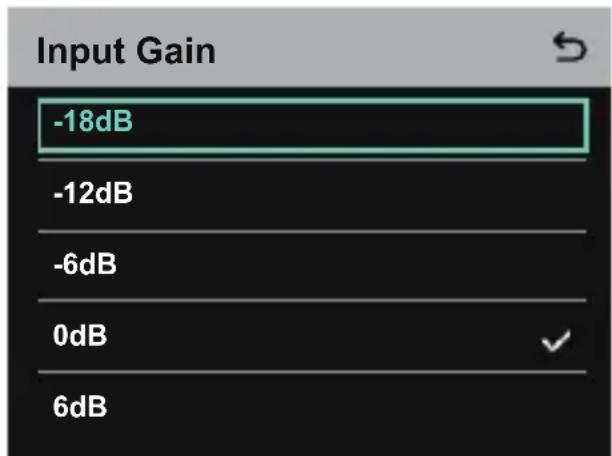
5.1 Wählen Sie den Menüpunkt „Input Gain“, um die Eingangsverstärkung auf die Eingangslautstärke abzustimmen.
DE-9
Bedienungsanleitung
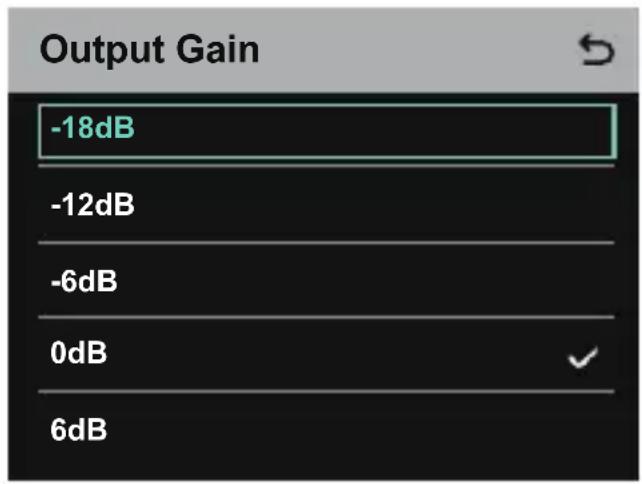
5.2 Wählen Sie den Menüpunkt „Output Gain“, um die Ausgangsverstärkung auf die Eingangslautstärke abzustimmen.
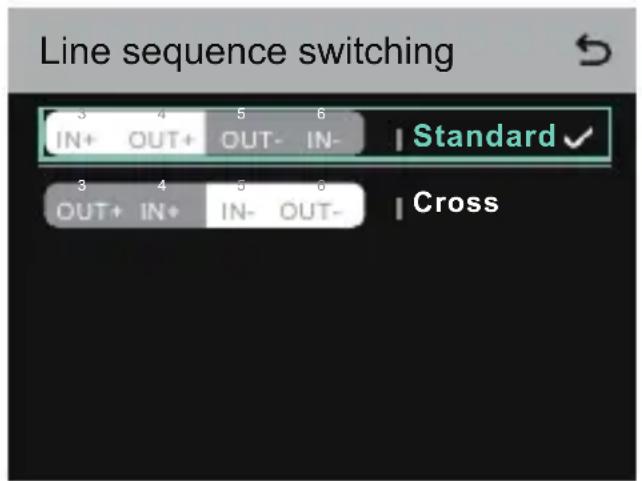
5.3 Wählen Sie den Menüpunkt „Line Sequence Switching“, um zwischen den Modi „Standard“ und „Cross“ umzuschalten.
Bedienungsanleitung
- Wählen Sie den Menüpunkt „2 Wire“, um Änderungen an den Einstellungen des 2-Draht-Audio-Anschlusses vorzunehmen.
6.1 Schließen Sie den Hub an ein 2-Draht-Gerät an und konfigurieren Sie unter Berücksichtigung dessen Kabellänge den Ausgleich und Anschlusswiderstand am Hub. Schalten Sie dann das 2-Draht-Gerät ein und schalten Sie dessen Mikrofon aus oder trennen Sie es von dem Gerät, um sicherzustellen, dass keine andere Übertragung von Audiosignalen über die 2-Draht-Verbindung erfolgt. Beachten Sie diesen Hinweis nicht, kann dies eine Beeinträchtigung der Genauigkeit in Bezug auf die Auto-Null-Einstellungen nach sich ziehen. Wenn Sie nun die Option „Auto Null“ auswählen, werden an dem Hub automatisch die Auto-Null-Einstellungen für das 2-Draht-Gerät vorgenommen.
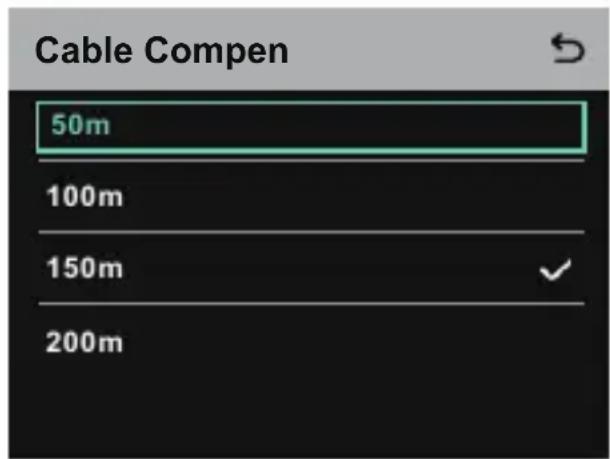
6.2 Wählen Sie den Menüpunkt „Cable Compen“, um die Kabellänge des 2-Draht-Geräts zu überprüfen und anschließend unter Berücksichtigung des erhaltenen Längenwerts eine geeignete Option für den Ausgleich auszuwählen.
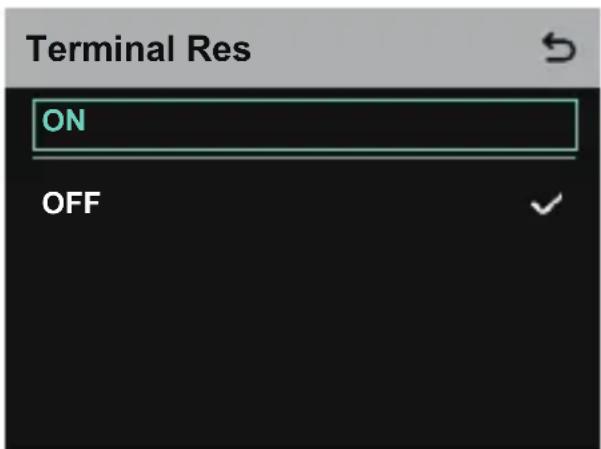
6.3 Wählen Sie den Menüpunkt „Terminal Res“, um zu überprüfen, ob das über den 2-Draht-Anschluss angeschlossene 2-Draht-Gerät einen Anschlusswiderstand aufweist. Ist dies der Fall, wählen Sie die Option „OFF“. Ist dies nicht der Fall, wählen Sie die Option „ON“.
DE-11
Bedienungsanleitung
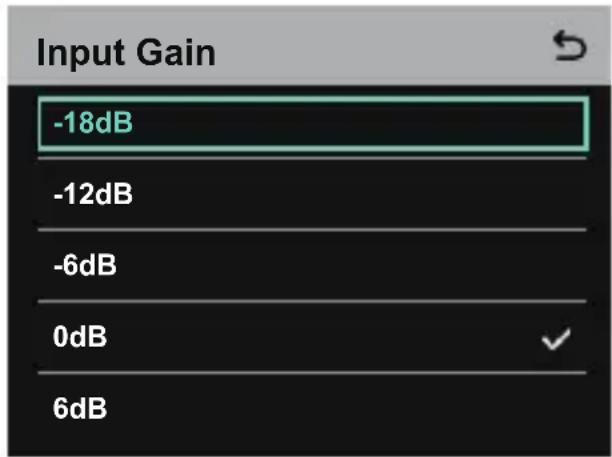
6.4 Wählen Sie den Menüpunkt „Input Gain“, um die Eingangsverstärkung auf die Eingangslautstärke abzustimmen.
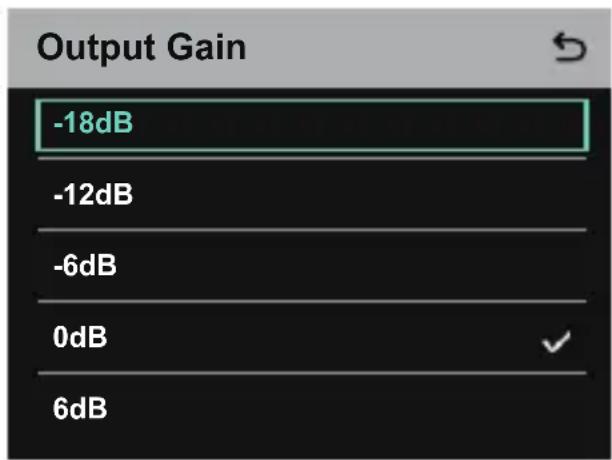
6.5 Wählen Sie den Menüpunkt „Output Gain“, um die Ausgangsverstärkung auf die Eingangslautstärke abzustimmen.
Bedienungsanleitung
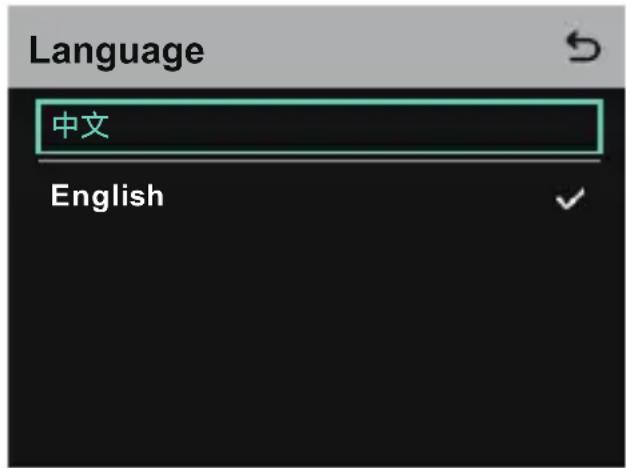
- Wählen Sie den Menüpunkt „Language“, um die gewünschte Anzeigesprache auszuwählen. Ihnen stehen die Optionen „Chinese“ und „English“ zur Auswahl.
- Wählen Sie den Menüpunkt „Info“, um Informationen über den Hub aufzurufen.
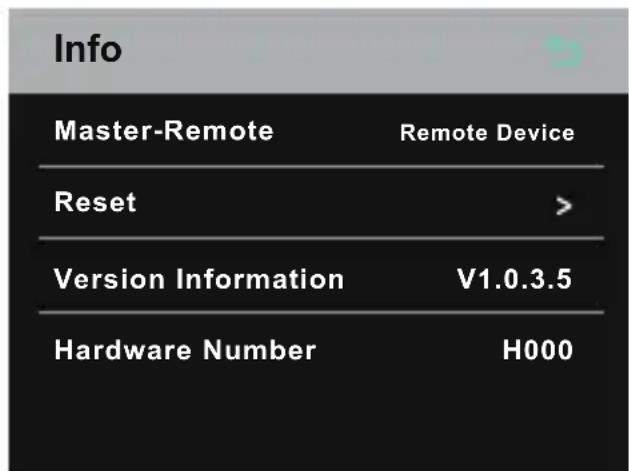
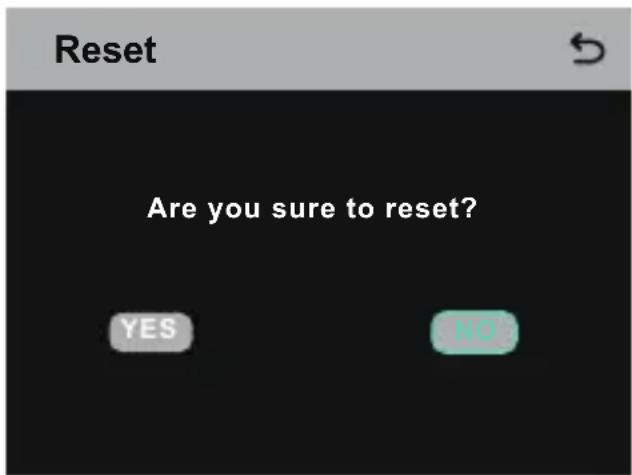
8.1 Wählen Sie die Option „Reset“, um die Werkseinstellungen des Hubs wiederherzustellen.
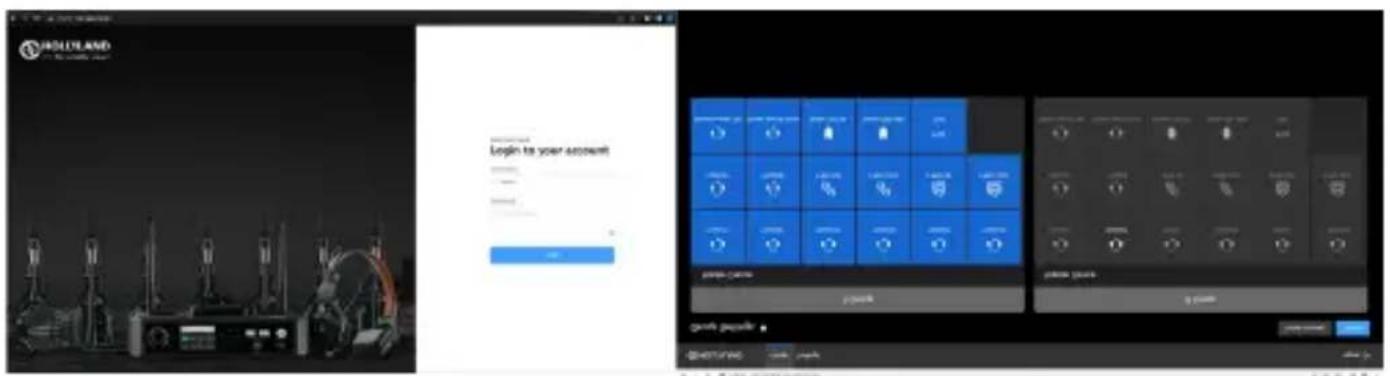
Konfigurieren der Gruppeneinstellungen über einen Computer
- Wählen Sie zunächst einmal die Menüpunkte „Network“ und „Wired Network Setting“, um die Standard-IP-Adresse, den Benutzernamen und das Passwort des Hubs anzuzeigen.
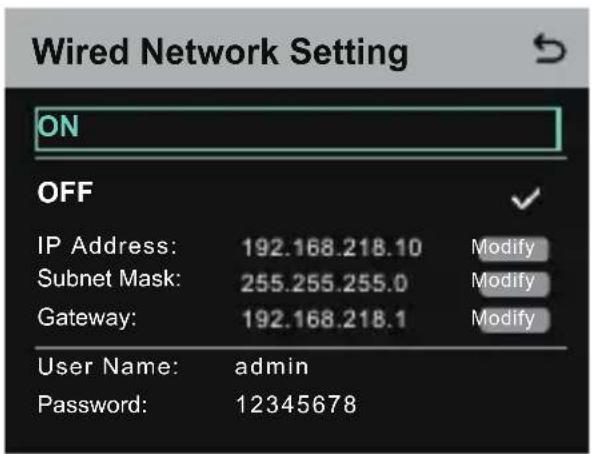
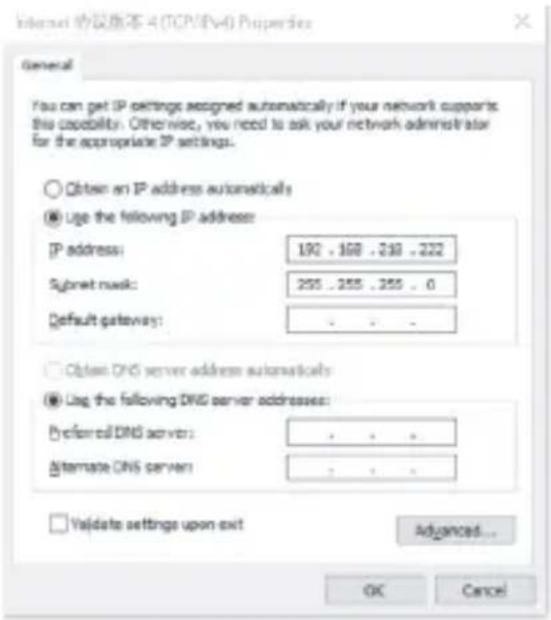
- Nehmen Sie dann ein Netzwerkkabel zur Hand, um den Hub über die RJ45-Anschluss an einen Computer anzuschließen, und konfigurieren Sie die IP-Adresse des Computers auf „192.168.218.XXX“. Die Standard-IP-Adresse des Hubs lautet „192.168.218.10“.
- Öffnen Sie nun auf Ihrem Computer einen Browser und rufen Sie die URL-Adresse „http://192.168.218.10“ auf, um zur Seitenansicht für die Konfiguration des Hubs zu gelangen.
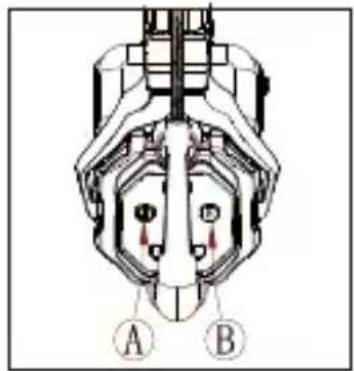
Verwenden der sich an den Headsets befindlichen Tasten für die Gruppen A und B
Nachdem Sie die Gruppeneinstellungen am Hub konfiguriert haben, beginnt die LED der A- oder B-Taste an jedem angeschlossenen Headset zu leuchten. Der Zustand der LED zeigt an, welcher Gruppe das Headset beigetreten ist. Möchten Sie der Gruppe A oder B beitreten bzw. die aktuelle Gruppe verlassen, drücken Sie die sich an dem Headset befindliche A- oder B-Taste.
| Zustände der LEDs der A- und B-Taste | Beschreibung |
| LED leuchtet orangefarben | Der Benutzer des Headsets ist der jeweiligen Gruppe zugeordnet. Das bedeutet, er kann die anderen Headset-Benutzer in der Gruppe hören und mit ihnen kommunizieren. |
| LED ist ausgeschaltet | Der Benutzer des Headsets ist nicht der jeweiligen Gruppe zugeordnet. Das bedeutet, er kann die anderen Headset-Benutzer in der Gruppe weder hören noch mit ihnen kommunizieren. |
Bedienungsanleitung
Kaskadenschaltung
Sie haben die Möglichkeit, die Anzahl der Headsets zu erhöhen, indem Sie mehrere Hubs in einer Kaskadenschaltung koppeln. Der Hub unterstützt zwei Arten von Kaskadenschaltungen – die Kaskadierung über analoge 4-Draht-Signale und die Kaskadierung über digitale IP-Signale. Grundsätzlich empfehlen wir, zwei Hubs mit analogen 4-Draht-Signalen und drei oder mehr Hubs mit digitalen IP-Signalen in einer Kaskadenschaltung zu koppeln.
Zudem ist es ratsam, für die Kaskadenschaltung stets ein CAT5e-Kabel und für die RJ45-Anschluss den 568B-Standard zu verwenden.
| Herkömmliches Netzwerkkabel Spezifikationen Max. Länge | ||
 | CAT5eCAT6e | 300 m |
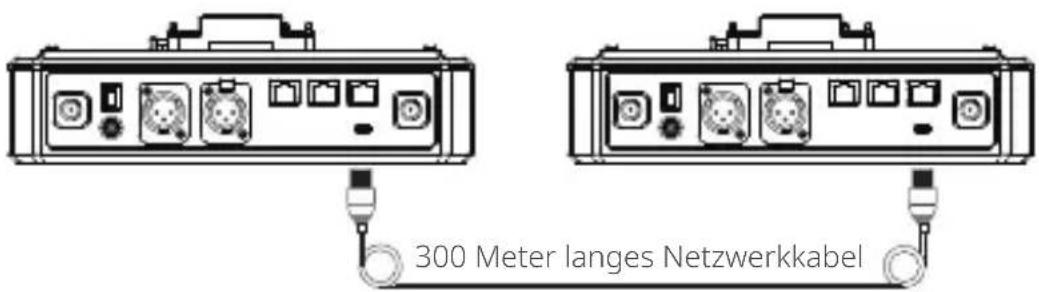
Kaskadenschaltung für das Koppeln von zwei Systemen über den 4-Draht-Anschluss
Verwenden Sie ein herkömmliches Netzwerkkabel, um zwei Hubs über den 4-Draht-Anschluss zu koppeln. Das Netzwerkkabel darf eine Länge von bis zu 300 Metern aufweisen.
Bedienungsanleitung
4-Draht-Konfiguration
Haben Sie zwei Hubs mit einem Netzwerkkabel verbunden, wählen Sie auf den Hubs den Menüpunkt „4 Wire“ und die Option „Line Sequence Switching“. Wählen Sie dann auf einem Hub die Option „Standard“ und auf dem anderen Hub die Option „Cross“.
Displays der Hubs
| Hub 1 | Wählen Sie den Menüpunkt „4 Wire“ und dann die Option „Line Sequence Switching“. | Wählen Sie anschließend die Option „Standard“. |
| 4-Draht-Konfiguration | 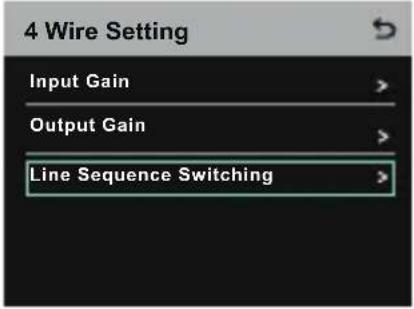 | 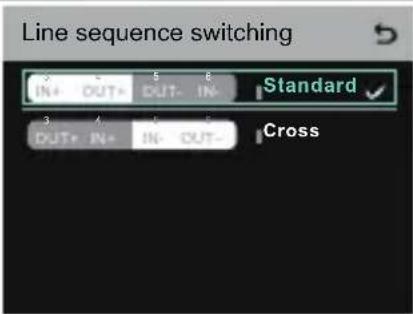 |
| Hub 2 | Wählen Sie den Menüpunkt „4 Wire“ und dann die Option „Line Sequence Switching“. | Wählen Sie anschließend die Option „Cross“. |
| 4-Draht-Konfiguration | 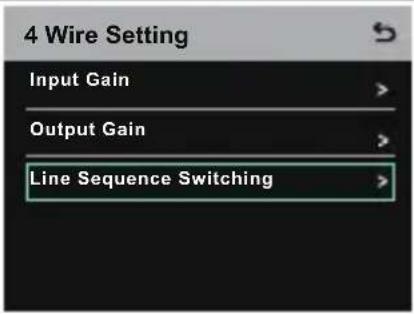 | 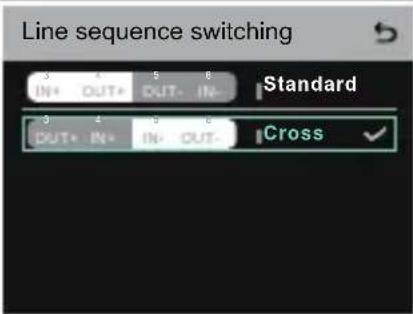 |
Kaskadenschaltung für das Koppeln von zwei Systemen über das IP-Netzwerk
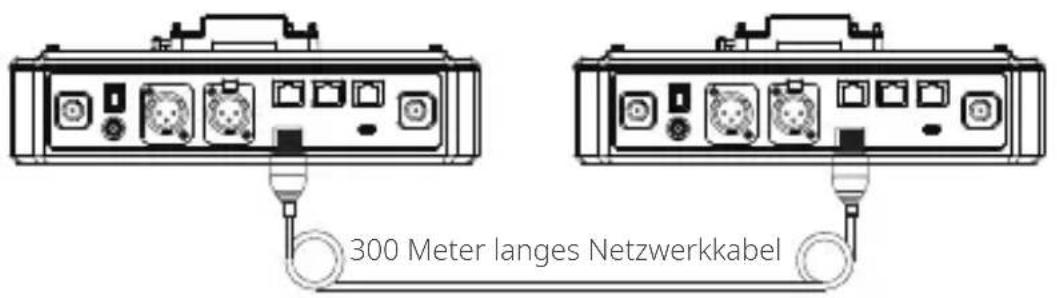
Verwenden Sie ein herkömmliches Netzwerkkabel, um zwei Hubs über die RJ45-Anschluss zu koppeln. Beide RJ45-Anschluss des jeweiligen Hubs sind dafür geeignet. Das Netzwerkkabel darf eine Länge von bis zu 300 Metern aufweisen.
Bedienungsanleitung
Konfigurieren der Betriebsart „M & R“
Haben Sie zwei Hubs mit einem Netzwerkkabel verbunden, wählen Sie auf den Hubs den Menüpunkt „M & R“, um die entsprechende Betriebsart zu aktivieren. Wählen Sie dann auf einem Hub die Option „Master Device“. Wählen Sie auf dem anderen Hub die Option „Remote Device“, die Option „Scan“ und anschließend die IP-Adresse des entsprechenden Master-Hubs.
Beachten Sie, dass an beiden Hubs die Funktion zum automatischen Abrufen der IP-Adresse unter den Menüpunkten „Network“ und „Wired Network Setting“ deaktiviert werden muss.
Displays der Hubs
| Hub 1 | Wählen Sie die Menüpunkte „Network“, „Wired Network Setting“ und dann die Option „OFF“. | Wählen Sie nun den Menüpunkt „M & R“ und anschließend die Option „Master Device“. |
| Netzwerk-konfiguration | 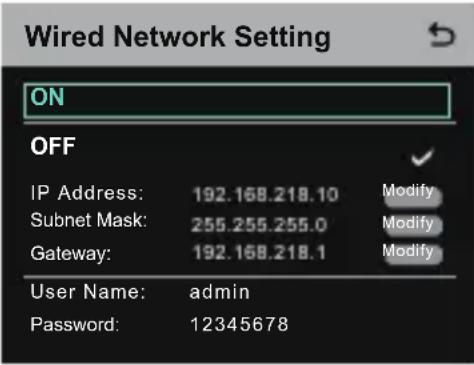 | 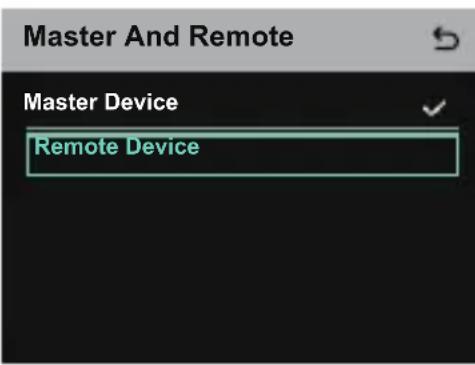 |
| Hub 2 | Wählen Sie die Menüpunkte „Network“, „Wired Network Setting“ und dann die Option „OFF“. | Wählen Sie nun den Menüpunkt „M & R“ und anschließend die Optionen „Remote Device“ und „Scan“. |
| Netzwerk-konfiguration | 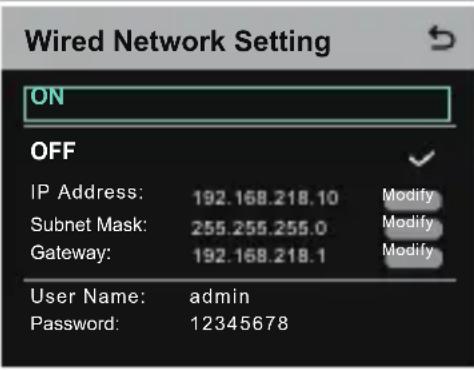 | 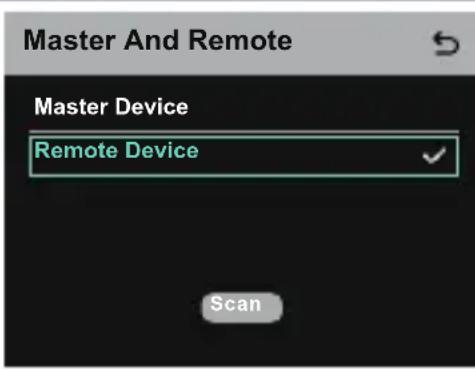 |
Bedienungsanleitung
| Nachdem Sie die Option „Scan“ ausgewählt haben, werden Ihnen sämtliche der den Hauptgeräten zugeordneten IP-Adressen angezeigt. Verwenden Sie zu guter Letzt die Pfeiltasten, um die gewünschte IP-Adresse auszuwählen, und drücken Sie die Menü-/Bestätigungstaste zur Bestätigung Ihrer Auswahl. | 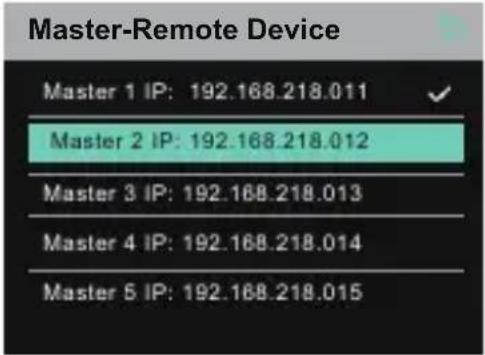 |
Kaskadenschaltung für das Koppeln von drei Systemen über das IP-Netzwerk
Wir empfehlen für das Koppeln von drei Hubs in einer Kaskadenschaltung, stets auf das IP-Netzwerk zurückzugreifen. Wählen Sie auf einem Hub die Option „Master Device“ und auf den beiden anderen Hubs die Option „Remote Device“.

| Antenne extern | |
| Stromversorgung | Gleichspannungsnetzteil, NP-F-Akku, V-Mount-Ak-ku, G-Mount-Akku |
| Lautstärkeregelung Lautstärkeregler | |
| Leistungsaufnahme <4,5 W | |
| Abmessungen | (L × B × H) : 259,9 x 180,5 x 65,5 mm(10,2" x 7,1" x 2,6") |
| Nettogewicht etwa 1300 g (45,9 oz) ohne Antennen | |
| Übertragungsreichweite 1,100 ft (350 m) LOS | |
| Frequenzband: 1,9 GHz (DECT) | |
| Bandbreite 1.728 MHz | |
| Funktechnik Adaptives Frequenzsprungverfahren | |
| Funksendeleistung | ≤ 21 dBm (125,9 mW) |
| Modulationsart GFSK | |
| Eingangsempfindlichkeit <-90 dBm | |
| Frequenzgang 150 Hz - 7 kHz | |
| Signal-Rausch-Verhältnis >55 dB | |
| Verzerrung <1% | |
| Eingangsschalldruckpegel >115 dBSPL | |
| Temperaturbereich | 0 °C bis 45 °C (Arbeitstemperatur)-10 °C bis 60 °C (Lagertemperatur) |
Hinweis:
1. Die tatsächlichen Werte für den Frequenzgang und die Funksendeleistung des Produkts können, da sie auf die Vorschriften der verschiedenen Länder und Regionen abgestimmt sind, von den angegebenen Werten abweichen.
2. Bei Verwendung des Netzteils ist darauf zu achten, dass die Betriebstemperatur einen Wert von +40 °C nicht überschreitet.
Sicherheitsvorkehrungen
Stellen Sie das Produkt weder in der Nähe noch im Inneren eines Heizgeräts (u. a. Mikrowellenherde, Induktionsherde, Elektroherde, elektrische Heizgeräte, Schnellkochtöpfe, Durchlauferhitzer, Gasherde) auf, um einer Überhitzung und einer möglichen Explosion der integrierten Akkus vorzubeugen.
Sehen Sie dringend davon ab, das Produkt gemeinsam mit nicht originalen Ladekoffern, Kabeln und Akkus zu verwenden. Die Nichtbeachtung dieses Hinweises kann einen elektrischen Schlag, die Entstehung eines Brands, Explosionen und weitere Gefahren nach sich ziehen.
Kundenbetreuung
Wenn Sie Probleme bei der Verwendung des Produkts haben oder Hilfe benötigen, wenden Sie sich bitte an das Kundendienstteam von Hollyland über die folgenden Wege:
Urheberrechts-Erklärung
Alle Urheberrechte liegen bei Shenzhen Hollyland Technology Co., Ltd.
Markenzeichen Erklärung
Ohne schriftliche Genehmigung von Shenzhen Hollyland Technology Co., Ltd. dürfen weder Organisationen noch Privatpersonen einen Teil oder den gesamten schriftlichen bzw. grafischen Inhalt kopieren oder vervielfältigen und in jeglicher Form verbreiten.
Hinweis:
Dieses Benutzerhandbuch wird aufgrund von Produktversions-Upgrades oder aus anderen Gründen immer wieder aktualisiert. Sofern nicht anders vereinbart, wird dieses Dokument nur als Anleitung zur Verwendung bereitgestellt. Alle Aussagen, Informationen und Empfehlungen in diesem Dokument stellen keine ausdrücklichen oder stillschweigenden Garantien dar.