Solidcom C1 Pro - Microfono Hollyland - Manuale utente e istruzioni gratuiti
Trova gratuitamente il manuale del dispositivo Solidcom C1 Pro Hollyland in formato PDF.


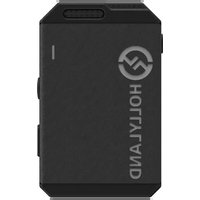
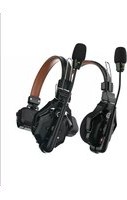
| Tipo di prodotto | Microfono senza fili (sistema auricolare) |
| Marca | Hollyland |
| Modello | Solidcom C1 Pro |
| Dimensioni (L x l x H) | 259,9 mm x 180,5 mm x 65,5 mm |
| Peso netto | Circa 1300 g (senza antenne) |
| Alimentazione | DC, batteria NP-F, batteria V-mount, batteria G-mount |
| Consumo elettrico | < 4,5 W |
| Banda di frequenza | 1,9 GHz (DECT) |
| Portata di trasmissione | 350 m (LOS) |
| Risposta in frequenza | 150 Hz - 7 kHz |
| Rapporto segnale-rumore | > 55 dB |
| Distorsione armonica | < 1 % |
| Livello di ingresso SPL max | > 115 dB SPL |
| Numero di auricolari per hub | Fino a 8 |
| Modalità di gruppo | A, AB, Personalizzato (via Web) |
| Funzioni chiave | Mute, Talk, Annuncio (mute generale), Pulsanti A/B |
| Connettività hub | RJ45 (rete cablata), USB, Wi-Fi, 2 fili, 4 fili |
| Connessione a cascata | Via 4 fili (analogico) o IP (digitale), fino a 300 m cavo |
| Lingue del menu | Cinese, Inglese |
| Temperatura di funzionamento | 0 °C a 45 °C |
| Manutenzione e pulizia | Evitare calore, acqua, accessori non originali |
| Sicurezza | Non posizionare vicino a fonti di calore, utilizzare accessori originali |
| Ricambi e riparabilità | Contattare il supporto Hollyland |
Domande frequenti - Solidcom C1 Pro Hollyland
Domande degli utenti su Solidcom C1 Pro Hollyland
0 domanda su questo apparecchio. Rispondi a quelle che conosci o fai la tua.
Fai una nuova domanda su questo apparecchio
Scarica le istruzioni per il tuo Microfono in formato PDF gratuitamente! Trova il tuo manuale Solidcom C1 Pro - Hollyland e riprendi in mano il tuo dispositivo elettronico. In questa pagina sono pubblicati tutti i documenti necessari per l'utilizzo del tuo dispositivo. Solidcom C1 Pro del marchio Hollyland.
MANUALE UTENTE Solidcom C1 Pro Hollyland
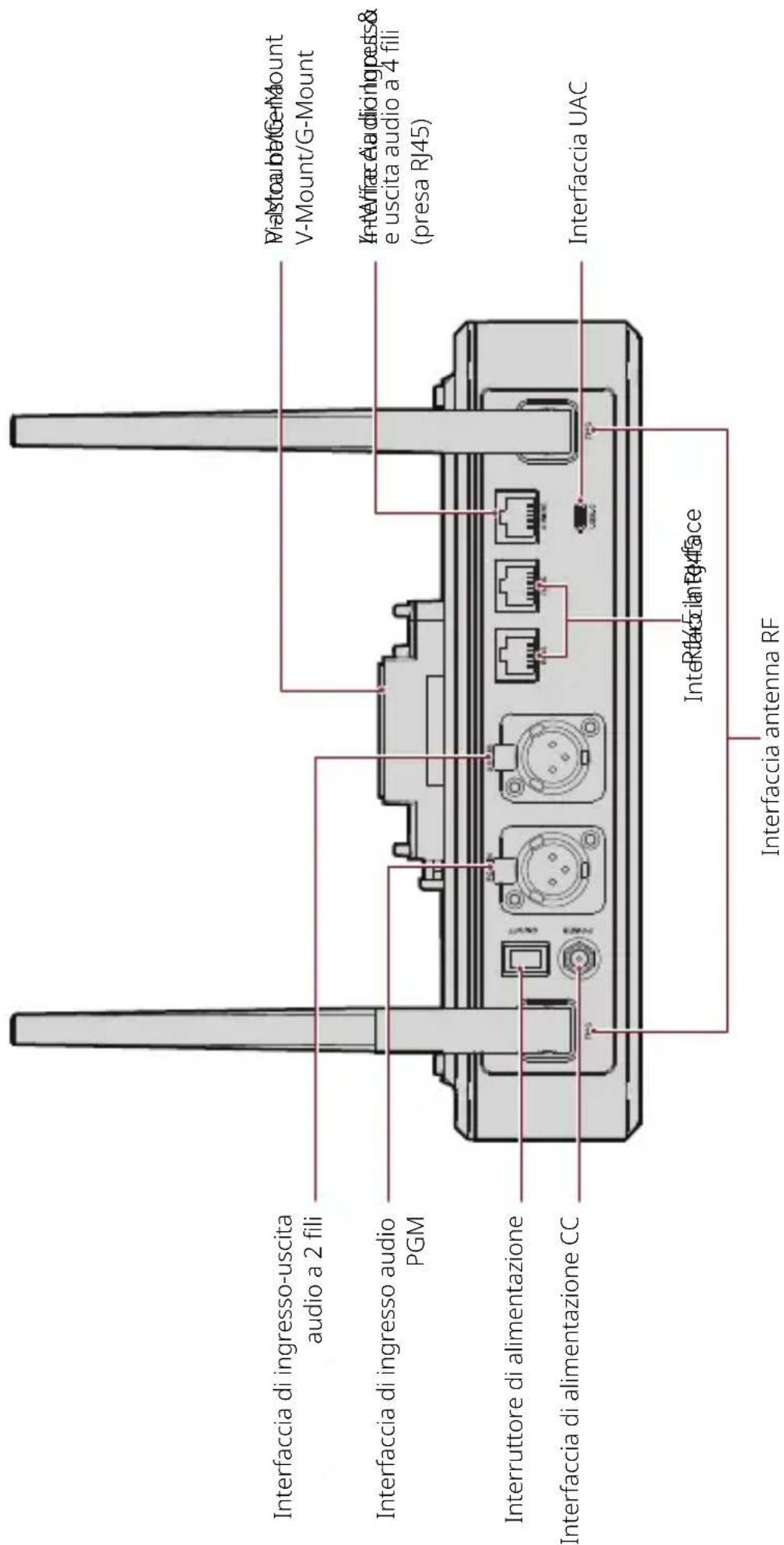
IT-2
Date of wiriedde dedsffilnterbate 0B10
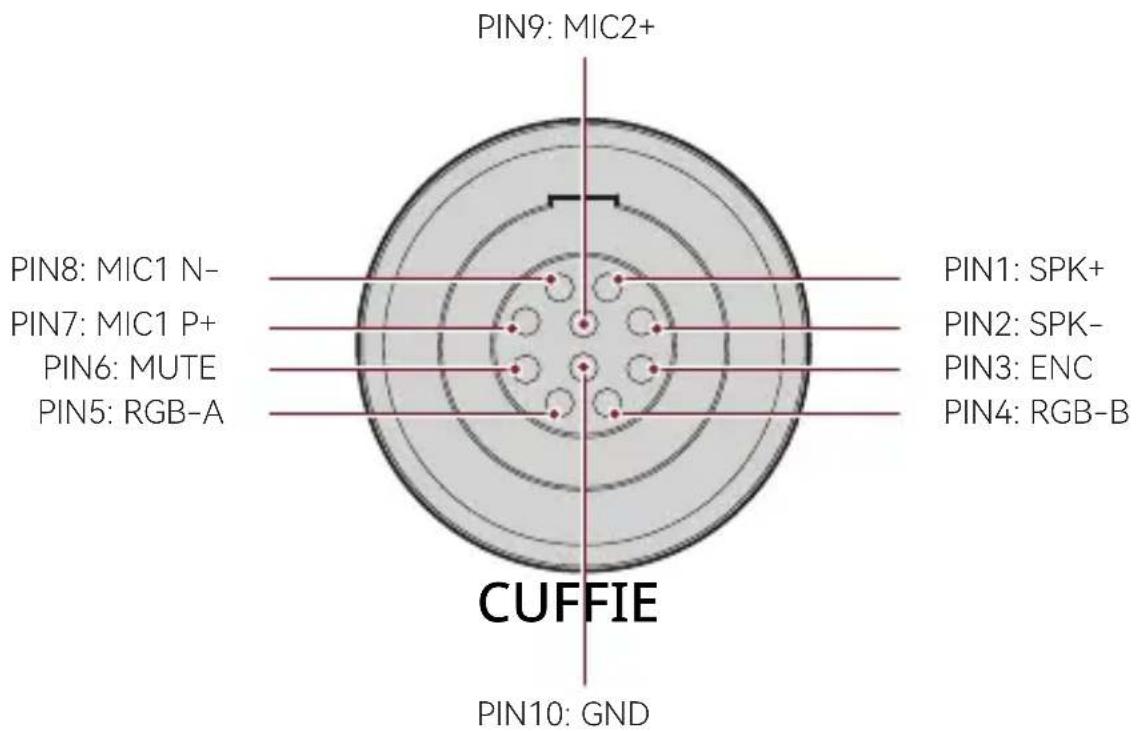
Interfaccia ingresso-uscita audio a 4 fili
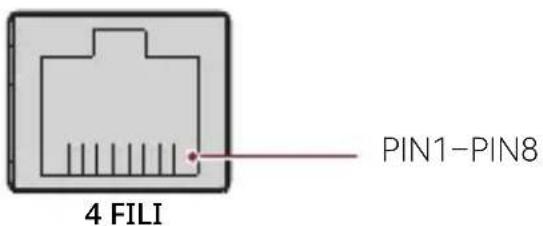
| Sequenza linea standard Sequenza linea incrociata | |||||||
| GND GND | PIN 5 | PUSSETNA AUPINO- | INGRESSO AUDIO- | ||||
| GND GND | PIN 6 | PINS2PIN 2AUDIO- | USCITA AUDIO- | ||||
| INGRESSO AUDIO+ | PIN 7 | PIN 7PINSDRGIND | USCITA AUDIO+ | ||||
| USCITA AUDIO+ | PIN 8 | PIN 8PINSDRGIND | INGRESSO AUDIO+ | ||||
Interface
Interfacia di bingret s o Custipat antidi face fili
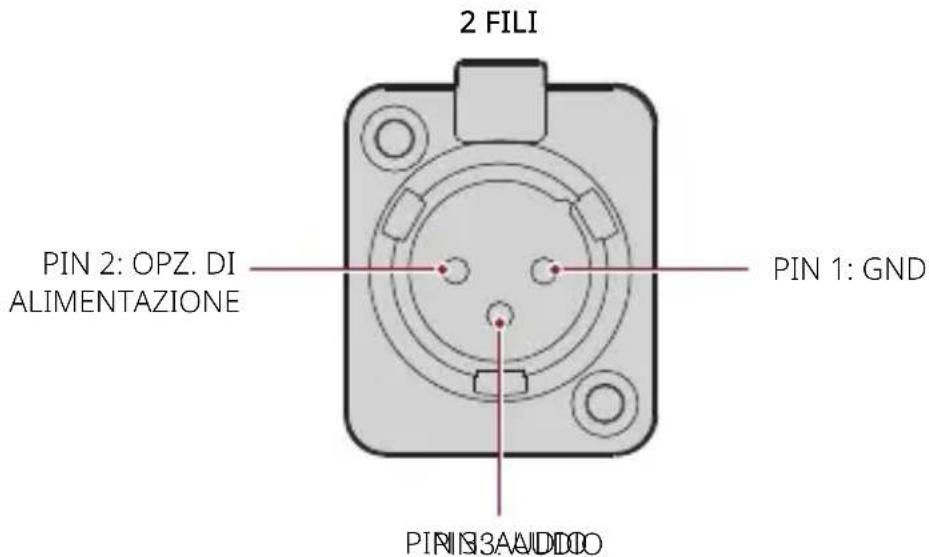
Interfaccia di ingresso audio PGM
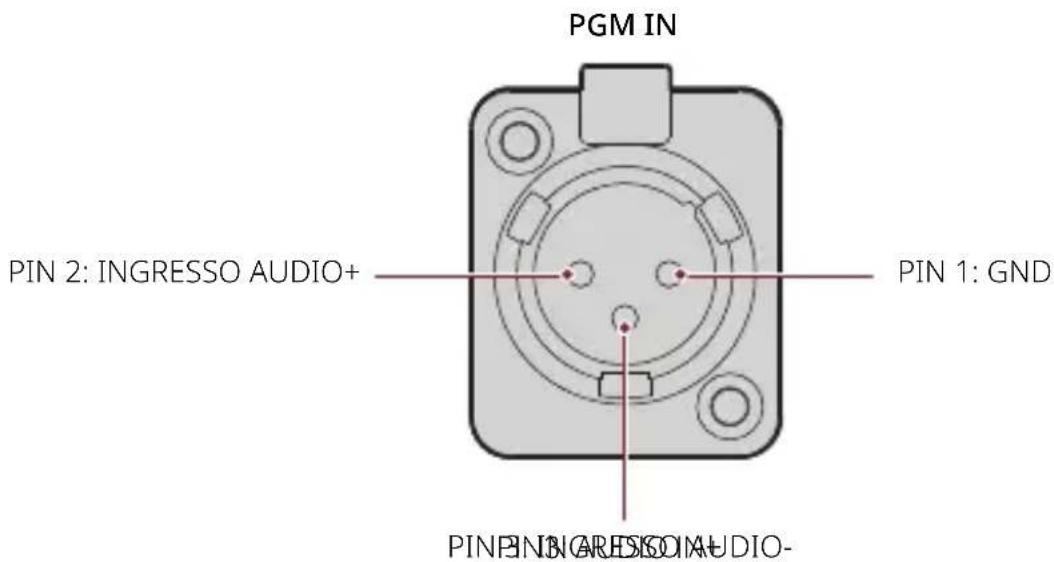
| Sequenza linea standard | |||
| Dati ricetrasmissione+ | Non connessoPIN | ||
| Dati ricetrasmissione- | Dati ricezione-PIN | ||
| Dati ricezione+ Non connesso PIN 7PIN 3 | |||
| Non connesso Non connesso PIN 8PIN 4 | |||
IT-4
Istruzioni per l'uso
Descrizione del display della centralina
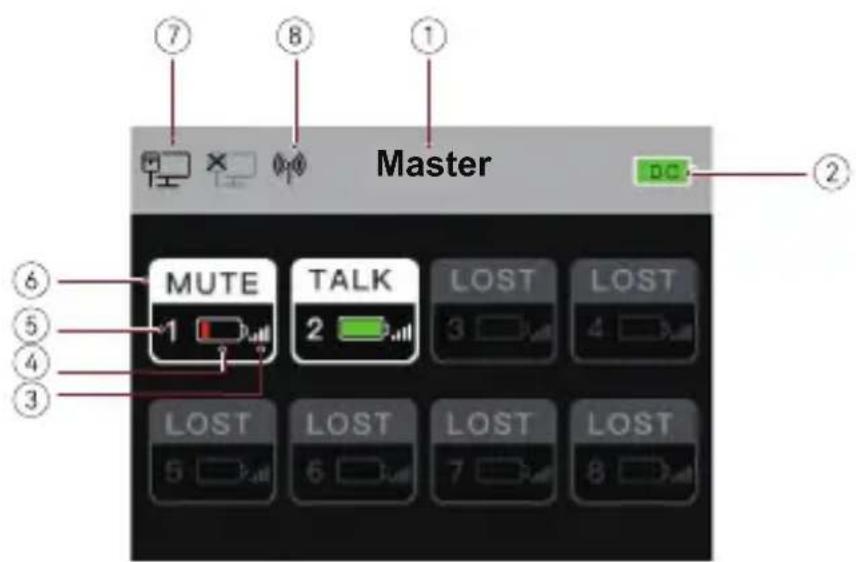
① Modalità centralina (Master/Remoto)
② Livello batteria centralina
③ Intensità segnale cuffie
④ Livello batteria cuffie (rosso: batteria scarica)
⑤ Numero di cuffie
⑥ Stato delle cuffie
TALK: l'utente delle cuffie può ascoltare gli altri utenti delle cuffie e parlare con loro.
MUTE: l'utente delle cuffie non può parlare; può sentire solo gli altri utenti delle cuffie.
LOST: le cuffie sono disconnesse dalla centralina.
LINK: le cuffie si stanno riconnettendo alla centralina.
⑦ Stato connessione rete
⑧ Stato Wi-Fi
Istruzioni per l'uso
Descrizione menu centralina
Tenere premuto il pulsante Menu/Conferma per circa 3 secondi per accedere all'interfaccia del menu.
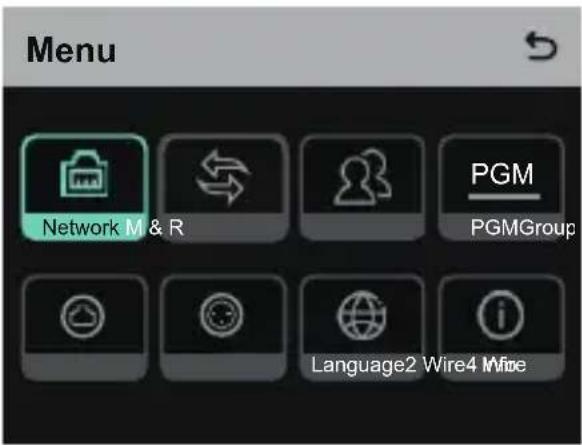
- Selezionare Network per accedere all'interfaccia di configurazione della rete.
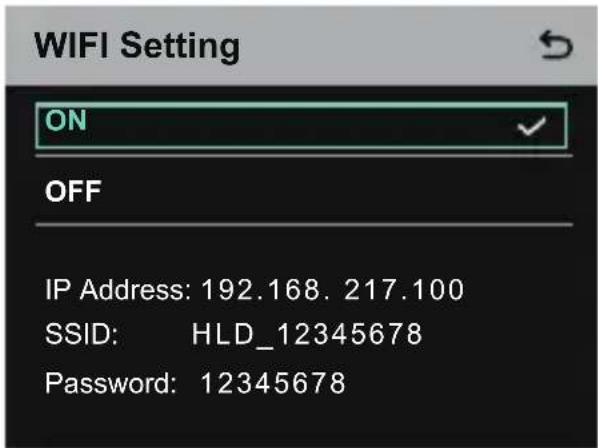
1.1 Selezionare Wifi Setting per attivare o disattivare la connettività Wi-Fi. Dopo l'attivazione vengono visualizzati l'indirizzo IP, l'SSID e la password.
Istruzioni per l'uso
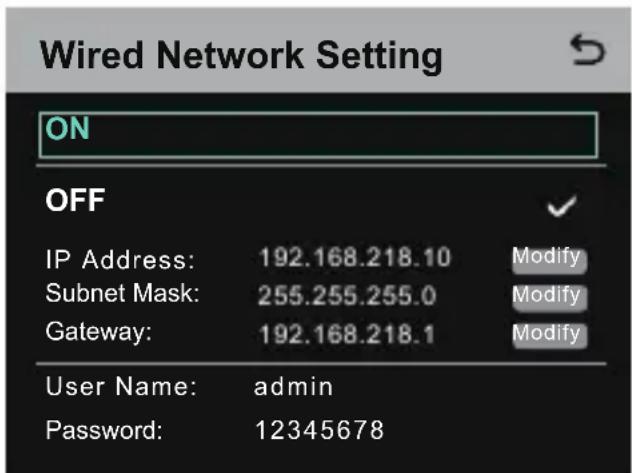
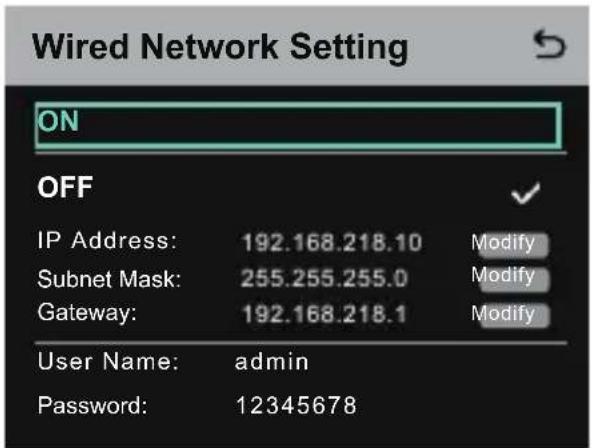
1.2 Selezionare Wired Network Setting per attivare o disattivare il protocollo DHCP. Quando è disattivato è anche possibile modificare l'indirizzo IP, la subnet mask e il gateway, oltre a visualizzare il nome utente e la password per l'accesso al Web.
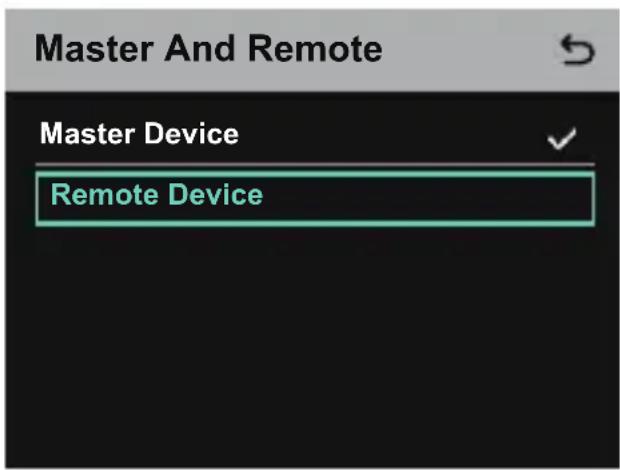
- Selezionare M & R per impostare la centralina come dispositivo master o dispositivo remoto.
2.1 Selezionare Master Device per impostare la centralina come dispositivo master.
Istruzioni per l'uso
2.2 Selezionare Remote Device quindi Scan per scansionare gli indirizzi IP dei dispositivi master connessi alla rete. Nell'elenco visualizzato selezionare l'indirizzo IP del dispositivo master corrispondente e confermarlo. La centralina verrà impostata come dispositivo remoto.
- Se si usa una sola centralina è necessario impostarla come dispositivo master.
- Se in una connessione a cascata si usano più di due centraline è necessario impostarne una come dispositivo master e le altre come dispositivi remoti.
- Selezionare Group per configurare le impostazioni dei gruppi e visualizzarne lo stato.
3.1 Sono disponibili tre opzioni: A group (tutti i dispositivi appartengono al gruppo A), AB group (tutti i dispositivi appartengono ai gruppi A e B) e Customize (le impostazioni dei gruppi si possono personalizzare tramite il Web). Tutti i dispositivi appartengono al gruppo A per impostazione predefinita).
Group Presets

A group
AB group
Customize

Istruzioni per l'uso
3.2 Selezionare Group Review per visualizzare le impostazioni del gruppo.

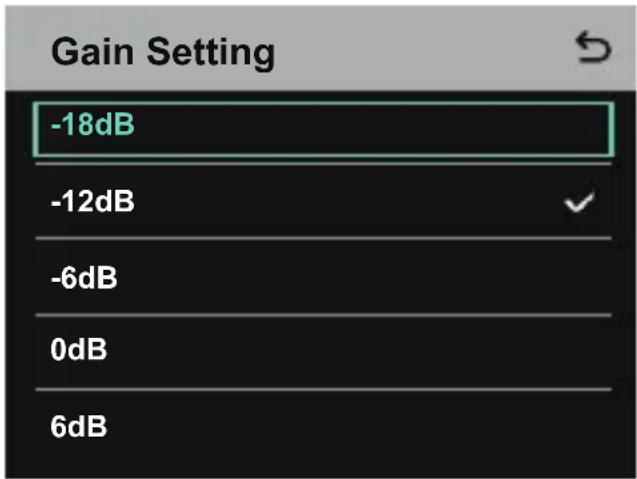
- Selezionare PGM per impostare il guadagno dell'audio PGM in base al volume in ingresso.
- Selezionare 4 Wire per configurare le impostazioni audio a 4 fili.
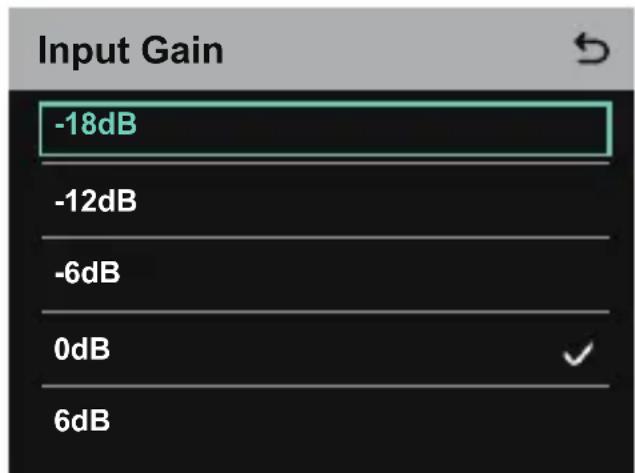
5.1 Selezionare Input Gain per impostare il guadagno in ingresso in base al volume in ingresso.
IT-9
Istruzioni per l'uso
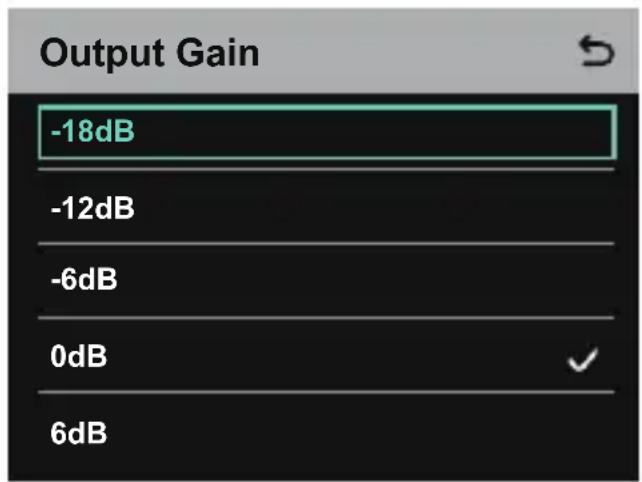
5.2 Selezionare Output Gain per impostare il guadagno in uscita in base al volume in uscita.
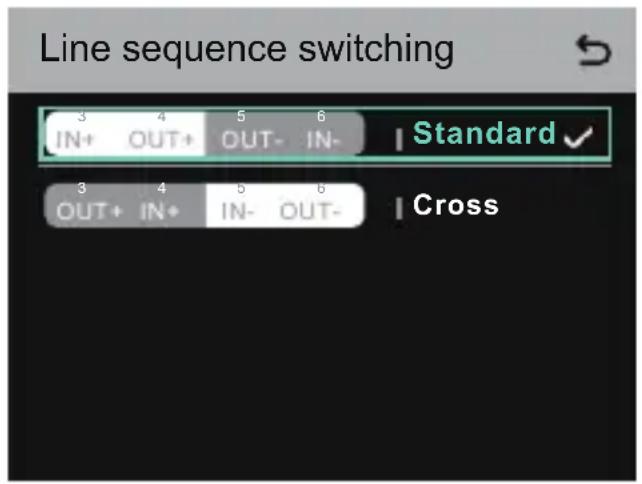
5.3 Selezionare Line Sequence Switching per alternare tra modalità Standard e modalità Cross.
Istruzioni per l'uso
- Selezionare 2 Wire per configurare le impostazioni audio a 2 fili.
6.1 Collegare la centralina a un dispositivo a 2 fili e impostare la compensazione del filo corrispondente e la resistenza del terminale sulla centralina. Accendere il dispositivo a 2 fili e spegnere o scollegare il microfono per evitare che altre trasmissioni audio sul collegamento a 2 fili, altrimenti la precisione delle impostazioni della sezione Auto Null potrebbe risentirne. Dopo aver selezionato Auto Null, le impostazioni corrispondenti per il dispositivo a 2 fili verranno applicate automaticamente alla centralina.
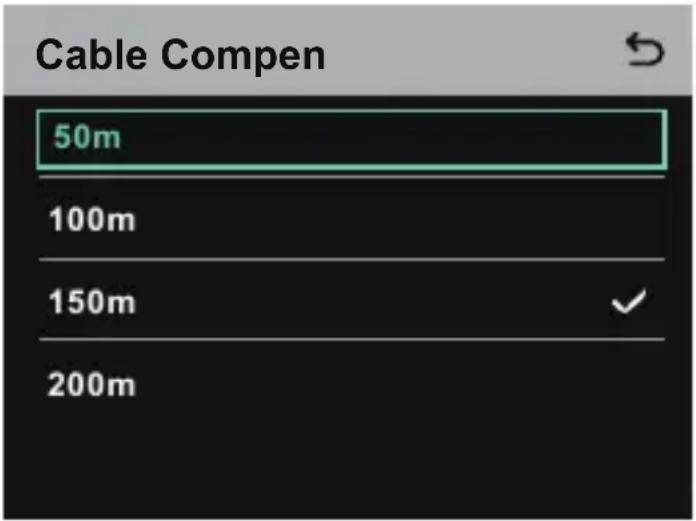
6.2 Selezionare Cable Compen per controllare la lunghezza dei 2 fili e selezionare l'opzione di compensazione corrispondente in base a tale lunghezza.
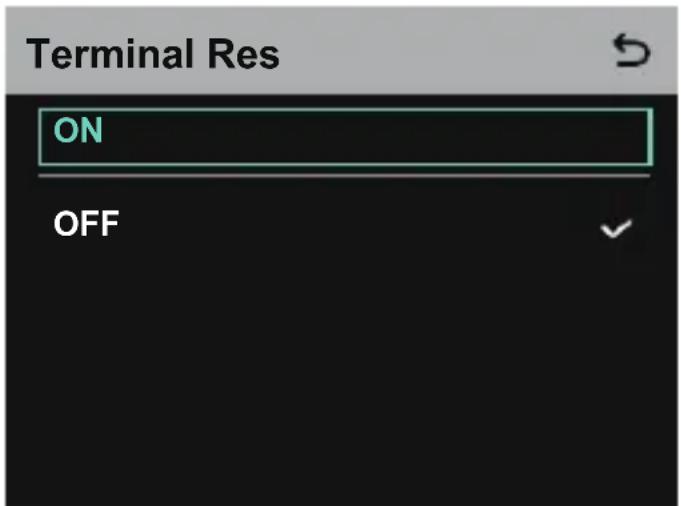
6.3 Selezionare Terminal Res per controllare se il dispositivo a 2 fili collegato tramite l'interfaccia a 2 fili ha una resistenza terminale. Se ce l'ha, selezionare OFF. Altrimenti, selezionare ON.
Istruzioni per l'uso
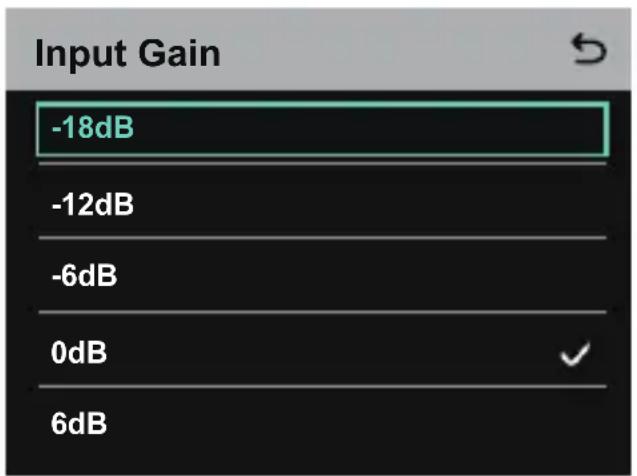
6.4 Selezionare Input Gain per impostare il guadagno in ingresso in base al volume in ingresso.
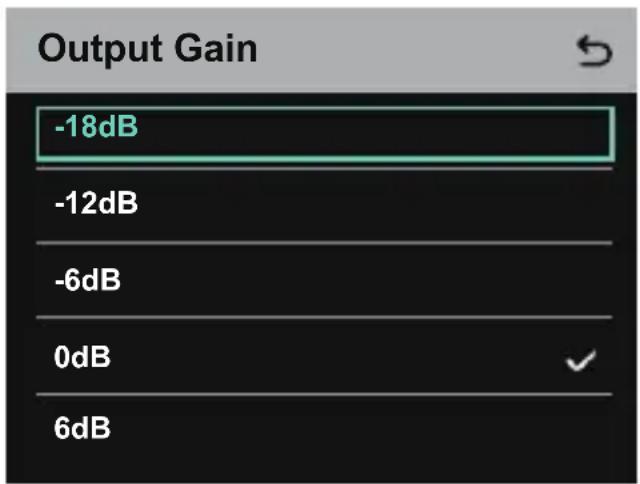
6.5 Selezionare Output Gain per impostare il guadagno in uscita in base al volume in uscita.
Istruzioni per l'uso
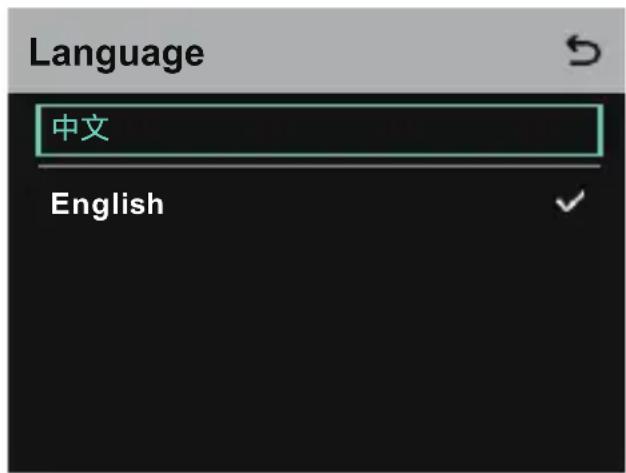
- Selezionare Language per selezionare la lingua. Si può scegliere tra cinese e inglese.
- Selezionare Info per consultare le informazioni relative alla centralina.
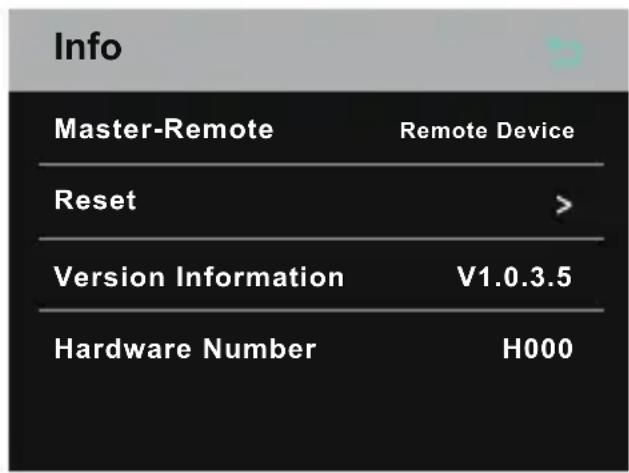
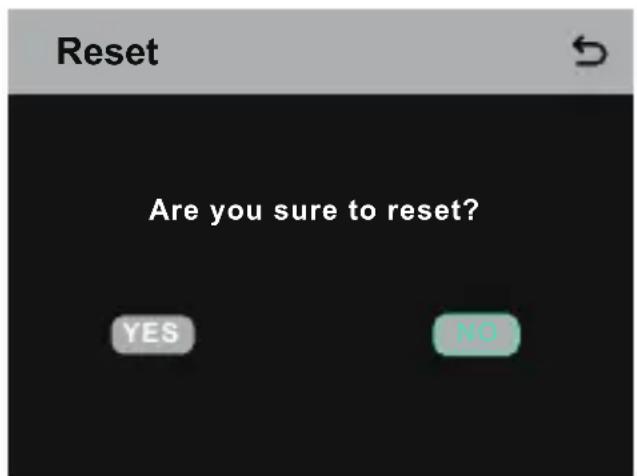
8.1 Selezionare Reset per ripristinare le impostazioni predefinite della centralina.
Istruzioni per l'uso
Regolazione delle impostazioni dei gruppi tramite computer
- Selezionare Network > Wired Network Setting per visualizzare l'indirizzo IP predefinito, il nome utente e la password della centralina.
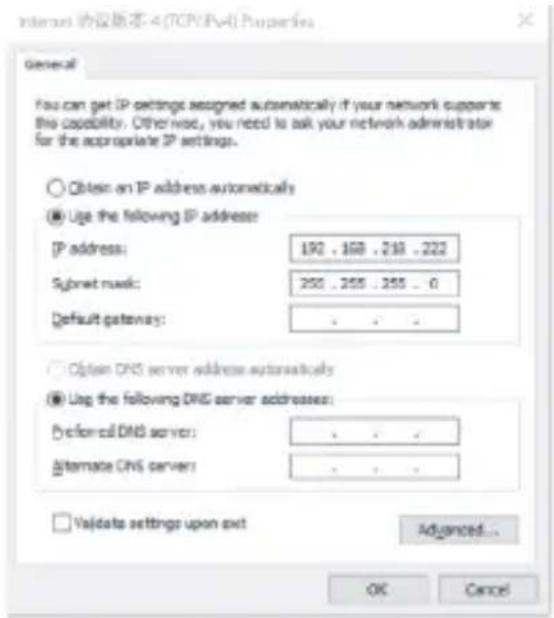
- Con un cavo di rete, collegare la centralina a un computer mediante RJ45 e assegnare all'indirizzo IP del computer il valore 192.168.218. XXX. L'indirizzo IP predefinito della centralina è 192.168.218.10.
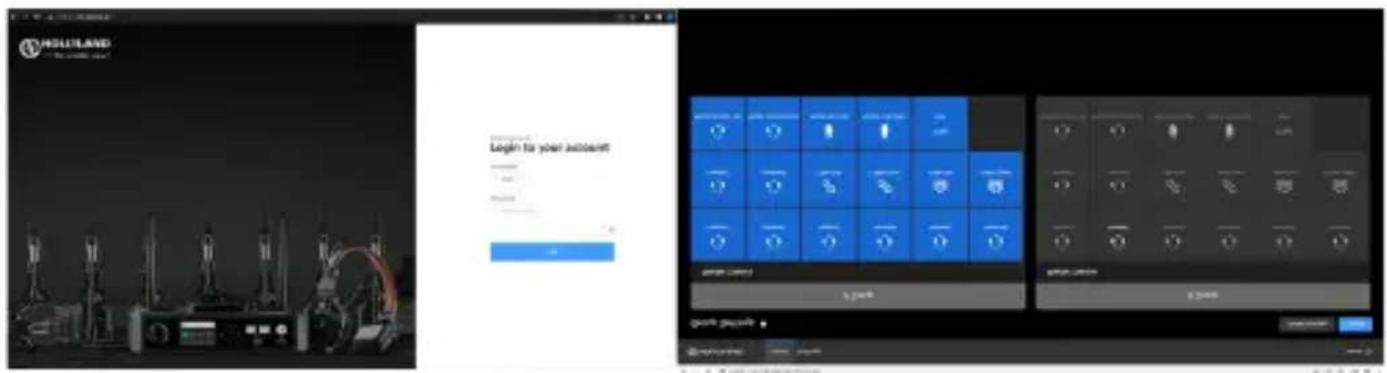
- Sul computer, aprire un browser e accedere all'indirizzo http://192.168.218.10 per accedere alla pagina di configurazione della centralina.
Istruzioni per l'uso
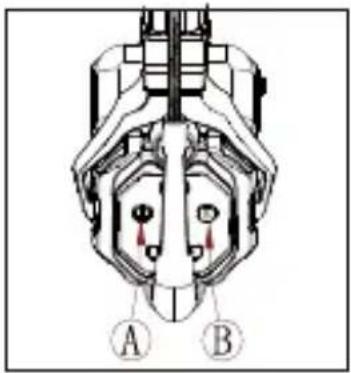
Pulsanti dei gruppi A e B sulle cuffie
Dopo aver configurato le impostazioni dei gruppi sulla centralina, il pulsante A o B di una cuffia collegata si illumina. Lo stato dell'indicatore luminoso dei pulsanti indica il gruppo al quale le cuffie appartengono. Per entrare o uscire dal gruppo A o B, è sufficiente premere il pulsante A o B sulle cuffie.
| Stato dell'indicatore luminoso dei pulsanti A e B | Descrizione |
| Illuminato in arancione | l'utente delle cuffie si trova nel gruppo corrispondente. In questo caso l'utente delle cuffie può ascoltare gli altri utenti delle cuffie del gruppo e parlare con loro. |
| Spento | l'utente delle cuffie non si trova nel gruppo corrispondente. In questo caso l'utente delle cuffie non può ascoltare gli altri utenti delle cuffie del gruppo né parlare con loro. |
Istruzioni per l'uso
Collegamento a cascata
È possibile collegare a cascata più centraline per aumentare il numero di cuffie. La centralina supporta due metodi a cascata: tramite segnali analogici a 4 fili e tramite segnali digitali IP. In generale si consiglia di collegare a cascata due centraline utilizzando segnali analogici a 4 fili e tre o più centraline utilizzando segnali digitali IP.
È consigliabile utilizzare un cavo CAT5e per il collegamento a cascata e utilizzare lo standard 568B per l'interfaccia RJ45.
| Cavo di rete standard Specifiche | Lunghezza massima | |
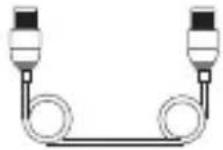 | CAT5eCAT6e | 300 metri |
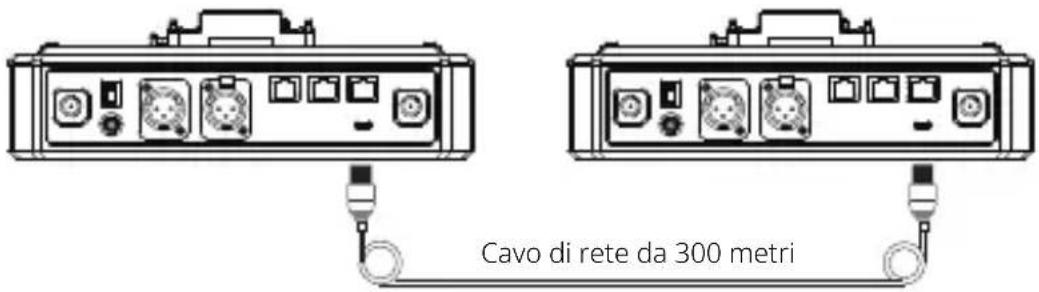
Collegamento a cascata di due sistemi tramite l'interfaccia a 4 fili
Per collegare due centraline tramite l'interfaccia a 4 fili, utilizzare un cavo di rete standard. Il cavo di rete può essere lungo fino a 300 metri.
Istruzioni per l'uso
Impostazioni interfaccia a 4 fili
Dopo aver collegato due centraline con un cavo di rete, selezionare 4 Wire > Line Sequence Switching sulle centraline, quindi selezionare Standard su una centralina e Cross sull'altra.
Display della centralina
| Centralina 1 | Selezionare 4 Wire > Line Sequence Switching. | Selezionare Standard. |
| Impostazioni interfaccia a 4 fili | 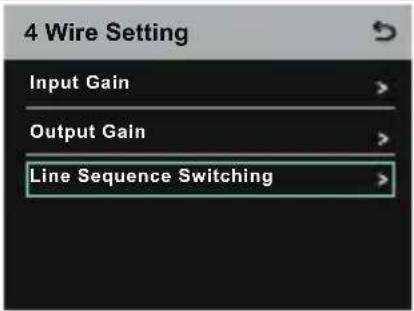 | 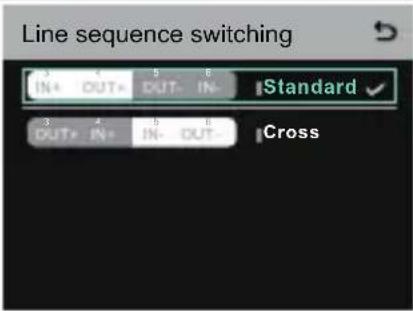 |
| Centralina 2 | Selezionare 4 Wire > Line Sequence Switching. | Selezionare Cross. |
| Impostazioni interfaccia a 4 fili | 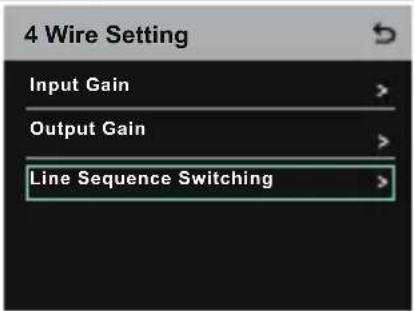 | 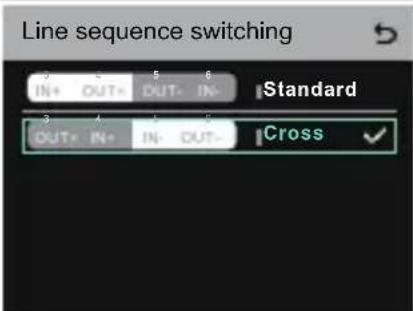 |
Collegamento a cascata di due sistemi tramite rete IP
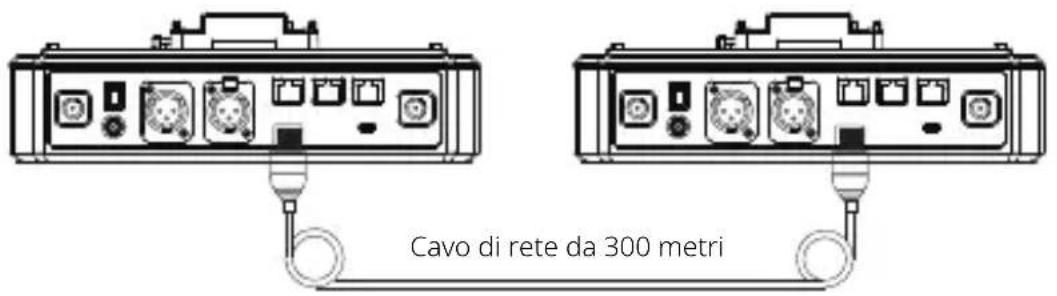
Per collegare due centraline tramite l'interfaccia RJ45, utilizzare un cavo di rete standard. Una delle due interfacce RJ45 sulla centralina è in funzione. Il cavo di rete può essere lungo fino a 300 metri.
Impostazioni modalità M & R
Dopo aver collegato due centraline con un cavo di rete, selezionare M & R sulle centraline per impostare la modalità. Su una centralina, selezionare Master Device. Sull'altra centralina, selezionare Remote Device > Scan, quindi selezionare l'indirizzo IP della centralina master corrispondente.
Tenere presente che la funzione con cui si ottiene automaticamente l'indirizzo IP in Network > Wired Network Setting deve essere disattivata su entrambe le centraline.
Display della centralina
| Centralina1 | Selezionare Network > WiredNetwork Setting > OFF. | Selezionare M & R > MasterDevice. |
| Impostazionidi rete | 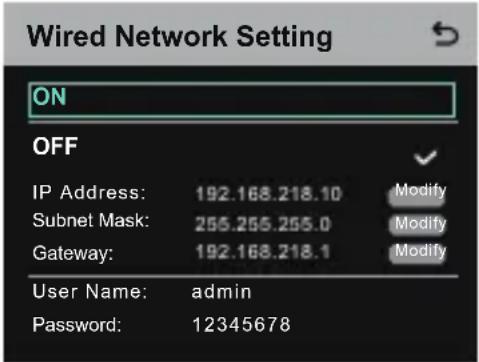 | 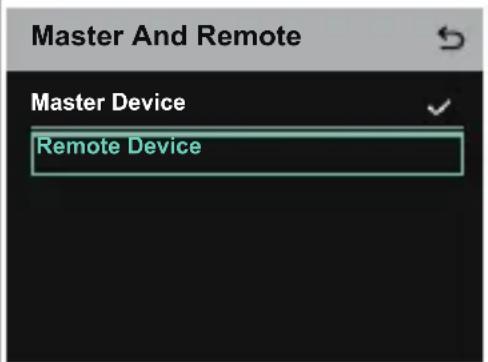 |
| Centralina2 | Selezionare Network > WiredNetwork Setting > OFF. | Selezionare M & R > RemoteDevice > Scan. |
| Impostazionidi rete | 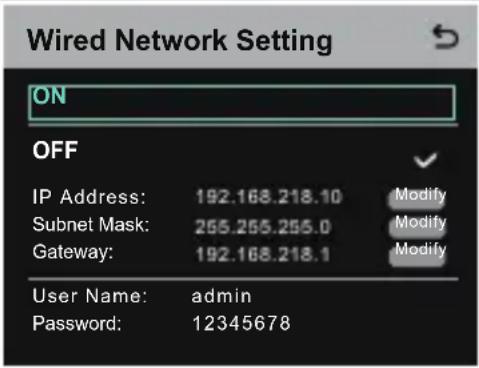 | 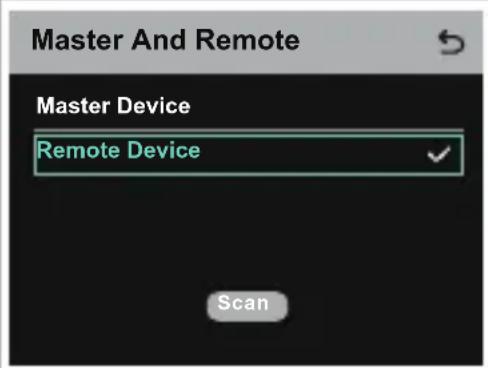 |
| Dopo aver selezionatoScanverranno visualizzati gli indirizzi IP deidispositivi master. A quel punto si puòselezionarel'indirizzo IP desiderato utilizzando ipulsanti freccia, premendo poiil pulsante Menu/Conferma perconfermare l'indirizzo IP. | 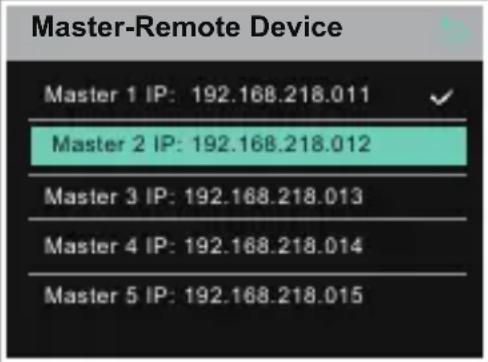 |
Istruzioni per l'uso
Collegamento a cascata di tre sistemi tramite rete IP
Per collegare a cascata tre centraline è consigliabile utilizzare la connessione di rete IP. Su una centralina, selezionare Master Device e sulle altre due selezionare Remote Device.

| Antenna | Esterna |
| Alimentazione | Alimentazione CC, batteria NP-F, batteria V-Mount, batteria G-Mount |
| Regolazione del volume | Ghiera di regolazione |
| Assorbimento 4,5 W | |
| Dimensioni | (LxPxA): 259,9 mm x 180,5 mm x 65,5 mm(10,2" x 7,1" x 2,6") |
| Peso netto Circa 1.300 g | antenne escluse |
| Portata di trasmissione LOS 350 m | |
| Banda di frequenza 1,9 GHz (DECT) | |
| Larghezza di banda 1,728 MHz | |
| Tecnologia wireless Hopping di frequenza adattivo | |
| Segnale wireless | ≤21 dBm (125,9 mW) |
| Modalità di modulazione | GFSK |
| Sensibilità RX <-90dBm | |
| Risposta in frequenza 150 Hz-7 kHz | |
| Rapporto segnale/ rumore | >55 dB |
| Distorsione <1% | |
| SPL in ingresso >115 dBSPL | |
| Intervallo di temperatura | Da 0 °C a 45 °C (condizioni operative)Da -10 °C a 60 °C (condizioni di stoccaggio) |
Nota:
1. La banda di frequenza e la potenza del segnale wireless variano a seconda del Paese e della regione.
2. La temperatura operativa massima è 40 °C, quando si usa l'alimentatore.
Precauzioni di sicurezza
Non posizionare il prodotto vicino o all'interno di dispositivi che emettono calore (come forni a microonde, cucine a induzione, forni elettrici, stufette elettriche, pentole a pressione, scaldabagni, stufe a gas) per evitare che la batteria si surriscaldi ed esploda.
Non utilizzare con il prodotto custodie di ricarica, cavi e batterie non originali. L'uso di accessori non originali può causare scariche elettriche, incendi, esplosioni o altri pericoli.
Assistenza
Se si riscontrano problemi nell'utilizzo del prodotto o per ricevere assistenza, contattare il team di assistenza Hollyland nei modi seguenti:
Tutti i diritti d'autore appartengono a Shenzhen Hollyland Technology Co., Ltd. Senza l'approvazione scritta di Shenzhen Hollyland Technology Co., Ltd., nessuna organizzazione o persona può copiare o riprodurre il testo o le immagini, né parzialmente né interamente, o diffonderli in qualsiasi modo.
Dichiarazione sul marchio
Tutti i marchi appartengono a Shenzhen Hollyland Technology Co., Ltd.
Nota:
A seguito di aggiornamenti del prodotto o per altri motivi, il presente manuale dell'utente verrà occasionalmente aggiornato. Se non diversamente concordato, il presente documento viene fornito solo come guida all'uso del prodotto. Tutte le dichiarazioni, le informazioni e le raccomandazioni contenute nel presente documento non costituiscono garanzie di alcun tipo, né espresse o implicite.