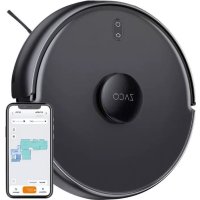
A11s Pro - Aspirateur robot ZACO - Notice d'utilisation et mode d'emploi gratuit
Retrouvez gratuitement la notice de l'appareil A11s Pro ZACO au format PDF.



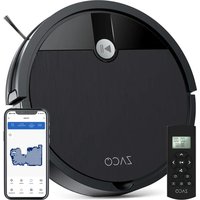
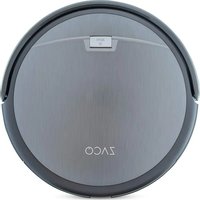
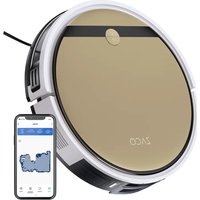
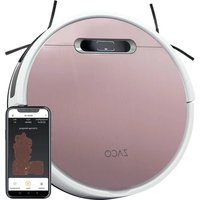
| Type de produit | Aspirateur robot |
| Marque | ZACO |
| Modèle | A11s Pro |
| Dimensions (L x l x h) | 353 x 353 x 96 mm |
| Poids | 3,4 kg |
| Batterie | Lithium-ion 5200 mAh |
| Autonomie | Environ 150 minutes |
| Temps de charge | 250-300 minutes |
| Puissance | 50 W |
| Connectivité | Wi-Fi IEEE 802.11b/g/n 2.4 GHz |
| Fonctions de nettoyage | Nettoyage spot, bord, MAX, programmation quotidienne, serpillère vibrante, nettoyage par zone et ciblé |
| Navigation | Radar laser + capteur 3D ToF + identification visuelle |
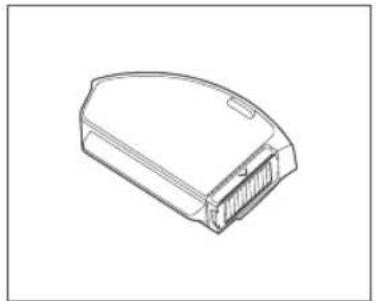
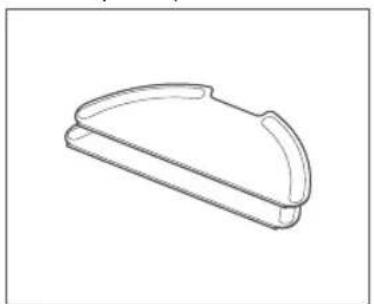
| Contenu de la boîte | Robot, station de charge, câble d'alimentation, réservoir d'eau 2 en 1, support de serpillère, serpillère, manuel d'utilisation |
| Entretien | Nettoyage régulier du bac de récupération, filtre, brosses et capteurs |
| Sécurité | Capteurs antichute, laser classe 1, capteur de collision |
| Pièces détachées | Brosse principale, brosses latérales, réservoir d'eau, filtre, serpillère |
| Garantie | Consulter le service client ZACO |
| Service client | Numéro gratuit : 00800-42377961, email : support@zaco.eu |
FOIRE AUX QUESTIONS - A11s Pro ZACO
Questions des utilisateurs sur A11s Pro ZACO
0 question sur cet appareil. Repondez a celles que vous connaissez ou posez la votre.
Poser une nouvelle question sur cet appareil
Téléchargez la notice de votre Aspirateur robot au format PDF gratuitement ! Retrouvez votre notice A11s Pro - ZACO et reprennez votre appareil électronique en main. Sur cette page sont publiés tous les documents nécessaires à l'utilisation de votre appareil A11s Pro de la marque ZACO.
MODE D'EMPLOI A11s Pro ZACO
Nous vous remercions d'avoir acheté l'aspirateur robot ZACO V6. Vous faites désormais partie de la famille ZACO ! Vous avez rejoint les millions de personnes qui nettoient avec ZACO - la solution la plus intelligente pour faire votre ménage.
Restez connecté avec nous sur Facebook et twitter pour profiter d'avantages exclusifs :
- Bénéficiez d'une assistance adaptée à votre robot spécifique, com prenant des réponses aux questions, des conseils de maintenance, des démonstrations vidéo, un chat en direct et bien plus encore.
- Obtenez des mises à jour de produits et d'autres informations précieuses sur les nouveaux robots, des réductions exclusives et des promotions spéciales.
Meilleures salutations,
Service clientèle de ZACO
Service clientèle de ZACO
Numéro du service clientèle
00800-42377961 (appel gratuit en Europe)
0209-513038-38 (Ligne directe - DE)
support@zaco.eu | www.zaco.eu
Robovox Distributions GmbH
Hamburger Straße 11 | 45889 Gelsenkirchen | Germany
Social Media

RobovoxZACO

ACO Robot
Sommaire
Instructions de sécurité 4
Instructions d'utilisation 4
Batterie et charge 6
Implications environnementales 6
Retrait de la batterie 7
Aperçu du produit 8
Contenu de la boîte 8
Bac de récupération 10
2 en 1 Réservoir d'eau 10
Support de serpillère 10
Station de chargement 11
Statut du robot 11
Mode d'emploi 12
Installer le bac de récupération 13
Installation d'un réservoir d'eau propre et d'une serpillère 14
Opération 15
Téléchargement de l'APP 19
Maintenance 20
Bac de récupération 20
2 en 1 Réservoir d'eau 21
Brosse principale et brosses latérales 22
Dépannage 25
Spécifications du produit 28
Frequency Band 29
Instructions de sécurité
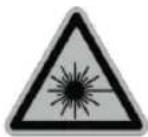
AVERTISSEMENT
Le capteur de navigation contient un laser rotatif de classe 1 conformément à la norme IEC/EN 60825-1 pendant toutes les procédures de fonctionnement.
- Ne dirigez jamais le laser vers d'autres personnes.
- Ne regardez jamais directement le laser ou le faisceau réfléchi.
- Éteignez toujours l'aspirateur robot pendant toute opération de maintenance.
- Les modifications (changements) ou les tentatives de réparation de l'aspirateur robot ou du capteur de navigation sont strictement interdites et peuvent entraîner une exposition dangereuse aux radiations et une perte de garantie.
Instructions d'utilisation
- Ce produit est uniquement utilisé pour le nettoyage de sol dans un environnement domestique et ne doit pas être utilisé en extérieur, dans un environnement commercial ou industriel.
- Ce produit ne doit pas être utilisé par des personnes souffrant de handicaps physiques, sensoriels ou intellectuels et par des personnes sans expérience ni connaissances pertinentes (y compris les enfants), à moins qu'un adulte ne soit présent pour s'assurer qu'elles peuvent utiliser ce produit en toute sécurité.
- Ne laissez pas les enfants jouer avec le robot comme s'il s'agissait d'un jouet. Lorsque le robot est en fonctionnement, veillez à ce que les enfants et les animaux domestiques soient aussi éloignés que possible du produit.
- Si le câble d'alimentation est cassé, il doit être remplacé par le fabricant ou le service de maintenance.
- Veuillez ne pas mettre d'enfants, d'animaux domestiques ou d'objets sur le robot à tout moment.
- Ne placez pas la brosse de nettoyage dans un endroit où les enfants peuvent la toucher.
Français
ZACO
- N'utilisez pas le couvercle du laser comme poignée pour soulever le robot.
- Veuillez ne pas utiliser le produit dans un environnement suspendu (comme les doubles sols, les balcons ouverts ou les dessus de meubles) sans rails ou barrières de protection.
- Ne l'utilisez pas dans un environnement où la température est supérieure à 35 °C, inférieure à 0°C ou s'il y a des liquides et des objets collants sur le sol.
- N'utilisez pas le robot pour nettoyer des objets en feu.
- Avant l'utilisation, veuillez retirer ou ranger tous les fils sur le sol pour éviter qu'ils ne traînent pendant le fonctionnement.
- Veuillez retirer les objets fragiles et les articles divers se trouvant sur le sol (tels que les vases, les sacs en plastique, etc.) afin d'éviter d'endommager les articles précieux en raison d'une obstruction ou d'une légère collision pendant le fonctionnement.
- Veuillez ne pas utiliser le mode serpillère sur la moquette. Lorsque vous nettoyez le sol, veuillez mettre en place des murs virtuels ou des zones interdites autour de la zone moquettée.
- Ne laissez pas l'orifice d'aspiration absorber des objets durs ou pointus (tels que des déchets de décoration, du verre, des clous, etc.)
- Veuillez nettoyer et entretenir le robot et la station de charge lorsque l'alimentation est coupée.
- Ne posez pas le robot à l'envers sur le sol.
- Veuillez suivre le manuel du produit ou le guide rapide pour utiliser le produit. En cas de perte due à une utilisation inappropriée, l'utilisateur devra en assumer seul les conséquences.
- Avant le transport, veuillez-vous assurer que le robot est éteint.
Batterie et charge
- N'utilisez pas de batterie, de câble d'alimentation ou de station de nettoyage d'une autre marque.
- Ne pas démonter, réparer ou modifier la batterie ou la station de nettoyage.
- Ne placez pas la station de nettoyage près d'une source de chaleur (comme un radiateur).
- Avant de mettre le robot à la poubelle, mettez-le hors tension et retirez la batterie.
- Si le produit doit être stocké pendant une longue période, chargez-le complètement et stockez-le dans un endroit sec et à l'ombre.
- Il est recommandé de la charger au moins une fois tous les 3 mois pour éviter d'endommager la batterie.
Implications environnementales
Les produits chimiques contenus dans la batterie lithium-ion intégrée peuvent polluer l'environnement.
Avant la mise à la poubelle, retirez la batterie et mettez-la à la poubelle de manière responsable et avec précaution, conformément aux règles et réglementations locales.
Retrait de la batterie
Les instructions ci-dessous s'appliquent uniquement au rangement de l'aspirateur robot. Elles ne concernent pas les opérations de routine :
- Faites fonctionner le robot jusqu'à ce que la batterie soit trop faible pour fonctionner.
- Éteignez.
- Retirez la coque inférieure de l'aspirateur robotisé.
- Appuyez sur la boucle pour retirer la fiche du connecteur et enlever la batterie
Note
- Veuillez retirer l'ensemble du bloc-piles et éviter d'endommager sa coque en cas de court-circuit ou de fuite de substances dangereuses.
- Si la batterie fuit et que l'utilisateur y est accidentellement exposé, veuillez rincer immédiatement avec une grande quantité d'eau et consulter un médecin.
Aperçu du produit
Contenu de la boîte

2 en 1 Réservoir d'eau
Support de serpillère
Manuel d'utilisation
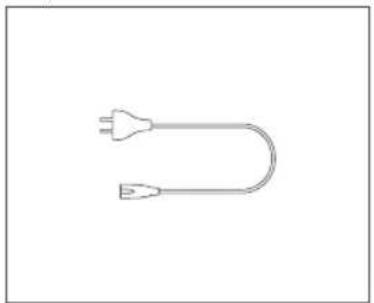
Câble d'alimentation
Aperçu du produit
Aperçu du produit
Bac de récupération
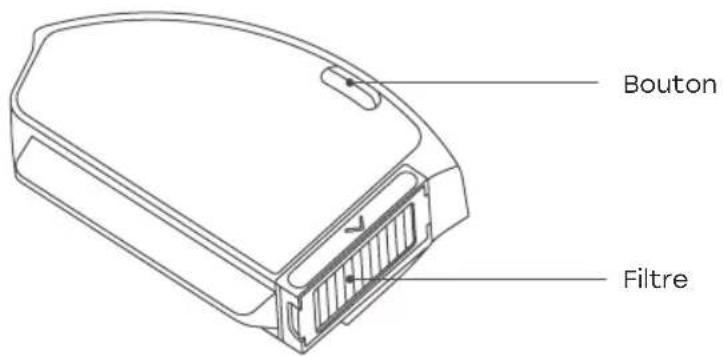
2 en 1 Réservoir d'eau

Support de serpillère
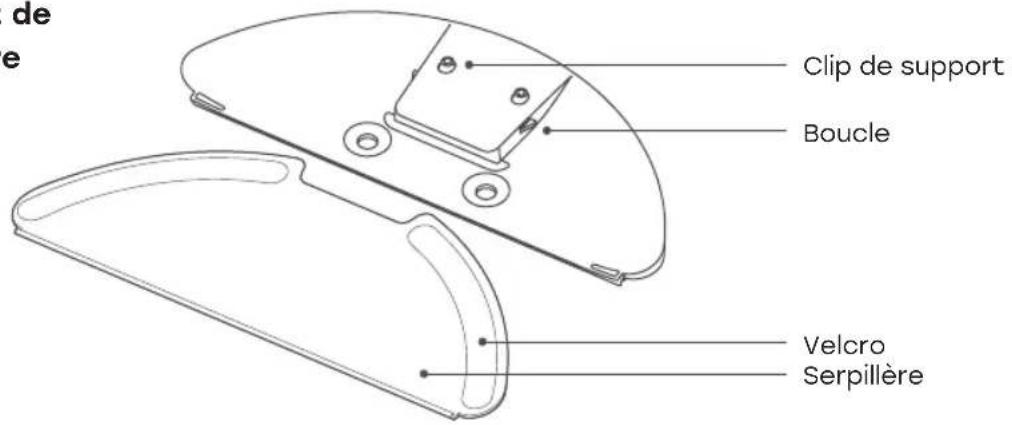
Aperçu du produit
Station de chargement

Statut du robot
| Signal lumineux Solution | |
| La lumière jaune est toujours allumée Le Wi-Fi n'est pas connecté | |
| La lumière jaune est pulsée Chargement (batterie < 15%) | |
| La lumière jaune est pulsée | Batterie faible / anormal / le Wi-Fi doit être connecté |
| La lumière bleue clignote Wi-Fi déconnecté lorsque la batterie est pleine | |
| La lumière blanche est constamment allumée | Démarrage terminé / fonctionnement normal / charge terminée / Wi-Fi connecté |
| La lumière blanche est pulsée | Chargement (batterie≥15%) / rafraîchissement du firmware. |
| La lumière blanche clignote Retour (batterie>15%) | |
Mode d'emploi
Station de charge
- Placez la base de chargement contre le mur et insérez le câble d'alimentation comme indiqué.

Note
-
Veuillez ne pas exposer la base de chargement à la lumière directe du soleil.
-
Assurez-vous qu'il y a un espace d'au moins 1,5 m à l'avant et d'au moins 0,5 m de chaque côté de la base de chargement.
-
Rangez le câble d'alimentation de manière sûre et ordonnée, sinon il risque d'être traîné par le robot et de provoquer un déplacement ou une mise hors tension.
-
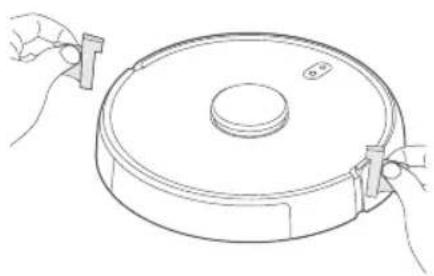
Retirer les barres anticollision
Installer le bac de récupération
- Poussez le bac de récupération horizontalement dans le robot. Il est installé en place lorsque vous entendez un "clic".
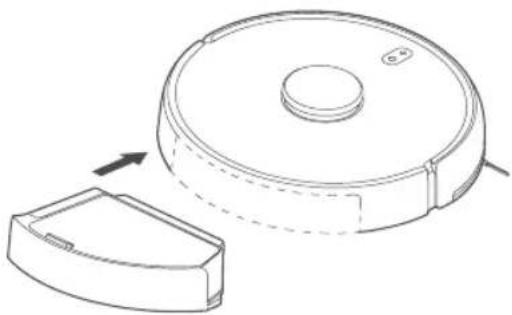
-
L'installation d'un bac de récupération ou d'un réservoir d'eau permet de le faire fonctionner. Il ne fonctionnera pas sans l'un ou l'autre.
-
Nettoyez régulièrement le collecteur de poussière ou le réservoir d'eau pour éviter les taches et maintenir des performances de nettoyage optimales.
Mode d'emploi
Installation d'un réservoir d'eau propre et d'une serpillère
- Ouvrez le couvercle du réservoir d'eau et versez-y de l'eau. Fermez ensuite le couvercle du réservoir.
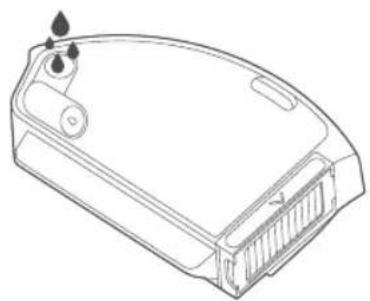
-
Veuillez remplir le réservoir d'eau avec de l'eau du robinet.
-
Ne pas rincer ou faire tremper le réservoir d'eau. N'utilisez pas de détergent, de désinfectant, de détergent solide ou d'autres produits de nettoyage dessus pour éviter la corrosion ou les dommages.
-
Poussez le réservoir d'eau horizontalement dans le robot. Il est en place lorsque vous entendez un "clic".

Installation d'un réservoir d'eau propre et d'une serpillère
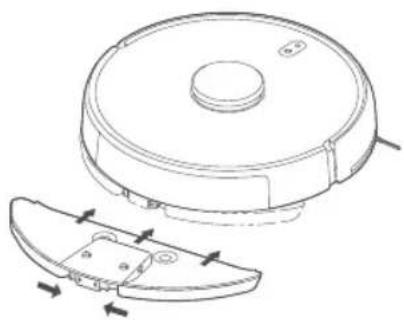
- Insérez la serpillère le long de la fente du support et attachez-le au velcro.

- Tenez les deux boutons de déverrouillage sur le support de la serpillière et poussez-le dans le fond du réservoir d'eau horizontalement en suivant la direction indiquée ci-joint.
-
Veuillez établir des murs virtuels ou des zones interdites autour de la zone à tapis lorsque vous passez la serpillière.
-
Veuillez nettoyer l'eau, s'il y en a, sur le sol avant de passer la serpillière.
-
Vous pouvez paramétrer le niveau d'eau à utiliser dans l'APP en fonction des demandes réelles.
Mode d'emploi
Opération
1. Mise en marche/arrêt
Appuyez et maintenez la touche "O" jusqu'à ce que le robot s'allume ou s'éteigne.
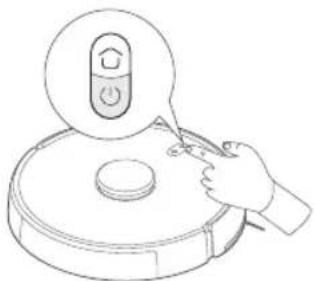
Lorsque le robot est allumé, appuyez sur "O" et le robot se met automatiquement en mode de nettoyage en fonction des différents accessoires installés.
3. Pause
Appuyez sur le bouton "O" pour mettre le nettoyage en pause ou le poursuivre.
4. Carte mémoire
Le robot enregistre automatiquement une carte sur votre APP après avoir effectué un nettoyage et être retourné à la base pour se recharger.
5. Mode de serpillère vibrante
Le mode serpillère vibrante est activé par défaut dans l'APP. Ce mode permet d'obtenir de meilleures performances de nettoyage.
6. Sélection du mode/niveau
Activez le mode électrolyse depuis l'APP pour personnaliser l'effet de nettoyage/stérilisation. D'autres modes de nettoyage et quantités de distribution d'eau sont personnalisables.
Mode d'emploi
Opération
7. Mode " Ne pas déranger " (DND)
En mode DND, le robot ne fonctionne pas et ne nettoie pas. Par défaut, le mode DND est activé de 23 :00 à 9 :00. L'utilisateur peut personnaliser le mode DND à partir de l'APP.
8. Nettoyage par défaut
Si aucune carte n'est enregistrée, sélectionnez le mode de nettoyage par défaut. Le robot nettoiera dans des zones carrées de 6m x 6m. Après l'enregistrement d'un plan dans l'APP, activez le nettoyage par défaut, et le robot planifiera automatiquement un itinéraire pour nettoyer pièce par pièce, et retournera à la base de chargement lorsqu'il aura fini.
9. Nettoyage des bords
Si le nettoyage sur le bord est activé depuis l'APP et après que le robot a automatiquement identifié la zone à nettoyer, il effectuera un nettoyage des bords. Une fois le nettoyage finis, il retournera automatiquement à la base de chargement.
10. Nettoyage ciblé
Choisissez le mode "Nettoyage ciblé" dans l'APP. Définissez un point cible que vous souhaitez nettoyer sur la carte. Le robot planifiera automatiquement un itinéraire vers le point cible et nettoiera une zone de 2mx2m.
11. Nettoyage par zone
Vous pouvez configurer le nettoyage par zone à partir de l'APP. Le robot nettoiera en fonction des zones définies.
Note
Pendant le nettoyage, le robot peut se déplacer au-delà de la zone planifiée. Veuillez retirer tout obstacle sur le sol autour de la zone planifiée car la planification de la zone ne peut pas limiter les mouvements du robot en toute sécurité.
Mode d'emploi
Opération
12. Nettoyage programmé
Vous pouvez programmer le nettoyage à une certaine heure à partir de l'APP. Le robot démarre automatiquement à l'heure prévue pour nettoyer et retourne à la base de chargement une fois qu'il a terminé.
Note
Si le mode DND est activé, le nettoyage programmé sera désactivé pendant la période DND.
13. Murs virtuels / Zones interdites
Utilisez l'APP pour configurer des murs virtuels ou des zones interdites afin d'empêcher le robot de pénétrer dans des zones non souhaitées.
Note
- Une carte doit être enregistrée dans APP avant de pouvoir utiliser la fonction.
- Déplacer le robot ou modifier de manière significative l'environnement domestique pourrait invalider la carte d'origine et faire disparaître les murs virtuels ou les zones interdites.
14. Identification intelligente
Le produit peut identifier automatiquement la chambre à coucher, le salon, la cuisine, les toilettes et d'autres scénarios. Il peut également identifier le matériau du sol pour un meilleur nettoyage.
Téléchargement de l'APP
1. ZACO Home App
Scannez le code QR ci-dessous pour télécharger et installer l'APP.


ZACOHome APP

2. Configuration du réseau
Appuyez sur les boutons “💡 + ⬇ ” pendant 7s pour accéder au mode de couplage avec le réseau.

3. Configuration du réseau
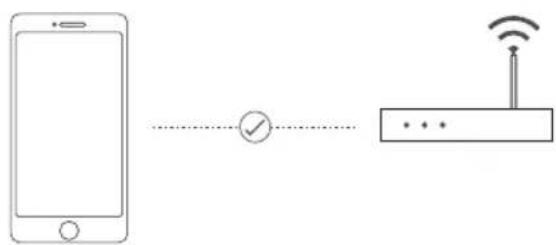
Vérifiez que votre nom Wi-Fi ne contient pas de caractères spéciaux.
flowchart
graph LR
    A["Smartphone"] --> B{Checkmark}
    B --> C["Router"]
    C --> D["Wireless Signal"]
Maintenance
Bac de récupération
-
Maintenez le bouton de libération du bac de récupération et retirez-le du fond du robot.
-
Inclinez le robot dans la direction indiquée ci-dessus pour retirer les pièces du bac de récupération.

- Videz les déchets dans la poubelle et utilisez la brosse de nettoyage pour nettoyer le bac de récupération, le filtre et le grillage. Lavez-les à l'eau claire. Remettez-le en place après qu'il a séché.

Il est recommandé de nettoyer soigneusement le bac de récupération au moins une fois par semaine. Veuillez faire sécher (pendant au moins 24h), le filtre et le grillage avant de les utiliser à nouveau.
Maintenance
2 en 1 Réservoir d'eau
- Inclinez le robot comme indiqué ci-dessus pour retirer les pièces du 2 en 1 réservoir d'eau.

- Videz les déchets du 2 en 1 réservoir d'eau et nettoyez-le à l'aide d'une brosse de nettoyage. Ouvrez le couvercle du réservoir pour verser l'eau résiduelle.

- Nettoyez le filtre et le grillage avec une brosse de nettoyage et de l'eau. Séchez-les soigneusement (pendant au moins 24 heures) avant de les réinstaller.

Brosse principale et brosses latérales
Brosse principale
-
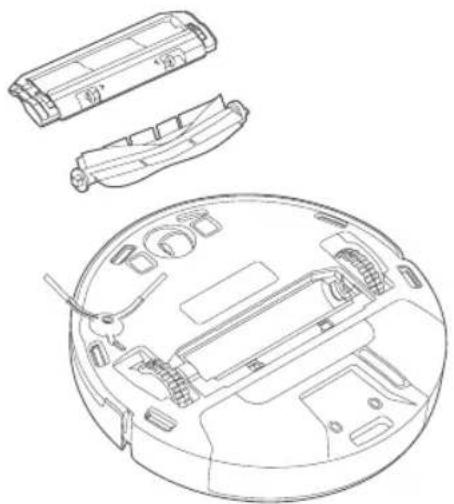
Retournez le robot et maintenez les deux boutons de déverrouillage pour retirer le couvercle de la brosse principale.
-
Tirez la brosse principale vers le haut.
-
Utilisez le couteau de l'outil de nettoyage pour couper les cheveux et les saletés qui s'y trouvent.
-
Remettez en place la brosse principale et son couvercle. Appuyez sur le couvercle de la brosse principale pour le fixer en place.
Brosse latérale
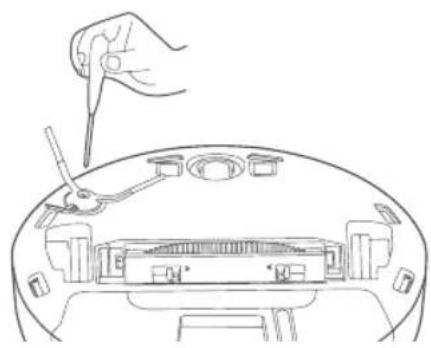
-
Retournez le robot et retirez la vis de la brosse latérale.
-
Retirez et nettoyez la brosse latérale.
-
Remettez la brosse latérale en place et fixez la vis.
Maintenance
Brosse principale et brosses latérales
Roue avant
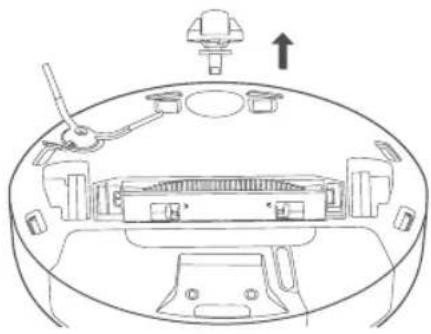
-
Retournez le robot et tirez la roue avant vers le haut pour l'extraire.
-
Nettoyez puis réinstallez la roue avant.
Capteur antichute
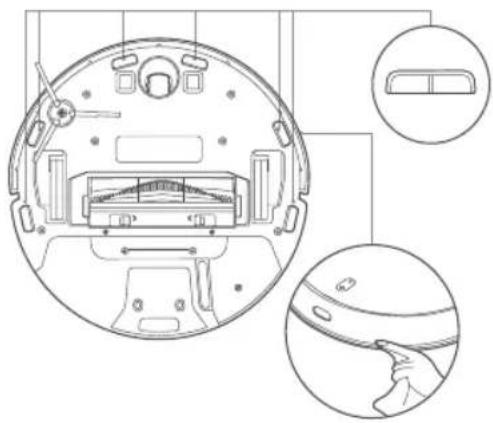
- Nettoyez le capteur antichute avec un chiffon doux et sec au moins une fois par mois.
Maintenance
Brosse principale et brosses latérales
Capteur ToF 3D, capteur d'identité visuelle et capteur IR-Edge
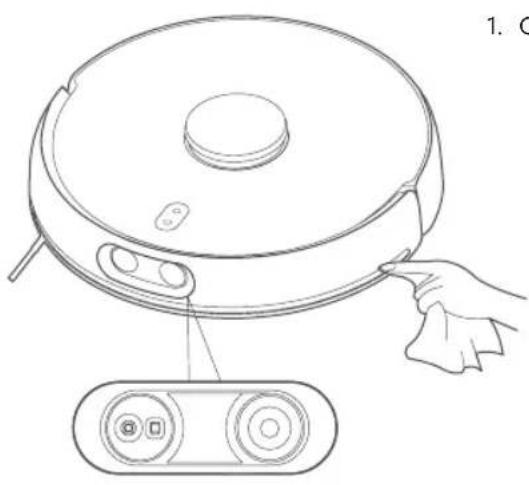
- Ces capteurs se salissent de temps en temps et doivent être nettoyés. Pour maintenir des performances optimales, utilisez un chiffon doux et propre au moins une fois par mois.
Note
-
N'utilisez pas de détergent, de spray ou d'autres produits chimiques pour le nettoyage.
-
L'algorithme d'IA peut identifier directement les objets imagés sur le robot et ne les téléchargera pas sur le cloud pour des raisons de confidentialité.
Dépannage
| Message d'erreur Solution | |
| Impossible d'allumer le robot Batterie faible; | veuillez la recharger complètement avant de l'utiliser. |
| Impossible de lancer le nettoyage Batterie faible; veuillez la recharger complètement avant de l'utiliser. | |
| Impossible de revenir 1. Trop d'obstacles autour de la station de charge. Placez la station de charge comme décrit précédemment dans ce manuel.2. Le robot est trop éloigné de la station de charge. Placez le robot près de la station de charge et réessayez. | |
| Opérations anormales Veuillez éteindre et redémarrer le robot. | |
| Bruit étrange lors du nettoyage Des pièces extérieures peuvent avoir été fixées à la brosse principale, à la brosse latérale ou à la roue gauche/droite. Veuillez éteindre le robot et le nettoyer. | |
| L'effet nettoyant est réduit ou fuites 1. Le bac de récupération est plein.Veuillez nettoyer le bac.2. Le grillage est bloqué.Veuillez le nettoyer.3. La brosse est attachée par des parties extérieures. Veuillez la nettoyer. | |
| L'aspirateur robotisé est hors tension 1. Signaux Wi-Fi faibles. Assurez-vous que le robot est à portée du signal Wi-Fi et vérifiez vos paramètres réseau.2. Réinitialisez la connexion Wi-Fi, téléchargez l'APP la-test et réessayez. | |
| Impossible de reprendre le nettoyage après un arrêt | 1. Veuillez confirmer que le robot n'est pas en mode DND.2. Le robot ne reprend pas le nettoyage lorsqu'une commande de retour est donnée, lorsque le bouton de retour est pressé ou lorsque le robot est replacé sur la base de chargement. |
Dépannage
| Impossible de charger Assurez-vous que l'espace autour de la station de charge est suffisant et qu'il n'y a pas de poussière ou d'obstacle sur la surface des points de contact de la station de charge. | |
| Le nettoyage programmé ne fonctionne pas | 1. Veuillez confirmer que le robot est connecté à Internet. Si ce n'est pas le cas, la tâche de nettoyage programmé peut ne pas être synchronisée.2. Veuillez confirmer que le robot n'est pas en mode DND, sinon il ne prendra pas en charge le nettoyage programmé. |
| Le robot est toujours offline Assurez-vous que le robot est bien connecté à Internet et qu'il se trouve dans une zone de couverture Wi-Fi. | |
| Impossible de se connecter à l'APP Veuillez-vous assurer que la station de charge et le robot sont à portée de la couverture Wi-Fi avec un bon signal. Réinitialisez le Wi-Fi conformément au manuel et réessayez. | |
| Veuillez confirmer que le capteur laser est débloqué et démarrer le robot. | Le capteur laser est bloqué ou collé par des pièces extérieures. Veuillez retirer soigneusement le blocage ou les pièces extérieures. Si ce n'est pas possible, déplacez le robot vers un autre endroit et recommencez. |
| Veuillez nettoyer le capteur antichute, déplacer le robot vers un autre endroit et recommencer. | Le robot est suspendu en l'air. Veuillez le déplacer vers un autre endroit et le remettre en marche. Si le capteur antichute est trop sale, cela peut également provoquer le problème. Veuillez nettoyer le capteur. |
| Veuillez vérifier et nettoyer les parties extérieures du capteur de collision. | Le capteur de collision est bloqué. Veuillez le tapoter plusieurs fois pour retirer les pièces extérieures. Veuillez déplacer le robot vers un nouvel endroit et recommencer. |
Dépannage
| Veuillez démarrer le robot sur un sol horizontal. | Le robot n'est pas sur une surface plane. Veuillez placer le robot sur une surface plane et le redémarrer ; ou redémarrez-le après l'avoir mis à niveau sur APP. |
| Veuillez confirmer que le bac de récupération est fixé en place. | Le bac de récupération n'est pas en place. Veuillez la réinstaller et vous assurer qu'elle est bien en place. |
| Veuillez supprimer les obstacles autour du robot et réessayer. | Le robot est peut-être bloqué ou piégé. Veuillez enlever tous les obstacles autour de lui. |
| Veuillez essuyer le capteur IR-Edge Le capteur IR-Edge est peut-être sale. Veuillez les essuyer pour les nettoyer. | |
| Veuillez confirmer que le capteur d'identité visuelle est débloqué. | Le capteur d'identité visuelle est bloqué par un objet. Veuillez retirer le blocage. |
| Veuillez confirmer que le réservoir d'eau est installé correctement. | Veuillez remettre le réservoir d'eau en place et fixer la boucle. |
| Veuillez confirmer que la serpillère est installée correctement. | Veuillez vérifier le support de serpillère et la serpillère et fixer la boucle. |
| Veuillez replacer le robot dans la station de charge | Le robot ne peut pas détecter la station de charge. Veuillez le replacer sur la station de charge et revoir l'emplacement de la station de charge. |
| Batterie faible. Veuillez la recharger. | La batterie est trop faible. Le robot ne peut pas démarrer automatiquement. Veuillez le replacer sur la station de charge. |
Spécifications du produit
A11s Pro
| Classification Article Detail | ||
| Spécifications mécaniques Taille 3 | 53 x 353 x 96 mm | |
| Poids 3,4 kg | ||
| Spécifications électriques Puissance | 50 W | |
| Type de batterie 5200 mAh | ||
| Type de charge Chargement automatique | ||
| Spécifications de nettoyage Mode | de nettoyage | Spot, Edge, MAX,Programme quotidien |
| Temps de charge 250-300 Min | ||
| Temps de nettoyage | ≈ 150 Min | |
| Type de bouton du corps principal | - Bouton mécanique | |
| Connexion sans fil - Wi-Fi IEEE 802. | 11b/g/n2.4GHz |
Bande de fréquences
Bande de fréquences et puissance de sortie
| Fréquence d' emission 2.4 ~ 2.4835 GHz | |
| Fréquence de réception 2.4 ~ 2.4835 GHz | |
| Gain de l'antenne 2.6 dBi | |
| Puissance de sortie RF | 802.11b 17+-2 dBm802.11g 17+-1.5 dBm802.11n 16+-1.5 dBm |
Déclaration de conformité de l'UE
Robovox Distributions GmbH déclare par la présente que la radio ZACO A11s Pro est conforme à la directive 2014/53/EU.
Le texte intégral de la déclaration de conformité de l'UE peut être consulté à l'adresse internet https://conformity.zaco.eu/download/A11sPro.pdf
Caro cliente,

- Service clientèle de ZACO
- Sommaire
- Instructions de sécurité
- AVERTISSEMENT
- Instructions d'utilisation
- Français
- ZACO
- Batterie et charge
- Implications environnementales
- Retrait de la batterie
- Note
- Aperçu du produit
- Contenu de la boîte
- Mode d'emploi
- Station de charge
- Installer le bac de récupération
- Installation d'un réservoir d'eau propre et d'une serpillère
- Opération
- Mise en marche/arrêt
- Pause
- Carte mémoire
- Mode de serpillère vibrante
- Sélection du mode/niveau
- Mode " Ne pas déranger " (DND)
- Nettoyage par défaut
- Nettoyage des bords
- Nettoyage ciblé
- Nettoyage par zone
- Nettoyage programmé
- Murs virtuels / Zones interdites
- Identification intelligente
- Téléchargement de l'APP
- ZACO Home App
- Configuration du réseau
- Configuration du réseau
- Maintenance
- Bac de récupération
- en 1 Réservoir d'eau
- Brosse principale et brosses latérales
- Brosse principale
- Brosse latérale
- Roue avant
- Capteur antichute
- Spécifications du produit
- Bande de fréquences
- Déclaration de conformité de l'UE
- Caro cliente,
Marque : ZACO
Modèle : A11s Pro
Catégorie : Aspirateur robot