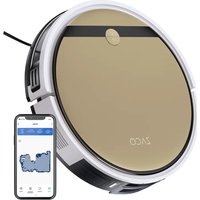
A11s Pro - Robot aspirador ZACO - Manual de uso y guía de instrucciones gratis
Encuentra gratis el manual del aparato A11s Pro ZACO en formato PDF.



| Tipo de producto | Aspirador robot |
| Marca | ZACO |
| Modelo | A11s Pro |
| Dimensiones (L x An x Al) | 353 x 353 x 96 mm |
| Peso | 3,4 kg |
| Batería | Iones de litio 5200 mAh |
| Autonomía | Aproximadamente 150 minutos |
| Tiempo de carga | 250-300 minutos |
| Potencia | 50 W |
| Conectividad | Wi-Fi IEEE 802.11b/g/n 2.4 GHz |
| Funciones de limpieza | Limpieza puntual, de bordes, MAX, programación diaria, mopa vibrante, limpieza por zona y dirigida |
| Navegación | Radar láser + sensor 3D ToF + identificación visual |
| Contenido de la caja | Robot, base de carga, cable de alimentación, depósito de agua 2 en 1, soporte de mopa, mopa, manual de usuario |
| Mantenimiento | Limpieza regular del depósito de recogida, filtro, cepillos y sensores |
| Seguridad | Sensores anti-caída, láser clase 1, sensor de colisión |
| Piezas de repuesto | Cepillo principal, cepillos laterales, depósito de agua, filtro, mopa |
| Garantía | Consulte al servicio al cliente de ZACO |
| Servicio al cliente | Número gratuito: 00800-42377961, correo electrónico: support@zaco.eu |
Preguntas frecuentes - A11s Pro ZACO
Preguntas de los usuarios sobre A11s Pro ZACO
0 pregunta sobre este aparato. Responde a las que conoces o haz la tuya.
Hacer una nueva pregunta sobre este aparato
Descarga las instrucciones para tu Robot aspirador en formato PDF gratis! Encuentra tus instrucciones A11s Pro - ZACO y toma tu dispositivo electrónico nuevamente en la mano. En esta página están publicados todos los documentos necesarios para el uso de su dispositivo. A11s Pro de la marca ZACO.
MANUAL DE USUARIO A11s Pro ZACO
¡Gracias por comprar el robot aspirador ZACO A11s Pro robot vacuum cleaner! Te has unido a los millones de personas que limpian con robots ... la forma más inteligente de bajarlo.
Por favor, tómese unos minutos para leer este manual y familiarizarse con su robot, para obtener el mejor rendimiento de su robot. Si tiene algún problema, por favor no se preocupe, se supone que debe contactar primero con nuestro servicio de atención al cliente o visitar nuestra página web en www.zaco.eu para más información.
Saludos cordiales,
Servicio de atención al cliente de ZACO
Servicio de atención al cliente de ZACO
Número de atención al cliente
00800-42377961 (Llamada gratuita europea)
0209-513038-38 (Línea directa Alemania)
support@zaco.eu | www.zaco.eu
Robovox Distributions GmbH
Hamburger Straße 11 | 45889 Gelsenkirchen | Germany
Social Media

RobovoxZACO

zaco_robot

ACO Robot
Contenido
Instrucciones de seguridad 4
Instrucciones de uso 4
Batería y carga 6
Implicaciones medioambientales 6
Retirada de la batería 7
Resumen del producto 8
Contenido de la caja 8
Presentación del robot y sus accesorios 9
Recogedor de polvo 10
2 en 1 Depósito de agua 10
Placa de la mopa 10
Estación de carga 11
Estado del robot 11
Modo de uso 12
Estación de carga 12
Instalación del recogedor de polvo 13
Instalación del depósito de agua limpia y la mopa 14
Funcionamiento 15
Descarga de la app 19
Mantenimiento 20
Recogedor de polvo 20
2 en 1 Depósito de agua 21
Cepillo principal y cepillo lateral 22
Resolución de problemas 25
Especificaciones del producto 28
Banda de frecuencia 29
Declaración de conformidad de la UE 29
Instrucciones de seguridad

ADVERTENCIA
El sensor de navegación incluye un láser giratorio de Clase 1 según la norma IEC/EN 60825-1 durante todos los procedimientos de funcionamiento.
- No apunte con el láser a otras personas.
- Nunca mire directamente al láser o al rayo reflejado.
- Apague siempre el robot aspirador durante las tareas de mantenimiento.
- Las modificaciones (cambios) o los intentos de reparar el robot aspirador o el sensor de navegación están estrictamente prohibidos y pueden provocar una exposición peligrosa a la radiación, así como la anulación de la garantía.
Instrucciones de uso
- Este producto es únicamente para uso doméstico. No lo utilice en exteriores, ni en entornos comerciales o industriales, ya que podría afectar a la garantía.
- Este producto no puede ser utilizado por personas con discapacidades físicas, sensoriales o intelectuales ni por personas sin la experiencia y los conocimientos pertinentes (incluidos los niños), a menos que haya presente un adulto que garantice que puedan utilizarlo de forma segura.
- No permita que los niños jueguen con el robot como si fuera un juguete. Cuando el robot esté en funcionamiento, asegúrese de que los niños y las mascotas estén lo más lejos posible del producto.
- Si el cable de alimentación está roto, debe ser sustituido por el fabricante o el departamento de mantenimiento.
- No permita en ningún momento que haya niños, mascotas o cualquier objeto encima del robot.
-
Asegúrese de que el cepillo de limpieza resulte inaccesible para los niños.
-
No utilice la tapa del láser como asa para levantar el robot.
- No utilice el producto en un entorno suspendido (p. ej., en suelos dobles, balcones abiertos o encima de muebles) sin barandillas o barreras de protección.
- No utilice el producto cuando la temperatura ambiente sea superior a 35 °C o inferior a 0 °C o cuando haya algún líquido o lubricante en el suelo.
- No utilice el robot para limpiar un objeto que se haya prendido fuego.
- Antes de utilizar el robot, retire u ordene todos los cables del suelo para evitar arrastrarlos durante el funcionamiento.
- Retire los objetos y artículos frágiles que se encuentren en el suelo (p. ej., jarrones, bolsas de plástico, etc.) para evitar que resulten dañados artículos de valor debido a una obstrucción o un choque leve durante el funcionamiento.
- No utilice el modo de fregado sobre alfombras. Cuando limpie el suelo, establezca paredes virtuales o zonas prohibidas alrededor de la zona enmoquetada.
- Asegúrese de que el robot no aspire objetos rígidos o afilados (p. ej., residuos decorativos, cristales, clavos de hierro, etc.)
- Limpie y lleve a cabo el mantenimiento del robot y la estación de carga cuando la alimentación esté desconectada.
- No coloque el robot boca abajo en el suelo.
- Siga el manual del producto o la guía rápida para utilizar el producto. El usuario deberá asumir las consecuencias en caso de cualquier pérdida ocasionada por un uso inadecuado.
- Antes del transporte, asegúrese de que el robot esté apagado.
Batería y carga
- No utilice una batería o un cable de alimentación de terceros.
- No desmonte, repare o reinstale usted mismo la batería o la estación de carga.
- No coloque la base de carga cerca de fuentes de calor (radiadores, etc.).
- Antes de desechar el robot, desconecte la alimentación y retire la batería.
- Si el producto va a estar almacenado durante mucho tiempo, cárguelo completamente y guárdelo en un lugar seco y a la sombra.
- Se recomienda cargarlo al menos una vez cada 3 meses para evitar que se produzcan daños en la batería.
Implicaciones medioambientales
Los productos químicos contenidos en la batería de iones de litio incluida pueden contaminar el medio ambiente.
Antes de desechar la batería, retírela y deshágase de ella de forma responsable y cuidadosa, de acuerdo con las normas y reglamentos locales.
Retirada de la batería
Las siguientes instrucciones son aplicables únicamente a la hora de guardar el robot aspirador. No se aplican a operaciones rutinarias:
- Haga funcionar el robot hasta que el nivel de batería sea demasiado bajo para funcionar.
- Apáguelo.
- Retire la carcasa inferior del robot aspirador.
- Presione el cierre para sacar el enchufe del conector y retire la batería.
Nota
- Retire el conjunto del paquete de baterías en su conjunto y evite dañar la carcasa en caso de cortocircuito o fuga de sustancias peligrosas.
- Si la batería presenta una fuga y se expone accidentalmente a ella, aclárese inmediatamente con abundante agua y acuda al médico.
Resumen del producto
Contenido de la caja
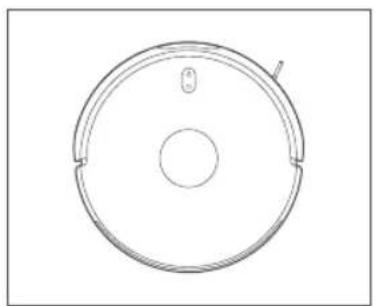
2 en 1 Depósito de agua
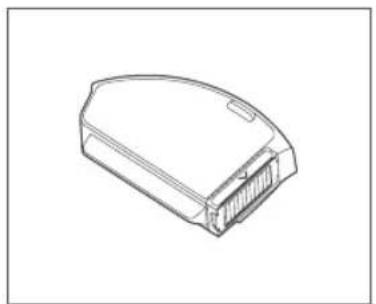
Herramienta de limpieza
text_image
User GuideManual de usuario
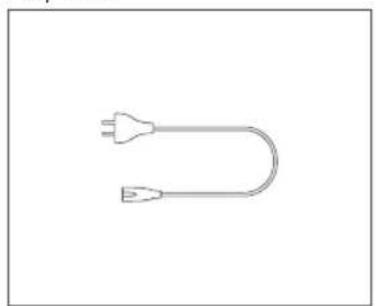
Cable de alimentación
Resumen del producto
Presentación del robot y sus accesorios

text_image
Sensor ToF 3D Indicador Sensor de choque Sensor de identidad visual Botón de encendido/ apagado Botón de inicio Sensor IR de contornos Radar láser Cepillo principal Cepillo lateral Rueda izquierda Cepillo principal Tapa del cepillo Sensor de límites Botón de liberación el depósito de agua Sensor de detecci- ón de abismo Puntos de contacto de carga Rueda derecha Depósito de agua Pieza del palo de fregado de depósito de aguaRecogedor de polvo
Recogedor de polvo
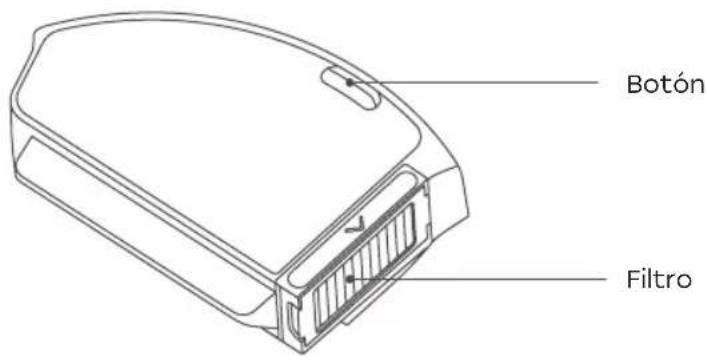
text_image
Botón Filtro2 en 1 Depósito de agua

text_image
Boquilla de llenado Botón FiltroPlaca de la mopa
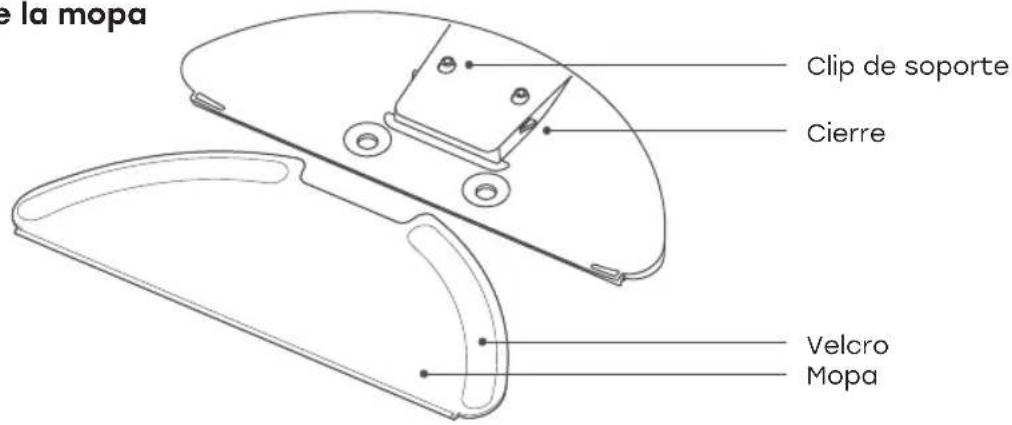
text_image
e la mopa Clip de soporte Cierre Velcro MopaRecogedor de polvo
Estación de carga

text_image
Área de emisión de señales Estación de carga Clip de cargaEstado del robot
| Señal luminosa Solución | |
| La luz amarilla está encendida constante-mente | La Wi-Fi no está conectada |
| La luz amarilla emite pulsos Carga (batería < 15 %) | |
| La luz amarilla emite pulsos | Batería baja / anormal/Se debe conectar la Wi-Fi |
| La luz azul parpadea | La Wi-Fi se desconecta cuando la batería está cargada |
| La luz blanca está encendida constantemente | Inicio completado / funcionamiento normal / carga completa / Wi-Fi conectado |
| La luz blanca emite pulsos | Carga (batería ≥ 15 %)/actualización del firmware |
| La luz blanca parpadea Vuelta a la base (batería > 15 %) | |
Modo de uso
Estación de carga
- Coloque la base de carga contra la pared e introduzca el cable de alimentación tal y como se muestra en la imagen. Remove the anti-collision bars.
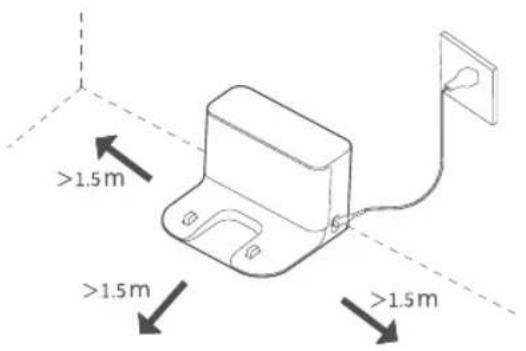
text_image
>1.5 m >1.5 m >1.5 mNota
- No exponga la base de carga a la luz solar directa.
- Asegúrese de que hay un espacio de al menos 1,5 m en la parte delantera y de al menos 0,5 m a ambos lados de la base de carga.
-
Guarde el cable de alimentación de forma segura y ordenada; de lo contrario, el robot podría arrastrarlo y provocar su desplazamiento o apagado.
-
Retire las barras antichoque.

Instalación del recogedor de polvo
- Presione horizontalmente el recogedor de polvo para introducirlo en el robot. Quedará instalado en la posición correcta cuando escuche un «clic».
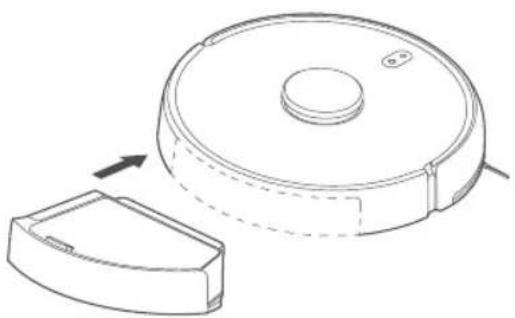
-
La instalación de un recogedor de polvo o de un depósito de agua permitirá el funcionamiento. El robot aspirador no funcionará sin uno de ellos
-
Limpie el recogedor de polvo o el depósito de agua con regularidad para evitar manchas y mantener el máximo rendimiento de limpieza.
Modo de uso
Instalación del depósito de agua limpia y la mopa
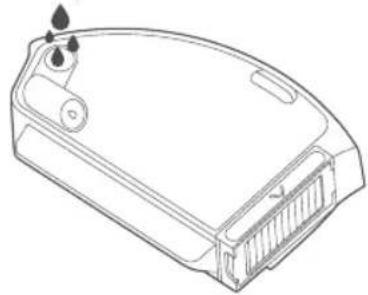
- Abra la tapa del depósito de agua y llénelo de agua. A continuación, cierre la tapa del depósito.
-
Llene el depósito de agua con agua del grifo.
-
No enjuague ni sumerja el depósito de agua. No utilice detergente, desinfectante, detergente sólido u otros productos de limpieza en él para evitar la corrosión o que se produzcan daños.
-
Introduzca a presión el depósito de agua en horizontal en el robot.
Quedará instalado en la posición correcta cuando escuche un «clic».

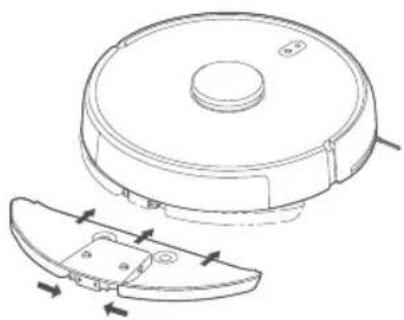
- Introduzca la mopa en la ranura de la placa de la mopa y fijela al velcro.

- Sujete los dos botones de liberación de la placa de la mopa e introdúzcala en el fondo del depósito de agua en horizontal según la dirección que se muestra a continuación.
-
Establezca paredes virtuales o zonas prohibidas alrededor de la zona enmoquetada al fregar.
-
Limpie el agua del suelo, si la hay, antes de barrer/fregar.
-
En la app, puede configurar el nivel de agua que se utilizará en función de la demanda real.
Modo de uso
Funcionamiento
1. Encendido / apagado
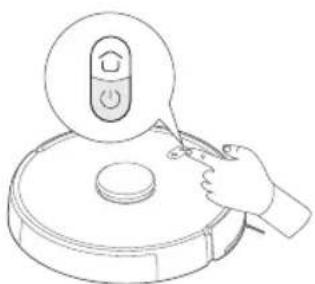
Mantenga pulsado "O" hasta que el robot se encienda o se apague.
2. Barrido y fregado
Con el robot encendido, pulse "○" y este entrará automáticamente en el modo de limpieza en función de los diferentes accesorios instalados.
3. Pausa
Pulse el botón "○" para pausar la limpieza o continuar con ella.
4. Mapa de memoria
El robot guardará automáticamente en su app un mapa después de completar con éxito un recorrido de limpieza y haya vuelto a la base para recargarse.
5. Modo de fregado con vibración
El modo de fregado con vibración está activado de forma predeterminada en la app. Este modo ofrecerá un mayor rendimiento de limpieza.
6. Selección de modo / nivel
Active el modo de electrólisis desde la app para personalizar el efecto de limpieza/esterilización. Se pueden personalizar también otros modos de limpieza y cantidades de distribución de agua.
Modo de uso
Funcionamiento
7. Modo no molestar (DND)
En modo DND, el robot no funcionará ni limpiará. De forma predeterminada, el modo DND está activado desde las 23:00 hasta las 9:00 h. El usuario puede personalizar este modo en la app.
8. Limpieza por defecto
Si no se ha guardado ningún mapa, seleccione el modo de limpieza por defecto. El robot limpiará zonas cuadradas de 6 m x 6 m. Después de guardar un mapa en la app, active la limpieza por defecto; el robot planificará automáticamente una ruta para limpiar estancia por estancia y regresará a la base de carga cuando acabe.
9. Limpieza lateral
Si se activa desde la app la limpieza lateral, una vez que el robot haya identificado automáticamente la zona que se debe limpiar, efectuará una limpieza lateral. Una vez finalizada la limpieza, volverá automáticamente a la base de carga.
10. Limpieza dirigida
Seleccione en la app el modo «Targeted Cleaning» (Limpieza dirigida). Defina en el mapa un punto objetivo que desea limpiar. El robot planificará automáticamente una ruta hasta el punto objetivo y limpiará una zona de 2 m x 2 m.
11. Limpieza basada en zonas
Puede configurar la limpieza basada en zonas en la app. El robot limpiará basándose en las zonas definidas.
Nota
urante la limpieza, es posible que el robot se desplace más allá de la zona prevista. Elimine cualquier obstáculo en el suelo alrededor del área planificada, ya que la planificación del área no puede restringir de forma segura los movimientos del robot.
Modo de uso
Funcionamiento
12. Limpieza programada
En la app, puede programar la limpieza para que empiece a una hora determinada. El robot se pondrá en marcha automáticamente a la hora programada para limpiar y volverá a la base de carga cuando haya terminado.
Nota
Si está activado el modo DND, la limpieza programada se desactivará durante el periodo DND.
13. Paredes virtuales/zonas prohibidas
Utilice la app para configurar paredes virtuales o zonas prohibidas y evitar que el robot entre en zonas no deseadas.
Nota
- Para poder utilizar esta función se debe guardar un mapa en la app.
- Mover el robot o cambiar significativamente el entorno de la casa podría invalidar el mapa original y hacer que falten las paredes virtuales o las zonas prohibidas.
14. Identificación inteligente
El producto puede identificar automáticamente el dormitorio, el salón, la cocina, el baño y otras estancias. También puede identificar el material del suelo para limpiar mejor.
Descarga de la app
1. ZACO Home App
SEscanee este código QR para descargar e instalar la app.

text_image
ZACO Home
ZACOHome APP

2. Configuración de la red
Mantenga pulsados los botones "①+ durante 7 s para acceder al modo de emparejamiento con la red.

3. Configuración de la red
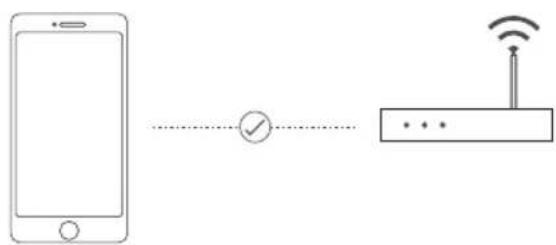
Compruebe que el nombre de la Wi-Fi no incluye caracteres especiales.
flowchart
graph LR
    A["Smartphone"] --> B{Checkmark}
    B --> C["Router"]
    style A fill:#f9f,stroke:#333
    style C fill:#ccf,stroke:#333
Mantenimiento
Recogedor de polvo
-
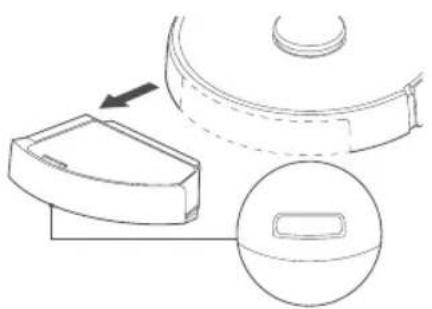
Presione el botón de liberación del recogedor de polvo y retírelo de la parte inferior del robot.
-
Incline el robot en la dirección indicada para retirar las piezas del recogedor de polvo.
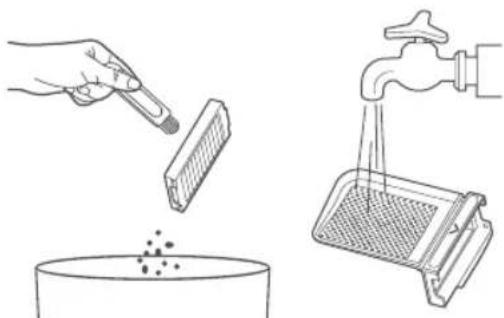
- Vacíe los residuos del recogedor de polvo y utilice el cepillo de limpieza para limpiar el recogedor de polvo, el filtro y la rejilla. Lávelo con agua limpia. Vuelva a colocarlo una vez que se seque.
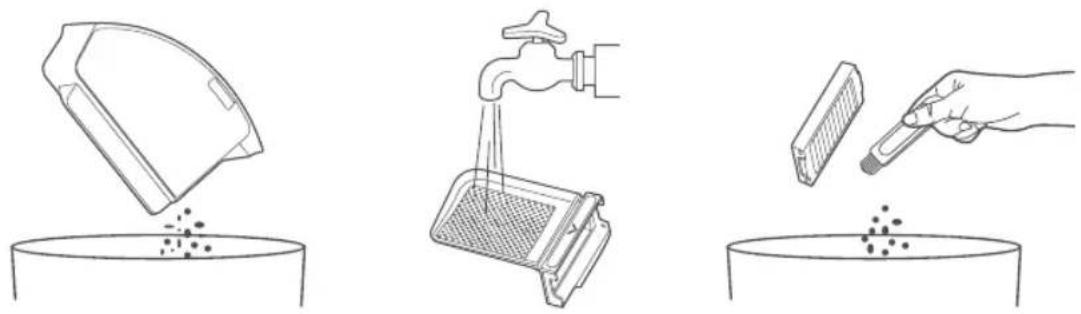
Se recomienda limpiar a conciencia el recogedor de polvo al menos una vez por semana. Deje secar (24 h como mínimo) el recogedor de polvo, el filtro y la rejilla antes de volver a utilizarlos.
Mantenimiento
2 en 1 Depósito de agua
- Incline el robot como se muestra arriba para extraer las piezas del 2 en 1 depósito de agua.
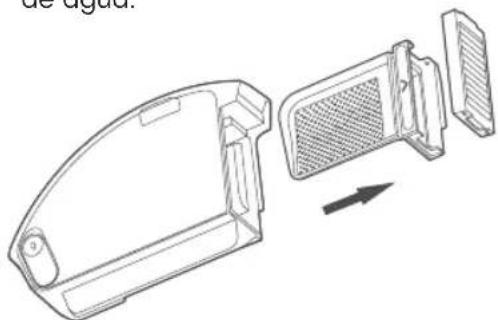
- Vacíe los residuos del 2 en 1 depósito de agua y limpielos con un cepillo de limpieza. Abra la tapa del depósito para vaciar el agua residual.
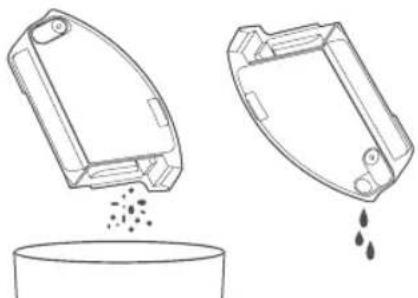
- Limpie el filtro y la rejilla con un cepillo de limpieza y agua. Deje que se sequen totalmente (24 h como mínimo) antes de volver a instalarlos.
- Ponga el robot boca abajo y mantenga pulsados los dos botones de liberación para retirar la tapa del cepillo principal.
- Tire hacia arriba del cepillo principal.
- Utilice la cuchilla de la herramienta de limpieza para cortar el pelo o la suciedad que se hayan quedado adheridos.
- Vuelva a colocar el cepillo principal y su tapa. Presione la tapa del cepillo principal para instalarlo en la posición correcta.
Cepillo lateral

- Ponga el robot boca abajo y quite el tornillo del cepillo lateral.
- Retire y limpie el cepillo lateral.
- Vuelva a colocar el cepillo lateral y apriete el tornillo.
Mantenimiento
Cepillo principal y cepillo lateral
Rueda delantera
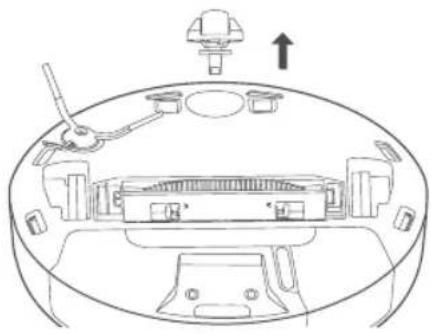
-
Dé la vuelta al robot y tire de la rueda delantera hacia arriba para retirarla.
-
Limpie y, a continuación, vuelva a instalar la rueda delantera.
Sensor de detección de abismo

- Limpie el sensor de detección de abismo con un trapo suave y seco, como mínimo, una vez al mes.
Maintenance
Cepillo principal y cepillo lateral
Sensor ToF 3D, sensor de identidad visual y sensor IR de contornos

- Estos sensores se ensucian cada cierto tiempo y es necesario limpiarlos. Utilice un trapo suave y limpio, como mínimo, una vez al mes para mantener un rendimiento óptimo.
Nota
-
No utilice detergentes, espráis u otros productos químicos para la limpieza.
-
El algoritmo de IA puede identificar directamente los objetos de la imagen en el robot y no los subirá a la nube por cuestiones de privacidad.
Resolución de problemas
| Mensaje de fallo Solución | |
| No se puede encender el robot Batería baja; | cárguela al máximo antes de utilizar el robot. |
| No se puede iniciar la limpieza Batería baja; | cárguela al máximo antes de utilizar el robot. |
| El robot no puede volver 1. Hay demasiadas | barreras alrededorde la estación de carga. Coloque la estación de carga tal y como se ha explicado anteriormente en este manual.2. El robot está demasiado lejos de la estación de carga. Coloque el robot cerca de la estación de carga e inténtelo de nuevo. |
| Funcionamiento anormal Apague y reinicie el | robot. |
| Ruido extraño durante la limpieza Las piezas | exteriores se pueden haber fijado al cepillo principal, al cepillo lateral o a la rueda izquierda/derecha. Apague el robot y proceda a su limpieza. |
| El efecto de limpieza se reduce o se producen las fugas de polvo | 1. El recogedor de polvo está lleno. Limpie el recogedor de polvo.2. La rejilla está bloqueada. Límpiela.3. El cepillo está fijado con piezas exteriores. Límpielo. |
| El robot aspirador está off-line 1. La señal Wi- | Fi es débil. Asegúrese de que el robot está dentro del alcance de la señal Wi-Fi y compruebe los ajustes de su red.2. Reinicie la conexión Wi-Fi, descargue la app más actualizada e inténtelo de nuevo. |
| No se puede reanudar la limpieza después de la parada | Confirme que el robot no está en modo DND.2. El robot no reanudará la limpieza cuando se dé la orden de retorno, cuando se pulse el botón de retorno o cuando el robot se coloque de nuevo en la base de carga. |
Resolución de problemas
| El robot no se puede cargar Asegúrese de que hay suficiente espacio alrededor de la estación de carga y de que no hay polvo ni obstáculos en la superficie de los puntos de contacto de la estación de carga. | |
| La limpieza programada no funciona 1. Confirme que el robot está conectado a internet. De lo contrario, es posible que la tarea de limpieza temporizada no esté sincronizada.2. Confirme que el robot no está en modo DND o no será compatible con la limpieza programada. | |
| El robot está siempre off-line | Asegúrese de que el robot estáconectado correctamente a internet y se encuentra dentro de la cobertura Wi-Fi. |
| No se puede establecer conexión con la app | Asegúrese de que la estación de carga y el robot están dentro del rango de cobertura Wi-Fi y que la señal es buena. Reinicie la Wi-Fi según las instrucciones del manual e inténtelo de nuevo. |
| Confirme que el sensor láser no está bloqueado y ponga en marcha el robot. | El sensor láser está bloqueado o atascado por piezas exteriores. Elimine con cuidado la obstrucción o las piezas exteriores. Si no es posible, desplace el robot a un lugar nuevo y empiece de nuevo. |
| Limpie el sensor de detección de abismo, desplace el robot a un lugar nuevo y empiece de nuevo. | El robot está suspendido en el aire. Muévalo a un lugar nuevo y empiece de nuevo. Si el sensor de detección de abismo está demasiado sucio, esta podría ser también la causa del fallo. Limpie el sensor de detección de abismo. |
| Compruebe y limpie las piezas exteriores del sensor de choque | El sensor de choque está bloqueado. Dé varios golpecitos para retirar las piezas exteriores. Desplace el robot a un lugar nuevo y empiece de nuevo. |
| Ponga en marcha el robot en un suelo horizontal. | El robot no se encuentra sobre una superficie plana. Coloque el robot sobre una superficie plana y póngalo en marcha de nuevo; también puede reiniciarlo en la app una vez que esté nivelado. |
Resolución de problemas
| Confirme que el recogedor de polvo está instalado en la posición correcta. | El recogedor de polvo no está instalado en la posición correcta. Vuelva a instalarlo y asegúrese de que está instalado en la posición correcta. |
| Elimine los obstáculos alrededor del robot e inténtelo de nuevo. | El robot podría estar atascado o atrapa-do. Elimine los obstáculos a su alrededor. |
| Limpie el sensor IR de contornos. El sensor IR | de contornos podría estar sucio. Límpielo. |
| Compruebe que el sensor de identidad visual no está bloqueado. | El sensor de identidad visual está bloqueado por un objeto. Elimine el bloqueo. |
| Confirme que el depósito de agua está instalado correctamente. | Vuelva a instalar el depósito de agua en la posición correcta y ajuste el cierre. |
| Confirme que la mopa está instalada correctamente. | Compruebe el soporte de la mopa y la mopa y ajuste el cierre. |
| Vuelva a colocar el robot en la estación de carga. | El robot no detecta la estación de carga. Vuelva a colocarlo en estación de carga y revise la ubicación de esta. |
| Batería baja. Cargue el robot. El nivel de batería es demasiado bajo. El robot no puede ponerse en marcha automáticamente. Vuelva a colocarlo en estación de carga. | |
Especificaciones del producto
A11s Pro
| Classification Item Detail | ||
| Especificaciones mecánicas Tamaño 353 x 353 x 96 mm | ||
| Peso 3,4 kg | ||
| Especificaciones eléctricas Alimentación 50 W | ||
| Tipo de batería 5200 mAh | ||
| Tipo de carga Carga automática | ||
| Especificaciones de limpieza Modo de limpieza | Limpieza puntual, Contornos, MÁX y Programación diaria | |
| Tiempo de carga 250-300 Min | ||
| Tiempo de limpieza | ≈ 150 Min | |
| Tipo de botón de la unidad principal | - Botón mecánico | |
| Conexión a - Wi-Fi IEEE 802.11b/g/n2.4GHz | ||
Banda de frecuencia
Banda de frecuencia y potencia de salida
| Frecuencia TX 2.4 ~ 2.4835 GHz | |
| Frecuencia RX 2.4 ~ 2.4835 GHz | |
| Ganancia de la antena 2.6 dBi | |
| Potencia de salida RF | 802.11b 17+-2 dBm802.11g 17+-1.5 dBm802.11n 16+-1.5 dBm |
Declaración de conformidad de la UE
Robovox Distributions GmbH declara por la presente que la radio ZACO A11s Pro cumple con la Directiva 2014/53/UE.
El texto completo de la declaración de conformidad de la UE puede encontrarse en la dirección de Internet https://conformity.zaco.eu/download/A11sPro.pdf