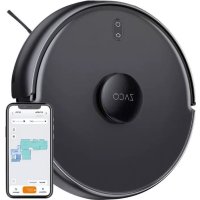
A11s Pro - Aspirapolvere robot ZACO - Manuale utente e istruzioni gratuiti
Trova gratuitamente il manuale del dispositivo A11s Pro ZACO in formato PDF.



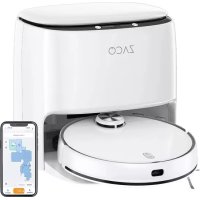
| Tipo di prodotto | Aspirapolvere robot |
| Marca | ZACO |
| Modello | A11s Pro |
| Dimensioni (L x P x A) | 353 x 353 x 96 mm |
| Peso | 3,4 kg |
| Batteria | Ioni di litio 5200 mAh |
| Autonomia | Circa 150 minuti |
| Tempo di ricarica | 250-300 minuti |
| Potenza | 50 W |
| Connettività | Wi-Fi IEEE 802.11b/g/n 2,4 GHz |
| Funzioni di pulizia | Pulizia spot, bordo, MAX, programmazione giornaliera, panno vibrante, pulizia per zona e mirata |
| Navigazione | Radar laser + sensore 3D ToF + identificazione visiva |
| Contenuto della confezione | Robot, stazione di ricarica, cavo di alimentazione, serbatoio acqua 2 in 1, supporto panno, panno, manuale d'uso |
| Manutenzione | Pulizia regolare del contenitore di raccolta, filtro, spazzole e sensori |
| Sicurezza | Sensori anticaduta, laser classe 1, sensore di collisione |
| Pezzi di ricambio | Spazzola principale, spazzole laterali, serbatoio acqua, filtro, panno |
| Garanzia | Consultare il servizio clienti ZACO |
| Servizio clienti | Numero verde: 00800-42377961, email: support@zaco.eu |
Domande frequenti - A11s Pro ZACO
Domande degli utenti su A11s Pro ZACO
0 domanda su questo apparecchio. Rispondi a quelle che conosci o fai la tua.
Fai una nuova domanda su questo apparecchio
Scarica le istruzioni per il tuo Aspirapolvere robot in formato PDF gratuitamente! Trova il tuo manuale A11s Pro - ZACO e riprendi in mano il tuo dispositivo elettronico. In questa pagina sono pubblicati tutti i documenti necessari per l'utilizzo del tuo dispositivo. A11s Pro del marchio ZACO.
MANUALE UTENTE A11s Pro ZACO
Grazie per aver acquistato il robot aspirapolvere ZACO V6! Ti sei unito a milioni di persone che puliscono con i robot... il modo più intelligente per farlo.
Prenditi qualche minuto per leggere questo manuale e familiarizzare con il tuo robot, per ottenere le migliori prestazioni da lui. Se hai qualche problema, non preoccuparti, puoi contattare il nostro servizio clienti prima o visitare il nostro sito web all'indirizzo www.zaco.eu per maggiori informazioni.
Cordiali saluti, Servizio Clienti ZACO
Servizio Clienti ZACO
Numero del servizio clienti
00800-42377961 (Chiamata gratuita europea)
0209-513038-38 (Linea diretta - DE)
support@zaco.eu | www.zaco.eu
Robovox Distributions GmbH
Hamburger Straße 11 | 45889 Gelsenkirchen | Germany
Social Media

RobovoxZACO

zaco_robot

ACO Robot
Contenuti
Istruzioni di sicurezza 4
Istruzioni per l'uso 4
Batteria e ricarica 6
Implicazioni ambientali 6
Rimozione della batteria 7
Panoramica prodotto 8
Contenuto della scatola 8
Presentazione del robot e degli accessori 9
Vaschetta raccoglipolvere 10
2in1 Serbatoio dell'acqua 10
Piastra per mocio 10
Stazione di ricarica 11
Stato del robot 11
Modalità di utilizzo 12
Stazione di ricarica 12
Installare la vaschetta raccoglipolvere 13
Installazione del serbatoio dell'acqua pulita e del mocio 14
Funzionamento 15
Download dell'APP 19
Manutenzione 20
Vaschetta raccoglipolvere 20
2in1 Serbatoio dell'acqua 21
Spazzola principale e spazzola laterale 22
Risoluzione dei problemi 25
Specifiche del prodotto 28
Banda di frequenza 29
Dichiarazione di conformità UE 29
Istruzioni di sicurezza

AVVERTENZA!
Il sensore di navigazione contiene un laser rotante di classe 1 in conformità alla normativa IEC/EN 60825-1 durante tutti i processi di funzionamento.
- Non dirigere mai il laser verso altre persone.
- Non guardare mai direttamente il laser o il raggio riflesso.
- Spegnere sempre il robot aspirapolvere durante tutte le attività di manutenzione.
- Eventuali modifiche (cambiamenti) o tentativi di riparare il robot aspirapolvere o il sensore di navigazione sono severamente vietati e possono comportare una pericolosa esposizione alle radiazioni e la perdita della garanzia.
Istruzioni per l'uso
- Il prodotto è destinato unicamente all'uso domestico. Non utilizzarlo in ambienti esterni, non pavimentati o commerciali / industriali. Questo può incidere sulla garanzia.
- Questo prodotto non può essere utilizzato da persone con disabilità fisiche, sensoriali o intellettive e da persone prive di adeguata esperienza e conoscenza (inclusi i bambini), a meno che non sia presente un adulto per assicurarsi che tali persone possano utilizzarlo in sicurezza.
- Non permettere ai bambini di utilizzare il robot come giocattolo. Quando il robot è in funzione, assicurarsi che i bambini e gli animali domestici stiano il più lontano possibile dal prodotto.
- Se il cavo di alimentazione è rotto, deve essere sostituito dal produttore o dagli addetti alla manutenzione.
- Non posizionare mai i bambini, gli animali domestici o eventuali oggetti sopra il robot.
- Assicurarsi che la spazzola per la pulizia rimanga inaccessibile ai bambini.
Italiano
ZACO
- Non utilizzare la copertura del laser come impugnatura per sollevare il robot.
- Non utilizzare il prodotto in un ambiente sospeso (quali pavimenti doppi, balconi aperti o parte superiore dei mobili) senza ringhiere o barriere di protezione.
- Non utilizzare il prodotto quando la temperatura ambiente è superiore a 35°C o inferiore a 0°C oppure quando sul pavimento sono presenti liquidi o lubrificanti.
- Non utilizzare il robot per pulire oggetti in fiamme.
- Prima dell'uso, rimuovere o sistemare tutti i cavi presenti sul pavimento per evitare che vengano trascinati durante il funzionamento.
- Rimuovere dal pavimento oggetti fragili e articoli vari (ad esempio vasi, buste di plastica, ecc.) per evitare di danneggiare gli oggetti pregiati a causa di un'osstruzione o lievi collisioni durante il funzionamento.
- Non utilizzare la modalità di pulizia ad umido sul tappeto. Quando si pulisce il pavimento, impostare muri virtuali o zone vietate intorno all'area del tappeto.
- Assicurarsi che il robot non aspiri oggetti rigidi o affiliati (ad es. residui di decorazioni, vetri, chiodi di ferro, ecc.)
- Pulire e manutenere il robot e la stazione di ricarica quando il dispositivo è spento.
- Non posizionare il robot sul pavimento in modo capovolto.
- Seguire il manuale del prodotto o la guida rapida per utilizzare il prodotto. In caso di perdite dovute ad un uso improprio, sarà l'utente a farsi carico delle relative conseguenze.
- Prima di trasportarlo, assicurarsi che il robot sia spento.
Batteria e ricarica
- Non utilizzare batterie o cavi di alimentazione di terzi.
- Non smontare, riparare o rimontare la batteria o la stazione di ricarica autonomamente.
- Non posizionare la base di ricarica accanto a fonti di calore (termosifoni, ecc.).
- Prima di disfarsi del robot, spegnerlo e rimuovere la batteria.
- Se il prodotto deve essere riposto per un lungo periodo, ricaricarlo completamente e riporlo in un'area asciutta all'ombra.
- Si raccomanda di ricaricarlo almeno una volta ogni 3 mesi per evitare danni alla batteria.
Implicazioni ambientali
Le sostanze chimiche contenute nella batteria agli ioni di litio integrata possono inquinare l'ambiente. Prima di disfarsi del prodotto, rimuovere la batteria e smaltirla in modo attento e responsabile in conformità alle norme e ai regolamenti locali.
Rimozione della batteria
Le istruzioni riportate qui di seguito si applicano solo nel caso in cui il robot aspirapolvere venga riposto. Non si applicano alle attività di routine:
- Utilizzare il robot finché la batteria non è troppo scarica per funzionare.
- Spegnerlo.
- Rimuovere il guscio inferiore del robot aspirapolvere.
- Premere il fermaglio per estrarre la spina del connettore e rimuovere la batteria.
Nota
- Rimuovere tutto il gruppo batteria nel suo insieme ed evitare di danneggiarne l'involucro in caso di cortocircuiti o pericolose fuoriuscite di sostanze.
- Se la batteria presenta una perdita e l'utente vi viene accidentalmente esposto, sciacquare immediatamente con abbondante acqua e consultare un medico.
Panoramica prodotto
Contenuto della scatola

Stazione di ricarica

2in1 Serbatoio dell'acqua
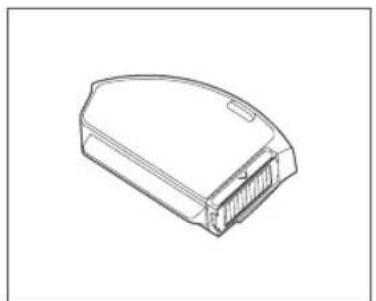
Vaschetta raccoglipolvere

Strumento per la pulizia

Manuale utente

Cavo di alimentazione
Panoramica prodotto
Presentazione del robot e degli accessori


Panoramica prodotto
Vaschetta raccoglipolvere

2in1 Serbatoio dell'acqua

Piastra per mocio

Panoramica prodotto
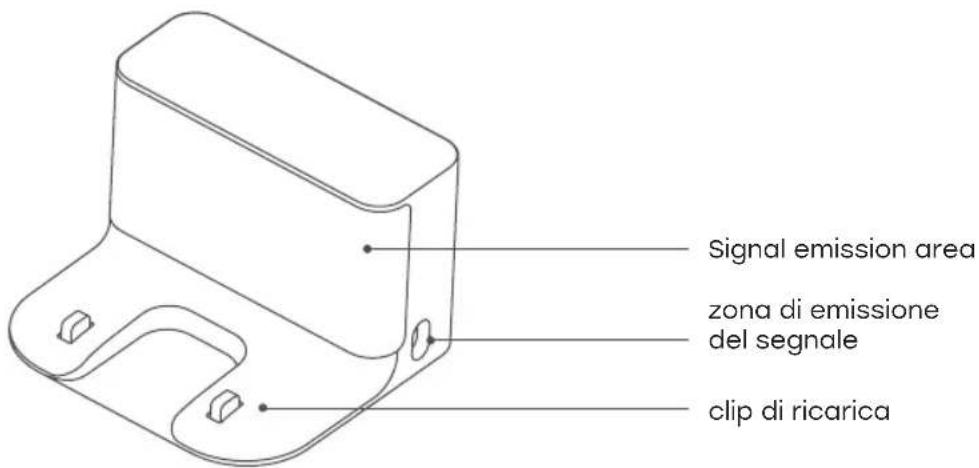
Stazione di ricarica
Stato del robot
| Segnale luminoso Soluzione | |
| La luce gialla rimane accesa ininterrottamente | Il Wi-Fi non è connesso |
| La luce gialla lampeggia Ricarica in corso (batteria < 15%) | |
| La luce gialla lampeggia | Batteria scarica / anomalia / è necessario collegare il Wi-Fi |
| La luce blu lampeggia rapidamente | Il Wi-Fi è scollegato quando la batteria è carica |
| La luce bianca rimane accesa ininterrottamente | Avvio completo / funzionamento normale / ricarica completa / Wi-Fi connesso |
| La luce bianca lampeggia | Ricarica in corso (batteria ≥ 15%) firmware in aggiornamento |
| La luce bianca lampeggia rapidamente Ritorno alla base (batteria > 15%) |
Modalità di utilizzo
Stazione di ricarica
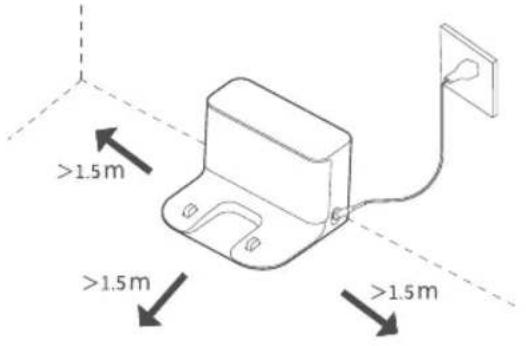
- Posizionare la base di ricarica contro il muro e inserire il cavo di alimentazione come illustrato.
Nota
- Non esporre la base di ricarica alla luce diretta del sole.
- Assicurarsi che vi sia uno spazio di almeno 1,5 m sulla parte anteriore e di almeno 0,5 m su entrambi i lati della base di ricarica.
-
Riporre il cavo di alimentazione in modo sicuro e ordinato, altrimenti potrebbe essere trascinato dal robot e provocare uno spostamento o uno spegnimento.
-
Rimuovere le protezioni anticollisione.

Modalità di utilizzo
Installare la vaschetta raccoglipolvere
- Spingere la vaschetta raccoglipolvere in orizzontale nel robot. Risulta installato quando si sente un "clic".

- Il funzionamento viene abilitato dopo aver installato una vaschetta raccogli-polvere o un serbatoio dell'acqua. Senza uno di questi due accessori, il robot non funziona
- Pulire periodicamente la vaschetta raccoglipolvere o il serbatoio dell'acqua per evitare la formazione di macchie e mantenere le massime prestazioni di pulizia.
Modalità di utilizzo
Installazione del serbatoio dell'acqua pulita e del mocio
- Aprire il coperchio del serbatoio dell'acqua e versare acqua all'interno. Dopodiché chiudere il coperchio del serbatoio.

- Riempire il serbatoio dell'acqua con acqua di rubinetto.
-
Non sciacquare o immergere il serbatoio dell'acqua. Non utilizzare detergenti, disinfettanti, detergenti solidi o altri prodotti per la pulizia per evitare corrosione o danni.
-
Spingere il serbatoio dell'acqua in orizzontale nel robot. Risulta installato quando si sente un "clic".

Modalità di utilizzo
Installazione del serbatoio dell'acqua pulita e del mocio
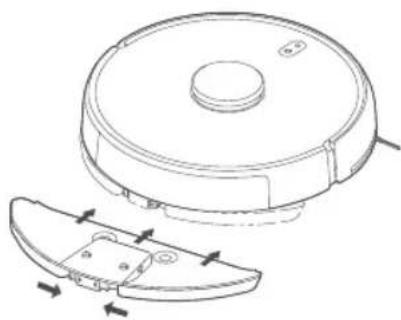
- Inserire il mocio lungo la scanalatura sulla piastra del mocio e attaccarlo al velcro.

- Tenere premuti i due pulsanti di sbloccaggio sulla piastra del mocio e spingerla nel fondo del serbatoio dell'acqua in orizzontale secondo la direzione illustrata qui sotto.
-
Impostare muri virtuali o zone vietate intorno all'area del tappeto quando si effettua la pulizia ad umido.
-
Rimuovere eventuale acqua da terra prima di passare l'aspirapolvere e pulire ad umido.
-
È possibile impostare il livello dell'acqua da utilizzare nell'APP in base alle effettive esigenze.
Modalità di utilizzo
Funzionamento
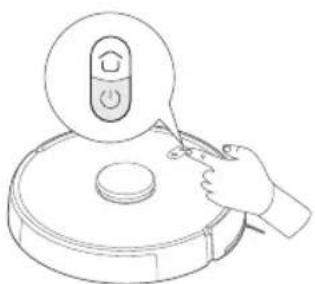
1. Accensione / spegnimento
Premere e tenere premuto "O" finché il robot non si accende o si spegne.
2. Passare l'aspirapolvere e pulire ad umido
Quando il robot è acceso, premere "☐" il robot entrerà automaticamente nella modalità di pulizia prevista a seconda dei diversi accessori installati.
3. Pausa
Premere il pulsante "○" per interrompere o continuare la pulizia.
4. Memorizzazione mappa
Il robot salverà automaticamente una mappa nella propria APP dopo aver completato con successo un ciclo di pulizia ed essere tornato alla base per la ricarica.
5. Modalità pulizia ad umido con vibrazione
La modalità di pulizia ad umido con vibrazione viene attivata di default nell'APP. Questa modalità fornirà una maggiore prestazione di pulizia.
6. Selezione modalità / livello
Attivare la modalità di elettrolisi dall'APP per personalizzare l'effetto di pulizia / sterilizzazione. Possono essere personalizzate anche altre modalità di pulizia e quantità di distribuzione dell'acqua.
Modalità di utilizzo
Funzionamento
7. Modalità "Non disturbare" (DND)
Quando si trova in modalità DND, il robot non funziona né pulisce. L'impostazione DND di default è dalle 23:00 alle 9:00. L'utente può personalizzare la modalità DND dall'APP.
8. Pulizia di default
Se non viene salvata alcuna mappa, selezionare la modalità di pulizia di default. Il robot pulirà in zone quadrate di 6 m x 6 m. Dopo aver salvato una mappa nell'APP, attivare la pulizia di default: il robot pianificherà automaticamente un percorso per pulire stanza per stanza e tornerà alla base di ricarica quando avrà terminato.
9. Pulizia dei bordi
Se dall'APP viene attivata la pulizia dei bordi, dopo che il robot ha identificato automaticamente l'area da pulire, il robot effettuerà la pulizia dei bordi. Dopo aver terminato la pulizia, tornerà automaticamente alla base di ricarica.
10. Pulizia mirata
Selezionare la modalità “pulizia mirata” dall'APP. Definire nella mappa un punto finale che si vuole pulire. Il robot pianificherà automaticamente un percorso e pulirà un'area di 2 m x 2 m.
11. Pulizia basata sulle aree
È possibile impostare dall'APP una pulizia basata sulle aree. Il robot pulirà in base alle aree definite.
Nota
Durante la pulizia, il robot potrebbe oltrepassare l'area pianificata. Rimuovere eventuali ostacoli sul pavimento intorno all'area pianificata poiché la pianificazione dell'area non può limitare in sicurezza i movimenti del robot
Modalità di utilizzo
Funzionamento
12. Pulizia programmata
Dall'APP è possibile programmare l'avvio della pulizia ad un determinato orario. Il robot inizierà automaticamente all'ora programmata per pulire e tornerà alla base dopo aver terminato.
Nota
Se è stata attivata la modalità DND, la pulizia programmata verrà disabilitata durante la fascia oraria DND.
13. Muri virtuali / zone vietate
Utilizzare l'APP per impostare muri virtuali o zone vietate per impedire al robot di entrare nelle aree indesiderate.
Nota
-
Prima di poter utilizzare tale funzione, è opportuno salvare una mappa nell'APP.
-
Spostare il robot o cambiare in modo significativo l'ambiente domestico potrebbe invalidare la mappa originale e far perdere i muri virtuali o le zone vietate.
14. Identificazione intelligente
Il prodotto è in grado di identificare automaticamente la camera da letto, il soggiorno, la cucina, il bagno e altri scenari. È anche in grado di identificare il materiale del pavimento per una migliore pulizia.
1. ZACO Home App
- Scansionare il codice QR qui sotto per scaricare e installare l'APP.


ZACOHome APP


ZACOHome APP
2. Configurazione della rete
Premere e tenere premuto i pulsanti “☐” + “☐” per 7 s per accedere alla modalità di accoppiamento con la rete.

3. Configurazione della rete
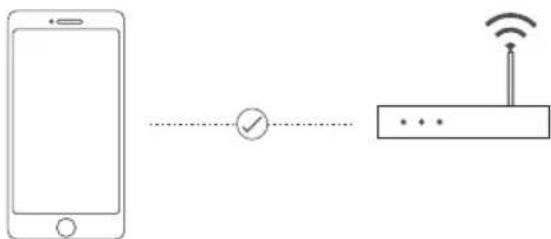
Verificare che il nome del Wi-Fi non contenga caratteri speciali.
flowchart
graph LR
    A["Smartphone"] --> B{Checkmark}
    B --> C["Router"]
    C --> D["Wireless Signal"]
Manutenzione
Vaschetta raccoglipolvere
-
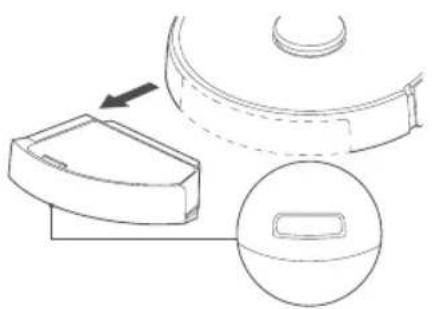
Tenere premuto il pulsante di sbloccaggio sulla vaschetta raccoglipolvere e rimuoverla dal fondo del robot.
-
Inclinare il robot nella direzione sopra illustrata per rimuovere le parti dalla vaschetta raccoglipolvere.
- Svuotare la vaschetta raccoglipolvere dai rifiuti e utilizzare la spazzola per la pulizia per pulire la vaschetta raccoglipolvere, il filtro e la rete. Lavarla con acqua pulita. Rimetterla a posto dopo che si è asciugata.
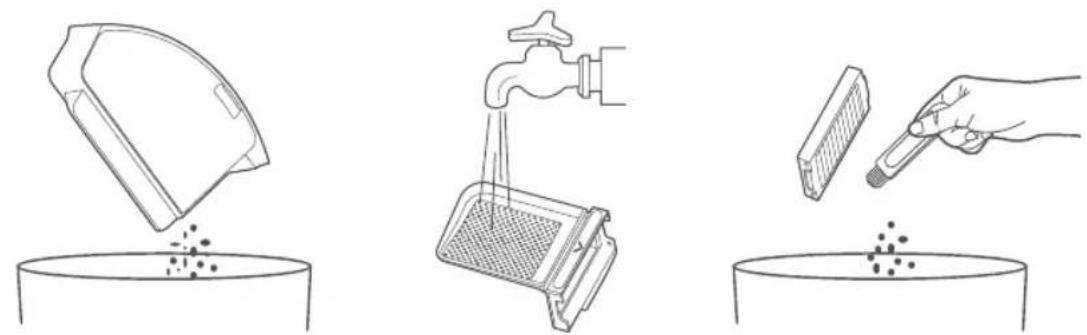
Si raccomanda di pulire accuratamente la vaschetta raccoglipolvere almeno una volta a settimana. Lasciar asciugare (per almeno 24 ore) la vaschetta raccoglipolvere, il filtro e la rete prima di riutilizzarli.
Manutenzione
2in1 Serbatoio dell'acqua
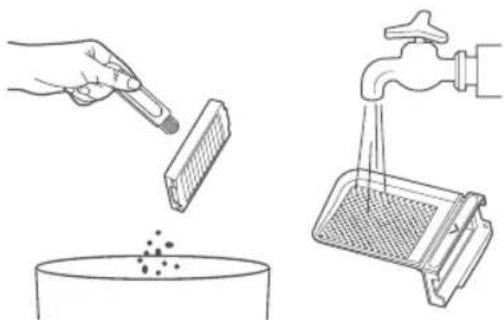
- Inclinare il robot come sopra illustrato per rimuovere le parti dal 2in1 serbatoio dell'acqua.

- Svuotare il 2in1 serbatoio dell'acqua dai rifiuti e pulirlo con una spazzola per la pulizia. Aprire il coperchio del serbatoio per buttare via l'acqua residua.

- Pulire il filtro e la rete con una spazzola per la pulizia e dell'acqua. Lasciar asciugare completamente (per almeno 24 ore) prima di reinstallarlo.
Spazzola principale e spazzola laterale
Spazzola principale

-
Capovolgere il robot e tenere premuti entrambi i pulsanti di sbloccaggio per rimuovere la copertura della spazzola principale.
-
Tirare la spazzola principale verso l'alto.
-
Utilizzare il coltellino sullo strumento per la pulizia per tagliare i capelli e la sporcizia che si sono accumulati.
-
Reinstallare la spazzola principale e la sua copertura. Premere la copertura della spazzola principale per fissarla in posizione.
Spazzola laterale
-
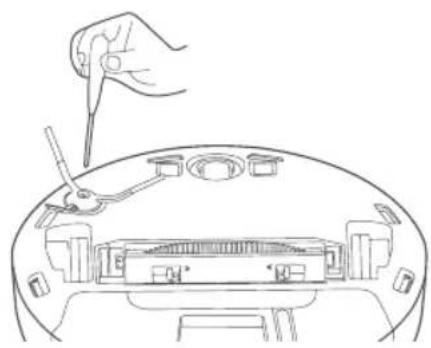
Capovolgere il robot e rimuovere la vite sulla spazzola laterale.
-
Rimuovere e pulire la spazzola laterale.
-
Reinstallare la spazzola laterale e serrare la vite.
Manutenzione
Spazzola principale e spazzola laterale
Ruota anteriore

-
Ribaltare il robot e tirare verso l'alto la ruota anteriore per rimuoverla.
-
Pulire e reinstallare la ruota anteriore.
Sensore anticaduta
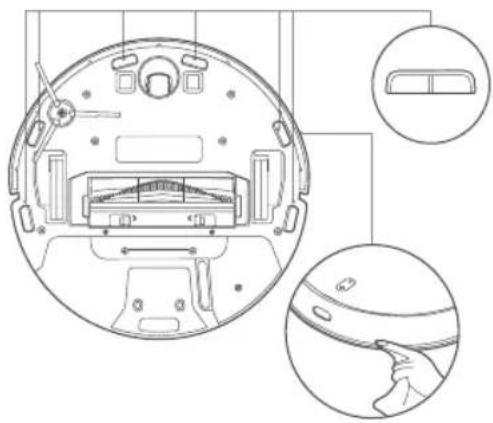
- Questi sensori di tanto in tanto si sporcano e devono essere puliti. Utilizzare un panno morbido e pulito almeno una volta al mese per mantenere le massime prestazioni.
Manutenzione
Spazzola principale e spazzola laterale
Sensore ToF 3D, sensore identità visiva e sensore IR per i bordi
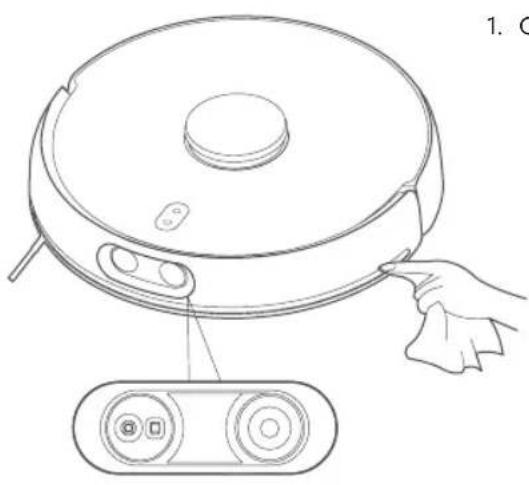
- Questi sensori di tanto in tanto si sporcano e devono essere puliti. Utilizzare un panno morbido e pulito almeno una volta al mese per mantenere le massime prestazioni.
Nota
-
Non utilizzare detergenti o spray o altre sostanze chimiche per la pulizia.
-
L'algoritmo di IA è in grado di identificare direttamente oggetti con immagini sul robot ed eviterà di caricarli nel cloud per problemi di privacy.
Risoluzione dei problemi
| Messaggio di errore Soluzione | |
| Impossibile accendere il robot Batteria scarica; ricaricarla completa-mente prima dell'uso. | |
| Impossibile avviare la pulizia Batteria scarica; ricaricarla completa-mente prima dell'uso. | |
| Incapace di tornare alla base 1. Troppe barriere intorno alla stazione di ricarica. Posizionare la stazione di ricarica come descritto precedentemente nel presente manuale.2. Il robot è troppo lontano dalla stazione di ricarica. Posizionare il robot vicino alla stazione di ricarica e riprovare. | |
| Operazioni anomale Spegnere e riaccendere il robot. | |
| Rumore strano durante la pulizia Le parti esterne potrebbero essersiattaccate alla spazzola principale, alla spazzola laterale o alla ruota sinistra / destra. Spegnere il robot e pulirlo. | |
| L'effetto di pulizia si riduce o fuoriesce lo sporco | La vaschetta raccoglipolvere è piena. Pulire la vaschetta raccoglipolvere.La rete è intasata. Pulirla.La spazzola è agganciata alle parti esterne. Pulirla. |
| Il robot aspirapolvere è offline 1. Segnale Wi-Fi debole. Assicurarsi che il robot si trovi nel campo di ricezione del segnale Wi-Fi e controllare le proprie impostazioni di rete.Reimpostare la connessione Wi-Fi, scaricare la versione più recente dell'APP e riprovare. | |
| Impossibile riprendere la pulizia dopo l'ar-resto | Verificare che il robot non si trovi in modalità DND.Il robot non riprende la pulizia se viene impartito un comando di ritorno, se viene premuto il pulsante di ritorno o se il robot viene riposizionato nella base di ricarica. |
Risoluzione dei problemi
| Impossibile procedere con la ricarica Assicurarsi che vi sia uno spazio sufficiente intorno alla stazione di ricarica e che non vi sia polvere oppure ostacoli sulla superficie dei punti di contatto della stazione di ricarica. | |
| La pulizia programmata non funziona 1. Verificare che il robot sia connesso ad Internet. Se non lo è, l'attività di pulizia programmata potrebbe non essere sincronizzata.2. Verificare che il robot non si trovi in modalità DND poiché, in tal caso, non supporterebbe la pulizia programmata. | |
| Il robot è sempre offline Assicurarsi che il robot sia correttamente connesso ad Internet e che si trovi nel campo di copertura del Wi-Fi. | |
| Impossibile collegarsi all'APP Assicurarsi che la stazione di ricarica e il robot si trovino nel campo di copertura del Wi-Fi e che il segnale sia buono. Resettare il Wi-Fi secondo il manuale e riprovare. | |
| Verificare che il sensore laser non sia blocato e avviare il robot | Il sensore laser è bloccato oppure ostruito dalle parti esterne. Rimuovere con attenzione il blocco o le parti esterne. Se non è possibile, spostare il robot in un altro luogo e riavviarlo. |
| Pulire il sensore anticaduta, spostare il robot in un altro luogo e riavviarlo | Il robot è sospeso nell'aria. Spostarlo in un altro luogo e riavviarlo. L'errore potrebbe verificarsi anche quando il sen- sore anticaduta è troppo sporco. Pulire il sensore anticaduta. |
| Controllare e pulire le parti esterne nel sen- sore anticollisione | Il sensore anticollisione è bloccato. Toccarlo più volte per rimuovere le parti esterne. Spostare il robot in un altro luogo e riavviarlo. |
| Avviare il robot su un pavimento orizzontale | Il robot non si trova su una superficie piana. Posizionare il robot su una superficie piana e riavviarlo; oppure riavviarlo dopo aver effettuato il livellamento nell'APP. |
Risoluzione dei problemi
| Verificare che la vaschetta raccoglipolvere sia fissata in posizione | La vaschetta raccoglipolvere non è in posizione. Reinstallarla e assicurarsi che sia in posizione. |
| Rimuovere gli ostacoli intorno al robot e riprovare | Il robot potrebbe essere bloccato o essersi incastrato. Rimuovere tutti gli ostacoli intorno ad esso. |
| Pulire il sensore IR per i bordi Il sensore IR per i bordi potrebbe essere sporco. Pulirlo. | |
| Verificare che il sensore per l'identità visiva non sia bloccato | Il sensore per l'identità visiva è bloccato da un oggetto. Rimuovere il blocco. |
| Verificare che il serbatoio dell'acqua sia installato correttamente | Riposizionare il serbatoio dell'acqua e stringere la fibbia. |
| Verificare che il mocio sia installato correttamente | Controllare il supporto del mocio e il mocio e fissare la fibbia. |
| Riposizionare il robot nella stazione di rica-rica | Il robot non riesce a rilevare la stazione di ricarica. Riposizionarlo nella stazione di ricarica e rivalutare il luogo in cui si trova la stazione di ricarica. |
| Batteria scarica. Ricaricarla. La batteria è troppo scarica. Il robot non riesce ad avviarsi automaticamente. Riposizionarlo nella stazione di ricarica. | |
Specifiche del prodotto
A11s Pro
| Classificazione Articolo Dettaglio | ||
| Specifiche meccaniche Dimensioni 353 x 353 x 96 mm | ||
| Peso 3,4 kg | ||
| Specifiche elettriche Potenza 50 W | ||
| Tipo di batteria 5200 mAh | ||
| Tipo di ricarica Ricarica automatica | ||
| Specifiche di pulizia Modalità di pulizia Zona, Bordi, MAX, Orario | ||
| Tempo di ricarica 250-300 Min | ||
| Tempo di pulizia ≈ 150 Min | ||
| Tipo di pulsante del corpo principale | - | Pulsante meccanico |
| Connessione wireless | - | Wi-Fi IEEE 802.11b/g/n2.4GHz |
Banda di frequenza
Banda di frequenza e potenza di uscita
| Frequenza TX 2.4 ~ 2.4835 GHz | |
| Frequenza RX 2.4 ~ 2.4835 GHz | |
| Guadagno dell'antenna 2.6 dBi | |
| Potenza di uscita RF | 802.11b 17+-2 dBm802.11g 17+-1.5 dBm802.11n 16+-1.5 dBm |
Dichiarazione di conformità UE
Robovox Distributions GmbH dichiara che la radio ZACO A11s Pro è conforme alla direttiva 2014/53/UE.
Il testo completo della dichiarazione di conformità UE può essere trovato all'indirizzo internet https://conformity.zaco.eu/download/A11sPro.pdf
ZACO
- Servizio Clienti ZACO
- Contenuti
- Istruzioni di sicurezza
- AVVERTENZA!
- Istruzioni per l'uso
- Italiano
- ZACO
- Batteria e ricarica
- Implicazioni ambientali
- Rimozione della batteria
- Nota
- Panoramica prodotto
- Modalità di utilizzo
- Stazione di ricarica
- Installare la vaschetta raccoglipolvere
- Installazione del serbatoio dell'acqua pulita e del mocio
- Funzionamento
- Accensione / spegnimento
- Passare l'aspirapolvere e pulire ad umido
- Pausa
- Memorizzazione mappa
- Modalità pulizia ad umido con vibrazione
- Selezione modalità / livello
- Modalità "Non disturbare" (DND)
- Pulizia di default
- Pulizia dei bordi
- Pulizia mirata
- Pulizia basata sulle aree
- Pulizia programmata
- Muri virtuali / zone vietate
- Identificazione intelligente
- ZACO Home App
- Configurazione della rete
- Configurazione della rete
- Manutenzione
- Vaschetta raccoglipolvere
- 2in1 Serbatoio dell'acqua
- Spazzola principale e spazzola laterale
- Spazzola principale
- Spazzola laterale
- Risoluzione dei problemi
- Specifiche del prodotto
- Banda di frequenza
- Dichiarazione di conformità UE
Marca : ZACO
Modello : A11s Pro
Categoria : Aspirapolvere robot