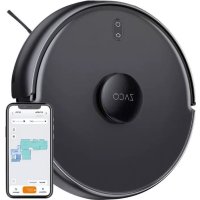
A11s Pro - Saugroboter ZACO - Kostenlose Bedienungsanleitung
Finden Sie kostenlos die Bedienungsanleitung des Geräts A11s Pro ZACO als PDF.



| Produkttyp | Saugroboter |
| Marke | ZACO |
| Modell | A11s Pro |
| Abmessungen (L x B x H) | 353 x 353 x 96 mm |
| Gewicht | 3,4 kg |
| Akku | Lithium-Ionen 5200 mAh |
| Akkulaufzeit | Ca. 150 Minuten |
| Ladezeit | 250-300 Minuten |
| Leistung | 50 W |
| Konnektivität | Wi-Fi IEEE 802.11b/g/n 2,4 GHz |
| Reinigungsfunktionen | Spot-, Rand-, MAX-Reinigung, tägliche Zeitplanung, vibrierender Wischer, Zonen- und gezielte Reinigung |
| Navigation | Laser-Radar + 3D-ToF-Sensor + visuelle Identifikation |
| Lieferumfang | Roboter, Ladestation, Netzkabel, 2-in-1-Wassertank, Wischtuchhalter, Wischtuch, Benutzerhandbuch |
| Wartung | Regelmäßige Reinigung des Staubbehälters, Filters, der Bürsten und Sensoren |
| Sicherheit | Sturzsensoren, Laser der Klasse 1, Kollisionssensor |
| Ersatzteile | Hauptbürste, Seitenbürsten, Wassertank, Filter, Wischtuch |
| Garantie | Kontaktieren Sie den ZACO-Kundendienst |
| Kundendienst | Kostenlose Rufnummer: 00800-42377961, E-Mail: support@zaco.eu |
Häufig gestellte Fragen - A11s Pro ZACO
Benutzerfragen zu A11s Pro ZACO
0 Frage zu diesem Gerät. Beantworten Sie die, die Sie kennen, oder stellen Sie Ihre eigene.
Eine neue Frage zu diesem Gerät stellen
Laden Sie die Anleitung für Ihr Saugroboter kostenlos im PDF-Format! Finden Sie Ihr Handbuch A11s Pro - ZACO und nehmen Sie Ihr elektronisches Gerät wieder in die Hand. Auf dieser Seite sind alle Dokumente veröffentlicht, die für die Verwendung Ihres Geräts notwendig sind. A11s Pro von der Marke ZACO.
BEDIENUNGSANLEITUNG A11s Pro ZACO
Sehr geehrter Kunde,
vielen Dank, dass Sie sich für einen ZACO A11s Pro Staubsaugerroboter entschieden haben! Sie sind nun Teil der ZACO Familie und gehören zu den Millionen von Menschen, die mit ZACO Saugrobotern ihr Zuhause sauber halten.
Bitte nehmen Sie sich einen Moment Zeit, um dieses Handbuch zu lesen und sich mit Ihrem Saugroboter vertraut zu machen. So holen Sie die beste Leistung aus Ihrem Saugroboter.
Wenn Sie irgendein Problem haben, wenden Sie sich bitte an unseren Kundendienst oder besuchen Sie für weitere Informationen unsere Website unter www.zaco.eu. Bleiben Sie mit uns auf Facebook und Instagram in Verbindung, um in den Genuss exklusiver Vorteile zu kommen:
- Erhalten Sie auf Ihren Saugroboter zugeschnittenen Support, einschließlich Antworten auf Fragen, Wartungstipps, Videodemos, Live-Chats und mehr.
- Erhalten Sie Produktaktualisierungen und andere wertvolle Informationen über neue Saugroboter, exklusive Rabatte und Sonderangebote.
Mit freundlichen Grüßen
Ihr ZACO-Team
00800-42377961 (Europäischer Gratisanruf)
0209-513038-38 (Deutschland)
support@zaco.eu | www.zaco.eu
Robovox Distributions GmbH
Hamburger Straße 11 | 45889 Gelsenkirchen | Germany
Social Media

RobovoxZACO

zaco_robot

ACO Robot
Inhaltsverzeichnis
Sicherheitsanweisungen 4
Gebrauchshinweise 4
Akku und Laden 6
Umweltauswirkungen 6
Ausbauen des Akkus 7
Produktübersicht 8
Lieferumfang 8
Überblick über Roboter und Zubehör 9
Staubtank 10
2in1 Wassertank 10
Wischplatte 10
Ladestation 11
Status des Roboters 11
Verwendung 12
Installation der Ladestation 12
Einsetzen des Staubtanks 13
Einsetzen des Frischwassertanks und des Wischlappens 14
Bedienung 15
App-Download 19
Pflege 20
Staubtank 20
2in1 Wassertank 21
Hauptbürste und Seitenbürste 22
Problembehandlung 25
Produktspezifikation 28
Frequenzband 29
EU Konformitätserklärung 29
Sicherheitsanweisungen

WARNUNG
Der Navigationssensor enthält einen Rotationslaser der Klasse 1 gemäß IEC/EN 60825-1, der bei allen Arbeitsprozessen aktiv ist.
- Richten Sie den Laser niemals auf andere Personen.
- Schauen Sie niemals direkt in den Laser oder den reflektierten Laserstrahl.
- Schalten Sie den Saugroboter während der Gerätepflege immer aus.
- Modifikationen (Änderungen) oder Reparaturversuche am Saugroboter oder am Navigationssensor sind strengstens untersagt. Sie können zu einer gefährlichen Strahlenbelastung sowie zum Verlust der Garantie führen.
Gebrauchshinweise
-
Das Produkt ist nur für den Heimgebrauch bestimmt. Bitte verwenden Sie es nur auf Böden, nicht im Freien und nicht in gewerblichen/industriellen Umgebungen. Eine derartige Verwendung kann Auswirkungen auf die Garantie haben.
-
Dieses Produkt darf nicht von Personen mit körperlichen, sensorischen oder geistigen Einschränkungen oder von Personen ohne einschlägige Erfahrung und Kenntnisse (darunter Kinder) verwendet werden, es sei denn, es ist eine kompetente Person anwesend, die sicherstellt, dass sie dieses Produkt sicher verwenden können.
-
Bitte erlauben Sie Kindern nicht, mit dem Roboter zu spielen. Wenn der Roboter in Betrieb ist, achten Sie bitte darauf, dass Kinder und Haustiere so weit wie möglich vom Produkt entfernt sind.
-
Wenn das Netzkabel defekt ist, muss es vom Hersteller oder der Wartungsabteilung ersetzt werden.
-
Sie dürfen niemals Kinder oder Haustiere auf den Roboter setzen oder andere Gegenstände darauf legen.
-
Achten Sie bitte darauf, dass die Reinigungsbürste für Kinder unzugänglich bleibt.
Deutsch
ZACO
- Bitte verwenden Sie die Laserabdeckung nicht als Griff zum Anheben des Roboters.
- Bitte verwenden Sie das Produkt nicht in einem Umfeld, in dem es hinunterfallen könnte (wie z. B. auf Doppelböden, auf offenen Balkonen oder auf Möbelstücken).
- Bitte verwenden Sie das Produkt nicht, wenn die Umgebungstemperatur über 35 °C oder unter 0 °C liegt oder wenn sich auf dem Boden Flüssigkeiten oder Schmiermittel befinden.
- Bitte lassen Sie den Roboter keine brennenden Objekte aufnehmen.
- Bitte nehmen Sie vor dem Gebrauch alle Kabel vom Boden oder verlegen Sie diese so, dass sie im Betrieb nicht mitgezogen werden können.
- Bitte entfernen Sie zerbrechliche Gegenstände und alle sonstigen Objekte (z. B. Vasen, Plastiktüten usw.) vom Boden, damit wertvolle Gegenstände nicht beschädigt werden und es während des Betriebs nicht zu Blockierungen oder Kollisionen kommt.
- Bitte verwenden Sie den Wischmodus nicht auf Teppichen. Bei der Reinigung des Bodens definieren Sie bitte virtuelle Wände oder No-Go-Zonen um Teppiche.
- Achten Sie bitte darauf, dass der Roboter keine starren oder scharfkantigen Gegenstände (z. B. Dekorationsabfälle, Glas, Nägel usw.) aufnimmt.
- Bitte führen Sie Reinigungs- und Pflegearbeiten am Roboter und an der Ladestation nur durch, wenn die Stromversorgung getrennt ist.
- Bitte setzen Sie den Roboter nur richtig herum auf den Boden.
- Bitte beachten Sie das Produkthandbuch oder die Kurzanleitung zur Verwendung des Produkts. Für Schäden, die durch unsachgemäßen Gebrauch entstehen, hat der Nutzer selbst aufzukommen.
- Vergewissern Sie sich, dass der Roboter ausgeschaltet ist, bevor Sie ihn transportieren.
Akku und Laden
- Verwenden Sie keine Akkus oder Stromkabel von Drittanbietern.
- Zerlegen, reparieren oder modifizieren Sie den Akku oder die Ladestation nicht selbst.
- Stellen Sie die Ladestation nicht in der Nähe von Wärmequellen (Heizkörpern usw.) auf.
- Bevor Sie den Roboter ausrangieren, schalten Sie ihn aus und entfernen Sie den Akku.
- Wenn das Produkt für längere Zeit gelagert werden soll, laden Sie den Akku vollständig und lagern Sie den Roboter an einem trockenen Ort ohne direkte Sonneneinstrahlung.
- Es wird empfohlen, den Akku mindestens einmal alle 3 Monate zu laden, um Schäden am Akku zu vermeiden.
Umweltauswirkungen
Die im eingebauten Lithium-Ionen-Akku enthaltenen Chemikalien können die Umwelt verschmutzen.
Bevor Sie das Gerät ausrangieren, entfernen Sie den Akku und entsorgen Sie ihn verantwortungsbewusst und sorgfältig gemäß den örtlichen Vorschriften und Bestimmungen.
Ausbauen des Akkus
Die folgenden Anweisungen gelten nur, wenn der Saugroboter eingelagert werden soll. Es handelt sich hierbei nicht um Routinevorgänge:
- Lassen Sie den Roboter laufen, bis der Akku erschöpft ist.
- Schalten Sie den Roboter aus.
- Entfernen Sie die Unterschale des Saugroboters.
- Drücken Sie die Verriegelung, um den Anschlussstecker herauszuziehen und den Akku zu entfernen.
Anmerkung
- Bitte entfernen Sie das Akkupack als Ganzes und vermeiden Sie eine Beschädigung des Gehäuses, damit es nicht zu einem Kurzschluss kommt oder gefährliche Substanzen austreten können.
- Wenn der Nutzer versehentlich mit den ausgetretenen Stoffen aus einem undichten Akku in Berührung kommt, spülen Sie die betroffenen Stellen bitte sofort mit viel Wasser ab und suchen Sie einen Arzt auf.
Produktübersicht
Lieferumfang
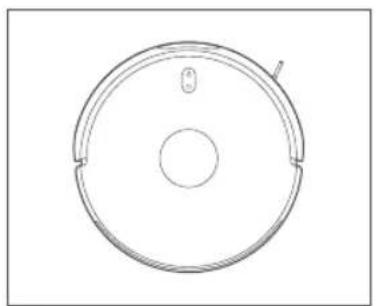
Überblick über Roboter und Zubehör

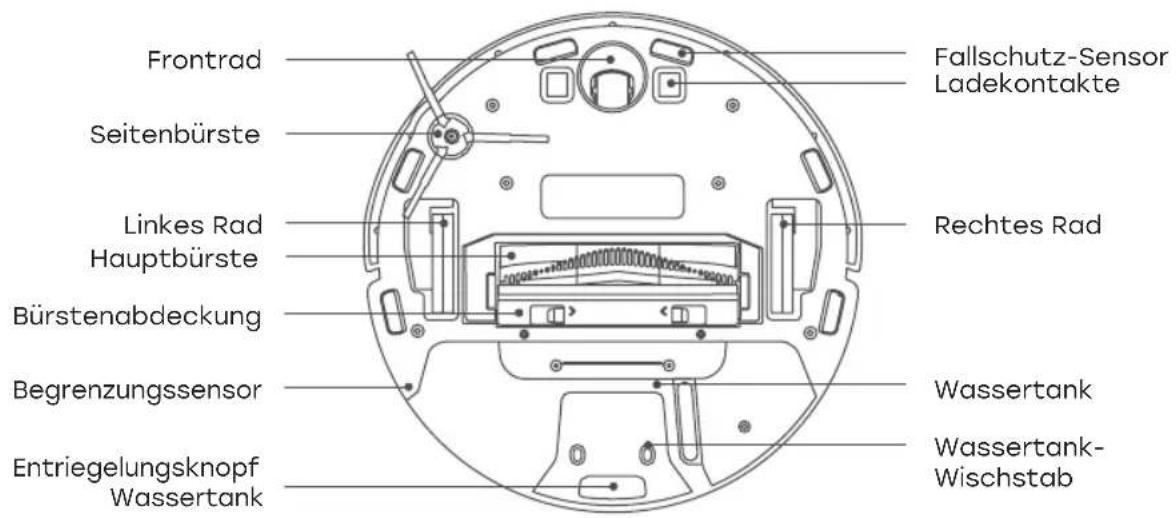
Produktübersicht
Staubtank

2in1 Wassertank

Wischplatte
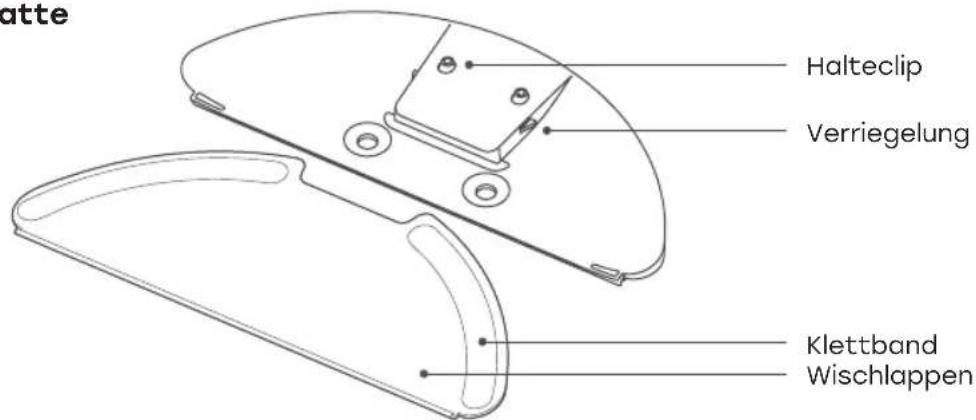
Produktübersicht
Ladestation
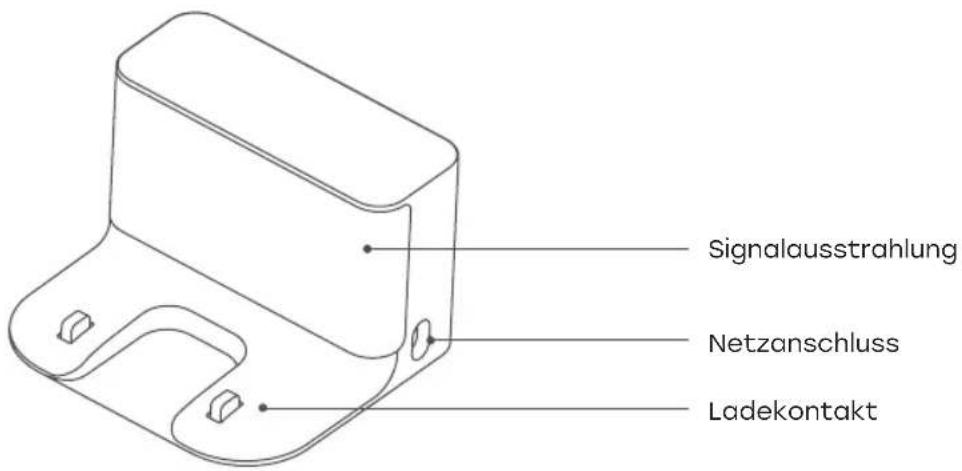
Status des Roboters
| LED Bedeutung | |
| Leuchtet gelb Keine WLAN-Verbindung | |
| Pulsiert gelb Laden (Akku < 15%) | |
| Pulsiert gelb | Niedrige Akkuladung / abnormal / WLAN muss verbunden werden |
| Pulsiert blau WLAN-Verbindung getrennt; Akku voll | |
| Leuchtet weiß | Start abgeschlossen/Normalbetrieb / Laden abgeschlossen/WLAN verbunden |
| Pulsiert weiß | Laden (Akku ≥ 15%) / Firmwareaktualisierung |
| Blinkt weiß Rückkehr (Akku > 15%) |
Verwendung
Installation der Ladestation
- Stellen Sie die Ladestation an der Wand auf und stecken Sie das Netzkabel ein (siehe Abbildung).

Anmerkung
-
Bitte setzen Sie die Ladestation nicht direkter Sonneneinstrahlung aus.
-
Achten Sie darauf, dass nach vorne mindestens 1,5 m und zu beiden Seiten der Ladestation mindestens 0,5 m Platz vorhanden ist.
-
Verlegen Sie das Netzkabel sicher und ordentlich, da es sonst vom Roboter mitgezogen werden könnte und die Ladestation mitgezerrt oder die Stromversorgung getrennt werden könnte.
-
Entfernen Sie den Transportschutz.
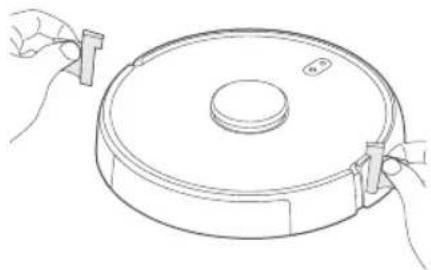
Einsetzen des Staubtanks
- Schieben Sie den Staubtank waagerecht in den Roboter. Er rastet hörbar ein.
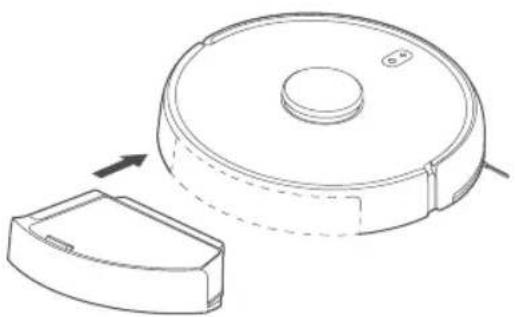
- Für den Betrieb des Roboters muss ein Staubbehälter oder ein Wassertank eingesetzt sein.
- Reinigen Sie den Staubbehälter oder den Wassertank regelmäßig, um Flecken zu vermeiden und eine optimale Reinigungsleistung zu gewährleisten.
Verwendung
Einsetzen des Frischwassertanks und des Wischlappens
- Öffnen Sie die Abdeckung des Wassertanks und füllen Sie Wasser ein. Schließen Sie dann die Tankabdeckung.
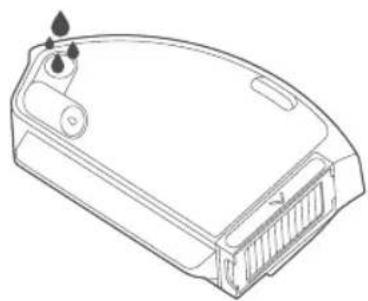
- Bitte füllen Sie den Wassertank mit Leitungswasser.
-
Der Wassertank darf nicht eingeweicht werden. Verwenden Sie keine festen oder flüssigen Reinigungsmittel, Desinfektionsmittel oder andere Reinigungsprodukte, um Korrosion oder Schäden zu vermeiden.
-
Schieben Sie den Wassertank waagerecht in den Roboter ein. Er rastet hörbar ein.
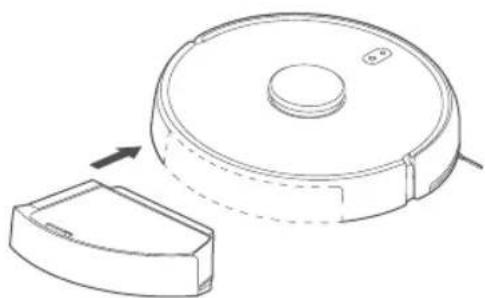
Einsetzen des Frischwassertanks und des Wischlappens
- Schieben Sie den Wischlappen in den Schlitz der Wischplatte und befestigen Sie ihn am Klettband.
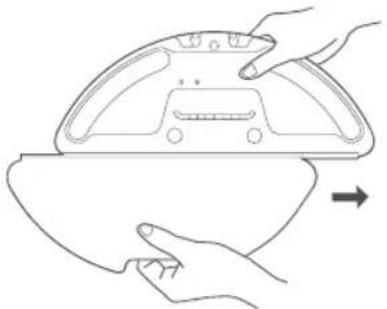
- Drücken Sie die beiden Entriegelungsknöpfe an der Wischplatte und führen Sie die Platte waagrecht unterhalb des Wassertanks ein (siehe Abbildung unten).

- Bitte definieren Sie beim Wischen virtuelle Wände oder No-Go-Zonen um Teppiche.
- Bitte beseitigen Sie ggf. verschüttetes Wasser vom Boden, bevor Sie saugen oder wischen.
- Sie können die zu verwendende Wassermenge in der App entsprechend dem tatsächlichen Bedarf einstellen.
Verwendung
Bedienung
1. Ein-/Ausschalten
Halten Sie die Taste "O" gedrückt, bis sich der Roboter ein- bzw. ausschaltet.

2. Saugen und Wischen
Nach dem Einschalten des Roboters drücken Sie die Taste "Ö". Der Roboter wechselt automatisch in den Reinigungsmodus, der dem installierten Zubehör entspricht.
3. Pause
Drücken Sie die Taste "O", um die Reinigung zu unterbrechen oder fortzusetzen.
4. Kartierung
Der Roboter speichert automatisch eine Kartierung in Ihrer App, wenn er einen Reinigungs- durchgang erfolgreich abgeschlossen hat und zum Laden zur Ladestation zurückgekehrt ist.
5. Vibrationswischmodus
In der App ist standardmäßig der Vibrationswischmodus aktiviert. In diesem Modus wird eine höhere Reinigungsleistung erzielt.
6. Modus- / Stufenauswahl
Aktivieren Sie den Elektrolyse-Modus in der App, um den Reinigungs-/Sterilisationseffekt anzupassen. Auch andere Reinigungsmodi und Wasserabgabemengen sind individuell anpassbar.
Verwendung
Bedienung
7. Nicht-Stören-Modus
Im Nicht-Stören-Modus arbeitet oder reinigt der Roboter nicht. Der Nicht-Stören-Modus ist standardmäßig von 23:00 bis 9:00 Uhr aktiviert. Der Nutzer kann diesen Modus über die App anpassen.
8. Standard-Reinigungsmodus
Wenn keine Kartierung gespeichert ist, wählen Sie den Standard-Reinigungsmodus.
Der Roboter reinigt quadratische Flächen von 6 m x 6 m. Nachdem eine Kartierung in der App gespeichert wurde, aktivieren Sie die Standardreinigung. Der Roboter plant dann automatisch eine Route, um Raum für Raum zu reinigen und zur Ladestation zurückzukehren, wenn er fertig ist.
9. Kantenreinigung
Wenn die Kantenreinigung über die App aktiviert wird und der Roboter den zu reinigenden Bereich automatisch identifiziert hat, führt er die Kantenreinigung durch. Nach Abschluss der Reinigung kehrt er automatisch zur Ladestation zurück.
10. Spot-Reinigung
Wählen Sie in der App den Spot-Reinigungsmodus aus. Definieren Sie in der Karte einen Zielpunkt, der gereinigt werden soll. Der Roboter plant automatisch eine Route zum Zielpunkt und reinigt eine Fläche von 2 m x 2 m.
11. Bereichsbezogene Reinigung
Sie können in der App die bereichsbezogene Reinigung einrichten. Der Roboter reinigt anhand der festgelegten Bereiche.
Anmerkung
Während der Reinigung kann sich der Roboter über den geplanten Bereich hinaus bewegen. Bitte entfernen Sie alle Hindernisse auf dem Boden rund um den vorgesehenen Bereich, da die Bereichsplanung die Bewegungen des Roboters nicht vollständig einschränken kann.
Verwendung
Bedienung
12. Reinigung nach Zeitplan
Sie können den Beginn der Reinigung zu einer bestimmten Zeit über die App planen. Der Roboter startet automatisch zum terminierten Zeitpunkt mit der Reinigung und kehrt danach zur Ladestation zurück.
Anmerkung
Wenn der Nicht-Stören-Modus aktiviert ist, wird die Reinigung nach Zeitplan während des Nicht-stören-Zeitraums deaktiviert.
13. Virtuelle Wände / No-Go-Zonen
Richten Sie in der App virtuelle Wände oder No-Go-Zonen ein, damit der Roboter aus bestimmten Bereichen ferngehalten wird.
Anmerkung
- Bevor Sie die Funktion nutzen können, sollte eine Kartierung in der App gespeichert werden.
- Wenn Sie den Roboter versetzen oder die Umgebung erheblich verändern, kann dies dazu führen, dass die ursprüngliche Kartierung ungültig wird und die virtuellen Wände oder No-Go-Zonen fehlen.
14. Intelligente Erkennung
Der Roboter kann automatisch Schlafzimmer, Wohnzimmer, Küche, Toilette und andere Szenarien erkennen. Außerdem kann er den Bodentyp für eine bessere Reinigung erkennen.
App-Download
1. ZACO Home App
Scannen Sie den QR-Code unten, um die App herunterzuladen und zu installieren.


ZACOHome APP

Halten Sie die Tasten „ ^1 “ und „ ^2 7 Sekunden lang gedrückt, um auf die Netzwerkkopplung zuzugreifen.

Vergewissern Sie sich, dass Ihr WLAN-Name keine Sonderzeichen enthält.
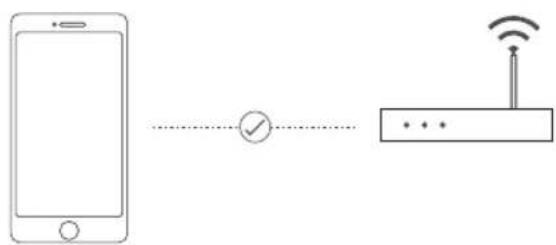
flowchart
graph LR
    A["Smartphone"] --> B{Checkmark}
    B --> C["Router"]
    style A fill:#f9f,stroke:#333
    style C fill:#ccf,stroke:#333
Pflege
Staubtank
-
Halten Sie den Entriegelungsknopf des Staubtanks gedrückt und ziehen Sie diesen unten aus dem Roboter heraus.
-
Ziehen Sie die Komponenten aus dem Staubtank (siehe Abbildung).

- Entleeren Sie den Staubtank. Reinigen Sie dann den Staubtank, den Filter und das Sieb mit der Reinigungsbürste. Waschen Sie ihn mit sauberem Wasser ab. Setzen Sie ihn nach dem Trocknen wieder ein.

Es wird empfohlen, den Staubtank mindestens einmal pro Woche gründlich zu reinigen. Trocknen Sie den Staubtank, den Filter und das Sieb (mindestens 24 Stunden lang), bevor Sie sie wieder benutzen.
Pflege
2in1 Wassertank
- Ziehen Sie die Komponenten aus dem 2in1 Wassertank (siehe Abbildung).
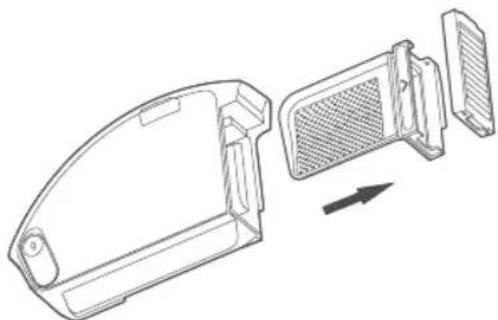
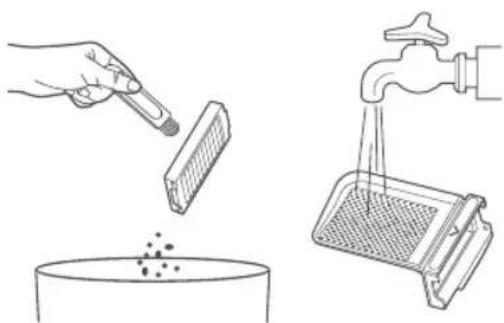
- Entleeren Sie den 2in1 Wassertank und reinigen Sie ihn mit einer Reinigungsbürste. Öffnen Sie die Tankabdeckung, um das Restwasser auszuleeren.

- Reinigen Sie den Filter und das Sieb mit einer Reinigungsbürste und Wasser. Trocknen Sie beide gründlich (mindestens 24 Stunden lang), bevor Sie sie wieder einsetzen.
Hauptbürste und Seitenbürste
Hauptbürste
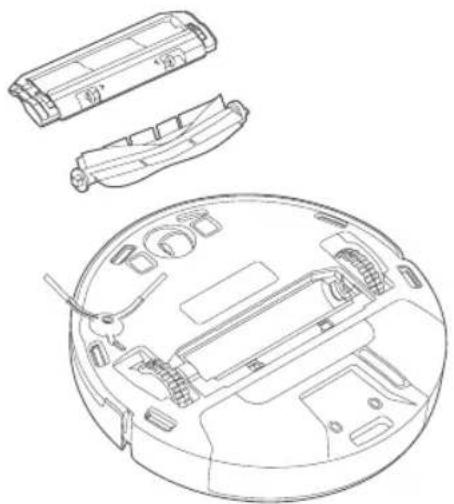
- Drehen Sie den Roboter um und halten Sie beide Entriegelungsknöpfe gedrückt, um die Hauptbürstenabdeckung abzunehmen.
- Nehmen Sie die Hauptbürste nach oben heraus.
- Zerschneiden Sie umwickelte Haare und sonstigen Schmutz mit dem Messer des Reinigungswerkzeugs und entfernen Sie diese.
- Setzen Sie die Hauptbürste wieder ein und bringen Sie die Abdeckung wieder an. Drücken Sie auf die Abdeckung der Hauptbürste, bis sie einrastet.
Seitenbürste
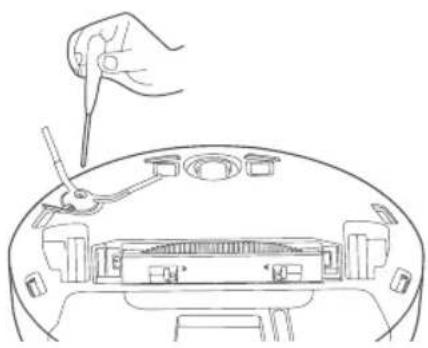
- Drehen Sie den Roboter um und entfernen Sie die Schraube an der Seitenbürste.
- Nehmen Sie die Seitenbürste heraus und reinigen Sie sie.
- Setzen Sie die Seitenbürste wieder ein und schrauben Sie sie fest.
Pflege
Hauptbürste und Seitenbürste
Frontrad
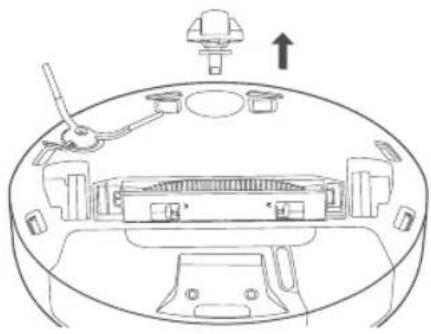
- Drehen Sie den Roboter um und ziehen Sie das Frontrad nach oben heraus.
- Reinigen Sie das Frontrad und setzen Sie es dann wieder ein.
Fallschutz-Sensoren

- Reinigen Sie die Fallschutz-Sensoren mindestens einmal im Monat mit einem weichen, trockenen Tuch.
Pflege
Hauptbürste und Seitenbürste
3D-ToF-Sensor, optischer Sensor und IR-Kantensensor

- Diese Sensoren werden mit der Zeit schmutzig und müssen gereinigt werden. Für eine optimale Leistung reinigen Sie sie mindestens einmal im Monat mit einem weichen, sauberen Tuch.
Anmerkung
-
Verwenden Sie zur Reinigung keine Reinigungsmittel, Sprays oder sonstige Chemikalien.
-
Der KI-Algorithmus kann Bildobjekte direkt im Roboter identifizieren und lädt sie aus Gründen des Datenschutzes nicht in die Cloud hoch.
Fehlermeldung
| Problem / Fehlermeldung Lösung | |
| Roboter lässt sich nicht einschalten Geringe | Akkuladung; bitte laden Sie den Akku vor der Verwendung vollständig. |
| Reinigung kann nicht gestartet werden Geringe | Akkuladung; bitte laden Sie den Akku vor der Verwendung vollständig. |
| Keine Rückkehr möglich 1. Zu viele Hindernisse rund um die Lade-station. Stellen Sie die Ladestation wie oben beschrieben auf.2. Der Roboter ist zu weit von der Lade-station entfernt. Bringen Sie den Roboter in die Nähe der Ladestation und versuchen Sie es erneut. | |
| Anomaler Betrieb | Schalten Sie den Roboter aus und starten Sie ihn neu. |
| Seltsame Geräusche beim Reinigen Etwas könnte sich in der Hauptbürste, der Seitenbürste oder dem linken/rechten Rad verfangen haben. Schalten Sie den Roboter aus und reinigen Sie ihn. | |
| Verringerte Reinigungswirkung oder Schmutzstreifen | 1. Der Staubtank ist voll. Leeren Sie den Staubtank.2. Das Sieb ist verstopft. Reinigen Sie das Sieb.3. Etwas hat sich in der Bürste verfangen. Reinigen Sie die Bürste. |
| Saugroboter ist offline 1. Schwache WLAN-Signale. | |
| Reinigung kann nach dem Anhalten nicht fortgesetzt werden | 1. Vergewissern Sie sich, dass sich der Roboter nicht im Nicht-Stören-Modus befindet.2. Der Roboter nimmt die Reinigung nicht wieder auf, wenn ein Rückkehrbefehl erteilt wird, wenn die Rückkehrtaste gedrückt wird oder wenn der Roboter wieder in die Ladestation gesetzt wird. |
Fehlermeldung
| Aufladung nicht möglich Vergewissern Sie sich, dass um die Lade-station herum genügend Platz ist und dass die Ladekontakte der Ladestation nicht verstaubt oder blockiert sind. | |
| Reinigung nach Zeitplan funktioniert nicht 1. | Stellen Sie sicher, dass der Roboter eine Internetverbindung hat. Ist dies nicht der Fall, wird die Reinigung nach Zeitplan möglicherweise nicht synchronisiert.2. Vergewissern Sie sich, dass sich der Roboter nicht im Nicht-Stören-Modus befindet, da er dann die Reinigung nach Zeitplan nicht unterstützt. |
| Roboter ist immer offline Vergewissern Sie sich, dass der Roboter ein WLAN-Signal und eine Internet-verbindung hat. | |
| Keine Verbindung zur App möglich Vergewissern Sie sich, dass die Lade-station und der Roboter ein gutes WLAN-Signal haben. Setzen Sie die WLAN-Verbindung gemäß Handbuch zurück und versuchen Sie es erneut. | |
| Stellen Sie sicher, dass der Lasersensor nicht blockiert ist, und starten Sie den Roboter. | Der Lasersensor ist durch externe Teile blockiert oder verklemmt. Bitte beseitigen Sie vorsichtig die Blockierung bzw. die Teile. Wenn dies nicht möglich ist, versetzen Sie den Roboter und starten ihn erneut. |
| Reinigen Sie den Fallschutz-Sensor. Versetzen Sie den Roboter und starten ihn erneut. | Die Roboterräder haben keinen Boden-kontakt. Versetzen Sie den Roboter und starten ihn erneut. Wenn der Fallschutz-Sensor zu stark verschmutzt ist, kann auch dies die Ursache für die Störung sein. Reinigen Sie den Fallschutz-Sensor. |
| Überprüfen Sie den Kollisionssensor und beseitigen Sie Blockierungen. | Der Kollisionssensor ist blockiert. Klopfen Sie mehrmals darauf, um die Blockierung zu beseitigen. Versetzen Sie den Roboter und starten ihn erneut. |
Fehlermeldung
| Starten Sie den Roboter auf ebenem Untergrund. | Der Roboter befindet sich nicht auf einem ebenen Untergrund. Setzen Sie den Roboter auf einen ebenen Untergrund und starten ihn erneut. Oder starten Sie ihn neu, nachdem er in der App nivelliert wurde. |
| Vergewissern Sie sich, dass der Staubtank fest eingerastet ist. | Der Staubtank ist nicht ordnungsgemäß eingesetzt. Setzen Sie ihn erneut ein und vergewissern Sie sich, dass er richtig eingesetzt ist. |
| Entfernen Sie Hindernisse um den Roboter und versuchen Sie es erneut. | Der Roboter könnte feststecken oder eingeklemmt sein. Bitte entfernen Sie alle Hindernisse rund um den Roboter. |
| Reinigen Sie den IR-Kantensensor. Der IR-Kantensensor könnte verschmutzt sein. Reinigen Sie ihn. | |
| Vergewissern Sie sich, dass der optische Sensor nicht blockiert ist. | Der optische Sensor ist blockiert. Beseitigen Sie die Blockierung. |
| Vergewissern Sie sich, dass der Wassertank ordnungsgemäß eingesetzt ist. | Setzen Sie den Wassertank wieder ein und lassen Sie die Verriegelung einrasten. |
| Vergewissern Sie sich, dass der Wischlappen ordnungsgemäß angebracht ist. | Überprüfen Sie die Wischlappenhalterung und den Wischlappen und lassen Sie die Verriegelung einrasten. |
| Setzen Sie den Roboter zurück in die Ladestation. | Der Roboter kann die Ladestation nicht erkennen. Setzen Sie ihn wieder in die Ladestation und überprüfen Sie die Aufstellung der Ladestation. |
| Niedriger Akkustand. Bitte laden. Der Akku ist zu schwach. Der Roboter kann nicht automatisch starten. Setzen Sie ihn wieder in die Ladestation. | |
Produktspezifikation
A11s Pro
| Klassifikation Element Detail | ||
| Mechanische Daten Abmessungen | 353 x 353 x 96 mm | |
| Gewicht 3,4 kg | ||
| Elektrische Daten Leistung 50 W | ||
| Akku-Typ 5200 mAh | ||
| Art der Aufladung | Automatisches Laden | |
| Reinigungsdaten Reinigungsmodus | Spot, Kante, MAX, | Tagesplan |
| Ladezeit 250-300 Min | ||
| Reinigungszeit ≈ 150 Min | ||
| Tasten am Hauptgehäuse | - | Mechanische Tasten |
| WLAN-Verbindung | - | Wi-Fi IEEE 802.11b/g/n2.4GHz |
Frequenzband
Frequenzband und Ausgangsleistung
| TX Frequenz 2.4 ~ 2.4835 GHz | |
| RX Frequenz 2.4 ~ 2.4835 GHz | |
| Antennengewinn 2.6 dBi | |
| RF Ausgangsleistung | 802.11b 17+-2 dBm802.11g 17+-1.5 dBm802.11n 16+-1.5 dBm |
EU Konformitätserklärung
Hiermit erklärt die ROBOVOX Distributions GmbH, dass das Funkgerät des Typs ZACO A11s Pro der Richtlinie 2014/53/EU entspricht.
Der vollständige Text der EU-Konformitätserklärung ist auf der Internetadresse https://conformity.zaco.eu/download/A11sPro.pdf zu finden.
Estimado Cliente,

- Sehr geehrter Kunde,
- Robovox Distributions GmbH
- Social Media
- Inhaltsverzeichnis
- Sicherheitsanweisungen
- WARNUNG
- Gebrauchshinweise
- Deutsch
- ZACO
- Akku und Laden
- Umweltauswirkungen
- Ausbauen des Akkus
- Anmerkung
- Produktübersicht
- Verwendung
- Installation der Ladestation
- Einsetzen des Staubtanks
- Einsetzen des Frischwassertanks und des Wischlappens
- Bedienung
- Ein-/Ausschalten
- Saugen und Wischen
- Pause
- Kartierung
- Vibrationswischmodus
- Modus- / Stufenauswahl
- Nicht-Stören-Modus
- Standard-Reinigungsmodus
- Kantenreinigung
- Spot-Reinigung
- Bereichsbezogene Reinigung
- Reinigung nach Zeitplan
- Virtuelle Wände / No-Go-Zonen
- Intelligente Erkennung
- App-Download
- ZACO Home App
- Pflege
- Staubtank
- 2in1 Wassertank
- Hauptbürste und Seitenbürste
- Hauptbürste
- Seitenbürste
- Produktspezifikation
- Frequenzband
- EU Konformitätserklärung
- Estimado Cliente,
Marke : ZACO
Modell : A11s Pro
Kategorie : Saugroboter