
A10 Pro - Staubsauger ZACO - Kostenlose Bedienungsanleitung
Finden Sie kostenlos die Bedienungsanleitung des Geräts A10 Pro ZACO als PDF.


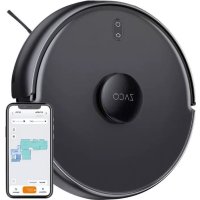
| Produkttyp | Staubsaugerroboter |
| Modell | A10 Pro |
| Marke | ZACO |
| Abmessungen (Durchmesser x Höhe) | 340 mm x 90 mm |
| Gewicht | 3,0 kg |
| Akku-Typ | Li-Ion 2600 mAh |
| Ladezeit | ca. 4-5 Stunden |
| Reinigungszeit | bis zu 100 Minuten |
| Staubbehältervolumen | 400 ml |
| Saugleistung | 2000 Pa |
| Leistungsaufnahme | 25 W |
| Navigation | Laser-Navigation |
| Steuerung | App-Steuerung, Sprachsteuerung (Alexa, Google Assistant) |
| Programmierbare Reinigungspläne | Ja, über App |
| Automatische Rückkehr zur Ladestation | Ja |
| Bodenart | Hartboden, Teppich |
| Filter | HEPA-Filter (waschbar) |
| Reinigung des Staubbehälters | Nach jeder Reinigung leeren und ausspülen |
| Filterwechselintervall | Alle 3-6 Monate |
| Bürstenwartung | Seitenbürsten und Hauptbürste regelmäßig reinigen und bei Verschleiß ersetzen |
| Sicherheitshinweise | Nicht im Freien oder auf nassen Oberflächen verwenden. Von Flüssigkeiten fernhalten. |
| Ersatzteile | HEPA-Filter, Seitenbürsten, Hauptbürste, Akku |
| Garantie | 2 Jahre |
Häufig gestellte Fragen - A10 Pro ZACO
Benutzerfragen zu A10 Pro ZACO
0 Frage zu diesem Gerät. Beantworten Sie die, die Sie kennen, oder stellen Sie Ihre eigene.
Eine neue Frage zu diesem Gerät stellen
Laden Sie die Anleitung für Ihr Staubsauger kostenlos im PDF-Format! Finden Sie Ihr Handbuch A10 Pro - ZACO und nehmen Sie Ihr elektronisches Gerät wieder in die Hand. Auf dieser Seite sind alle Dokumente veröffentlicht, die für die Verwendung Ihres Geräts notwendig sind. A10 Pro von der Marke ZACO.
BEDIENUNGSANLEITUNG A10 Pro ZACO
Sehr geehrter Kunde,
vielen Dank, dass Sie sich für einen ZACO A10 Pro Staubsaugerroboter entschieden haben! Sie sind nun Teil der ZACO Familie und gehören zu den Millionen von Menschen, die mit ZACO Saugrobotern ihr Zuhause sauber halten.
Bitte nehmen Sie sich einen Moment Zeit, um dieses Handbuch zu lesen und sich mit Ihrem Saugroboter vertraut zu machen. So holen Sie die beste Leistung aus Ihrem Saugroboter heraus. Wenn Sie ein Problem haben, wenden Sie sich bitte an unseren Kundendienst oder besuchen Sie für weitere Informationen unsere Website unter www.zaco.eu.
Bleiben Sie mit uns auf Facebook und Instagram in Verbindung, um in den Genuss exklusiver Vorteile zu kommen:
- Erhalten Sie auf Ihren Saugroboter zugeschnittenen Support, einschließlich Antworten auf Fragen, Wartungstipps, Videodemos, Live-Chats und mehr
- Erhalten Sie Produktaktualisierungen und andere wertvolle Informationen über neue Saugroboter, exklusive Rabatte und Sonderangebote
Mit freundlichen Grüßen
Ihr ZACO-Team
ZACO Kundendienst
Kundendienstnummer
00800-42377961 (Europäischer Gratisanruf)
0209-513038-38 (Deutschland)
support@zaco.eu | www.zaco.eu
Robovox Distributions GmbH
Hamburger Straße 11 | 45889 Gelsenkirchen | Deutschland
Social Media

RobovoxZACO

zaco_robot

ACO Robot
Inhaltsverzeichnis
Sicherheitshinweise 5
Produktübersicht 8
Liste des Zubehörs 8
Saugroboter 9
Statusanzeige 9
Sensoren und Aufbau 10
Automatische Absaugstation 11
Staubbehälter & Wassertank 11
Inbetriebnahme 12
Vorsichtsmaßnahmen 12
Wischfunktion 18
App download & Gebrauchsanweisung 20
Bedienung des Produkts 22
Hinweise zur Bedienung 22
Intelligente Reinigung (Standardmodus) 24
Punktreinigungsmodus 25
Raumspezifische Reinigung 26
Reinigung eines bestimmten Bereiches 27
Einrichten von Sperrbereichen (No-go-Areas) 28
Geplante Reinigung 29
Bitte-nicht-stören-Modus (DND) 29
Weitere App-Funktionen 29
Inhaltsverzeichnis
| Wartung und Pflege | 30 |
| Hauptbürste 30 | |
| Seitenbürsten 31 | |
| Staubbehälter und Filter 32 | |
| Wartung des Staubbehälters 33 | |
| Wartung des Infrarot-Hindernisvermeidungssensors 34 | |
| Wartung der Fallschutzsensoren 34 | |
| Wartung der Ladekontakte 34 | |
| Wartung des Signalausgangsbereichs an der Absaugstation 35 | |
| Akku 35 | |
| Firmware Aktualisierung 35 | |
| Wechseln des Staubbeutels 36 | |
| Wartung des Saugschachtes der automatischen Absaugstation 38 | |
| Wartung des Infrarotsensors und der Ladekontakte der automatischen Absaugstation | 39 |
| Technische Spezifikationen | 40 |
| Hauptgerät 40 | |
| Automatische Absaugstation | 40 |
| ErP Informationen | 41 |
| Häufige Probleme | 42 |
| Fehlerbehebung | 44 |
| Frequenzband | 45 |
| EU Konformitätserklärung | 45 |
Sicherheitshinweise
Nutzungsbeschränkungen
- Das Produkt ist nur für den Heimgebrauch bestimmt. Bitte verwenden Sie es nicht im Freien (z.B. auf einem offenen Balkon), in nicht bodennahen (z.B. auf einem Sofa), gewerblichen oder industriellen Umgebungen. Dies kann die Garantie beeinträchtigen.
- Verwenden Sie den Roboter nicht in erhöhter offener Umgebung (z.B. auf offenen Balkonen oder auf Möbeln) ohne Schutzgeländer oder Barrieren.
- Entfernen Sie alle Kabel auf dem Boden, in denen sich der Roboter verfangen könnte, sodass er diese nicht bei der Reinigung mitschleift.
- Bitte entfernen Sie zerbrechliche Gegenstände vom Boden, um Beschädigungen und Behinderungen während der Reinigung durch den Roboter zu vermeiden.
- Dieses Produkt darf nicht von Personen mit körperlichen, sensorischen oder geistigen Behinderungen, oder von Personen ohne einschlägige Erfahrung und Kenntnisse (einschließlich Kindern) verwendet werden. Es sei denn ein anwesender Erwachsener kann sicherstellen, dass das Produkt sicher verwendet wird.
- Kinder dürfen den Staubsaugerroboter nicht als Spielzeug benutzen. Achten Sie bitte darauf, dass sich Kinder und Haustiere nicht in der Nähe aufhalten, während der Roboter reinigt.
- Bewahren Sie das Reinigungswerkzeug außerhalb der Reichweite von Kindern auf.
- Stellen Sie keine Gegenstände (einschließlich Kinder und Haustiere) auf den stehenden oder fahrenden Roboter.
- Achten Sie darauf, dass Ihre Finger und Haare nicht in den Saugeinlass des Roboters gelangen.
Sicherheitshinweise
- Verwenden Sie den Roboter nicht zur Reinigung von hochflorigen Teppichen. Einige dunkle Teppiche werden möglicherweise nicht einwandfrei gereinigt, da es für die Sensoren schwierig sein kann, sie vom Boden zu unterscheiden.
- Achten Sie darauf, dass der Roboter nicht in der Nähe von zerbrechlichen oder scharfen Gegenständen saugt (z.B. Dekorationsabfälle, Glasscherben, Eisennägel usw.).
- Verwenden Sie die Schutzabdeckung des Lasersensors oder des Stoßfängers nicht als Griff, um den Roboter zu tragen.
- Reinigen und warten Sie den Roboter und die Ladestation nur bei ausgeschalteter Stromversorgung.
- Verwenden Sie zum Reinigen des Roboters keine nassen Tücher oder Flüssigkeiten.
- Befolgen Sie die Anweisungen im Handbuch und in dem Quick Start Guide, um eine ordnungsgemäße Verwendung des Roboters zu gewährleisten. Bei unsachgemäßem Gebrauch haftet der Benutzer für alle verursachten Schäden oder Verletzungen.
- Verwenden Sie die Wischfunktion nicht auf Teppichen oder auf Möbeln.
- Vergewissern Sie sich, dass sich kein Restwasser mehr im Wassertank befindet. Entfernen Sie Restwasser, bevor Sie den Roboter aufladen.
Sicherheitshinweise
Akku und Aufladung
- Verwenden Sie keine Ersatzakkus, Ladestationen oder Ladegeräte von Dritten.
- Zerlegen Sie den Akku oder die Ladestation nicht selbst, reparieren Sie sie nicht und bauen Sie sie nicht selbst wieder ein.
- Stellen Sie die Ladestation nicht in der Nähe von Wärmequellen wie z. B. Heizkörpern auf.
- Verwenden Sie kein feuchtes Tuch und keine nassen Hände, um die Ladekontakte der Ladestation zu reinigen.
- Schalten Sie den Roboter aus und entfernen Sie den Akku, bevor Sie ihn verschrotten. Entsorgen Sie gebrauchte Akkus ordnungsgemäß und senden Sie sie an professionelle Recyclingunternehmen.
- Wenn das Netzkabel beschädigt oder gebrochen ist, verwenden Sie es nicht weiter und ersetzen Sie es durch ein neues.
- Achten Sie beim Transport des Geräts darauf, dass der Roboter ausgeschaltet ist. Es wird empfohlen, für den Transport die Originalverpackung zu verwenden.
- Wenn Sie den Roboter längere Zeit nicht benutzen, laden Sie ihn vollständig auf und lagern Sie das Gerät an einem trockenen und schattigen Ort. Es wird empfohlen, den Roboter mindestens alle drei Monate aufzuladen, um Akkuschäden durch Überladung oder Entladung zu vermeiden.
Produktübersicht
Liste des Zubehörs
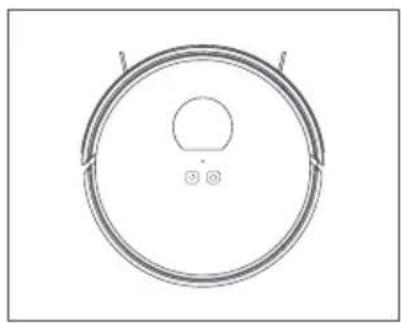
Automatische Absaugstation 2 in 1 Staubbehälter &

Hochleistungsfilter + Schwammfilter

Staubbeutel 2x Seitenbürste

Wischtuch Reinigungswerkzeug

Hauptbürste Gummibürste

• Aus: WLAN nicht verbunden
- Blinkend: Verbindet mit WLAN
• Leuchtet: WLAN ist verbunden
Aufladen / Pause
Drücken zum Aufladen / Pausieren
System Reset Taste
Drücken Sie mit einer Nadel auf den Knopf (in dem kleinen Loch). Dadurch wird der Roboter zurückgesetzt.
Einschalten / Reinigen / Pause
- Drücken Sie die Taste, um die Reinigung zu starten / zu pausieren
- Halten Sie die Taste 3 Sekunden lang gedrückt, um den Roboter ein-/auszuschalten
Statusanzeige
| Status Licht | |
| Reinigung Blaues Licht leuchtet | |
| Aufladen Blaues Licht leuchtet | |
| Laden Blaues Licht blinkt | |
| Niedrige Leistung Rotes Licht blinkt | |
| Vollständig geladen Blaues Licht leuchtet | |
| Warnung Rotes Licht blinkt | |
| Standby Licht aus |
Produktübersicht
Sensoren und Aufbau


Produktübersicht
Automatische Absaugstation
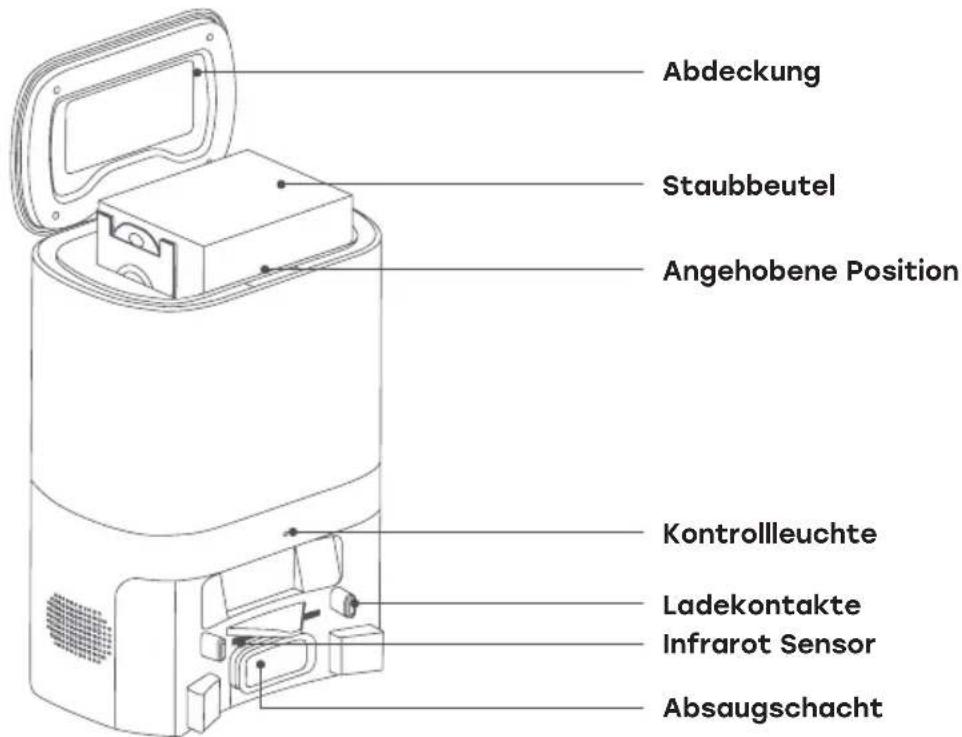
Staubbehälter & Wassertank

Inbetriebnahme
Vorsichtsmaßnahmen
Bevor Sie den Staubsaugerroboter in Betrieb nehmen, legen Sie bitte Kabel und andere auf dem Boden verstreute Gegenstände beiseite. Entfernen Sie auch zerbrechliche, wertvolle und potenziell gefährliche Gegenstände sowie Gegenstände, die leicht umkippen können. Vermeiden Sie bitte, dass sich der Roboter verhakt, festfährt, gezogen oder umgestoßen wird. Andernfalls kann es zu Verletzungen oder Sachschäden kommen.

Verwenden Sie den Roboter nicht zum Aufwischen von Flüssigkeiten.
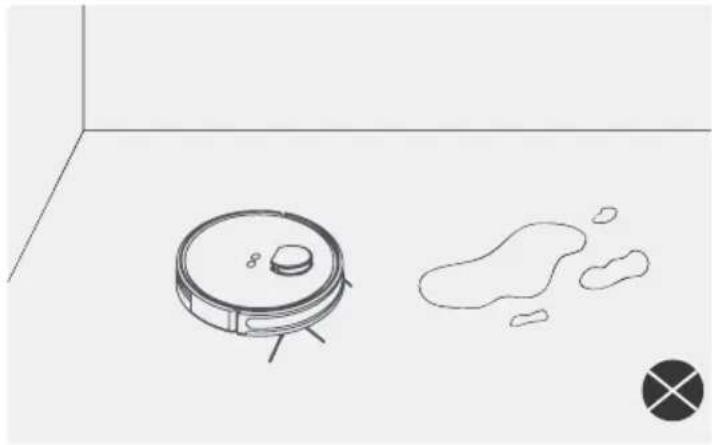
Wenn der Roboter in einer erhöhten offenen Umgebung verwendet wird, sollte er durch Schienen oder Barrieren geschützt werden, um zu verhindern, dass er versehentlich herunterfällt oder gegen andere Objekte stößt. Andernfalls kann es zu Personen- oder Sachschäden kommen.
Inbetriebnahme
- Entfernen Sie das Schutzmaterial von beiden Seiten des Roboters.
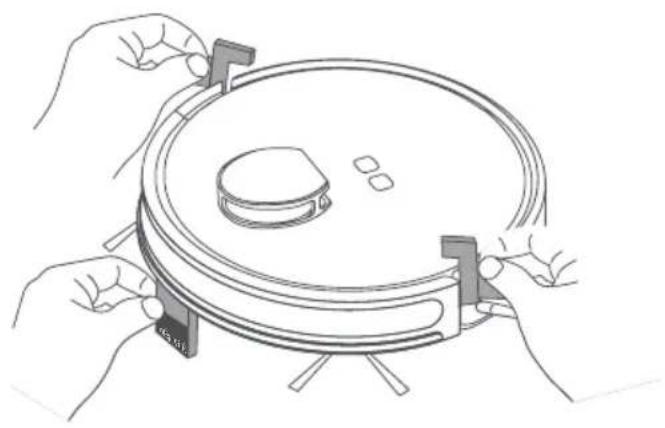
- Montieren Sie die Seitenbürsten
Setzen Sie die linke Seitenbürste (L) und die rechte Seitenbürste (R) in die dafür vorgesehenen Öffnungen an der Unterseite des Roboters ein. Die Bürsten sind ebenfalls mit L und R gekennzeichnet. Drücken Sie die Seitenbürsten fest nach unten, bis sie mit einem "Klick"-Geräusch einrasten.

- Stellen Sie die automatische Absaug- und Ladestation auf eine ebene Fläche an der Wand. Achten Sie auf eine korrekte und saubere Verkabelung.

- Schließen Sie das Netzkabel an eine Stromversorgung an, die den Anforderungen des Geräts entspricht.
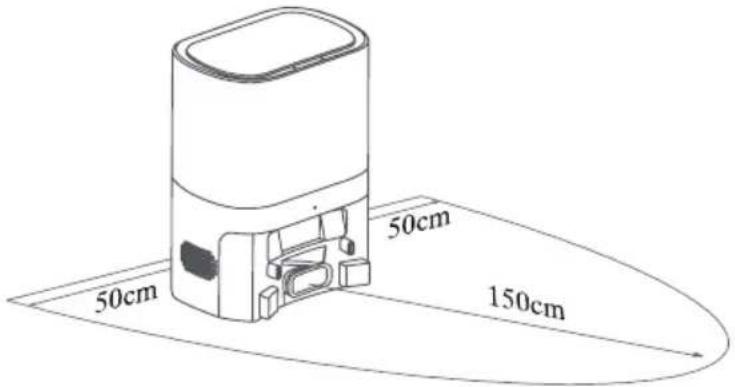
Hinweis
Halten Sie einen Mindestabstand von 0,5 m links und rechts von der Ladestation und 1,5 m vor der Ladestation ein.
- Bewegen Sie die Ladestation nicht mehr, wenn sie einmal positioniert ist. Vermeiden Sie direkte Sonneneinstrahlung auf die Ladestation.
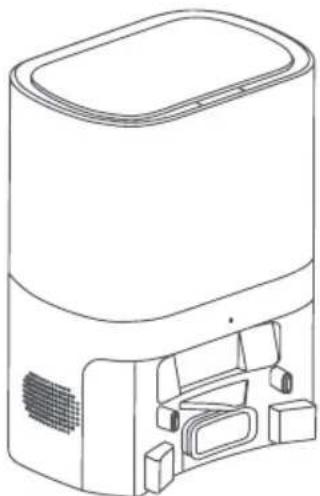
Sonnenlicht kann das Ladesignal stören. Dies kann dazu führen, dass der Staubsaugerroboter nicht zur Ladestation zurückkehrt.
6. Einschalten und Aufladen
Halten Sie die Einschalttaste 3 Sekunden lang gedrückt, um den Roboter einzuschalten (wenn er sich nicht in der Ladestation befindet). Wenn die Anzeigeleuchte leuchtet (konstantes blaues Licht), stellen Sie den Roboter auf die Ladestation. Wenn Sie die Sprachansage "Ladevorgang starten" hören, wird der Roboter erfolgreich geladen.
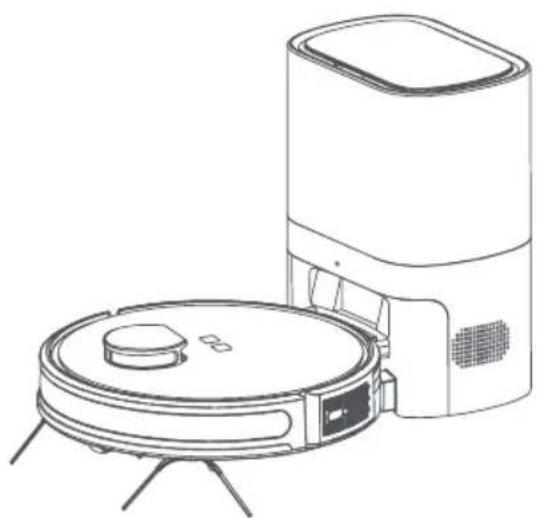
Wenn der Akku zu schwach ist, lässt sich der Roboter nicht einschalten. Stellen Sie den Staubsaugerroboter auf die Ladestation. Das Gerät schaltet sich dann automatisch ein.
Inbetriebnahme
Wischfunktion
- Öffnen Sie den Deckel des Wassertanks und füllen Sie die erforderliche Menge an Wasser ein. Schließen Sie den Deckel. Füllen Sie kein Reinigungsmittel ein.

- Setzen Sie den Wassertank wieder in den Roboter ein.

- Bringen Sie den Mopp an der Wischplatte an.

- Befestigen Sie die Wischplatte an der Unterseite des Roboters.

App download & Gebrauchsanweisung
- Scannen Sie den QR-Code, um die App zu installieren. Oder suchen Sie "ZACO Smart" im iOS App Store oder im Google Play Store und laden Sie die App herunter.

- Registrieren Sie sich und melden Sie sich bei der App an.

-
Klicken Sie auf "Gerät hinzufügen" oder "+" in der rechten oberen Ecke.
-
Wählen Sie Ihr Modell aus.
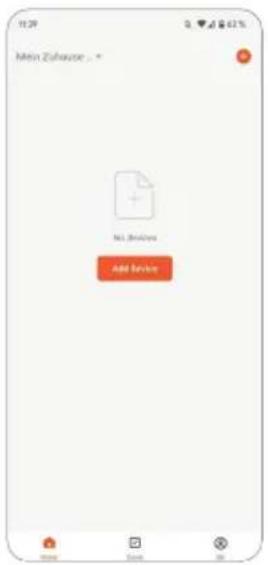
App download & Gebrauchsanweisung
- Wählen Sie ein 2,4-GHz-Wi-Fi-Netzwerk aus und geben Sie das Passwort ein.

- Halten Sie beide Tasten (Home- und Power-Taste) gleichzeitig für mindestens 3 Sekunden gedrückt, bis Sie die Sprachansage "AP-Modus" hören und die Wi-Fi-Anzeige blinkt.

-
Wählen Sie das "SMARTlife-XXXX" WiFi auf Ihrem mobilen Gerät, um eine Verbindung zum Gerät herzustellen.
-
Kehren Sie zur ZACO Smart App zurück.

Bedienung des Produkts
Hinweise zur Bedienung
1. Einschalten / Ausschalten
Drücken und halten Sie die Einschalttaste 3 Sekunden lang. Wenn die Statusanzeige leuchtet, ist der Roboter erfolgreich hochgefahren. Wenn sich der Staubsauger-roboter im Standby-Modus befindet, halten Sie die Taste Power [Bild] 3 Sekunden lang gedrückt. Wenn die Anzeigelampe erlischt, hat sich das Gerät erfolgreich ausgeschaltet.
Hinweis
Der Staubsaugerroboter kann während des Ladevorgangs nicht ausgeschaltet werden.
2. Reinigung / Pause
Nach dem Einschalten des Geräts haben Sie 2 Möglichkeiten, den Reinigungsvorgang zu starten:
- Drücken Sie die Home-Taste [Bild] auf dem Roboter
- Verwenden Sie die mobile App.
Hinweis
- Der Staubsaugerroboter sollte nicht für die Reinigung von Flüssigkeiten verwendet werden.
- Wenn die Akkuladung weniger als 15 % beträgt, beendet der Roboter die Reinigung und kehrt zur Ladestation zurück, um den Akku aufzuladen.
- Achten Sie darauf, dass keine Kabel im Weg sind. Der Roboter kann sich in losen Kabeln verheddern und auch ein Kabel aus der Steckdose ziehen. Dies kann unter Umständen zu Schäden an elektrischen Geräten führen.
Bedienung des Produkts
Hinweise zur Bedienung
3. Aufladen
Automatischer Modus:
Nach Abschluss der Reinigung kehrt der Staubsaugerroboter automatisch zur Ladestation zurück, um sich aufzuladen.
Manueller Modus:
Drücken Sie im Pausenmodus entweder die Home-Taste [Bild] oder verwenden Sie die mobile App, um den Roboter zum Aufladen in die Ladestation zurückkehren zu lassen.
Hinweis
Wenn der Staubsaugerroboter die Ladestation nicht findet, kehrt er automatisch zum Startpunkt zurück. Bitte stellen Sie den Roboter zum Aufladen manuell auf die Station.
4. Auswahl der Saugleistung
Verwenden Sie die App, um aus 3 verschiedenen Modi zu wählen
- Energiesparend
- Standard (Voreinstellung)
- Leistungsstark
Bedienung des Produkts
Intelligente Reinigung (Standardmodus)
Der Staubsaugerroboter scannt die Umgebung, erstellt eine Karte und teilt die Bereiche auf intelligente Weise in verschiedene Räume ein. Nach der Reinigung kehrt der Roboter zur Ladestation zurück, um sich aufzuladen. (Um die Karte besser erstellen zu können, muss der Roboter bei der ersten Reinigung an der Ladestation starten).
Gereinigter Bereich Gereinigter Bereich

Hinweis
Bewegen Sie den Roboterstaubsauger während des Betriebs nicht unnötig. Stellen Sie den Roboter nach dem Verschieben wieder in die Nähe des ursprünglichen Standorts. Wenn der Roboter neu gestartet wird, versucht er, seine Position im Raum neu zu berechnen. Nach erfolgreicher Positionierung setzt der Roboter die Reinigung dort fort, wo er aufgehört hat. Ist der Roboter nicht in der Lage, seine genaue Position zu bestimmen, bricht er den begonnenen Reinigungsvorgang ab und beginnt eine neue Karte. Dies kann dazu führen, dass der Roboter die automatische Rückkehr zur Ladestation überspringt.
Bedienung des Produkts
Punktreinigungsmodus
Verwenden Sie die mobile App, um die Funktion des Punktreinigungs-Modus auszuwählen: Wählen Sie einen Ort auf der Karte aus, den der Staubsaugerroboter reinigen soll. Der Roboter wird sich zu dem angegebenen Ort bewegen, um einen 1,6 m x 1,6 m großen Bereich mit sich selbst als Zentrum zu reinigen. Die Reinigung führt er in einer effizienten "Zickzack"-Bahn durch.

Bevor Sie diese Funktion nutzen können, muss der Roboter zunächst eine Karte erstellen. Anschließend wird die Karte in der mobilen App angezeigt und Sie können diese Funktion auswählen.
Bedienung des Produkts
Raumspezifische Reinigung
Verwenden Sie die mobile App, um die Funktion der raumspezifischen Reinigung auszuwählen. Wählen Sie den zu reinigenden Raum auf der Karte aus, und der Staubsaugerroboter fährt zu dem ausgewählten Raum und reinigt ihn. Sie können mehrere Räume reinigen lassen und auch die Reihenfolge der Reinigung festlegen.

Hinweis
-
Bevor Sie diese Funktion nutzen können, muss der Roboter zunächst eine Karte erstellen. Anschließend wird die Karte in der mobilen App angezeigt und Sie können diese Funktion auswählen.
-
Der Roboter wird möglicherweise auch Teile des Raums reinigen, die bei der Planung nicht berücksichtigt wurden. Stellen Sie sicher, dass sich im Bereich der geplanten Reinigung und darüber hinaus generell keine Hindernisse befinden, um einen sicheren Reinigungsprozess zu gewährleisten.
Bedienung des Produkts
Reinigung eines bestimmten Bereiches
Verwenden Sie die App, um den Reinigungsmodus auszuwählen oder um bestimmte Bereiche zu definieren, die direkt gereinigt werden sollen.

-
Bevor Sie diese Funktion nutzen können, muss der Roboter zunächst eine Karte erstellen. Anschließend wird die Karte in der mobilen App angezeigt und Sie können diese Funktion auswählen.
-
Der Roboter wird möglicherweise auch Teile des Raums reinigen, die bei der Planung nicht berücksichtigt wurden. Stellen Sie sicher, dass sich im Bereich der geplanten Reinigung und darüber hinaus generell keine Hindernisse befinden, um einen sicheren Reinigungsprozess zu gewährleisten.
Bedienung des Produkts
Einrichten von Sperrzonen (No-go Bereiche)
Verwenden Sie die App, um Sperrzonen auf der Karte zu definieren. Der Roboter wird diese Bereiche während der Reinigung auslassen.

- Bevor Sie diese Funktion nutzen können, muss der Roboter zunächst eine Karte erstellen. Anschließend wird die Karte in der mobilen App angezeigt und Sie können diese Funktion auswählen.
- Diese Funktion dient nur zur Definition der Reinigungsbereiche und kann nicht zum Sperren gefährlicher Bereiche verwendet werden.
- Der Roboter wird möglicherweise auch Teile des Raums reinigen, die bei der Planung nicht berücksichtigt wurden. Stellen Sie sicher, dass sich im Bereich der geplanten Reinigung und darüber hinaus generell keine Hindernisse befinden, um einen sicheren Reinigungsprozess zu gewährleisten.
- Wenn Sie den Staubsaugerroboter bewegen oder es deutliche Veränderungen in Ihrer Wohnumgebung gibt, kann die Karte unwirksam werden und der Sperrbereich kann verloren gehen.
Bedienung des Produkts
Geplante Reinigung
Wenn Sie eine geplante Reinigung erstellt haben, beginnt der Roboter zur angegebenen Zeit mit der Reinigung und kehrt nach Abschluss der Reinigung automatisch zur Lade-station zurück.
Bitte-nicht-stören-Modus (DND)
Der Standardstartzeitraum, in dem der Roboter ruhen soll, ist 20:00 - 6:00 Uhr. Dies kann in der mobilen App geändert oder deaktiviert werden. Wenn sich der Staubsaugerroboter im DND-Modus befindet, werden die folgenden Funktionen eingestellt:
Automatische Fortsetzung des Reinigungszyklus, aktive Sprachansagen und Zeitsteuerung.
Weitere App-Funktionen
- Fernsteuerung
• Kartenaktualisierung in Echtzeit - Roboter suchen
- Sprachauswahl
- Kartenverwaltung
- Reinigungshistorie
• Auswahl des Reinigungsmodus
• Wartungs-Management - Änderung von Teilbereichen
- Festlegung von Reinigungszyklen für ausgewählte Bereiche
- Anpassung der Bereichseigenschaften
Wartung und Pflege
Hauptbürste
-
Drehen Sie den Roboter auf den Rücken, drücken Sie die Clips an der Hauptbürsten-abdeckung und nehmen Sie diese ab.
-
Nehmen Sie die Hauptbürste heraus.

- Verwenden Sie die Bürste des Reinigungswerkzeugs, um Staub von der Hauptbürste zu entfernen. Verwenden Sie die kleine Klinge des Reinigungswerkzeugs für verhedderte Haare.

Empfohlene Reinigungshäufigkeit: Einmal pro Woche.
Wartung und Pflege
Seitenbürsten
- Drehen Sie den Roboter auf die Unterseite, so dass diese nach oben zeigt. Ziehen Sie die Seitenbürsten vertikal heraus.
- Entfernen Sie die verhedderten Haare und den Schmutz und setzen Sie die Seitenbürsten wieder ein. Verwenden Sie die kleine Klinge des Reinigungswerkzeugs für hartnäckige Verwicklungen.
- Achten Sie darauf, die Seitenbürste wieder in der richtigen Position einzusetzen (L nach L und R nach R) und drücken Sie sie vorsichtig nach unten, bis sie einrastet.

- Es wird empfohlen, die Seitenbürste alle drei Monate auszutauschen, um einen effektiven Reinigungsprozess zu gewährleisten.
- Empfohlene Reinigungshäufigkeit: Einmal pro Woche.
Wartung und Pflege
Staubbehälter und Filter
- Drücken Sie die Entriegelungstaste für den Staubbehälter und ziehen Sie den Staubbehälter heraus.

- Drücken Sie die Taste auf dem Staubbehälter, um den Deckel zu öffnen, und leeren Sie ihn in einen Mülleimer.

Empfohlene Reinigungshäufigkeit: Nach jedem Reinigungszyklus.
Wartung und Pflege
Wartung des Staubbehälters
- Entfernen Sie den Schwammfilter und den Hochleistungsfilter nach längerem Gebrauch.
- Reinigen Sie den Vorfilter, den Staubbehälter und den Schwammfilter unter fließendem Wasser. ACHTUNG: Der Hochleistungsfilter kann nicht gereinigt werden und darf nicht mit Wasser in Berührung kommen.
- Schütteln Sie nach dem Waschen das restliche Wasser ab, lassen Sie den Filter und den Staubbehälter an der Luft trocknen und verwenden Sie sie erst wieder, wenn sie vollständig trocken sind.

Abdeckung des Hochleistungsfilters
Hochleistungsfilter
Schwammfilter
Vorfilter
Wassertankdeckel
Entriegelungstaste für den Staubbehälter
Hinweis
- Waschen Sie den Vorfilter und den Schwammfilter mit sauberem Wasser und fügen Sie kein Reinigungsmittel hinzu.
- Verwenden Sie zur Reinigung des Filters keine Bürste. Verwenden Sie nur Ihre Finger, um Beschädigungen zu vermeiden.
- Der Filter muss mindestens 24 Stunden lang an der Luft getrocknet werden. Dadurch wird sichergestellt, dass er gründlich getrocknet wird.
Wartung und Pflege
Wartung des Infrarot- Hindernisvermeidungssensors
Wartung der Fallschutz- sensoren

Wartung der Ladekontakte

Empfohlene Reinigungshäufigkeit: Einmal pro Monat.
Wartung und Pflege
Wartung des Signalausgangsbereichs an der Absaugstation
Hinweis
Empfohlene Reinigungshäufigkeit: Einmal pro Monat.

Im Staubsaugerroboter ist ein wiederaufladbarer Hochleistungs-Lithium-Ionen-Akku eingebaut. Um die Akkuleistung zu erhalten, sollten Sie den Roboter während des täglichen Gebrauchs aufgeladen halten.
Wenn Sie den Roboter längere Zeit nicht benutzen, laden Sie ihn vollständig auf und lagern Sie das Produkt an einem trockenen und schattigen Ort. Es wird empfohlen, den Roboter mindestens einmal alle drei Monate aufzuladen, um eine Beschädigung des Akkus durch Überladung oder Entladung zu vermeiden.
Firmware Aktualisierung
Öffnen Sie die Registerkarte "Firmware aktualisieren" in der mobilen App. Wenn eine ausstehende Firmware-Aktualisierung erkannt wird, führen Sie die Aktualisierung gemäß den Anweisungen durch. Die Akkukapazität sollte während des Firmware-Updates nicht weniger als 50 % betragen. Es wird empfohlen, den Roboter während des Updates auf die Ladestation zu stellen.
Wartung und Pflege
Wechseln des Staubbeutels
-
Ziehen Sie das Netzkabel ab und heben Sie die Abdeckung der Absaugstation an.
-
Ziehen Sie den Hebegriff des Staubbeutels hoch, um ihn zu verschließen.
-
Nehmen Sie den Staubbeutel aus der Station.
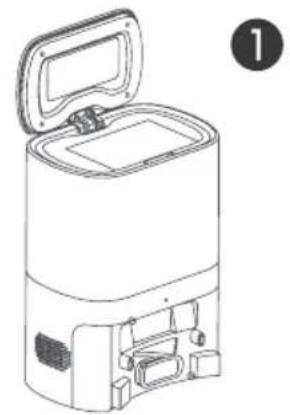
- Entsorgen Sie den gebrauchten Staubbeutel im Hausmüll.
- Setzen Sie den neuen Staubbeutel in die Station ein. Achten Sie darauf, dass der Griff des neuen Staubsaugerbeutels abgesenkt (nicht herausgezogen) ist und der Staubbeutel fest in der Station sitzt.
- Stecken Sie das Netzkabel wieder ein, nachdem Sie den Deckel der Absaugstation geschlossen haben.

Wartung des Absaugschachtes der automatischen Absaugstation
Wenn die Kontrollleuchte der Station nach dem Auswechseln des Staubbeutels rot blinkt, ziehen Sie bitte den Netzstecker. Drehen Sie dann die Station auf den Kopf (die Unterseite liegt jetzt oben) und überprüfen Sie das Sichtfenster des Saugschachts auf Verstopfungen.
Wenn der Saugschacht verstopft ist, entfernen Sie die Abdeckung mit einem Schraubendreher (wie in der Abbildung unten gezeigt) und reinigen Sie den Saugschacht.

Eine gewaltsame Demontage ist strengstens untersagt. Bitte setzen Sie ihn nach der Reinigung wieder ein.
Wartung und Pflege
Wartung des Infrarotsensors und der Ladekontakte der automatischen Absaugstation
Wischen Sie die beiden Bereiche regelmäßig vorsichtig mit einem sauberen, weichen und trockenen Tuch ab.
Es wird empfohlen, diese einmal im Monat zu reinigen.

Technische Spezifikationen
Hauptgerät
| Produkt Name Saug- und Wischroboter | |
| Produkt Model A10 Pro | |
| Gesamtabmessungen 320 x 320 x 93 mm | |
| Nettogewicht 2.8 kg | |
| Akku 3200 mAh | |
| Spannung 14.4 V | |
| Leistung 42 W | |
| Aufladezeit 300 min | |
| Kapazität des Staubbehälters 250 ml | |
| Kapazität des Wassertanks 240 ml |
Automatische Absaugstation
| Produkt Name Automatische Absaugstation | |
| Produkt Model A10 Pro | |
| Gesamtabmessung 320 x 240 x 165 mm | |
| Nettogewicht 2.7 kg | |
| Nennaufnahmeleistung 220-240 V ~50/60 Hz | |
| Nennausgangsleistung 19 V | =1A |
| Nennleistung 680 W |
ErP Informationen
| Hersteller Informationen | Shenzhen KingChuang Smart Navi Technology Co., Ltd.Add:3rd Floor, Building 10, Furong Industrial Zone, No.179 Furong Avenue, Xinqiao Street, Baoan District, Shenzhen |
| AC-Adapter-Modellkennzeichnung A10 Pro | |
| Eingangsspannung 220-240V | |
| Eingang swechselstromfrequenz 50/60Hz | |
| Ausgangsspannung 19V | |
| Ausgangsstrom 1A | |
| Ausgangsleistung 19W | |
| Durchschnittliche Wirkungsgrad ≥83.43% | |
| Wirkungsgrad bei geringer Last (10%) ≥82.43% | |
| Leerlaufleistungsaufnahme ≤0.923W |
Nennausgangsstrom in Prozent
| Lastzustand 1 100%±2% | |
| Lastzustand 2 75%±2% | |
| Lastzustand 3 50%±2% | |
| Lastzustand 4 25%±2% | |
| Lastzustand 5 10%±1% |
Häufige Probleme
| Problem Lösung | |
| Der Roboter lässt sich nicht einschalten. Der | Staubsaugerroboter konnte nicht eingeschaltet werden. Der Akkustand ist unzureichend. Bitte stellen Sie den Roboter auf die Ladestation und stellen Sie sicher, dass sich die Ladekontakte berühren. Der Roboter schaltet sich automatisch ein und wird aufgeladen. |
| Der Roboter konnte nicht aufgeladen werden. | Nehmen Sie den Roboter aus der Ladestation und überprüfen Sie, ob die Anzeige der Ladestation aufleuchtet. Vergewissern Sie sich, dass beide Enden des Netzkabels richtig angeschlossen sind.Die Ladestation ist nicht richtig mit dem Staubsaugerroboter verbunden. Bitte reinigen Sie die Ladekontakte der Ladestation und die des Roboters. Entfernen Sie bei Bedarf die Seitenbürsten. |
| Der Roboter ist nicht in die Ladestation zurückgekehrt. | Der Roboterstaubsauger ist zu weit von der Ladestation entfernt. Versuchen Sie, den Roboter in der Nähe der Ladestation zu platzieren.Schalten Sie den Roboter aus und schalten Sie ihn erneut ein.Fremdkörper könnten in der Hauptbürste, den Seitenbürsten oder den Rädern stecken geblieben sein. Bitte überprüfen und reinigen Sie diese nach dem Ausschalten des Roboters. |
Häufige Probleme
| Die Reinigungsleistung ist beeinträchtigt. • Der Staubbehälter ist verstopft.Reinigen Sie den Staubsaugerbehälter.Der Filter ist abgenutzt. Reinigen oder ersetzen Sie den Filter.Fremdkörper haben sich in der Hauptbürste verfangen. Reinigen Sie die Hauptbürste. | |
| Keine Verbindung mit dem WLAN-Netzwerk möglich. | Das WLAN-Signal ist nicht stark genug. Stellen Sie sicher, dass sich das Gerät an einem Ort mit gutem WLAN-Signal befindet.Die WLAN-Verbindung funktioniert nicht einwandfrei. Setzen Sie die WLAN-Einstellungen zurück, laden Sie die neueste Version der App herunter und versuchen Sie dann erneut, eine Verbindung mit dem WLAN-Netzwerk herzustellen.Das Passwort ist falsch.Dieses Gerät unterstützt nur 2,4-GHz-WLAN. |
| Die geplante Reinigung kann nicht durchgeführt werden. | Der Ladezustand des Akkus ist unzureichend. Die planmäßige Reinigung wird nur gestartet, wenn die verbleibende Akkuleistung mindestens 15 % oder mehr beträgt. |
| Wird Energie verbraucht, wenn der Roboter immer an der Ladestation bleibt? | Der Stromverbrauch ist extrem niedrig, wenn der Staubsaugerroboter immer an der Ladestation bleibt. Dies trägt dazu bei, dass der Akku seine optimale Leistung beibehält. |
| Muss der Akku 16 Stunden lang aufgeladen werden, wenn der Roboter die ersten drei Male benutzt wird? | Der Lithium-Ionen-Akku hat keinen Memory-Effekt. Er kann sofort nach dem Aufladen verwendet werden.Eine Wartezeit ist nicht erforderlich. |
Fehlerbehebung
| Fehlermeldung Lösung | |
| Fehler 1: Staubbehälter einsetzen Die Reinigung ist nicht möglich, wenn der Staubbehälter herausgenommen ist. Bitte setzen Sie den Staubbehälter wieder ein. | |
| Fehler 2: Stellen Sie den Staubsaugerroboter vor dem Start auf den Boden. | Möglicherweise haben Sie den Staubsaugerroboter hochgehoben oder der Roboter hängt in der Luft. Bitte stellen Sie den Staubsaugerroboter auf eine ebene Fläche und starten Sie ihn erneut. |
| Fehler 3: Bitte legen Sie den Staubsaugerroboter flach auf den Boden und starten Sie ihn dann | Der Roboter ist gekippt und kann sich nicht selbst bewegen. Bitte legen Sie den Roboter wieder auf eine ebene Fläche und starten Sie ihn dann neu. |
| Fehler 4: Bitte prüfen Sie, ob der vordere Stoßfänger festsitzt | Der Kanten- oder Kollisionssensor ist eingeklemmt. Drücken Sie den Stoßfänger auf der linken und rechten Seite, um mögliche Verklemmungen zu lösen. |
| Fehler 5: Schwacher Akku, bitte aufladen Stellen Sie den Staubsaugerroboter zum Aufladen in die Ladestation. | |
| Fehler 6: Der Staubsaugerroboter ist eingeklemmt | Bitte bewegen Sie den Staubsaugerroboter in einen Bereich mit mehr Freiraum und starten Sie ihn dann. |
| Fehler 7: Bitte prüfen Sie, ob das Bugrad verklemmt ist | Das Bugrad ist verklemmt oder es hat sich etwas darin verfangen. Bitte überprüfen Sie das Bugrad und entfernen Sie eventuelle Fremdkörper. |
| Fehler 8: Bitte prüfen Sie, ob die Hauptbürste festsitzt | Die Hauptbürste ist verklemmt oder es hat sich etwas in ihr verfangen. Bitte überprüfen Sie die Hauptbürste und entfernen Sie die Fremdkörper. |
| Fehler 9: Bitte prüfen Sie, ob die Seitenbürsten verklemmt sind | Die Seitenbürsten sind verklemmt oder es hat sich etwas in den Seitenbürsten verfangen. Bitte überprüfen Sie sie und entfernen Sie Fremdkörper. |
Frequenzband
Frequenzband und Ausgangsleistung
| TX Frequenz 2.412 ~ 2.472 GHz | |
| RX Frequenz 2.412 ~ 2.472 GHz | |
| Antennengewinn ≤3 dBi | |
| RF Ausgangsleistung | 802.11b: 17 dB802.11g: 14 dB802.11n: 13 dB |
EU Konformitätserklärung
Hiermit erklärt die ROBOVOX Distributions GmbH, dass das Funkgerät des Typs ZACO A0 Pro der Richtlinie 2014/53/EU entspricht.
Der vollständige Text der EU-Konformitätserklärung ist auf der Internetadresse https://conformity.zaco.eu/download/a10pro.pdf zu finden.
- Sehr geehrter Kunde,
- ZACO Kundendienst
- Inhaltsverzeichnis
- Sicherheitshinweise 5
- Produktübersicht 8
- Inbetriebnahme 12
- App download & Gebrauchsanweisung 20
- Bedienung des Produkts 22
- Sicherheitshinweise
- Nutzungsbeschränkungen
- Akku und Aufladung
- Produktübersicht
- Aufladen / Pause
- System Reset Taste
- Einschalten / Reinigen / Pause
- Inbetriebnahme
- Vorsichtsmaßnahmen
- Hinweis
- Einschalten und Aufladen
- Wischfunktion
- App download & Gebrauchsanweisung
- Bedienung des Produkts
- Hinweise zur Bedienung
- Einschalten / Ausschalten
- Reinigung / Pause
- Aufladen
- Auswahl der Saugleistung
- Intelligente Reinigung (Standardmodus)
- Punktreinigungsmodus
- Raumspezifische Reinigung
- Reinigung eines bestimmten Bereiches
- Einrichten von Sperrzonen (No-go Bereiche)
- Geplante Reinigung
- Bitte-nicht-stören-Modus (DND)
- Weitere App-Funktionen
- Wartung und Pflege
- Hauptbürste
- Seitenbürsten
- Staubbehälter und Filter
- Wartung des Staubbehälters
- Firmware Aktualisierung
- Wechseln des Staubbeutels
- Wartung des Absaugschachtes der automatischen Absaugstation
- Wartung des Infrarotsensors und der Ladekontakte der automatischen Absaugstation
- Technische Spezifikationen
- ErP Informationen
- Nennausgangsstrom in Prozent
- Frequenzband
- EU Konformitätserklärung
Marke : ZACO
Modell : A10 Pro
Kategorie : Staubsauger