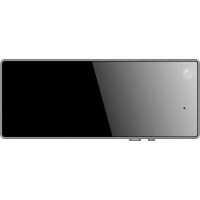
DSMCC20632GWIFI - Caméra de surveillance Hikvision - Notice d'utilisation et mode d'emploi gratuit
Retrouvez gratuitement la notice de l'appareil DSMCC20632GWIFI Hikvision au format PDF.



| Type de produit | Caméra badge (badge numérique intelligent) |
| Marque | Hikvision |
| Modèle | DSMCC20632GWIFI |
| Fonctions principales | Enregistrement audio et vidéo, affichage numérique (version avec écran), connexion Wi-Fi |
| Alimentation | Batterie rechargeable via USB Type-C |
| Connectivité | Wi-Fi (application Mini AI Assistant), USB Type-C |
| Indicateurs lumineux | Voyant d'alimentation (rouge/vert), voyant Wi-Fi (bleu) |
| Fixation | Aimant et goupille avec plaque magnétique |
| Écran | Écran à encre électronique (version avec écran) |
| Microphone | Intégré |
| Objectif | Intégré |
| Application | Mini AI Assistant (iOS/Android) |
| Sécurité | Présence d'aimant ; déconseillé aux porteurs d'implants |
| Entretien et nettoyage | Nettoyer avec un chiffon doux et sec |
| Conformité | CE, RoHS, DEEE |
FOIRE AUX QUESTIONS - DSMCC20632GWIFI Hikvision
Questions des utilisateurs sur DSMCC20632GWIFI Hikvision
0 question sur cet appareil. Repondez a celles que vous connaissez ou posez la votre.
Poser une nouvelle question sur cet appareil
Téléchargez la notice de votre Caméra de surveillance au format PDF gratuitement ! Retrouvez votre notice DSMCC20632GWIFI - Hikvision et reprennez votre appareil électronique en main. Sur cette page sont publiés tous les documents nécessaires à l'utilisation de votre appareil DSMCC20632GWIFI de la marque Hikvision.
MODE D'EMPLOI DSMCC20632GWIFI Hikvision
Veuillez scanner les codes QR ci-dessous pour obtenir les informations relatives à l'utilisation des produits vidéo, les précautions d'emploi et la matrice de communication.
© 2022 Hangzhou Hikvision Digital Technology Co., Ltd. Tous droits réservés.
Ce manuel fournit des instructions d'utilisation et de gestion du produit.
Les images, les tableaux, les figures et toutes les autres informations ci-après ne sont donnés qu'à titre de description et d'explication. Les informations contenues dans ce manuel sont modifiables sans préavis, en raison d'une mise à jour d'un micrologiciel ou pour d'autres raisons. Veuillez trouver la dernière version de ce manuel sur le site Internet de Hikvision (https://www.hikvision.com/).
Veuillez utiliser ce mode d'emploi avec les conseils et l'assistance de professionnels spécialement formés dans la prise en charge de ce produit.
Marques déposées
- HIKVISION et d'autres marques de commerce et logos de Hikvision appartiennent à Hikvision dans divers pays.
- Toutes les autres marques et tous les logos mentionnés appartiennent à leurs propriétaires respectifs.
Clause d'exclusion de responsabilité
DANS LES LIMITES AUTORISÉES PAR LA LOI EN VIGUEUR, LE PRÉSENT MANUEL ET LE PRODUIT DÉCRIT, AINSI QUE SON MATÉRIEL, SES LOGICIELS ET SES MICROLOGICIELS, SONT FOURNIS « EN L'ÉTAT » ET « AVEC CES FAIBLESSES ET ERREURS ». HIKVISION NE FAIT AUCUNE GARANTIE, EXPLICITE OU IMPLICITE, Y COMPRIS, MAIS SANS S'Y LIMITER, DE QUALITÉ
MARCHANDE, DE QUALITÉ SATISFAISANTE, OU D'ADÉQUATION À UN USAGE PARTICULIER. VOUS UTILISEZ LE PRODUIT À VOS PROPRES RISQUES. HIKVISION NE SERA EN AUCUN CAS TENU RESPONSABLE POUR TOUT DOMMAGE SPÉCIAL, CONSÉCUTIF, ACCESSOIRE OU INDIRECT, Y COMPRIS, ENTRE AUTRES, LES DOMMAGES RELATIFS À LA PERTE DE PROFITS D'ENTREPRISE, À L'INTERRUPTION D'ACTIVITÉS COMMERCIALES, OU LA PERTE DES DONNÉES, LA CORRUPTION DES SYSTÈMES, OU LA PERTE DES DOCUMENTS, SI ILS SONT BASÉS SUR UNE VIOLATION DE CONTRAT, UNE FAUTE (Y COMPRIS LA NÉGLIGENCE), LA RESPONSABILITÉ EN MATIÈRE DE PRODUITS, OU AUTRE, EN RAPPORT AVEC L'UTILISATION DU PRODUIT, MÊME SI HIKVISION A ÉTÉ INFORMÉ DE LA POSSIBILITÉ D'UN TEL DOMMAGE OU D'UNE TELLE PERTE.
VOUS RECONNAISSEZ QUE LA NATURE D'INTERNET EST SOURCE DE RISQUES DE SÉCURITÉ INHÉRENTS, ET HIKVISION SE DÉGAGE DE TOUTE RESPONSABILITÉ EN CAS DE FONCTIONNEMENT ANORMAL, DIVULGATION D'INFORMATIONS CONFIDENTIELLES OU AUTRES DOMMAGES DÉCOULANT D'UNE CYBERATTAQUE, D'UN PIRATAGE INFORMATIQUE, D'UNE INFECTION PAR DES VIRUS, OU AUTRES RISQUES DE SÉCURITÉ LIÉS À INTERNET. TOUTEFOIS, HIKVISION FOURNIRA UNE ASSISTANCE TECHNIQUE DANS LES DÉLAIS, LE CAS ÉCHÉANT.
VOUS ACCEPTEZ D'UTILISER CE PRODUIT CONFORMÉMENT À L'ENSEMBLE DES LOIS EN VIGUEUR. IL EST DE VOTRE RESPONSABILITÉ EXCLUSIVE DE VEILLER À CE QUE VOTRE UTILISATION SOIT CONFORME À LA LOI APPLICABLE. IL VOUS APPARTIENT SURTOUT D'UTILISER CE PRODUIT D'UNE MANIÈRE QUI NE PORTE PAS ATTEINTE AUX DROITS DE TIERS, Y COMPRIS, MAIS SANS S'Y LIMITER, LES DROITS DE PUBLICITÉ, LES DROITS DE PROPRIÉTÉ INTELLECTUELLE, OU LA PROTECTION DES DONNÉES ET D'AUTRES DROITS À LA VIE PRIVÉE. VOUS NE DEVEZ PAS UTILISER CE PRODUIT POUR TOUTE UTILISATION FINALE INTERDITE, NOTAMMENT LA MISE AU POINT OU LA PRODUCTION D'ARMES DE DESTRUCTION MASSIVE, LA MISE AU POINT OU LA FABRICATION D'ARMES CHIMIQUES OU BIOLOGIQUES, LES ACTIVITÉS DANS LE CONTEXTE LIÉ AUX EXPLOSIFS NUCLÉAIRES OU AU CYCLE DU COMBUSTIBLE NUCLÉAIRE DANGEREUX, OU SOUTENANT LES VIOLATIONS DES DROITS DE L'HOMME.
EN CAS DE CONFLIT ENTRE CE MANUEL ET LES LOIS EN VIGUEUR, CES DERNIÈRES PRÉVALENT.
Déclaration de conformité UE

Ce produit et, le cas échéant, les accessoires fournis portent la marque « CE » attestant leur conformité aux normes européennes harmonisées en vigueur regroupées sous la directive sur les équipements radioélectriques 2014/53/UE, la directive sur les émissions électromagnétiques 2014/30/EU, la directive sur les basses tensions 2014/35/EU et la directive RoHS 2011/65/EU.
2012/19/UE (directive DEEE) : Dans l'Union européenne, les produits portant ce pictogramme ne doivent pas être déposés dans une décharge municipale où le tri des déchets n'est pas pratiqué. Pour un recyclage adéquat, rendez ce produit à votre revendeur lors de l'achat d'un nouvel équipement équivalent, ou déposez-le dans un lieu de collecte prévu à cet effet. Pour plus de précisions, rendez-vous sur : www.recyclethis.info
2006/66/CE (directive sur les batteries) : Ce produit renferme une batterie qui ne doit pas être déposée dans une décharge municipale où le tri des déchets n'est pas pratiqué, dans l'Union européenne. Pour plus de précisions sur la batterie, reportez-vous à sa documentation. La batterie porte le pictogramme ci-contre, qui peut inclure la mention Cd (cadmium), Pb (plomb) ou Hg (mercure). Pour la recycler correctement, renvoyez la batterie à votre revendeur ou déposez-la dans un point de collecte prévu à cet effet. Pour plus de précisions, rendez-vous sur : www. recyclethis. info
1 Présentation du produit
La caméra badge (ci-après dénommée l'« appareil ») est un badge numérique intelligent portatif doté de fonctions d'enregistrement audio et vidéo. Il se décline en deux versions : avec écran et sans écran. L'appareil avec écran est équipé d'un écran à encre électronique qui permet des réglages flexibles des paramètres du badge numérique.
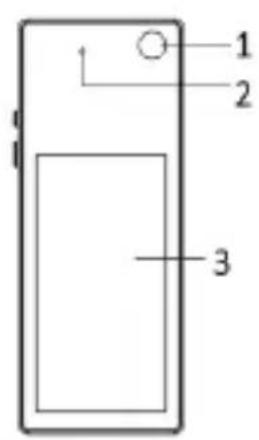
text_image
1 2 3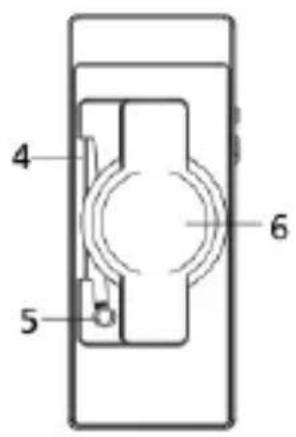
text_image
4 5 6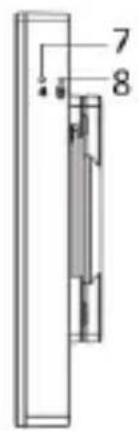
text_image
7 8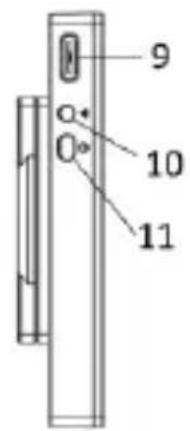
text_image
9 10 11
L'appareil sans écran ne comporte pas d'écran. L'apparence réelle du dispositif prévaut.
| N° | Descripon | N° | Descripon |
| 1 | Objecf | 7 | Voyant de statut Wi-Fi |
| 2 | Microphone | 8 | Voyant d’alimentaon |
| 3 | Écran | 9 | Interface de type C pour la charge ou la transmission des données |
| 4 | Goupille | 10 | Bouton Wi-Fi |
| 5 | Plaque arrière | 11 | Bouton Marche/Arrêt |
| 6 | Plaque magnéque | - | - |
| Interrupteur | Descripon | Indicateur | Descripon |
| BoutonMarche/Arrêt | L’appareil éteint,appuyezlonguement sur cebouton jusqu’à ceque le voyantd’alimentaondevienne rouge ;l’appareil démarre.L’appareil allumé,appuyezlonguement sur cebouton jusqu'à ce que le voyant d'alimentaons'éteigne ; l'apparei s'arrête.L'appareil allumé, appuyez sur ce bouton pour démarrer l'enregistrement ; I voyant d'alimentaon clignote lentement en vert. Appuyez à nouveau dessus pour arrêter l'enregistrement ; I voyant d'alimentaon devient vert xe. | Voyantd’alimentaon | Clignotementrapide en rouge :anomalie del’appareil(baerie faible,problème destockage, espacede stockage plein,etc.).Clignotement lenten rouge :l'appareil est en cours de charge.Rouge xe : l'appareil est enèrement chargé.Clignotement lent en vert : l'apparei est en cours d'enregistrement.Vert xe : l'appareil est en veille. |
| Bouton Wi-Fi | Lorsque l'appareil est allumé, appuyez longuement sur ce bouton pour acver l'applicaon Wi-Fi. Appuyez à nouveau dessus pour désacver l'applicaon Wi-Fi. | Indicateur Wi-Fi | Clignotement lent en bleu : l'applicaon Wi-Fi est acvée ; le terminal mobile est connecté.Clignotement rapide en bleu : l'applicaon Wi-Fi est acvée, mais le terminal mobile n'est pas connecté. |
Danger
L'appareil est équipé d'un dispositif magnétique. N'utilisez PAS l'appareil si vous avez déjà subi une intervention chirurgicale (par exemple si vous avez un implant métallique ou un stimulateur cardiaque dans le corps).
L'appareil peut être porté via le dispositif magnétique ou la goupille.
Lorsque vous portez l'appareil avec des vêtements légers, vous pouvez le placer dessus et le fixer à l'aide de la plaque magnétique. Pour porter l'appareil avec des vêtements épais, vous pouvez utiliser la goupille située sur la plaque arrière pour l'accrocher sur le vêtement, puis utiliser la plaque magnétique pour solidariser l'appareil.
Gardez vos vêtements correctement lissés lorsque vous portez l'appareil, afin de ne pas affecter la qualité de l'enregistrement.
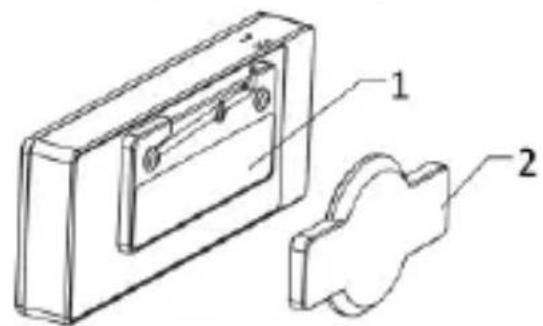
| N° | Descripon | N° | Descripon |
| 1 | Élément magnéque | 3 | Goupille |
| 2 | Plaque magnéque | 4 | Plaque arrière |
3.1 Ajouter un appareil
Vous pouvez scanner les codes QR ci-dessous pour obtenir l'application Mini Al Assistant et l'installer. Ajoutez ensuite un appareil à configurer.

- Lorsque l'appareil est allumé, appuyez sur le bouton Wi-Fi pour activer l'applicaon Wi-Fi.
- Activez le WLAN du terminal mobile, recherchez l'application Wi-Fi de l'appareil dans la liste des périphériques disponibles, puis saisissez le mot de passe pour vous connecter.

Remarque
- Nom de l'application Wi-Fi : miniAl-n° de série.
- Mot de passe initial de l'applicaon Wi-Fi de l'appareil : abcd1234. Veuillez modifier le mot de passe via l'applicaon Mini Al Assistant (consultez Mini Al Assistant pour plus de détails).
- Si le terminal mobile n'est pas connecté à l'application Wi-Fi au bout de 3 minutes, l'application Wi-Fi s'arrête automatiquement. Pour vous connecter à l'application Wi-Fi, vous pouvez à nouveau appuyer longuement sur le bouton Wi-Fi pour activer l'application Wi-Fi.
- Ouvrez l'application Mini Al Assistant. L'appareil connecté s'affi
Que faire ensuite
Vous pouvez sélectionner l'appareil connecté pour le visualiser, l'utiliser et le configurer. Pour plus de détails, voir l'application Mini Al Assistant.
3.2 Configurer le badge numérique
Pour les appareils avec écran, vous pouvez configurer les paramètres du badge qui s'affichent à l'écran.
Procédures
- Touchez l'icône

située dans le coin supérieur droit de la page
d'achat en direct de l'application, puis touchez Paramètres du modèle de badge.
- Sélectionnez Modèle de badge, puis touchez OK.
- Configurez le contenu textuel affiché sur deux lignes.

Remarque
Nombre de caractères autorisés : 1 à 14.
- Touchez Confirmer.