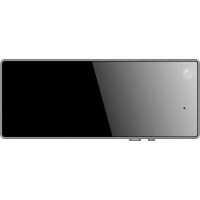
DSMCC20632GWIFI - Güvenlik kamerası Hikvision - Ücretsiz kullanım kılavuzu
Cihazın kılavuzunu ücretsiz bulun DSMCC20632GWIFI Hikvision PDF formatında.



| Ürün Türü | Rozet kamerası (akıllı dijital rozet) |
| Marka | Hikvision |
| Model | DSMCC20632GWIFI |
| Ana İşlevler | Ses ve video kaydı, dijital görüntüleme (ekranlı versiyon), Wi-Fi bağlantısı |
| Güç Kaynağı | USB Type-C ile şarj edilebilir pil |
| Bağlantı | Wi-Fi (Mini AI Assistant uygulaması), USB Type-C |
| Işık Göstergeleri | Güç göstergesi (kırmızı/yeşil), Wi-Fi göstergesi (mavi) |
| Sabitleme | Mıknatıs ve manyetik plakalı pim |
| Ekran | Elektronik mürekkep ekranı (ekranlı versiyon) |
| Mikrofon | Dahili |
| Lens | Dahili |
| Uygulama | Mini AI Assistant (iOS/Android) |
| Güvenlik | Mıknatıs içerir; implant taşıyıcıları için önerilmez |
| Bakım ve Temizlik | Yumuşak ve kuru bir bezle temizleyin |
| Uyumluluk | CE, RoHS, WEEE |
Sık sorulan sorular - DSMCC20632GWIFI Hikvision
Kullanıcıların soruları hakkında DSMCC20632GWIFI Hikvision
0 soru bu cihaz hakkında. Bildiklerinizi cevaplayın veya kendinizinki sorun.
Bu cihaz hakkında yeni bir soru sor
Cihazınız için talimatları indirin Güvenlik kamerası PDF formatında ücretsiz! Kılavuzunuzu bulun DSMCC20632GWIFI - Hikvision ve elektronik cihazınızı yeniden ele alın. Bu sayfada cihazınızın kullanımı için gerekli tüm belgeler yayınlanmaktadır. DSMCC20632GWIFI markasının Hikvision.
KULLANIM KILAVUZU DSMCC20632GWIFI Hikvision
Video ürünlerinin kullanımı, güvenlik talimatları ve ileşim matrisi ile ilgili girişimleri almak için lüen aşağıdaki QR kodlarını tarayın.
Güvenlik Talimatları
©2022 Hangzhou Hikvision Digital Technology Co., Ltd. Tüm hakları saklıdır.
Bu Kılavuz hakkında
Kılavuz, Ürünün kullanımı ve yönemi ile ilgili talimatları içerir. Resimler, çizelgeler, görüntüler ve buradaki diğer tüm bilgiler, yalnızca tanımlama ve açıklama amaçlıdır. Kılavuzda bulunan bilgiler, yazılım güncellemeleri veya başka nedenlerden dolayı önceden haber verilmeksizin değişrilebilir. Bu Kılavuzun en son sürümünü Hikvision web sitesinde
(hps://www.hikvision.com/) bulabilirsiniz.
Lüen bu Kılavuzu, Ürünü destekleme konusunda eğilmiş profesyonellerin rehberliği ve yardımı ile kullanın.
Ticari Markalar
- HIKVISION ve diğer Hikvision cari markaları ve logoları Hikvision'ın çeşitli yargı mercilerindeki mülkleridir.
- Bahsedilen diğer cari markalar ve logolar ilgili sahiplerinin mülkiyendedir.
Yasal Uyarı
YÜRÜRLÜKTEKİ YASALARIN İZİN VERDİĞİ AZAMİ ÖLÇÜDE, BU KILAVUZ VE AÇIKLANAN ÜRÜN, DONANIMI, YAZILIMI VE ÜRÜN YAZILIMI İLE "OLDUĞU GİBİ" VE "TÜM ARIZALAR VE HATALAR İLE " SAĞLANIR. HIKVISION, SINIRLANDIRMA, TİCARİ OLABİLİRLİK, MEMNUNİYET KALİTESİ VEYA BELİRLİ BİR AMACA UYGUN OLMAKSIZIN AÇIK VEYA ZIMNİ HİÇBİR GARANTİ VERMEZ. ÜRÜNÜN SİZİN TARAFINIZDAN KULLANIMI KENDİ SORUMLULUĞUNUZDADIR. HIKVISION HİÇBİR DURUMDA, BU ÜRÜNÜN KULLANIMI İLE BAĞLANTILI OLARAK, HIKVISION BU TÜR HASARLARIN
OLASILIĞI HAKKINDA BİLGİLENDİRİLMİŞ OLSA BİLE, İŞ KARLARININ KAYBI, İŞ KESİNTİSİ, VERİ KAYBI, SİSTEM KESİNTİSİ, BELGE KAYBI, SÖZLEŞMENİN İHLALİ (İHMAL DAHİL), ÜRÜN SORUMLULUĞU GİBİ ZARARLAR DA DAHİL OLMAK ÜZERE, ÖZEL, SONUÇSAL, TESADÜFİ VEYA DOLAYLI ZARARLAR İÇİN SİZE KARŞI SORUMLU OLMAYACAKTIR.
İTERNETİN DOĞASININ DOĞAL GÜVENLİK RİSKLERİ BARINDIRDİĞINI KABUL EDİYORSUNUZ VE HIKVISION, SİBER SALDIRI, HACKER SALDIRISI, VİRÜS BULAŞMASI VEYA DİĞER İNTERNET GÜVENLİK RİSKLERİNDEN KAYNAKLANAN ANORMAL KULLANIM, GİZLİLİK SIZINTISI VEYA DİĞER ZARARLAR İÇİN HERHANGİ BİR SORUMLULUK KABUL ETMEZ; ANCAK, HIKVISION GEREKİRSE ZAMANINDA TEKNİK DESTEK SAĞLAYACAKTIR. BU ÜRÜNÜ GEÇERLİ TÜM YASALARA UYGUN OLARAK KULLANMAYI KABUL EDİYORSUNUZ VE KULLANIMINIZIN GEÇERLİ YASALARA UYGUN OLMASINI SAĞLAMAKTAN YALNIZCA SİZ SORUMLUSUNUZ. ÖZELLİKLE, BU ÜRÜNÜ, SINIRLAMA OLMAKSIZIN, TANITIM HAKLARI, FİKRI MÜLKİYET HAKLARI VEYA VERİ KORUMA VE DİĞER GİZLİLİK HAKLARI DA DAHİL OLMAK ÜZERE ÜÇÜNCÜ TARAFLARIN HAKLARINI İHLAL ETMEYECEK ŞEKİLDE KULLANMAKTAN SİZ SORUMLUSUNUZ. BU ÜRÜNÜ, KİTLE İMHA SİLAHLARININ GELİŞTİRİLMESİ VEYA ÜRETİMİ, KİMYASAL VEYA BİYOLOJİK SİLAHLARIN GELİŞTİRİLMESİ VEYA ÜRETİMİ, HERHANGİ BİR NÜKLEER PATLAYICI VEYA GÜVENLİ OLMAYAN NÜKLEER YAKIT DÖNGÜSÜ İLE İLGİLİ HERHANGİ BİR FAALİYETTE VEYA İNSAN HAKLARI İHLALLERİNİ DESTEKLEMEK DE DAHİL YASAKLANMIŞ SON KULLANIMLAR İÇİN KULLANAMAZSINIZ.
BU KILAVUZ İLE İLGİLİ YASA ARASINDA HERHANGİ BİR ÇELİŞKİ OLMASI DURUMUNDA, İKİNCİSİ GEÇERLİDİR.
Mevzuat Bilgisi
AB Uygunluk Beyani

Bu ürün ve (varsa) birlikte verilen aksesuarlar "CE" ile işaretlenmişr ve bu nedenle RE Direk 2014/53/EU, EMC Direk 2014/30/EU, LVD Direk 2014/35/EU, RoHS
Direk 2011/65/EU alında listelenen geçerli uyumlaşrılmış Avrupa standartlarına uygundur.
2012/19/EU (WEEE direk): Bu simgeyle işaretlenen ürünler, Avrupa Birliği'nde ayrışrılmamış belediye ağı olarak yok edilemez. Doğru geri dönüşüm için, eşdeğer yeni ekipman san aldıktan sonra bu ürünü yerel tedarikçinize iade edin veya belirlen toplama noktalarında imha edin. Daha fazla bilgi için bkz: www.recyclethis.info

2006/66/EC (pil direk): Bu ürün, Avrupa Birliği'nde ayrışrılmamış belediye ağı olarak imha edilemeyen bir pil içerir. Ö zel pil bilgileri için ürün belgelerine bakın. Pil, kadmiyum (Cd), kurşun (Pb) veya civa (Hg) içerebildiğini belirtmek bu simgeyle işaretlenmişr. Doğru geri dönüşüm için pili tedarikçinize veya belirlenmiş bir toplama noktasına iade edin. Daha fazla bilgi için bkz: www.recyclethis.info
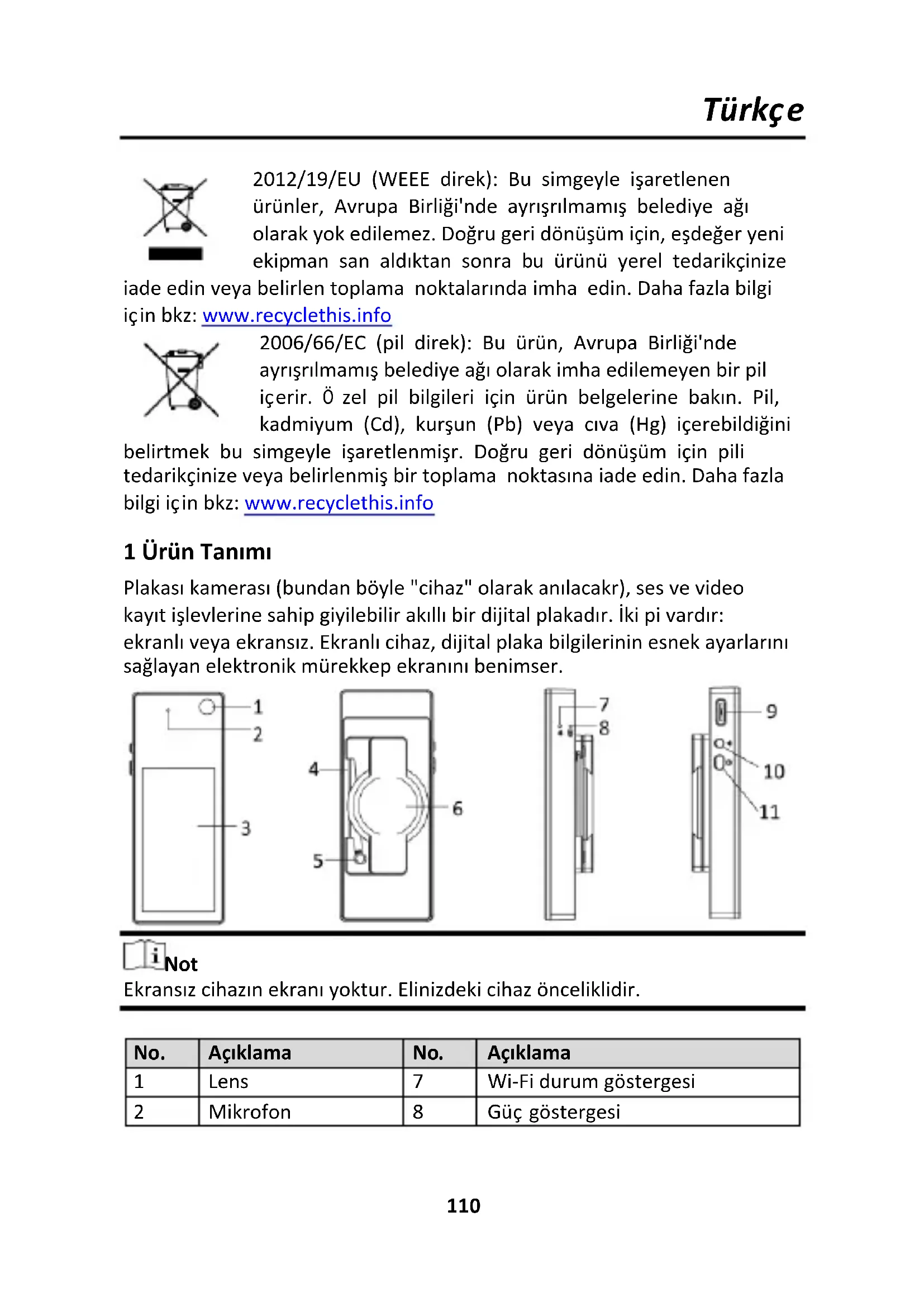
1 Ürün Tanımı
Plakası kamerası (bundan böyle "cihaz" olarak anılacakr), ses ve video kayıt işlevlerine sahip giyilebilir akıllı bir dijital plakadır. İki pi vardır: ekranlı veya ekransız. Ekranlı cihaz, dijital plaka bilgilerinin esnek ayarlarını sağlayan elektronik mürekkep ekranını benimser.
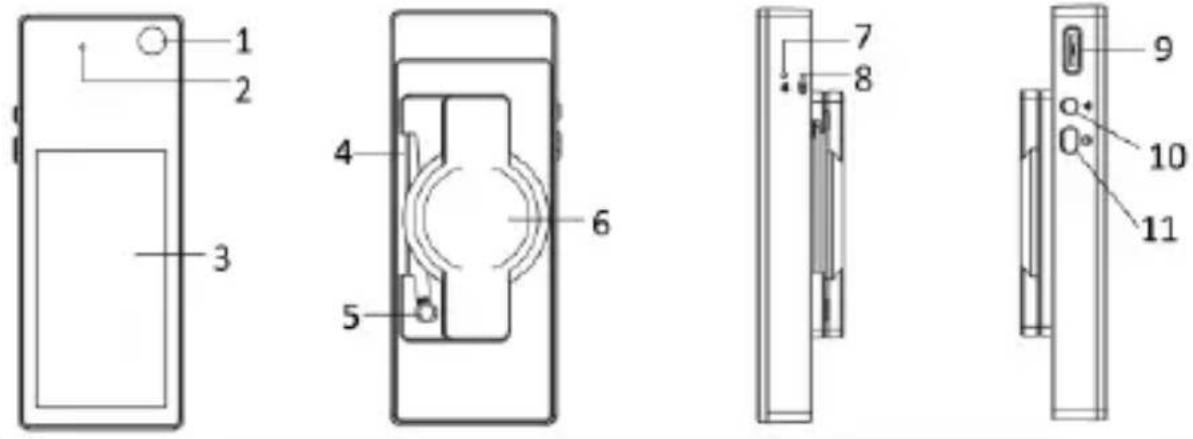

Ekransız cihazın ekranı yoktur. Elinizdeki cihaz önceliklidir.
| No. | Açıklama | No. | Açıklama |
| 1 | Lens | 7 | Wi-Fi durum göstergesi |
| 2 | Mikrofon | 8 | Güç göstergesi |
| 3 | Ekran | 9 | Şarj veya veri ilemi için Tip-C arayüzü |
| 4 | Pim | 10 | Wi-Fi düğmesi |
| 5 | Arka plaka | 11 | Açma/kapatma düğmesi |
| 6 | Manyek plaka | - | - |
| Düğme | Açıklama | Gösterge | Açıklama |
| Açma/Kapatmadüğmesi | Cihaz kapalıyken, güç göstergesi kırmızıya dönene ve cihaz açılana kadar basılı tutun.Cihaz açıklken, güç göstergesi ve cihaz kapanana kadar basılı tutun.Cihaz açıklken kayda başlamak için basın, güç göstergesi yeşil (yavaşça) yanıp sönecekr. Ardından kaydı durdurmak için tekrar basın, güç göstergesi sabit yeşil olacakr. | Güç göstergesi | Yanıp sönen kırmızı (hızlı): Cihaz özel durumu (düşük pil, depolama özel durumu, depolama dolu vb.).Yanıp sönen kırmızı (yavaşça): Cihaz şarj ediliyor.Sabit kırmızı: Cihaz tamamen şarj olmuştur.Yanıp sönen yeşil (yavaşça): Cihaz kayıt yapıyor.Sürekli yeşil: Cihaz beklemede. |
| Wi-Fi düğmesi | Cihaz açıklken Wi-Fi AP'yi etkinleşmek için basılı tutun. Ardından Wi-Fi AP'yi devre dışı bırakmak için tekrar basın. | Wi-Fi göstergesi | Yanıp sönen mavi (yavaşça): Wi-Fi AP açık ve mobil terminal bağlı.Yanıp sönen mavi (hızlı): Wi-Fi AP açık, ancak mobil terminal bağlı değil. |
2 Cihaz Takma

Tehlike
Cihaz manyek tasarımı benimser. Daha önce ameliyat olduysanız (örneğin vücuda metal veya kalp pili takılmışsa) cihazı KULLANMAYIN.
Cihaz mıknas veya pim ile takmayı destekler. Haf giysiler giyerken cihazı giysinizin üzerine koyabilir ve manyek plaka ile sabitleyebilirsiniz. Kalın giysiler giyerken cihazı elbisenize sabitlemek için arka plakadaki pimi kullanabilir ve cihazı sabitlemek için manyek plakayı kullanabilirsiniz. Kayıt etkisini etkilememek için cihazı takarken giysilerinizi düz tutun.
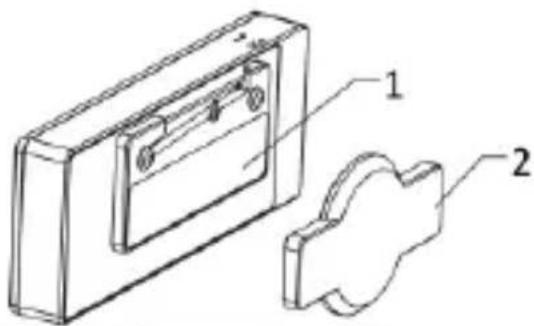
| No. | Açıklama | No. | Açıklama |
| 1 | Miknas | 3 | Pim |
| 2 | Manyek plaka | 4 | Arka plaka |
3 Mini Al Assistant ile Cihaz Çalışma
3.1 Cihaz Ekleme
Mini Al Assistant uygulamasını yüklemek için aşağıdaki QR kodlarını tarayabilir ve ardından sete bir cihaz ekleyebilirsiniz.
- Cihaz açıklken Wi-Fi AP'yi etkinleşmek için Wi-Fi düğmesini basılı tutun.
- Mobil terminalin WLAN'ını etkinleşrin, mevcut listeden cihazın Wi-Fi AP'sini bulun ve bağlanmak için şifreyi girin.
i Not
- Cihaz Wi-Fi AP isimlendirme yöntemi: miniAl-seri No.
- Cihazın Wi-Fi AP ilk şifresi “abcd1234” tür. Lüen şifreyi Mini Al Assistant aracılığıyla değişrin (ayırınlar için Mini Al Assistant'a bakın).
-
Mobil terminal 3 dakika sonra Wi-Fi AP'ye bağlanmazsa, Wi-Fi AP otomak olarak kapanacakr. Wi-Fi AP'ye bağlanmak isyorsanız, Wi-Fi AP'yi etkinleşmek için Wi-Fi düğmesini tekrar basılı tutabilirsiniz.
-
Mini Al Assistant'ı açın. Bağlı cihaz, cihaz listesinde görüntülenecek ve durumu "Çevrimiçi" olacakr.
Sonra ne yapmalı?
Görüntülemek, çalışrmak ve ayarlamak için bağlı cihazı seçebilirsiniz. Ayrınlar için Mini Al Assistant'a bakın.
3.2 Dijital Plakayı Ayarlama
Ekranlı cihaz için ekranda görüntülenen plaka bilgilerini ayarlayabilirsiniz.
Adımlar
- Uygulamanın canlı izleme sayfasının sağ üst köşesine dokunun ve Plaka Şablon Ayarları'na dokunun.
- Daha sonra Plaka Şablonu 'nu seçin ve Tamam düğmesine dokunun.
- İki sarlık men içeriğini ayarlayın.
i Not
1 ila 14 karakter kullanılabilir.
- Onayla'ya dokunun.