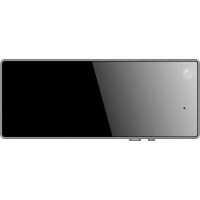
DSMCC20632GWIFI - 544 Hikvision - Panduan pengguna gratis
Temukan panduan perangkat secara gratis DSMCC20632GWIFI Hikvision dalam format PDF.



Pertanyaan pengguna tentang DSMCC20632GWIFI Hikvision
0 pertanyaan tentang perangkat ini. Jawab yang Anda tahu atau ajukan milik Anda sendiri.
Ajukan pertanyaan baru tentang perangkat ini
Unduh instruksi untuk 544 dalam format PDF gratis! Temukan panduan Anda DSMCC20632GWIFI - Hikvision dan ambil kembali perangkat elektronik Anda. Di halaman ini diterbitkan semua dokumen yang diperlukan untuk penggunaan perangkat Anda. DSMCC20632GWIFI merek Hikvision.
PANDUAN PENGGUNA DSMCC20632GWIFI Hikvision
Pindai kode QR di bawah ini untuk mendapatkan inisiaf penggunaan produk video, petunjuk keselamatan, dan matriks komunikasi.
Petunjuk Keselamatan
Manual ini berisi petunjuk untuk menggunakan dan mengelola produk. Foto, diagram, gambar, dan semua informasi lain di dalam dokumen ini hanya untuk gambaran dan penjelasan. Informasi yang ada di dalam Manual ini dapat berubah, tanpa pemberitahuan, akibat adanya pembaruan rmware atau sebab lain. Versi terbaru Manual ini dapat Anda lihat di situs web Hikvision (hps://www.hikvision.com/).
Harap gunakan Manual ini dengan panduan dan bantuan tenaga profesional yang terlah dalam mendukung Produk ini.
Merek Dagang
- dan merek dagang serta logo Hikvision lainnya adalah milik Hikvision di berbagai wilayah hukum.
- Merek dagang dan logo lain yang disebutkan dalam dokumen ini adalah milik pemilik yang bersangkutan.
Penaan
SEPANJANG DIPERBOLEHKAN OLEH PERATURAN YANG BERLAKU, MANUAL INI DAN PRODUK YANG DIJELASKAN, BESERTA PERANGKAT KERAS, PERANGKAT LUNAK, DAN FIRMWARE, DISEDIAKAN “SEPERTI ADANYA” DAN “DENGAN SEMUA CACAT DAN KESALAHAN”. HIKVISION TIDAK MEMBERIKAN JAMINAN TERSURAT ATAUPUN TERSIRAT, TERMASUK TIDAK TERBATAS PADA, JAMINAN KOMERSIAL, KUALITAS MEMUASKAN, ATAUPUN KECOCOKAN UNTUK TUJUAN TERTENTU. PENGGUNAAN PRODUK OLEH ANDA ADALAH ATAS RISIKO ANDA SENDIRI. DALAM SEGALA
HAL, HIKVISION TIDAK BERTANGGUNG JAWAB KEPADA ANDA ATAS KERUSAKAN KHUSUS, IKUTAN, INSIDENTIL, ATAU TIDAK LANGSUNG, TERMASUK, ANTARA LAIN, KERUGIAN AKIBAT HILANGNYA LABA USAHA, TERGANGGUNYA USAHA, ATAU HILANGNYA DATA, KERUSAKAN SISTEM, ATAU HILANGNYA DOKUMEN, BAIK BERDASARKAN PELANGGARAN ATAS KONTRAK, TINDAKAN MELAWAN HUKUM (TERMASUK KELALAIAN), KEWAJIBAN PRODUK, ATAU LAINNYA, TERKAIT PENGGUNAAN PERANGKAT LUNAK, MESKIPUN HIKVISION SUDAH DIBERITAHU ADANYA POTENSI KERUSAKAN ATAU KERUGIAN SEMACAM ITU.
ANDA MENGAKUI BAHWA SIFAT INTERNET MENGHADIRKAN RISIKO KEAMANAN TIDAK TERLIHAT, DAN HIKVISION TIDAK BERTANGGUNG JAWAB ATAS ABNORMALITAS PENGOPERASIAN, KEBOCORAN PRIVASI, ATAU KERUSAKAN LAIN AKIBAT SERANGAN SIBER, SERANGAN PERETAS, INFEKSI VIRUS, DAN RISIKO KEAMANAN INTERNET LAINNYA; AKAN TETAPI, KAMI AKAN MENYEDIAKAN DUKUNGAN TEKNIS SECARA BERKALA JIKA DIBUTUHKAN.
ANDA SETUJU UNTUK MENGGUNAKAN PRODUK INI DENGAN MEMATUHI SEMUA PERATURAN YANG BERLAKU DAN ANDA SECARA PRIBADI BERTANGGUNG JAWAB MEMASTIKAN PENGGUNAAN OLEH ANDA MEMATUHI PERATURAN YANG BERLAKU. SECARA KHUSUS, ANDA BERTANGGUNG JAWAB MENGGUNAKAN PRODUK DENGAN CARA YANG TIDAK MELANGGAR HAK-HAK PIHAK KETIGA, TERMASUK TANPA BATASAN PADA, HAK PUBLISITAS, HAK KEKAYAAN INTELEKTUAL, ATAU PERLINDUNGAN DATA DAN HAK PRIVASI LAINNYA. ANDA DILARANG MENGGUNAKAN PRODUK UNTUK PENGGUNAAN AKHIR YANG DILARANG, TERMASUK PENGEMBANGAN ATAU PRODUKSI SENJATA PEMUSNAH MASSAL, PENGEMBANGAN ATAU PRODUKSI SENJATA KIMIA ATAU BIOLOGIS, AKTIVITAS YANG BERHUBUNGAN DENGAN BAHAN PELEDAK NUKLIR ATAU DAUR BAHAN BAKAR NUKLIR SECARA TIDAK AMAN ATAU UNTUK MENDUKUNG PELANGGARAN HAK ASASI MANUSIA.
JIKA TERJADI PERTENTANGAN ANTARA MANUAL INI DAN PERATURAN YANG BERLAKU, YANG DISEBUT TERAKHIR DIPRIORITASKAN.
Informasi Terkait Peraturan
Pernyataan Kepatuhan Terhadap UE

Produk ini - dan jika ada - aksesori yang disertakan bertanda "CE" dan oleh karena itu memenuhi standar kompabel Eropa yang disebutkan dalam RE Direcve 2014/53/EU, EMC Direcve 2014/30/EU, LVD Direcve 2014/35/EU, RoHS Direcve 2011/65/EU.

2012/19/EU (WEEE direcve): Produk yang bertanda simbol ini dak boleh dibuang sebagai sampah umum yang dak disorr di wilayah Uni Eropa. Agar dapat didaur ulang sesuai ketentuan, kembalikan produk ini ke toko terdekat saat Anda membeli peralatan penggan yang baru, atau buang pada k pengumpulan yang ditentukan. Untuk informasi lebih lanjut, kunjungi: www.recyclethis.info

2006/66/EC (ketentuan baterai): Produk ini berisi baterai yang dak boleh dibuang sebagai sampah umum yang dak disorr di wilayah Uni Eropa. Lihat dokumentasi produk untuk informasi spesik tentang baterai. Baterai ini ditandai
dengan simbol ini, yang mungkin disertai huruf untuk menandakan kadmium (Cd), mbal (Pb), atau merkuri (Hg). Agar dapat didaur ulang sesuai ketentuan, kembalikan baterai ke toko atau k pengumpulan yang ditentukan. Untuk informasi lebih lanjut, kunjungi: www.recyclethis.info
1 Pengantar Produk
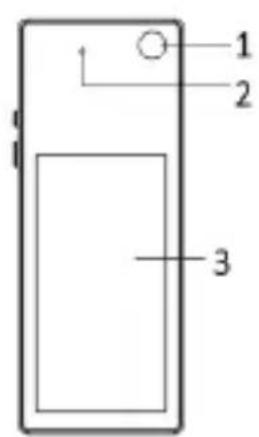
Kamera pelat nama (selanjutnya disebut sebagai "perangkat") adalah pelat nama digital cerdas sandang dengan fungsi perekaman audio dan video. Kamera ini menawarkan dua pe: dengan layar atau tanpa layar. Perangkat dengan layar menerapkan layar nta elektronik yang memungkinkan informasi pelat nama digital diatur secara eksibel.
text_image
1 2 3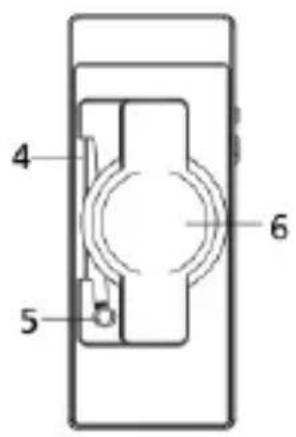
text_image
4 5 6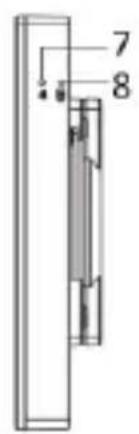
text_image
7 8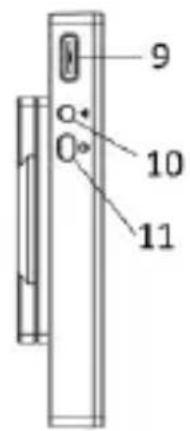
text_image
9 10 11
Catatan
Perangkat tanpa layar dak memiliki layar. Perangkat yang sebenarnya yang berlaku.
| No. | Deskripsi | No. | Deskripsi |
| 1 | Lensa | 7 | Indikator status Wi-Fi |
| 2 | MIC | 8 | Indikator daya |
| 3 | Layar | 9 | Antarmuka Tipe C untuk pengisian daya atau transmisi data |
| 4 | Jarum | 10 | Tombol Wi-Fi |
| 5 | Pelat belakang | 11 | Tombol On/O |
| 6 | Pelat magnes | - | - |
| Tombol | Deskripsi | Indikator | Deskripsi |
| Tombol On/O | ● Saat perangkat ma, tahan hingga indikator daya berubah merah, dan perangkat menyala● Saat perangkat menyala, tahan hingga indikator daya padam, dan perangkat menyala● Saat perangkat menyala, tekan untuk memulai perekaman,dan indikator daya akan berkedip hijau (perlahan). Kemudian tekan lagi untuk menghenkan perekaman, dan indikator daya akan menjadi hijau pekat. | Indikator daya | ● Berkedip merah (cepat): Pengecualian perangkat (baterai lemah, pengecualian perangkat, penyimpanan penuh, dll.).● Berkedip merah (perlahan): Perangkat sedang diisi daya.● Merah pekat: Dayaperangkat terisi penuh.● Berkedip hijau (perlahan): Perangkat sedang merekam.● Hijau pekat: Perangkat sedang siaga. |
| Tombol Wi-Fi | Saat perangkat menyala, tahan untuk mengakan Wi-Fi AP. Kemudian tekan lagi untuk menonakan Wi-Fi AP. | Indikator Wi-Fi | ● Berkedip biru (perlahan): Wi-Fi AP akf, dan terminal seluler tersambung.● Berkedip biru (cepat): Wi-Fi AP akf, tetapi terminal seluler dak tersambung. |
2 Pemakaian Perangkat
Bahaya
Perangkat menerapkan desain magnes. JANGAN gunakan perangkat jika Anda pernah dioperasi (misalnya, memasang logam atau alat pacu jantung dalam tubuh).
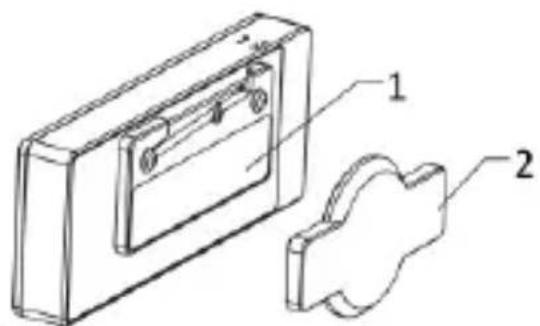
Perangkat mendukung pemakaian menggunakan magnet atau pin. Saat memakai pakaian ringan, Anda dapat memasang perangkat di pakaian dan mengencangkannya dengan pelat magnes. Saat memakai pakaian tebak, Anda dapat menggunakan pin di pelat belakang untuk menyematkan perangkat di pakaian, dan menggunakan pelat magnes untuk mengencangkan perangkat.
Jaga pakaian tetap rata selama memakai perangkat agar dak memengaruhi efek perekaman.
3.1 Menambahkan Perangkat
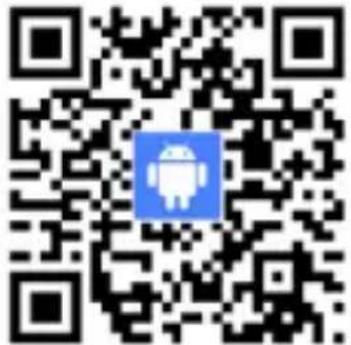
Anda dapat memindai kode QR di bawah untuk mendapatkan dan menginstal aplikasi Mini AI Assistant, kemudian menambahkan perangkat yang akan diatur.
- Saat perangkat menyala, tahan tombol Wi-Fi untuk mengakan Wi-Fi AP.
- Akan WLAN terminal seluler, temukan Wi-Fi AP perangkat pada daar yang tersedia, lalu masukkan kata sandi untuk menyambungkan.
i Catatan
- Metode penamaan Wi-Fi AP perangkat: miniAI-No. seri
- Kata sandi awal Wi-Fi AP perangkat adalah "abcd1234". Ubah kata sandi via Mini AI Assistant (lihat Mini AI Assistant untuk detailnya).
- Jika terminal seluler dak terhubung ke Wi-Fi AP setelah 3 menit, Wi-Fi AP akan otomas nonakf. Jika Anda ingin menyambungkan ke Wi-Fi AP, tahan tombol Wi-Fi lagi untuk mengakan Wi-Fi AP.
- Buka Mini AI Assistant. Perangkat tersambung akan tampil di daar perangkat, dan statusnya akan menjadi "Online".
Langkah berikutnya
Anda dapat memilih perangkat tersambung yang akan dilihat, dioperasikan, dan diatur. Lihat Mini Al Assistant untuk detailnya.
3.2 Mengatur Pelat Nama Digital
Untuk perangkat berlayar, Anda dapat mengatur informasi pelat nama yang ditampilkan di layar.
Langkah-Langkah
- Ketuk sudut kanan atas halaman tampilan langsung APLIKASI dan ketuk Pengaturan Templat Pelat Nama.
- Pilih Templat Pelat Nama lalu ketuk Oke.
- Atur isi teks dua baris.
Catatan
1 hingga 14 karakter diizinkan.
- Ketuk Konrmasi.