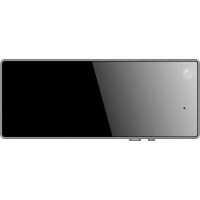
DSMCC20632GWIFI - Камера наблюдения Hikvision - Бесплатное руководство пользователя
Найдите руководство к устройству бесплатно DSMCC20632GWIFI Hikvision в формате PDF.



| Тип продукта | Камера-бейдж (интеллектуальный цифровой бейдж) |
| Бренд | Hikvision |
| Модель | DSMCC20632GWIFI |
| Основные функции | Запись аудио и видео, цифровой дисплей (версия с экраном), подключение по Wi-Fi |
| Питание | Аккумулятор с зарядкой через USB Type-C |
| Подключение | Wi-Fi (приложение Mini AI Assistant), USB Type-C |
| Световые индикаторы | Индикатор питания (красный/зеленый), индикатор Wi-Fi (синий) |
| Крепление | Магнит и штифт с магнитной пластиной |
| Экран | Экран на электронных чернилах (версия с экраном) |
| Микрофон | Встроенный |
| Объектив | Встроенный |
| Приложение | Mini AI Assistant (iOS/Android) |
| Безопасность | Наличие магнита; не рекомендуется для носителей имплантов |
| Уход и очистка | Протирать мягкой сухой тканью |
| Соответствие | CE, RoHS, DEEE |
Часто задаваемые вопросы - DSMCC20632GWIFI Hikvision
Вопросы пользователей о DSMCC20632GWIFI Hikvision
0 вопрос об этом устройстве. Ответьте на те, что знаете, или задайте свой.
Задать новый вопрос об этом устройстве
Скачайте инструкцию для вашего Камера наблюдения в формате PDF бесплатно! Найдите своё руководство DSMCC20632GWIFI - Hikvision и возьмите своё электронное устройство обратно в руки. На этой странице опубликованы все документы, необходимые для использования вашего устройства. DSMCC20632GWIFI бренда Hikvision.
РУКОВОДСТВО ПОЛЬЗОВАТЕЛЯ DSMCC20632GWIFI Hikvision
Отсканируйте представленные ниже QR-коды, чтобы ознакомиться с инициативами по применению видеоустройств, инструкциями по технике безопасности и матрицей связи с устройством.
Инструкции по безопасности
Матрица связи с устройством
©2022, Hangzhou Hikvision Digital Technology Co., Ltd. Все права защищены.
О данном Руководстве
В Руководстве содержатся инструкции по эксплуатации Изделия. Фотографии, схемы, иллюстрации и прочие материалы приведены исключительно в качестве описаний и пояснений. Информация, приведенная в Руководстве, может быть изменена без предварительного уведомления в связи с обновлением микропрограммы или по другим причинам. Используйте последнюю редакцию Руководства. Ее можно найти на веб-сайте компании Hikvision (hps://www.hikvision.com/).
Используйте Руководство под наблюдением специалистов, обученных обслуживанию Изделия.
Торговые марки
- HIKVISION и все другие торговые марки и логотипы Hikvision являются собственностью компании Hikvision в различных юрисдикциях.
- Другие товарные знаки и логотипы, упоминаемые в Руководстве, являются собственностью соответствующих владельцев.
Ограничение ответственности
В МАКСИМАЛЬНОЙ СТЕПЕНИ, РАЗРЕШЕННОЙ ДЕЙСТВУЮЩИМ ЗАКОНОДАТЕЛЬСТВОМ, ДАННОЕ РУКОВОДСТВО И ОПИСАНИЕ ИЗДЕЛИЯ ВМЕСТЕ С АППАРАТНОЙ ЧАСТЬЮ, ПРОГРАММНЫМ
ОБЕСПЕЧЕНИЕМ И ВСТРОЕННОЙ МИКРОПРОГРАММОЙ ПРЕДОСТАВЛЯЕТСЯ ПО ПРИНЦИПУ «КАК ЕСТЬ» И «СО ВСЕМИ НЕПОЛАДКАМИ И ОШИБКАМИ». КОМПАНИЯ НИКVISION НЕ ДАЕТ НИ ЯВНЫХ, НИ ПОДРАЗУМЕВАЕМЫХ ГАРАНТИЙ, В ТОМ ЧИСЛЕ ГАРАНТИЙ ТОВАРНОЙ ПРИГОДНОСТИ И УДОВЛЕТВОРИТЕЛЬНОГО КАЧЕСТВА, КАК И ПРИГОДНОСТИ ДЛЯ КОНКРЕТНЫХ ЦЕЛЕЙ. ПОТРЕБИТЕЛЬ ИСПОЛЬЗУЕТ ИЗДЕЛИЕ НА СВОЙ СТРАХ И РИСК. НИ ПРИ КАКИХ ОБСТОЯТЕЛЬСТВАХ КОМПАНИЯ НИКVISION НЕ НЕСЕТ ОТВЕТСТВЕННОСТИ ПЕРЕД ПОТРЕБИТЕЛЕМ НИ ЗА ФАКТИЧЕСКИ ПОНЕСЕННЫЙ, НИ ЗА ПОСЛЕДУЮЩИЙ, КАК ПРЯМОЙ, ТАК И КОСВЕННЫЙ, УЩЕРБ, ВКЛЮЧАЯ УБЫТКИ В ВИДЕ УПУЩЕННОЙ ПРИБЫЛИ, ПЕРЕРЫВОВ В ДЕЯТЕЛЬНОСТИ, ПОТЕРИ ДАННЫХ, ДОКУМЕНТАЦИИ ИЛИ ПОВРЕЖДЕНИЯ СИСТЕМ, БУДЬ ТО ПО ПРИЧИНЕ НАРУШЕНИЯ ДОГОВОРА, ПРОТИВОПРАВНЫХ ДЕЙСТВИЙ (В ТОМ ЧИСЛЕ ХАЛАТНОСТИ), НАСТУПЛЕНИЯ ОТВЕТСТВЕННОСТИ ЗА ИЗДЕЛИЕ ИЛИ ИНЫХ ОБСТОЯТЕЛЬСТВ В СВЯЗИ С ИСПОЛЬЗОВАНИЕМ ДАННОГО ИЗДЕЛИЯ, ДАЖЕ ЕСЛИ КОМПАНИИ НИКVISION БЫЛО ИЗВЕСТНО О ВОЗМОЖНОСТИ ТАКОГО УЩЕРБА И УБЫТКОВ.
ПОТРЕБИТЕЛЬ ОСОЗНАЕТ, ЧТО ИНТЕРНЕТ ПО СВОЕЙ ПРИРОДЕ ЯВЛЯЕТСЯ ИСТОЧНИКОМ ПОВЫШЕННОГО РИСКА БЕЗОПАСНОСТИ И КОМПАНИЯ НИКVISION НЕ НЕСЕТ ОТВЕТСТВЕННОСТИ ЗА СБОИ В РАБОТЕ ОБОРУДОВАНИЯ, УТЕЧКУ ИНФОРМАЦИИ И ДРУГОЙ УЩЕРЬ, ВЫЗВАННЫЙ КИБЕРАТАКАМИ, ХАКЕРАМИ, ВИРУСАМИ ИЛИ СЕТЕВЫМИ УГРОЗАМИ; ОДНАКО НАША КОМПАНИЯ ОБЕСПЕЧИВАЕТ СВОЕВРЕМЕННУЮ ТЕХНИЧЕСКУЮ ПОДДЕРЖКУ, ЕСЛИ ЭТО НЕОБХОДИМО.
ПОТРЕБИТЕЛЬ СОГЛАШАЕТСЯ ИСПОЛЬЗОВАТЬ ДАННОЕ ИЗДЕЛИЕ В СООТВЕТСТВИИ СО ВСЕМИ ПРИМЕНИМЫМИ ЗАКОНАМИ И НЕСЕТ ЛИЧНУЮ ОТВЕТСТВЕННОСТЬ ЗА ИХ СОБЛЮДЕНИЕ. В ЧАСТНОСТИ, ПОТРЕБИТЕЛЬ НЕСЕТ ОТВЕТСТВЕННОСТЬ ЗА ИСПОЛЬЗОВАНИЕ ДАННОГО ИЗДЕЛИЯ БЕЗ НАРУШЕНИЯ ПРАВ ТРЕТЬИХ ЛИЦ, В ТОМ ЧИСЛЕ ПРАВ ПУБЛИЧНОСТИ, ИНТЕЛЛЕКТУАЛЬНОЙ СОБСТВЕННОСТИ И ЗАЩИТЫ ДАННЫХ. ПОТРЕБИТЕЛЬ ОБЯЗУЕТСЯ НЕ ИСПОЛЬЗОВАТЬ ЭТО ИЗДЕЛИЕ В ЗАПРЕЩЕННЫХ ЦЕЛЯХ, В ТОМ ЧИСЛЕ ДЛЯ РАЗРАБОТКИ ИЛИ ПРОИЗВОДСТВА ОРУЖИЯ МАССОВОГО УНИЧТОЖЕНИЯ, ХИМИЧЕСКОГО ИЛИ БИОЛОГИЧЕСКОГО ОРУЖИЯ, ОСУЩЕСТВЛЕНИЯ
КАКОЙ-ЛИБО ДЕЯТЕЛЬНОСТИ В КОНТЕКСТЕ ЯДЕРНОГО ОРУЖИЯ, НЕБЕЗОПАСНЫХ ОПЕРАЦИЙ С ЯДЕРНЫМ ТОПЛИВОМ ИЛИ ДЛЯ ПОДДЕРЖКИ НАРУШЕНИЙ ПРАВ ЧЕЛОВЕКА.
В СЛУЧАЕ РАЗНОЧТЕНИЙ МЕЖДУ НАСТОЯЩИМ РУКОВОДСТВОМ И ДЕЙСТВУЮЩИМ ЗАКОНОДАТЕЛЬСТВОМ, ПОСЛЕДНЕЕ ИМЕЕТ ПРИОРИТЕТ.
Нормативно-правовая информация
Соответствие стандартам ЕС

Этот продукт и (если применимо) поставляемые аксессуары имеют маркировку "СЕ" и соответствуют применимым согласованным стандартам,
перечисленным в Директиве по радиооборудованию 2014/53/EU RE, Директиве по электромагнитной совместимости 2014/30/EU EMC, Директиве по низковольтному оборудованию 2014/35/EU LVD и Директиве по ограничению использования опасных веществ 2011/65/EU RoHS.

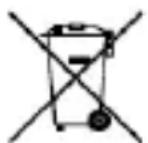
Директива WEEE 2012/19/EU (по утилизации отходов электрического и электронного оборудования): продукты, отмеченные этим символом, запрещено утилизировать в Европейском союзе в качестве несортированных муниципальных отходов. Для надлежащей переработки возвратите этот продукт местному поставщику после покупки эквивалентного нового оборудования или утилизируйте его в предназначенных для этого пунктах сбора отходов. Для получения дополнительной информации см.: www.recyclethis.info
Директива 2006/66/EC (по обращению с батареями): этот продукт содержит батарею, которую запрещено утилизировать в Европейском союзе в качестве несортированных муниципальных отходов. Для получения точной информации о батарее см. документацию к продукту. Маркировка батареи может включать символы, которые определяют ее химический состав: кадмий (Cd), свинец (Pb) или ртуть (Hg). Для надлежащей утилизации отправьте батарею местному поставщику или утилизируйте ее в специальных пунктах приема отходов. Для получения дополнительной информации см.:
www.recyclethis.info
1 Сведения об устройстве
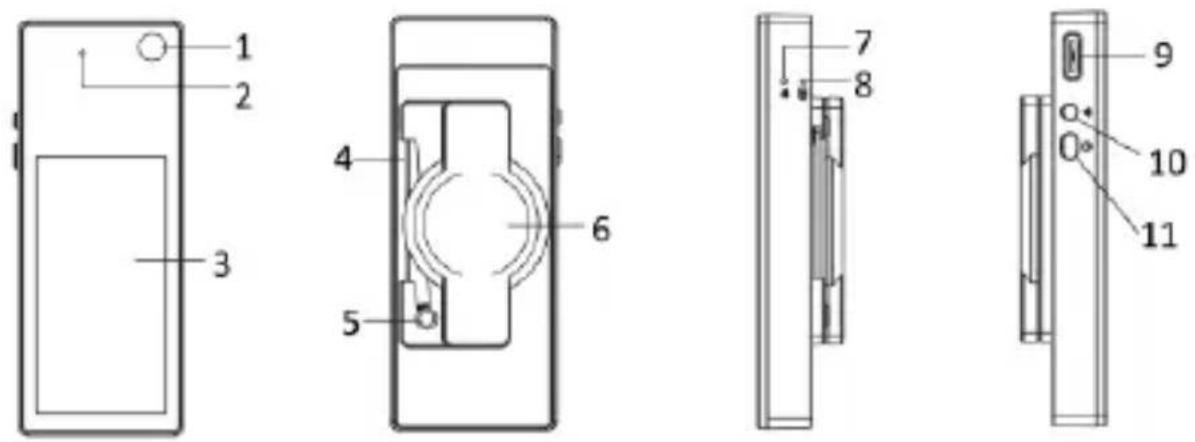
Камера для именных табличек (далее «устройство») представляет собой носимую интеллектуальную цифровую именную табличку с функциями записи звука и видео. Она предлагается в двух вариантах исполнения: с экраном и без него. Устройство с экраном оснащено экраном с электронными чернилами, обеспечивающим гибкие возможности настройки информации для цифровой именной таблички.

Примечание
На безэкранном устройстве экран отсутствует. Руководствуйтесь в первую очередь фактической конструкцией устройства.
| No | Описание | No | Описание |
| 1 | Объектив | 7 | Индикатор состояния сети Wi-Fi |
| 2 | Микрофон | 8 | Индикатор питания |
| 3 | Экран | 9 | Интерфейс Type-C для зарядки и передачи данных |
| 4 | Булавка | 10 | Кнопка Wi-Fi |
| 5 | Задняя пластина | 11 | Кнопка включения/выключения |
| 6 | Магнитная пластина | - | - |
| Кнопка | Описание | Индикатор | Описание |
| Кнопка включения/выключения | Для включения устройства нажмите и удерживайте ее, чтобы индикатор питания загорелся красным светом.Для выключения устройства нажмите и удерживайте ее, чтобы индикатор питания погас.Чтобы начать запись на включенном устройстве, нажмите ее — индикатор питания медленно замигает зеленым светом. Чтобы остановить запись, нажмите ее — индикатор питания будет постоянно светиться зеленым светом. | Индикатор питания | Мигает красным (быстро): ошибка устройства (разряжена батарея, ошибка памяти, переполнение памяти и др.)Мигает красным (медленно): устройство заряжается.Постоянно светится красным: устройство полностью заряжено.Мигает зеленым (медленно): устройство в режиме записи.Постоянно светится зеленым: устройство в режиме ожидания. |
| Кнопка Wi-Fi | Когда устройство включено, нажмите и удерживайте ее для включения точки доступа Wi-Fi. Для выключения точкидоступа Wi-Fi снова нажмите эту кнопку. | Индикатор Wi-Fi | Мигает синим (медленно): включена точка доступа Wi-Fi и подключен мобильныйтерминал.● Мигает синим (быстро):включена точка доступа Wi-Fi, но мобильный терминал не подключен. |
2 Ношение устройства

Опасно
Это устройство электромагнитное. НЕ пользуйтесь данным устройством, если у вас установлен кардиостимулятор или другое электромагнитное медицинское устройство.
Устройство можно носить, закрепив с помощью магнита и булавки. На одежде из тонкой ткани устройство можно крепить с помощью магнитной пластины. На одежде из плотной ткани устройство можно закрепить булавкой на задней пластине и прикрепить с помощью магнитной пластины.
Чтобы при записи не создавались помехи, поверхность одежды при ношении устройства должна быть ровной.
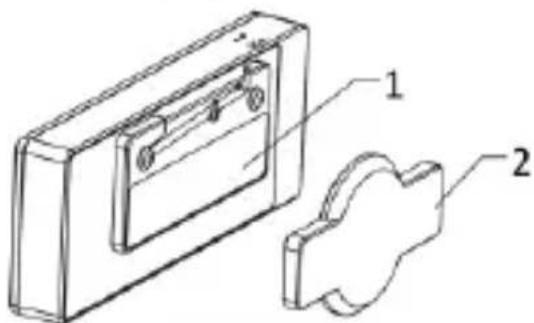
| No | Описание | No | Описание |
| 1 | Магнит | 3 | Булавка |
| 2 | Магнитная пластина | 4 | Задняя пластина |
3 Использование приложения Mini AI Assistant для работы с устройством
3.1 Добавление устройства
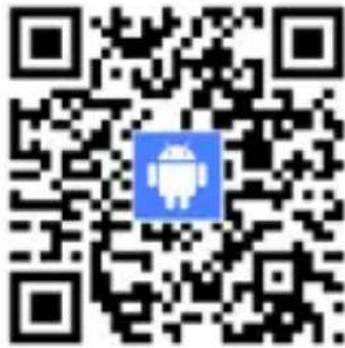
Чтобы загрузить и установить приложение Mini AI Assistant, отсканируйте один из представленных ниже QR-кодов. После этого добавьте устройство для настройки.
-
Когда устройство включено, нажмите и удерживайте кнопку Wi-Fi для включения точки доступа Wi-Fi.
-
Включите функцию WLAN на мобильном терминале, найдите в списке точку доступа Wi-Fi устройства и введите пароль для подключения.

Примечание
- Шаблон наименования точки доступа Wi-Fi устройства: miniAl-серийный номер.
- Первоначальный пароль точки доступа Wi-Fi устройства: abcd1234. Смените пароль в приложении Mini AI Assistant (см. интерфейс приложения).
-
Если по истечении трех минут мобильный терминал не будет подключен к точке доступа Wi-Fi, она автоматически отключится. Для подключения к точке доступа Wi-Fi снова нажмите и удерживайте кнопку Wi-Fi для включения точки доступа.
-
Откройте приложение Mini AI Assistant. Подключенное устройство отобразится в списке устройств со статусом «Онлайн».
Что далее
Подключенное устройство можно выбрать для просмотра, использования и настройки. См. интерфейс приложения Mini AI Assistant.
3.2 Настройка цифровой именной таблички
Для устройства с экраном можно задать информацию именной таблички для отображения на экране.
Порядок действий
- Нажмите значок в верхнем правом углу страницы просмотра в реальном времени и выберите Настройки шаблона именной таблички.
- Выберите Шаблон именной таблички и нажмите ОК.
- Введите текст для отображения в двух строках.

Примечание
Текст может содержать от 1 до 14 знаков.
- Нажмите Подтвердить.
ЗАСТОСОВУВАНИМ ЗАКОНОМ, ОСТАННИЙ МАЄ ПЕРЕВАГУ.