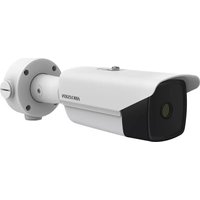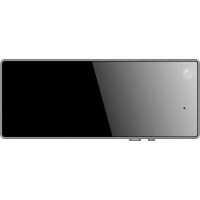
DSMCC20632GWIFI - Cámara de vigilancia Hikvision - Manual de uso y guía de instrucciones gratis
Encuentra gratis el manual del aparato DSMCC20632GWIFI Hikvision en formato PDF.


| Tipo de producto | Cámara insignia (insignia digital inteligente) |
| Marca | Hikvision |
| Modelo | DSMCC20632GWIFI |
| Funciones principales | Grabación de audio y video, visualización digital (versión con pantalla), conexión Wi-Fi |
| Alimentación | Batería recargable mediante USB Tipo-C |
| Conectividad | Wi-Fi (aplicación Mini AI Assistant), USB Tipo-C |
| Indicadores luminosos | Indicador de alimentación (rojo/verde), indicador Wi-Fi (azul) |
| Fijación | Imán y pasador con placa magnética |
| Pantalla | Pantalla de tinta electrónica (versión con pantalla) |
| Micrófono | Integrado |
| Lente | Integrado |
| Aplicación | Mini AI Assistant (iOS/Android) |
| Seguridad | Presencia de imán; no recomendado para portadores de implantes |
| Mantenimiento y limpieza | Limpiar con un paño suave y seco |
| Cumplimiento | CE, RoHS, RAEE |
Preguntas frecuentes - DSMCC20632GWIFI Hikvision
Preguntas de los usuarios sobre DSMCC20632GWIFI Hikvision
0 pregunta sobre este aparato. Responde a las que conoces o haz la tuya.
Hacer una nueva pregunta sobre este aparato
Descarga las instrucciones para tu Cámara de vigilancia en formato PDF gratis! Encuentra tus instrucciones DSMCC20632GWIFI - Hikvision y toma tu dispositivo electrónico nuevamente en la mano. En esta página están publicados todos los documentos necesarios para el uso de su dispositivo. DSMCC20632GWIFI de la marca Hikvision.
MANUAL DE USUARIO DSMCC20632GWIFI Hikvision
Escanee los siguientes códigos QR para obtener información sobre el uso de productos de vídeo, instrucciones de seguridad y matriz de comunicación.
Instrucciones de seguridad
Matriz de comunicación
© 2022 Hangzhou Hikvision Digital Technology Co., Ltd. Todos los derechos reservados.
Sobre este manual
Este manual incluye las instrucciones de utilización y gesón del producto. Las guras, grácos, imágenes y cualquier otra información que encontrará en lo sucesivo enen únicamente nes descripvos y aclaratorios. La información incluida en el manual está sujeta a cambios, sin aviso previo, debido a las actualizaciones de soware u otros movos. Busque la última versión de este manual en la página web de Hikvision
(hps://www.hikvision.com/).
Ulice este manual con la guía y asistencia de profesionales capacitados en el soporte del producto.
Marcas registradas
- HIKVISION y otras marcas comerciales y logopos de Hikvision son propiedad de Hikvision en diferentes jurisdicciones.
- Las demás marcas comerciales y logopos mencionados son propiedad de sus respectivos dueños.
Descargo de responsabilidad
EN LA MEDIDA MÁXIMA PERMITIDA POR LAS LEYES APLICABLES, ESTE MANUAL Y EL PRODUCTO DESCRITO —INCLUIDOS SU HARDWARE, SOFTWARE Y FIRMWARE— SE SUMINISTRAN «TAL CUAL» Y «CON TODOS SU FALLOS Y ERRORES». HIKVISION NO OFRECE GARANTÍAS, EXPLÍCITAS O IMPLÍCITAS, INCLUIDAS, A MODO ENUNCIATIVO, COMERCIABILIDAD,
CALIDAD SATISFACTORIA O IDONEIDAD PARA UN PROPÓ SITO EN PARTICULAR. EL USO QUE HAGA DEL PRODUCTO CORRE BAJO SU Ú NICO RIESGO. EN NINGÚ N CASO, HIKVISION PODRÁ CONSIDERARSE RESPONSABLE ANTE USTED DE NINGÚ N DAÑ O ESPECIAL, CONSECUENTE, INCIDENTAL O INDIRECTO, INCLUYENDO, ENTRE OTROS, DAÑ OS POR PÉRDIDAS DE BENEFICIOS COMERCIALES, INTERRUPCIÓ N DE LA ACTIVIDAD COMERCIAL, PÉRDIDA DE DATOS, CORRUPCIÓ N DE LOS SISTEMAS O PÉRDIDA DE DOCUMENTACIÓ N, YA SEA POR INCUMPLIMIENTO DEL CONTRATO, AGRAVIO (INCLUYENDO NEGLIGENCIA), RESPONSABILIDAD DEL PRODUCTO O EN RELACIÓ N CON EL USO DEL PRODUCTO, INCLUSO CUANDO HIKVISION HAYA RECIBIDO UNA NOTIFICACIÓ N DE LA POSIBILIDAD DE DICHOS DAÑ OS O PÉRDIDAS.
USTED RECONOCE QUE LA NATURALEZA DE INTERNET IMPLICA RIESGOS DE SEGURIDAD INHERENTES Y HIKVISION NO TENDRÁ NINGUNA RESPONSABILIDAD POR EL FUNCIONAMIENTO ANORMAL, FILTRACIONES DE PRIVACIDAD U OTROS DAÑOS RESULTANTES DE ATAQUES CIBERNÉTICOS, ATAQUES DE HACKERS, INFECCIONES DE VIRUS U OTROS RIESGOS DE SEGURIDAD DE INTERNET; SIN EMBARGO, HIKVISION PROPORCIONARÁ APOYO TÉCNICO OPORTUNO DE SER NECESARIO.
USTED ACEPTA USAR ESTE PRODUCTO DE CONFORMIDAD CON TODAS LAS LEYES APLICABLES Y SOLO USTED ES EL ÚNICO RESPONSABLE DE ASEGURAR QUE EL USO CUMPLA CON DICHAS LEYES. EN ESPECIAL, USTED ES RESPONSABLE DE USAR ESTE PRODUCTO DE FORMA QUE NO INFRINJA LOS DERECHOS DE TERCEROS, INCLUYENDO, DE MANERA ENUNCIATIVA MAS NO LIMITATIVA, DERECHOS DE PUBLICIDAD, DERECHOS DE PROPIEDAD INTELECTUAL, DERECHOS RELATIVOS A LA PROTECCIÓN N DE DATOS Y OTROS DERECHOS RELATIVOS A LA PRIVACIDAD. NO UTILIZARÁ ESTE PRODUCTO PARA NINGÚ N USO FINAL PROHIBIDO, INCLUYENDO EL DESARROLLO O LA PRODUCCIÓN N DE ARMAS DE DESTRUCCIÓN N MASIVA, EL DESARROLLO O PRODUCCIÓN N DE ARMAS QUÍMICAS O BIOLÓ GICAS, NINGUNA ACTIVIDAD EN EL CONTEXTO RELACIONADO CON ALGÚ N EXPLOSIVO NUCLEAR O EL CICLO DE COMBUSTIBLE NUCLEAR INSEGURO O EN APOYO DE ABUSOS DE LOS DERECHOS HUMANOS.
EN CASO DE HABER CONFLICTO ENTRE ESTE MANUAL Y LA LEGISLACIÓ N VIGENTE, ESTA Ú LTIMA PREVALECERÁ.
Información normava
Declaración de conformidad de la UE

Este producto, y, cuando corresponda, también los accesorios suministrados enen la marca "CE" y por tanto cumplen con las normas europeas armonizadas aplicables enumeradas en la direcva de equipos de radio 2014/53/UE, la direcva de compabilidad electromagnéca 2014/30/UE, la direcva de baja tensión 2014/35/UE y la direcva de restricción del uso de sustancias peligrosas 2011/65/UE.

2012/19/UE (direcva RAEE, residuos de aparatos eléctricos y electromagnécos): En la Unión Europea, los productos marcados con este símbolo no pueden ser desechados en el sistema de basura municipal sin recogida selecva. Para un reciclaje adecuado, entregue este producto en el lugar de compra del equipo nuevo equivalente o deshágase de él en el punto de recogida designado a tal efecto. Para más información vea la página web: www.recyclethis.info

2006/66/CE (direcva sobre baterías): Este producto lleva una batería que no puede ser desechada en el sistema municipal de basuras sin recogida selecva dentro de la Unión Europea. Consulte la documentación del producto para ver la información específica de la batería. La batería lleva marcado este símbolo, que incluye unas letras indicando si conene cadmio (Cd), plomo (Pb), o mercurio (Hg). Para un reciclaje adecuado, entregue la batería a su vendedor o llévela al punto de recogida de basuras designado a tal efecto. Para más información vea la página web: www.recyclethis.info
1 Introducción del producto
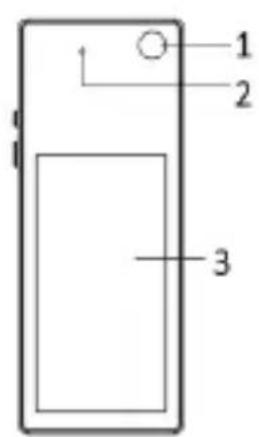
La placa de idencación con cámara (en lo sucesivo denominada "disposito") es una placa de idencación digital inteligente que puede llevarse puesta y que cuenta con funciones de grabación de audio y vídeo. Está disponible en dos formatos: con pantalla o sin pantalla. El dispositivo que cuenta con pantalla incorpora una pantalla de nta electrónica que permite una conguración exible de la información de la placa de idencación digital.
text_image
1 2 3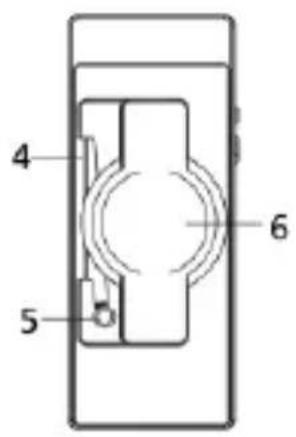
text_image
4 5 6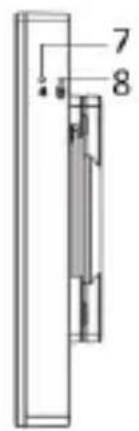
text_image
7 8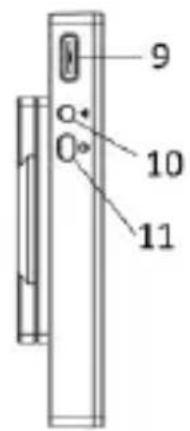
text_image
9 10 11iNota
El dispositivo sin pantalla no ene pantalla. Prevalece el dispositivo real.
| Núm. | Descripción | Núm. | Descripción |
| 1 | Lente | 7 | Indicador de estado Wi-Fi |
| 2 | Micrófono | 8 | Indicador de encendido |
| 3 | Pantalla | 9 | Interfaz po C para la carga o la transmisión de datos |
| 4 | Herramienta de abertura | 10 | Botón Wi-Fi |
| 5 | Placa trasera | 11 | Botón de encendido/apagado |
| 6 | Placa magnéca | - | - |
| Botón | Descripción | Piloto | Descripción |
| Botón de encendido/apagado | ● Si el dispositivo está apagado, manténgalo pulsado hasta que el indicador de encendido se ponga en rojo y el dispositivo se encienda.● Si el dispositivo está encendido,manténgalo pulsado hasta que el indicador de encendido se apague y el dispositivo se apague.● Con el dispositivo encendido, púlselo para iniciar la grabación, el indicador de encendido parpadeará en verd (lentamente). A connuación, púlselo de nuevo para detener la grabación, y el indicador de encendido se iluminará en verde. | Indicador de encendido | ● Rojo intermitente (rápido): Excepción del dispositivo (batería baja, excepción de almacenamiento, almacenamiento lleno, etc.).● Rojo intermitente (lento): Eldisposito se está cargando.● Rojo jo: El dispositivo está completamente cargado.● Verde intermitente (lento): El dispositivo está grabando.● Verde jo: El dispositivo está en modo en espera. |
| Botón Wi-Fi | Con el dispositivo encendido, manténgalo pulsado para habilitar el punto de acceso Wi-Fi. A connuación, vuelva a pulsarlo para desacvar el punto de acceso Wi-Fi. | Indicador wi | ● Azul intermitente (lento): El punto de acceso Wi-Fi está encendido y el terminal móvil está conectado.● Azul intermitente (rápido): El punto de acceso Wi-Fi está encendido, pero el terminal móvil no está conectado. |
2 Uso del dispositivo
Peligro
El dispositivo cuenta con un diseño magnéco. NO ulice el dispositivo si se ha somedo a una intervención quirúrgica con anterioridad (por ejemplo, ene un implante metálico o un marcapasos).
El dispositivo es compatible con un imán o un pasador. Cuando lleve ropa ligera, podrá colocar el dispositivo en su ropa y jarlo con la placa magnéca. Cuando lleve ropa más gruesa, podrá utilizar el pasador de la placa trasera para enganchar el dispositivo a la ropa, y la placa magnéca para jar el dispositivo.
Mantenga la ropa esrada cuando lleve el dispositivo para que no afecte al resultado de la grabación.
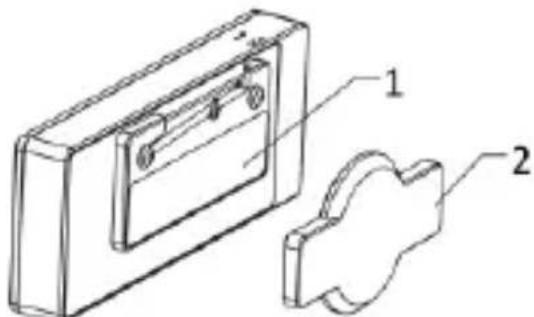
3 Funcionamiento del dispositivo a través del Mini Al Assistant
3.1 Añadir dispositivo
Puede escanear los siguientes códigos QR para obtener e instalar la aplicación Mini AI Assistant y, a connuación, añadir un dispositivo al conjunto.

- Con el dispositivo encendido, mantenga pulsado el botón de Wi-Fi para acvar el punto de acceso Wi-Fi.
- Habilite la WLAN del terminal móvil, busque el punto de acceso Wi-Fi del dispositivo en la lista de disponibles e introduzca la contraseña para conectarse.
i Nota
- Método de nombramiento del punto de acceso Wi-Fi del dispositivo: miniAl-serial N°.
- Contraseña inicial del punto de acceso Wi-Fi del dispositivo: "abcd1234". Modique la contraseña a través de Mini AI Assistant (consulte Mini AI Assistant para más información).
-
Si el terminal móvil no se conecta al punto de acceso Wi-Fi transcurridos 3 minutos, el punto de acceso Wi-Fi se apagará automácamente. Si desea conectarse al punto de acceso Wi-Fi, mantenga pulsado de nuevo el botón Wi-Fi para acvar el punto de acceso Wi-Fi.
-
Abra Mini Al Assistant. El dispositivo conectado aparecerá en la lista de dispositivos y su estado será “En línea”.
Qué hacer a connuación
Puede seleccionar el dispositivo conectado para verlo, manejarlo y congurarlo. Consulte Mini Al Assistant para más información.
3.2 Congurar la placa de idencación digital
En dispositivos con pantalla, se puede congurar la información que aparece en la pantalla.
Pasos
- Pulse la esquina superior derecha de la página de visualización en vivo de la APP y pulse Conguración de planlla de placa de idencación.
- Seleccione Planlla de placa de idencación y pulse OK.
- Congure el contenido del texto de dos líneas.

Se admiten de 1 a 14 caracteres.
- Pulse Conrmar.