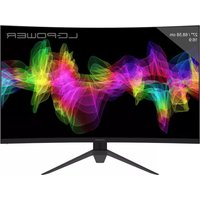
M39QHD165C - Moniteur LC-Power - Notice d'utilisation et mode d'emploi gratuit
Retrouvez gratuitement la notice de l'appareil M39QHD165C LC-Power au format PDF.

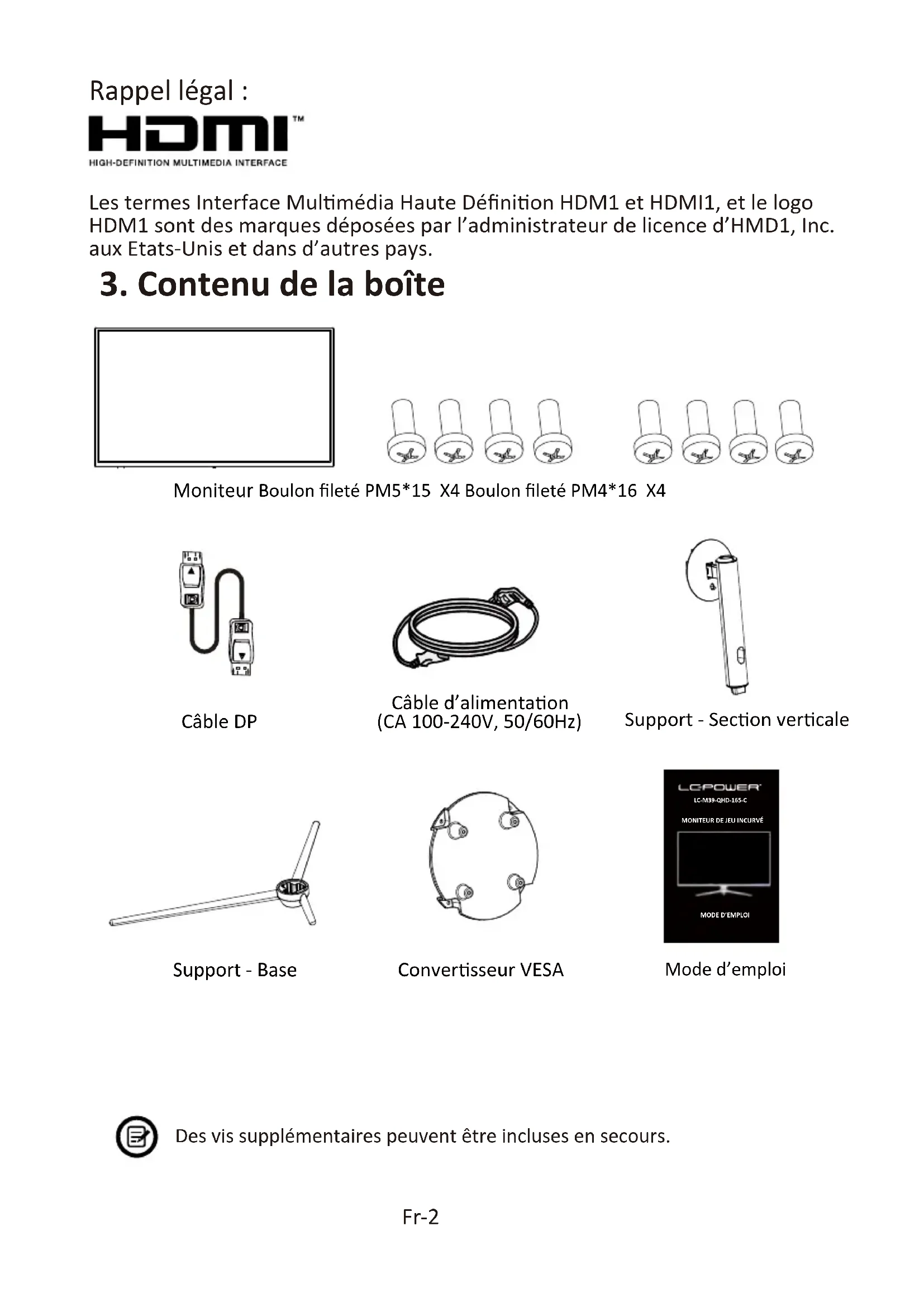


| Type de produit | Moniteur |
| Marque | LC-Power |
| Modèle | M39QHD165C |
| Taille d'écran | 38,5 pouces |
| Résolution | 2560 x 1440 (QHD) |
| Taux de rafraîchissement | 165 Hz (DP), 144 Hz (HDMI) |
| Temps de réponse | 7 ms |
| Type de dalle | VA |
| Luminosité | 350 cd/m² |
| Contraste | 3000:1 |
| Angle de vision | 178° horizontal / 178° vertical |
| Entrées vidéo | 2 x DisplayPort 1.4, 2 x HDMI 2.0 |
| Sortie audio | 1 x prise jack 3,5 mm |
| FreeSync | Oui (AMD FreeSync) |
| HDR | Oui (mode HDR) |
| Montage VESA | 100 x 100 mm |
| Dimensions (avec socle) | 879,24 x 286,77 x 645,09 mm |
| Dimensions (sans socle) | 879,24 x 83,56 x 514,07 mm |
| Poids net | Environ 14 kg (estimation) |
| Poids brut | 16 kg |
| Alimentation | CA 100-240 V ~ 50/60 Hz, 2,0 A |
| Contenu de la boîte | Moniteur, socle, câble DisplayPort, câble d'alimentation, vis de fixation |
| Fonctions principales | OSD multidirectionnel, PIP/PBP, GamePlus, effets DEL, faible lumière bleue, réglages RGB |
| Entretien et nettoyage | Débrancher l'appareil, utiliser un chiffon doux humide (eau uniquement), éviter produits chimiques |
| Sécurité | Ne pas exposer à l'humidité, ne pas ouvrir le boîtier, éviter sources de chaleur |
| Pièces détachées et réparabilité | Vis VESA incluses ; aucune pièce détachée fournie, réparation par professionnel recommandée |
FOIRE AUX QUESTIONS - M39QHD165C LC-Power
Questions des utilisateurs sur M39QHD165C LC-Power
0 question sur cet appareil. Repondez a celles que vous connaissez ou posez la votre.
Poser une nouvelle question sur cet appareil
Téléchargez la notice de votre Moniteur au format PDF gratuitement ! Retrouvez votre notice M39QHD165C - LC-Power et reprennez votre appareil électronique en main. Sur cette page sont publiés tous les documents nécessaires à l'utilisation de votre appareil M39QHD165C de la marque LC-Power.
MODE D'EMPLOI M39QHD165C LC-Power
- PRECAUTIONS RELATIVES À LA SECURITÉ
- Maintenance 3. Contenu de la boîte
- Vue d'ensemble du produit
- Installation du socle
- Montage mural
- OSD
- Console de système avec effets DEL
- Gammes RGB et commutation Gameplus
- Image dans l'image (PIP)
- Image par image (PBP)
- Spécifications techniques
1. Precautions relatives à la sécurité
N'exposez pas le moniteur à un environnement humide, à la pluie ou à d'autres liquides.
Afin d'éviter tout risque dû à des risques électriques ou mécaniques, n'ouvre pas le boîtier du moniteur.
Fonctionnement :
- Maintenez le moniteur à l'abri de la lumière directe du soleil ou d'autres sources de chaleur comme les convecteurs.
- Maintenez le moniteur éloigné de tout liquide.
- Retirez tout objet qui pourrait tomber dans les orifices de ventilation.
- Afin d'éviter toute surchauffe, n'obstruez pas les orifices de ventilation.
- Ne heurtez pas et ne laissez pas tomber le moniteur.
2. Maintenance
ATTENTION: Débranche le cordon d'alimentation de la prise murale avant de nettoyer le moniteur,
- Pour nettoyer votre écran antistatique, humidifiez légèrement un chiffon doux et propre avec de l'eau.
- Si possible, veuillez utiliser un chiffon spécial de nettoyage d'écran.
- N'utilisez pas de diluant, de benzène, d'ammoniac, de nettoyant abrasif ni d'air comprimé.
- Les solutions de nettoyage inappropriées peuvent endommager le moniteur ou laisser un film blanchâtre sur l'écran ou sur le boîtier.
- Débranchez le moniteur si vous ne prévoyez pas de l'utiliser pendant une période prolongée.
- N'exposez pas le moniteur à la poussière, aux liquides ou à un environnement humide.
- Si le moniteur entre en contact avec un liquide, essuyez-le immédiatement avec un chiffon sec.
- Si du liquide rejoindait sur les ouvertures de ventilation, cessez d'utiliser le moniteur. Veuillez contacter un technicien professionnel.
Les termes Interface Multimédia Haute Définition HDM1 et HDMI1, et le logo HDM1 sont des marques déposées par l'administrateur de licence d'HMD1, Inc. aux Etats-Unis et dans d'autres pays.
3. Contenu de la boîte
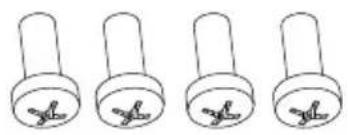
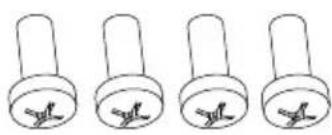
Moniteur Boulon fileté PM5 15 X4 Boulon fileté PM4 16 X4
Cable DP
Cable d'alimentation (CA 100-240V, 50/60Hz)
Des vis supplémentaires peuvent être incluses en secours.
4.1 — Boutons du moniteur
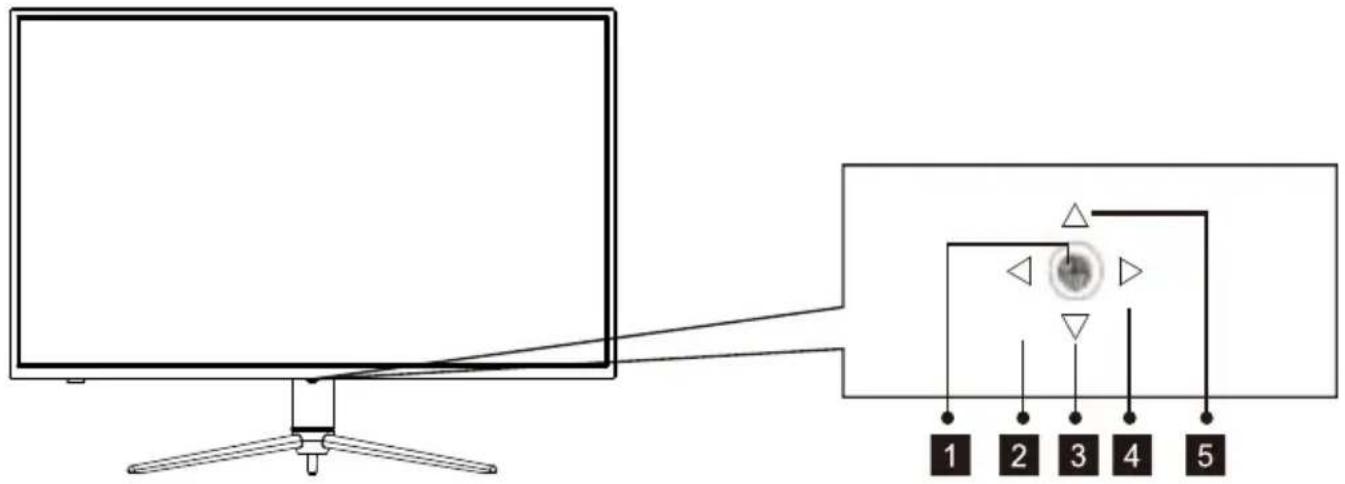
1. Appuyez sur la bascule pour activer ou éteindre l'écran. 2. Commutation de profil 3. Bascule vers l'arrière : Effets DEL. 4. Bascule vers la droite : Menu principal. 5. Game Plus
4.2 — Ports du moniteur
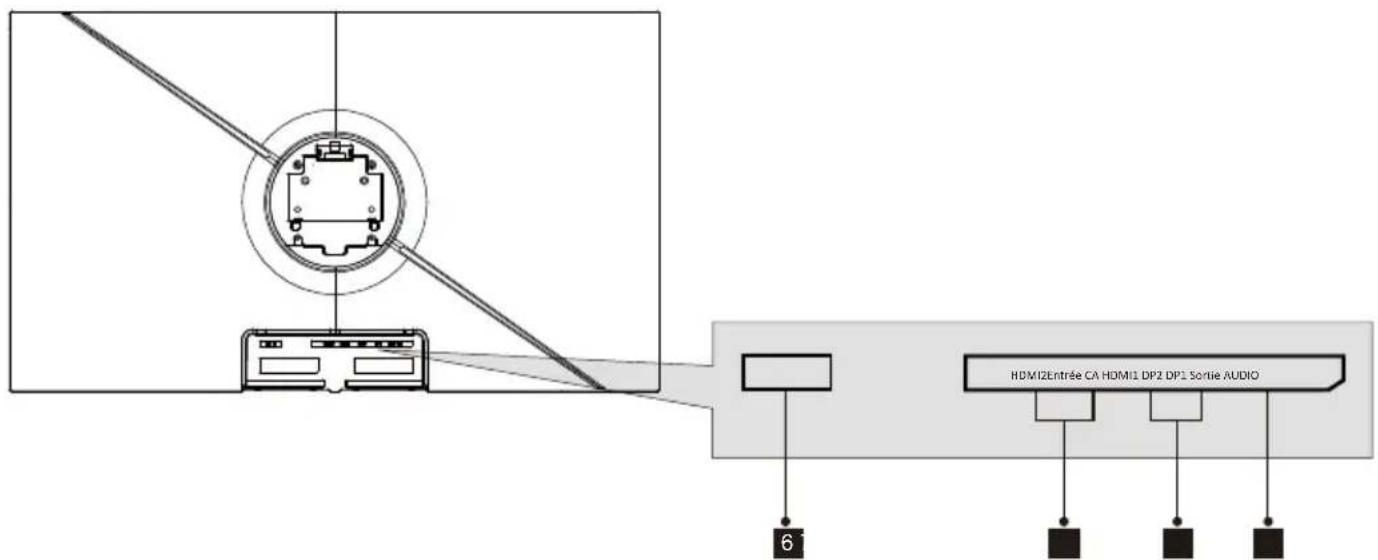
6 Connecteur d'alimentation : insérez le cable d'alimentation pour alimenter le moniteur. 7 Connecteurs HDMI : insérez une extrémité du cable HDMI dans la sortie HDMI de l'ordinateur puis branchez l'autre extrémité du cable dans le port HMDI du moniteur. 8 Connecteurs DP : insérez une extrémité du cable DP dans la sortie DP de l'ordinateur puis branchez l'autre extrémité du cable dans le port DP du moniteur. 9 Sortie audio : insérez le cable audio pour obtenir des signaux audio de sortie.
5. Installation du socle
- Défaites l'emballage, sortez le polystyrene et placez le produit sur une table horizontale.
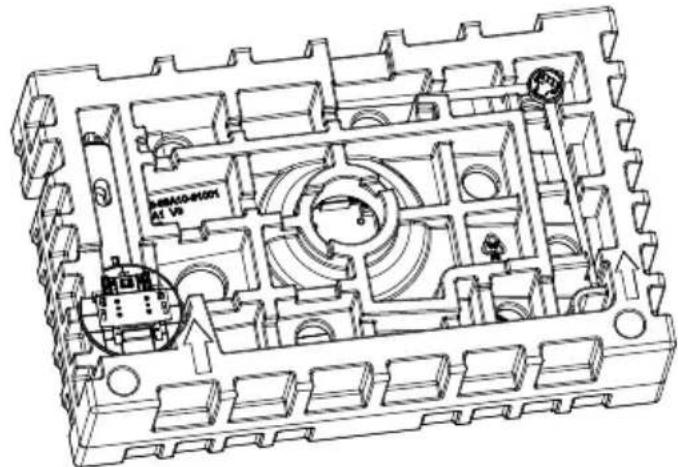
- Sortez la base et la section verticale, ainsi que les trois vis PM5*15.
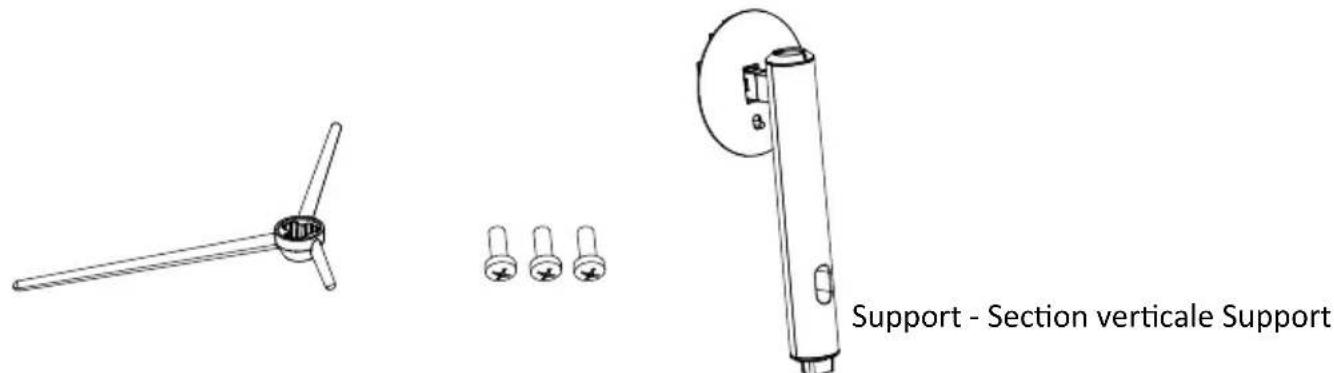
- Fixez le support avec trois vis PM5*15 sur le mât de la base.
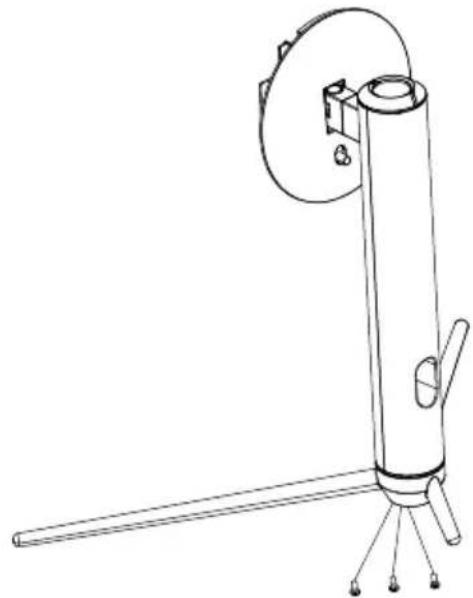
- Retirez l'objet supérieur en polystyrène.
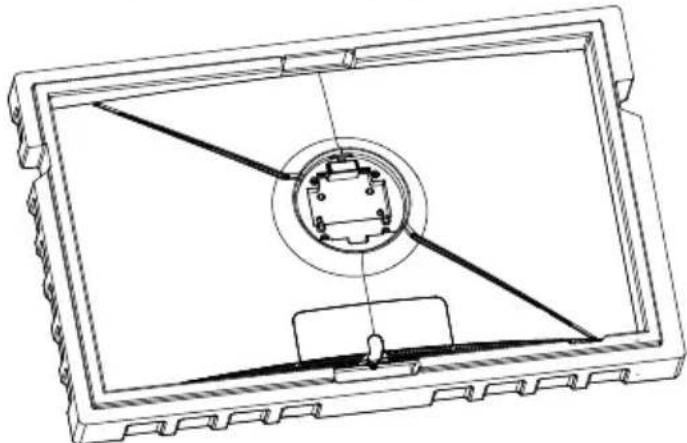
- Dans l'étape 3, alignez l'assemblage base-support avec la fente de la machine et fixez l'attache (remarque: tirez vers le haut sur le bouton d'ouverture rapide avec le doigt pour retirer l'assemblage base-support).
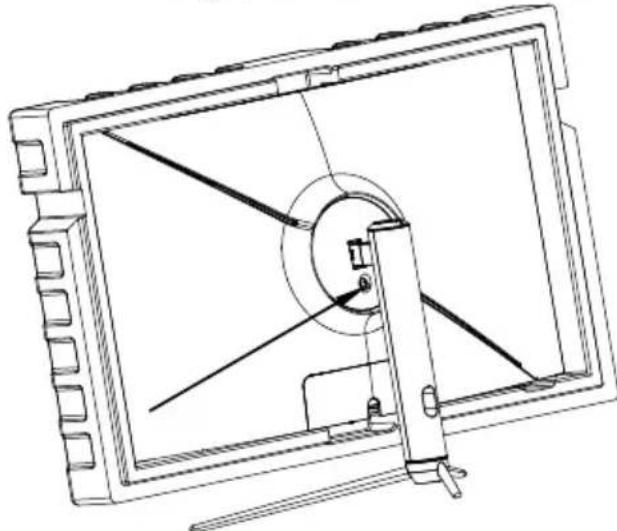
- Saisissez le support avec la main et mettez la machine debout (remarque : pendant que vous mettez la machine debout, la machine doit rester dans l'élément inférieur en polystyrène, ne pincez pas l'écran directement avec les mains, ceci afin d'éviter de l'endommager).
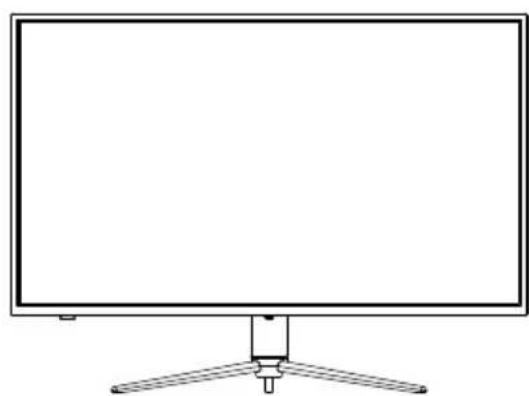
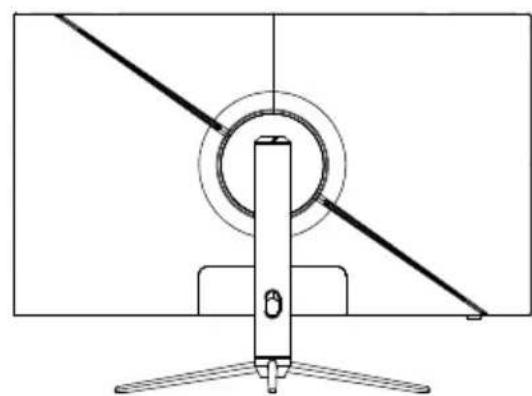
Assurez-vous que le moniteur est posé sur une surface plane avant de retirer le socle.
6. Montage mural

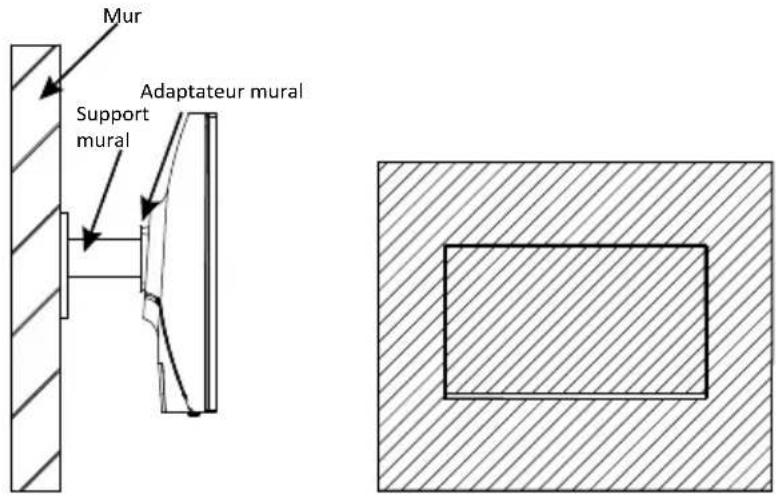
Ce moniteur comprend uniquement les vis qui peuvent être nécessaires lors de la fixation de celui-ci à un support de type VESA 100^*100mm. Aucun support ou accessoire de fixation VESA n'est inclus.
- Sortez tous les accessoires du polystyrène puis retirez l'objet supérieur en polystyrène (l'écran ne doit pas quitter son emballage en polystyrène afin d'éviter de l'endommager).
Bouledragon en poly
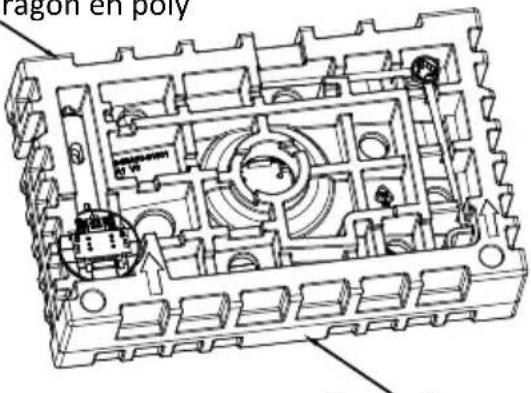
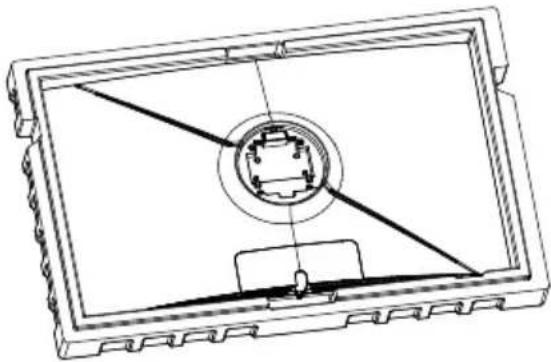
Bouledragon en poly
- Retirez l'adaptateur de fixation murale du sac en bulles, sortez les vis M4*16mm du sac d'accessoires et fixez l'adaptateur mural à l'aide des vis sur l'enveloppe arrêté (l'écran ne doit pas quitter son emballage en polystyrène afin d'éviter de l'endommager).
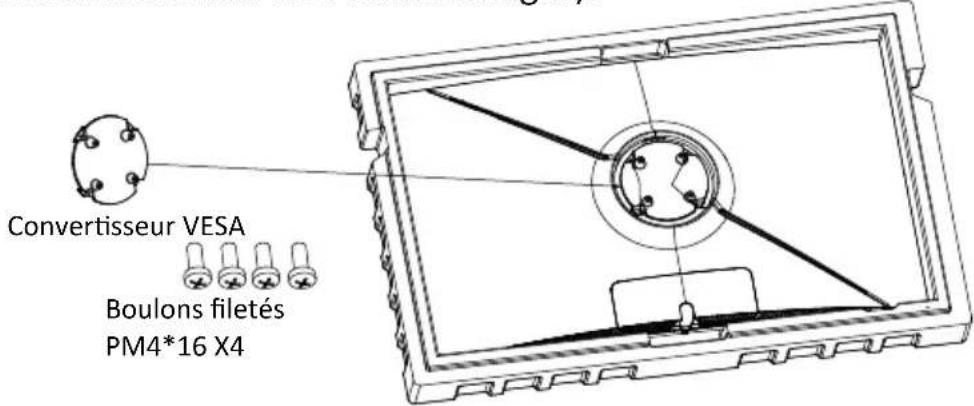
- Ne pincez pas directement l'écran avec vos mains pour suspendre le produit afin d'éviter de l'endommager.
La fonction elle-même est désactivée par défaut. Pour utiliser cette fonction, veillez noter que vous devez disposer d'un matériel avec capacité FreeSync, d'un cable DP et des derniers pilotes graphiques. Pour utiliser cette fonctionnalité, branchez votre ordinateur à votre moniteur à l'aide d'un cable DP. Une fois le raccordement effectué, un message vous demandera d'activer la fonction sur votre ordinateur. Si ce message n'apparaît pas, vous devrez activer cette fonction dans le menu de la carte graphique. Consultez la documentation du fabricant de votre carte graphique pour savoir comment allumer et/ou activer FreeSync.
7. OSD
Le menu d'affichage à l'écran (OSD) peut être utilisé pour régler les paramètres de votre moniteur et apparaît à l'écran après avoir allumé le moniteur et appuyé sur le bouton M.

Lorsque vous utilisez le moniteur pour la première fois, les paramètres se règlent automatiquement sur les valeurs optimales en fonction de la configuration et des composants de votre ordinateur, etc.
- Le moniteur inclut des options One touch pour accéder aux paramètres courants.
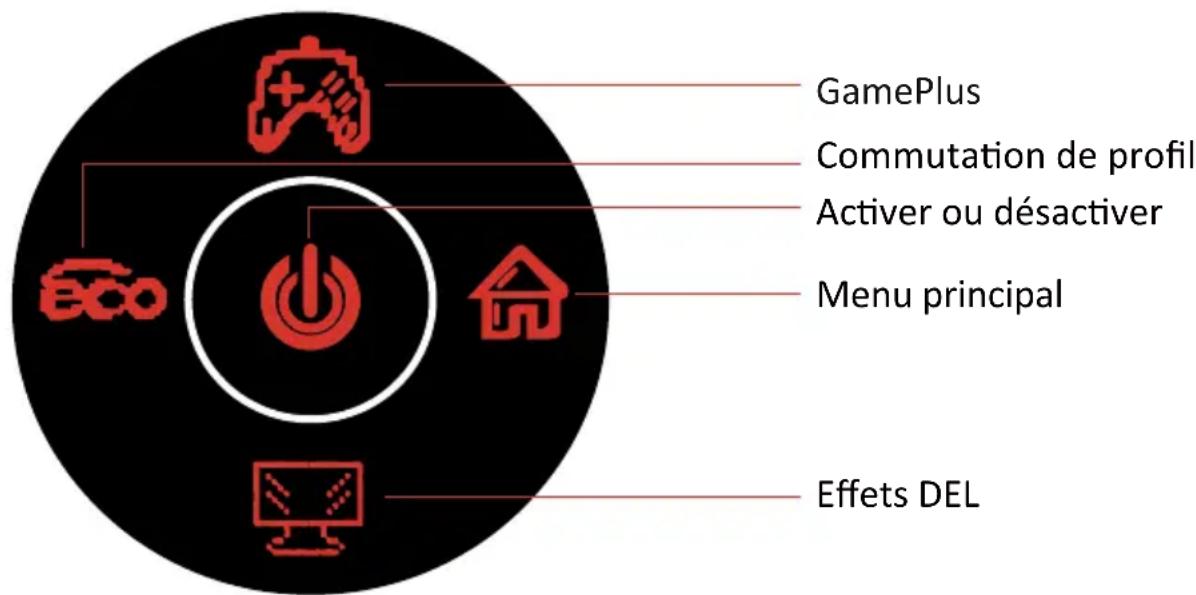
- Appuyez sur ( ) pour entrer dans l'écran OSD.
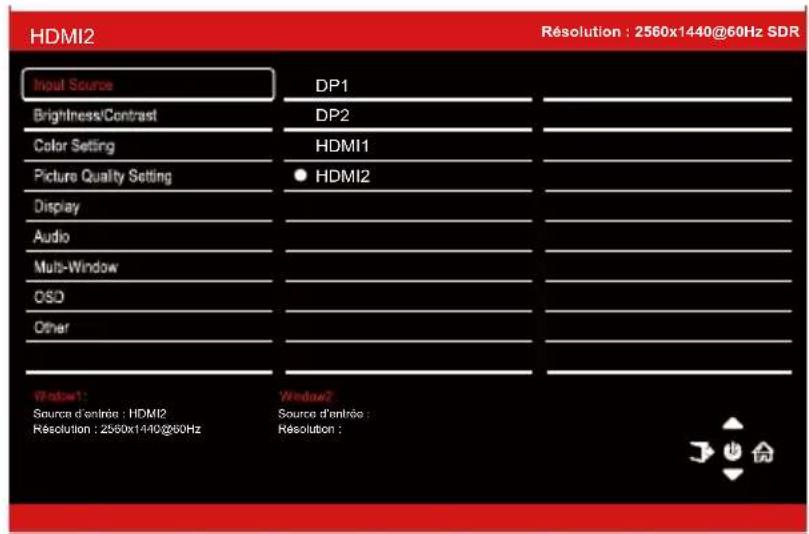
- Appuyez sur Haut ( ) ou Après ( ) pour sélectionner les différentes fonctions.
- Appuyez sur Gauche ( ) pour quitter l'écran courant.
7.1 - Fonctions du menu OSD
| Menu principal | Sous-menu Options | Description | ||
| Source d'entrée | DP1 AUCUN Passer sur l'entrée de signal | al DP1 | ||
| DP2 | AUCUN | Passer sur l'entrée de signal DP2 | ||
| HDMI1 | AUCUN | Passer sur l'entrée de signal HDMI1 | ||
| HDMI2 | AUCUN | Passer sur l'entrée de signal HDMI2 | ||
| Luminosité / Contraste | Luminosite De 0 à | 100 Régler la luminosité de l'écran | ||
| Niveau de noir De 0 à 100 Ajuster les rivaux de noir de l'affichage | ||||
| Contraste De 0 à | 100 Régler le contraste de l'écran | |||
| DCR Activé Active la fonction DCR | ||||
| Désactivé Désactiver la fonction DCR | ||||
| Réglage des couleurs | Gamma Régler l'aout GammaGamma 1.3 | |||
| Gamma 2.0 | ||||
| Gamma 2.2 | ||||
| Gamma 2.4 | ||||
| Gamma 2.6 | ||||
| Mode Image Standard, Photo, Film, Jeu FPS, RTS, | ||||
| Température de couleur | Chaud, Froid, Personalisé | Sélectionner une température de couleur | ||
| Faible lumière bleue | De 0 à 100 | Régler le niveau de filtrage de la luzière bleue | ||
| Teinte De 0 à 100 | Ajuster les niveaux de teinte | |||
| Saturation | De 0 à 100 | Ajuster les niveaux de saturation | ||
| Gamme RGB | RGB intégrale, RGB limite | Sélectionner la gamme RGBentre gamme intégrale et gamme limite | ||
| Réglage Qualité d'image | Netteté De 0 à 100 | Régler la netteté de 'affichage | ||
| Temps de réponse | Déactivé, Haut, Moyen, Faible | Ajuster le temps de réponse | ||
| Bruit Réduction | Déactivé, Haut, Moyen, Faible | Réduire l'interférence du bruit de l'image provoqué par l'interférence de source du signal | ||
| Contrôle lumineux dynamique | Activé, Déactivé Compenser l'affichage de l'échelle de gris et renforcer l'expression de l'échelle de gris | |||
| MPRT Activé, Désactivé | Temps de réponse d'image mobile | |||
| Affichage Proportions | Écran large, 4:3, 1:1, Auto | Sélectionner les proportions de l'écran | ||
| Audio | Silencieux | Activé, Déactivé | Activer / désactiver le mode silencieux | |
| Volume | 0-100 | Régler le volume audio | ||
| Source audio | AutoSource, DP1, DP2, HDMI1, HDMI2 | Sélectionner l'entrée du signal audio via HDMI ou DP | ||
| Fenêtres multiples | Fenêtres multiples | Déactivé, Mode PIP, PBP 2Win | Sélectionner les modes PIP / PBP selon le nombre de signaux d'entrée, etc. | |
| Entrée Sub Win2 D | P1, DP2, HDMI1, HDMI2 | Sélectionner selon le signal d'entrée pour le mode PIP / PBP | ||
| Taille PIP Petit, Moyen, Grand Ajuster la taillie de la fenêtre d'affichage PIP/PBP | ||||
| Position PIP Haut croit, Haut gauche, Bas droite, Bas gauche | Régler la position de la fenêtre PIP / PBP | |||
| Échanger AUCUN | Permuter entre les sources de signal des deux chaînes des 2 seules fonctions d'écran PIP/PBP | |||
| OSD Langue | Español, Français, Deutsch | Régler la langue de l'OSD | ||
| Position H OSD 0-1 | 00 Régler la position horizontal de l'OSD | |||
| Position V OSD 0-1 | 00 Régler la position vertical de l'OSD | |||
| OSD Transparency | 0-100 Régler la transparence globale de l'OSD | |||
| Délii OSD | 5-100 Paramétrer la durée d'activation de l'OSDAprès une période de non'utilisation | |||
| Rotation OSD | Normal, 90, 180, 270 | Lorsque l'utilisateur inverse l'écran, cette fonction peut également inverser l'OSD pour offrir l'angle de vision optimal. | ||
| Autre | Version DP DP1.1, | DP1.2, DP1.4 | ||
| FreeSync (Synchronisation adaptative) | Activé, Déactivé Activer/désactiver la fonction FreeSync | |||
| HDR | Activé, Déactivé; Auto Déprécieter | Activer/désactiver la fonction le mode HDR | ||
| Réinitialiser | Aucun | Réinitialiser les configuration du moniteur | ||
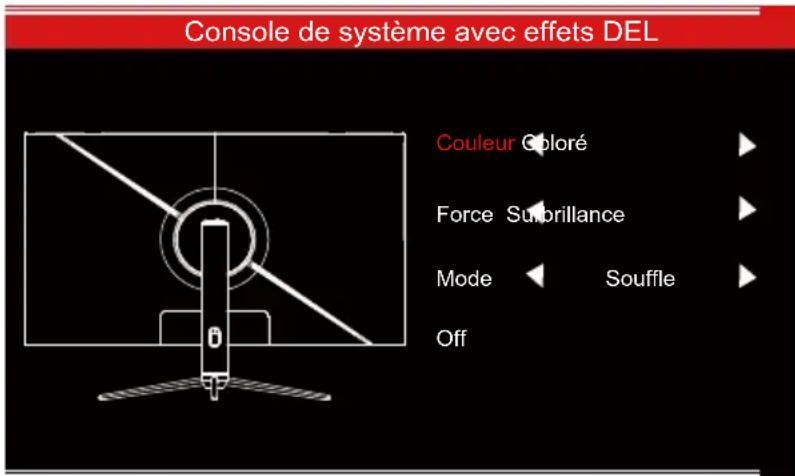
8. Console de système avec effets DEL
L'effet lumineux par défaut est coloré, flamboyant et clignotant.
Vous pouvez sélectionner votre effet lumineux favori de la manière indiquée ci-dessous.
Étapes : 1. Appuyez sur n'importe quel bouton pour activer le guidage OSD.
- Appuyez sur ( ) pour entrer dans la console des effets lumineux.
- Il y a des options pour la Couleur, la Force et le Mode.
9. Gammes RGB et commutation gameplus
- Appuyez sur le bouton pour commuter entre les modes GamePlus. En fonction des besoins de votre jeu, CHOISSEZ L'icone de jeu correspondant. Ces icones de jeu sont conçus pour optimiser votre visée pendant les yeux de tir, bien qu'ils puissent être utilisés dans d'autres scénarios.

- Appuyez sur le bouton (Eco) pour commuter entre les modes ECO.
- Ces modes incluent Standard, Photo, Film, Jeu, FPS et RTS et peuvent servir à optimiser les paramétres en fonction de votre activités. Le mode standard convient à la plupart des activités.
10. Information d'entrée PIP (image dans l'image)
| Mode Écran | n d'accueil Source d'entrée | Image dans l'image (PIP) Source d'entrée supplémentaire | Fenêtre d'interchange | Mode Image | |
| DP HDMI | |||||
| Mode 1 DP | X O O O | ||||
| Mode 2 HD | MI O X O O | ||||
Remarque : « O » signifie que cette fonction est prise en charge tandis que « X » signifie qu'elle n'est pas prise en charge.
11. Résolution PBP (image par image)
Lorsque vous utilisez cette fonctionnalité et afin d'obtenir une expérience de visualisation optimale, il est recommandé de paramétrer les deux panneaux avec la même résolution.
Il est recommandé de paramétrer le second panneau sur une résolution de 1280*1440p @ 60Hz.
Il est recommandé de paramétrer le second panneau sur une résolution de 1280^*1440p @ 60Hz.
Sous cette résolution, le déchirement et la déformation visuelle devraient être minimisés.
| Modèle | LC-M39-QHD-165-C |
| Taille d'écran | 38,5 pouces |
| Proportions | 16:9 |
| Rétroéclairage | LED |
| Luminosité | 350 cd/m2 |
| Panneau | VA |
| Résolution | DP1.4 : 2560*1440@165HzHDMI 2.0 : 2560*1440@144Hz |
| Taux de rafraîchissement | 165Hz |
| Temps de réponse | 7ms |
| Angles de vue | ≥178°(H) /≥ 178°(V) |
| Taux de contraste | 3000:1 |
| Montage VESA | 100 x 100 mm |
| Couleurs | |
| AMD FreeSync | Oui |
| Entrées de signal | DP 1.4*2, HDMI 2.0*2, AUDIO OUT*1 |
| Entrée de courant : | Ca 100-240~ 50/60Hz, 2,0A |
| Audio | |
| Haut-parleurs | NON |
| Sortie Audio | Oui |
| Accessoires | |
| Câble d'alimentation | Oui |
| Fonctions supplémentaires | |
| Faible lumière bleue | Oui |
| Dimensions physiques | |
| Dimensions (avec socle) | 879,24*286,77*645,09mm |
| Dimensions (sans socle) | 879,24*83,56*514,07mm |
| Poids net | |
| Poids brut | 16kg |