
M27FC - Moniteur LC-Power - Notice d'utilisation et mode d'emploi gratuit
Retrouvez gratuitement la notice de l'appareil M27FC LC-Power au format PDF.


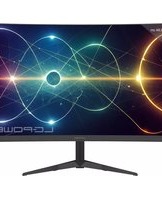
| Type de produit | Moniteur incurvé gaming |
| Marque et modèle | LC-Power M27FC (LC-M27FC) |
| Taille de l'écran | 68,58 cm / 27 pouces |
| Format d'image | 16:9 |
| Résolution | 1920 x 1080 pixels (Full HD) |
| Taux de rafraîchissement | 180 Hz max. |
| Angle de vision | 178° horizontal / 178° vertical |
| Rapport de contraste | 3000:1 (typique) |
| Couleurs affichables | 16,7 millions |
| Pas de pixel | 0,1038 mm (H) x 0,3114 mm (V) |
| Alimentation | 12,0 V CC, 3,0 A (adaptateur secteur) |
| Dimensions (avec base) | 611,3 x 462,4 x 251,8 mm |
| Dimensions (sans base) | 611,3 x 362,3 x 93,3 mm |
| Poids net | env. 4,8 kg |
| Poids brut | env. 6,9 kg |
| Inclinaison | -5° (avant) / +15° (arrière) |
| Connectivité | HDMI (2x), DisplayPort, sortie audio casque |
| Montage mural | VESA (kit non fourni, vis incluses) |
| Conditions d'utilisation | Température : 0°C à 40°C, humidité : 10% à 90% sans condensation |
| Entretien | Nettoyage avec chiffon doux légèrement humide, débrancher avant. Ne pas utiliser de solvants. |
| Sécurité | Débrancher si inutilisé longtemps ; ne pas exposer à l'eau ou à la chaleur ; ne pas ouvrir. |
| Contenu de l'emballage | Moniteur, support, base, vis, câble HDMI, adaptateur secteur, guide d'utilisation |
FOIRE AUX QUESTIONS - M27FC LC-Power
Questions des utilisateurs sur M27FC LC-Power
0 question sur cet appareil. Repondez a celles que vous connaissez ou posez la votre.
Poser une nouvelle question sur cet appareil
Téléchargez la notice de votre Moniteur au format PDF gratuitement ! Retrouvez votre notice M27FC - LC-Power et reprennez votre appareil électronique en main. Sur cette page sont publiés tous les documents nécessaires à l'utilisation de votre appareil M27FC de la marque LC-Power.
MODE D'EMPLOI M27FC LC-Power
- Précautions de sécurité
- Maintenance
- Présentation du produit
- Installation
- Installation murale
- Câble de connexion
- Utilisation de l'écran
- Dépannage de base
- Paramètres de base
1. Précautions de sécurité
- Eloignez l'écran de toute source d'eau et d'endroit humide, tels que salles de bain, cuisines, sous-sols et piscines.
- Mettez l'écran sur une surface plane. En cas de chute de l'écran, il peut cause des blessures ou endommager d'autres apparèils.
- Il faut ranger et utiliser l'écran dans un endroit frais, sec et bien aéré, et l'éloigner de toute source d'émission de chaleur.
- Il ne faut ni couvrir ni bloquer les fentes d'airation situées à l'arrière ni utiliser le produit sur un lit, un canapé, une couverture ou d'objets similaires.
- La plage de tension d'alimentati on de l'écran se trouve sur l'étiquette sur le boîtier arrêté. S'il est impossible de déterminer la tension, il faut consulter le distributeur ou la sympathie d'électricité locale.
- Il faut débrancher l'écran s'il ne va pas été utilisé pendant une longue période.
- Il faut utiliser une prise de terre fiable, sans la surcharger, cela pourrait provoquer un incendie ou une électrocution.
- Il ne faut pas placer de corps étrangers dans l'écran, cela pourrait provoquer des courts-circuits entraînant un incendie ou une electrocution.
- Il ne faut ni démonter ni réparer ce produit p ar vous-même pour éviter toute électrocution. En cas de panne, il faut contacter directement le service après-vente.
- Il ne faut ni tirer de force ni tordre le cordon d'alimentation.
2. Maintenance
ATTENTION: Debranchez le cordon d'alimentation avant de nettoyer l'écran.
Il faut nettoyer I'ecran avec un chiffon doux, propre et légarement humide.
- Si possible, utilisez un chiffon spécial pour nettoyage d'écrans.
- À ne pas utiliser de benzène, de diluant, d'ammoniac, de nettoyants abrasifs ou d'air comprimé.
- Des solutions de nettoyage inappropriées peuvent endommager l'écran ou laisser une couche blanchâtre sur l'écran ou le boîtier.
- Il faut débrancher l'écran s'il ne va pas été utilisé pendant une longue période.
- Il ne faut pas exposer l'écran à la poussière, aux liquides et à l'humidité.
- Si un liquide est verse sur l'écran, il faut l'essayer immédiatement avec un chiffon sec.
Il ne faut plus utiliser l'écran en cas de versement de liquide dans les fentes de ventilation.
Il faut contacter un technicien de service professionnel.
Remarque legale:

HIGH-DEFINITION MULTIMEDIA INTERFACE
Les termes HDMI, interface multimédia haute définition HDMI et habillage commercial HDMI, et les logos HDMI sont des marques commerciales et des marques déposées de HDMI Licensing Administrator, Inc.
3. Présentation du produit
Contenu de l'emballage
Il faut vérifier que l'emballage de I'écran contient toutes les pieces. Si des pieces manquent, il faut contacter le revendeur.
- Remarque : Des vis supplémentaires peuvent etre utilisées comme rechange.
Ecran / pieces et vis de base / cable HDMI / vis pour l'accessoire de montage mural optionnel / adaptateur secteur / guide d'utilisation
4. Installation
Installation de la base :
- Inclinez le support dans l'ouverture à l'arrière de l'écran (1) et le pousser vers le bas (2).
- Fixez la base au support avec deux vis (3).
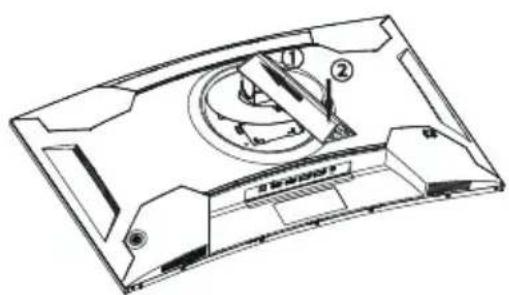
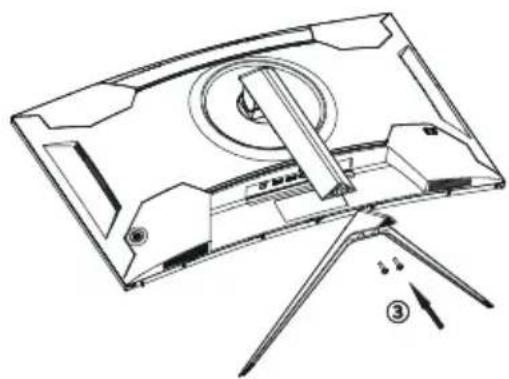
3. L'installation est terminée.
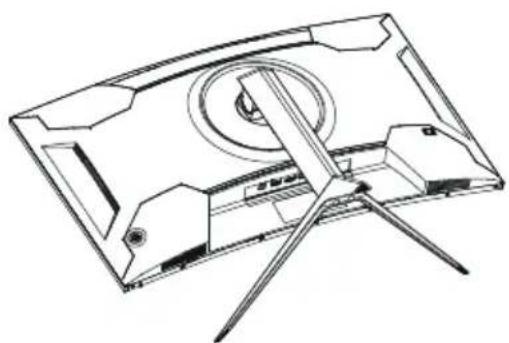
Déinstallation de la base (en cas d'utilisation du montage mural):
- Devissez les deux vis et demontez la base (1).
- Poussez le support vers le couvercle de montage VESA de la base (2) et l'incliner vers le haut (3).
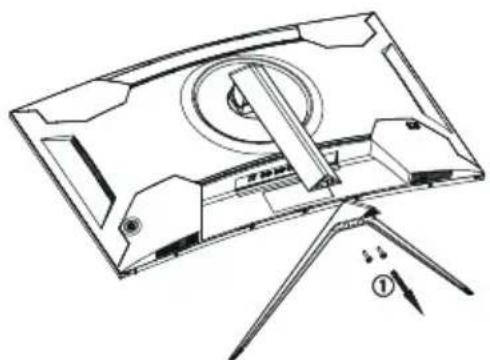
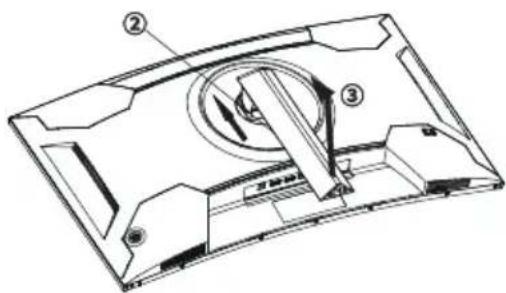
- Retirez le support de l'arrière de I'écran (4).
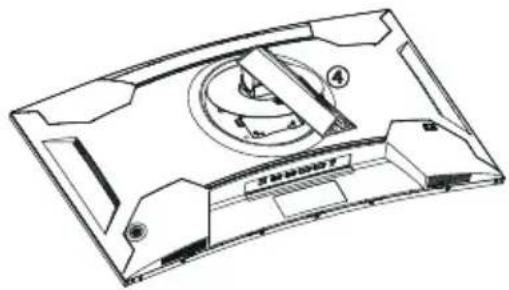

Remarque: Il faut éviter d'appuyer sur l'écran à cristaux liquides avec la main pour éviter d'endommager le panneau.
- Retirez le kit de montage mural et le verrouiller avec des vis.
- Remarque : Accrochez le kit assemblé sur un mur solide. N'appuyez pas sur l'écran avec vos mains pour éviter de l'endommager.
Support de montage (non fourni)
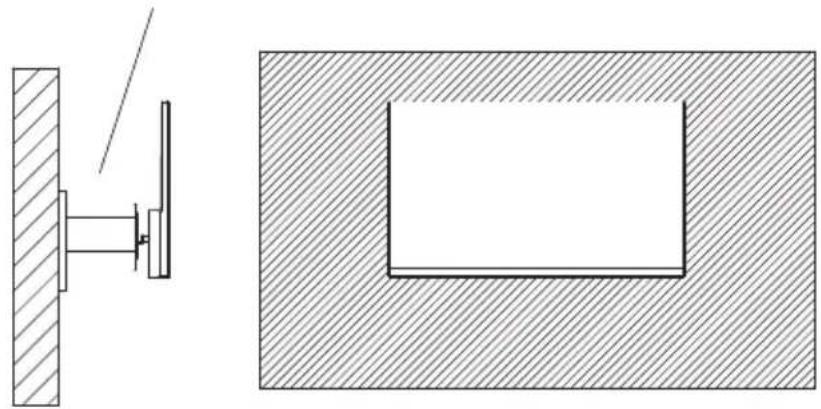

Remarque: Il faut accrocher correctement l'écran au mur pour éviter toute chute. Il ne faut ni placer ni accrocher d'autres objets au support mural.
6. Câble de connexion
- Remarque: Si le cordon d'alimentation ou le cable de signal est endommaged, il faut le remplaçer immédiatement.
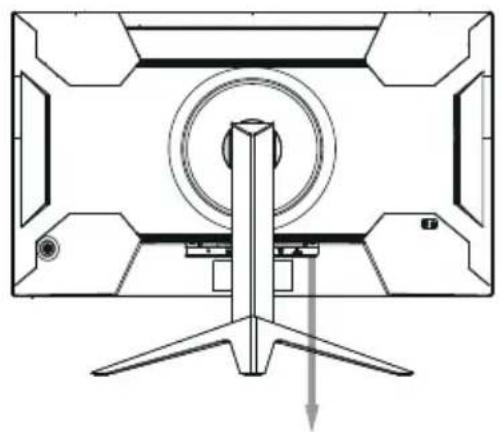
Utilis ez un cable Dis play Port (de préférence) ou HDMI pour connecter l'écran à la sortie de la carte graphique d'un ordinateur.
Raccordez l'adaptateur d'alimentation au connecteur d'alimentation de I'écran.
Des écouteurs ou haut-parleurs peuvent etre connectes a I'ecran.
DC
HOM1
Homi 2

D

EARTHHOSE
Connectez les dispositifs de lecture audio tels que casque à la SORTTE AUDIO
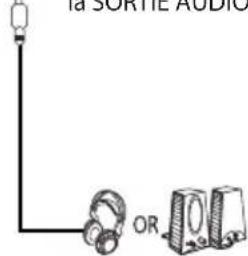
SORTIE AUDIO ENTREE D'AL

VENTATION CONTINUE
Il faut brancher la fiche de l'adaptateur d'alimentation au port correspondant de I'ecran et I'autre extrémité dans une prise secteur correctement mise à la terre.


7. Utilisation de l'écran
7.1 Témoin
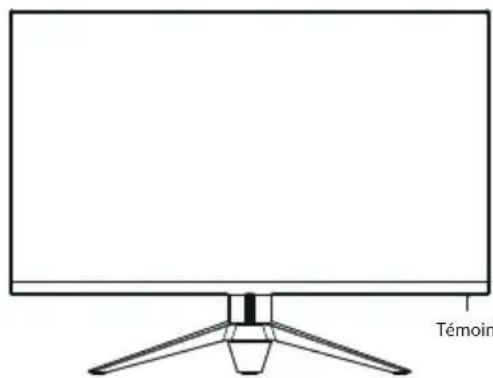
Un témoin bleu indique que l'écran est alimenté et fonctionne normalement.
Un témoin rouge clignotant indique que l'écran est en mode économique d'énergie jusqu'à un signal de l'ordinateur.
Lorsque l'écran est éteint, le témoin s'éteint également.
Assurez-vous que l'ordinateur est allumé et fonctionne normalement, et que tous les cables video sont connectés à l'écran.
7.2 Interrupteur à bascule / menu OSD
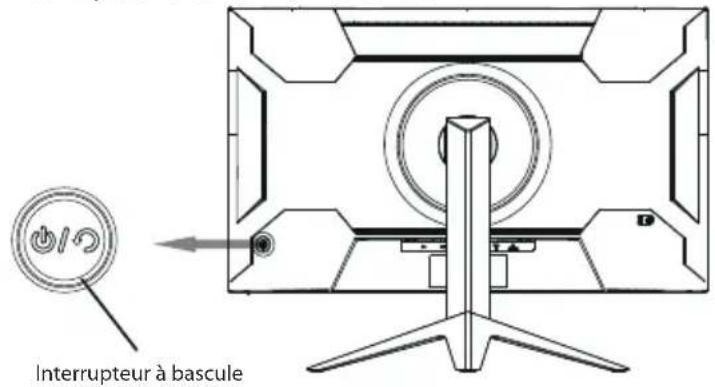
Fonctions de base :
| Interrupteur à bascule vers le haut | L'affichage sera mis hors tension |
| Interrupteur à bascule vers le bas | Fenêtre de sélection d'entrée avec commutation de la source de lecture |
| Interrupteur à bascule vers la gauche | Entrez [mode select], déplacez le rocker de gauche à droite à ce point focal pour changer de mode rapidement |
| Interrupteur à bascule vers la droite | Fenêtre de sélection d'entrée avec commutation de la source de lecture |
| Appuyez sur l'interrupteur à bascule | Appeler le menu de début d'osd, le curseur par défaut du menu de début est [entrez dans le menu "position, appuyez sur le rocker pour acceder au menu principal |
Accès aux fonctions du menu :
| Interrupteur à bascule vers le haut | Passer à un paramètre différent ou à une valeur de réglage |
| Interrupteur à bascule vers le bas | Passer à un paramètre différent ou à une valeur de réglage |
| Interrupteur à bascule vers la gauche | Retour au menu du niveau supérieur |
| Interrupteur à bascule vers la droite | Confirmez les paramètres actuels et passez au menu de niveau suivant |
| Appuyez sur l'interrupteur à bascule | Confirmez les paramètres actuels et passez au menu de niveau suivant |
7.3 Protection du panneau
Lorsque les signaux videoo fournis par l'ordinateur dépassent la gamme de féquences de l'écran, les signaux de synchronisation horizontal et de champ seront coupés pour protéger ce dernier. Reglez la fréquence de sortie de l'ordinateur sur une valeur inférieure dans la plage de féquences de l'écran.
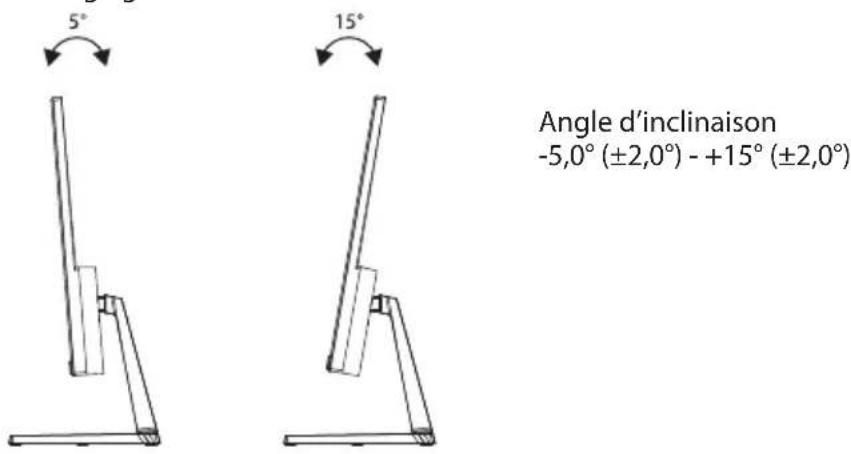
7.4 Reglage de I'ecran
8. Dépannage de base
| Erreur Dépannage | |
| Pas d'affichage / le témoin d'alimentation est étéeint | Il faut vérifier que tous les cables sont correctement connectés (alimentation et signal video) et que l'écran a été complètement étéeint. |
| Image floue ou de mauvaise taille | Accédez au menu « Image settings » (Paramètres d'image) et Sélectionnez « Auto image adjust » (Réglage automatique de l'imag |
| ImageASFORDBE | Accédez au menu « Brightness and contrast » (Luminosité et contraste) pour régler les valeurs correspondantes. |
| Écran surchauffé | Laissez au moins 5 cm (de préférence 10 cm) d'espace libre pour la ventilation autour de l'écran et ne couvrez pas son boîtier. |
| Taches sombres ou claires après l'allumage de l'écran | Le rétroéclairage peut être éclairé de manière inégale à cause des différences de température au démarrage. Cela peut prendre jusqu'à 20 minutes avant les taches sombres/clairs disparaisent automatiquement. |
| Image clignotante, tremblante ou déformée | Il faut vérifier les paramètres d'affichage de l'ordinateur et corrigez la résolution et le taux de rafraîchissement. |
| Sono n'connu après l'extinction de l'écran | Cela peut se produit lorsque des composants de l'alimentation de l'écran se déchargent après extinction. |
9. Paramètres de base
| Type de produit | Écran à cristaux liquides antireflet | |
| Modèle du produit | LC-M27FC | |
| Taille de l'écran | 68,58 cm/27" | |
| Format d'image | 16:9 | |
| Angle de visualisation | 178° (H)/178° (V) | |
| Pas des pixels | 0,1038 mm (H) x 0,3114 mm (V) | |
| Rapport de contraste | 3000:1 (typ.) | |
| Couleurs | 16,7M | |
| Résolution | 1920 x 1080 pixel | |
| Taux de rafraîchissement maximal | 180Hz | |
| Spécification de l'alimentation | 12,0 VCC=3,0A La tension et le courant standard peuvent varier d'un pays à l'autre, il faut se reporter à l'étiquette située à l'arrêt du produit. | |
| Dimensions du produit | Sans base | 611,3 x 362,3 x 93,3 mm |
| Avec base | 611,3 x 462,4 x 251,8 mm | |
| Poids net | env. 4,8 kg | |
| Poids brut | env. 6;9 kg | |
| Angle d'inclinaison | Inclinaison vers l'avant : -5°, Inclinaison vers l'arrière : 15° | |
| Angle de rotation | S/O | |
| Angle de hauteur | S/O | |
| Angle de pivotement | S/O | |
| Conditions environnementales | Utilisation | Température : 0 °C ~ 40 °C (32 °F ~ 104 °F), humidité : 10% ~ 90% HR (sans condensation) |
| Stockage | Température : -20 °C ~ 60 °C (-4 °F ~ 140 °F), humidité : 5% ~ 95% HR (sans condensation) | |
LCPOWER
Silent Power Electronics GmbH
Formerweg 8
47877 Willich
Allemagne
www.lc-power.com
LCPOWER
LC-M27FC
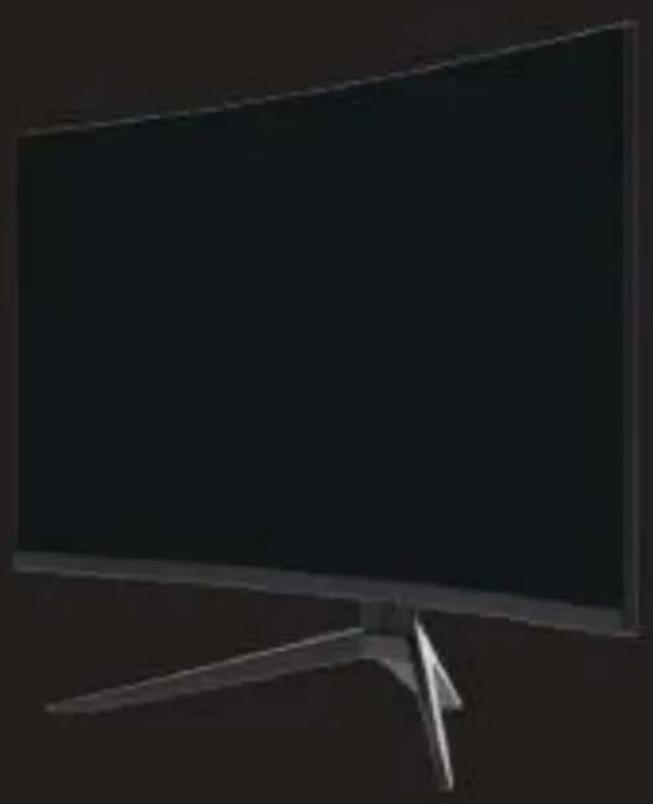
CURVED GAMING MONITOR
MANUALE UTENTE
INDICE
- 安全上の注意
- 2.1.1.1.1.1.1.1.1.1.1.1.1.1.1.1.1.1.1.1.1.1.1.1.1.1.1.1.1.1.1.1.1.1.1.1.1.1.1.1.1.1.1.1.1.1.1.1.1.1.1.
3.製品紹介 - 取与付之
5.壁面取付 - イーテル接続
- ヨイスPLEイの操作
8.基本的トラルシローntingr
9.基本八△一夕
1.安全上の注意
- Précautions de sécurité
- Maintenance
- Présentation du produit
- Contenu de l'emballage
- Installation
- Installation de la base :
- L'installation est terminée.
- Câble de connexion
- Utilisation de l'écran
- Témoin
- Interrupteur à bascule / menu OSD
- Fonctions de base :
- Accès aux fonctions du menu :
- Protection du panneau
- Reglage de I'ecran
- Dépannage de base
- Paramètres de base
- LCPOWER
- LC-M27FC
- CURVED GAMING MONITOR
- INDICE
- 1.安全上の注意
Marque : LC-Power
Modèle : M27FC
Catégorie : Moniteur