
M34-Q-C-PRO - Moniteur LC-Power - Notice d'utilisation et mode d'emploi gratuit
Retrouvez gratuitement la notice de l'appareil M34-Q-C-PRO LC-Power au format PDF.


| Type de produit | Moniteur incurvé à cristaux liquides |
| Marque | LC-Power |
| Modèle | M34-Q-C-PRO |
| Taille d'écran | 34 pouces (86,36 cm) |
| Résolution | 3440 × 1440 pixels (UltraWide QHD) |
| Taux de rafraîchissement | 165 Hz |
| Rapport de contraste | 3000:1 (typique) |
| Angle de vision | 178° horizontal / 178° vertical |
| Couleurs affichables | 16,7 millions |
| Espacement des pixels | 0,23175 mm (H) × 0,23175 mm (V) |
| Connectivité | DisplayPort (recommandé), HDMI, prise audio (sortie casque) |
| Alimentation | Adaptateur secteur externe : entrée 100-240 V CA, sortie 24 V CC, 7 A |
| Dimensions (avec socle) | 811,8 × 292 × 524,5 mm |
| Dimensions (sans socle) | 811,8 × 115,2 × 366,6 mm |
| Poids net | Environ 7,4 kg |
| Réglages ergonomiques | Inclinaison : -5° à +20° ; Rotation : ±20° ; Pivotement : ±5° ; Hauteur : 90 mm |
| Montage mural | Compatibilité VESA (dimensions non précisées – standard 100×100 mm probable) |
| Entretien et nettoyage | Débrancher avant nettoyage ; utiliser un chiffon doux légèrement humide ; éviter solvants, benzène, ammoniaque |
| Sécurité | Tenir à l’écart de l’eau et des sources de chaleur ; ne pas obstruer les ouvertures de ventilation ; utilisation sur une surface stable |
| Pièces détachées / Réparabilité | Ne pas démonter ou réparer soi-même – contacter le service après-vente |
FOIRE AUX QUESTIONS - M34-Q-C-PRO LC-Power
Questions des utilisateurs sur M34-Q-C-PRO LC-Power
0 question sur cet appareil. Repondez a celles que vous connaissez ou posez la votre.
Poser une nouvelle question sur cet appareil
Téléchargez la notice de votre Moniteur au format PDF gratuitement ! Retrouvez votre notice M34-Q-C-PRO - LC-Power et reprennez votre appareil électronique en main. Sur cette page sont publiés tous les documents nécessaires à l'utilisation de votre appareil M34-Q-C-PRO de la marque LC-Power.
MODE D'EMPLOI M34-Q-C-PRO LC-Power
- Précautions de sécurité
- Entretien
- Introduction du produit
- Installation
- Installation murale
- Connexion par câble
- Opération d'affchage
- Dépannage de base
- Paramètres de base
1. Précautions de sécurité
- Éloignez le moniteur des sources d'eau ou des lieux humides, tels que salle de bain, cuisine, soussols et piscine.
- Assurez-vous que le moniteur est placé sur une surface plane. Si le moniteur tombe, cela peut causer des blessures ou endommager l'appareil.
- Rangez et utilisez le moniteur dans un endroit frais, sec et bien aéré, et tenez-le à l'écart des sources d'émission et de chaleur.
- Ne pas couvrir ou ne bloquer le trou d'aération du boîtier arrière et ne pas utiliser le produit sur un lit, un canapé, une couverture ou des objets similaires.
- La plage de tension d'alimentation du moniteur est imprimée sur l'étiquette sur le boîtier arrière. S'il est impossible de déterminer la tension d'alimentation, veuillez consulter le distributeur ou la compagnie d'électricité locale.
- Si le moniteur n'est pas utilisé pendant une longue période, veuillez le débrancher de la prise électrique.
- Veuillez utiliser une prise de terre fiable, ne pas surcharger la prise, sinon, cela pourrait provoquer un incendie ou un choc électrique.
- Ne pas introduire de corps étrangers dans le moniteur, car cela pourrait provoquer courts-circuits entraînant un incendie ou choc électrique.
- Ne pas démonter ou réparer ce produit par vous-même pour éviter choc électrique. En cas de panne, veuillez contacter directement le service après-vente.
- Ne pas tirer et ne pas tordre le câble électrique avec force.
2. Entretien
ATTENTION: Débranchez le câble électrique de la prise avant de nettoyer le moniteur.
- Pour nettoyer votre écran, humidifiez légèrement un chiffon doux et propre avec de l'eau.
- Veuillez utiliser si possible un écran spécial pour le nettoyage des écrans.
- Ne pas utiliser de benzène, de diluant, d'ammoniac, de nettoyants abrasifs ou d'air comprimé.
- Des solutions de nettoyage inappropriées peuvent endommager le moniteur ou laisser un film laiteux sur l'écran ou le boîtier
- Débranchez le moniteur si vous ne comptez pas l'utiliser pendant une période prolongée.
- Ne pas exposer le moniteur à la poussière, aux liquides ou à un environnement humide.
- Si le moniteur entre en contact avec un liquide, essuyez-le immédiatement à l'aide d'un chiffon sec. En cas de déversement de liquide dans les orifices de ventilation, n'utilisez plus le moniteur. Veuillez contacter un technicien de service professionnel.
Remarque légale :

HIGH-DEFINITION MULTIMEDIA INTERFACE
Les termes HDMI, HDMI High-Definition Multimedia Interface, HDMI Trade Dress et les logos HDMI sont des marques commerciales ou des marques déposées de HDMI Licensing Administrator, Inc.
3. Introduction du produit
Liste de colisage
- Veuillez vérifier que l'emballage du moniteur contient toutes les pièces. S'il manque une pièce, veuillez contacter votre revendeur.
- Remarque : les vis supplémentaires peuvent être utilisées comme pièces de rechange. Écran / pièces de base et vis / câble DP / adaptateur électrique / manuel d'utilisation
4. Installation
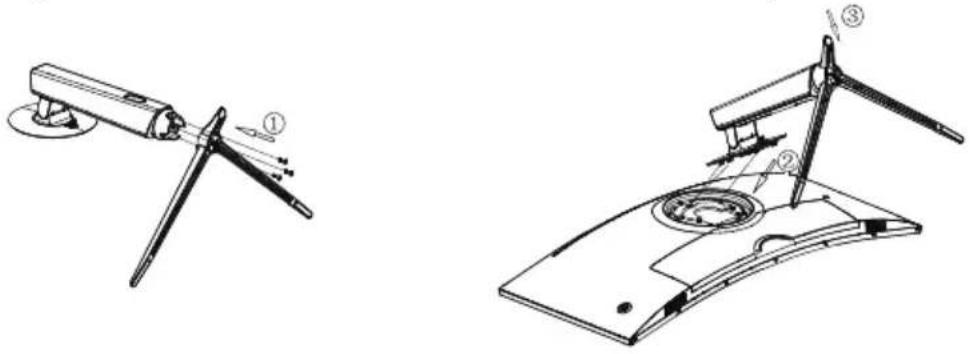
Installation du socle :
- Montez la base sur la potence et fixez-la avec deux vis (1).
- Inclinez la tige dans l'ouverture à l'arrière du boîtier du moniteur (2) et poussez-la vers le bas (3).
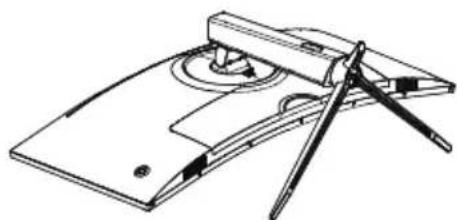
3. Vous avez terminé l'installation.
Désinstallation de la base (par exemple si vous souhaitez passer au montage mural) :
- Poussez le curseur à côté du couvercle VESA de la base vers le haut (1) et inclinez la tige vers le haut (2).
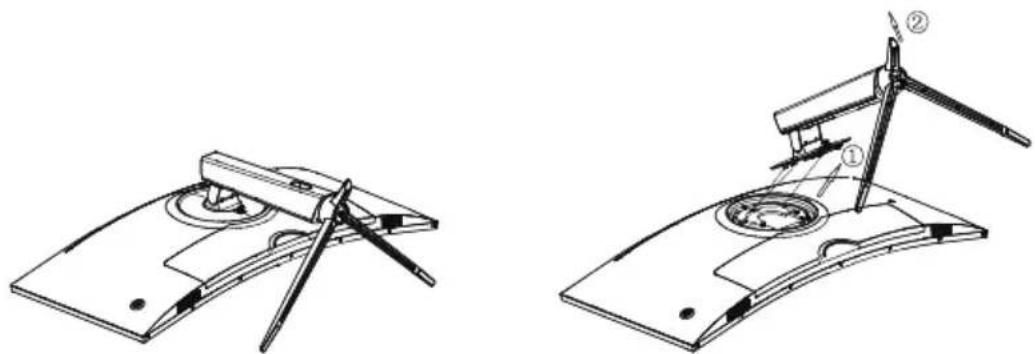
- Retirez la tige de l'arrière du moniteur.

Remarque : Ne pas appuyer sur l'écran à cristaux liquides avec la main pour éviter d'endommager le panneau de l'écran.
- Retirez l'ensemble de montage mural et verrouillez l'ensemble de montage mural avec des vis.
- Remarque : Accrochez le produit assemblé sur un mur dur. Ne pas pincer l'écran avec les mains pour éviter d'endommager l'écran.
Remarque : Afin d'éviter que le moniteur ne tombe lorsqu'il est utilisé sur le mur, veuillez l'installer correctement et en toute sécurité. Ne placez ni accrochez aucun objet sur le support mural.
6. Connexion par câble
*Remarque: Si le cable électrique ou le cable de signal est endommagé, vous devez le remplacer immédiatement.
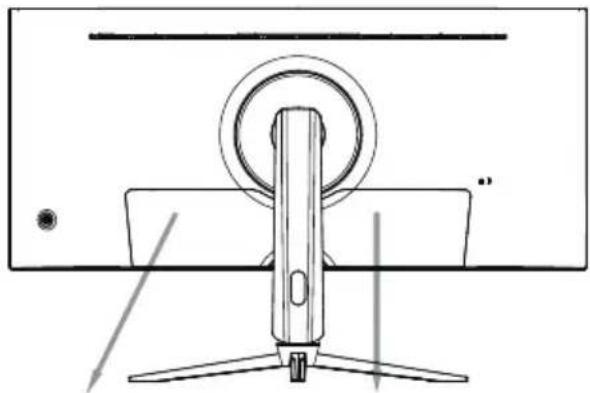
Utiliser un câble DisplayPort(de préférence) ou HDMI pour connecter votre moniteur à la sortie de la carte graphique de votre ordinateur.
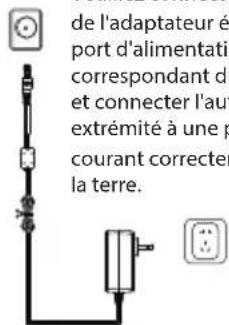
Connectez l' adaptateur électrique au connecteur d'alimentation de votre moniteur.
Vous pouvez connecter des écouteurs ou des haut-parleurs à votre moniteur.
7. Opération d'affichage
7.1 Voyant lumineux
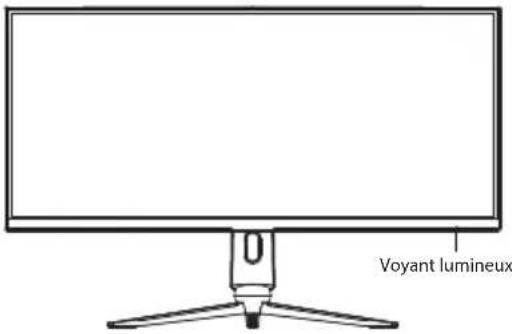
Une lumière bleue fixe indique que l'alimentation est allumée et que le moniteur fonctionne normalement. Le voyant rouge clignotant indique que le moniteur est en mode d'économie d'énergie jusqu'à ce qu'il reçoive un nouveau signal de l'ordinateur. Si le moniteur est complètement éteint, le voyant lumineux s'éteindra également.
Assurez-vous que votre ordinateur est allumé et fonctionne normalement, vérifiez si tous les câbles vidéo sont complètement branchés et/ou connectés au moniteur.
7.2 Interrupteur à bascule / menu OSD
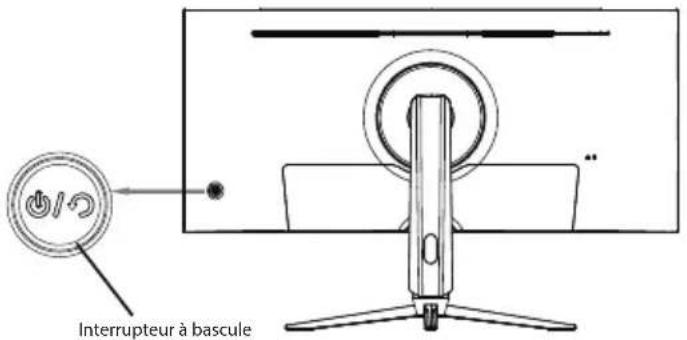
Fonctions de base :
| Commutateur à bascule vers le haut | Entrée de la source de signaux |
| Interrupteur à bascule vers le bas | Touche de raccourci du réglage de volume |
| Interrupteur à bascule à gauche | Touche de raccourci GamePlus |
| Interrupteur à bascule à droit | Touche de raccourci prédéfinie |
| Appuyez sur l'interrupteur à bascule | Appuyez brièvement pour allumer la machine / Ouvrir le menu / Appuyez et maintenez pendant 3 secondes pour éteindre le moniteur |
Entrer dans le menu des fonctions :
| Commutateur à bascule vers le haut | Régler la valeur |
| Interrupteur à bascule vers le bas | Régler la valeur |
| Interrupteur à bascule à gauche | Retour au menu précédent |
| Interrupteur à bascule à droit | Entrez dans le menu suivant |
| Appuyez sur l'interrupteur à bascule | Appuyez brièvement pour fermer le menu /Appuyez et maintenez pendant 3 secondes pour éteindre le moniteur |
7.3 Protection du panneau
Lorsque les signaux vidéo fournis par l'ordinateur dépassent la gamme de fréquences de l'affichage, les signaux de synchronisation horizontale et de champ seront coupés pour protéger l'écran. Réglez la fréquence de sortie de l'ordinateur sur une valeur inférieure dans la plage du moniteur
7.4 Réglage du moniteur
8. Réglage du moniteur
Dépannage de base
| Problème Dépannage | |
| Pas d'affichage / le voyant d'alimentation est éteint | Vérifiez si tous les câbles sont correctement connectés (alimentation etsignal vidéo) et si le moniteur a été complètement étéint. |
| Image floue, mauvaise taille | Entrez dans le menu "image settings" et sélectionnez "Auto image adjust". |
| Image sombre | Entrez dans le menu "brightness and contrast" pour régler les valeurs correspondantes. |
| Moniteur surchauffé | Laissez au moins 5 cm (mieux 10 cm) d'espace libre pour la ventilation autour du moniteur, ne pas couvrir le boîtier du moniteur. |
| Taches foncées ou claires après avoir allumé le moniteur | Le rétroéclairage peut être éclairé de manière inégale en raison des différences de température au démarrage. Cela peut prendre jusqu'à 20 minutes, puis les points sombres/clairs de l'écran seront corrigés automatiquement. |
| Image clignotante , tremblante ou déformée | Vérifiez les paramètres d'écran de votre ordinateur et corrigez la résolution et le taux de rafraîchissement. |
| Son inconnu après avoir éteint le moniteur | Cela peut se produire lorsque les composants liés à l'alimentation du moniteur se déchargent après l'avoir éteint. |
9. Paramètres de base
| Type du produit | Affichage à cristaux liquides | |
| Modèle du produit | LC-M34-Q-C-PRO | |
| Taille de l'écran | 34"/86,36 cm | |
| Rapport hauteur/largeur | 21:9 | |
| Angle de champ | 178°(H) /178°(V) | |
| Espacement des pixels | 0,23175 mm (H) × 0,23175 (V) mm | |
| Rapport de contraste | 3000:1 (typique) | |
| Couleurs | 16,7 M | |
| Résolution | 3440 × 1440 pixels | |
| Taux de rafraîchissement maximal | 165Hz | |
| Spécifications d'alimentation | CC 24V = 7VLa tension et le courant peuvent varier selon les pays, veuillez vous référer à l'étiquette à l'arrière du produit. | |
| Dimensions du produit | Sans socle | 811,8 × 115,2 × 366,6 mm |
| Avec socle | 811,8 × 292 × 524,5 mm | |
| Poids net | environ 7,4 kg | |
| Poids brut | environ 11 kg | |
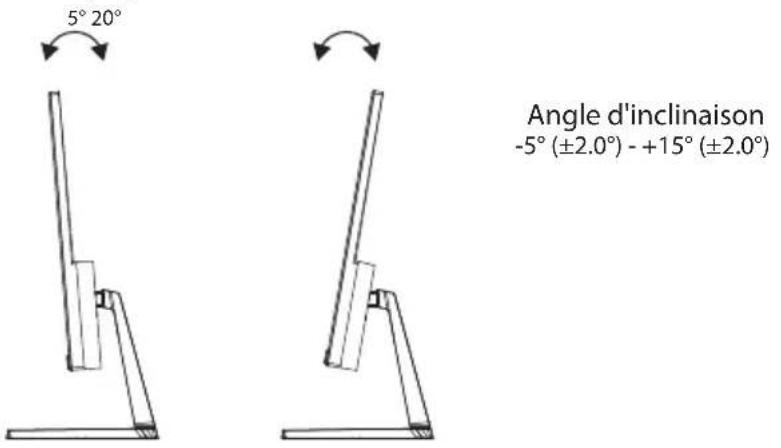
| Angle d'inclinaison | Inclinaison vers l'avant: -5°; inclinaison vers l'arrière: 20° | |
| Angle de rotation | ±20° | |
| Angle d'élévation | 90mm | |
| Angle de pivotement | ±5° | |
| Conditions environnementales | Usage | |
| Stockage | ||
INDICE
- Précautions de sécurité
- Entretien
- Introduction du produit
- Liste de colisage
- Installation
- Installation du socle :
- Vous avez terminé l'installation.
- Connexion par câble
- Opération d'affichage
- Voyant lumineux
- Interrupteur à bascule / menu OSD
- Fonctions de base :
- Entrer dans le menu des fonctions :
- Protection du panneau
- Réglage du moniteur
- Réglage du moniteur
- Paramètres de base
- INDICE
Marque : LC-Power
Modèle : M34-Q-C-PRO
Catégorie : Moniteur