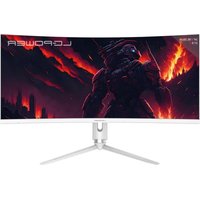
M34-Q-C-PRO - Monitor LC-Power - Kostenlose Bedienungsanleitung
Finden Sie kostenlos die Bedienungsanleitung des Geräts M34-Q-C-PRO LC-Power als PDF.


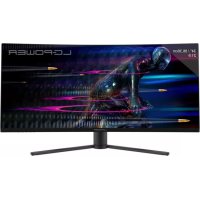
| Produkttyp | Gebogener Flüssigkristallmonitor |
| Marke | LC-Power |
| Modell | M34-Q-C-PRO |
| Bildschirmgröße | 34 Zoll (86,36 cm) |
| Auflösung | 3440 × 1440 Pixel (UltraWide QHD) |
| Bildwiederholfrequenz | 165 Hz |
| Kontrastverhältnis | 3000:1 (typisch) |
| Blickwinkel | 178° horizontal / 178° vertikal |
| Anzeigbare Farben | 16,7 Millionen |
| Pixelabstand | 0,23175 mm (H) × 0,23175 mm (V) |
| Anschlüsse | DisplayPort (empfohlen), HDMI, Audioanschluss (Kopfhörerausgang) |
| Stromversorgung | Externes Netzteil: Eingang 100-240 V AC, Ausgang 24 V DC, 7 A |
| Abmessungen (mit Standfuß) | 811,8 × 292 × 524,5 mm |
| Abmessungen (ohne Standfuß) | 811,8 × 115,2 × 366,6 mm |
| Nettogewicht | Ca. 7,4 kg |
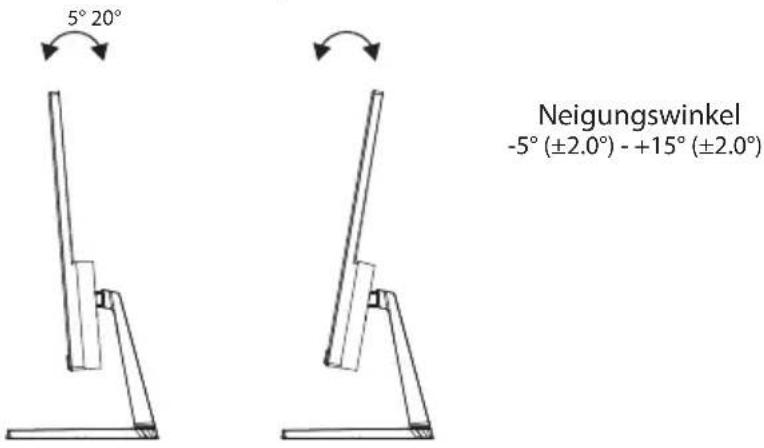
| Ergonomische Einstellungen | Neigung: -5° bis +20°; Schwenken: ±20°; Drehen: ±5°; Höhe: 90 mm |
| Wandmontage | VESA-Kompatibilität (Maße nicht angegeben – wahrscheinlich Standard 100×100 mm) |
| Pflege und Reinigung | Vor Reinigung Netzstecker ziehen; ein weiches, leicht angefeuchtetes Tuch verwenden; Lösungsmittel, Benzin, Ammoniak vermeiden |
| Sicherheit | Von Wasser und Wärmequellen fernhalten; Lüftungsöffnungen nicht blockieren; nur auf stabiler Oberfläche verwenden |
| Ersatzteile / Reparaturfähigkeit | Nicht selbst zerlegen oder reparieren – Kundendienst kontaktieren |
Häufig gestellte Fragen - M34-Q-C-PRO LC-Power
Benutzerfragen zu M34-Q-C-PRO LC-Power
0 Frage zu diesem Gerät. Beantworten Sie die, die Sie kennen, oder stellen Sie Ihre eigene.
Eine neue Frage zu diesem Gerät stellen
Laden Sie die Anleitung für Ihr Monitor kostenlos im PDF-Format! Finden Sie Ihr Handbuch M34-Q-C-PRO - LC-Power und nehmen Sie Ihr elektronisches Gerät wieder in die Hand. Auf dieser Seite sind alle Dokumente veröffentlicht, die für die Verwendung Ihres Geräts notwendig sind. M34-Q-C-PRO von der Marke LC-Power.
BEDIENUNGSANLEITUNG M34-Q-C-PRO LC-Power
- Sicherheitsvorkehrungen
- Wartung
- Produkteinführung
- Installation
- Installation der Wandhalterung
- Kabelverbindung
- Displayoperation
- Grundlegende Fehlerbehebung
- Grundlegende Parameter
1. Sicherheitsvorkehrungen
- Halten Sie den Monitor von Wasserquellen oder feuchten Orten wie Badezimmern, Küchen, Kellern und Schwimmbädern fern.
- Stellen Sie sicher, dass der Monitor auf einer flachen Oberfläche gestellt wird. Wenn der Monitor herunterfällt, kann es zu Verletzungen oder Schäden am Gerät kommen.
- Lagern und verwenden Sie den Monitor an einem kühlen, trockenen und gut belüfteten Ort auf und halten Sie ihn von Emissions- und Wärmequellen fern.
- Decken Sie das Entlüftungsloch im hinteren Gehäuse nicht ab oder oder blockieren es. Und verwenden Sie das Produkt nicht auf einem Bett, Sofa, Decke oder ähnlichen Gegenständen.
- Der Bereich der Versorgungsspannung des Monitors ist auf dem Etikett auf dem hinteren Gehäuse gedruckt. Wenn es unmöglich ist, die Versorgungsspannung zu bestimmen, wenden Sie sich bitte an den Verteiler oder das lokale Stromunternehmen.
- Wenn der Monitor längere Zeit nicht verwendet wird, ziehen Sie bitte den Stecker aus der Steckdose.
- Bitte verwenden Sie eine zuverlässige Erdungsbuchse und überlasten Sie die Buchse nicht. Sonst kann sie Feuer oder Stromschlag verursachen.
- Legen Sie keine Fremdkörper in den Monitor. Sonst kann dies zu Kurzschlüssen führen, die zu Feuer oder Stromschlag führen können.
- Zerlegen oder reparieren Sie dieses Produkt nicht selbst, um einen Stromschlag zu vermeiden. Bei Fehlern wenden Sie sich bitte direkt an den Kundendienst.
- Ziehen oder verdrehen Sie das Netzkabel nicht gewaltsam.
2. Wartung
VORSICHT: Ziehen Sie das Netzkabel aus der Steckdose, bevor Sie den Monitor reinigen.
- Befeuchten Sie zum Reinigen Ihres Bildschirms ein weiches, sauberes Tuch leicht mit Wasser.
- Bitte verwenden Sie nach Möglichkeit ein spezielles Bildschirm-Reinigungstuch.
- Verwenden Sie kein Benzol, Verdünner, Ammoniak, abrasive Reiniger oder Druckluft.
- Ungeeignete Reinigungslösungen können den Monitor beschädigen oder einen milchigen Film auf dem Bildschirm oder dem Gehäuse hinterlassen.
- Trennen Sie den Monitor, wenn Sie ihn über einen längeren Zeitraum nicht verwenden möchten.
- Setzen Sie den Monitor nicht Staub, Flüssigkeiten oder einer feuchten Umgebung aus.
- Falls der Monitor mit jeglicher Flüssigkeit in Kontakt kommt, wischen Sie sie sofort mit einem trockenen Tuch ab.
- Falls Flüssigkeit in die Lüftungslöcher verschüttet wird, verwenden Sie den Monitor nicht mehr.
- Bitte wenden Sie sich an einen professionellen Servicetechniker.
Rechtlicher Hinweis:

HIGH-DEFINITION MULTIMEDIA INTERFACE
Die Begriffe HDMI, HDMI High-Definition Multimedia Interface, HDMI Trade Dress und die HDMI Logos sind Marken oder eingetragene Marken von HDMI Licensing Administrator, Inc.
3. Produkteinführung
Verpackungsliste
- Bitte überprüfen Sie, ob die Verpackung des Monitors alle Teile enthält. Wenn irgendein Teil fehlt, wenden Sie sich bitte an Ihren Händler.
- Hinweis: Zusätzliche Schrauben können als Ersatzteile verwendet werden. Display / Basisteilen und Schrauben / DP Kabel / Stromadapter / Benutzerhandbuch
4. Installation
Installation des Standfußes:
- Montieren Sie die Bodenplatte am Stamm und befestigen Sie sie mit drei Schrauben (1).
- Kippen Sie den Stamm in die Öffnung auf der Rückseite des Monitorgehäuses (2) und drücken Sie ihn nach unten (3).
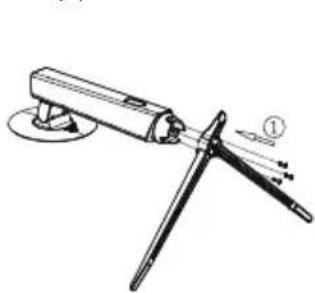
- Sie haben die Installation abgeschlossen.
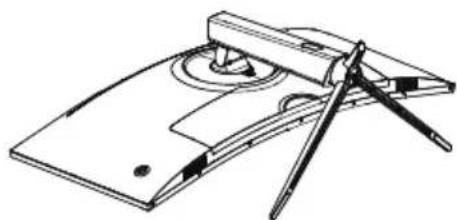
Demontage des Standfußes (z. B. wenn auf Wandmontage umgestellt werden soll):
- Schieben Sie den Schieber neben der VESA-Abdeckung des Stamms nach oben (1) und kippen Sie den Stamm nach oben (2).
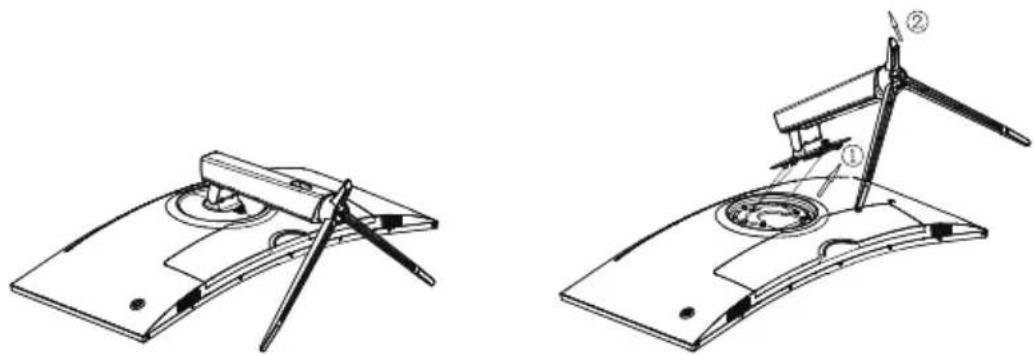
- Entfernen Sie den Vorbau von der Rückseite des Monitors.

Hinweis: Drücken Sie nicht mit der Hand auf den Flüssigkristall-Bildschirm, um Beschädigungen des Bildschirms zu vermeiden.
5. Installation der Wandhalterung
text_image
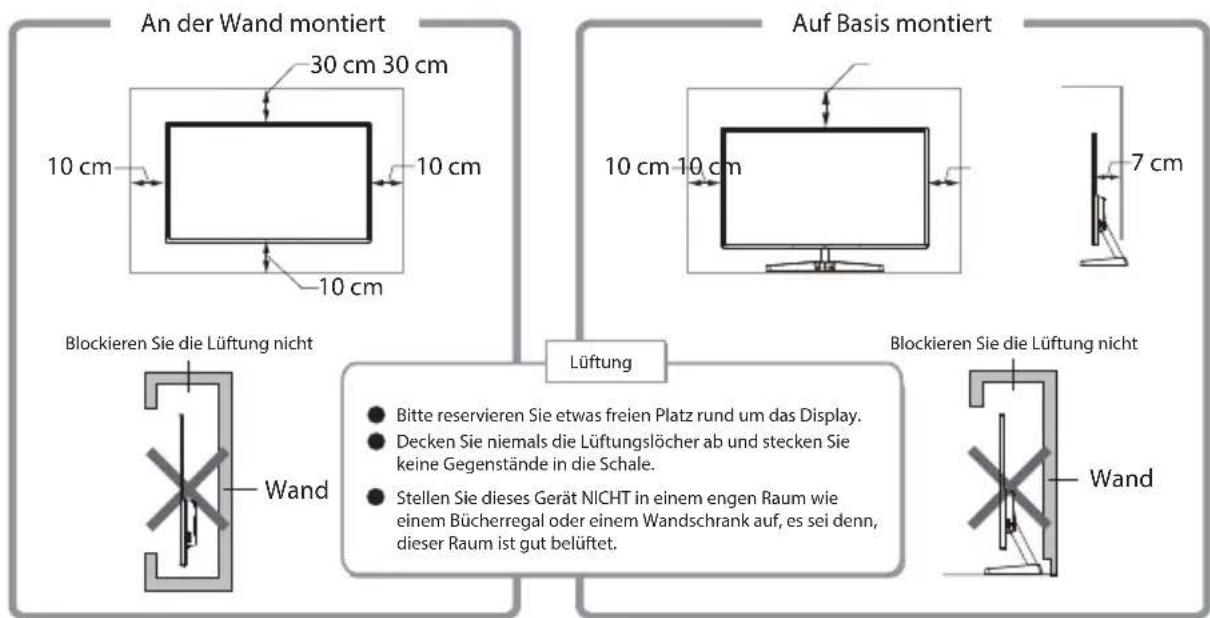
An der Wand montiert 30 cm 30 cm 10 cm 10 cm 10 cm Blockieren Sie die Lüftung nicht Wand Auf Basis montiert 10 cm 10 cm 7 cm Lüftung Blockieren Sie die Lüftung nicht ● Bitte reservieren Sie etwas freien Platz rund um das Display. ● Decken Sie niemals die Lüftungslöcher ab und stecken Sie keine Gegenstände in die Schale. ● Stellen Sie dieses Gerät NICHT in einem engen Raum wie einem Bücherregal oder einem Wandschrank auf, es sei denn, dieser Raum ist gut belüftet. Wand- Nehmen Sie die Wandhalterung-Baugruppe heraus und verriegeln Sie die Wandhalterung-Baugruppe mit Schrauben.
- Hinweis: Hängen Sie das montierte Produkt an eine harte Wand. Drücken Sie den Bildschirm nicht mit den Händen, um Beschädigungen des Bildschirms zu vermeiden.
Halterung
(nicht im Lieferumfang enthalten)
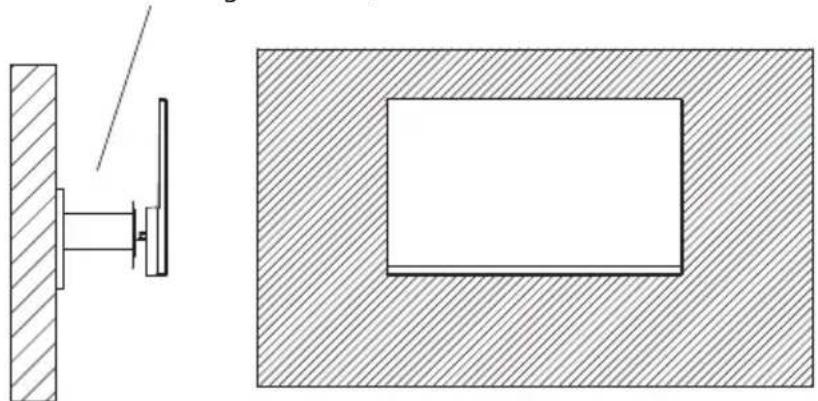
Hinweis: Um zu verhindern, dass der Monitor bei Verwendung an der Wand herunterfällt, installieren Sie ihn bitte ordnungsgemäß und sicher. Platzieren oder hängen Sie keine Gegenstände an der Wandhalterung.
6. Kabelverbindung
Hinweis: Wenn das Netzkabel oder Signalkabel beschädigt ist, müssen Sie es sofort austauschen.
Verbinden Sie ein DisplayPort (bevorzugt) oder HDMI-Kabel, um Ihren Monitor mit dem
Grafikkartenausgang Ihres Computers zu verbinden.
Schließen Sie den Stromadapter an den Netzstecker Ihres Monitors an.
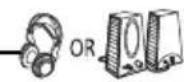
Sie können Kopfhörer oder Lautsprecher an Ihren Monitor anschließen.
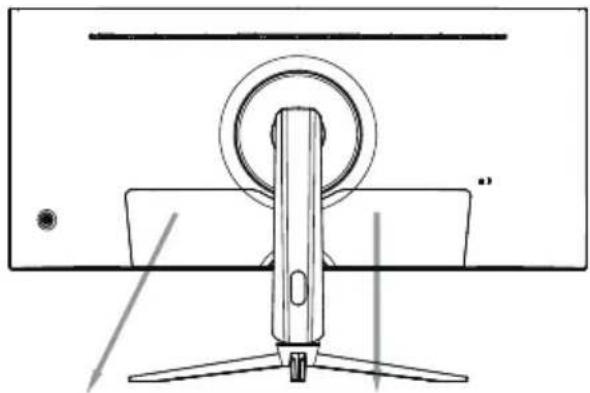
Audiowiedergabeger äte wie Kopfhörer an die
AUDIO-AUS-Schnitts telle an.


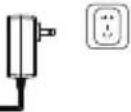
Bitte schließen Sie den Stromadapter an den entsprechenden
Netzanschluss des Monitorsanund schließen
Sie das andere Ende an eine ordnungsgemäß geerdete Buchse an.

7. Displayoperation
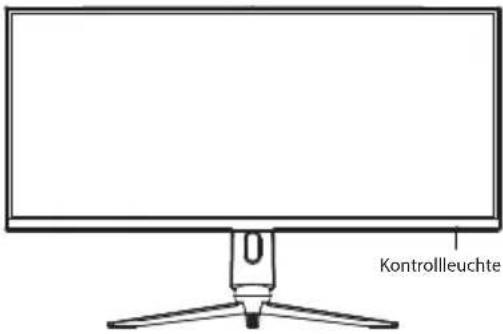
7.1 Kontrollleuchte
text_image
KontrollleuchteEin konstantes blaues Licht zeigt an, dass die
Stromversorgung eingeschaltet ist und der Monitor normal funktioniert.
Ein rotes Blinklicht zeigt an, dass sich der Monitor im Energiesparmodus befindet, bis er ein neues Signal vom Computer erhält.
Wenn der Monitor vollständig ausgeschaltet ist, wird auch die Kontrollleuchte ausgeschaltet.
Bitte stellen Sie sicher, dass Ihr Computer eingeschaltet ist und normal funktioniert.
Überprüfen Sie, ob alle Videokabel vollständig angeschlossen und / oder mit dem Monitor verbunden sind.
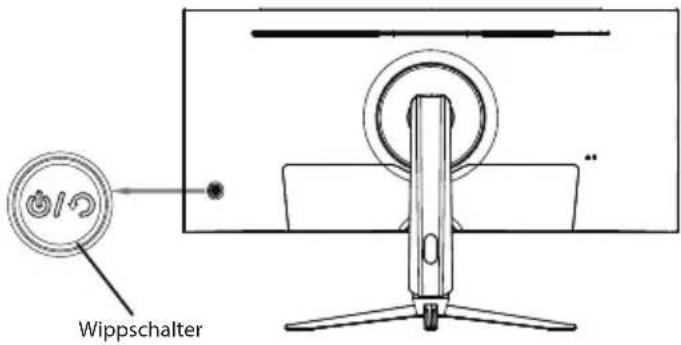
7.2 Wippschalter / OSD-Menü
text_image
WippschalterGrundfunktion:
| Kippschalter hoch | Signalquelle Eingang |
| Kippschalter runter | Tastenkombination Lautstärkeanpassung |
| Wippschalter links | GamePlus-Tastenkombination |
| Wippschalter rechts | Voreingestellte Tastenkombination |
| Kippschalter drücken | Drücken Sie kurz, um die Maschine einzuschalten / Menü öffnen / Halten Sie den Schalter drei Sekunden lang gedrückt, um den Monitor auszuschalten |
Eintreten des Funktionsmenüs:
| Kippschalter hoch | Wert anpassen |
| Kippschalter runter | Wert anpassen |
| Wippschalter links | Zurück zum vorherigen Menü |
| Wippschalter rechts | Voreingestellte Tastenkombination |
| Kippschalter drücken | Drücken Sie kurz, um das Menü zu schließen /Halten Sie den Schalter drei Sekunden lang gedrückt, um den Monitor auszuschalten |
7.3 Panelschutz
Wenn die vom Computer bereitgestellten Videosignale den Frequenzbereich des Displays überschreiten, werden die horizontalen und Feldsynchronisierungssignale abgeschaltet, um das Display zu schützen. Stellen Sie die Ausgangsfrequenz des Computers auf einen niedrigeren Wert innerhalb des Bereichs des Monitors ein.
7.4 Monitoreinstellung
text_image
5° 20° Neigungswinkel -5° (±2.0°) - +15° (±2.0°)8. Monitoreinstellung
Grundlegende Fehlerbehebung
| Problem Fehlerbehebung | |
| Keine Anzeige / Die LED der Netzanzeige ist aus | Überprüfen Sie, ob alle Kabel korrekt angeschlossen sind (Strom- und Videosignal) und ob der Monitor vollständig abgeschaltet wurde. |
| Unschärfendes Bild, falsche Größe | Treten Sie in das Menü "Bildeinstellungen" ein und wählen Sie "Automatische Bildanpassung". |
| Dunkles Bild | Treten Sie in das Menü "Helligkeit und Kontrast" ein, um die entsprechenden Werte einzustellen. |
| Überhitzter Monitor | Lassen Sie mindestens 5 cm (besser 10 cm) freien Raum für Belüftung um den Monitor herum. Decken Sie das Gehäuse des Monitors nicht ab. |
| Dunkle oder helle Flecken nach dem Einschalten des Monitors | Die Hintergrundbeleuchtung kannaufgrund von Temperaturunterschieden beim Start ungleichmäßig beleuchtet werden. Es kann bis zu 20-Minuten dauern. Und dann werden die dunklen/hellen Flecken des Displays automatisch korrigiert. |
| Blinkendes, wackelndes oder verzerrtes Bild | Überprüfen Sie die Displayeinstellungen Ihres Computers und korrigieren Sie die Auflösung und die Aktualisierungsrate. |
| Unbekannter Ton nach Ausschalten des Monitors | Dies kann passieren, wenn sich die strombezogenen Komponenten des Monitors nach dem Ausschalten entladen. |