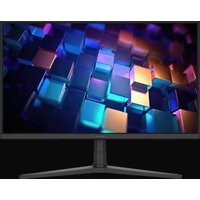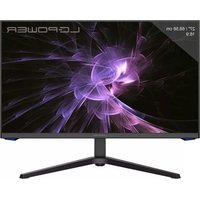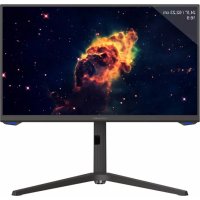
M25FHD144 - Monitor LC-Power - Kostenlose Bedienungsanleitung
Finden Sie kostenlos die Bedienungsanleitung des Geräts M25FHD144 LC-Power als PDF.



| Produkttyp | 24,5 Zoll LCD-Monitor |
| Bildschirmgröße | 24,5 Zoll (62,23 cm) |
| Native Auflösung | 1920 x 1080 Pixel |
| Bildwiederholfrequenz | 144 Hz (DP / HDMI 2.0) |
| Reaktionszeit | 1 ms (MPRT) |
| Panel-Technologie | AHVA (IPS) |
| Helligkeit | 300 cd/m² |
| Kontrastverhältnis | 1000:1 |
| Blickwinkel | 178° / 178° |
| Anschlüsse | DP 1.2, HDMI 1.4, HDMI 2.0, Typ-C, Audioausgang |
| Besondere Funktionen | AMD FreeSync, Low Blue Light, GamePlus-Modi, PIP/PBP |
| Stromversorgung | Netzteil 19 V - 3,42 A |
| Abmessungen (mit Standfuß) | 556,4 x 524,2 x 237,6 mm |
| Nettogewicht | 5,06 kg |
| Wandmontage | VESA 75 x 75 mm (Schrauben enthalten, Halterung nicht enthalten) |
| Lieferumfang | Monitor, Netzteil, DP-Kabel, Netzkabel, Schraubendreher, M4-Schrauben |
| Pflege und Reinigung | Vor der Reinigung Netzstecker ziehen, ein weiches, leicht feuchtes Tuch verwenden. Keine Lösungsmittel verwenden. |
| Sicherheit | Nicht Feuchtigkeit aussetzen, Gehäuse nicht öffnen, Wärmequellen vermeiden. |
Häufig gestellte Fragen - M25FHD144 LC-Power
Benutzerfragen zu M25FHD144 LC-Power
0 Frage zu diesem Gerät. Beantworten Sie die, die Sie kennen, oder stellen Sie Ihre eigene.
Eine neue Frage zu diesem Gerät stellen
Laden Sie die Anleitung für Ihr Monitor kostenlos im PDF-Format! Finden Sie Ihr Handbuch M25FHD144 - LC-Power und nehmen Sie Ihr elektronisches Gerät wieder in die Hand. Auf dieser Seite sind alle Dokumente veröffentlicht, die für die Verwendung Ihres Geräts notwendig sind. M25FHD144 von der Marke LC-Power.
BEDIENUNGSANLEITUNG M25FHD144 LC-Power
- Sicherheitsmaßnahmen
- Wartung
- Lieferumfang
- Produktübersicht
- Ständer montieren
- Kabelverwaltung
- Wandmontage
- Indikatorleuchte
- OSD
- Europäische Energieeffizienz
- Port-Auswahl
- Type-C-Funktion
- RGB-Bereiche und Gameplus-Wechsel
- Bild-im-Bild
- Bild-neben-Bild
- Technische Daten
1. SICHERHEITSMASSNAHMEN
Benutzen Sie den Monitor nicht in feuchter Umgebung, lassen Sie das Gerät nicht mit Regen und anderen Flüssigkeiten in Kontakt kommen.
Öffnen Sie nicht das Monitorgehäuse! Es besteht akute Stromschlaggefahr durch Hochspannung im Inneren!
Betrieb:
- Halten Sie den Monitor von direkter Sonneneinstrahlung und anderen Wärmequellen (z. B. Heizungen) fern.
- Halten Sie jegliche Flüssigkeiten vom Monitor fern.
- Achten Sie darauf, dass nichts in die Belüftungsöffnungen fallen kann.
- Blockieren Sie die Belüftungsöffnungen nicht; andernfalls kann es zu Überhitzung kommen.
- Schlagen Sie nicht gegen den Monitor, lassen Sie das Gerät nicht fallen.
2. WARTUNG
ACHTUNG: Ziehen Sie das Netzkabel aus der Steckdose, bevor Sie den Monitor reinigen.
- Zum Reinigen des Bildschirms benutzen Sie ein weiches Tuch, das Sie leicht (!) mit destilliertem Wasser angefeuchtet haben.
- Verwenden Sie am besten spezielle Reinigungstücher für Bildschirme.
- Benutzen Sie keinesfalls Benzin, Verdünnung, sehr saure oder alkalische Mittel, Scheuermittel oder Druckluft!
- Ungeeignete Reinigungsmittel können den Monitor beschädigen und unschöne Schlieren auf dem Bildschirm und dem Gehäuse hinterlassen.
- Ziehen Sie den Netzstecker, wenn Sie den Monitor längere Zeit nicht benutzen.
- Halten Sie den Monitor von sämtlichen Flüssigkeiten, Staub und Feuchtigkeit fern.
- Falls der Monitor mit Flüssigkeiten in Berührung gerät, wischen Sie ihn sofort mit einem Tuch trocken.
- Falls Flüssigkeiten in die Belüftungsöffnungen eindringen, ziehen Sie sofort den Netzstecker, benutzen den Monitor nicht mehr. Bitte wenden Sie sich an einen professionellen Servicetechniker.
Rechtliche Hinweise:
HDMI ^TM
HIGH-DEFINITION MULTIMEDIA INTERFACE
HDMI, das HDMI-Logo und „High-Definition Multimedia Interface“ sind Marken oder eingetragene Marken der HDMI Licensing Administrator LLC in den USA und anderen Ländern.
3. Lieferumfang
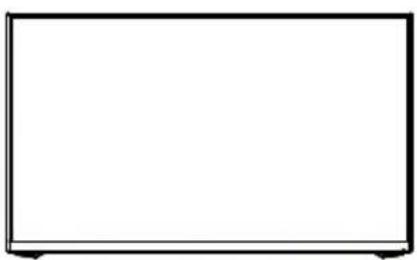
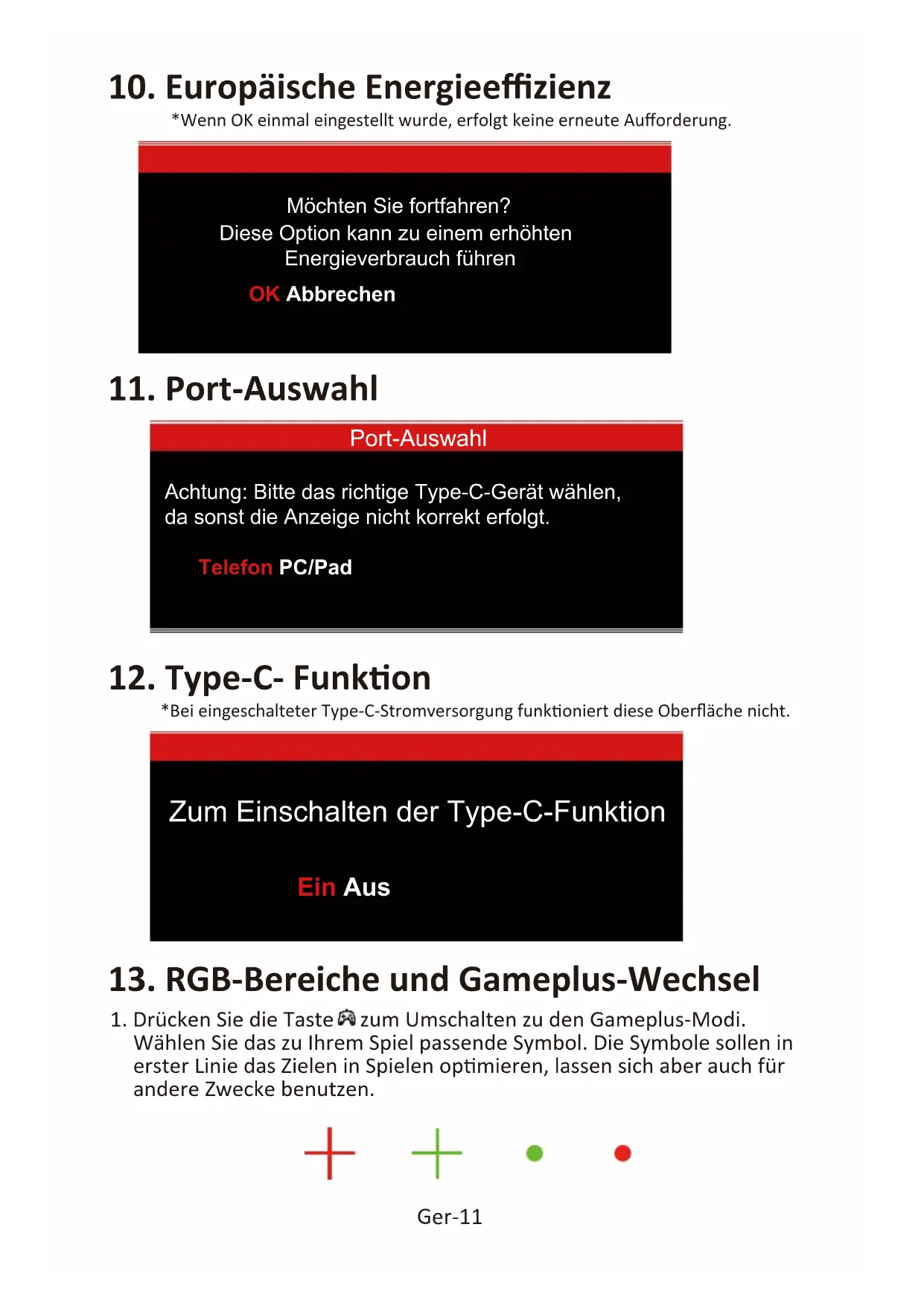
Monitor Schraubendreher x 1 Schrauben M4 x 9 mm x 4
(zur Wandmontage)
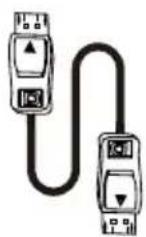
DP-Kabel
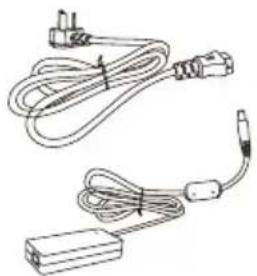
Netzkabel x 1 Netzteil x 1
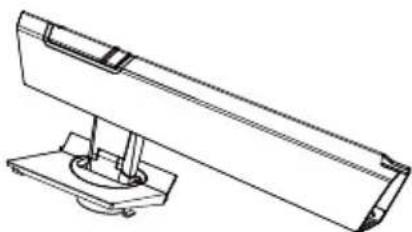
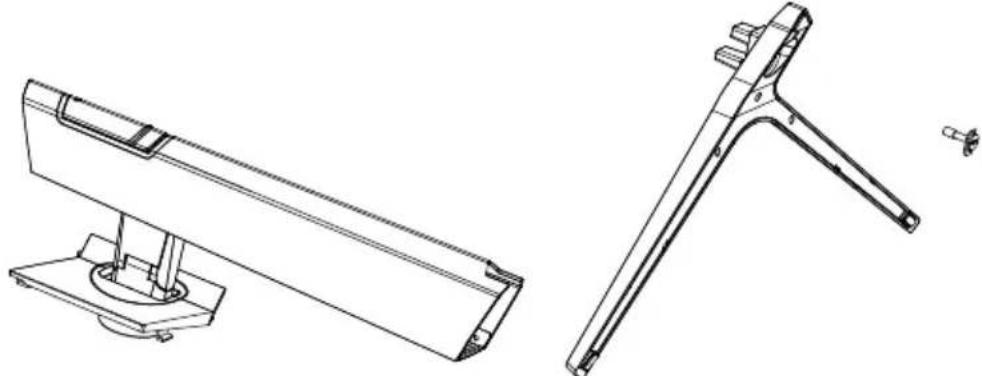
Ständer - aufrechter Abschnitt
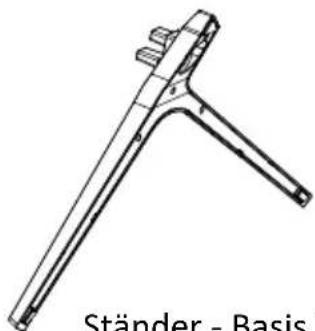
text_image
LCPOWER® LC-M25-FHD-144 FLACHER GAMINGMONITOR BEDIENUNGSANLEITUNGBedienungsanleitung

Eventuell sind zusätzliche Schrauben als Ersatz beigelegt.
4. Produktübersicht
4.1 - Tasten am Monitor
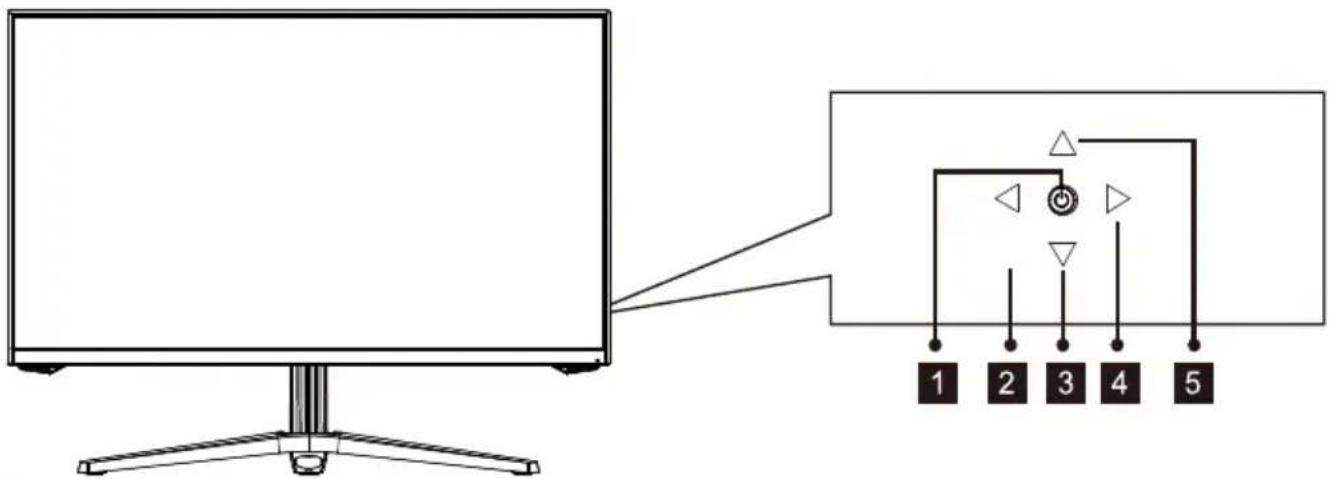
1 Drücken Sie zum Ein-/Ausschalten des Displays den Kippschalter. (Drücken Sie 5 s lang für keine Ruhezeit und kurz für Ruhezeit)
2 Kippschalter links beenden/RGB-Bereiche.
(Wenn der vertikale Bildschirm am Type-C-Gerät angeschlossen ist, halten Sie den Pop-up-Port lang gedrückt, um das Pop-up-Fenster auszuwählen)
3 Kippschalter nach unten Szenenmodus-Shortcuts / Menüauswahl
4 Rippschalter rechts Hauptmenü /OK.
5 Kippschalter nach oben Anzeige GamePlus / Menüauswahl.
6 Audioausgang: Schließen Sie das Audiokabel zur Ausgabe von Audiosignalen an.
7 DP-Anschlüsse: Schließen Sie einen Stecker des DP-Kabels an den DP-Ausgang des Computers, den anderen Stecker an den DP-Port des Monitors an.
8 HDMI-Anschlüsse: Schließen Sie einen Stecker des HDMI-Kabels an den HDMI-Ausgang des Computers, den anderen Stecker an den HDMI-Port des Monitors an.
9 Type-C: Schließen Sie einen Stecker des Type-C-Kabels an den Type-C-Ausgang des Computers, den anderen Stecker an den Type-C-Port des Monitors an.
10 Netzanschluss: Hier schließen Sie das Netzkabel zur Stromversorgung des
Monitors an.
5. Ständer montieren
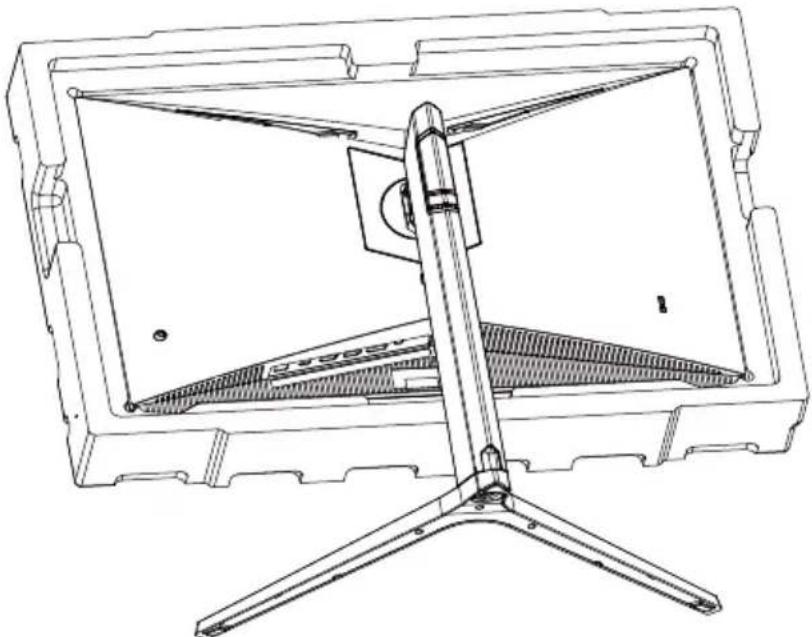
- Nehmen Sie das gesamte Gerät (mit Styropor) heraus und stellen Sie es auf einem horizontalen Tisch ab
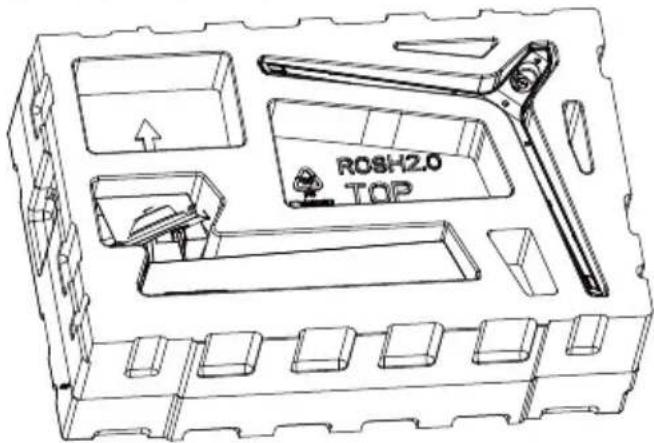
text_image
ROSH2.0 TOP- Verriegeln Sie das Gehäuse an der Halterung und schrauben Sie es von Hand an (die Schraube ist am Gehäuse angebracht)
- Befestigen Sie das zusammengebaute Halterungsgehäuse am Gerät (oberen Teil einführen und herabdrücken). Zum Entfernen des Halterungsgehäuses die Schnellentriegelungstaste an der Rückseitenabdeckung drücken und das Halterungsgehäuse entfernen.
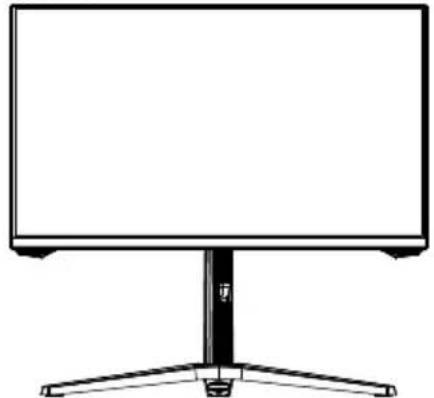
- Den Ständer ergreifen und das zusammengebaute Gerät aufrecht auf den Tisch stellen.
Legen Sie den Monitor auf eine flache Unterlage, bevor Sie den Ständer abnehmen.
6. Kabelverwaltung
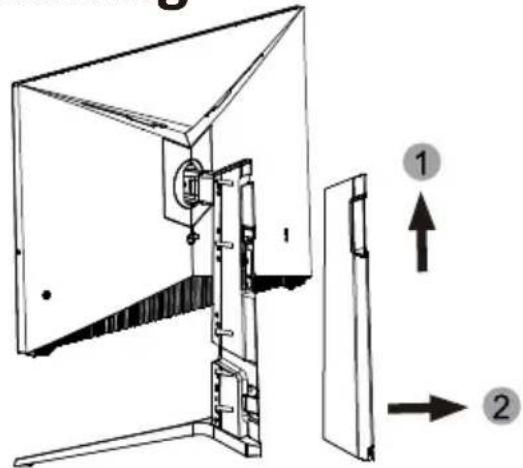
- Entfernen Sie die Rückseitenabdeckung der Halterung (die Rückseitenabdeckung der Halterung zunächst nach oben schieben und dann zurück ziehen)
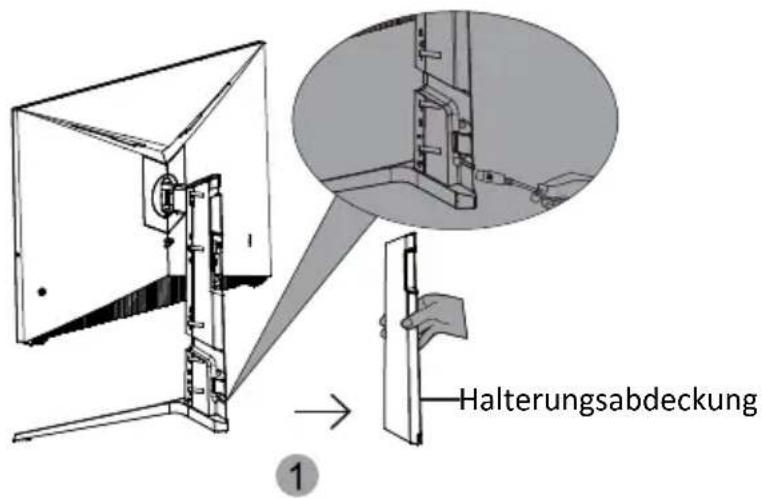
text_image
Halterungsabdeckung 1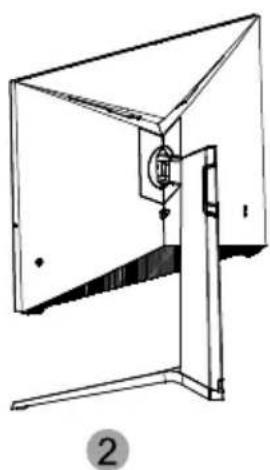
- Schließen Sie die Stromversorgungsleitung und die Signalleitung mittels der Halterung am Monitor an. Wenn Sie mit dem Kabel fertig sind, installieren Sie die Rückseitenabdeckung der Halterung.
7. Wandmontage

Die mitgelieferten Schrauben eignen sich ausschließlich zum Fixieren des Monitors an einer VESA-Halterung mit 75 X 75 mm Schraubenabstand. VESA-Halterungen und Montagezubehör erhalten Sie separat im Fachhandel.
- Nehmen Sie das gesamte Gerät (mit Styropor) heraus und stellen Sie es auf einem horizontalen Tisch ab.
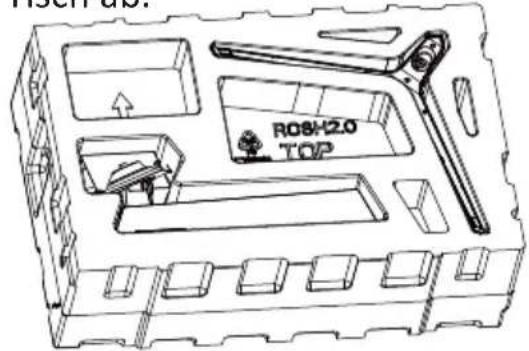
text_image
ROSC42.0 TOP- Die Schrauben wie in der Abbildung oben vom hinteren Gehäuse entfernen.
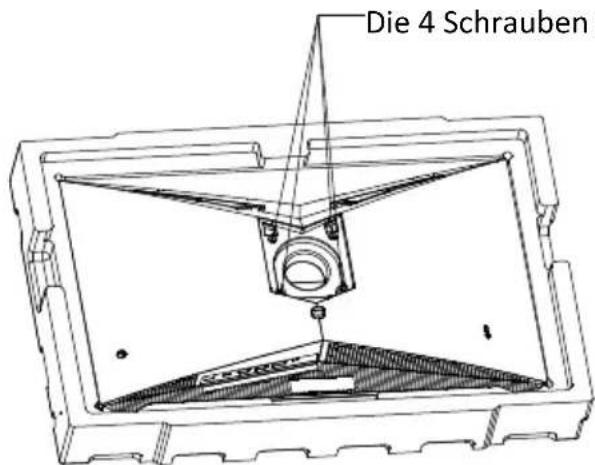
text_image
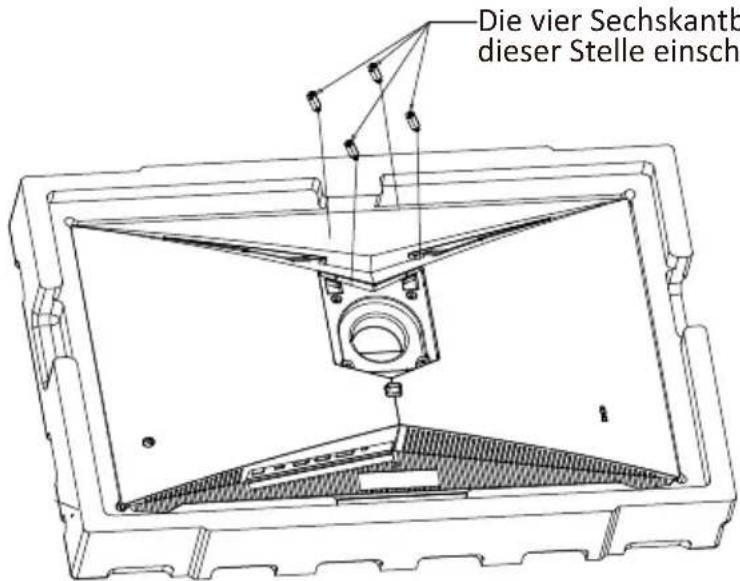
Die 4 Schrauben- Die vier Sechskantbolzen im Zubehör zum Verbinden mit der Wandhalterung an dieser Stelle einschrauben (dieses Gerät besitzt keine Wandhalterung; diese ist separat zu erwerben, Standard-VESA-Loch 75 mm x 75 mm)
text_image
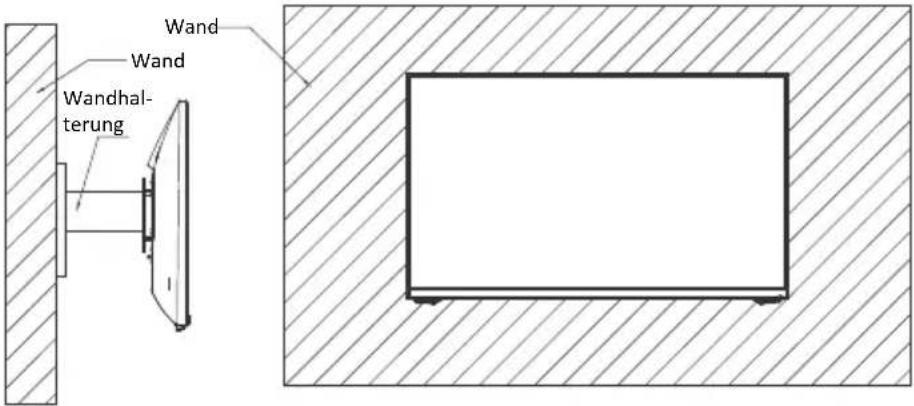
Die vier Sechskantb dieser Stelle einsch- Das zusammengebaute Produkt lässt sich an der Wand aufhängen. Den Bildschirm nicht direkt zusammendrücken, da er sonst brechen kann.
text_image
Wand Wand Wandhal- terung8. Indikatorleuchte
text_image
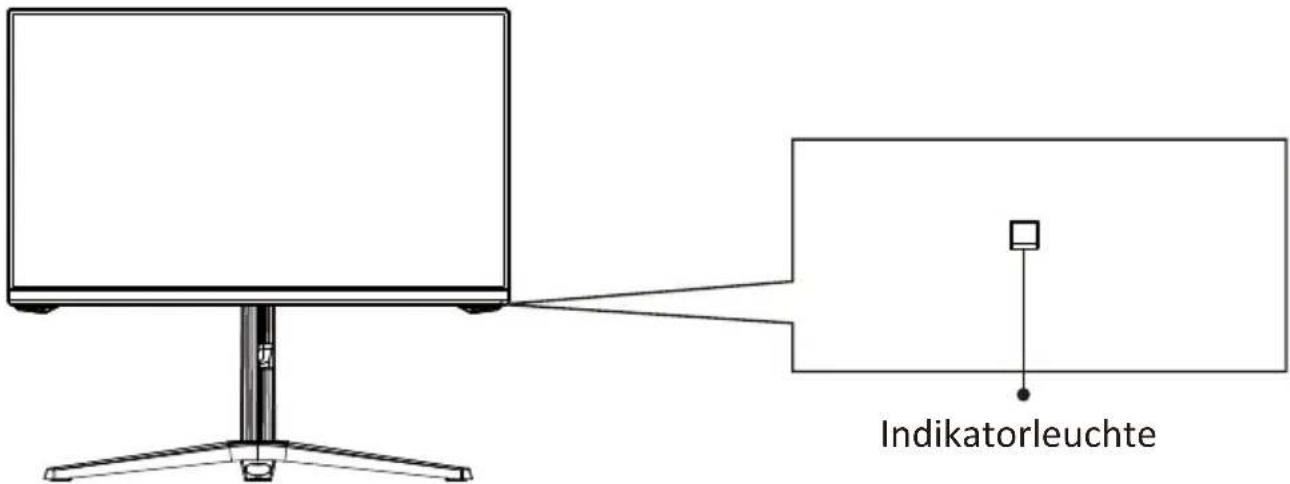
IndikatorleuchteEin leuchtendes blaues Licht zeigt, dass das Gerät eingeschaltet ist und der Monitor normal funktioniert. Ein blinkendes blaues Licht zeigt an, dass keine Videoquelle, kein horizontales oder vertikales Signal erkannt wurde oder die Stromversorgung nicht ausreicht. Bitte vergewissern Sie sich, dass Ihr Computer eingeschaltet ist und alle Videokabel vollständig eingesteckt und/oder angeschlossen sind.
FreeSync
Diese Funktion ist per Vorgabe abgeschaltet. Wenn Sie diese Funktion nutzen möchten, muss Ihre Hardware FreeSync-fähig sein, zusätzlich benötigen Sie ein DP-Kabel und aktuellste Grafikkartentreiber. Zum Einsatz dieser Funktion verbinden Sie Computer und Monitor über ein DP-Kabel. Nach dem Anschluss werden Sie eventuell aufgefordert, die Funktion am Computer zu aktivieren. Wenn diese Aufforderung nicht erscheint, müssen Sie die Funktion eventuell im Einstellungsmenü Ihrer Grafikkarte aktivieren. Hinweise zum Einschalten oder Aktivieren von FreeSync finden Sie in der Dokumentation Ihrer Grafikkarte.
9. OSD
Mit dem Bildschirmmenü (OSD) können Sie die Monitoreinstellungen anpassen. Das OSD-Menü erscheint, wenn Sie bei eingeschaltetem Monitor die M-Taste drücken.

Wenn Sie den Monitor zum ersten Mal benutzen, nimmt das Gerät anhand der Konfiguration Ihres Computers automatisch optimale Einstellungen vor.
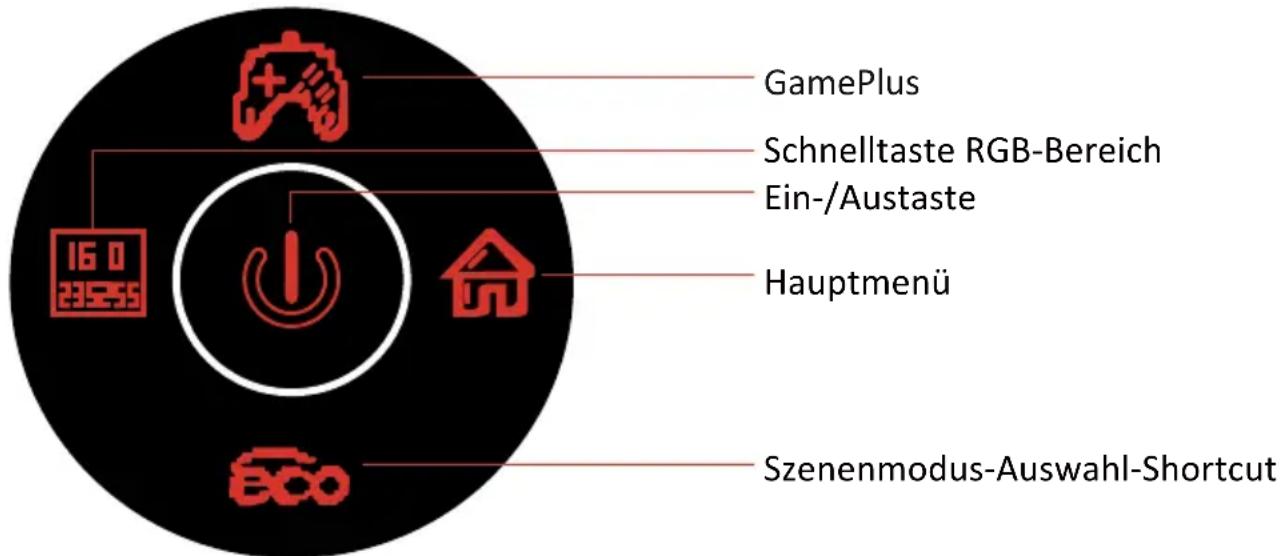
- Der Monitor beinhaltet zwei Touch-Optionen zum Zugreifen auf allgemeine Einstellungen.
text_image
GamePlus Schnelltaste RGB-Bereich Ein-/Austaste Hauptmenü Szenenmodus-Auswahl-Shortcut- Drücken Sie zum Aufrufen des OSD-Bildschirms M ( ).
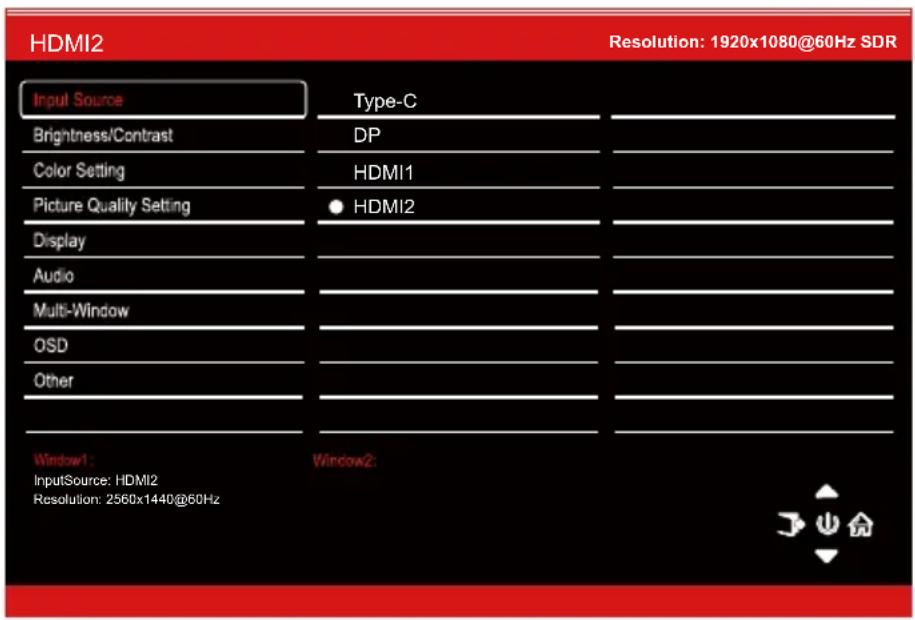
- Kippschalter nach oben (✗) oder unten (✗) zum Durchlaufen der Funktionen.
- Kippschalter nach links (ISO) zu Verlassen des aktuellen Bildschirms.
9.1 - OSD-Menüfunktionen
| Hauptmenü Untermenü Optionen | Beschreibung | ||
| Eingangsquelle | Type-C – Auf Type-C-Signaleingang umschalten | ||
| DP – Zum Umschalten zum DP-Signaleingang. | |||
| HDMI1 | - | Auf HDMI1-Signaleingang umschalten | |
| HDMI2 | - | Auf HDMI2-Signaleingang umschalten | |
| Helligkeit/Kontrast | Helligkeit 0 bis 100 Zum Einstellen der Helligkeit. | ||
| Schwarzpegel 0 bis 100 Anzeige-Schwarzwert anpassen | |||
| Kontrast 0 bis 100 Zum Einstellen des Kontrastes. | |||
| DCR Ein Zum Einschalten der DCR-Funktion. | |||
| Farbeinstellungen | Gamma Zum Einstellen des Gammawertes.Gamma 1,8 | ||
| Bildmodus | Standard, Foto, Film, Spiel, FPS, RTS, sRGB | Visuellen Modus entsprechend der Aktivitäteinstellen | |
| Farbtemperatur | Warm, Kühl, Benutzer | Zur Auswahl der Farbtemperatur. | |
| Blaureduktion | 0 bis 100 | Zum Einstellen der Blaureduktion. | |
| Hue | 0 bis 100 | Zum Einstellen des Farbtons. | |
| Sättigung | 0 bis 100 | Sättigungsstufen anpassen | |
| Bildqualitätseinstellung | Schärfe | 0 bis 100 | Zum Einstellen der Bildschärfe. |
| Reaktionszeit | Aus, Hoch, Mittle, Niedrig | Reaktionszeit auswählen | |
| Rauschreduktion | Aus, Hoch, Mittel, Gering | Vermindert Bildstörungen durch Signalinterferenz. | |
| Dynamische Helligkeitsregelung | Ein, Aus | Verbessert die Darstellung von Graustufen. | |
| MPRT | Ein, Aus | Reaktionszeit bewegliches Bild | |
| Anzeige | Bildformat | Breitbild, 4:3, 1:1, Auto | Zur Auswahl des Bildseitenverhältnisses. |
| LED-Modus | Normal, Aus Flackern | Die Lampe unter dem Vorderrahmen und die Lampe an der Rückseite werden synchron angesteuert | |
| Audio | Stummschaltung | Ein, Aus | Schaltet die Stummschaltung ein und aus. |
| Lautstärke | 0 – 100 | Zum Anpassen der Lautstärke. | |
| Audioquelle | AutoSource, Type-C,DP,HDMI1, HDM2 | Zur Auswahl des Audiosignals (Type-C, DP oder HDMI) | |
| Hauptmenü Untermenü Optionen | Beschreibung | ||
| Fenster-2-Subeingang | |||
| Tauschen - | |||
| OSD Sprache | |||
| OSD-Drehung | 2 Fenster | ||
| OSD-Drehung | 2 Fenster | ||
| OSD-Drehung | 2 Fenster | ||
10. Europäische Energieeffizienz
*Wenn OK einmal eingestellt wurde, erfolgt keine erneute Aufforderung.
Möchten Sie fortfahren? Diese Option kann zu einem erhöhten Energieverbrauch führen OK Abbrechen
11. Port-Auswahl
Port-Auswahl
Achtung: Bitte das richtige Type-C-Gerät wählen, da sonst die Anzeige nicht korrekt erfolgt.
Telefon PC/Pad
12. Type-C- Funktion
*Bei eingeschalteter Type-C-Stromversorgung funktioniert diese Oberfläche nicht.
Zum Einschalten der Type-C-Funktion
Ein Aus
13. RGB-Bereiche und Gameplus-Wechsel
- Drücken Sie die Taste 🔍 zum Umschalten zu den Gameplus-Modi. Wählen Sie das zu Ihrem Spiel passende Symbol. Die Symbole sollen in erster Linie das Zielen in Spielen optimieren, lassen sich aber auch für andere Zwecke benutzen.

umfassen Standard, Foto, Film, Spiel, FPS, RTS und sRGB und können zur Einstellungsoptimierung entsprechend Ihrer Aktivität genutzt werden. Der Standardmodus ist die beste Wahl für die meisten Zwecke.
Standard
14. Bild-im-Bild
| Modus Sta | tbildschirmEingangsquelle | Bild-im-BildZusätzliche Eingangsquelle | Fenstertauschen | Bildmodus | ||
| DP HDM | I Type-C | |||||
| Modus 1 DP | X OO O O | |||||
| Modus 2 | HDMI | O O O | O | O | ||
| Modus 3 | Type-C | O O O O | X | |||
Hinweis: „O“ bedeutet, dass diese Funktion unterstützt wird; „X“ bedeutet, dass sie nicht unterstützt wird.
15. Bild-neben-Bild
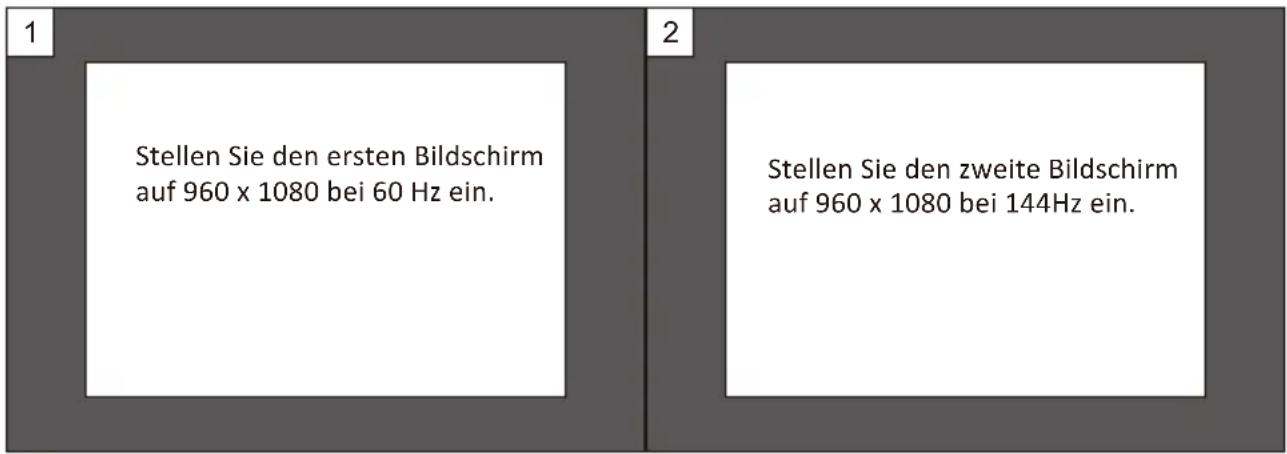
Wenn Sie diese Funktion nutzen und ein optimales Betrachtungserlebnis erzielen wollen, sollten Sie beide Bildschirme auf dieselbe Auflösung einstellen.
text_image
1 Stellen Sie den ersten Bildschirm auf 960 x 1080 bei 60 Hz ein. 2 Stellen Sie den zweite Bildschirm auf 960 x 1080 bei 144Hz ein.Bei dieser Auflösung sollten abgehackte Anzeige und visuelle Verformungen minimiert werden.
- Technische Daten
| Modell | LC-M25-FHD-144 |
| Bildschirmgröße | 24,5 Zoll |
| Bildformat | 16 : 9 |
| Beleuchtung | LED |
| Helligkeit | 300cd/m2 |
| Panel | AHVA(IPS) |
| Auflösung | DP1.2 : 1920 × 1080 bei 144HzHDMI 1.4 : 1920 × 1080 bei 120HzHDMI 2.0 : 1920 × 1080 bei 144HzType-C : 1920 × 1080 bei 60 Hz |
| Bildwiederholfrequenz | 144 Hz |
| Reaktionszeit | 1ms |
| Betrachtungswinkel | ≥ 178° (H) /≥ 178° (V) |
| Kontrastverhältnis | 1000 : 1 |
| VESA-Montage | 75 x 75mm |
| Farben | 16,7M |
| AMD FreeSync | Ja |
| Signaleingang | DP 1.2*1, HDMI 1.4*1, HDMI2.0*1,Type-C*1,Audio-Ausgang*1 |
| Stromeingang | 19 V Gleichspannung,== 3,42 A |
| Audio | |
| Lautsprecher | Nein |
| Audioausgang | Ja |
| Zubehör | |
| Netzkabel | Ja |
| Weitere Funktionen | |
| Blaureduktion | Ja |
| Abmessungen | |
| Abmessungen (mit Ständer) | 556,4 x 524,2 x 237,6mm |
| Abmessungen (ohne Ständer) | 556,4 x 338,7 x 71,8mm |
| Nettogewicht | 5,06 kg |
| Bruttogewicht | 7,2 kg |