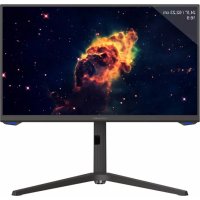
M25FHD144 - Moniteur LC-Power - Notice d'utilisation et mode d'emploi gratuit
Retrouvez gratuitement la notice de l'appareil M25FHD144 LC-Power au format PDF.



| Type de produit | Moniteur LCD 24,5 pouces |
| Taille d'écran | 24,5 pouces (62,23 cm) |
| Résolution native | 1920 x 1080 pixels |
| Taux de rafraîchissement | 144 Hz (DP / HDMI 2.0) |
| Temps de réponse | 1 ms (MPRT) |
| Technologie de la dalle | AHVA (IPS) |
| Luminosité | 300 cd/m² |
| Taux de contraste | 1000:1 |
| Angles de vision | 178° / 178° |
| Connectivité | DP 1.2, HDMI 1.4, HDMI 2.0, Type-C, sortie audio |
| Fonctions spéciales | AMD FreeSync, faible lumière bleue, modes GamePlus, PIP/PBP |
| Alimentation | Adaptateur secteur 19 V - 3,42 A |
| Dimensions (avec socle) | 556,4 x 524,2 x 237,6 mm |
| Poids net | 5,06 kg |
| Montage mural | VESA 75 x 75 mm (vis incluses, support non inclus) |
| Contenu de la boîte | Moniteur, adaptateur secteur, câble DP, câble d'alimentation, tournevis, boulons M4 |
| Entretien et nettoyage | Débrancher avant nettoyage, utiliser un chiffon doux légèrement humide. Ne pas utiliser de solvants. |
| Sécurité | Ne pas exposer à l'humidité, ne pas ouvrir le boîtier, éviter les sources de chaleur. |
FOIRE AUX QUESTIONS - M25FHD144 LC-Power
Questions des utilisateurs sur M25FHD144 LC-Power
0 question sur cet appareil. Repondez a celles que vous connaissez ou posez la votre.
Poser une nouvelle question sur cet appareil
Téléchargez la notice de votre Moniteur au format PDF gratuitement ! Retrouvez votre notice M25FHD144 - LC-Power et reprennez votre appareil électronique en main. Sur cette page sont publiés tous les documents nécessaires à l'utilisation de votre appareil M25FHD144 de la marque LC-Power.
MODE D'EMPLOI M25FHD144 LC-Power
- Précautions relatives à la sécurité
- Maintenance
- Contenu de la boîte
- Vue d'ensemble du produit
- Installation du socle
- Gestion des câbles
- Montage mural
- Témoin lumineux
- OSD
- Efficacité énergétique européenne
- Sélection du port
- Fonction Type-C
- Gammes RGB et commutation Gameplus
- Image dans l'image (PIP)
- Image par image (PBP)
- Spécifications techniques
1. Précautions relatives à la sécurité
N'exposez pas le moniteur à un environnement humide, à la pluie ou à d'autres liquides. Afin d'éviter tout choc dû à des risques électriques ou mécaniques, n'ouvrez pas le boîtier du moniteur.
Fonctionnement :
- Maintenez le moniteur à l'abri de la lumière directe du soleil ou d'autres sources de chaleur comme les convecteurs.
- Maintenez le moniteur éloigné de tout liquide.
- Retirez tout objet qui pourrait tomber dans les orifices de ventilation.
- Afin d'éviter toute surchauffe, n'obstruez pas les orifices de ventilation.
- Ne heurtez pas et ne laissez pas tomber le moniteur.
2. Maintenance
ATTENTION : Débranchez le cordon d'alimentation de la prise murale avant de nettoyer le moniteur,
- Pour nettoyer votre écran antistatique, humidifiez légèrement un chiffon doux et propre avec de l'eau.
- Si possible, veuillez utiliser un chiffon spécial de nettoyage d'écran.
- N'utilisez pas de diluant, de benzène, d'ammoniac, de nettoyant abrasif ni d'air comprimé.
- Des solutions de nettoyage inappropriées peuvent endommager le moniteur ou laisser un film laiteux sur l'écran ou le boîtier.
- Débranchez le moniteur si vous ne prévoyez pas de l'utiliser pendant une période prolongée.
- N'exposez pas le moniteur à la poussière, aux liquides ou à un environnement humide.
- Si le moniteur entre en contact avec un liquide, essuyez-le immédiatement avec un chiffon sec.
- Si du liquide rejaillit sur les ouvertures de ventilation, cessez d'utiliser le moniteur. Veuillez contacter un technicien professionnel.
Rappel légal :

HIGH-DEFINITION MULTIMEDIA INTERFACE
Les termes Interface Multimédia Haute Définition HDMI et HDMI, et le logo HDMI sont des marques déposées par l'administrateur de licence d'HDMI, Inc. aux États-Unis et dans d'autres pays.
3. Contenu de la boîte
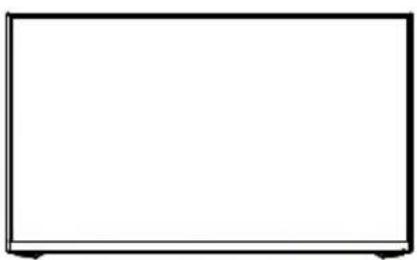
Moniteur Tournevis x 1 Boulons à visser M4 * 9 mm x 4
(Pour montage mural)
Câble DP
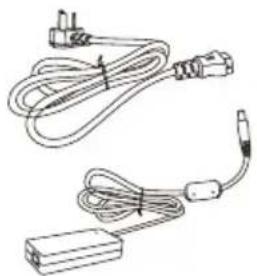
Câble d'alimentation x 1 Adaptateur secteur x 1
Des vis supplémentaires peuvent être incluses en secours.
4.1 - Boutons du moniteur
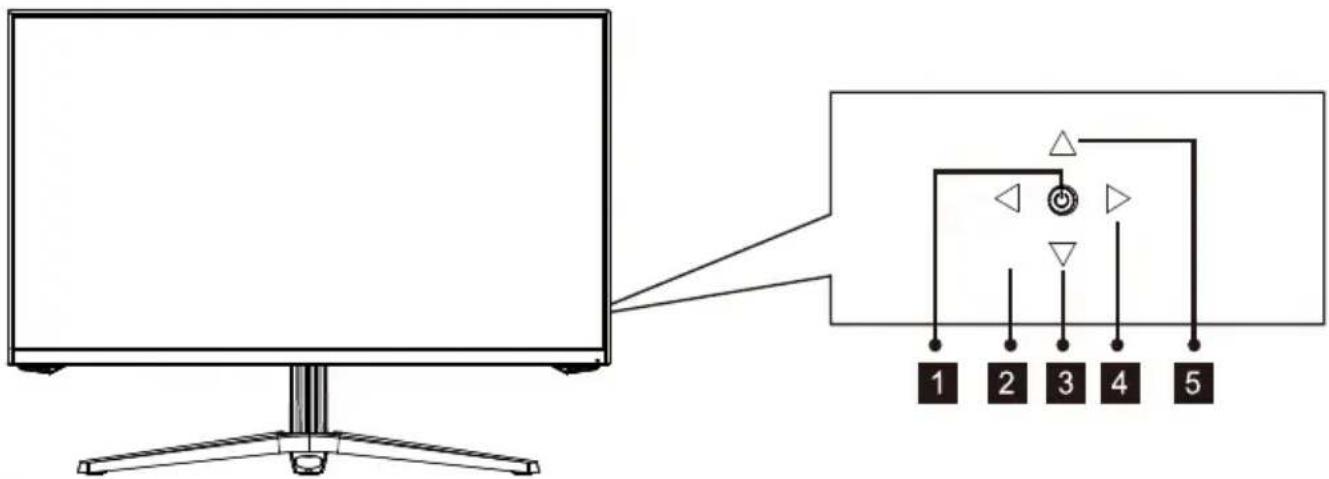
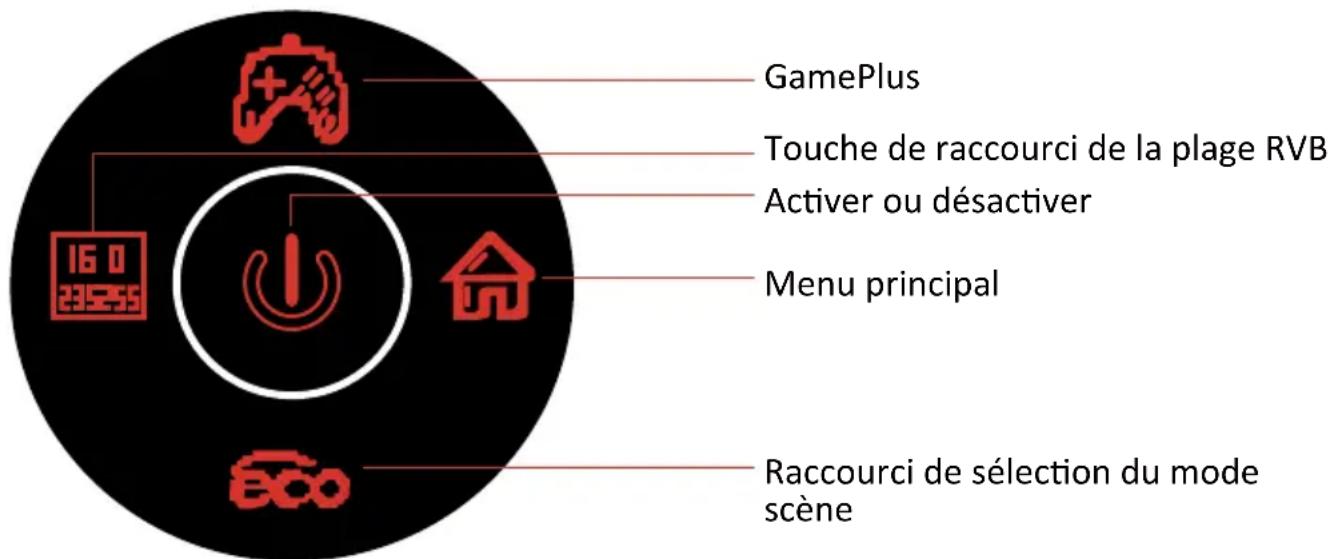
1 Appuyez sur la bascule pour activer ou éteindre l'écran. (Appuyez sur 5S pour le délai avant-veille et appuyez brièvement pour le temps de veille) 2 Bascule vers la gauche Quitter / Plages RVB. (Lorsque l'écran vertical est connecté au périphérique de type C, appuyez longuement sur le port pop-up pour sélectionner la fenêtre pop-up) 3 Bascule vers le bas Raccourcis du mode Scène / Sélection menu. 4 Bascule vers la droite : Menu principal /OK. 5 Bascule vers le haut Afficher GamePlus / Sélection menu.
4.2 - Ports du moniteur
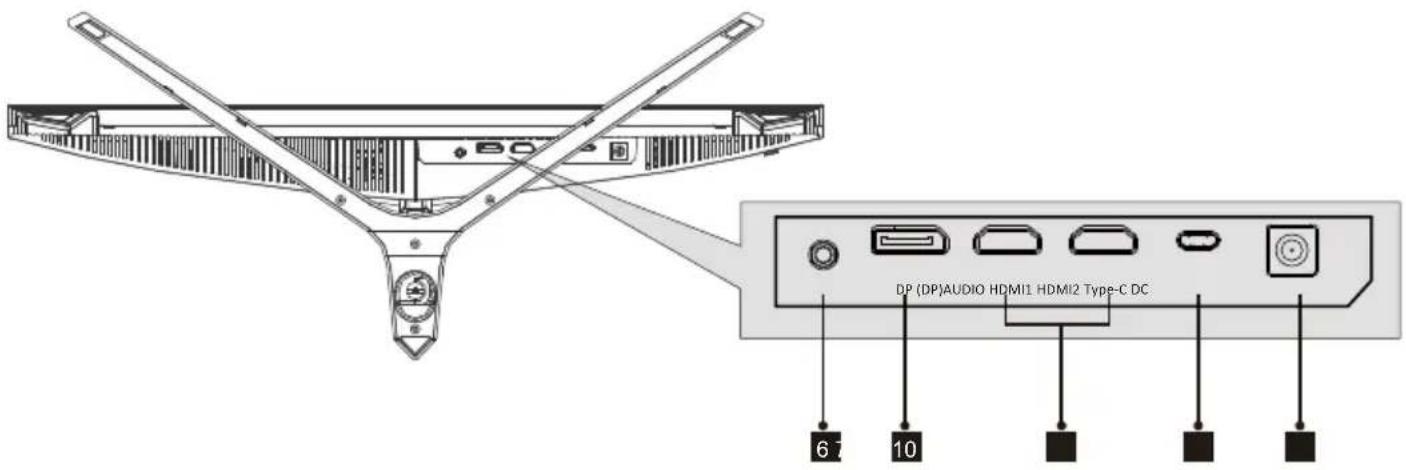
6 Sortie audio : Insérez le câble audio pour obtenir des signaux audio de sortie. 7 Connecteurs DP : Insérez une extrémité du câble DP dans la sortie DP de l'ordinateur puis branchez l'autre extrémité du câble dans le port DP du moniteur. 8 Connecteurs HDMI : Insérez une extrémité du câble HDMI dans la sortie HDMI de l'ordinateur puis branchez l'autre extrémité du câble dans le port HMDI du moniteur. 9 Type-c : Insérer une extrémité du câble Type-C dans la sortie Type-C de l'ordinateur puis branchez l'autre extrémité du câble dans le port Type-C du moniteur. 10 Connecteur d'alimentation : insérez le câble d'alimentation pour alimenter le moniteur.
5. Installation du socle
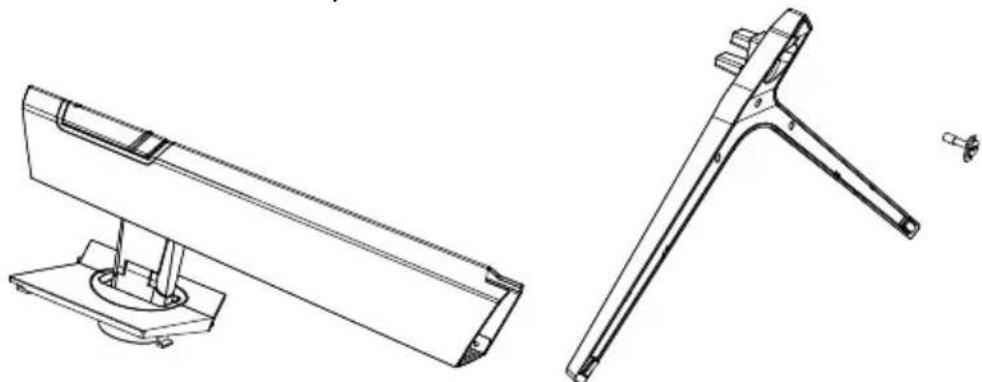
- Sortez l'ensemble de la machine (avec le polystyrène) et placez-la sur la table horizontale
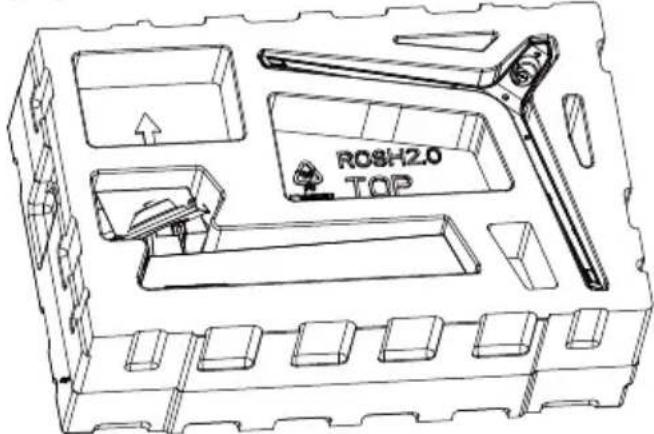
- Verrouillez le châssis sur le support et vissez-le à la main (la vis est fixée au châssis)
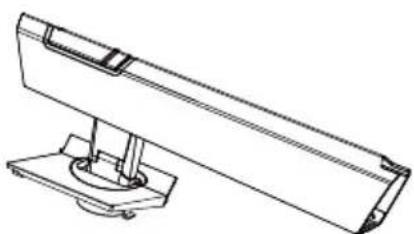
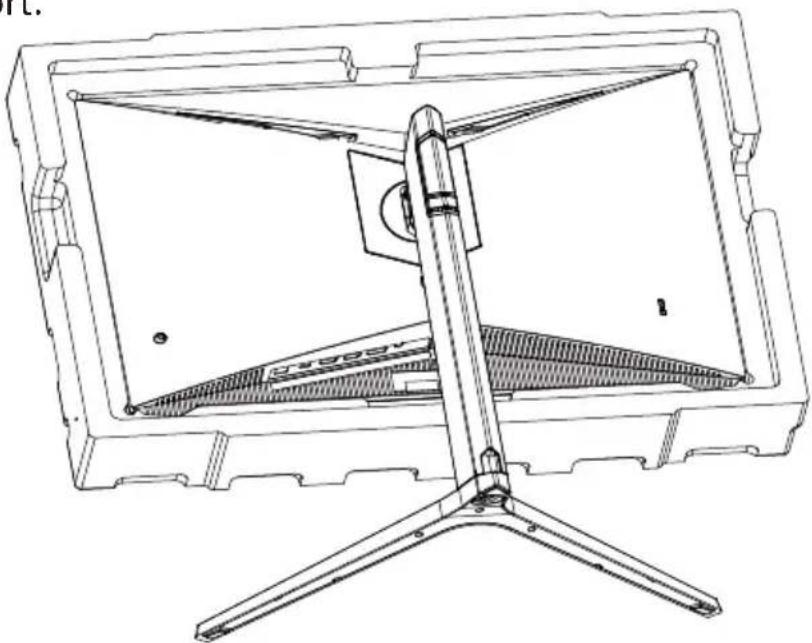
- bouclez le châssis sur le support assemblé sur l'ensemble de la machine (insérez la partie supérieure et enfoncez). Si vous voulez retirer le châssis support, appuyez sur le bouton à clic rapide sur le capot arrière afin de retirer le châssis support.
- Prenez le support et redressez la machine assemblée sur la table.
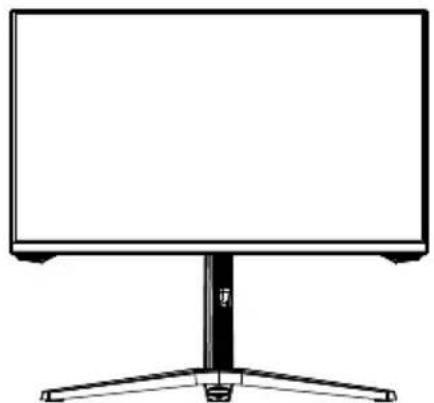
Assurez-vous que le moniteur est posé sur une surface plane avant de retirer le socle.
6. Gestion des câbles
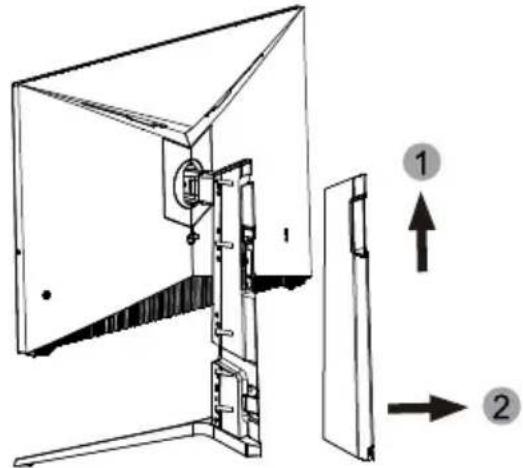
- Retirez le capot arrière du support (enfoncez d'abord le capot arrière du support, puis tirez-le vers l'arrière)
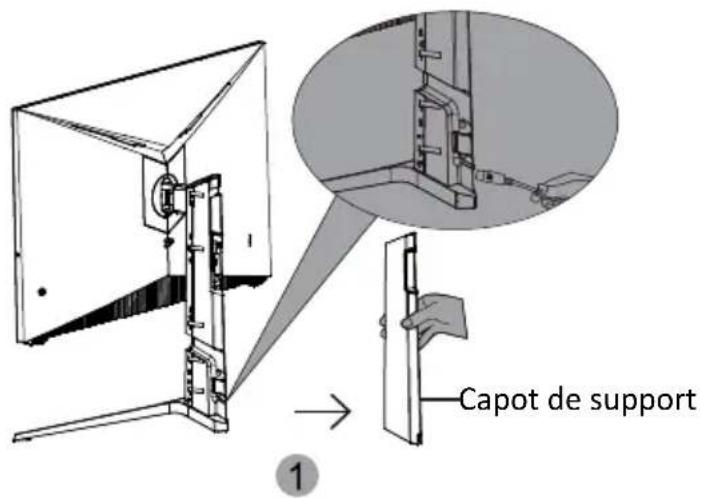
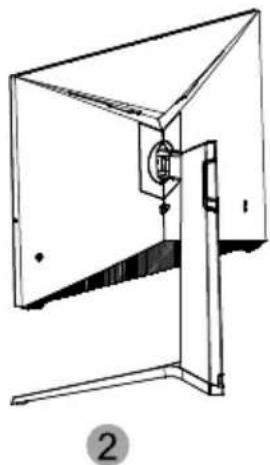
- Raccordez la ligne d'alimentation et la ligne de signal au moniteur via le support. Une fois le câble terminé, installez le capot arrière du support.
7. Montage mural
Ce moniteur comprend uniquement les vis qui peuvent être nécessaires lors de la fixation de celui-ci à un support de type VESA 75*75 mm. Aucun support ou accessoire de fixation VESA n'est inclus.
- Sortez l'ensemble de la machine (avec le polystyrène) et placez-la sur la table horizontale.
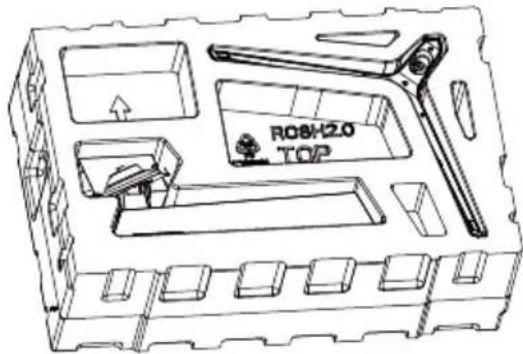
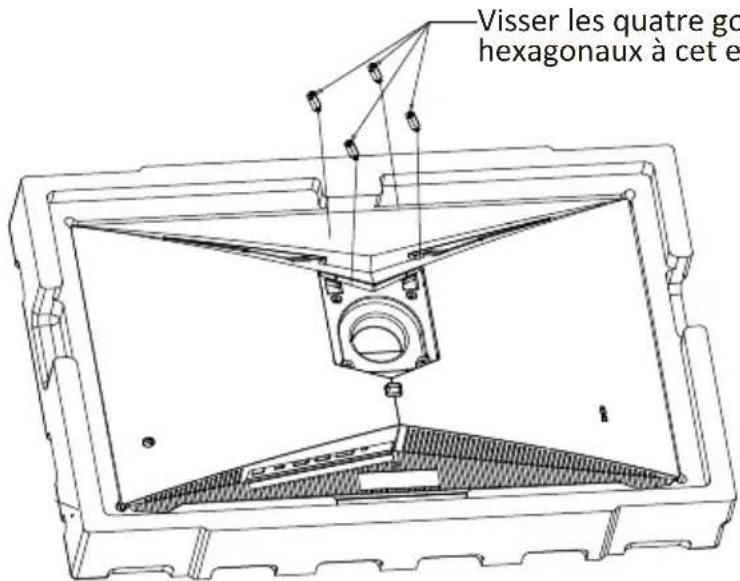
- Ainsi qu'indiqué sur la figure ci-dessus, retirez les vis du boîtier arrière.
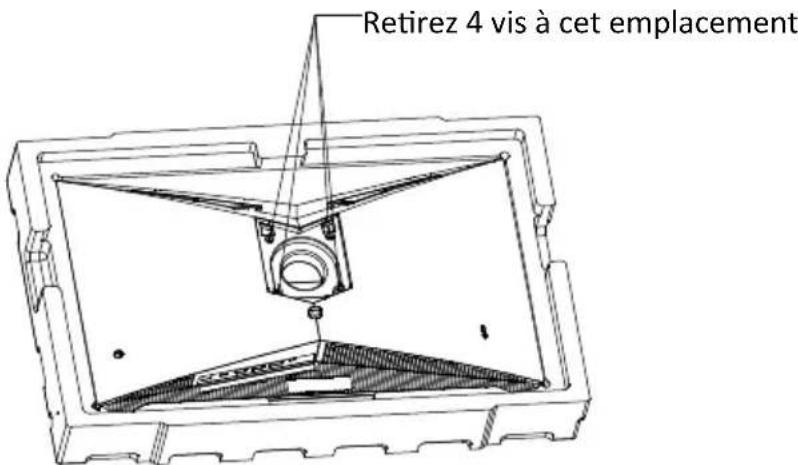
- Vissez les quatre goujons hexagonaux de l'accessoire à cet emplacement pour le raccordement au support mural (cette machine n'a pas de support mural, il doit être acheté séparément, orifices VESA standard, 75*75mm)
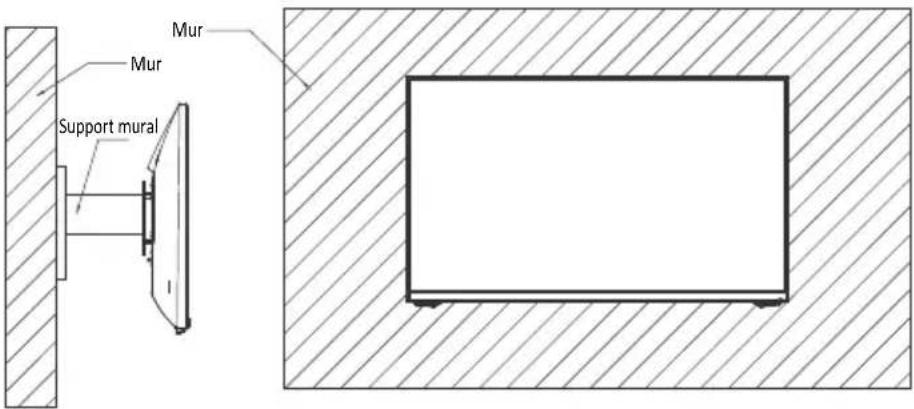
- Le produit assemblé peut être accroché au mur. Veuillez ne pas pincer l'écran directement afin d'éviter de le briser.
Une lumière bleue constante indique que l'alimentation est activée et que le moniteur fonctionne normalement. Une lumière bleue clignotante indique qu'il n'y a pas de source vidéo, et qu'aucun signal horizontal ou vertical n'a été détecté ou bien que le courant est faible. Veuillez vous assurer que votre ordinateur est allumé et que tous les câbles vidéo sont correctement insérés et/ou branchés.
La fonction elle-même est désactivée par défaut. Pour utiliser cette fonction, veuillez noter que vous devez disposer d'un matériel avec capacité FreeSync, d'un câble DP et des derniers pilotes graphiques. Pour utiliser cette fonction, connectez votre ordinateur et votre moniteur avec un câble DP. Une fois le raccordement effectué, vous devriez recevoir une invite pour activer la fonction sur votre ordinateur. Si vous ne recevez pas l'invite, vous devrez peut-être activer la fonction dans le menu de votre carte graphique. Voir les instructions fournies par le fabricant de votre carte graphique pour savoir comment activer FreeSync.
9. OSD
Le menu d'affichage à l'écran (OSD) peut être utilisé pour régler les paramètres de votre moniteur et apparaît à l'écran après avoir allumé le moniteur et appuyé sur le bouton M.

Lorsque vous utilisez le moniteur pour la première fois, les paramètres se règlent automatiquement sur les valeurs optimales en fonction de la configuration et des composants de votre ordinateur, etc.
- Le moniteur inclut des options One touch pour accéder aux paramètres courants.
- Appuyez sur M (menu) pour entrer dans l'écran OSD.
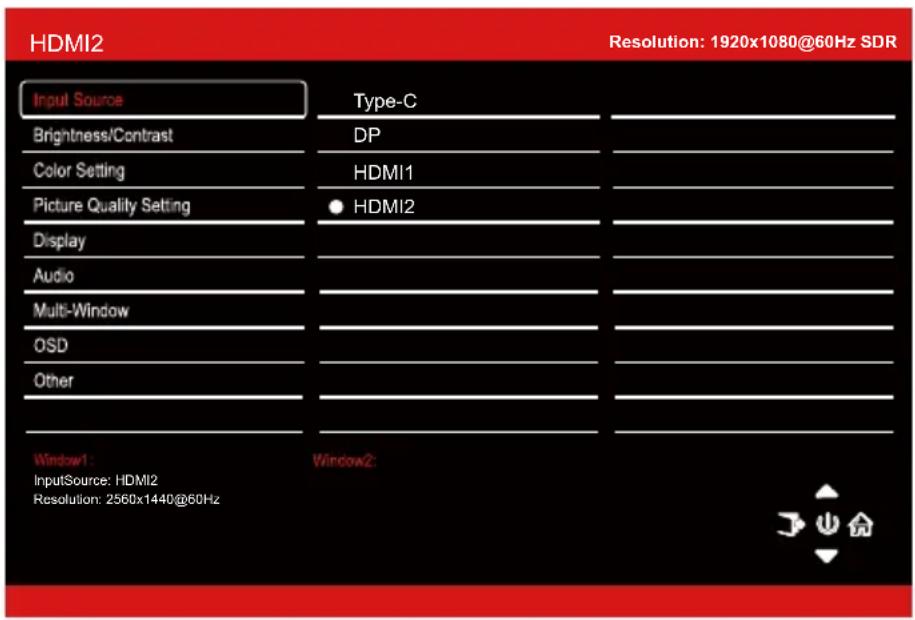
- Bascule vers le haut (↑) ou vers le bas (↓) pour parcourir les fonctions.
- Bascule vers la gauche (160) pour quitter l'écran actuel.
9.1 - Fonctions du menu OSD
| Menu principal | Sous-menu Options | Description | |
| Source d'entrée | Type-C AUCUN Passer sur l'entrée de signal Type-C | ||
| DP AUCUN Basculer vers l'entrée de signal DP | |||
| HDMI1 | AUCUN | Passer sur l'entrée de signal HDMI1 | |
| HDMI2 | AUCUN | Passer sur l'entrée de signal HDMI2 | |
| Luminosité / Contraste | Luminosité De 0 à 100 Régler la luminosité de l'écran | ||
| Niveaux de noir De 0 à 100 Ajuster les niveaux de noir de l'affichage | |||
| Contraste De 0 à 100 Régler le contraste de l'écran | |||
| DCR Activé Activer la fonction DCR | |||
| Mode Image Standard, Photo, Film, Jeu FPS, RTS, sRVB | Régler le mode visuel en fonction de l'activité | ||
| Température de couleur | Chaud, Froid, Personnalisé | Sélectionner une température de couleur | |
| Faible lumière bleue | De 0 à 100 | Régler le niveau de filtrage de la lumière bleue | |
| Teinte | De 0 à 100 Ajuster les niveaux de teinte | ||
| Saturation | De 0 à 100 Ajuster les niveaux de saturation | ||
| Réglage de la qualité d'image | Netteté | De 0 à 100 Régler la netteté de l'affichage | |
| Temps de réponse | Désactivé, Haut, Moyen, Faible | Sélection du temps de réponse | |
| Bruit Réduction | Désactivé, Haut, Moyen, Faible | Réduire l'interférence du bruit de l'image provoqué par l'interférence de source du signal | |
| Contrôle lumineux dynamique | Activé, Désactivé | Compenser l'affichage de l'échelle de gris et renforcer l'expression de l'échelle de gris | |
| MPRT Activé, Désactivé Temps de réponse d'image mobile | |||
| Affichage | Proportions | Écran large, 4:3, 1: 1, Auto | Sélectionner les proportions de l'écran |
| ModeLed | Normal, Désactivé, Fréquence | L'éclairage sous le cadre avant et l'éclairage à l'arrière sont contrôlées de façon synchrone | |
| Audio | Silencieux | Activé, Désactivé | Activer / désactiver le mode silencieux |
| Volume | 0-100 | Régler le volume audio | |
| Source Audio | AutoSource, Type-C, DP, HDMI1, HDMI2 | Sélectionner l'entrée du signal audio via Type-C ou DP ou HDMI | |
| Fenêtres multiples | Fenêtres multiples | Activé, Désactivé, Mode PIP, Téléphone PBP, PBP 2Win | Sélectionnez les modes PIP/PBP en fonction du nombre de signaux d'entrée, etc. (mode PBP défini spécialement pour les téléphones portables) |
| Entrée Sub Win2 | Type-C ,DP, HDMI1, HDMI2 | Sélectionner selon le signal d'entrée pour le mode PIP / PBP (lorsque le téléphone PBP est sélectionné, le signal de la deuxième fenêtre ne peut pas être sélectionné) | |
| Taille PIP Petit, Moyen, Grand | Ajuster la taille de la fenêtre d'affichage PIP | ||
| Position PIP Haut droit, Haut gauche, Bas droite, Bas gauche | Réglez la position de la fenêtre PIP | ||
| Échanger AUCUN | Permuter entre les sources de signal des deux chaînes des 2 seules fonctions d'écran PIB/PBP (le mode téléphone PBP ne peut pas être inter-changé) | ||
| OSD Langue | Español, Français, Deutsch | Régler la langue de l'OSD | |
| Position H OSD 0-100 Régler la position horizontale de l'OSD | |||
| Position V OSD 0-100 Régler la position verticale de l'OSD | |||
| OSD Transparence | 0-100 Régler la transparence globale de l'OSD | ||
| Délai OSD | 5-100 Régler la durée pendant laquelle l'OSD reste ouvert en l'absence d'activité | ||
| Rotation OSD | Normal, 90, 180, 270 | Lorsque l'utilisateur inverse l'écran, cette fonction peut également inverser l'OSD pour offrir l'angle de vision optimal. (ne peut pas pivoter en mode portrait) | |
| Autre | Version DP DP 1,4 | ||
| Adaptive Sync (Synchronisation adaptative) | Activé, Désactivé Activé/désactiver la fonction FreeSync | ||
| Induction de gravité | Activé, Désactivé | Activer / désactiver l'induction de gravité | |
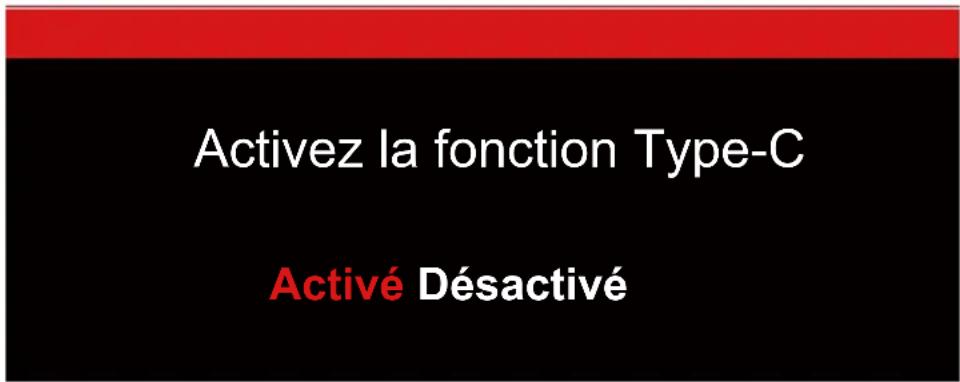
| Activez la fonction Type-C | Activé, Désactivé | Activer / désactiver la fonction d'activation Type C | |
| Réinitialiser Aucun | Réinitialiser les configuration du moniteur | ||
* Paramètres pour la première utilisation des instructions du capteur de gravité : Ouvrez les paramètres avancés d'affichage, sélectionnez une synchronisation pour 1080 x 1920.
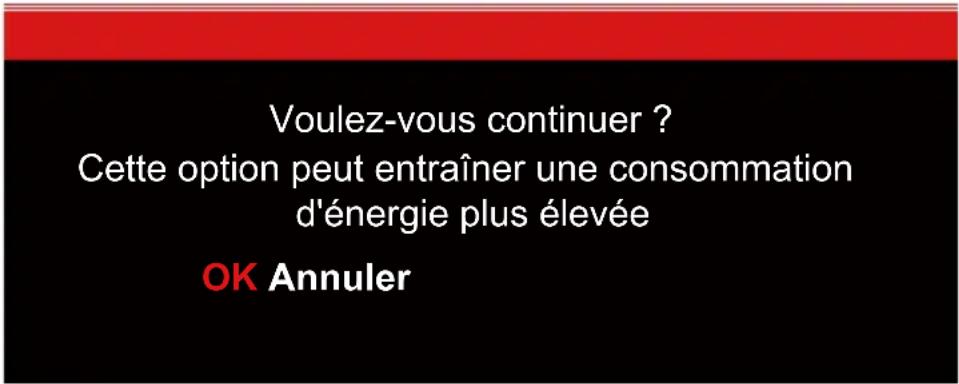
10. Efficacité énergétique européenne
* Après avoir réglé OK pour la première fois, ce n'est plus demandé ultérieurement.
11. Sélection du port

12. Fonction type-c
* Si l'alimentation Type-C n'est pas activée, cette interface ne fonctionne pas.
13. Gammes RGB et commutation gameplus
- Appuyez sur le bouton ( 🔍 ) pour commuter entre les modes GamePlus. Selon les besoins de votre jeu, choisissez l'icône de jeu correspondante. Ces icônes de jeu sont principalement conçues pour optimiser votre objectif pendant les jeux de tir, bien qu'elles puissent être utilisées pour d'autres scénarios.

- Appuyez sur le bouton (eco) pour changer de mode ECO. Ces modes incluent les modes Standard, Photo, Film, Jeu, FPS RTS et sRGB et peuvent être utilisés pour optimiser les paramètres en fonction de votre activité. Le mode standard convient à la plupart des activités.
14. Image dans l'image (PIP)
| Mode Écran d'accueilSource d'entrée | Image dans l'image (PIP)Source d'entrée supplémentaire | Fenêtre d'interchange | Mode Image | ||
| DP HDMI Type-C | |||||
| Mode 1 DP X OO O O | |||||
| Mode 2 HDMI | O O O | O | O | ||
| Mode 3 Type-C | O O O O | X | |||
Remarque : « O » signifie que cette fonction est prise en charge tandis que « X » signifie qu'elle n'est pas prise en charge
15. Image par image (PBP)
Lorsque vous utilisez cette fonctionnalité et afin d'obtenir une expérience de visualisation optimale, il est recommandé de paramétrer les deux panneaux avec la même résolution.
Il est recommandé de paramétrer le second panneau sur une résolution de 960×1080p @ 60Hz.
Il est recommandé de paramétrer le second panneau sur une résolution de 960*1080p @ 144Hz.
Sous cette résolution, le déchirement et la déformation visuelle devraient être minimisés.
- Spécifications techniques
| Modèle | LC-M25-FHD-144 |
| Taille d'écran | 24,5 pouces |
| Proportions | 16 : 9 |
| Rétroéclairage | LED |
| Luminosité | 300 cd/m2 |
| Panneau | AHVA(IPS) |
| Résolution | DP1.2 : 1920*1080@144HzHDMI 1.4 : 1920*1080@120HzHDMI 2.0 : 1920*1080@144HzType-C : 1920*1080@60Hz |
| Taux de rafraîchissement | 144Hz |
| Temps de réponse | 1ms |
| Angles de vue | ≥178°(H) /≥ 178°(V) |
| Taux de contraste | 1000 : 1 |
| Montage VESA | 75 x 75 mm |
| Couleurs | 16,7M |
| AMD FreeSync | Oui |
| Entrées de signal | DP 1.2 * 1, HDMI 1.4 * 1, HDMI2.0 * 1, Type-C * 1, Sortie audio * 1 |
| Entrée de courant : | 19V CC--- 3.42A |
| Audio | |
| Haut-parleurs | NON |
| Sortie Audio | Oui |
| Accessoires | |
| Câble de l'adaptateur secteur | Oui |
| Fonctions supplémentaires | |
| Faible lumière bleue | Oui |
| Dimensions physiques | |
| Dimensions (avec socle) | 556,4*524,2*237,6mm |
| Dimensions (sans socle) | 556,4*338,7*71,8mm |
| Poids net | 5,06kg |
| Poids brut | 7,2kg |
- Précautions relatives à la sécurité
- Fonctionnement :
- Maintenance
- Contenu de la boîte
- - Boutons du moniteur
- - Ports du moniteur
- Installation du socle
- Gestion des câbles
- Montage mural
- OSD
- - Fonctions du menu OSD
- Efficacité énergétique européenne
- Sélection du port
- Fonction type-c
- Gammes RGB et commutation gameplus
- Image dans l'image (PIP)
- Image par image (PBP)
Marque : LC-Power
Modèle : M25FHD144
Catégorie : Moniteur