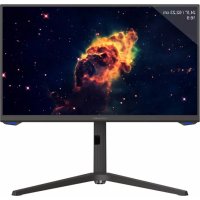
M24F - Monitor LC-Power - Kostenlose Bedienungsanleitung
Finden Sie kostenlos die Bedienungsanleitung des Geräts M24F LC-Power als PDF.


Benutzerfragen zu M24F LC-Power
0 Frage zu diesem Gerät. Beantworten Sie die, die Sie kennen, oder stellen Sie Ihre eigene.
Eine neue Frage zu diesem Gerät stellen
Laden Sie die Anleitung für Ihr Monitor kostenlos im PDF-Format! Finden Sie Ihr Handbuch M24F - LC-Power und nehmen Sie Ihr elektronisches Gerät wieder in die Hand. Auf dieser Seite sind alle Dokumente veröffentlicht, die für die Verwendung Ihres Geräts notwendig sind. M24F von der Marke LC-Power.
BEDIENUNGSANLEITUNG M24F LC-Power
- Sicherheitsmaßnahmen
- WARTUNG
- Verpackungsinhalt
- Produktübersicht
- Standfußinstallation
- Wandmontage
- Leuchtanzeige
- OSD-Menü
- Technische Daten
1. Sicherheitsmaßnahmen
Setzen Sie den Monitor nicht einer feuchten Umgebung, Regen oder anderen Flüssigkeiten aus. Öffnen Sie nicht das Monitorgehäuse! Stromschlaggefahr durch Hochspannung innerhalb des Monitors!
Betrieb:
- Halten Sie den Monitor von direkter Sonneneinstrahlung und anderen Wärmequellen (z. B. Heizungen) fern.
- Halten Sie jegliche Flüssigkeiten vom Monitor fern.
- Achten Sie darauf, dass nichts in die Belüftungsöffnungen fallen kann.
- Blockieren Sie nicht die Belüftungsöffnungen; um eine Überhitzung zu vermeiden.
- Schlagen Sie nicht gegen den Monitor und lassen Sie das Gerät nicht fallen.
2. WARTUNG
ACHTUNG: Ziehen Sie das Netzkabel aus der Steckdose, bevor Sie den Monitor reinigen.
- Zum Reinigen des Bildschirms benutzen Sie ein weiches Tuch, das Sie leicht (!) mit destilliertem Wasser angefeuchtet haben.
- Verwenden Sie am besten spezielle Reinigungstücher für Bildschirme.
- Benutzen Sie keinesfalls Benzin, Verdünnung, sehr saure oder alkalische Mittel, Scheuermittel oder Druckluft!
- Ungeeignete Reinigungsmittel können den Monitor beschädigen und unschöne Schlieren auf dem Bildschirm und dem Gehäuse hinterlassen.
- Ziehen Sie den Netzstecker, wenn Sie den Monitor längere Zeit nicht benutzen.
- Halten Sie den Monitor von sämtlichen Flüssigkeiten, Staub und Feuchtigkeit fern.
- Falls der Monitor mit Flüssigkeiten in Berührung gerät, wischen Sie ihn sofort mit einem Tuch trocken.
- Falls Flüssigkeiten in die Belüftungsöffnungen eindringen, ziehen Sie sofort den Netzstecker, benutzen den Monitor nicht mehr. Bitte wenden Sie sich an einen professionellen Servicetechniker.
Rechtliche Hinweise:

HDMI, das HDMI-Logo und „High-Definition Multimedia Interface“ sind Marken oder eingetragene Marken der HDMI Licensing Administrator LLC in den USA und anderen Ländern.
3. Verpackungsinhalt
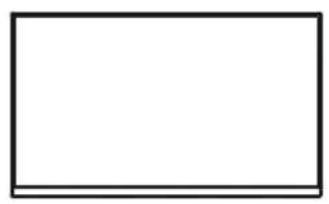
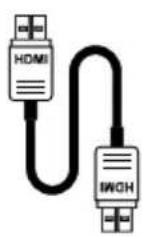
BedienungsanleitungHDMI-Ka
4. Produktübersicht
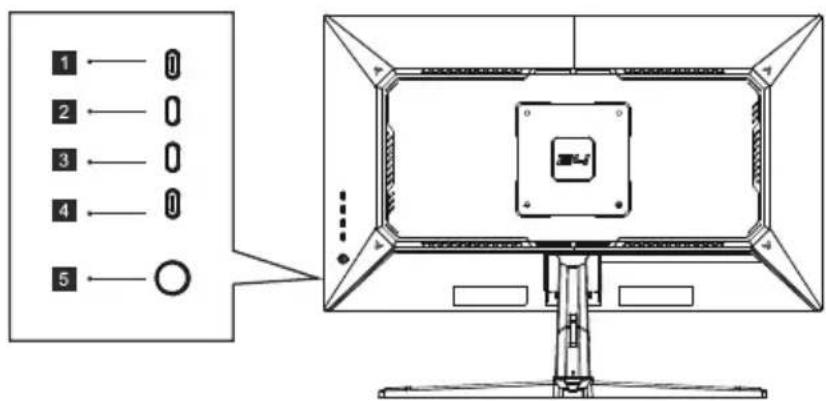
4.1 Tasten am Monitor
text_image
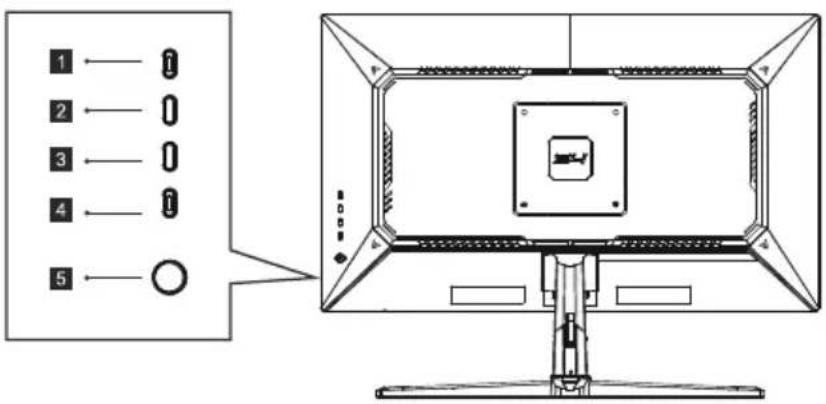
1 2 3 4 51 Menütaste Zum: Aufrufen von Untermenüs/zum schnellen Aufrufen des Hauptmenüs drücken.
2 Aufwärtstaste: Zur Abwärtsnavigation im Menü/zur schnellen Anpassung der Helligkeit drücken.
3 Abwärtstaste: Zur Aufwärtsnavigation im Menü/zur schnellen Anpassung des Kontextmodus drücken.
4 Verlassen-Taste: Zum Zurückkehren zum vorherigen Menü/zum schnellen Umschalten des Eingangssignals drücken.
5 Ein-/Aus-Taste: Zum Ein-/Ausschalten des Monitors drücken.
6 DP-Verbindung: Schließen Sie einen Stecker des DP-Kabels an den DP-Ausgang des Computers und den anderen Stecker an den DP-Port des Monitors an.
7 HDMI-Verbindung: Schließen Sie einen Stecker des HDMI-Kabels an den HDMI-Ausgang des Computers, den anderen Stecker an den HDMI-Port des Monitors an.
8 Schließen Sie hier Ihre Audiogeräte wie Lautsprecher oder Audio Kopfhörer an.
9 Netzanschluss: Schließen Sie hier das Netzteil an Ihren Monitor und eine Steckdose an.
5. Standfußinstallation
-
Öffnen Sie die Verpackung und nehmen Sie das Produkt heraus, ohne das Styropor zu entfernen. Legen Sie das Produkt vorsichtig auf einen Tisch.
-
Nehmen Sie das obere Styroporteil heraus und entfernen Sie die Schutztasche. Der Monitor bleibt im unteren Styroporteil.
-
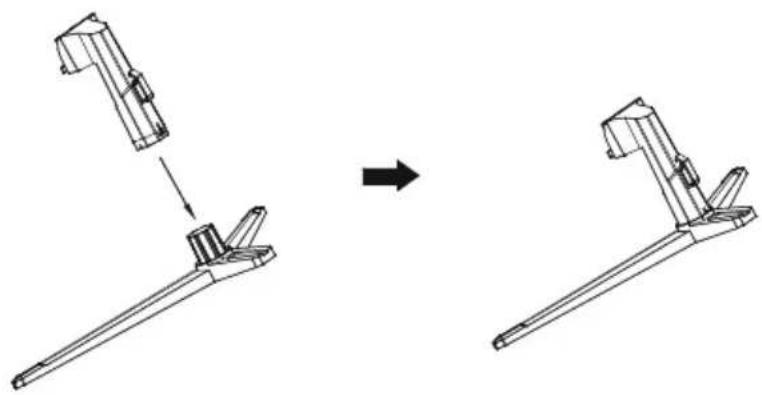
Richten Sie die Basis am Einsatzsteckplatz an der Halterung aus und ziehen Sie die mit der Basis gelieferten Rändelschrauben fest.
- Setzen Sie wie in der nachstehenden Abbildung gezeigt die in Schritt 3 montierte Basiskomponenten gerade in den entsprechenden Steckplatz am hinteren Gehäuse ein und stellen Sie sicher, dass die Halterung nicht automatisch vom hinteren Gehäuse abfällt.
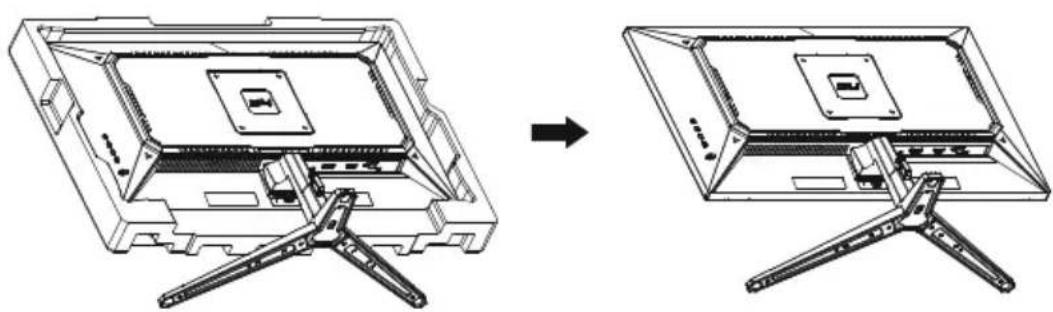
Hinweis: Verhindern Sie, dass der Monitor herunterfällt, indem Sie ihn sicher installieren und gut schützen. Hängen Sie nichts zusätzlich an die Halterung.
- Öffnen Sie die Verpackung und stellen Sie den Monitor vorsichtig auf einen Tisch. Nehmen Sie die obere Styroporabdeckung heraus und entfernen Sie den Plastikbeutel. Der Monitor bleibt im unteren Styroporteil.
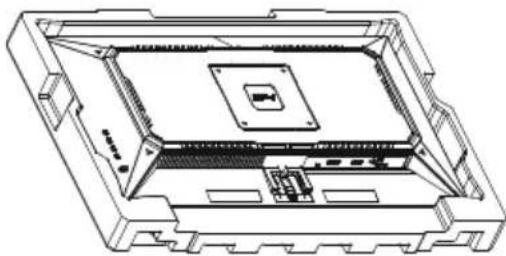
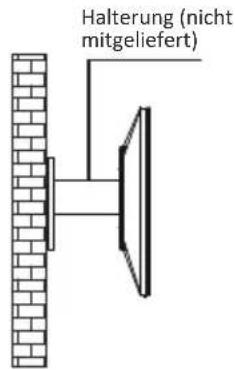
- Befolgen Sie die Anweisungen Ihres Zubehörs zur Installation des Monitors an der Wand. Der Monitor unterstützt eine VESA-Montage mit 100 x 100 mm.
text_image
Halterung (nicht mitgeliefert)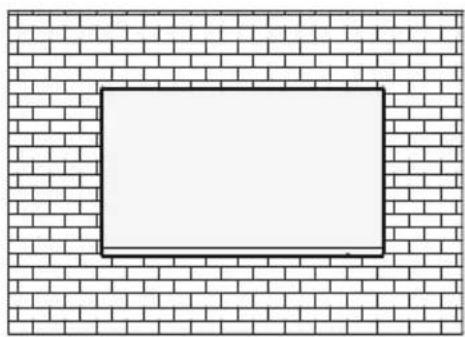
text_image
LeuchtanzeigeBlaues Leuchten zeigt an, dass der Monitor mit Strom versorgt wird und normal funktioniert. Ein rotes Licht zeigt an, dass keine Videoquelle (kein horizontales oder vertikales Signal) erkannt wurde oder dass die Spannung zu gering ist. Achten Sie darauf, dass der Computer eingeschaltet ist und die Videokabel richtig und vollständig angeschlossen sind.
8. OSD-Menü
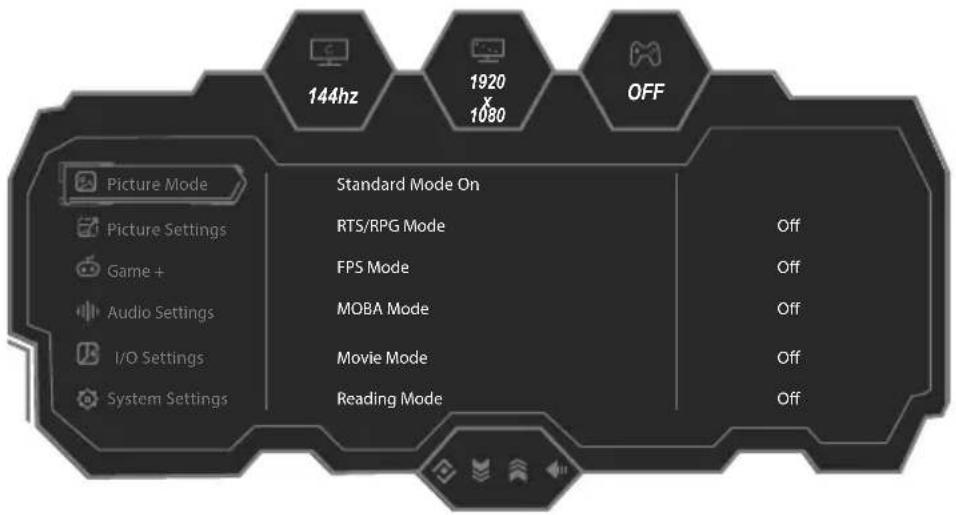
Mit dem OSD-Menü (On-Screen Display) können Sie die Monitoreinstellungen anpassen. Das OSD-Menü erscheint, wenn Sie bei eingeschaltetem Monitor die 1-Taste drücken.

Wenn Sie den Monitor zum ersten Mal benutzen, passen sich die Einstellungen automatisch der Konfiguration Ihres Computers an.
text_image
1 2 3 4 5- Drücken Sie zum Aktivieren des Browser-Bildschirms die Taste ^1 .
text_image
144hz 1920 x 1080 OFF Picture Mode Picture Settings Game + Audio Settings I/O Settings System Settings Standard Mode On RTS/RPG Mode FPS Mode MOBA Mode Movie Mode Reading Mode Off Off Off Off- Drücken Sie zum Blättern durch die Funktionen 2 oder 3.
- Wählen Sie die gewünschte Funktion und drücken Sie zum Aufrufen des Untermenüs 1.
- Blättern Sie mit 2 oder 3 durch Untermenüs. Drücken Sie zur Auswahl und Bestätigung der ausgewählten Funktion 1.
- Wählen Sie mit 2 oder 3 eine Option. Drücken Sie zum Bestätigen der Einstellungen und zum Verlassen des aktuellen Menüs 1.
- Drücken Sie zum Verlassen des Menübildschirms 4.
8.1 OSD-Menüfunktionen
| Hauptmenü | Untermenü | Option | ||
| Bildmodus | Standardmodus Aus/Ein | |||
| RTS/RPG-Modus Aus/Ein | ||||
| FPS-Modus Aus/Ein | ||||
| MOBA-Modus Aus/Ein | ||||
| Filmmodus Aus/Ein | ||||
| Lesemodus Aus/Ein | ||||
| Nachtmodus Aus/Ein | ||||
| Augenschonmodus Aus/Ein | ||||
| Mac-Ansichtsmodus Aus/Ein | ||||
| E-Book-Modus Aus/Ein | ||||
| Bildeinstellungen | Helligkeit 0 bis 100 | |||
| Kontrast 0 bis 100 | ||||
| Dyn. Kontrast Aus/Ein | ||||
| Niedrig. Blau 0 bis 100 | ||||
| Schärfe 0 bis 5 | ||||
| Gamma | 1,8/2,0/2,2/2,4/2,6/S.-Kurve | |||
| Bildformat | Breitbild/4:3/Auto | |||
| Farbtemperatur | Warm | |||
| Natürlich | ||||
| Kalt | ||||
| Benutzer1 | Rot/Grün/Blau | 0 bis 100 | ||
| Benutzer2 | Rot/Grün/Blau | 0 bis 100 | ||
| Benutzer3 | Rot/Grün/Blau | 0 bis 100 | ||
| Farbton | 0 bis 100 (R/G/B/C/M/Y) | |||
| Sättigung | 0 bis 100 (R/G/B/C/M/Y) | |||
| Augenschutz-Erinnerung | Aus/Ein | |||
| Bildeinstellungen zurücksetzen | Aus/Ein | |||
| Spiel + | HDR | Aus/Auto/HDR-Spiel/HDR-Fllm | ||
| Adaptive Sync | Aus/Ein | |||
| MPRT | Aus/Ein | |||
| Bildoptimierung | Farbverstärkung | Aus/Stufe 1 bis 10 | ||
| CR-Optimierung | Aus/Stufe 1 bis 5 | |||
| Schattenbalance | 0 bis 100 | |||
| Nachtsichtmodus | Aus/Stufe 1/Stufe 2/Auto Stufe 1/Auto Stufe 2 | |||
| Superauflösung | Aus/Stufe 1 bis 3 | |||
| Dynamische OD | Aus/Stufe 1/Stufe 2/Stufe 3/Maximalgeschwindigkeit | |||
| Bildoptimierung zurücksetzen | Aus/Ein | |||
| Spielhilfe | Bildwiederholfrequenz | Aus/Ein/Position(Rechts oben/Links oben/Rechts unten/Links unten) | ||
| Spiel-Fadenkreuz | Aus/Ein/Fadenkreuz 1/Fadenkreuz 2/Fadenkreuz 3/Fadenkreuz 4/Fadenkreuz 5/Fadenkreuz 6 | |||
| Fadenkreuz-Farbe | Rot/Gelb/Grün/Cyan/Blau/Lila/Weiß | |||
| Hauptmenü | Untermenü | Option | |
| Spiel + Spielhilfe | Stoppuhr | Aus/Ein/15:00/30:00/45:00/60:00/Position (Rechts oben/Links oben/Rechts unten/Links unten) | |
| Spielzeit | Aus/Ein/15:00/30:00/45:00/60:00/Position (Rechts oben/Links oben/Rechts unten/Links unten) | ||
| Ausrichtungshikfe Aus/Ein | |||
| Spielhilfe zurücksetzen Aus/Ein | |||
| Audioeinstellungen | Lautstärke 0 bis 100 | ||
| Audio stumm Aus/Ein | |||
| Audioeinstellungen zurücksetzen | Aus/Ein | ||
| I/O-Einstellungen | Eingangssignal Auto/DP/HDMI | ||
| Schnellstart Aus/Ein | |||
| DDC/CI Aus/Ein | |||
| Quantifizierungsbereich | RGB beschränkt (16 bis 235)/RGB voll (0 bis 255)/Auto | ||
| I/O-Einstellungen zurücksetzen | Aus/Ein | ||
| Systemeinstellungen | Sprache | ||
| OSD-Abschaltung 5 bis 60 | |||
| OSD-H-Position 0 bis 100 | |||
| OSD-V-Position 0 bis 100 | |||
| OSD-Transparenz 0 bis 5 | |||
| Hotkey1-Einstellungen | Helligkeit/Kontrast/Lautstärke/Stummschaltung/Schattenbalance/Spiel-Fadenkreuz/Bildwiederholfrequenz/Spielzeit/Farbverstärkung/Nachtsicht modus/Superauflösung/Adaptive Sync/Bildmodus/HDR/Dynamische OD/Eingangssignal | ||
| Hotkey2-Einstellungen | |||
| Hotkey3-Einstellungen | |||
| OSD-Sperre Aus/Ein | |||
| Energiesparen Energiesparen Aus/Stufe 1/Stufe 2 | |||
| Informationen | Eingangsquelle:/Auflösung:/ Bildmodus:/ HDR-Status: | ||
| Werkseinstellungen wiederherstellen | Ja/Nein | ||
9. Technische Daten
| Produktmodell LC-M24F | ||
| Bildschirmgröße 23,8 Zoll | ||
| Bildformat 16:9 | ||
| Betrachtungswinkel | 178° (H) / 178° (V) | |
| Pixelabstand 0,2745 (H) x 0,2745 (V) mm | ||
| Kontrastverhältnis | 1500:1 (typisch) | |
| Farben 16,7 Mio. | ||
| Auflösung 1920 x 1080 Pixel | ||
| Maximale Bildfrequenz 144 Hz | ||
| Stromeingang 12,0 V — 2,5 A | ||
| Signaleingang | HDMI 2.0: 1920 x 1080 bei 144 HzDP 1.4: 1920 x 1080 bei 144 Hz | |
| Produktabmessungen | Ohne Basis | 542,4 x 323,1 x 57,1 mm |
| Mit Basis | 542,4 x 416,9 x 222,9 mm | |
| Neigungswinkel | Vorwärtsgerichtete Neigung: 5°; rückwärtsgerichtete Neigung: 20° | |
| Vertikaler Winkel | / | |
| Höhenbereich | / | |
| Drehwinkel | / | |
| Umgebungsbedingungen | Aktion | Temperatur: 0 bis 40 °CFeuchtigkeit.: 0 bis 90 % relative Luftfeuchte (nicht kondensierend) |
| Lagerung | Temperatur: -20 bis 60 °CFeuchtigkeit: 0 bis 90 % relative Luftfeuchte (nicht kondensierend) | |
LCPOWER™
Silent Power Electronics GmbH
Formerweg 8
47877 Willich
Deutschland
www.lc-power.com
LCPOWER™
LC-M24F
GAMING MONITOR