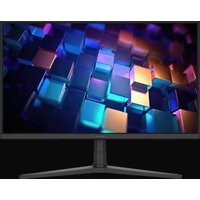
M24F - Monitor LC-Power - Manual de uso y guía de instrucciones gratis
Encuentra gratis el manual del aparato M24F LC-Power en formato PDF.


| Tipo de producto | Monitor gaming |
| Marca | LC-Power |
| Modelo | M24F |
| Tamaño de pantalla | 23,8 pulgadas (60,5 cm) |
| Resolución | 1920 x 1080 píxeles (Full HD) |
| Frecuencia de actualización máxima | 144 Hz |
| Formato de imagen | 16:9 |
| Contraste | 1500:1 (típico) |
| Ángulo de visión | 178° horizontal / 178° vertical |
| Colores mostrables | 16,7 millones |
| Paso de píxel | 0,2745 mm |
| Entradas de vídeo | 1x HDMI 2.0, 1x DP 1.4 |
| Alimentación | Adaptador de corriente 12 V — 2,5 A (incluido) |
| Dimensiones (con base) | 542,4 x 416,9 x 222,9 mm |
| Dimensiones (sin base) | 542,4 x 323,1 x 57,1 mm |
| Inclinación | -5° (adelante) / +20° (atrás) |
| Montaje en pared | VESA 100 x 100 mm |
| Funciones principales | Menú OSD, modos de imagen (Estándar, RTS/RPG, FPS, MOBA, Película, Lectura, Noche, Protección ocular, Mac, E-book), HDR, Adaptive Sync, MPRT, Low Blue Light, DCR, visor y cronómetro integrados |
| Mantenimiento y limpieza | Desconectar antes de limpiar; usar un paño suave húmedo; evitar productos abrasivos |
| Seguridad | No exponer a la humedad, no abrir la carcasa; evitar fuentes de calor |
| Piezas de repuesto y reparabilidad | Adaptador de corriente y cables incluidos; contactar a un técnico para cualquier reparación |
| Información general | Fabricante: LC-Power (Silent Power Electronics GmbH, Alemania) |
Preguntas frecuentes - M24F LC-Power
Preguntas de los usuarios sobre M24F LC-Power
0 pregunta sobre este aparato. Responde a las que conoces o haz la tuya.
Hacer una nueva pregunta sobre este aparato
Descarga las instrucciones para tu Monitor en formato PDF gratis! Encuentra tus instrucciones M24F - LC-Power y toma tu dispositivo electrónico nuevamente en la mano. En esta página están publicados todos los documentos necesarios para el uso de su dispositivo. M24F de la marca LC-Power.
MANUAL DE USUARIO M24F LC-Power
- PRECAUCIONES DE SEGURIDAD
- MANTENIMIENTO
- Contenido de la caja
- Información general del producto
- Instalación del pedestal
- Instalación en pared
- Indicador luminoso
- Menú OSD
- Especificaciones técnicas
1. PRECAUCIONES DE SEGURIDAD
No exponga el monitor a un entorno húmedo, a la lluvia ni a otros líquidos.
Para evitar descargas eléctricas debidas a riesgos eléctricos o mecánicos, no abra la carcasa del monitor.
Funcionamiento:
- Mantenga el monitor alejado de la luz solar directa u otras fuentes de calor como puede ser una estufa.
- Mantenga el monitor alejado de cualquier líquido.
- Retire cualquier objeto que pueda caer en los orificios de ventilación.
- Para evitar el sobrecalentamiento, no bloquee los orificios de ventilación.
- No golpee ni deje caer el monitor.
2. MANTENIMIENTO
PRECAUCIÓN: Desenchufe el cable de alimentación de la toma de corriente antes de limpiar el monitor.
- Para limpiar la pantalla, humedezca ligeramente un paño suave y limpio con agua.
- Si es posible, utilice una toallita especial para limpiar pantallas.
- No utilice benceno, diluyentes, amoníaco, limpiadores abrasivos o aire comprimido.
- Las soluciones de limpieza inadecuadas pueden dañar el monitor o dejar una película lechosa en la pantalla o la carcasa.
- Desenchufe el monitor si no la va a utilizar durante un prolongado período de tiempo.
- No exponga el monitor al polvo, a líquidos o a un entorno húmedo.
- En caso de que el monitor entre en contacto con líquidos, límpielo inmediatamente con un paño seco.
- Si se derrama líquido en los orificios de ventilación, no use más el monitor. Póngase en contacto con un técnico de servicio profesional.
Los términos HDMI, HDMI High-Definition Multimedia Interface y el logotipo de HDMI son marcas comerciales o marcas registradas de HDMI Licensing, Administrator, Inc. en EE. UU. y otros países.
3. Contenido de la caja
Adaptador de alimentación
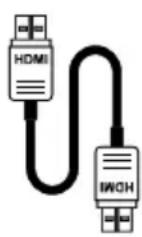
Manual del usuarioCable HDM
4. Información general del producto
4.1 Botones del monitor
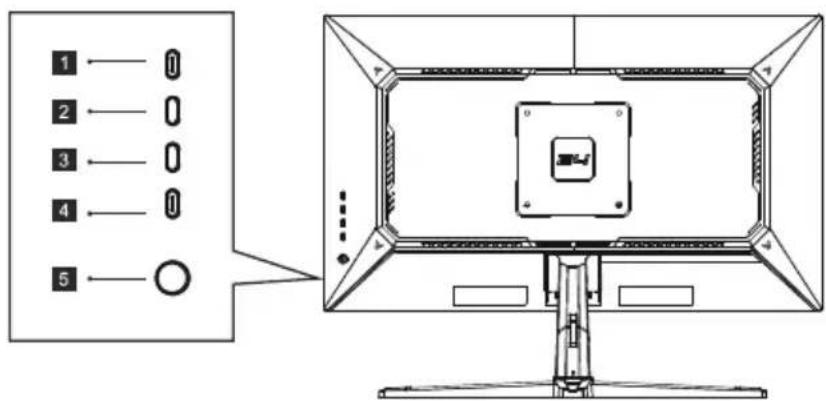
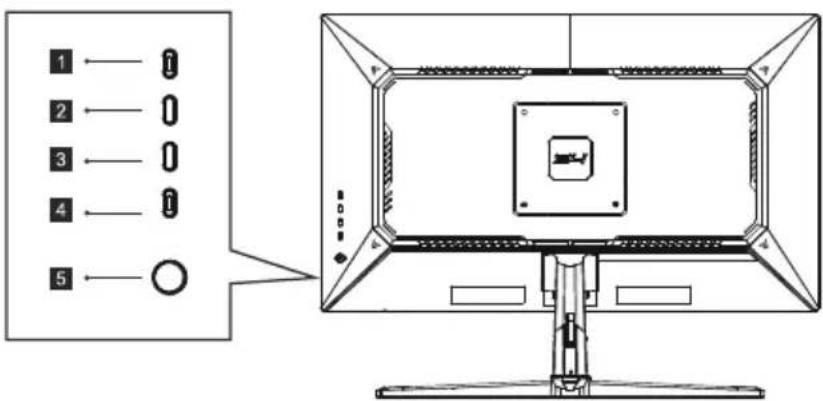
1 Botón Menú: Presione este botón para entrar en los submenús o entrar rápidamente en el menú principal.
2 Botón Arriba: Presione este botón para moverse hacia abajo por el menú o ajustar rápidamente el brillo.
3 Botón Abajo: presione este botón para moverse hacia arriba por el menú o ajustar rápidamente el modo contextual.
4 Botón Salir: Presione este botón para volver al menú anterior o cambiar rápidamente las señales de entrada del puerto.
5 Botón de alimentación: Presione este botón para encender o apagar el monitor.
4.2 Puertos del monitor
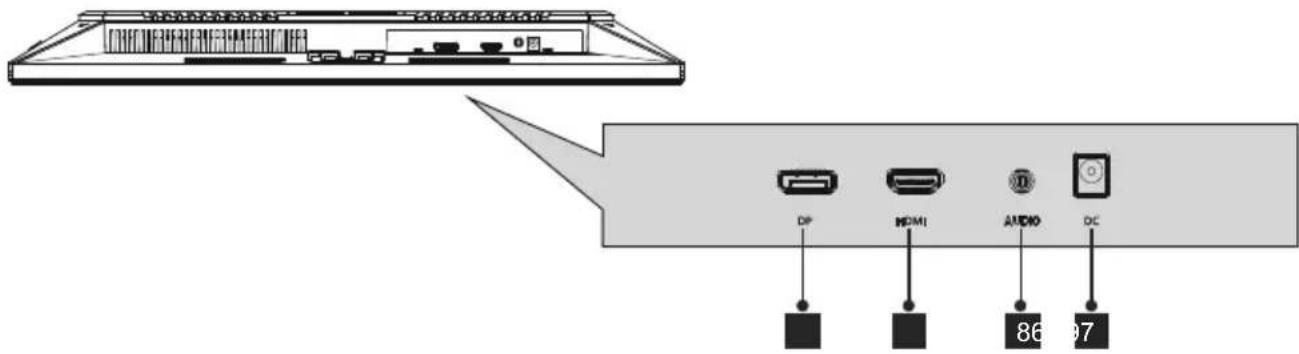
6 Conexión DP: Inserte un extremo del cable DP en la salida DP de su PC y conecte el otro extremo al puerto DP del monitor.
7 Conexión HDMI: inserte un extremo del cable HDMI en la salida HDMI de su PC y conecte el otro extremo al puerto HDMI del monitor.
8 Salida de audio: conecte los dispositivos de audio, como altavoces o auriculares.
9 Conector de alimentación: conecte el adaptador de alimentación al monitor y a una toma de corriente.
5. Instalación del pedestal
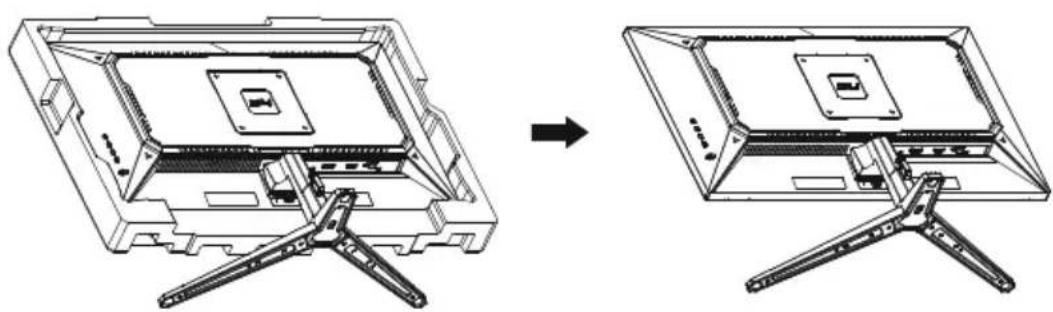
- Abra el paquete y saque el producto con la espuma de poliestireno todavía acoplada. Colóquelo suavemente sobre una mesa.
- Saque la espuma de poliestireno superior y retire la bolsa protectora, dejando el monitor en la parte de la espuma de poliestireno inferior.
- Alinee la base con la ranura de inserción del soporte y apriete los tornillos de fijación manual suministrados con la base.
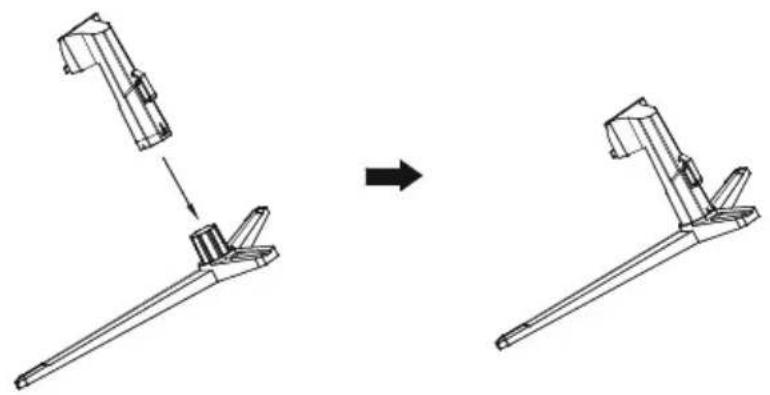
- Como se muestra en la figura siguiente, inserte el componente de la base montado en el paso 3 directamente en la ranura correspondiente de la carcasa trasera y compruebe que el soporte de tracción no se desprende automáticamente de esta.
6. Instalación en pared

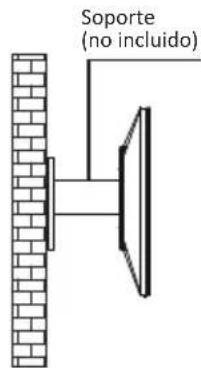
Nota: Para evitar que el monitor se caiga, instálelo firmemente y protéjalo. No cuelgue ningún objeto adicional en el soporte.
- Abra el paquete y coloque con cuidado el monitor sobre una mesa. Saque la cubierta de espuma de poliestireno superior, retire la bolsa protectora y deje el monitor en la parte de la espuma de poliestireno inferior.
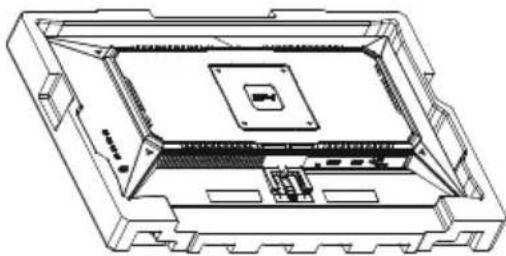
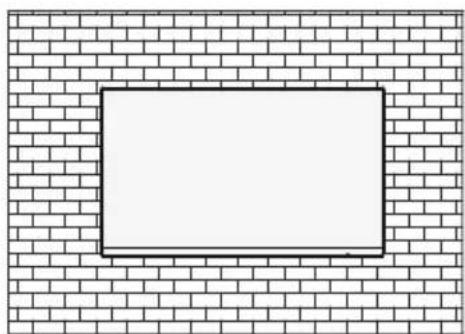
- Siga las instrucciones de su accesorio para instalar el monitor en la pared. El monitor admite montaje VESA de 100 x 100 mm.
7. Indicador luminoso
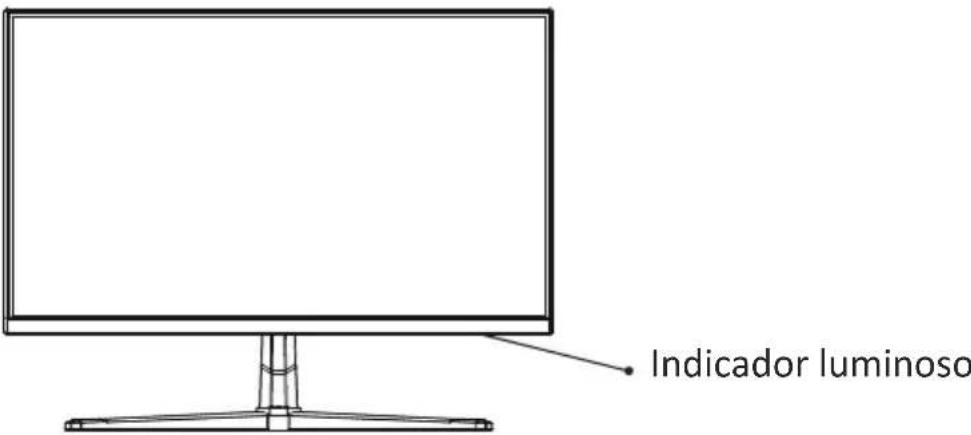
La luz azul indica que el monitor está encendido y funciona con normalidad. La luz roja indica que no se ha detectado ninguna fuente de vídeo (no hay señal horizontal ni vertical) o que la tensión es demasiado baja. Asegúrese de que el equipo está encendido y que todos los cables de vídeo están correctamente conectados y completamente enchufados.
8. Menú OSD
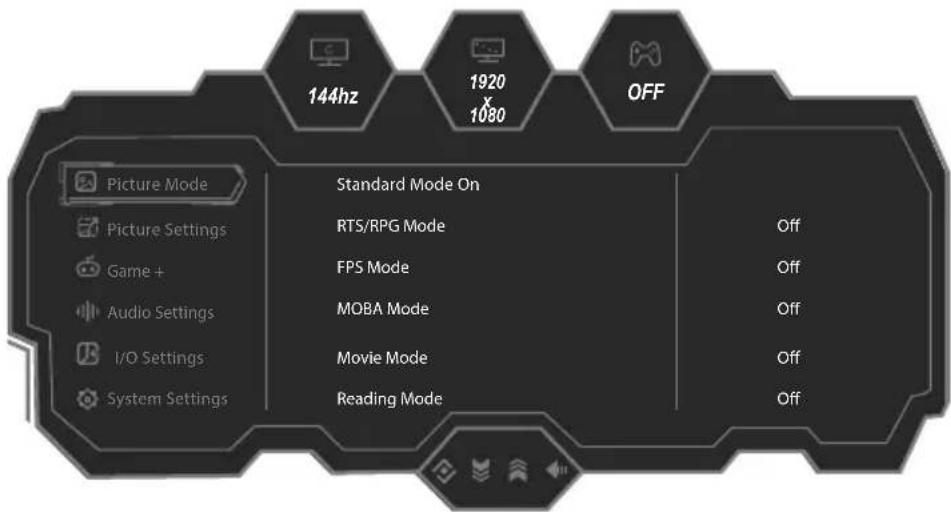
El menú de visualización en pantalla (OSD) se puede usar para ajustar la configuración del monitor y aparece en la pantalla después de encender el monitor y presionar el botón 1.

Cuando use el monitor por primera vez, la configuración se ajustará automáticamente a la configuración óptima de acuerdo con la configuración de su PC.
- Presione el botón 1 para activar la pantalla del explorador.
-
Presione 2 o 3 para recorrer las funciones.
-
Seleccione la función deseada y presione 1 para entrar en el submenú.
- Presione 2 o 3 para desplazarse por los submenús y presione 1 para seleccionar y confirmar la función deseada.
- Presione 2 o 3 para seleccionar una opción y presione 1 para confirmar la configuración y salir del menú actual.
- Presione 4 para salir de la pantalla de menús.
8.1 Funciones de los menús OSD
| Menú principal | Submenú Opción | |||
| Modo de imagen | Modo Estándar | Desactivado/Activado | ||
| Modo RTS/RPG | Desactivado/Activado | |||
| Modo FPS | Desactivado/Activado | |||
| Modo MOBA | Desactivado/Activado | |||
| Modo Película | Desactivado/Activado | |||
| Modo Lectura | Desactivado/Activado | |||
| Modo Noche | Desactivado/Activado | |||
| Modo Protección ocular | Desactivado/Activado | |||
| Modo Vista Mac | Desactivado/Activado | |||
| Modo Libro electrónico | Desactivado/Activado | |||
| Ajustes de imagen | Brillo 0-100 | |||
| Contraste 0-100 | ||||
| DCR Desactivado/Activado | ||||
| Luz Azul baja 0-100 | ||||
| Nitidez 0-5 | ||||
| Gamma | 1,8/2,0/2,2/2,4/2,6/Curva S | |||
| Relación de aspecto | Pantalla panorámica/4:3/Automático | |||
| Temperatura color | Cálida | |||
| Natural | ||||
| Fría | ||||
| Usuario1 | Rojo/Verde/Azul | 0-100 | ||
| Usuario2 | Rojo/Verde/Azul | 0-100 | ||
| Usuario3 | Rojo/Verde/Azul | 0-100 | ||
| Matiz | 0-100 (R/G/B/C/M/Y) | |||
| Saturación | 0-100 (R/G/B/C/M/Y) | |||
| Aviso prot. ojos | Desactivado/Activado | |||
| Restablecer configuración de imagen | Desactivado/Activado | |||
| Juego + | HDR | Desactivado/Automático/Juego HDR/Película HDR | ||
| Sincronización adaptativa | Desactivado/Activado | |||
| MPRT | Desactivado/Activado | |||
| Mejora de la imagen | Mejora del color | Desactivado/Nivel 1-10 | ||
| Mejora RC | Desactivado/Nivel 1-5 | |||
| Balance de sombras | 0-100 | |||
| Modo Visión nocturna | Desactivado/Nivel1/Nivel2/Nivel automático1/Nivel automático2 | |||
| Superresolución | Desactivado/Nivel 1-3 | |||
| OD dinámico | Desactivado/Nivel1/Nivel2/Nivel3/Máxima velocidad | |||
| Restablecer mejora de imagen | Desactivado/Activado | |||
| Ayuda al juego | Frecuencia de actualización | Desactivado/Activado/Posición (Arriba a la derecha/Arriba a la izquierda/Abajo a la derecha/Abajo a la izquierda) | ||
| Punto de mira del juego | Desactivado/Punto de mira1/Punto de mira2/Punto de mira3/Punto de mira4/Punto de mira5/Punto de mira6 | |||
| Color del punto de mira | Rojo/Amarillo/Verde/Cian/Azul/Púrpura/Blanco | |||
| Menú principal Submenú Opción | |||
| Juego + Ayuda al juego | Cronómetro | Desactivado/Activado/15:00/30:00/45:00/60:00/Posición (Arriba a la derecha/Arriba a la izquierda/Abajo a la derecha/Abajo a la izquierda) | |
| Tiempo de juego | Desactivado/Activado/15:00/30:00/45:00/60:00/Posición (Arriba a la derecha/Arriba a la izquierda/Abajo a la derecha/Abajo a la izquierda) | ||
| Ayuda a la alineación | Desactivado/Activado | ||
| Restablecer ayuda al juego | Desactivado/Activado | ||
| Configuración de audio | Volumen 0-100 | ||
| Silenciamiento sonido | Desactivado/Activado | ||
| Restablecer configuración de audio | Desactivado/Activado | ||
| Configuración de E/S | Señal de entrada | Automático/DP/HDMI | |
| Arranque rápido | Desactivado/Activado | ||
| DDC/CI | Desactivado/Activado | ||
| Intervalo de cuantización | Límite RGB (16~235)/RGB completo (0~255)/Automático | ||
| Restablecer configuración de E/S | Desactivado/Activado | ||
| Configuración del sistema | Idioma | e.g. | |
| Tiempo de espera de los menús OSD | 5-60 | ||
| OSD H-Position (Posición horizontal de los menús OSD) | 0-100 | ||
| OSD V-Position (Posición vertical de los menús OSD) | 0-100 | ||
| Transparencia OSD 0-5 | |||
| Configuración de acceso rápido 1 | Brillo/Contraste/Volumen/Silenciamiento de audio/Balance de sombras/Punto de mira de juego/Frecuencia de actualización/Tiempo de juego/Mejora del color/Modo Visión nocturna/Superresolución/Sincronización adaptativa/Modo Imagen/HDR/OD dinámico/Señal de entrada | ||
| Configuración de acceso rápido 2 | |||
| Configuración de acceso rápido 3 | |||
| Bloqueo de OSD | Desactivado/Activado | ||
| Ahorro de energía | Ahorro de energía | Desactivado/Nivel1/Nivel2 | |
| Información | Fuente de entrada:/Resolución:/Modo Imagen:/Estado HDR: | ||
| Restablecer configuración de fábrica | Sí/No | ||
9. Especificaciones técnicas
| Modelo de producto LC-M24F | ||
| Tamaño de la pantalla 23,8" | ||
| Relación de aspecto 16:9 | ||
| Ángulo de visión | 178° (H)/178° (V) | |
| Densidad de píxel | 0,2745 (H) x 0,2745 (V) mm | |
| Relación de contraste | 1500:1 (valor típico) | |
| Colores 16,7 millones | ||
| Resolución | 1920 x 1080 píxeles | |
| Frecuencia de actualización máxima | 144 Hz | |
| Entrada de alimentación | 12,0 V - 2,5 A | |
| Señal de entrada | HDMI 2.0: 1920 x 1080 a 144 HzDP 1.4: 1920 x 1080 a 144 Hz | |
| Dimensiones del producto | Sin base | 542,4 x 323,1 x 57,1mm |
| Con base 542, | 4 x 416,9 x 222,9mm | |
| Ángulo de inclinación | Inclinación hacia adelante: 5°. Inclinación hacia atrás: 20° | |
| Ángulo vertical | N/D | |
| Intervalo de altura | N/D | |
| Ángulo de giro | N/D | |
| Condiciones medioambientales | Acción | Temperatura: 0 °C~40 °C (32 °F 104 °F)Humedad: H.R. de 0 % ~ 90 % (sin condensación) |
| Almacenamiento | Temperatura: -20°~ 60° (-4 °F ~ 140 °F)Humedad: H.R. de 0 % ~ 90 % (sin condensación) | |
LCPOWER™
Silent Power Electronics GmbH
Formerweg 8
47877 Willich
Alemania
www.lc-power.com
LC-POWER™
LC-M24F
MONITOR DA GAMING
- PRECAUCIONES DE SEGURIDAD
- Funcionamiento:
- MANTENIMIENTO
- Contenido de la caja
- Información general del producto
- Botones del monitor
- Puertos del monitor
- Instalación del pedestal
- Instalación en pared
- Indicador luminoso
- Menú OSD
- Funciones de los menús OSD
- Especificaciones técnicas
- LCPOWER™
- LC-POWER™
- MONITOR DA GAMING
Marca : LC-Power
Modelo : M24F
Categoría : Monitor