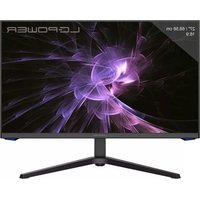
M27-QHD-180 - Monitor LC-Power - Manual de uso y guía de instrucciones gratis
Encuentra gratis el manual del aparato M27-QHD-180 LC-Power en formato PDF.


| Tipo de producto | Monitor |
| Marca | LC-Power |
| Modelo | M27-QHD-180 |
| Tamaño de pantalla | 27 pulgadas |
| Resolución máxima | 2560 x 1440 píxeles |
| Frecuencia de actualización | 180 Hz (DP), 144 Hz (HDMI) |
| Tecnología de panel | IPS |
| Brillo | 300 cd/m² |
| Relación de contraste | 1000:1 |
| Tiempo de respuesta | 1 ms (GTG) |
| Ángulos de visión | 178° horizontal / 178° vertical |
| Número de colores | 16,7 millones |
| Conectividad | 2x DP 1.4, 2x HDMI 2.0, salida de audio |
| Alimentación | 12 V, 4,0 A (adaptador de corriente incluido) |
| Dimensiones (con base) | 619,0 x 477,47 x 237,41 mm |
| Dimensiones (sin base) | 619,0 x 374,04 x 64,38 mm |
| Peso neto | 5,95 kg |
| Montaje en pared | VESA 75 x 75 mm (soporte no incluido) |
| Funciones especiales | Adaptive-Sync, baja luz azul, GamePlus, modos de juego (RTS/RPG, FPS, MOBA) |
| Mantenimiento y limpieza | Desconectar antes de limpiar; usar un paño suave ligeramente húmedo; evitar disolventes |
| Seguridad | No exponer a la humedad; no abrir la carcasa; desconectar si no se usa durante mucho tiempo |
Preguntas frecuentes - M27-QHD-180 LC-Power
Preguntas de los usuarios sobre M27-QHD-180 LC-Power
0 pregunta sobre este aparato. Responde a las que conoces o haz la tuya.
Hacer una nueva pregunta sobre este aparato
Descarga las instrucciones para tu Monitor en formato PDF gratis! Encuentra tus instrucciones M27-QHD-180 - LC-Power y toma tu dispositivo electrónico nuevamente en la mano. En esta página están publicados todos los documentos necesarios para el uso de su dispositivo. M27-QHD-180 de la marca LC-Power.
MANUAL DE USUARIO M27-QHD-180 LC-Power
- Precauciones de seguridad
- Mantenimiento
- Contenido de la caja
- Información general del producto
- Instalación del pedestal
- Gestión de los cables
- Instalación en pared
- Indicador luminoso
- Menús OSD
- Teclas rápidas
- Especificaciones técnicas
1. PRECAUCIONES DE SEGURIDAD
No exponga el monitor a un entorno húmedo, a la lluvia ni a otros líquidos.
Para evitar descargas eléctricas debidas a riesgos eléctricos o mecánicos, no abra la carcasa del monitor.
Funcionamiento:
- Mantenga el monitor alejado de la luz solar directa u otras fuentes de calor como puede ser una estufa.
- Mantenga el monitor alejado de cualquier líquido.
- Retire cualquier objeto que pueda caer en los orificios de ventilación.
- Para evitar el sobrecalentamiento, no bloquee los orificios de ventilación.
- No golpee ni deje caer el monitor.
2. MANTENIMIENTO
PRECAUCIÓN: Desenchufe el cable de alimentación de la toma de corriente antes de limpiar el monitor.
- Para limpiar la pantalla, humedezca ligeramente un paño suave y limpio con agua.
- Si es posible, utilice una toallita especial para limpiar pantallas.
- No utilice benceno, diluyentes, amoníaco, limpiadores abrasivos o aire comprimido.
- Las soluciones de limpieza inadecuadas pueden dañar el monitor o dejar una película lechosa en la pantalla o la carcasa.
- Desenchufe el monitor si no la va a utilizar durante un prolongado período de tiempo.
- No exponga el monitor al polvo, a líquidos o a un entorno húmedo.
- En caso de que el monitor entre en contacto con líquidos, límpielo inmediatamente con un paño seco.
- Si se derrama líquido en los orificios de ventilación, no use más el monitor. Póngase en contacto con un técnico de servicio profesional.
Aviso legal:
HDMI ^TM
HIGH-DEFINITION MULTIMEDIA INTERFACE
Los términos HDMI, HDMI High-Definition Multimedia Interface y el logotipo de HDMI son marcas comerciales o marcas registradas de HDMI Licensing, Administrator, Inc. en EE. UU. y otros países.
3. Contenido de la caja
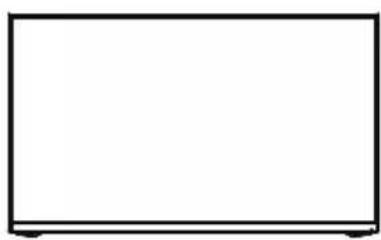
Pedestal: sección vertical
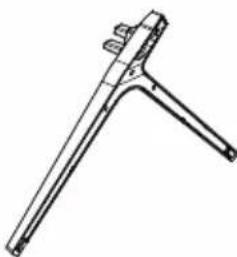
Cable de alimentación x 1 Adaptador de alimentaciónx 1
Manual del usuario

Se pueden incluir tornillos adicionales de repuesto.
Español-2
4. Información general del producto
4.1 - Botones del monitor
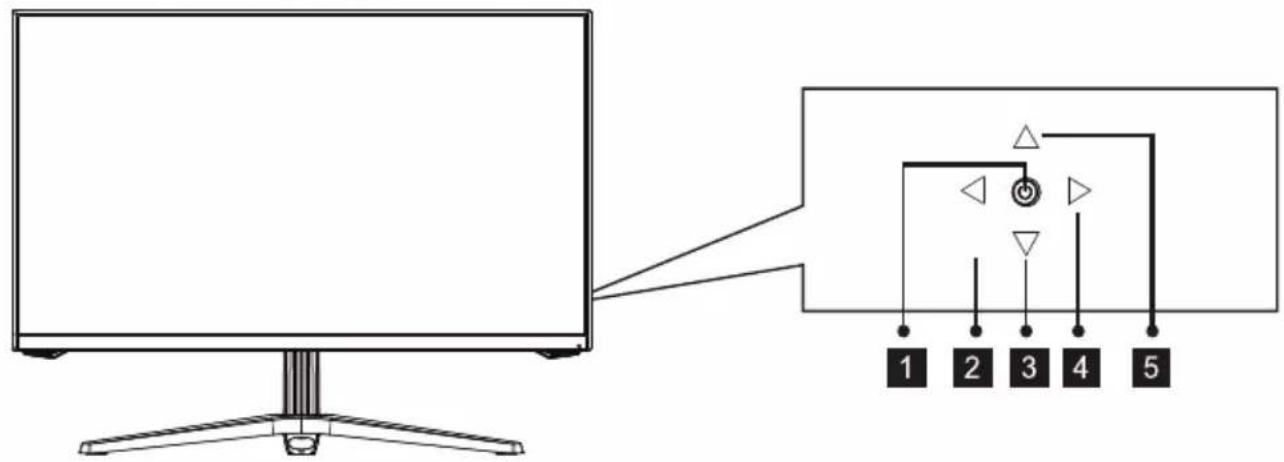
1 Presione el oscilador para encender o apagar la pantalla.
2 Botón izquierdo para cambiar la señal de entrada / Exportaciones.
3 Botón abajo muestra GamePlus / Menú de selección.
4 Menú principal derecho del oscilador /Aceptar.
5 El botón direccional hacia arriba para acceso Modo contextual / Menú de selección.
4.2 - Puertos del monitor
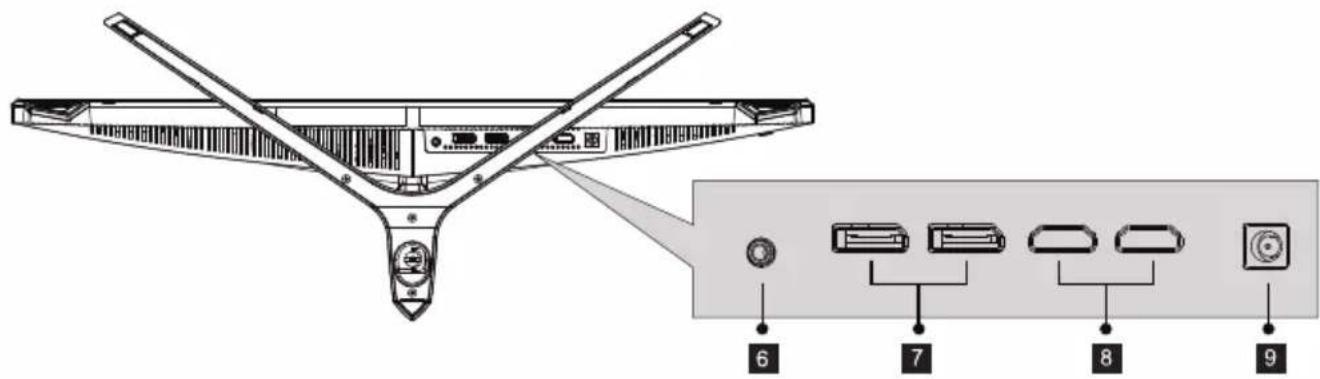
6 Salida de audio: inserte el cable de audio para la salida de señales de audio.
7 Conectores DP: inserte un extremo del cable DP en la salida DP de su PC y conecte el otro extremo al puerto DP del monitor.
8 Conectores HDMI: inserte un extremo del cable HDMI en la salida HDMI de su PC y conecte el otro extremo al puerto HDMI del monitor.
9 Conector de alimentación: inserte el cable de alimentación para proporcionar | energía al monitor.
5. Instalación del pedestal
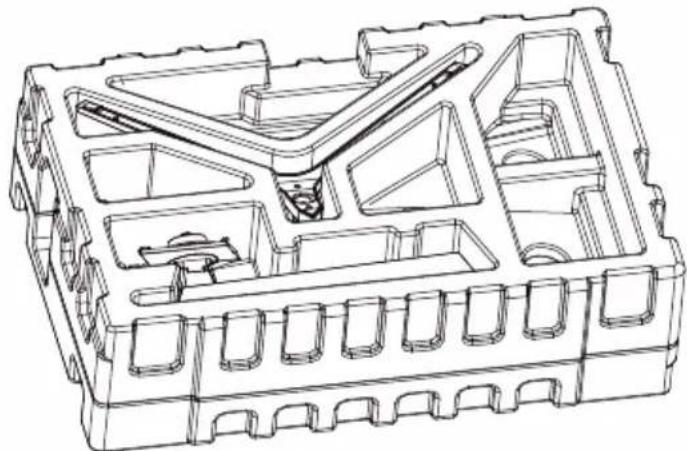
- Saque todo el aparato (con poliestireno) y colóquelo en la mesa horizontal
- Bloquee el bastidor en el soporte y atorníllelo a mano (el tornillo está acoplado al bastidor)
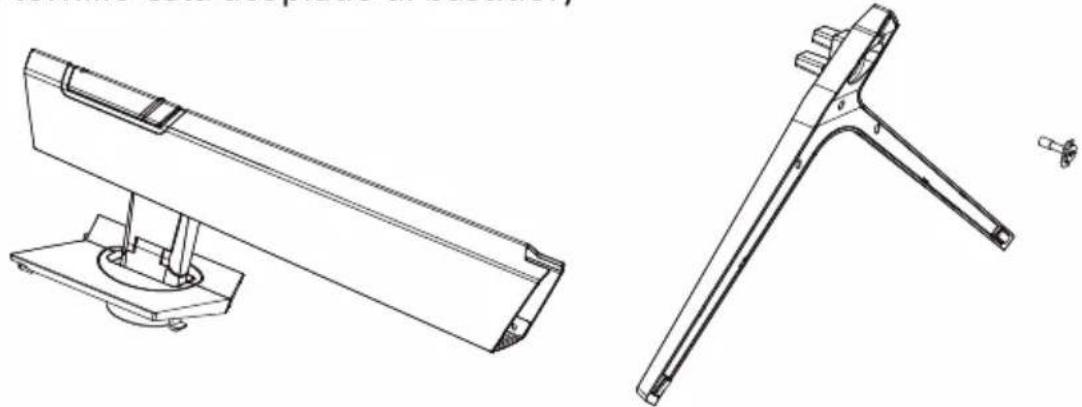
- Acople el bastidor del soporte montado en todo el aparato (inserte la parte superior y presione hacia abajo). Si quiere extraer el bastidor del soporte, pulse con un clic rápido el botón de la cubierta posterior para extraerlo.
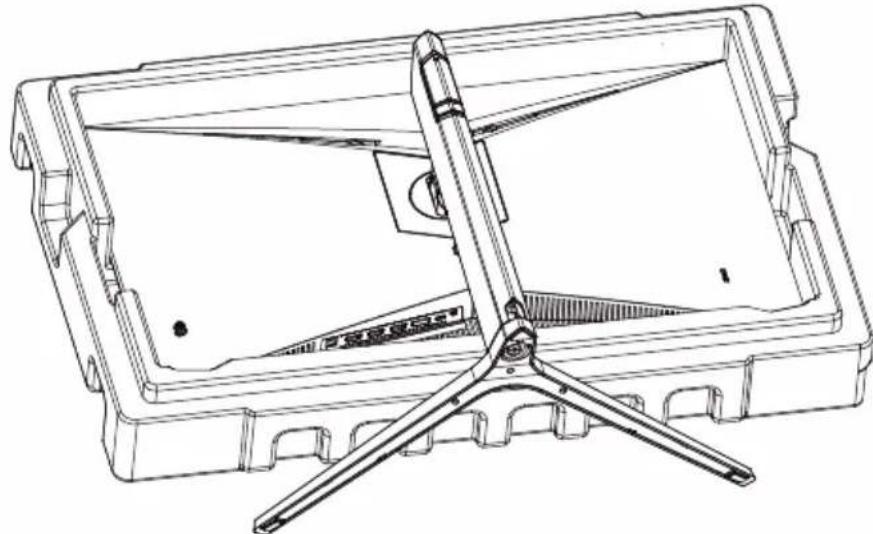
- El aparato montado puede tenerse en pie sobre la mesa.
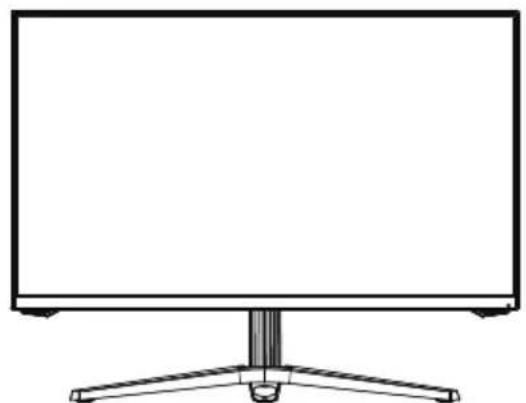
Asegúrese de colocar el monitor sobre una superficie plana antes de quitar el pedestal.
6. Gestión de los cables
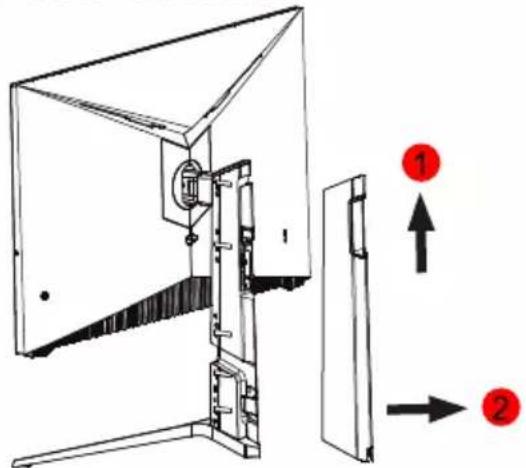
- Extraiga la cubierta posterior del soporte (presione la cubierta posterior del soporte primero hacia arriba y, a continuación, tire de ella hacia la posición original)
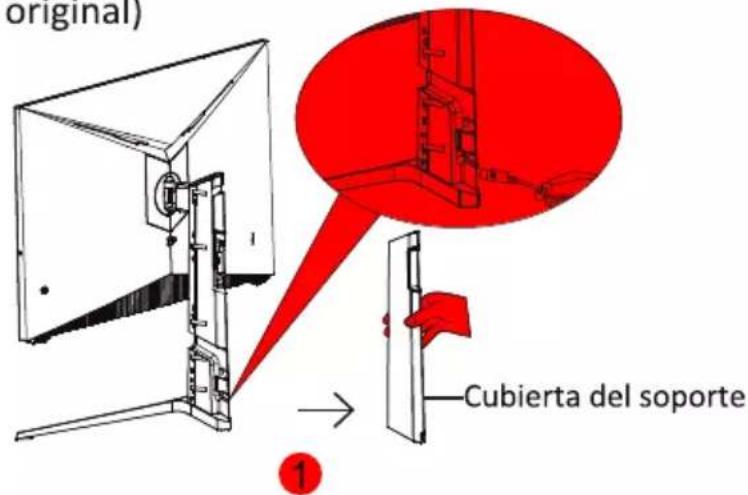
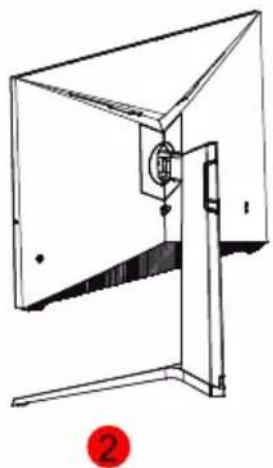
- Conecte el cable de alimentación y el de señal al monitor a través del soporte. Después terminar con el cable, instale la cubierta posterior del soporte.
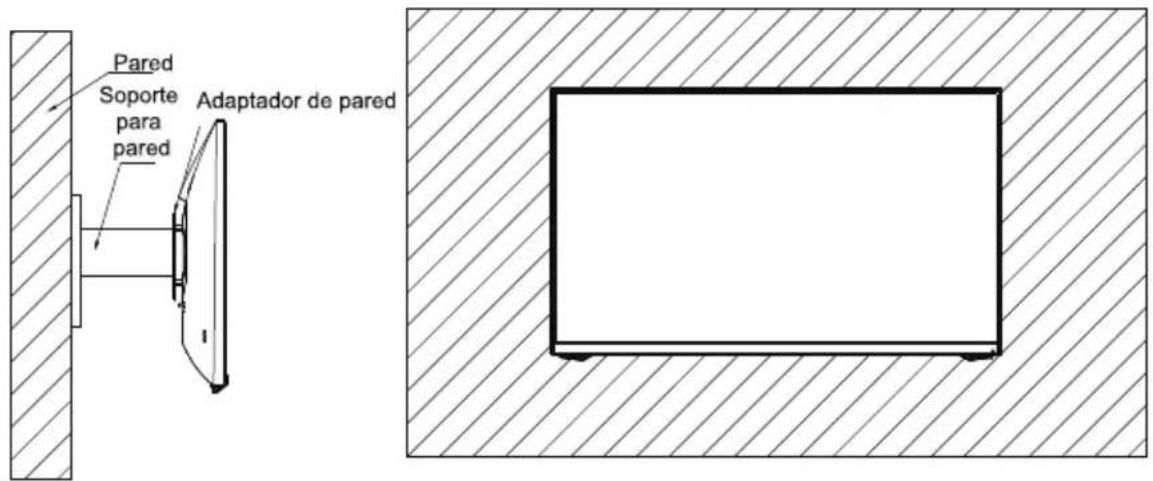
7. Instalación en pared

Este monitor solo incluye tornillos que pueden usarse al conectar el monitor a un soporte tipo VESA de 75*75 mm. No se incluye un soporte VESA ni un accesorio de montaje.
- Saque todo el aparato (con poliestireno) y colóquelo en la mesa horizontal.
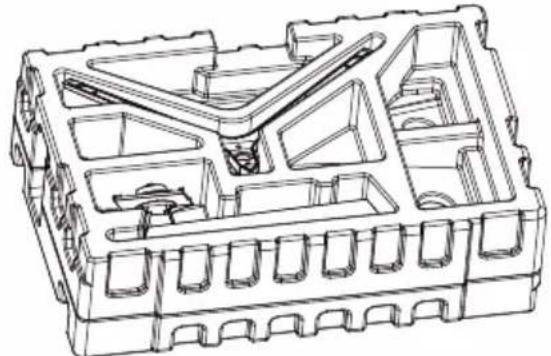
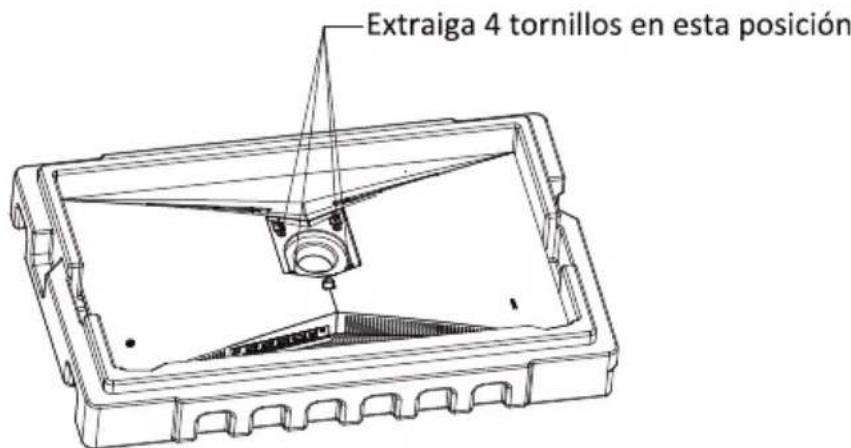
- Extraiga los cuatro tornillos en esta posición de la cubierta posterior.
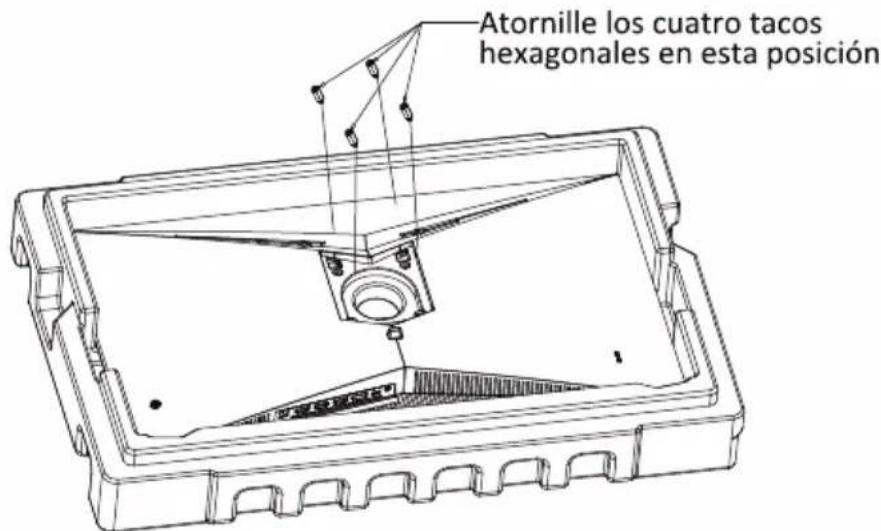
- Atornille los cuatro tacos hexagonales del accesorio en esta posición para conectar el soporte de pared (este aparato no tiene soporte de pared; debe comprarse por separado; orificio VESA estándar, 75*75 mm)
Español-6
- El producto montado puede colgarse en la pared. No pinche directamente la pantalla para evitar que se rompa.
8. Indicador luminoso
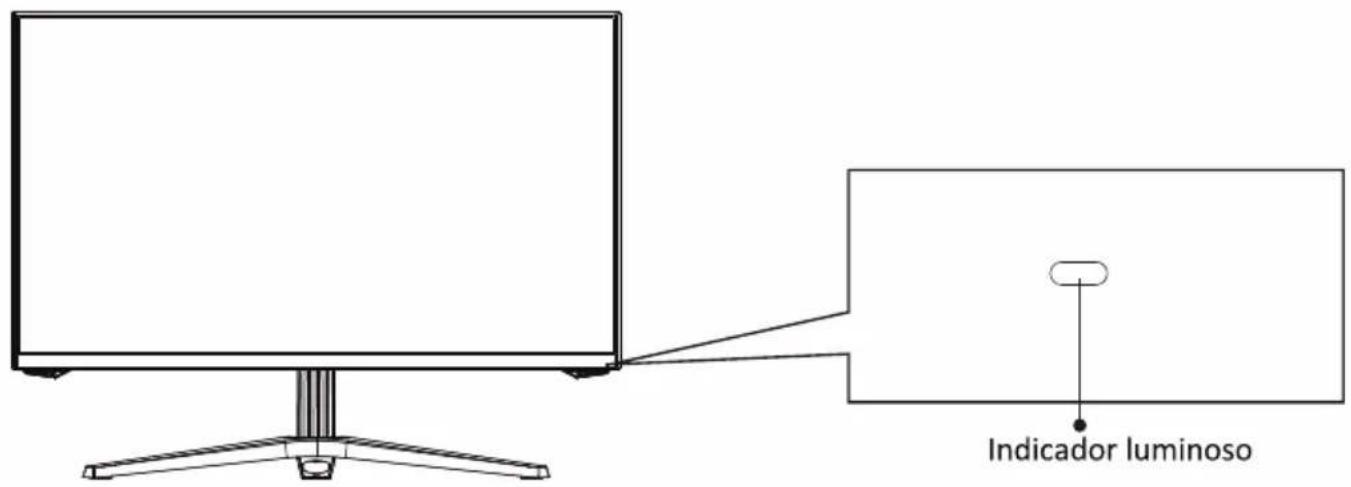
La luz azul fija indica que la alimentación está activada y que el monitor está funcionando con normalidad. La luz azul intermitente indica que no hay fuente de video, no se ha detectado ninguna señal horizontal o vertical o que la energía es baja. Asegúrese de que el equipo esté encendido y que todos los cables de vídeo estén completamente insertados o conectados.
9. Menús OSD
El menú de visualización en pantalla (OSD) se puede usar para ajustar la configuración del monitor y aparece en la pantalla después de encender el monitor y presionar el botón M.

Cuando use el monitor por primera vez, la configuración se ajustará automáticamente a la configuración óptima de acuerdo con la configuración y las partes de su PC, etc.
- Rocker derecho para entrar en la pantalla OSD.
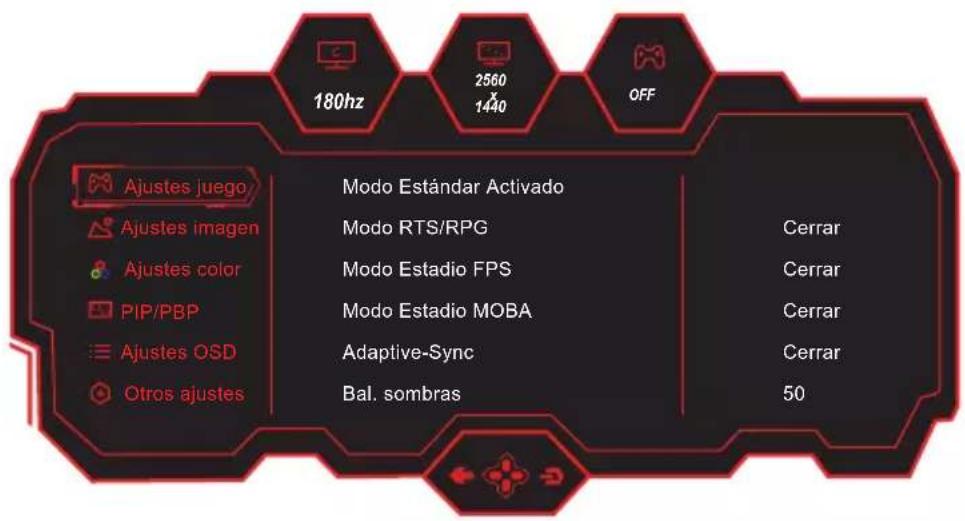
- Mando ▲o ▼ para navegar por las funciones.
- Mando → para seleccionar una función o entrar en un submenú.
- Mando ← para salir de la pantalla actual.
- La lista de funciones en este manual es solo para referencia.
| Menú principal | Submenú Opciones | |
| Ajustes juego | Modo Estándar | Cerrar/Activado |
| Modo RTS/RPG | Cerrar/Activado | |
| Modo Estadio FPS | Cerrar/Activado | |
| Modo Estadio MOBA | Cerrar/Activado | |
| Adaptive-Sync | Cerrar/Activado | |
| Bal. sombras | 0-100 | |
| Tpo. respuesta | Cerrar/Normal/Rápido/Ultrarrápido | |
| Frec. actualizac. | Cerrar/Activado/Pos. | |
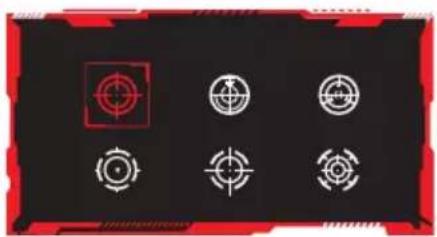
| Pto mira juego | Cerrar/Punto mira 1/Punto mira 2/Punto mira 3/Punto mira 4/Punto mira 5/Punto mira 6 | |
| Tiempo juego | Cerrar/Activado:15:00/30:00/45:00/60:00/Pos. | |
| Brillo dinámico | Cerrar/Normal/Experto/Elaboración | |
| Cerrar/ActivadoLuz ambiente | ||
| Ajustes imagen | 0-100Brillo | |
| Contraste | 0-100 | |
| DCR | Cerrar/Activado | |
| Modo contextual | Cerrar/Activado: Modo Película/Modo Lectura/Modo Noche | |
| Luz azul baja | 0-100 | |
| Nitidez | 0-5 | |
| Gama | 1.8/2.0/2.2/2.4/2.6/Curva S | |
| Relac. aspecto | Pantalla pan./4:3/1:1/Automático | |
| Ajustes color | Cálida | Cerrar/Activado |
| Natural | Cerrar/Activado | |
| Fría | Cerrar/Activado | |
| Usuario1 | Cerrar/Activado:0-100(R/G/B) | |
| Usuario2 | Cerrar/Activado:0-100(R/G/B) | |
| Usuario3 | Cerrar/Activado:0-100(R/G/B) | |
| Matiz | 0-100(R/G/B/C/M/Y) | |
| Saturación | 0-100(R/G/B/C/M/Y) | |
| Menú principal | Submenú Opciones | |
| PIP/PBP | Modo PIP/PBP | Cerrar/Modo PIP/PBP 2Vent 1:1 |
| Fuente de subseñal | DP1/DP2/HDMI1/HDMI2 | |
| Fuente audio | Auto/DP1/DP2/HDMI1/HDMI2 | |
| Posición PIP | Arriba-Derecha/Arriba-Izda/Abajo-Derecha/Abajo-Izda | |
| Tamaño PIP | Pequeño/Medio/Grande | |
| Inter. ventana | Cerrar/Activado | |
| Ajustes OSD | Idioma | /Suomi/Français/Ελληνικά/Indonesia/Italiano/ /Malaysia/Polskie/ /Türkçe |
| 5-60Tpo espera OSD | ||
| 0-100Pos. hor. OSD | ||
| 0-100Pos. vert. OSD | ||
| 0-5Transp. OSD | ||
| Conf. acceso1 | Brillo/Contraste/Volumen/Silencio/Bal. sombras/Pto mira juego/ Frec. actualizac./Tiempo juego/Modo contextual/Modo PIP/PBP/ Señal de entrada/Brillo dinámico | |
| Conf. acceso2 | ||
| Conf. acceso3 | ||
| Bloqueo de OSD | Cerrar/Activado | |
| Otros ajustes | Auto/DP1/DP2/HDMI1/HDMI2Señal de entrada | |
| Volumen 0-100 | ||
| Cerrar/ActivadoSilencio | ||
| Conexión aut. | Cerrar/Activado | |
| Aviso prot. ojos | Cerrar/Activado | |
| Reiniciar | No/Sí | |
| Fte. entrada: /Resolución:/Modo:Información | ||
10. Teclas rápidas
- Rocker down ▼ puede cambiar el modo gameplus. Según las necesidades de su juego, seleccione el icono del juego correspondiente. Estos iconos del juego están diseñados principalmente para optimizar tus objetivos en el juego de tiro, aunque también se pueden usar en otras escenas.
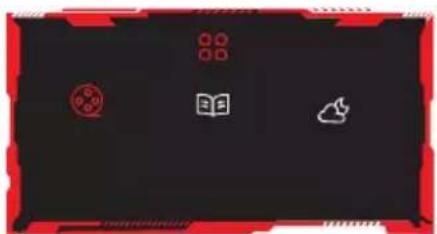
- Rocker up ▲puede cambiar el modo contexto. Estos modos (modo cine, modo de lectura y modo nocturno) se pueden utilizar para optimizar la configuración en función de su actividad. La configuración predeterminada está desactivada.
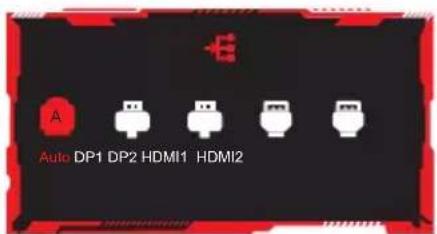
- Rocker left ◀(joystick izquierdo) para cambiar la fuente de señal de entrada.
- Especificaciones técnicas
| Modelo | LC-M27-QHD-180 |
| Tamaño de la pantalla | 27 |
| Relación de aspecto | 16 : 9 |
| Luz de fondo | LCD |
| Brillo | 300 cd/m2 |
| Panel | IPS |
| Resolución | DP1.4: 2560*1440 a 180 HzHDMI 2.0: 2560*1440 a 144 Hz |
| Tasa de actualización | 180 Hz |
| Tiempo de respuesta | 1ms GTG |
| Ángulo de visión | 178° (H) / 178° (V) |
| Relación de contraste | 1000 : 1 |
| Soporte VESA | 75 x 75mm |
| Colores | 16.7 M |
| Sincronización adaptativa | Sí |
| Señal de entrada | DP 1.4*2, HDMI 2.0*2,SALIDA DE AUDIO*1 |
| Entrada de alimentación | CC 12V === 4.0 A |
| Audio | |
| Altavoces | NO |
| Salida de audio | Sí |
| Accesorios | |
| Cable de adaptador de alimentación | Sí |
| Funciones adicionales | |
| Luz Azul baja | Sí |
| Dimensiones físicas | |
| Dimensiones (con base) | 619,0*477,47*237,41mm |
| Dimensiones (sin base) | 619,0*374,04*64,38mm |
| Peso neto | 5,95kg |
| Peso bruto | 8,43kg |
LCPOWER™
Silent Power Electronics GmbH
Formerweg 8
47877 Willich
Germany
www.lc-power.com
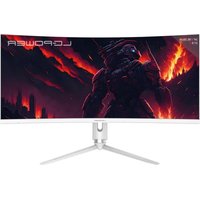
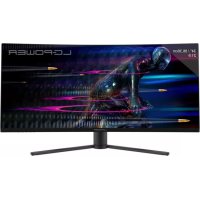
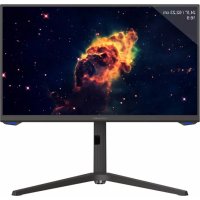
Marca : LC-Power
Modelo : M27-QHD-180
Categoría : Monitor