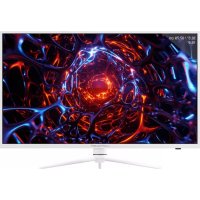
M39QHD165C - Monitor LC-Power - Kostenlose Bedienungsanleitung
Finden Sie kostenlos die Bedienungsanleitung des Geräts M39QHD165C LC-Power als PDF.



| Produkttyp | Monitor |
| Marke | LC-Power |
| Modell | M39QHD165C |
| Bildschirmgröße | 38,5 Zoll |
| Auflösung | 2560 x 1440 (QHD) |
| Bildwiederholfrequenz | 165 Hz (DP), 144 Hz (HDMI) |
| Reaktionszeit | 7 ms |
| Panel-Typ | VA |
| Helligkeit | 350 cd/m² |
| Kontrast | 3000:1 |
| Betrachtungswinkel | 178° horizontal / 178° vertikal |
| Videoeingänge | 2 x DisplayPort 1.4, 2 x HDMI 2.0 |
| Audioausgang | 1 x 3,5 mm Klinkenbuchse |
| FreeSync | Ja (AMD FreeSync) |
| HDR | Ja (HDR-Modus) |
| VESA-Montage | 100 x 100 mm |
| Abmessungen (mit Standfuß) | 879,24 x 286,77 x 645,09 mm |
| Abmessungen (ohne Standfuß) | 879,24 x 83,56 x 514,07 mm |
| Nettogewicht | Etwa 14 kg (Schätzung) |
| Bruttogewicht | 16 kg |
| Stromversorgung | AC 100-240 V ~ 50/60 Hz, 2,0 A |
| Lieferumfang | Monitor, Standfuß, DisplayPort-Kabel, Netzkabel, Befestigungsschrauben |
| Hauptfunktionen | Multidirektionales OSD, PIP/PBP, GamePlus, LED-Effekte, Blaulichtfilter, RGB-Einstellungen |
| Pflege und Reinigung | Gerät ausstecken, weiches feuchtes Tuch verwenden (nur Wasser), keine chemischen Reinigungsmittel |
| Sicherheit | Nicht Feuchtigkeit aussetzen, Gehäuse nicht öffnen, Hitzequellen vermeiden |
| Ersatzteile und Reparierbarkeit | VESA-Schrauben enthalten; keine Ersatzteile mitgeliefert, Reparatur durch Fachmann empfohlen |
Häufig gestellte Fragen - M39QHD165C LC-Power
Benutzerfragen zu M39QHD165C LC-Power
0 Frage zu diesem Gerät. Beantworten Sie die, die Sie kennen, oder stellen Sie Ihre eigene.
Eine neue Frage zu diesem Gerät stellen
Laden Sie die Anleitung für Ihr Monitor kostenlos im PDF-Format! Finden Sie Ihr Handbuch M39QHD165C - LC-Power und nehmen Sie Ihr elektronisches Gerät wieder in die Hand. Auf dieser Seite sind alle Dokumente veröffentlicht, die für die Verwendung Ihres Geräts notwendig sind. M39QHD165C von der Marke LC-Power.
BEDIENUNGSANLEITUNG M39QHD165C LC-Power
- Sicherheitshinweise
- Wartung
- Verpackungsinhalt
- Produktübersicht
- Standfußinstallation
- Wandmontage
7.OSD-Menu - LED-Effekte-Systemkonsole
- RGB-Bereiche und GamePlus-Wechsel
- Bild-im-Bild
- Bild-neben-Bild
- Technische Daten
1. SICHERHEITSHINWEISE
- Setzen Sie den Monitor nicht einer feuchten Umgebung, Regen oder anderen Flüssigkeiten aus.
Öffnen Sie nicht das Monitorgehäuse! Es besteht akute Stromschlaggefahr durch Hochspannung innerhalb des Monitors!
Betrieb:
- Halten Sie den Monitor von direkter Sonneneinstrahlung und anderen Wärmequellen (z. B. Heizungen) fern.
- Halten Sie jegliche Flüssigkeiten vom Monitor fern.
- Achten Sie daraufauf, dass nichts in die Belüftungsöffnungen fallen kann.
- Blockieren Sie die Belüftungsöffnungen nicht, um eine Überhitzung zu vermeiden.kommen.
- Schlagen Sie nicht gegen den Monitor, halten Sie das Gerät nicht fallen.
2.WARTUNG
ACHTUNG: Ziehen Sie das Netzkabel aus der Steckdose, bevor Sie den Monitor reinigen.
- Zum Reinigen des Bildschirms benutzen Sie ein weiches Tuch, das Sie leicht (!) mit destilliertem Wasser angefeucht haben.
- Verwenden Sie am besten spezielle Reinigungstücher für Bildschirme.
- Benutzen Sie keinesfalls Benzin, Verdünnung, sehr saure oder alkalische Mittel, Scheuermittel oder Druckluft!
- Ungeeignete Reinigungsmittel können den Monitor beschädigen und unschöne Schlieren auf dem Bildschirm und dem Gehäuse hinterlassen.
- Ziehen Sie den Netzstecker, wenn Sie den Monitor längerere Zeit nicht benutzen.
- Halten Sie den Monitor von sãmtlichen Flüssigkeiten, Staub und Feuchtigkeit fern.
- Falls der Monitor mit Flüssigkeiten in Berührung gerät, wischen Sieihn sofort mit einem Tuch trocken.
- Falls Flüssigkeiten in die Belüftungsöffnungen eindringen,ziehen Sie sofort den Netzstecker und nutzen den Monitor nicht weiter.
Netzstecker, benutzen den Monitor nicht mehr.itte wenden Sie sich an einen professionellen Servicetechniker.
Rechtliche Hinweise:
HIGH-DEFINITION MULTIMEDIA INTERFACE
HDMI, das HDMI-Logo und „High-Definition Multimedia Interface“ sind Marken oder eingetragene Marken der HDMI Licensing Administrator LLC in den USA und anderen Ländern.
3.Verpackungsinhalt
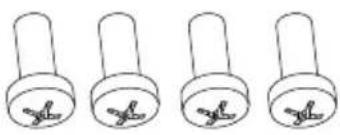
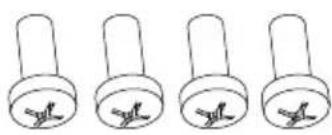
Monitor Schrauben (PM5 x 15) x 4 Schrauben (PM4 x 16) x 4
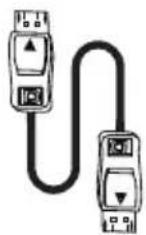
DP-Kabel
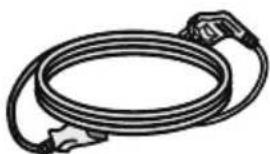
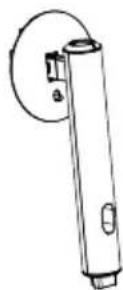
Ständerschaft
Netzkabel (100-240 Wechselspannung, 50/60 Hz)
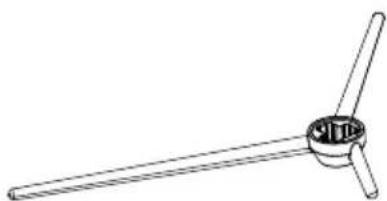
Ständerbasis
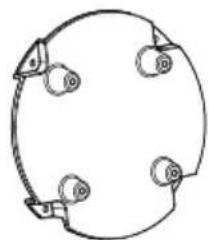
VESA-Wandler
Bedienungsanleitung

Eventuell sind zusätzliche Schrauben als Ersatz beigelegt.
4. Produktübersicht
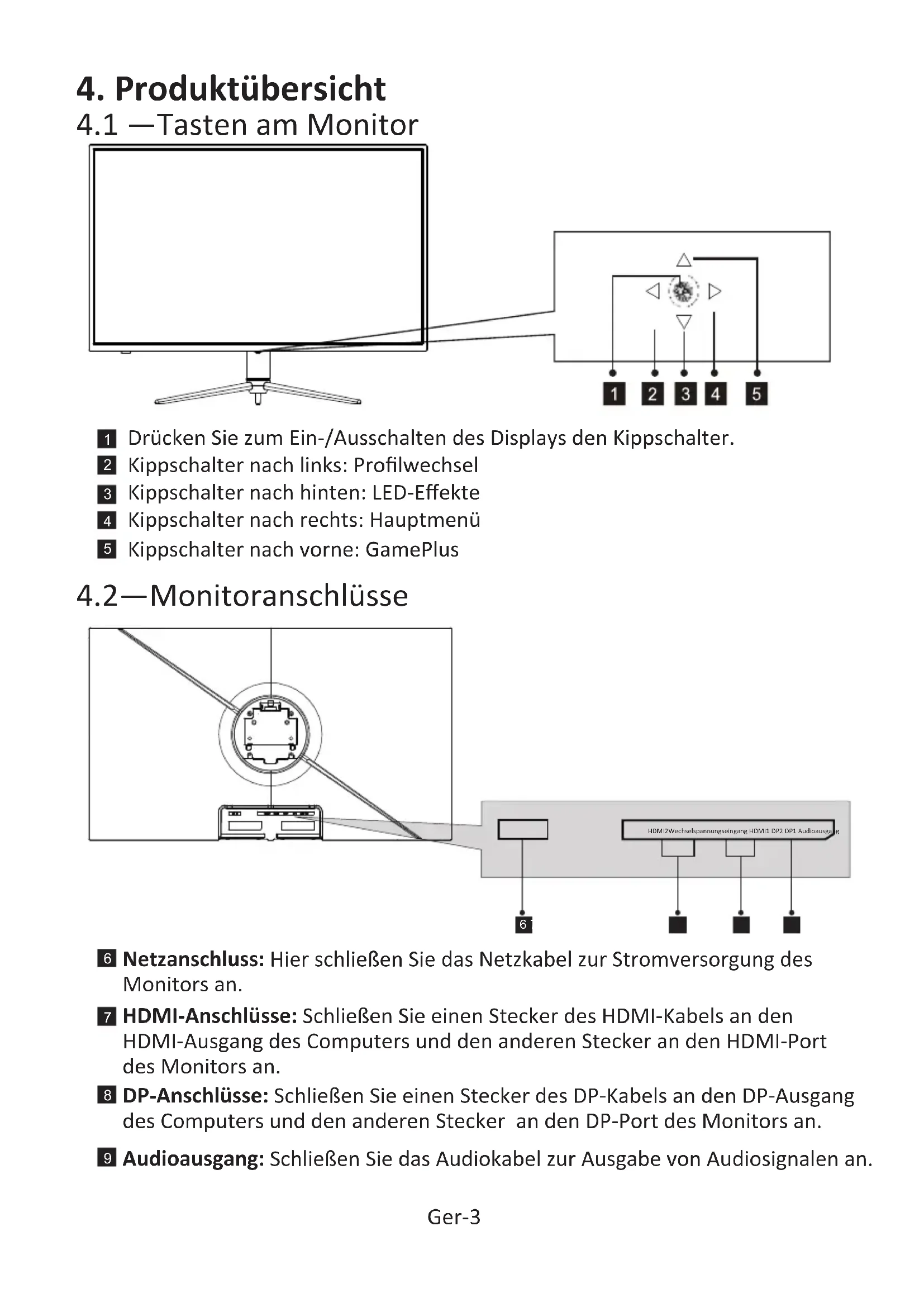
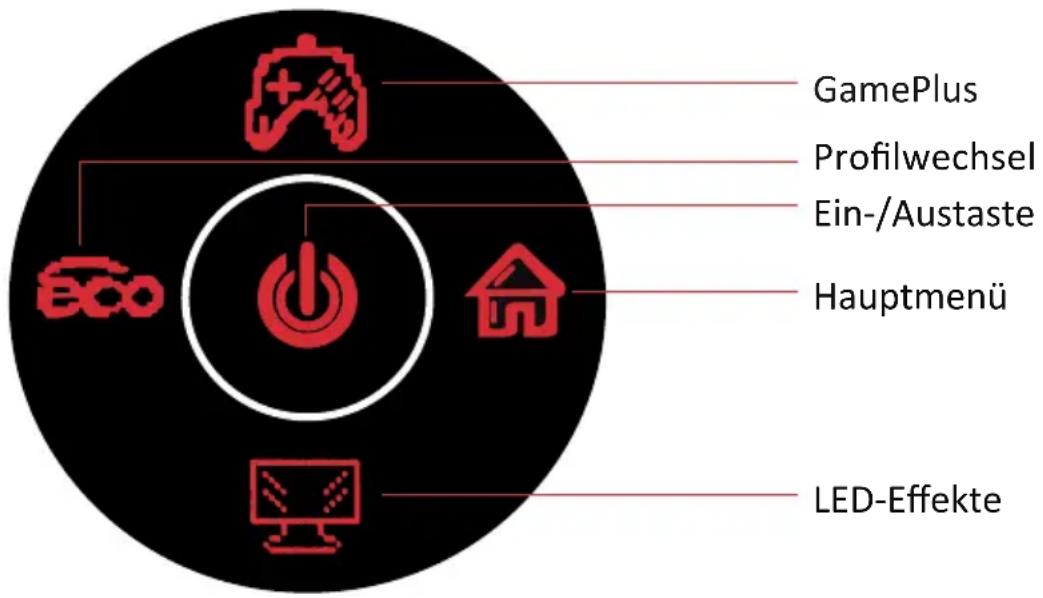
1 Drücken Sie zum Ein-/Ausschalten des Displays den Kippschafter.
2 Kippschalter nach links: Profilwechsel
3 Kippschalter nach hinten: LED-Effekte
4 Kippschalter nach rechts: Hauptmenu
Kippschalter nach vorne: GamePlus
6 Netzanschluss: Hier schreiben Sie das Netzkabel zur Stromversorgung des Monitors an.
7 HDMI-Anschlusses: Schließen Sie einen Stecker des HDMI-Kabels an den HDMI-Ausgang des Computers und den anderen Stecker an den HDMI-Port des Monitors an.
8 DP-Anschlüsse: Schließen Sie einen Stecker des DP-Kabels an den DP-Ausgang des Computers und den anderen Stecker an den DP-Port des Monitors an.
9 Audioausgang: Schließen Sie das Audiokabel zur Ausgabe von Audiosignalen an.
5. Standfußinstallation
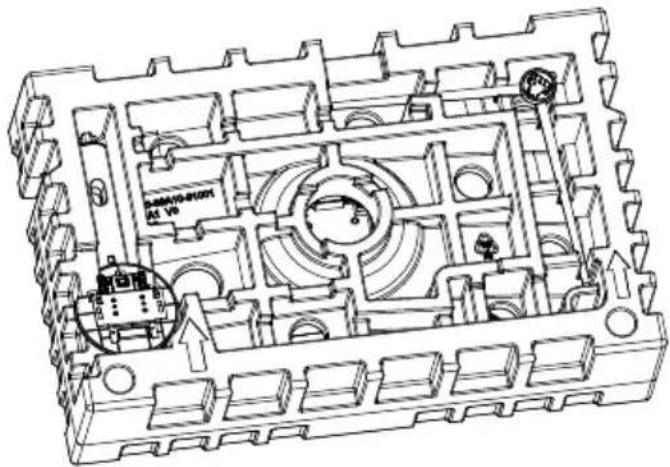
- Öffnen Sie die Verpackung, behmen Sie den Monitor mitsamt Schaumstoff heraus und stellen Sie das Gerät sanft auf einem Tisch ab.
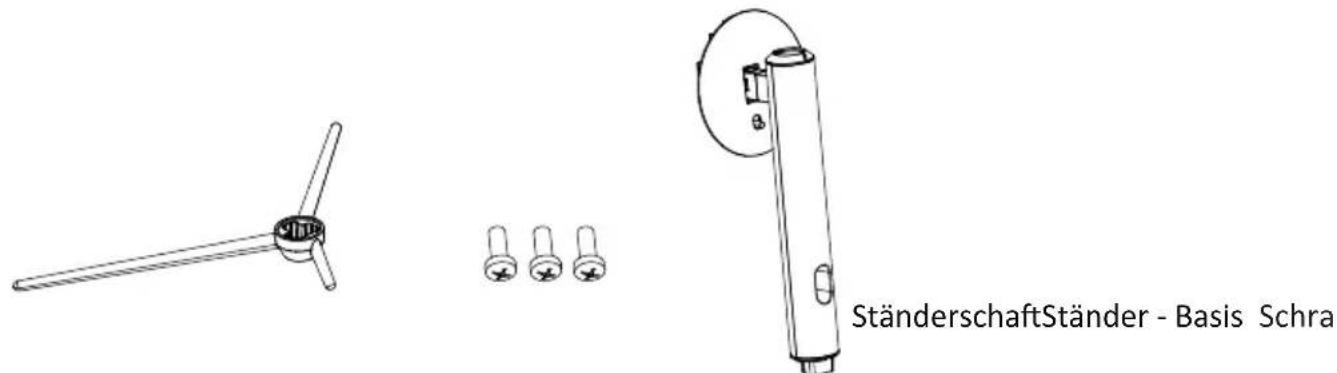
- Nehmen Sie Basis, Schaft und drei Schrauben (PM5 x 15) aus der Verpackung.
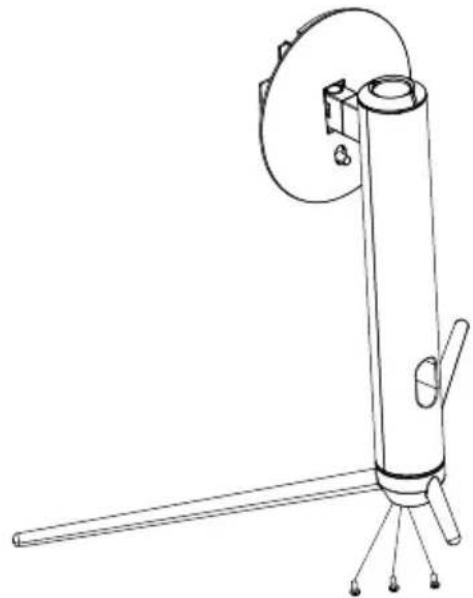
- Fixieren Sie die Basis mit den drei Schrauben (PM5 x 15) am Schaft.
- Nehmen Sie das obere Styropor-Teil heraus.
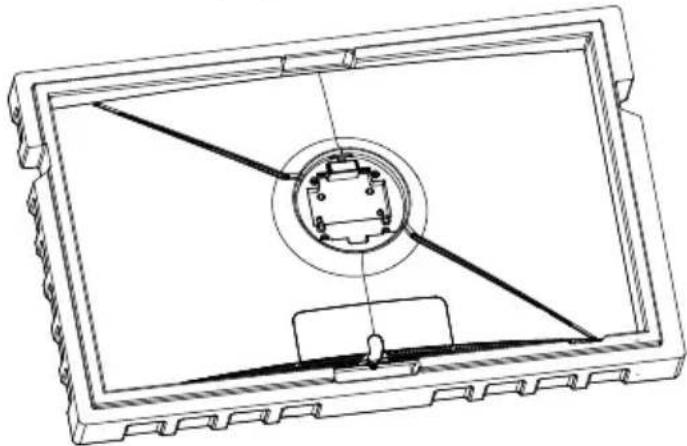
- Nehmen Sie den Standfuß und richten Sie diesen am Steckplatz des Gerätes aus. Fixieren Sie den Standfuß anschließend nach unten. (Hinweis: Ziehen Sie zur Entfernung der Basishalterung den Schnellfreigabeknopf mit Ihrlem Finger nach oben.)
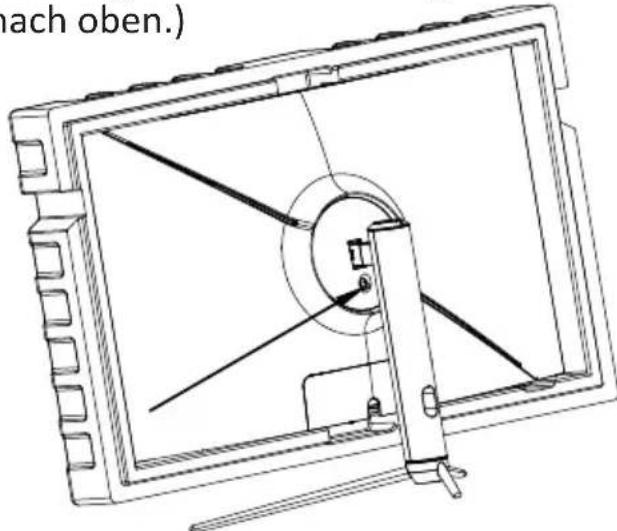
- Greifen Sie die Halterung mit den Händen und stellen Sie das Gerät aufrecht hin. (Hinweis: Während der Aufstellung des Gerätes sollte das Gerät nicht aus dem unteren Styropor-Teil entfernt werden; achten Sie daraufuf, nicht mit ihren Händen gegen den Bildschirm zu drücken, da er andernfalls beschädigt werden können.)
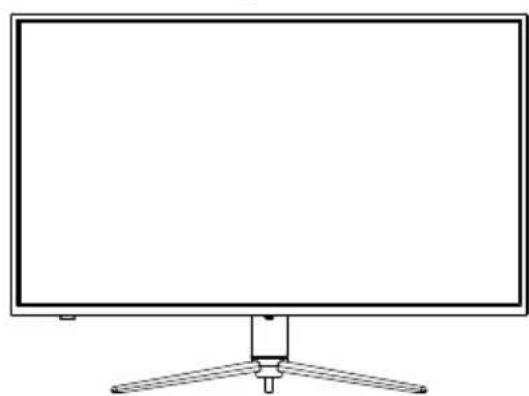
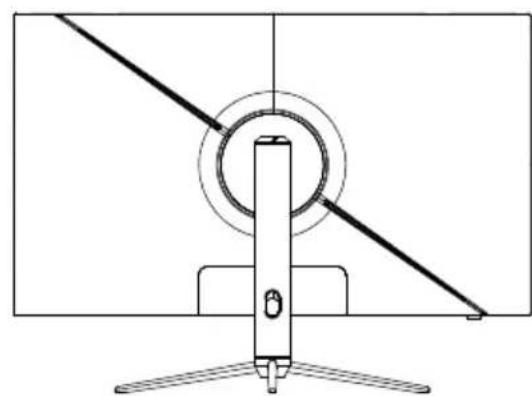

Legen Sie den Monitor auf eine flache Unterlage, bevor Sie den Ständer abnehmer.
6. Wandmontage

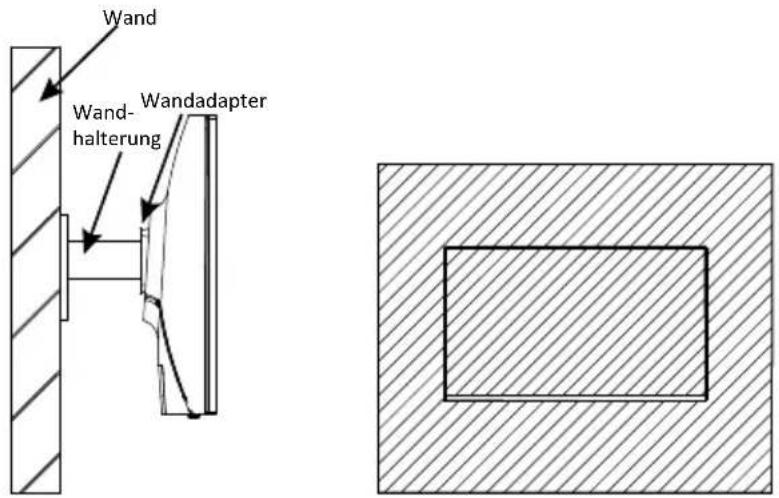
Die mitgelieferten Schrauben eignen sich ausschließlich zum Fixieren des Monitors an einer VESA-Halterung mit 100mm Schraubenabstand. VESA-Halterungen und Montagezubehör erhalten Sie separat im Fachhandel.
- Öffnen Sie die Verpackung,nehmen Sie den Monitor mitsamt Schaumstoff hers aus und stellen Sie das Gerät sanft auf einem Tisch ab. Nehmen Sie das gesamte Zubehör am Styropor-Teil hers Aus. Nehmen Sie dann das obere
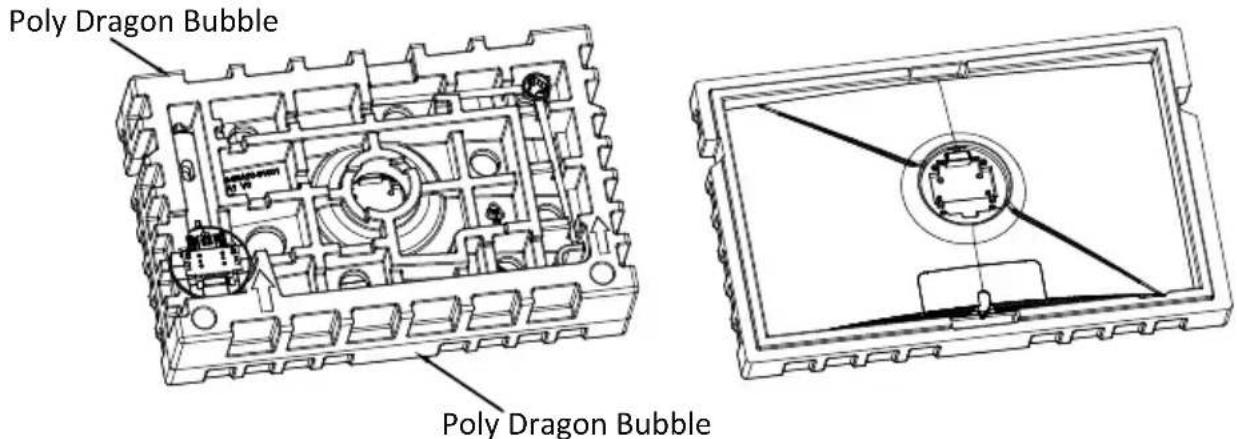
- Nehmen Sie den Wandadapter aus dem gepolsterten Beutel und vier Schrauben (M4 x 16 mm) aus dem Zubehörbeutel. Bringen Sie den Wandadapter mit den Schrauben an die Rückseite des Gehäuses an.
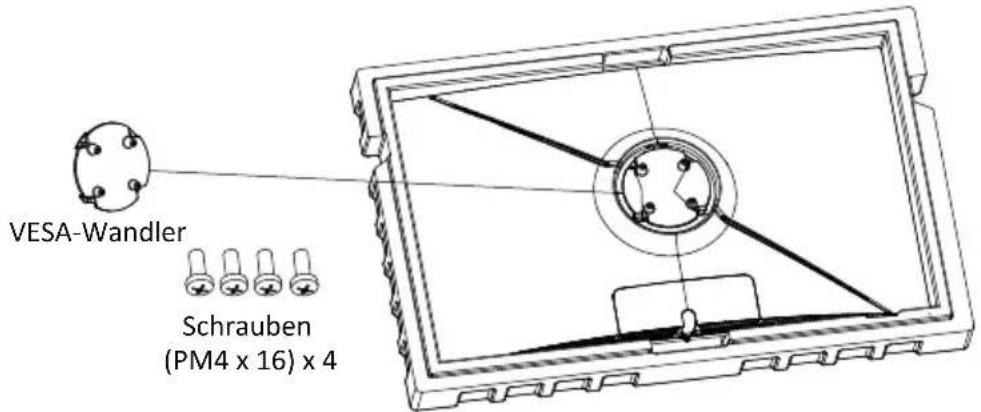
- Drücken Sie den Bildschirm beim Aufhängen des Produktes nicht mit ihren Handen zusammen, damit er nicht beschädigt wird.
Ger-6
FreeSync
These Funktion ist per Vorgabe abgeschelt. Wenn Sie diese Funktion nutzen möchten, muss ihre Hardware FreeSync-fähig sein, zusätzlich benötigen Sie ein DP-Kabel und aktuellste Grafikkartentreiber. Verbinden Sie ihren Computer und Monitor über ein DP-Kabel, wenn Sie diese Funktion nutzen möchten. Nach Anschluss werden Sie möglicherweise zur Aktivierung der Funktion an Ihr dem Computer aufgefordert. Wenn diese Aufforderung nicht erscheint, müssen Sie die Funktion eventuell im Einstellungsmenu ihrer Grafikkarte aktivieren. Hinweise zum Einsatzen oder Aktivieren von FreeSync finden Sie in der Dokumentation ihrer Grafikkarte.
7. OSD-MENU
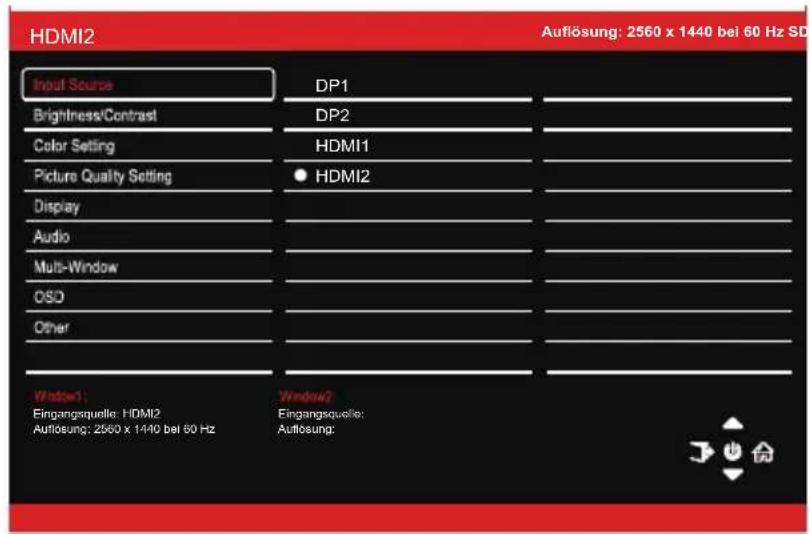
Mit dem Bildschirmmenü (OSD) konnen Sie die Monitoreinstellungen anpassen. Das OSD-Menu erscheint, wenn Sie bei eingeschalteten Monitor die M-Taste drucken.

Wenn Sie den Monitor zum ersten Mal benutzen, nimmt das Gerät anhand der Konfiguration Ihres Computers automatisch optimale Einstellungen vor.
- Der Monitor beinhaltet zwei Touch-Optionen zum Zugreifen auf allgemeine Einstellungen.
- Drücken Sie zum Aufrufen des OSD-Bildschirms (1)
-
Kippschalter nach vorne (A) oder nach hinten (B) zum Durchsuchen der Funktionen.
-
Kippschalter nach links (z) zum Verlassen des aktuellen Bildschirms.
7.1 - OSD-Menüfunktionen
| Hauptmenü Unter | |||
| Termenü Optionen | Beschreibung | ||
| Eingangssquelle | DP1 – Auf DP1-Signaleingang umschalter | ||
| DP2 | - | Auf DP2-Signaleingang umschalten | |
| HDMI1 | - | Auf HDMI1-Signaleingang umschalten | |
| HDMI2 | – Auf HDMI2-Signalein | gang umschalten | |
| Helligkeit/Kontrast | Helligkeit 0 bis 100 | Zum Einstellen der Helligkeit. | |
| Schwarzpegel 0 bis 100 Anzeige-Schwarz | wert anpassen | ||
| Kontrast 0 bis 100 | Zum Einstellen des Kontrastes. | ||
| DCR Ein Zum Einschalten der DCR-Funktion. | |||
| Bildmodus Standard, Foto, Film, Spiel, FPS, RTS, | Visuellen Modus entsprechend der Aktivität einstehen | ||
| Farb-temperatur | Warm, Kühl, Benutzer | Zur Auswahl der Farbtemperatur. | |
| Blaureduktion | 0 bis 100 | Zum Einstellen der Blaureduktion. | |
| Hue | 0 bis 100 Zum Einstellen des Farbstons. | ||
| Sättigung | 0 bis 100 | Sättigungsstufen anpassen | |
| RGB-Bereich | RGB voll, RGB beschränkt | RGB-Bereichsmodus wählten, voll oder beschränkt | |
| Bildqualitätseinstellungen | Sächfe | 0 bis 100 Zum Einstellen | der Bildschäfte. |
| Reaktionszeit | Aus, Hoch, Mittle, Piedrig | Reaktionszeit anpassen | |
| Rauschreduktion | Aus, Hoch, Mittle, Piedrig | Verminder Bertistörungen durch Signalinterferenz. | |
| Dynamische Helligkeitsregelung | Ein, Aus | Verbessert die Darstellung von Graustufen. | |
| MPRT | Ein, Aus | Reaktionszeit bewegliches Bild | |
| Anzeige | Bildformat | Breitbild, 4:3, 1:1, Auto | Zur Auswahl des Bildseitenverhältnisses. |
| Audio | Stummschaltung | Ein, Aus | Schaltet die Stummschaltung ein und aus. |
| Lautstärke 0 – 100 | Zum Arnpasen der Lautstärke. | ||
| Audioquelle | Auto-Quelle, DP1, DP2, HDMI1, HDMI2 | Zur Auswahl des Audiosignals (HDMI oder DP). | |
| Hauptmenü Unterverminderungen | |||
| Multifenster Multifemster Aus, BiB-Modus, BnB-2-Fenster | Zur Auswahr der Bild-im-Bild-/Bild-neben-Bild-Modi nach Anzahl der Signalquellen. | ||
| Fenster-2-Subeingang | Zur Auswahr des Eingangssignals zum BiB-/BnB-Modus. | ||
| BiB-Größe Klein, M | BnB-Anzeige-Fensters anpassen | ||
| BiB-Position | Zum Anpassen der BiB-/BnB-Fensterposition. | ||
| Tauschen - | Signalquelle zweier Kanäle nur von BiB/BnB-2-Bildschirmen tauschen | ||
| OSD Sprache | Zur Auswahr der OSD-Sprache. | ||
| OSDH. Position | 0 - 100 Zum Anpassen der OSD-Horizontalposition. | ||
| OSD-V-Position 0 - | 100 Zum Anpassen der OSD-Vertikalposition. | ||
| OSDTransparenz | 0 - 100 Zum Einstellen der OSD-Transparenz. | ||
| OSD-Anzeigezeit | 5 - 100 Zum Einstellen, wie lange das OSD-Mentü im Leerlauf angezeigt wird. | ||
| OSD-Drehung | Normal, 90, 180, 270 | Wenn diese Funktion aktiv ist, dreht sich das OSD mit, wenn der Bildschirm gedreht wird. | |
| Sonstiges DP-Version | DP 1.1, DP 1.2, | DP1.4 | |
| FreeSync(Adaptive Synchronisierung) | Ein, Aus | FreeSync-Funktion ein-/ausschalten | |
| HDR | Ein, Aus, Erkennungsautomatik | HDR-Modus ein-/ausschalten | |
| Rücksetzen - | Zum Rücksetzen der Monitorkonfiguration. | ||
8. LED- Effekte-Systemkonsole
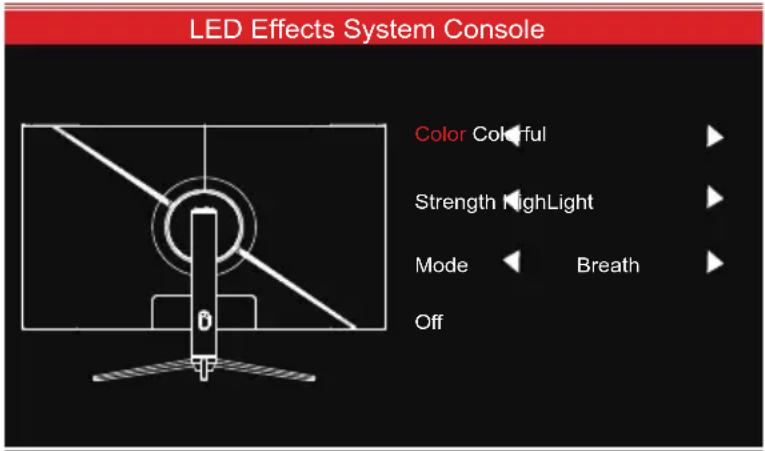
- Der LED-Effekt ist standardmäßig auf bunt, hervorhebend und pulsierend eingestellt. Sie können ihre bevorzugten Lichteffekte wie folgt wahren:
Schritte: 1. Drücken Sie zum Aktivieren der OSD-Führung eine beliebige Taste.
- Drucken Sie zum Aufrufen der LED-Lichteffektkonsole ( ).
- Es gibt Optionen für Farbe, Stärke und Modus.
9. RGB-Bereiche und GamePlus-Wechsel
- Drücken Sie die Taste zum Umschalten zu den GamePlus-Modi. Wahlen Sie gemäß den Anforderungen Ihres Spiels das entsprechende Spielsymbol. Diese Spielsymbole sind in erster Linie darauf ausgelegt, das Zielen bei Shootern zu optimieren. Sie können jedoch auch für andere Szenarien genutzt werden.




- Drücken Sie zum Umschalten zwischen ECO-Modi die Linkstaste ( ).
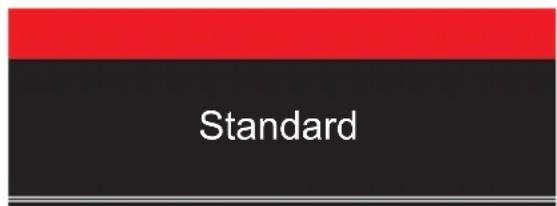
These Modi umfassen Standard, Foto, Film, Spiel, FPS und RTS und können zur Einstellungsoptimierung entsprechend ihrer Aktivität genutzt werden.
Der Standardmodus ist die Beste Wahl für die meisten Zwecke.
10. BIB (Bild-im-Bild) Eingangsinformationen
| Modus StartbildschirmEingangssquelle | Bild-im-BildZusätzliche Eingangssquelle | Fenstertauschen | Bildmodus | |
| DP HDMI | ||||
| Modus 1 DP X O O O | ||||
| Modus 2 HDMI O X O O | ||||
Hinweis: „O“ bedeutet, dass diese Funktion unterstützt wird; „X“ bedeutet, dass sie nicht understands wird.
11. BNB (Bild-neben-Bild) Auflösung
Wenn Sie diese Funktion nutzen und ein optimales Betrachtungserlebnis erzielen wollen, sollen den Sie beiden Bildschirme auf dieselbe Auflösung einstellen.
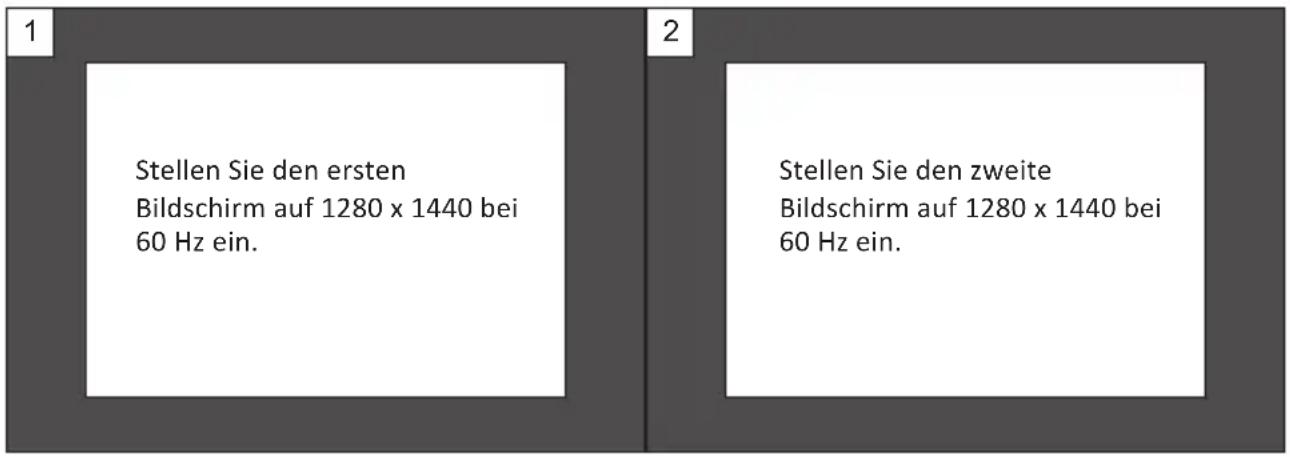
Bei dieser Auflösung sollen abgehackte Anzeige und visuelle Verformungen minimiert werden.
12. Technische Daten
| Modell | LC-M39-QHD-165-C |
| Bildschirmgroße | 38,5 Zoll |
| Bildformat | 16:9 |
| Beleuchtung | LED |
| Helligkeit | 350 cd/m2 |
| Panel | VA |
| Auflösung | DP 1.4: 2560 × 1440 bei 165Hz HDMI 2.0: 2560 × 1440 bei 144Hz |
| Bildwiederholfrequency | 165Hz |
| Reaktionszeit | 7ms |
| Betrachtungswinkel | ≥ 178° (H) /≥ 178° (V) |
| Kontrastverhältnis | 3000:1 |
| VESA-Montage | 100 × 100 mm |
| Farben | 16,7M |
| AMD FreeSync | Ja |
| Signaleingang | DP 1.4 x 2, HDMI 2.0 x 2, Audioausgang x 1 |
| Stromeingang | 100 – 240 V Wechselspannung, 50/60 Hz, 2 A |
| Audio | |
| Loutsprecher | Nein |
| Audioausgang | Ja |
| Zubehr | |
| Netzkabel | Ja |
| Weitere Funktionen | |
| Blaureduktion | Ja |
| Abmessungen | |
| Abmessungen (mit Ständer) | 879,24 x 286,77 x 645,09 mm |
| Abmessungen (ohne Ständer) | 879,24 x 83,56 x 514,07mm |
| Nettogewicht | 11,6kg |
| Bruttogewicht | 16kg |
TABLE OF CONTENTS


- SICHERHEITSHINWEISE
- 2.WARTUNG
- Rechtliche Hinweise:
- 3.Verpackungsinhalt
- Produktübersicht
- Standfußinstallation
- Wandmontage
- FreeSync
- OSD-MENU
- - OSD-Menüfunktionen
- LED- Effekte-Systemkonsole
- RGB-Bereiche und GamePlus-Wechsel
- BIB (Bild-im-Bild) Eingangsinformationen
- BNB (Bild-neben-Bild) Auflösung
- Technische Daten
- TABLE OF CONTENTS
Marke : LC-Power
Modell : M39QHD165C
Kategorie : Monitor