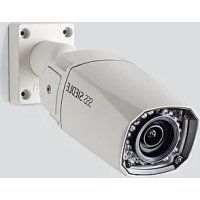
CE 60001 - Caméra de surveillance Siedle - Notice d'utilisation et mode d'emploi gratuit
Retrouvez gratuitement la notice de l'appareil CE 60001 Siedle au format PDF.


| Type de produit | Caméra de surveillance extérieure |
| Marque | Siedle |
| Modèle | CE 60001 |
| Système couleur | PAL |
| Capteur | CCD 1/3", 976 x 582 pixels |
| Résolution | 750 lignes TV |
| Objectif | 2,8-12 mm, réglable (zoom et focus) |
| Angle de vue horizontal | 81,2° - 22,5° |
| Commutation jour/nuit | Automatique (True Day/Night) |
| Éclairage infrarouge | LED intégrées, classe 1M |
| Alimentation | 20-50 V DC |
| Consommation | max. 250 mA |
| Sortie vidéo | 1 Vpp / 75 ohms (SUB-OUT) |
| Indice de protection | IP 67 |
| Température de fonctionnement | -20°C à +50°C |
| Dimensions (L x H x P) | 75,3 x 76 x 218,5 mm |
| Fonctions OSD | Oui, navigation par joystick |
| Détection de mouvement | Oui, réglable |
| Masques de confidentialité | Oui, zones configurables |
| Nettoyage | Chiffon doux non rayant + solution savonneuse |
| Installation | Montage mural, professionnel requis |
FOIRE AUX QUESTIONS - CE 60001 Siedle
Questions des utilisateurs sur CE 60001 Siedle
0 question sur cet appareil. Repondez a celles que vous connaissez ou posez la votre.
Poser une nouvelle question sur cet appareil
Téléchargez la notice de votre Caméra de surveillance au format PDF gratuitement ! Retrouvez votre notice CE 60001 - Siedle et reprennez votre appareil électronique en main. Sur cette page sont publiés tous les documents nécessaires à l'utilisation de votre appareil CE 60001 de la marque Siedle.
MODE D'EMPLOI CE 60001 Siedle
Information produit Caméra vidéo CCD couleur pour montage en extérieur
Caméra vidéo CCD couleur pour montage extérieur avec commutation jour/nuit automatique (True Day/Night) et éclairage infrarouge intégré. Angle de saisie horizontalement : env. 81,2° - 22,5°
Tension électrique

L'installation, le montage et l'entretien d'appareils électriques ne doit être réalisés que par un spécialiste en électricité.
- Avant de mettre laamera en service, veuillez lire la présente information produit.
- Ne pas utiliser la lames en dehors des valeurs limites de température, d'humidité ou de tension indiquées.
- Au moment de poser les câbles de raccordement, veiller à ne pas les charger, les plier ou les endommager.

Les situations de montage suivantes doivent impérativement être évitées :
- Contre-jour direct
- Rayonnement direct du soleil
- Arrière-plan d'une grande luminosité
- Parois fortement réfléchissantes du côté opposé de la platine de rue
- Lampes ou sources de lumière directes
Étendue de la fourniture
- CE 600-...
- Support "Easy Bracket"
- 4 vis à empreinte cruciforme 5 x 30
- 4 chevilles D = 6 4 vis à six pans creux M4 x 13
- Clé male coude pour vis à six pans creux taille 3 Cable SUB-OUT vidéo
- Prise de raccordement
- La présente information produit
1 Détails du produit
a Boîtiers b Éclairage infrarouge c Verre objectif d Percage pour montage e Câble de raccordement f Bras mural g Socle de montage h Verrouillage "Easy Bracket" i Capot OSD (affichage à l'écran) j Réglement focus k Réglement zoom l Crochet "Easy Bracket" m Sortie de câble
Consignes de sécurité
- Dans le cas d'un environnement assombri et d'un regard direct dans le projecteur IR, une distance de sécurité >1 m par rapport au projecteur doit être respectée.
- Ne pas regarder le rayonnement LED invisible directement avec des instruments optiques (p. ex. loupe, verre grossissant, etc.), car il peut présenter un danger pour les yeux, LED de classe 1M.
Montage
2 Fixer le support "Easy Bracket" au mur ; à cet égard, respecter la position de montage, étrier de maintien en haut. 3 Les deux anneaux de ferrite des paires de conducteurs (+ / -) et (L/S) ne doivent pas être retirés pour garantir le fonctionnement conforme aux directives CEM de laamera externe. Si ces derniers sont retirés à des fins de montage, ils devront être remontés avant la mise en service avec chacun deux spires. Établir la connexion et accrocher le crochet de laamera à l'étrier de maintien du support mural. Fixer laamera à l'aide des 4 vis à six pans creux. Le support "Easy Bracket" n'est pas créé pour un montage au plafond ; pour un montage au plafond, on vissé alors le socle de montage directement au plafond. 4 Réglement de l'angle de pivotement et d'inclinaison.
5 À l'aide de la clé_male_coudée pour vis à six pans creux jointe, figer le réglage de laamera.
Régler le zoom et le foyer
Le zoom et la focalisation peuvent être réglés directement sur la caméra.
Autres réglages
6 Déposer le capot OSD ; au-dessous se trouve le joystick destiné à la commande des réglages.
Pour effectuer les réglages, il faut raccorder le signal vidéo de la camera à un moniteur via la sortie vidéo SUB-OUT.
Sur le moniteur, on peut voir le menu de la caméra. Les points de menu réglables sont décrits sur les pages suivantes.
Implantation des bornes
+,- Tension d'alimentation 20-50 V DC
RS485+, Ligne de données RS485-
Caractéristiques techniques
Système couleur : PAL Appareil de prise de vues : Capteur CCD 1/3" 976 x 582 pixels Résolution : 750 lignes TV Objectif : 2,8-12 mm Plage de réglage mécanique : horizontalement/verticalement Mode continu : adapté Sortie vidéo : 1 Vpp à 75 ohms Tension d'entrée : 20-50 V DC Courant de service : max. 250 mA Indice de protection : IP 67 Température ambiant : -20°C à +50°C Dimensions (mm) L x H x P : 75,3 x 76 x 218,5
Conseils d'entretien
Nettoyez le capot des caméras à l'aide d'un chiffon qui ne raye pas, doux et humidifié d'une solution savonneuse douce (p. ex. chiffon de nettoyage pour lunettes, chiffon à polir les meubles, ou autres). Afin d'éviter les taches ou les décolorations, il faut essayer pour enlever entièrement le produit d'entretien.
Menu de caméra OSD
On évolue dans le menu à l'aide du joystick. Le fait d'appuyer sur le joystick a pour effet d'ouvrir le menu de la caméra.
- Parcours du menu à l'aide du joystick, en remontant/descendant.
- Sélection d'une fonction par appui sur le joystick.
- Pour sortir d'un point de menu, utiliser le joystick gauche.
- Les chiffres du tableau correspondant à la structure de menu dans l'OSD (Affichage à l'Écran) et facilitent la navigation.
| Nom Fonction | |
| 1 SCENE SELECT Choix de scènes | |
| 1.1 SHUTTER/AGC Shutter | |
| 1.1.1 AUTO Réglages niveau video, automatiques | |
| 1.1.2 MANUAL Réglages niveau video, manuels | |
| 1.1.3 FIX Réglages niveau video, fixes | |
| 1.2 WHITE BAL Balance des blancs | |
| 1.2.1 ATW Ajustement automatique du blanc (ATW) | |
| 1.2.1.1 SPEED RÉglage de la vitesse de compensation ATW | |
| 1.2.1.2 DELAY CNT RÉglage de la période de compensation ATW | |
| 1.2.1.3 ATW FRAME RÉglage de la plage ATW | |
| 1.2.1.4 ENVIRONMENT RÉglage de l'environnement | |
| 1.3 HLC / BLC Compensation highlight/backlight | |
| 1.4 WDR / ATR-EX Compensation du contre-jour | |
| 1.5 DNR Réduction du bruit numérique | |
| 1.6 DAY/NIGHT Jour & nuit | |
| 1.6.1 AUTO Commutation jour/nuit automatique | |
| 1.6.1.1 BURST RÉglage du mode noir et blanc | |
| 1.6.1.2 CNTL SIGNAL RÉglage du point de commutation jour/nuit | |
| 1.6.1.3 DELAY CNT RÉglage de la temporisation de commutation jour/nuit | |
| 1.6.1.4 DAY->NIGHT RÉglage de la valeur seul de jour à nuit | |
| 1.6.1.5 NIGHT->DAY RÉglage de la valeur seul de nuit à jour | |
| 1.6.2 DAY RÉglage du mode couleur permanent | |
| 1.6.3 NIGHT RÉglage du mode noir et blanc permanent | |
| 1.7 IR OPTIMIZER Amélioration IR (IRO) | |
| 1.7.1 MODE RÉglage de la saturation des couleurs | |
| 1.7.2 IR AREA RÉglage de la plage IRO | |
| 1.7.3 LEVEL RÉglage de l'intensité IRO | |
| 1.7.4 IR LED RÉglage des LED (auto/fixe/arrêt) | |
| 1.7.5 COLOR NIGHT RÉglage du mode couleur permanent | |
| 1.7.6 IR SHADE COMP RÉglage de la compensation de l'ombre IR | |
| 1.8 LENS SHD COMP Réglage de la compensation du rétroéclairage | |
| 1.9 DEFOG Réglage de la réduction de brouillard | |
| 1.10 FLK LESS Réglage du mode sans scintillage | |
| 1.11 ANTI CR RÉduit le vacillagement des couleurs | |
| 2 PICT ADJUST RÉglage de l'image | |
| 2.1 BRIGHTNESS Réglage du niveau de luminosité | |
| 2.2 CONTRAST Réglage du contraste | |
| 2.3 SHARPNESS Réglage de la nettoyé de l'image | |
| 2.4 HUE Réglage de la teinte | |
| 2.5 COLOR GAIN Réglage de la saturation des couleurs | |
| 3 EZOOM Réglage du grossissement maximum du zoom numérique | |
| 3.1 MAG | Réglage du facteur de grossissement |
| 3.2 PAN | Réglage du pivotement |
| 3.3 TILT | Réglage de l'inclinaison |
| 4 DIS | Réglage de la stabilisation numérique de l'image |
| 5 PRIVACY MASK | Zones protégées |
| 5.1 AREA SEL | Réglage du numéro de la zone de masque |
| 5.2 DISPLAY | Affichage et masquage du masque |
| 5.3 POSITION | Réglage de la position du masque |
| 5.4 COLOR | Réglage de la couleur du masque |
| 5.5 TRANSP | Réglage de la transparence du masque |
| 5.6 MOSAIC | Activer/désactiver l'affichage en mosaïque |
| 6 MOTION DET DÉtection de mouvement (MD) | |
| 6.1 DETECT SENSE | Réglage de la sensibilité MD |
| 6.2 INTERVAL | Réglage de l'intervalle MD |
| 6.3 BLOCK DISP | Réglage de la visibilité des blocs MD |
| 6.4 MASK AREA | Réglage des blocs MD |
| 6.5 MONITOR AREA | Réglage de la plage MD |
| 6.5.1 AREA SEL | Réglage de la position MD |
| 6.5.2 AREA MODE | Active la position MD |
| 6.5.3 TOP/Bottom/LEFT/RIGHT | Réglage de l'affichage de la position MD |
| 7 SYS SETTING RÉglages du système | |
| 7.1 Lens | Objectif |
| 7.1.1 AUTO | Cetteamera n'admet que le réglage DC |
| 7.2 FLIP | Réglage de l'inversion d'image |
| 7.3 LCD / CRT | Réglage de la sortie-moniter |
| 7.4 COMMUNICATION | Interface série |
| 7.5 CAMERA ID | Réglage de l'ID de laamera |
| Nom Fonction |
| 8 LANGUAGE Sélection de la langue |
| 9 VERSION Affichage de la version du firmware |
| 10 MAINTENANCE Maintenance |
| 10.1 W.PIX MASK Compensation des Pixels Blancs (WPK) |
| 10.1.1 MANUAL Réglage de la WPK-manuelle |
| 10.1.2 AUTO Réglage de la WPK-automatique |
| 10.1.3 DATA CLEAR Réinitialisation des régages WPK |
| 10.2 CAMERA RESET Réglage d'usine |
| 11 EXIT Quitter le menu |