HyperDeck Studio 4K Pro - Magnétoscope Blackmagic Design - Notice d'utilisation et mode d'emploi gratuit
Retrouvez gratuitement la notice de l'appareil HyperDeck Studio 4K Pro Blackmagic Design au format PDF.


| Type de produit | Magnétoscope / enregistreur à disque professionnel |
| Modèle | HyperDeck Studio 4K Pro |
| Marque | Blackmagic Design |
| Dimensions (approx.) | 48,3 x 4,4 x 30,5 cm (L x H x P, standard rack 1U) |
| Poids (approx.) | 4,5 kg |
| Alimentation | AC 100-240V via entrée IEC (double pour redondance) ; entrée DC 12V pour batterie externe |
| Consommation électrique | Environ 60 W |
| Résolutions supportées | HD jusqu'à 1080p60, Ultra HD jusqu'à 2160p60 |
| Codecs vidéo | H.264, H.265, Apple ProRes, DNxHD, DNxHR |
| Supports de stockage | Cartes SD UHS-II, SSD 9,5 mm, disques flash USB-C, MultiDock 10G |
| Connectivité vidéo | 2 entrées 12G-SDI, 2 sorties 12G-SDI ; entrée/sortie HDMI ; sortie moniteur 3G-SDI |
| Connectivité audio | Audio embarqué SDI/HDMI ; haut-parleur intégré ; sortie casque jack |
| Réseau | Ethernet 10GbE pour contrôle et transfert FTP |
| Contrôle à distance | RS-422 (entrée/sortie) ; Ethernet (protocole Blackmagic) ; compatible mélangeurs ATEM |
| Génération de timecode | Entrée/sortie timecode (XLR) ; modes : vidéo, externe, interne, Regen, préréglage |
| Référence (Genlock) | Entrée/sortie référence : black burst / tri-sync ; synchronisation d'entrée ajustable |
| Fonctions principales | Enregistrement et lecture sur supports multiples ; lecture en boucle ; modes Jog/Shuttle/Défilement ; LUT 3D sur sortie moniteur ; mode webcam USB |
| Affichage | Écran LCD couleur avec indicateurs audio, timecode, état des supports |
| Entretien et nettoyage | Nettoyer avec un chiffon doux et sec. Ne pas utiliser de liquides ni de produits abrasifs. |
| Sécurité | Connecter à une prise avec conducteur de protection ; ne pas exposer à l'humidité ; utiliser en climat tropical jusqu'à 40°C ; altitude max 2000 m ; ventilation suffisante |
| Pièces détachées et réparabilité | Aucune pièce réparable par l'utilisateur. Contacter le support Blackmagic Design pour toute réparation. |
| Garantie | 12 mois limitée (pièces et main-d'œuvre) |
FOIRE AUX QUESTIONS - HyperDeck Studio 4K Pro Blackmagic Design
Questions des utilisateurs sur HyperDeck Studio 4K Pro Blackmagic Design
0 question sur cet appareil. Repondez a celles que vous connaissez ou posez la votre.
Poser une nouvelle question sur cet appareil
Téléchargez la notice de votre Magnétoscope au format PDF gratuitement ! Retrouvez votre notice HyperDeck Studio 4K Pro - Blackmagic Design et reprennez votre appareil électronique en main. Sur cette page sont publiés tous les documents nécessaires à l'utilisation de votre appareil HyperDeck Studio 4K Pro de la marque Blackmagic Design.
MODE D'EMPLOI HyperDeck Studio 4K Pro Blackmagic Design
Enregistreurs à disque hyperdeck
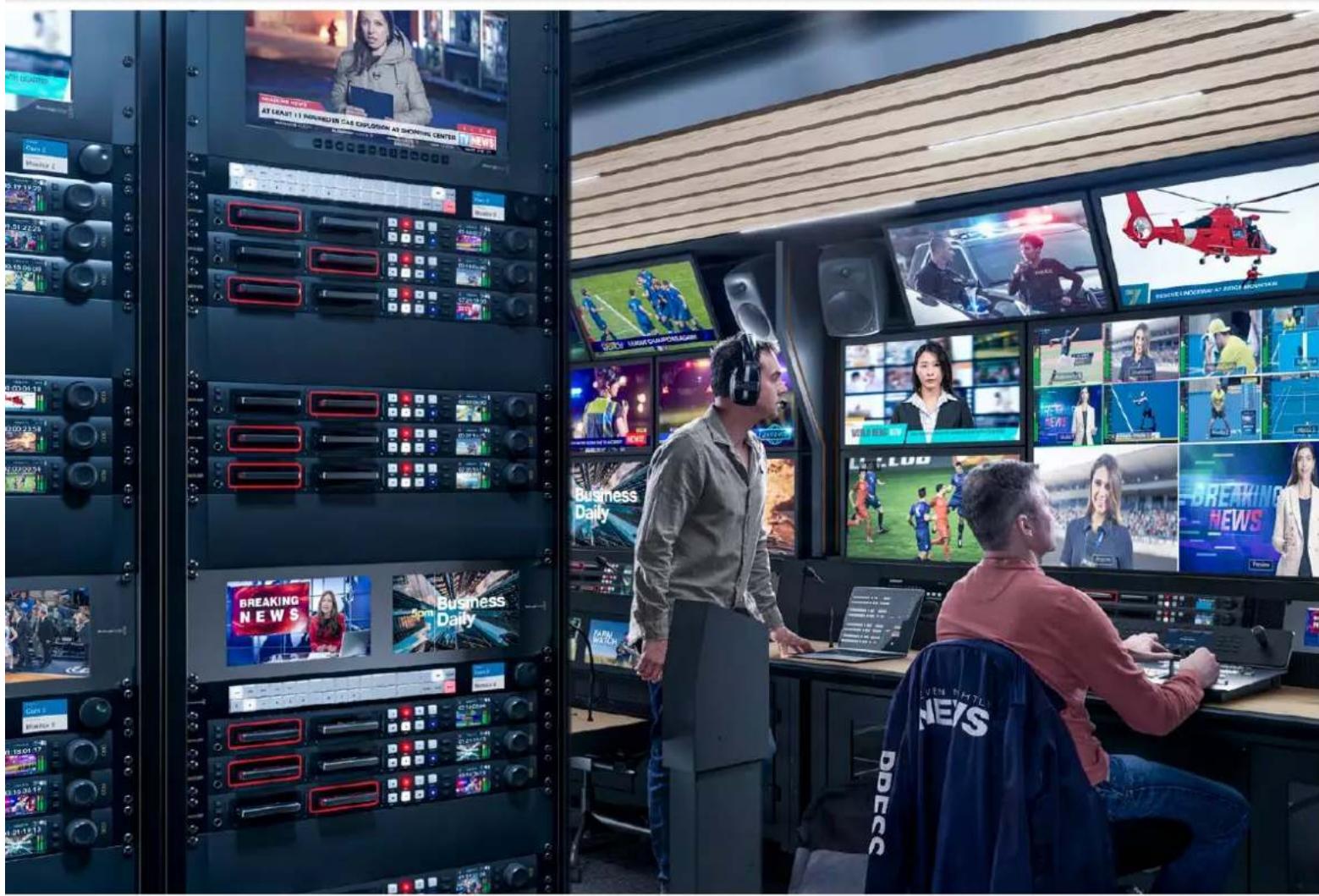
Nous vous remercions d'avoir fait l'acquisition d'un enregistreur à disque Blackmagic HyperDeck.
Lorsque nous avons conçu les premiers enregistreurs à disque HyperDeck en 2011, nous voulions que l'enregistrement et la lecture de vidéo professionnelle sur disques solides amovibles soient à la fois plus faciles et plus abordables.
Aujourd'hui, nous sommes heureux de vous présenter notre nouvelle gamme d'enregistreurs à disque HyperDeck qui vous permet d'enregistrer de la vidéo HD et Ultra HD à l'aide de cartes SD, de SSD et aussi de disques flash USB. Vous pouvez même connecter un Blackmagic MultiDock 10G et enregistrer ou lire des fichiers sur des disques durs externes.
Les modèles HyperDeck Studio Plus et Pro comprennent les commandes traditionnelles d'enregistreurs broadcast avec une molette pour la lecture jog, shuttle et scroll. Grâce à l'embrayage de la molette, vous pouvez rechercher des moments précis dans vos clips sans quitter le moniteur des yeux. Ces modèles disposent même d'une connexion pour casque et d'un haut-parleur à l'avant pour que vous puissiez vérifier rapidement votre audio depuis votre HyperDeck et plus encore.
Nous espérons que vous profiterez de votre enregistreur à disque HyperDeck pendant de nombreuses années et qu'il vous aidera avec toutes vos productions !
N’oubliez pas de consulter notre page d’assistance sur www.blackmagicdesign.com/fr pour obtenir la dernière version de ce manuel et les mises à jour du logiciel de l’HyperDeck. Nous vous recommandons de mettre le logiciel à jour régulièrement afin de travailler avec les fonctions les plus récentes. Veuillez entrer vos coordonnées lorsque vous téléchargerez le logiciel afin d’être informé des mises à jour. Nous travaillons constamment sur de nouvelles fonctionnalités et nous efforçons d’améliorer nos services en permanence : c’est pourquoi nous aimerions avoir votre avis !
Grant Petty
Grant Petty,
PDG de Blackmagic Design
Présentation des enregistreurs
Mise en route 148
Brancher l'alimentation 148
Connecter une source vidéo et audio 148
Vérifier l'audio 149
Brancher un support 149
Enregistrer de la vidéo 151
Enregistrer sur des supports multiples 151
Lecture
Lire de la vidéo avec l'HyperDeck 152
Utiliser la molette 153
Utiliser le panneau avant 155
Voyants des logements 155
Utiliser les menus à l'écran 156
Paramètres 157
Face arrière 169
Utiliser la sortie de monitoring 171
Préparer le support sur un ordinateur 179
Utiliser l'HyperDeck comme
une webcam 180
Régler la source webcam 180
Configurer Open Broadcaster 181
Blackmagic HyperDeck Setup 183
Utiliser l'HyperDeck Setup 183
Page LUTs 184
Mise à jour du logiciel interne 185
Teranex Mini Rack Shelf 186
Contrôle RS-422 187
Transférer des fichiers sur un réseau 192
Connecter un mélangeur ATEM 194
Comprendre les workflows
Dépost-production 195
Informations pour les développeurs 196
Blackmagic HyperDeck
Protocole Ethernet 196
Commandes du protocole 196
Détails du protocole 200
Assistance 211
Avertissements 212
Informations de sécurité 213
Garantie 214
Présentation des enregistreurs à disque hyperdeck
Votre enregistreur à disque Blackmagic HyperDeck fait partie de la famille des enregistreurs à disque HD et 4K conçus pour s'adapter à votre workflow de production. L'HyperDeck Studio HD Pro et l'HyperDeck Studio 4K Pro tiennent sur un seul rack et sont suffisamment grands pour enregistrer et lire des fichiers à la fois sur des cartes SD et des SSD de 9,5mm.
L'HyperDeck Studio HD Mini et HyperDeck Studio HD Plus sont des enregistreurs à disque plus petits qui peuvent être installés sur votre bureau ou sur un rack à l'aide d'un Teranex Mini Rack Shelf en option.
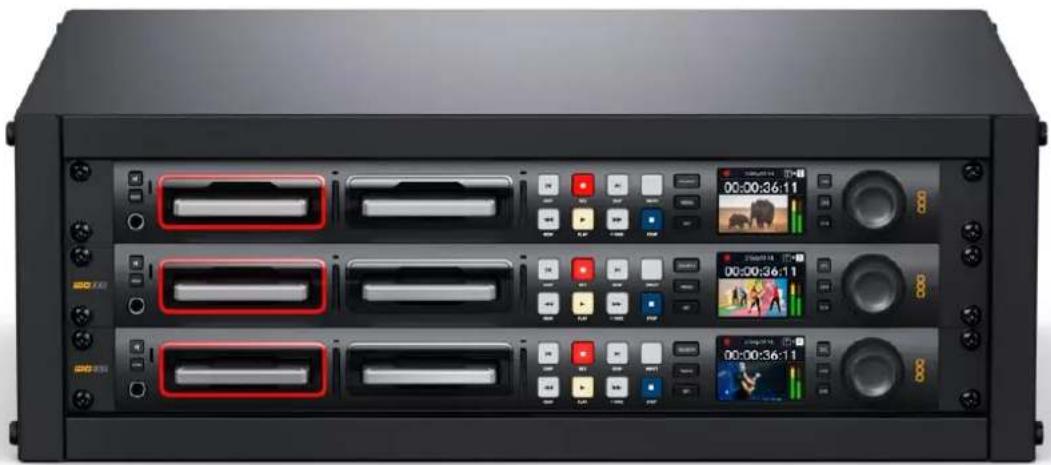
Tous les modèles peuvent également enregistrer sur des disques flash USB et prennent en charge la vidéo HD jusqu'à 1080p60. L'HyperDeck Studio 4K Pro prend en charge la vidéo Ultra HD jusqu'à 2160p60.
Les fonctions d'enregistrement et de lecture sont généralement les mêmes sur tous les modèles, mais les plus grands modèles sont dotés de fonctions supplémentaires vous donnant un contrôle de lecture accru et davantage d'options de connexion.
Ce manuel d'utilisation contient toutes les informations dont vous avez besoin pour mettre en route votre enregistreur à disque HyperDeck et maîtriser toutes ses commandes et fonctions.
Mise en route
Pour mettre en route l'enregistreur à disque HyperDeck Studio, connectez-le simplement à une source d'alimentation, branchez vos sources vidéo et les appareils destinataires, puis insérez les SSD ou cartes SD.
Brancher l'alimentation
Il suffit de brancher un câble CEI standard au connecteur d'alimentation de l'Hyperdeck situé sur la face arrière.

Si votre modèle d'HyperDeck est doté d'une entrée d'alimentation IEC supplémentaire, vous pouvez vous connecter à une autre source d'alimentation pour la redondance. Par exemple, si la deuxième entrée est connectée à une alimentation ininterrompue, elle prendra immédiatement le relais si la source primaire rencontre des difficultés.
Tous les modèles comprennent une entrée DC 12V, ce qui vous permet de connecter l'appareil à une batterie externe 12V.

L'HyperDeck Studio HD Mini peut également être alimenté via un adaptateur AC. Si votre alimentation est dotée d'une bague de blocage, sécurisez la connexion à l'HyperDeck Studio HD Mini en serrant le connecteur à l'appareil. Cette action verrouille le câble d'alimentation afin d'éviter qu'il soit retiré accidentellement.
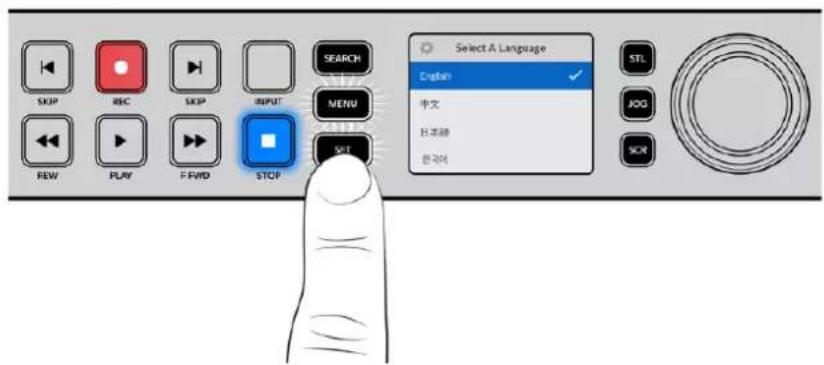
Une fois l'appareil alimenté, un message sur l'écran LCD vous demandera de choisir une langue. À l'aide de la molette, faites défiler jusqu'à la langue désirée et appuyez sur le bouton clignotant Set. Cela vous amènera à l'écran d'accueil. Pour plus d'informations sur l'écran d'accueil et les menus LCD, veuillez consulter la section « Utiliser le panneau avant ».
Connecter une source vidéo et audio
Branchez la source vidéo à l'entrée SDI ou HDMI de l'appareil et reliez la sortie SDI ou HDMI au connecteur de la destination. Par exemple, la source pourrait être une caméra numérique et la destination, un téléviseur HDMI ou un moniteur SDI.
Tous les modèles HyperDeck prennent en charge la vidéo HD jusqu'à 1080p60. L'HyperDeck Studio 4K Pro dispose de connecteurs 12G-SDI. Vous pouvez donc recevoir et acheminer de l'Ultra HD jusqu'à 2160p60 à l'aide d'un câble BNC standard.

Vous pouvez confirmer le signal SDI ou HDMI en contrôlant l'écran sur le panneau avant.
CONSEIL Si vous ne voyez pas la source vidéo sur l'écran, cela peut être parce que vous êtes connecté à l'autre entrée source. Appuyez sur le bouton Input situé sur le panneau avant et passez les sources SDI et HDMI en revue.
Comme l'audio est embéddé en SDI ou HDMI, vous n'avez pas à vous soucier de connecter l'audio. Vous pouvez vérifier les niveaux audio en observant les vumètres à côté de l'image vidéo sur l'écran.
Vérifier l'audio
Si le panneau avant de votre HyperDeck comprend un haut-parleur ou un port pour casque, vous pouvez rapidement vérifier l'audio à l'aide du haut-parleur intégré ou en branchant un casque. Pour écouter, maintenez le bouton du haut-parleur enfoncé et tournez la molette pour ajuster le volume. Un indicateur de volume apparaîtra sur l'écran d'accueil.
Appuyez deux fois sur le bouton du haut-parleur pour le garder activé. Appuyez deux fois sur ce même bouton pour le désactiver.

Tous les modèles HyperDeck Studio peuvent être utilisés sans configurer les paramètres. Vous avez simplement besoin d'un disque SSD ou d'une carte SD formatées.
Il est facile de formater un support via les paramètres du menu sur l'écran LCD. Vous pouvez également le formater sur un ordinateur. Pour en savoir plus sur le formatage de votre support, veuillez consulter la section « Formater un support » de ce manuel. Vous y trouverez également des informations sur les types de supports les plus adaptés à l'enregistrement vidéo et une liste de disques et de cartes recommandés.
Brancher un SSD :
1 Positionnez le SSD de 9,5mm vers le bas et alignez-le avec le logement de l'HyperDeck. Insérez le disque dans le logement jusqu'à ce qu'il soit correctement enclenché. 2 L'HyperDeck Studio vérifie le SSD. La bordure du logement s'allume en vert. Le voyant s'éteint quand votre HyperDeck est prêt à enregistrer.

Le voyant du disque s'allume en vert lors de la lecture du support et s'éteint quand votre HyperDeck est prêt à enregistrer.
Pour retirer le SSD, saisissez-le par le bord et tirez délicatement pour le sortir. Vous sentirez le SSD se déconnecter de son logement.
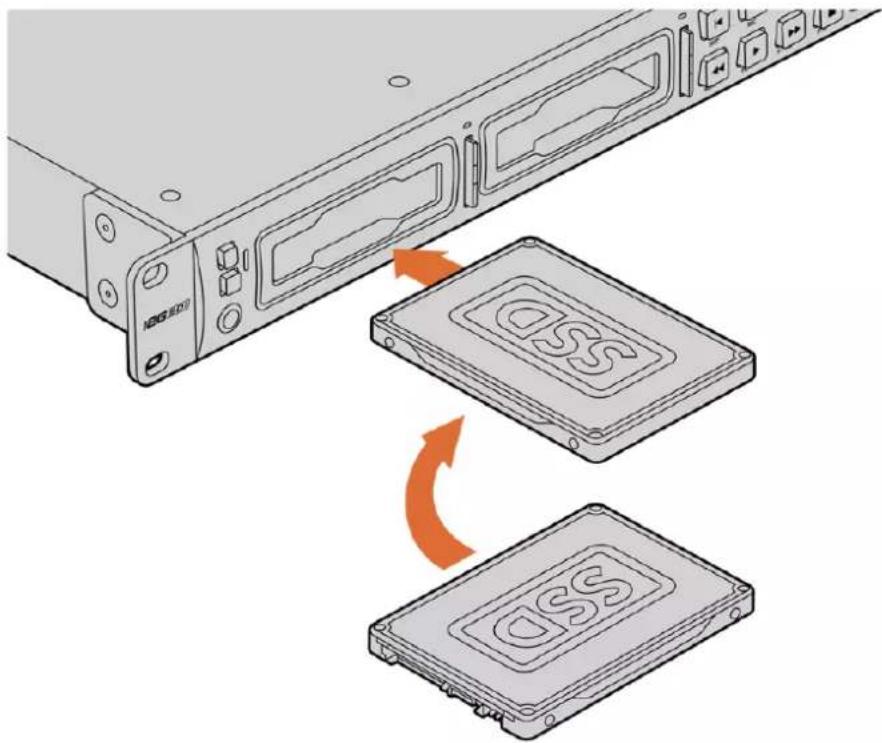
Positionnez le SSD vers le bas, alignez-le avec le logement de l'Hyperdeck Studio, puis insérez le disque jusqu'à ce qu'il soit correctement enclenché.
Brancher une carte SD :
1 Orientez les contacts dorés de la carte SD vers l'écran LCD de l'HyperDeck Studio et alignez-la avec le logement du support. Poussez délicatement la carte dans le logement jusqu'à ce qu'elle soit en place.
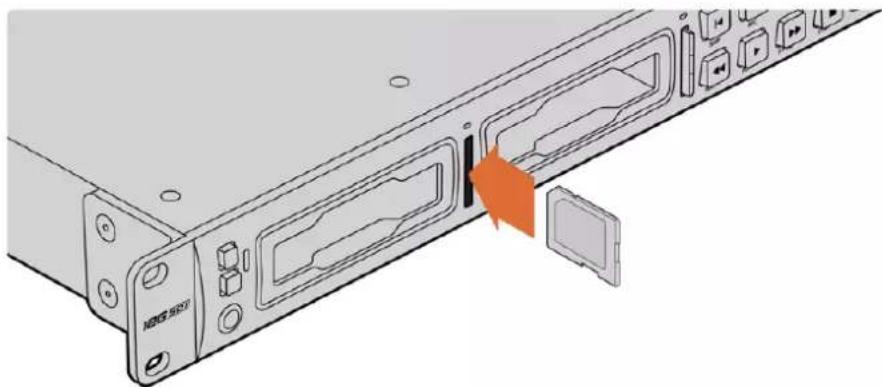
2 L'HyperDeck Studio vérifie la carte SD. Le voyant situé au-dessus du logement de la carte SD s'allume en vert.

Lorsque le voyant s'éteint et que le bouton Stop s'allume, l'HyperDeck Studio est prêt à enregistrer.
CONSEIL Pour retirer la carte, poussez-la délicatement jusqu'à ce qu'elle se décroche, puis relâchez. Lorsque la carte est éjectée, saisissez-la par les bords et retirez-la du logement.
Votre HyperDeck Studio est désormais prêt à enregistrer et à lire !
Enregistrer de la vidéo
Une fois que votre source vidéo s'affiche sur l'écran LCD, vous pouvez commencer à enregistrer.
Appuyez sur le bouton d'enregistrement pour démarrer l'enregistrement. Lorsque vous enregistrez sur une carte SD, le voyant du logement s'allume en rouge, comme le bouton d'enregistrement. Le bouton de lecture s'allume et une icône d'enregistrement apparaît sur l'écran d'accueil. Lorsque vous enregistrez sur un SSD, le voyant du support s'allume en rouge.
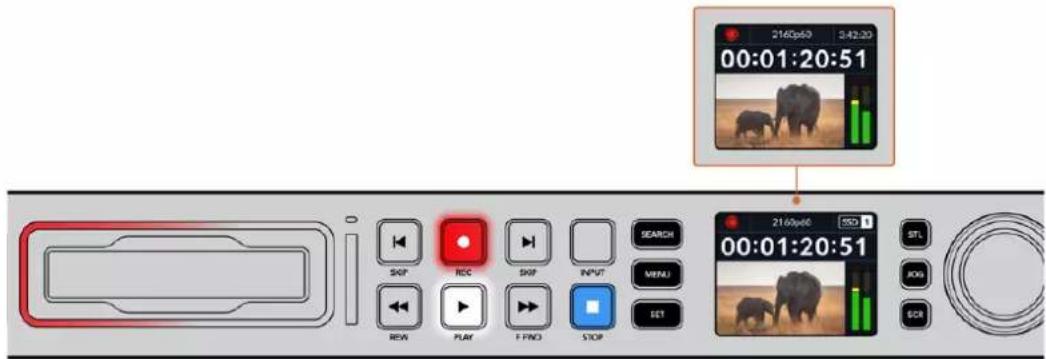
Lorsque l'HyperDeck Studio enregistre, l'indicateur de stockage sur l'écran LCD affiche en alternance le logement actif et le temps d'enregistrement restant sur le support.
Appuyez sur le bouton d'arrêt pour terminer l'enregistrement. Appuyez sur le bouton de lecture pour lire les clips.
CONSEIL Si vous voulez changer de codec, vous pouvez changer les paramètres de codec à l'aide de l'utilitaire Blackmagic HyperDeck Setup. Pour plus d'informations, consultez la section « Blackmagic HyperDeck Setup » de ce manuel.
Enregistrer sur des supports multiples
Lorsqu'il ne reste que 3 minutes de temps d'enregistrement sur la carte SD ou sur le disque SSD, le timecode affiché sur l'écran LCD de l'HyperDeck Studio devient rouge et le bouton Stop clignote lentement.

Cela signifie également qu'il n'y a pas de deuxième disque inséré sur lequel l'enregistrement peut continuer. Dans ce cas, insérez simplement un disque vide afin de continuer l'enregistrement. Lorsque vous insérez un nouveau disque dans un logement vide ou dans l'entrée pour disque externe, la lumière clignotante s'éteint et le timecode redevient blanc. L'HyperDeck peut donc continuer à enregistrer, car le second disque a été vérifié et il y a de l'espace pour poursuivre l'enregistrement.
Si plus d'un support est connecté à l'HyperDeck Studio, l'enregistrement se poursuit sur le deuxième disque. Cela apparaîtra dans le coin supérieur droit de l'écran d'accueil,
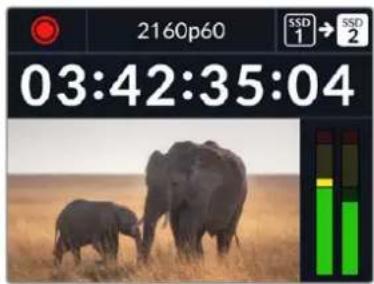
Changer de disque durant l'enregistrement
Si vous souhaitez changer le disque sur lequel vous enregistrez, maintenez le bouton d'enregistrement enfoncé et l'enregistrement se poursuivra automatiquement sur le disque vide suivant. Cette fonction permet de retirer un disque de l'Hyperdeck sans arrêter l'enregistrement. Vous pouvez être confronté à ce genre de situation lorsque vous réalisez des productions en direct et qu'un des supports de l'HyperDeck doit être utilisé ailleurs. Grâce à ça, vous ne raterez rien !
Si le bouton d'enregistrement clignote durant un enregistrement, il se peut qu'il y ait des problèmes avec votre support, ce qui peut entraîner une perte d'images. Cela peut se produire si vous enregistrez en Ultra HD avec un support plus lent. Par exemple, l'enregistrement en 2160p30 ProRes HQ utilise un débit de données plus élevé que ProRes Proxy. Vos cartes SD ou vos SSD doivent donc être les plus rapides possible. Pour voir la liste des supports approuvés, consultez la section « Supports de stockage » de ce manuel.
Lecture
Les commandes de transport comprennent les mêmes boutons que ceux des enregistreurs broadcast traditionnels dont Enregistrement, Retour, Lecture, Avance rapide et Arrêt. Les deux boutons Skip fonctionnent de la même façon que les boutons Previous et Next afin que vous puissiez naviguer rapidement d'un clip à l'autre.
Lire de la vidéo avec l'hyperdeck
1 Appuyez une fois sur le bouton de lecture pour lire instantanément les vidéos sur l'écran LCD et sur les écrans connectés aux sorties vidéo de l'HyperDeck. 2 Pour passer au clip suivant, utilisez la commande de transport Avance sur le panneau de contrôle. 3 Appuyez une fois sur le bouton Retour pour retourner au début de la séquence en cours ou appuyez deux fois pour revenir au début du clip précédent.

Appuyez sur le bouton Lecture du panneau de contrôle de l'HyperDeck pour lire un clip, et appuyez sur les boutons Avance ou Retour pour recommencer la lecture du clip en cours ou pour passer à un autre clip.
CONSEIL Pour lire des fichiers vidéo sur votre HyperDeck, vous devrez régler le codec pour qu'il corresponde. Vous pouvez le faire depuis le menu LCD. Pour plus d'informations, consultez les sections « Utiliser le menu LCD » et « Paramètres » de ce manuel.
Lecture en boucle
Pour une lecture en boucle continue, appuyez à nouveau sur le bouton de lecture durant la lecture. Une fois la lecture en boucle activée, vous verrez l'icône de lecture en boucle apparaître sur l'écran LCD. Il y a deux modes de lecture en boucle disponibles.


Lire le clip en boucle. Lit en boucle le clip en cours de lecture.
Lire tous les clips en boucle
Lit en boucle tous les clips enregistrés sur votre support.
LED dynamiques
Pendant la lecture, la bordure du logement s'allume en vert dans un mouvement circulaire pour indiquer la vitesse et la direction de lecture.
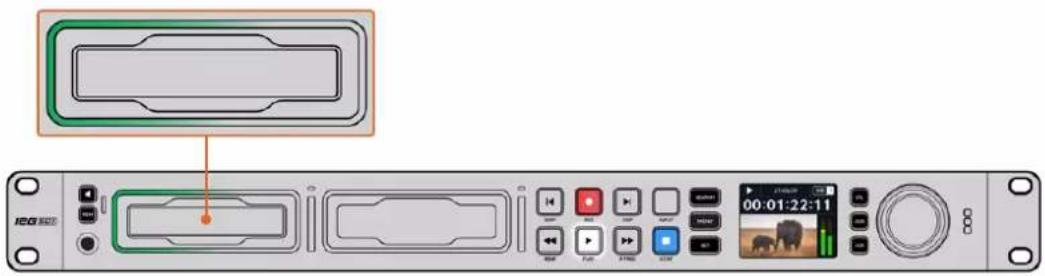
CONSEIL Si le bouton de lecture clignote sur un HyperDeck qui enregistre sur un SSD, cela indique que le disque n'est pas assez rapide pour assurer la lecture. Nous vous recommandons alors d'utiliser un format d'enregistrement plus compressé tel que H.264, ou d'utiliser un SSD ou un disque externe recommandé pour l'enregistrement en Ultra HD.
Utiliser la molette
Utiliser la molette pendant la lecture vous permet de parcourir rapidement vos clips et de sélectionner des moments spécifiques à lire, ou de les revoir image par image. Cela peut être important si vous devez localiser un moment précis dans un clip, soit en contrôlant visuellement le clip lorsque vous tournez la molette, soit en recherchant un point de timecode spécifique. C'est aussi utile pour positionner la tête de lecture sur un repère précis pour que le clip puisse être diffusé pendant un événement en direct, par exemple.

Appuyez sur le bouton Search pour passer en revue les différents modes de recherche.
Les modes de recherche incluent Jog, Shuttle et Défilement.
 | Jog Lit le clip en avant ou en arrière image par image, permettant un contrôle précis. |
 | Shuttle Lit en avant ou en arrière plus rapidement. La vitesse variera selon la façon de tourner la molette. |
 | Défillement Une lecture encore plus rapide selon la façon de tourner la molette. Ce mode est pratique pour se déplacer rapidement dans un long clip si vous êtes à la recherche d'un moment précis. |
Les plus grands modèles ont des boutons de recherche dédiés et comprennent une molette avec embrayage intégré. Cela vous permet de vous repérer plus facilement dans le clip pendant que vous le visionnez sur un téléviseur ou un moniteur.
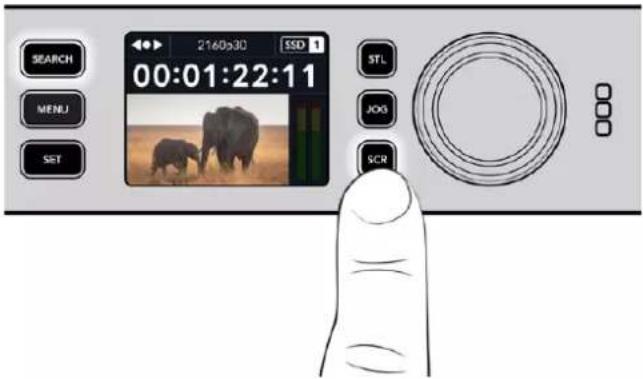
Appuyez sur les boutons JOG, STL ou SCR pour sélectionner les modes Jog, Shuttle ou Défilement.

CONSEIL Pour revenir à une lecture normale, appuyez sur le bouton de lecture ou d'arrêt.
Utiliser le panneau avant
Lorsque vous enregistrez ou lisez de la vidéo avec l'HyperDeck, toutes les informations dont vous avez besoin sont affichées sur l'appareil à l'aide de voyants LED ainsi que sur l'écran LCD.
Écran d'accueil de l'hyperdeck studio
Temps restant et support – Durant l'enregistrement, l'icône passera constamment entre le temps restant sur le disque et le disque en cours d'utilisation. Durant la lecture, l'icône du support actif sera affichée.
Indicateur de format – Affiche le format de l'entrée ou du fichier en lecture. Il indiquera également la source d'entrée lors de la commutation du bouton Input sur certains modèles d'HyperDeck, mais aussi le volume lors de l'ajustement du volume du haut-parleur et du casque via le bouton du panneau avant et la molette.
Indicateur d'état – Affiche l'état de l'enregistreur, dont le mode de lecture en cours.
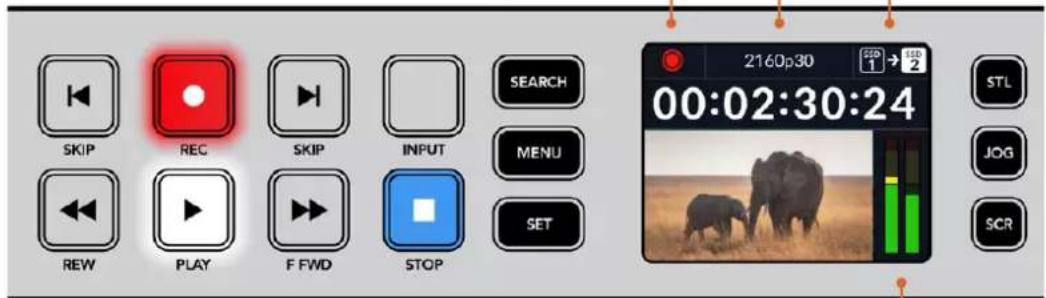
Indicateurs audio – Affichent les niveaux audio de la source ou du fichier durant la lecture.
Voyants des logements
Lorsque vous allumez l'HyperDeck, ou lorsque vous insérez un SSD ou une carte SD, le voyant du logement s'allume en vert pendant la vérification du support, puis s'éteint. Si le disque n'a pas été formaté correctement, ou s'il ne fonctionne pas, le logement s'allume en orange jusqu'à ce que le disque soit retiré. Le cas échéant, vérifiez que le formatage a été correctement effectué et que le disque fonctionne correctement sur un ordinateur.

Les voyants des logements de l'HyperDeck s'allument pour vous indiquer l'état du disque, rouge pour l'enregistrement et vert pour la lecture.
Utiliser les menus à l'écran
Appuyez sur le bouton Menu sur le panneau avant pour ouvrir le menu à l'écran.
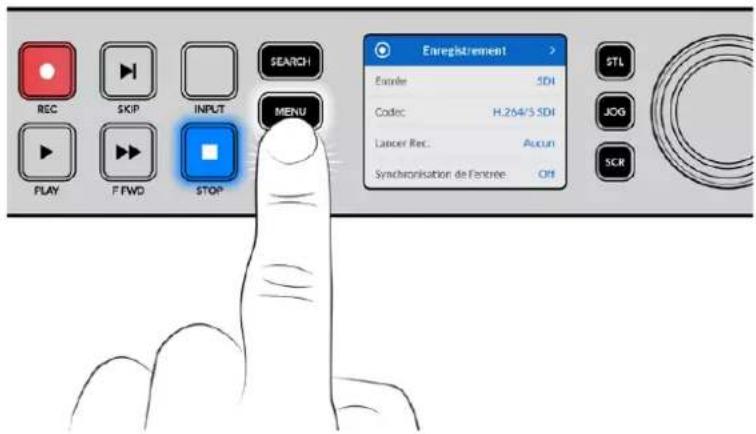
Tournez la molette ou appuyez sur les boutons Skip pour passer en revue les différentes options. Appuyez sur Set pour sélectionner un sous-menu.
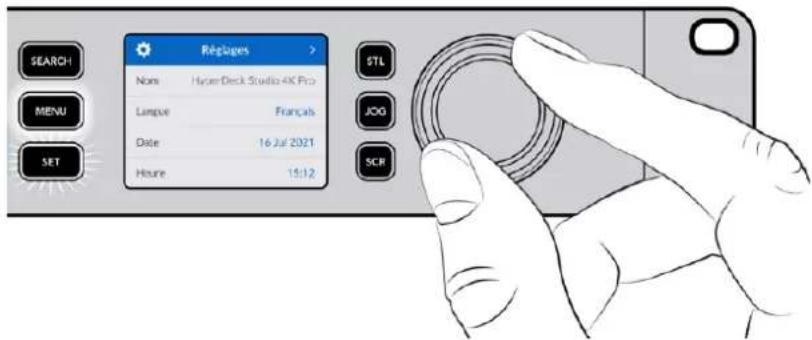
Tournez la molette pour passer en revue les paramètres du menu.
Une fois l'élément de menu sélectionné, appuyez sur le bouton Set.
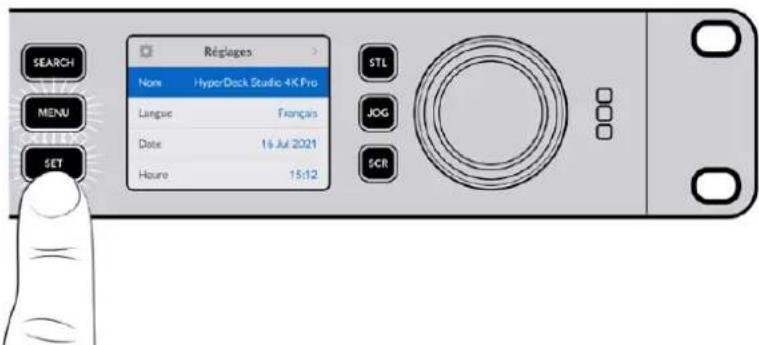
Ajustez les paramètres à l'aide de la molette ou des boutons Skip et confirmez en appuyant sur Set.
Appuyez sur le bouton Menu pour revenir à l'écran d'accueil.
Paramètres
Menu Enregistrement
| Enregistrement | |
| Entrée | SDI |
| Codec | H.264/5 SDI |
| Lancer Rec. | Aucun |
| Synchronisation de l'entrée | Off |
Entrée
Sélectionnez votre source SDI ou HDMI à l'aide du paramètre d'entrée. Vous pouvez également changer la source d'entrée à l'aide du bouton Input sur le panneau avant.
Tous les modèles HyperDeck Studio peuvent enregistrer de la vidéo compressée à l'aide des codecs H.264, Apple ProRes et DNxHD. Les modèles HyperDeck Studio 4K Pro peuvent aussi utiliser les codecs H.265 et DNxHR lors d'un enregistrement en 4K.
Déclencher l'enregistrement
Il existe deux modes de déclenchement de l'enregistrement : Vidéo marche/arrêt, et Timecode.
Certaines caméras, comme la URSA Mini, envoient un signal via SDI pour démarrer ou arrêter l'enregistrement sur les enregistreurs externes. Lorsque vous sélectionnez Vidéo marche/arrêt, l'HyperDeck démarrera ou arrêtera l'enregistrement lorsque le bouton d'enregistrement sera pressé sur la caméra.
Utilisez l'option Timecode pour que l'appareil déclenche l'enregistrement lorsqu'il reçoit un signal de timecode valide via les entrées. L'enregistrement s'interrompt lorsque le signal s'arrête. Désactivez le déclenchement de l'enregistrement en touchant l'option Aucun.
REMARQUE Lorsque vous enregistrez avec une caméra HDMI ou SDI, veillez à ce que les informations à l'écran soient désactivées sur le signal de sortie, car les informations présentes sur la vidéo provenant de la caméra sont enregistrées avec l'image.
Synchronisation de l'entrée
Ce paramètre permet une synchronisation de l'entrée vidéo et garantit que la vidéo est verrouillée sur le signal de référence externe avant l'enregistrement. La sortie vidéo reste verrouillée sur le signal de référence même lors de l'enregistrement, car l'entrée elle-même est synchronisée. Cette fonction est utilisée pour les enregistrements indépendants quand vous avez besoin de verrouiller le timecode de plusieurs enregistreurs mais que certaines sources ne sont pas synchronisées. Elle est généralement désactivée pour que les entrées vidéo soient enregistrées sans ajout ou suppression d'images depuis la source vidéo.
Tous les enregistreurs broadcast peuvent normalement utiliser une entrée de référence pour verrouiller la sortie vidéo durant la lecture. La sortie de lecture de l'HyperDeck peut ainsi être verrouillée sur l'entrée de référence afin qu'elle n’ait pas à être synchronisée une fois connectée à un grand système de diffusion.
Cependant, quand l'enregistrement commence, la sortie bascule sur l'entrée. Il est, en effet, préférable que la vidéo d'entrée soit enregistrée intacte avec cette même vidéo intacte envoyée vers un autre équipement en aval connecté aux sorties vidéo HyperDeck.
L'HyperDeck Studio dispose d'une fonctionnalité unique pour les enregistrements indépendants.
Elle permet d'inverser ce processus et de synchroniser l'entrée vidéo sur l'entrée de référence.
Vous pouvez donc connecter une source non-synchronisée sur l'HyperDeck et l'entrée vidéo sera synchronisée sur le signal de référence vidéo avant d'être enregistrée.
Les sources non-synchronisées peuvent être des ordinateurs, des caméras grand public ou tout autre équipement vidéo auquel il est impossible de connecter un signal de référence. Cela peut même être un flux vidéo provenant d'un autre studio ou d'un diffuseur externe. Les sources non-synchronisées peuvent causer des problèmes avec les enregistrements indépendants, car le timecode de tous les enregistrements doit correspondre. Une source non-synchronisée sera plus rapide ou plus lente que vos autres sources et se désynchronisera par rapport au timecode durant l'enregistrement. Un montage multicaméra devient alors extrêmement difficile, car les sources ne disposent pas du même timecode.
Avec la fonction Synchronisation de l'entrée activée, l'entrée vidéo de l'HyperDeck sera analysée et si elle prend du retard, une image sera répétée. Au contraire, si elle prend de l'avance, une image sera supprimée. C'est ce qu'on appelle la « synchronisation » et le traitement effectué sur l'entrée est appelé « synchronisation d'image ». Grâce à cela, les plans enregistrés sur tous les enregistreurs auront le même timecode, ce qui rend le montage multicaméra possible.
L'inconvénient est bien sûr l'ajout ou la suppression d'images sur l'entrée avant l'enregistrement.
C'est pourquoi il est préférable de désactiver cette fonction et de ne l'utiliser que lorsqu'il est impossible de connecter un signal de référence à une source ISO parce qu'il s'agit d'un ordinateur ou d'un appareil grand public.
Il y a toutefois une situation dans laquelle il est conseillé d'activer et d'utiliser la fonction
Synchronisation de l'entrée. Quand celle-ci est activée, la sortie vidéo de l'HyperDeck reste verrouillée sur le signal de référence même pendant l'enregistrement. Vous pouvez ainsi connecter la sortie SDI de l'HyperDeck à une caméra pour verrouiller la caméra au signal de référence via le flux de retour programme. La Blackmagic Studio Camera 4K Pro avec sa capacité à régler son signal de référence sur la vidéo externe en est un bon exemple. Le flux de la caméra est alors verrouillé sur le signal de référence de l'HyperDeck. La synchronisation de l'entrée de l''HyperDeck n'a pas besoin d'ajouter ou de supprimer d'images, car la caméra ne prend ni d'avance ni de retard.
La synchronisation de l'entrée n'intervient que si l'entrée vidéo n'est pas verrouillée sur le même signal de référence que l'HyperDeck. Dans ce cas, la sortie de l'HyperDeck est la source de référence pour la caméra et l'HyperDeck est verrouillé sur son entrée de référence vidéo. Si vous avez verrouillé plusieurs HyperDeck en reliant les connexions de référence, les caméras et les HyperDecks sont verrouillés en tant que groupe. Si l'un des HyperDecks du groupe a une source non-synchronisée comme un ordinateur, seule son entrée sera synchronisée.
La synchronisation est automatique. Vous pouvez donc connecter des sources et tout fonctionnera parfaitement. La fonction Synchronisation de l'entrée peut être très puissante. Cependant, il est important de savoir ce qu'elle permet de faire et quand l'utiliser. Expérimentez avec plusieurs HyperDecks et un logiciel de montage multicaméra pour découvrir par vous-même comment elle fonctionne. C'est un moyen incroyable et très rapide de faire de la production.
Menu moniteur
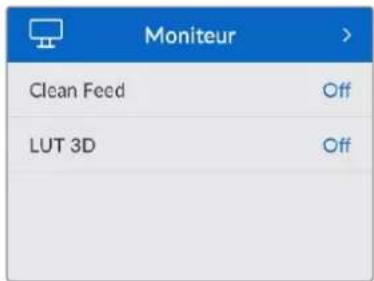
Le menu Moniteur est inclus sur les modèles HyperDeck Studio avec la sortie moniteur située sur la face arrière.
Activer le clean feed supprimera les infos d'état sur les écrans connectés à la sortie moniteur à l'arrière de l'HyperDeck Studio. Pour plus d'informations sur l'affichage de la sortie moniteur, y compris les informations affichées, consultez la section « Sortie moniteur » de ce manuel.
LUT 3D
Il est très pratique d'afficher les LUTs lorsque vous utilisez l'HyperDeck Studio comme enregistreur de terrain. Ces dernières communiquent à l'appareil quelles couleurs et quelle luminance afficher. Cela peut s'avérer utile lorsque vous utilisez le mode Film, qui offre intentionnellement des images peu contrastées. Le fait d'appliquer une LUT vous donnera une meilleure idée du rendu de la vidéo après l'étalonnage.
Les LUTs sélectionnées via le Blackmagic HyperDeck Setup peuvent être appliquées à la sortie moniteur SDI.
Pour activer ou désactiver une LUT 3D :
1. Appuyez sur le bouton Menu et à l'aide de la molette, faites défiler jusqu'au menu Moniteur. 2. Appuyez sur le bouton Set. 3. À l'aide de la molette, faites défiler jusqu'à ce que LUT 3D s'allume en bleu. 4. Appuyez sur le bouton Set pour activer ou désactiver la LUT.
Pour plus d'informations sur la façon de sélectionner une LUT, consultez la section « Blackmagic HyperDeck Setup » de ce manuel.
CONSEIL Pour plus d'informations sur la sortie moniteur, consultez la section
« Sortie moniteur » de ce manuel.
Menu audio
| Audio | |
| Canaux audio enregistrés | PCM 2 |
| Monitoring des canaux | 1 et 2 |
| Indicateurs audio | VU (-20dBFS) |
| Niveau du casque | 50% |
| Niveau du haut-parleur | 50% |
Canaux audio enregistrés
L'HyperDeck Studio peut enregistrer simultanément jusqu'à 16 canaux audio PCM. Pour sélectionner le nombre de canaux à enregistrer, agrandissez la liste des canaux audio enregistrés et sélectionnez 2, 4, 8 ou 16 canaux. Si le codec est réglé sur H.264 ou H.265, vous pouvez sélectionner 2 canaux d'audio AAC afin de mettre vos enregistrements directement sur YouTube. Ce paramètre permet aussi de sélectionner le nombre de canaux à afficher via la sortie moniteur.
Monitoring des canaux
Si vous enregistrez plus de deux canaux, vous pouvez sélectionner les canaux que vous voulez voir sur l'écran LCD via l'option Monitoring des canaux. Avec les modèles HyperDeck Studio intégrant un haut-parleur sur le panneau avant, ce paramètre permet également de sélectionner les canaux audio qui seront diffusés via le haut-parleur et la connexion pour casque.
Indicateurs audio
Les indicateurs audio pour les canaux audio intégrés s'affichent sur l'écran LCD. Vous pouvez choisir entre des indicateurs audio PPM et VU. Pour changer le type d'indicateur de niveau audio, agrandissez le menu et sélectionnez votre option d'affichage préférée parmi toutes les options.
| Indicateurs audio | |
| VU (-18dBFS) | |
| VU (-20dBFS) | √ |
| PPM (-18dBFS) | |
| PPM (-20dBFS) | |
Niveau du casque
Avec les modèles disposant d'un port pour casque sur le panneau avant, vous pouvez ajuster le volume du casque dans le paramètre Volume casque.
Niveau du haut-parleur
Ajustez le niveau du haut-parleur en tournant la molette. Le niveau par défaut est de 50 %.
CONSEIL Le volume du casque et du haut-parleur peut être ajusté directement sur le panneau avant. Maintenez le bouton du haut-parleur enfoncé et tournez la molette pour augmenter ou diminuer le volume. Le volume apparaîtra en haut et au centre du panneau avant.
Menu stockage
| Storage | |
| Support 1 | SD 1: SanDisk 256 |
| Support 2 | SD 2: SanDisk 256 |
| Support 3 | USB: Drive A |
| Déversement USB | On |
| Formater le support | > |
Formater le support
Les cartes SD, les SSD et les supports connectés via le port ext disk à l'arrière peuvent être formatés directement sur l'appareil ou via un ordinateur Mac ou Windows.
Préparer les supports sur l'hyperdeck studio :
1 À l'aide de la molette et du bouton Set, sélectionnez Formater le support. 2 Dans la liste, sélectionnez le support à formater et appuyez sur Set. 3 Choisissez le format et appuyez sur Set. 4 Un message de confirmation apparaîtra indiquant la carte qui sera formatée et le format sélectionné. 5 Une fenêtre de formatage apparaîtra une fois le processus terminé. Sélectionnez Ok.
Nous conseillons d'utiliser le format HFS+, également connu sous le nom de Mac OS X Extended, car il prend en charge la journalisation. Les données stockées sur un support journalisé ont plus de chance d'être récupérées si le support est endommagé. Le format HFS+ est pris en charge nativement par Mac. Le format exFAT est pris en charge nativement par Mac et Windows. Il n'est donc pas nécessaire d'utiliser de logiciel tiers, mais la journalisation n'est pas prise en charge.
Pour formater un support sur un ordinateur Mac ou Windows, consultez la section « Formater un support » de ce manuel.
Menu réglages
| Réglages | |
| Nom | HyperDeck Studio 4K Pro |
| Langue | Français |
| Date | 16 Jul 2021 |
| Heure | 15:12 |
| Logiciel | 8.0.1 |
| Panneau avant | Mode clair |
| Caméra | A |
| Format par défaut | 1080p30 |
Lorsqu'il y a plusieurs HyperDeck Studio sur le réseau, il peut être utile de leur donner un nom. Pour ce faire, utilisez le Blackmagic HyperDeck Setup ou le Blackmagic HyperDeck Ethernet Protocol et un émulateur de terminal.
L'HyperDeck Studio prend en charge 13 langues dont l'anglais, le chinois, le japonais, le coréen, l'espagnol, le français, le russe, l'italien, le portugais, le turc, le polonais et l'ukrainien.
Pour sélectionner la langue :
1 Une fois le menu Réglages sélectionné, appuyez sur Set. 2 À l'aide de la molette, faites défiler pour sélectionner la langue et appuyez sur Set. 3 Une fois celle-ci sélectionnée, vous retournerez automatiquement au menu Réglages.
Date
Pour ajuster la date, sélectionnez le champ de date et appuyez sur Set. Vous pouvez sélectionner le jour, le mois et l'année à l'aide de la molette. Cela générera le suffixe horodaté.
Heure
Pour ajuster l'heure, sélectionnez Heure et appuyez sur Set. Ajustez les heures et les minutes à l'aide de la molette. L'heure de l'HyperDeck Studio est configurée au format 24 heures.
Logiciel
Affiche la version actuelle du logiciel.
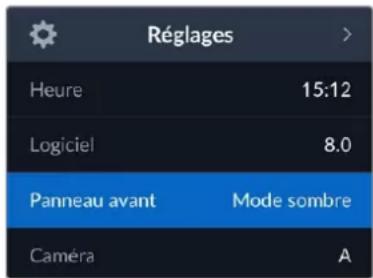
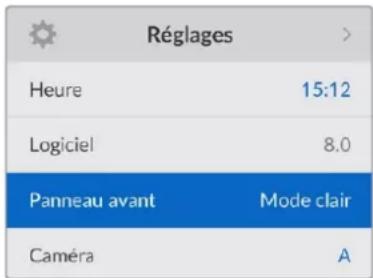
Panneau avant
Réglez le panneau avant de votre HyperDeck sur Apparence claire pour un écran très lumineux. Le mode Apparence sombre convient aux environnements plus sombres et dans lesquels un écran lumineux pourrait être une gène. Par exemple, dans le cas de plusieurs HyperDeck montés sur rack dans une société de production.
Caméra
Ce paramètre est utile lorsque vous utilisez l'HyperDeck pour enregistrer des fichiers ISO depuis plusieurs caméras et les montez sur une timeline multicaméra dans DaVinci Resolve.
La lettre d'identification de chaque caméra apparaîtra dans les métadonnées du fichier, permettant ainsi à DaVinci Resolve d'identifier facilement chaque angle avec la fonctionnalité Sync bin,
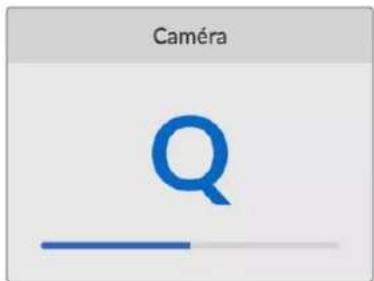
Assignez les caractères A-Z ou 1-9 à votre caméra
Norme par défaut
Parfois, l'HyperDeck Studio ne sait pas quelle norme vidéo vous voulez utiliser. Ce paramètre indiquera à l'HyperDeck Studio la norme vidéo que vous souhaitez utiliser majoritairement.
Par exemple, si un HyperDeck Studio est allumé, qu'aucune entrée vidéo n'est connectée et que vous insérez un disque contenant des fichiers avec 2 normes vidéo, quelle norme l'HyperDeck doit-il lire ? La norme vidéo par défaut indique la norme vidéo que vous préférez. L'HyperDeck sélectionne ainsi ce format et lit ces fichiers.
La norme vidéo par défaut est aussi utile quand vous allumez un HyperDeck pour la première fois et qu'il n'a aucune entrée vidéo et qu'aucun disque n'a été inséré. Dans ce cas, l'HyperDeck Studio ne sait pas quelle norme vidéo utiliser pour la sortie de monitoring. La norme vidéo par défaut lui servira de guide.
En revanche, elle n'est qu'un simple guide. Elle ne prime sur rien. Ainsi, si vous avez un disque avec un seul type de fichier vidéo et que vous lancez la lecture, l'HyperDeck Studio basculera sur cette norme vidéo et la lira. Il ignorera la norme vidéo par défaut, car il est évident que vous souhaitez uniquement lire les fichiers sur le disque.
L'enregistrement fonctionne de façon similaire. Si vous lancez l'enregistrement, l'HyperDeck enregistrera la norme vidéo connectée à l'entrée vidéo. Une fois l'enregistrement terminé, l'HyperDeck Studio lira les fichiers avec cette même norme vidéo même si le disque contient d'autres fichiers qui correspondent à la norme vidéo par défaut. Il est entendu qu'on veut généralement lire la norme vidéo qu'on vient d'enregistrer. Si vous débranchez et rebranchez le disque, alors la norme vidéo par défaut sera utilisée pour choisir le type de fichier à lire.
La norme vidéo par défaut n'est qu'un guide pour aider l'HyperDeck Studio à prendre des décisions en cas de doute. Elle ne force pas l'enregistreur à réagir de façon particulière.
| Format par défaut |
| SD |
| 525i59.94 NTSC |
| 625i50 PAL |
| HD |
| 720p50 |
| 720p59.94 |
| 720p60 |
| 1080i50 |
| 1080i59.94 |
| 1080i60 |
Paramètres du réseau
| Réseau | |
| Protocole | IP statique |
| Adresse IP | 192.168.1.10 |
| Masque subnet | 255.255.255.0 |
| Passerelle | 192.168.1.1 |
Protocole
Le Blackmagic HyperDeck est réglé sur DHCP. Une fois connecté, le serveur de votre réseau assignera automatiquement une adresse IP et aucun autre paramètre réseau n'aura besoin d'être ajusté. Si vous avez besoin d'une adresse manuelle, vous pouvez vous connecter via une IP statique.
Une fois Protocole sélectionné, appuyez sur le bouton Set clignotant pour accéder au menu. Puis, faites défiler jusqu'à IP statique et appuyez sur Set.
Adresse IP, masque de sous-réseau et passerelle
Une fois l'IP statique sélectionnée, vous pouvez saisir les informations du réseau manuellement.
Pour changer l'adresse IP :
1 Utilisez la molette pour mettre Adresse IP en surbrillance et appuyez sur le bouton clignotant Set sur le panneau avant de votre HyperDeck. 2 À l'aide de la molette, ajustez l'adresse IP et appuyez sur Set pour confirmer avant d'ajuster la série de valeurs suivante. 3 Appuyez sur Set pour confirmer le changement et passer à la valeur suivante.
Quand vous avez fini de saisir l'adresse IP, vous pouvez répéter ces étapes pour ajuster le masque de sous-réseau et la passerelle. Une fois terminé, appuyez sur le bouton clignotant Menu pour retourner à l'écran d'accueil.
Paramètres du timecode
| Timecode | |
| Entrée | Entrée vidéo |
| Perte d'images | Par défaut |
| Préréglage | 00:00:00:00 |
| Sortie | Timeline |
Entrée
Lors de l'enregistrement, vous disposez de cinq options pour l'entrée du timecode.
| Entrée vidéo | Sélectionne le timecode intégré aux sources SDI et HDMI intégrant des métadonnées SMPTE RP 188. Grâce à cette opération, la source SDI ou HDMI et le fichier enregistré sur l'HyperDeck Studio restent synchronisés. |
| Externe | Choisissez cette option si vous utilisez l'entrée timecode sur la face arrière. |
| Interne | Utilisez cette option pour enregistrer le timecode sous forme de code horaire via le générateur de timecode intégré. |
| Regen dernier clip | Lorsque vous sélectionnez Regen dernier clip pour l'entrée du timecode, chaque fichier démarre une image après la dernière image du clip précédent. Par exemple, si le premier clip se termine à 10:28:30:10, le timecode du clip suivant commencera à 10:28:30:11. |
| Préréglage | Pour régler un timecode manuellement, sélectionnez l'option Préréglage.Les clips enregistrés commenceront au timecode réglé dans Préréglage. |
Perte d'images
Pour les sources NTSC ayant une fréquence d'images de 29.97 ou de 59.94, vous pouvez choisir entre un timecode avec ou sans perte d'images. Si la source est inconnue, sélectionnez Par défaut. La norme de l'entrée sera conservée, ou elle se réglera par défaut sur Perte d'images s'il n'y a pas de timecode valide.
Préréglage
Vous pouvez régler votre timecode manuellement en appuyant sur Set et en saisissant le timecode à l'aide de la molette et du bouton Set. Vérifiez que l'option Préréglage est correctement sélectionnée dans le menu Entrée.
Sortie
Choisissez les options du timecode pour les sorties.
| Timeline | Pour acheminer un timecode continu pour tous les clips enregistrés sur une carte ou sur un disque, sélectionnez Timeline. |
| Clip | Sélectionnez Clip pour acheminer le timecode de chaque clip. |
Sortie SDI
| Sortie SDI | |
| Sortie 3G-SDI | Niveau A |
Sortie 3g-sdi
Certains équipements broadcast n'acceptent que la vidéo 3G-SDI de niveau A ou de niveau B.
Pour conserver une compatibilité avec d'autres équipements broadcast, sélectionnez Niveau A pour un stream 3G-SDI direct, ou Niveau B pour un double stream multiplex 3G-SDI.
Paramètres genlock
| Genlock | |
| Source de référence | Entrée |
| Lignes de référence | 0 |
| Pixels de référence | 0 |
Source de référence
Choisissez votre source de référence parmi ces trois options.
| Auto | Le mode Auto sera par défaut sur externe s'il y a un signal connecté à la connexion Ref in sur la face arrière. Si aucune référence n'est connectée, par défaut, la source d'entrée sera SDI ou HDMI. |
| Entrée | Sélectionnez Entrée si votre source intègre une référence à laquelle vous voulez vous synchroniser. Par exemple, lorsque votre enregistreur analogique possède une source de genlock directement connectée. |
| Externe | Si vous utilisez un appareil de référence externe, par exemple un Blackmagic Sync Generator, connecté via la connexion Ref In à l'arrière, sélectionnez Externe. |
Indicateur de référence externe – Un indicateur de référence s'affiche sur l'écran LCD intégré quand votre HyperDeck Studio est verrouillé sur une source de référence externe.
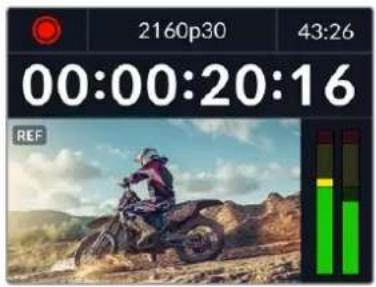
Le timing de référence peut être ajusté pour l'archivage depuis des enregistreurs à bande analogiques si vous avez besoin de la synchronisation d'image. Le réglage de la référence est effectué en unités d'échantillonnage afin d'obtenir un réglage extrêmement précis.
Pour ajuster le timing :
1 Dans le menu Réglages, utilisez la molette pour mettre Lignes de référence en surbrillance et appuyez sur le bouton Set clignotant. 2 Ajustez le nombre de lignes en tournant la molette dans le sens des aiguilles d'une montre pour augmenter et dans le sens inverse des aiguilles d'une montre pour diminuer. 3 Appuyez sur le bouton Set clignotant pour confirmer la sélection. Pour ajuster les pixels, appuyez sur le bouton Menu clignotant pour retourner au menu Réglages. Répétez les étapes pour les pixels de référence.
Paramètres du fichier
Paramètres du fichier
Suffixe horodaté
Off
Suffixe horodaté
Par défaut, ce paramètre est désactivé. Si vous souhaitez utiliser la date et l'heure enregistrées dans votre nom de fichier, activez cette option en appuyant sur le bouton Set et en sélectionnant On avec la molette.
HyperDeck_2105061438_0001
HyperDeck_2105061438_0001 Nom de fichier
HyperDeck_2105061438_0001
Année
HyperDeck_2105061438_0001
Mols
HyperDeck_2105061438_0001
Jour
HyperDeck_2105061438_0001 Heure
HyperDeck_2105061438_0001
Minute
Numéro de clip
Ignorer le format HDR
Ignorer le format HDR
Lecture
Auto
Enregistrement
Auto
L'HyperDeck Studio 4K Pro détectera automatiquement les métadonnées HDR intégrées à un signal ou fichier vidéo 4K et les affichera via la sortie HDMI. Si le signal ou le fichier est identifié de façon incorrecte ou si votre affichage n'est pas compatible avec le HDR, vous pouvez ignorer le format HDR.
Pour ce faire, réglez le paramètre Ignorer le format HDR sur une option SDR telle que Rec.2020 SDR.
Les paramètres de lecture et d'enregistrement HDR sont :
Automatique
C'est le paramètre réglé par défaut. L'HyperDeck sélectionne automatiquement le format de sortie conforme aux métadonnées HDR du clip.
REC.709
Ce paramètre est utilisé pour la vidéo haute définition utilisant une plage dynamique standard.
Rec.2020 SDR
Ce paramètre est utilisé pour la vidéo Ultra HD utilisant une plage dynamique standard.
HLG signifie 'hybrid log gamma'. Ce format permet de lire de la vidéo sur les téléviseurs et les moniteurs prenant en charge le HDR, y compris ceux compatibles avec le SDR Rec.2020.
Les paramètres suivants prennent en charge le gamut Rec.2020, ainsi que le PQ (Perceptual Quantizer) publié en tant que SMPTE ST2084. Le PQ est la fonction de HDR à gamut étendu qui permet d'afficher des images plus claires. Les valeurs de luminance exprimées en candela par mètre carré, par exemple 1000 cd/m², indiquent la luminance maximale par mètre carré prise en charge par le format correspondant.
ST2084 (300)
Luminance de 300cdm ².
ST2084 (500)
Luminance de 500 cd/m².
ST2084 (800)
Luminance de 800 cd/m².
ST2084 (1000)
Luminance de 1000 cd/m².
ST2084 (2000)
Luminance de 2000 cd/m².
ST2084 (4000)
Luminance de 4000 cd/m².
Réglage à distance
Contrôle à distance
Contrôle à distance
Off
Réglage à distance
Sélectionnez Réglage à distance pour activer le contrôle à distance via RS-422. Cela permettra à l'HyperDeck d'être contrôlé à distance par un autre appareil comme l'HyperDeck Extreme Control, par exemple. Lorsqu'il est sélectionné, le bouton Rem sur certains modèles HyperDeck s'allumera pour indiquer qu'il est actif. Désélectionnez Rem pour contrôler l'appareil localement.
Contrôle à distance
Lorsque le contrôle à distance est activé, les commandes de transport d'un HyperDeck peuvent être reflétées sur les HyperDeck supplémentaires. Reliez en chaîne vos HyperDecks en connectant le connecteur de sortie à distance de l'HyperDeck master au connecteur d'entrée à distance d'un second HyperDeck, puis continuez la chaîne RS-422 pour les enregistreurs supplémentaires. Lorsque la fonction de contrôle à distance des enregistreurs supplémentaires est activée, les commandes de transport de l'enregistreur principal contrôlent également les appareils supplémentaires.
Par exemple, quand vous appuyez sur Rec sur l'HyperDeck master, les autres HyperDecks connectés enregistreront simultanément.
Il est important de noter que l'HyperDeck Studio HD Mini ne peut pas être utilisé comme contrôleur. Il peut, en revanche, être contrôlé par un HyperDeck Pro ou Plus.
Réinitialisation
Réinitialisation
Réinitialisation d'usine

Réinitialisation d'usine
Mettez Réinitialisation d'usine en surbrillance dans le menu Réglages pour restaurer l'HyperDeck sur les paramètres par défaut. Une fois que vous aurez appuyé sur Set, on vous demandera de confirmer votre sélection.
Face arrière
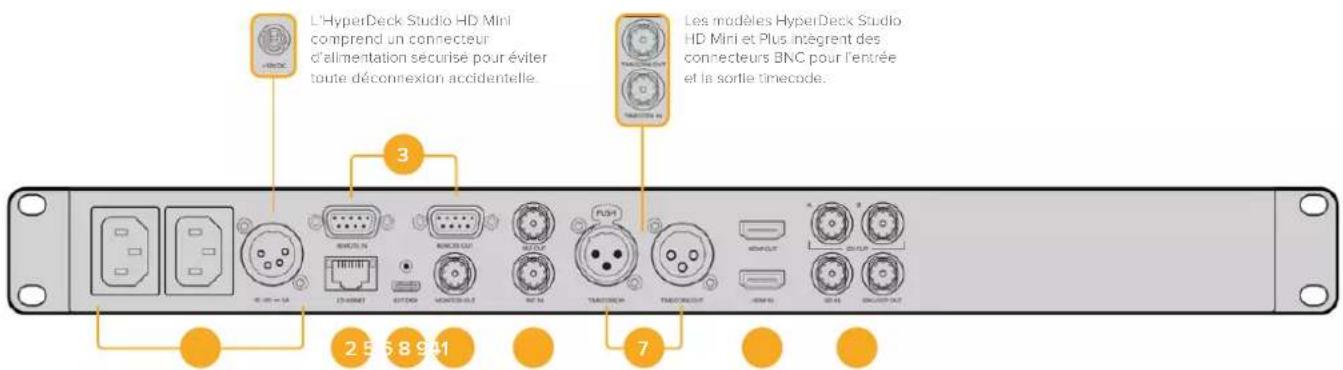
1 Alimentation
Tous les HyperDecks comprennent une entrée IEC pour une alimentation secteur AC. L'HyperDeck Studio 4K Pro en intègre deux pour la redondance. L'entrée DC permet d'utiliser une batterie 12V externe qui peut également servir de redondance. Vérifiez que toute source d'alimentation DC est compatible avec la tension de l'entrée et les caractéristiques indiquées sous le connecteur d'entrée DC.
2 Ethernet
Le port Ethernet permet de vous connecter au réseau pour des transferts FTP rapides ou pour contrôler l'appareil à distance via l'HyperDeck Ethernet Protocol. Les vitesses de transfert des fichiers sont supportées via 1GbE sur les modèles HD et 10GbE sur l'HyperDeck Studio 4K Pro. Pour plus d'informations concernant le transfert des fichiers via un client FTP, consultez la section « Transférer des fichiers sur un réseau » de ce manuel.
Lorsqu'il est connecté au même réseau qu'un mélangeur ATEM, votre HyperDeck peut également être contrôlé à l'aide de ce dernier ou d'un panneau matériel ATEM.
3 Réglage à distance
Certains modèles HyperDeck Studio comprennent deux connecteurs DE-9 RS-422 pour offrir une entrée et une sortie à distance. L'HyperDeck Studio HD Mini n'offre qu'une entrée Remote.
4 Disque externe
Connectez un disque flash au connecteur USB-C pour enregistrer sur des disques externes jusqu'à 5Gb/s sur les modèles HyperDeck Studio HD. Les modèles HyperDeck Studio 4K Pro intègrent une connexion USB 3.1 gen 2 pour des vitesses de transfert jusqu'à 10Gb/s. Vous pouvez également connecter l'appareil à des hubs USB-C multiports, ou à un Blackmagic MultiDock 10G pour utiliser un ou plusieurs SSD.
Lorsque votre HyperDeck est connecté à un ordinateur via USB, vous pouvez l'utiliser en tant que source webcam avec des logiciels comme Open Broadcaster et Skype. Pour plus d'informations, consultez la section « Configurer Open Broadcaster » de ce manuel.
5 Sortie moniteur
La connexion 3G-SDI Monitor Out offre une sortie redimensionnée comportant des informations à l'écran pour le monitoring sur un écran externe. Ces informations comprennent des icônes pour les disques, des indicateurs audio, un compteur de temps et un affichage de la LUT. Pour plus d'informations concernant les paramètres SDI du moniteur, dont la façon d'acheminer un signal propre, consultez la section « Paramètres » de ce manuel.
6 Ref
Tous les modèles HyperDeck intègrent une sortie de référence vidéo stabilisée qui correspond aux normes de définition standard black burst et de haute définition tri-sync. Vous pouvez également recevoir des signaux de référence provenant de sources externes, telles qu'un générateur de synchro. Ainsi, plusieurs appareils dans votre studio peuvent recevoir un signal de référence provenant de la même source, comme le Blackmagic Sync Generator, pour synchroniser tous les équipements. Sélectionnez l'entrée ou la source de référence externe via le menu Réglages.
Pour plus d'informations concernant la sélection de la source de référence, consultez la section « Réglages » de ce manuel.
Recevez le timecode externe via les entrées timecode ou reliez le timecode de l'HyperDeck via la sortie timecode. Sur certains modèles, le timecode est connecté via les connecteurs BNC. L'HyperDeck Studio 4K Pro comprend des connecteurs timecode XLR. Pour plus d'informations concernant la sélection des options du timecode, consultez la section « Paramètres » de ce manuel.
8 HDMI
Connectez la sortie HDMI à des télévisions et des moniteurs HDMI.
L'HyperDeck détectera automatiquement les normes vidéo SDR et HDR lorsque les métadonnées correctes sont attribuées au signal. Vous pouvez également ignorer le format HDR dans le menu Réglages. Pour plus d'informations, consultez la section « Paramètres » de ce manuel.
9 SDI
Les modèles HyperDeck Studio HD Mini intègrent une connectique 3G-SDI pour les signaux jusqu'à 1080p60. Les modèles HyperDeck Studio HD Plus et HyperDeck Studio HD Pro offrent une connectique 6G-SDI pour les signaux de la SD jusqu'à 2160p30. L'HyperDeck Studio 4K Pro comprend des entrées et des sorties 12G-SDI pour des résolutions jusqu'à 2160p60.
Les HyperDecks dotés de deux sorties SDI peuvent être utilisés afin de lire des fichiers ProRes 4444 pour acheminer simultanément des signaux fill et key lorsqu'ils sont connectés à des mélangeurs ATEM.
Utiliser la sortie de monitoring
La sortie de monitoring est une façon rapide de vérifier l'enregistrement ou la lecture de la vidéo, car elle affiche des informations à l'écran importantes, telles que le codec, la vidéo, le format, la fréquence d'images, le timecode, le nom de fichier, l'état des commandes de transport, l'état du support de stockage et les niveaux audio.
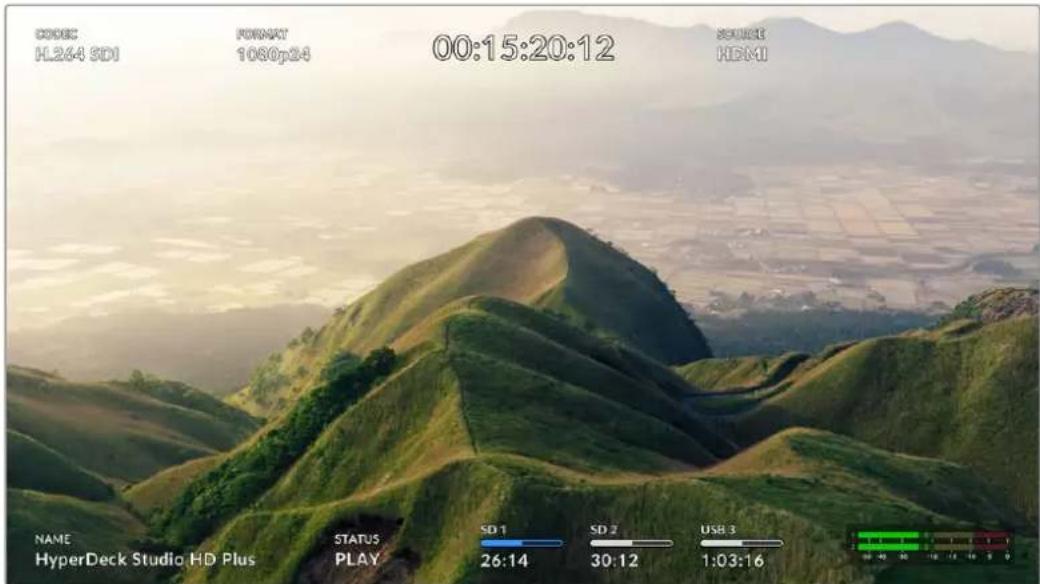
Vous trouverez ci-dessous une description des informations affichées.
Affiche le codec sélectionné via le menu de l'écran LCD.
Format
En mode lecture, affiche la résolution et la fréquence d'images du clip en cours. Si vous êtes en mode enregistrement, il affiche la résolution et la fréquence d'images de la vidéo connectée à la source sélectionnée.
Affiche le timecode du clip vidéo durant la lecture, ou du clip en cours d'enregistrement via les entrées vidéo ou timecode. Vous pouvez aussi choisir d'afficher le timecode du clip ou le compteur de temps de la timeline.
Affiche la source SDI ou HDMI sélectionnée. Si la mention Aucun signal apparaît, aucun signal valide n'est détecté.
Affiche le nom de l'enregistreur à disque HyperDeck. Pour des informations sur la façon de changer de nom, consultez la section « Blackmagic HyperDeck Setup » de ce manuel.
État
Lorsque vous lisez ou enregistrez un clip, cet indicateur affiche l'état des commandes de transport ainsi que les commandes en utilisation. Ces options comprennent :
| STOP | L’HyperDeck est en mode de veille. | LOOP | Indique une lecture en boucle de tous les clips enregistrés et partageant le format vidéo sélectionné. |
| PLAY | La vidéo est en lecture. Indique une lecture en boucle | LOOP CLIP | d’un seul clip. |
| REC | La vidéo est en enregistrement.L’indicateur devient rouge durant l’enregistrement. | SHUTTLE | Indique que le mode Shuttle est activé, mais en veille. |
| REW x4 | Affichés durant l’avance ou le retour rapide. Les numéros indiquent la vitesse. | JOG | L’HyperDeck est en mode Jog. |
| FFWD x16 | SCROLL | L’HyperDeck est en mode Défilement. |
État des supports de stockage
Ces trois indicateurs affichent le nom et l'état de la carte SD, des SSD et du disque USB actif. Ils varient légèrement selon le modèle de l'HyperDeck.
| HyperDeck StudioHD Plus | SD 126:14 | SD 230:12 | USB 31:03:16 |
| Logement pour carte SD 1 | Logement pour carte SD 2 | Disque externe actif |
| Modèles HyperDeck Studio Pro | SSD 126:14 | SD 130:12 | USB 31:03:16 |
| Carte SD ou SSD en cours d’utilisation | Logement pour carte SD ou SSD suivant dans l’ordre | Disque externe actif |
Sur tous les modèles HyperDeck, le 3e indicateur affiche le disque USB. Si vous utilisez un hub USB ou une station d'accueil, telle que le Blackmagic MultiDock 10G, le disque actif sera affiché.
Indicateur du disque
Le texte au-dessus de la barre de progression indique le logement pour carte SD ou SSD. Lors de l'enregistrement, la mention Actuel s'affichera à gauche du disque pour que vous puissiez facilement identifier le disque en cours d'enregistrement. La mention Suivant s'affichera au-dessus de la barre de progression pour indiquer le prochain disque sur lequel l'enregistrement aura lieu.
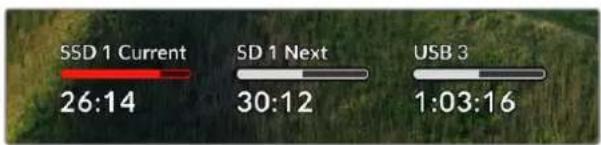
La barre du support s'affichera en bleu, en blanc ou en rouge selon son état. Elle affichera également l'espace utilisé sur la carte.
| La couleur bleue indique le disque actif. Ce dernier sera utilisé pour la lecture et l'enregistrement. | |
| La couleur blanche indique un support présent, mais inactif. Une barre toute blanche indique un disque plein. | |
| La barre devient rouge durant l'enregistrement. |
Le texte sous la barre affiche le temps d'enregistrement restant ou l'état du logement.
Temps restant
Lorsqu'il reste de l'espace sur votre carte SD ou SSD, il s'affiche en heures : minutes : secondes selon la source, le format, le codec et les paramètres de qualité sélectionnés. Lorsqu'il reste moins d'une heure, seules les minutes et les secondes s'afficheront.
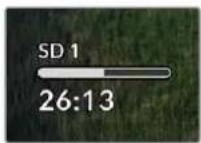
État du logement
Aucune et Aucun s'affichent lorsqu'aucun support n'est connecté au logement.
Lorsqu'une carte SD, un SSD ou un disque USB est plein, l'icône affiche Pleine ou Plein pour vous indiquer qu'il est temps de changer le support de stockage. Si une autre carte SD ou un SSD est insérée, l'enregistrement se poursuivra automatiquement sur ce support. Si vous avez un disque externe connecté, l'enregistrement se poursuivra sur ce dernier lorsque toutes les cartes SD et SSD seront pleins.

Lorsqu'un disque est verrouillé, la mention Verrouillé s'affiche sous la barre de progression.
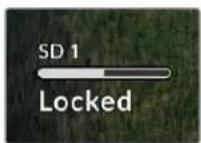
Quelles cartes SD dois-je utiliser avec l'HyperDeck Studio HD Pro ?
Les cartes SD suivantes sont recommandées pour enregistrer en 2160p jusqu'à 30 im/s.
| Marque Modèle Capacité | ||
| Angelbird AV Pro MK2 V90 | SDXC 64GB | |
| Angelbird AV Pro MK2 V90 | SDXC 128GB | |
| Angelbird AV Pro MK2 V90 | SDXC 256GB | |
| ProGrade Digital SDXC UHS-II | V90 300R 64GB | |
| ProGrade Digital SDXC UHS-II | V90 300R 128GB | |
| ProGrade Digital SDXC UHS-II | V90 300R 256GB | |
| Wise SD2-64U3 SDXC UHS-II | 64GB | |
| Wise SD2-128U3 SDXC UHS-II | 128GB |
Quelles cartes SD dois-je utiliser avec l'HyperDeck Studio HD Plus ?
Les cartes SD suivantes sont recommandées pour enregistrer en 2160p jusqu'à 30 im/s.
| Marque Modèle Capacité | ||
| Angelbird AV Pro MK2 V90 | SDXC 64GB | |
| Angelbird AV Pro MK2 V90 | SDXC 128GB | |
| Angelbird AV Pro MK2 V90 | SDXC 256GB | |
| ProGrade Digital SDXC UHS-II | V90 300R 64GB | |
| ProGrade Digital SDXC UHS-II | V90 300R 128GB | |
| ProGrade Digital SDXC UHS-II | V90 300R 256GB | |
| Wise SD2-64U3 SDXC UHS-II | 64GB | |
| Wise SD2-128U3 SDXC UHS-II | 128GB |
Quelles cartes SD dois-je utiliser avec l'HyperDeck Studio HD Mini ?
Les cartes SD suivantes sont recommandées pour enregistrer en ProRes 422 HQ 1080p jusqu'à 60 im/s.
| Marque Modèle Capacité | ||
| Angelbird AV Pro MK2 V90 | SDXC 64GB | |
| Angelbird AV Pro MK2 V90 | SDXC 128GB | |
| Angelbird AV Pro MK2 V90 | SDXC 256GB | |
| ProGrade Digital SDXC UHS-II | V90 300R 64GB | |
| ProGrade Digital SDXC UHS-II | V90 300R 128GB | |
| ProGrade Digital SDXC UHS-II | V90 300R 256GB | |
| Wise SD2-64U3 SDXC UHS-II | 64GB | |
| Wise SD2-128U3 SDXC UHS-II | 128GB |
Lorsque vous travaillez avec de la vidéo dont le débit est élevé, il est important de bien choisir votre SSD. Certains SSD ont une vitesse d'écriture jusqu'à 50 % moins élevée que celle indiquée par le fabricant, par conséquent, bien que les spécifications du disque certifient qu'il est suffisamment rapide pour prendre en charge de la vidéo, il se peut qu'il ne soit pas assez rapide pour enregistrer de la vidéo en temps réel.
Les données de compression cachées concernent principalement l'enregistrement, ces disques peuvent donc être utilisés pour la lecture en temps réel.
Lors de nos tests, nous avons remarqué que les modèles de SSD les plus récents et dont la capacité de stockage est plus importante sont en général plus rapides. Les SSD recommandés comprennent
Quels SSD dois-je utiliser avec l'HyperDeck Studio 4K Pro ?
Les SSD suivants sont recommandés pour enregistrer en 2160p jusqu'à 60 im/s.
| Marque Modèle Capacité | ||
| Samsung 860 PRO 512GB | ||
| Samsung 860 PRO 1TB | ||
| Samsung 870 EVO (MZ-77E250BW) 250GB | ||
| Samsung 870 EVO (MZ-77E500BW) 500GB | ||
| Samsung 870 EVO (MZ-77E1T0BW) 1TB | ||
| Samsung 870 EVO (MZ-77E2T0BW) 2TB |
Quels SSD dois-je utiliser avec l'HyperDeck Studio HD Pro ?
Les SSD suivants sont recommandés pour enregistrer en 2160p jusqu'à 30 im/s.
| Marque Modèle Capacité | ||
| Samsung 860 PRO 512GB | ||
| Samsung 860 PRO 1TB | ||
| Samsung 870 EVO (MZ-77E250BW) 250GB | ||
| Samsung 870 EVO (MZ-77E500BW) 500GB | ||
| Samsung 870 EVO (MZ-77E1T0BW) 1TB | ||
| Samsung 870 EVO (MZ-77E2T0BW) 2TB |
Disque externe
Tous les modèles HyperDeck peuvent enregistrer directement sur des disques flash USB-C. Grâce à ces disques rapides et à leur capacité de stockage élevée, vous pouvez enregistrer sur de longues périodes. Il suffit de connecter le disque flash à votre ordinateur et de monter directement sur celui-ci !
Pour des capacités de stockage encore plus élevées, vous pouvez également connecter une station d'accueil USB-C ou un disque dur externe. Pour connecter le Blackmagic MultiDock 10G ou un disque flash USB-C, reliez un câble de l'appareil USB-C connecté au port ext disk situé sur la face arrière de l'HyperDeck.
Quels disques USB-C dois-je utiliser avec l'HyperDeck Studio 4K Pro ?
Les disques USB-C suivants sont recommandés pour enregistrer en 2160p jusqu'à 60 im/s.
| Marque Modèle Capacité | ||
| Angelbird SSD2GO PKT MK2 512GB | ||
| Angelbird SSD2GO PKT MK2 2TB | ||
| DelKinDevices Juggler 1TB | ||
| DelKinDevices Juggler 2TB | ||
| LaCie Rugged SSD STHR2000800 2TB | ||
| LaCie Rugged SSD Pro STHZ1000800 1TB | ||
| Wise PTS-512 Portable SSD 512GB | ||
| Wise PTS-1024 Portable SSD 1TB |
Quels disques USB-C dois-je utiliser avec l'HyperDeck Studio HD Pro ?
Les disques USB-C suivants sont recommandés pour enregistrer en 2160p jusqu'à 30 im/s.
| Marque Modèle Capacité | ||
| Angelbird SSD2GO PKT MK2 512GB | ||
| Angelbird SSD2GO PKT MK2 2TB | ||
| DelKinDevices Juggler 1TB | ||
| DelKinDevices Juggler 2TB | ||
| LaCie Rugged SSD STHR2000800 2TB | ||
| LaCie Rugged SSD Pro STHZ1000800 1TB | ||
| Wise PTS-512 Portable SSD 512GB | ||
| Wise PTS-1024 Portable SSD 1TB |
Quels disques USB-C dois-je utiliser avec l'HyperDeck Studio HD Plus ?
Les disques USB-C suivants sont recommandés pour enregistrer en 2160p jusqu'à 30 im/s.
| Marque Modèle Capacité | ||
| Angelbird SSD2GO PKT MK2 512GB | ||
| Angelbird SSD2GO PKT MK2 2TB | ||
| DelKinDevices Juggler 1TB | ||
| DelKinDevices Juggler 2TB | ||
| LaCie Rugged SSD STHR2000800 2TB | ||
| LaCie Rugged SSD Pro STHZ1000800 1TB | ||
| Wise PTS-512 Portable SSD 512GB | ||
| Wise PTS-1024 Portable SSD 1TB |
Quels disques USB-C dois-je utiliser avec l'HyperDeck Studio HD Mini ?
Les disques USB-C suivants sont recommandés pour enregistrer en ProRes 422 HQ 1080p jusqu'à 60 im/s.
| Marque Modèle Capacité | ||
| Angelbird SSD2GO PKT MK2 512GB | ||
| Angelbird SSD2GO PKT MK2 2TB | ||
| DelKinDevices Juggler 1TB | ||
| DelKinDevices Juggler 2TB | ||
| Wise PTS-512 Portable SSD 512GB | ||
| Wise PTS-1024 Portable SSD 1TB |
Formater un support sur un ordinateur mac
Utilisez l'utilitaire de disque de Mac pour formater un support au format HFS+ ou exFAT.
N'oubliez pas de sauvegarder les informations importantes contenues sur votre support car toutes les données seront perdues lors du formatage.
1 Connectez un SSD à votre ordinateur à l'aide d'un dock externe ou d'un câble. Ignorez les messages proposant d'utiliser le SSD pour sauvegarder vos données à l'aide de Time Machine. Connectez les cartes CFast à votre ordinateur via un lecteur de cartes externe. 2 Allez dans le menu Applications/Utilitaires et lancez l'utilitaire de disque. 3 Cliquez sur l'icône représentant votre SSD ou carte CFast, puis cliquez sur l'onglet Effacer. 4 Choisissez le format Mac OS étendu (journalisé) ou exFAT. 5 Saisissez le nom du nouveau volume, puis cliquez sur Effacer. Le support est alors rapidement formaté et est prêt à être utilisé avec l'HyperDeck.
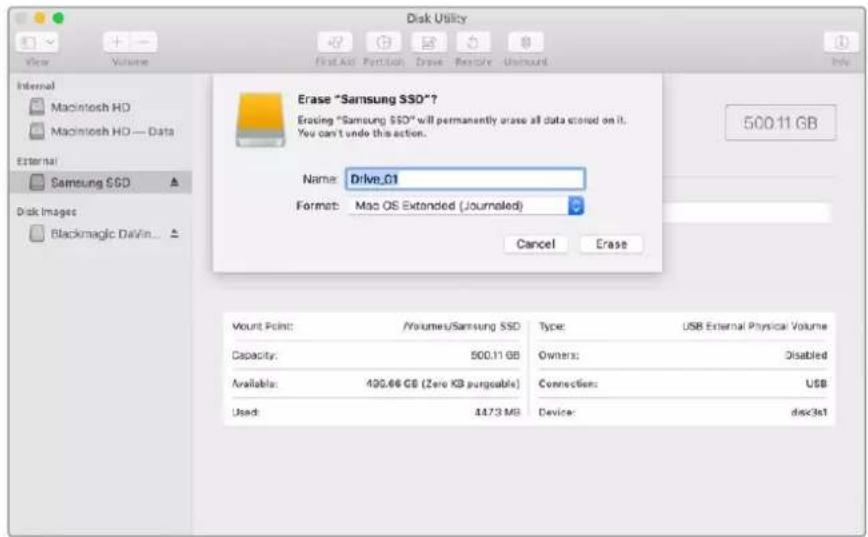
Formater un support sur un ordinateur windows
La boîte de dialogue Formater permet de formater un support en exFAT sur un ordinateur Windows. N'oubliez pas de sauvegarder les informations importantes contenues sur votre support, car toutes les données seront perdues lors du formatage.
1 Connectez un SSD à votre ordinateur à l'aide d'une baie d'accueil externe ou d'un adaptateur de câble. Connectez les cartes CFast à votre ordinateur via un lecteur de cartes CFast externe. 2 Ouvrez le menu Démarrer ou l'écran d'accueil et choisissez l'option Ordinateur. Faites un clic droit sur votre SSD ou carte CFast. 3 Cliquez sur Formater à partir du menu contextuel. 4 Configurez le système de gestion des fichiers sur exFAT et la taille d'unité d'allocation sur 128 Kb.
5 Saisissez un nom de volume, sélectionnez l'option Formatage rapide, puis cliquez sur Démarrer. 6 Le support est alors rapidement formaté et est prêt à être utilisé avec l'HyperDeck.
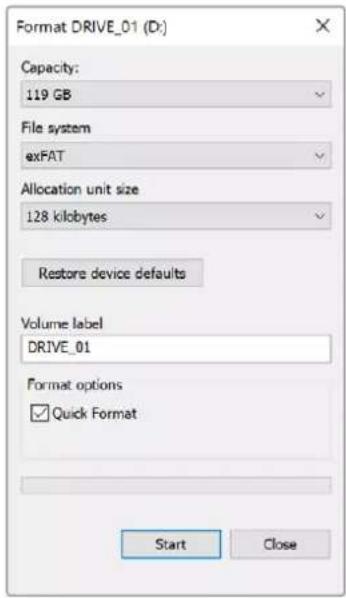
Utiliser l'hyperdeck comme une webcam
Lorsqu'il est connecté à un ordinateur via USB, votre enregistreur à disque HyperDeck est détecté comme une webcam. Vous pouvez donc diffuser la lecture ou l'enregistrement à partir de votre HyperDeck à l'aide d'un logiciel de streaming tel qu'Open Broadcaster.
Régler la source webcam
Dans la plupart des cas, votre logiciel de streaming réglera automatiquement l'HyperDeck en tant que webcam. Ainsi, lorsque vous lancerez votre logiciel de streaming, vous verrez directement l'image de votre HyperDeck Studio. Si votre logiciel ne le sélectionne pas automatiquement, il suffit de régler le logiciel afin qu'il utilise l'HyperDeck comme webcam et comme micro.
Vous trouverez ci-dessous un exemple pour régler les paramètres de la webcam sur Skype.
1. Dans la barre de menus de Skype, ouvrez les paramètres Audio et Vidéo. 2. Dans le menu Caméra, sélectionnez votre HyperDeck dans la liste. La vidéo de l'HyperDeck apparaîtra dans la fenêtre de prévisualisation. 3. Dans le menu Micro, sélectionnez votre HyperDeck en tant que source audio.
Une fois les paramètres réglés, essayez peut-être d'appeler un ami via Skype afin de tester votre webcam.
L'HyperDeck Studio est maintenant prêt à diffuser votre vidéo en direct.
Open Broadcaster est une application open source qui fait office de plateforme de streaming entre votre HyperDeck Studio et votre logiciel de streaming favori, tel que YouTube, Twitch ou encore Facebook. Open Broadcaster compresse la vidéo en un débit binaire facilement gérable par votre application de streaming.
Ci-dessous, vous trouverez les étapes pour configurer Open Broadcaster afin de diffuser la sortie webcam de votre HyperDeck Studio à l'aide du service de streaming YouTube Live.
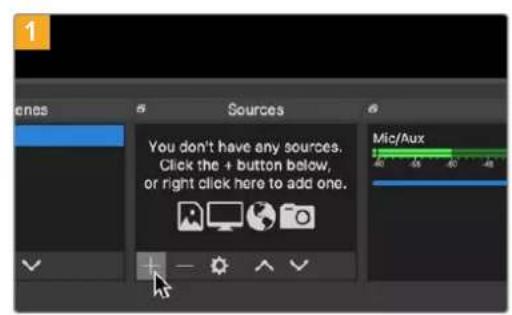
Ouvrez Open Broadcaster et cliquez sur le symbole + dans la boîte de dialogue Sources.
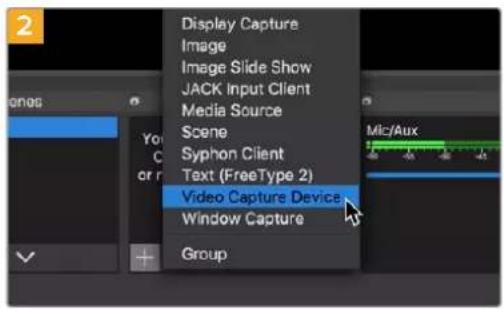
Sélectionnez Video Capture Device.
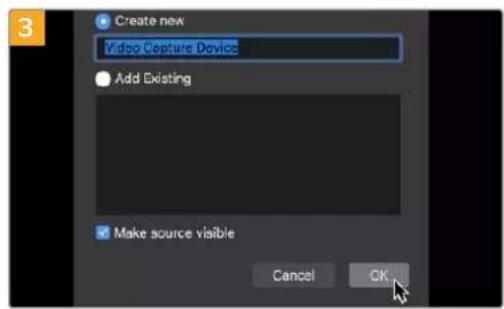
Nommez la nouvelle source et cliquez sur OK.
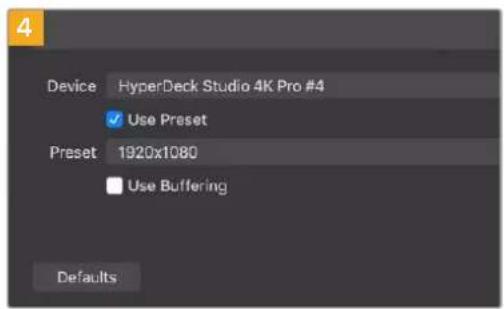
Dans le menu Device, sélectionnez le modèle de votre HyperDeck Studio et cliquez sur OK.
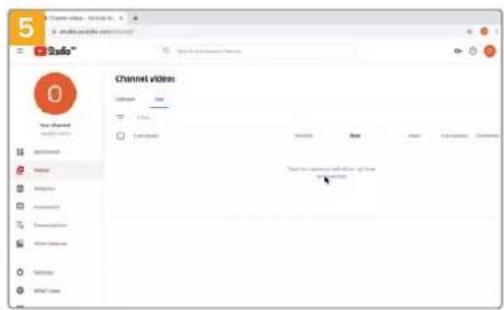
Allez sur votre compte YouTube. Cliquez sur le bouton Go live, puis sur Stream.
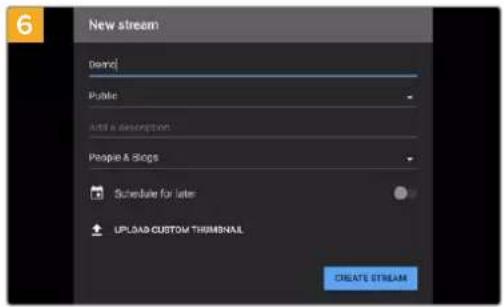
Dans les options de flux de YouTube, saisissez les informations de votre diffusion et cliquez sur Create stream.
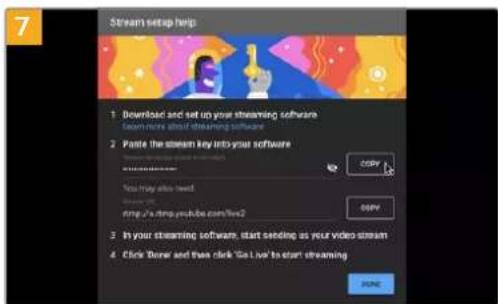
YouTube va générer une clé de stream qui va diriger Open Broadcaster vers votre compte YouTube. Cliquez sur le bouton Copy à côté de la clé de stream. Copiez la clé de stream pour la coller dans Open Broadcaster.
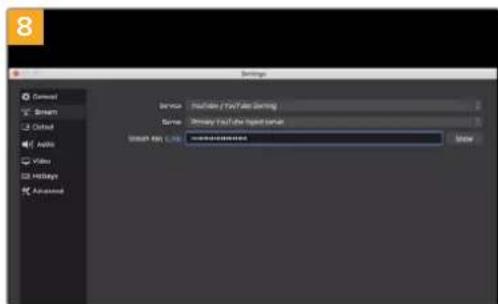
Retournez sur Open Broadcaster et ouvrez les préférences en cliquant sur OBS/preferences dans la barre de menu. Sélectionnez Stream. Collez la clé de stream que vous avez copiée de YouTube et cliquez sur OK. La vidéo de l'HyperDeck apparaît dans la fenêtre de prévisualisation du streaming d'Open Broadcaster.
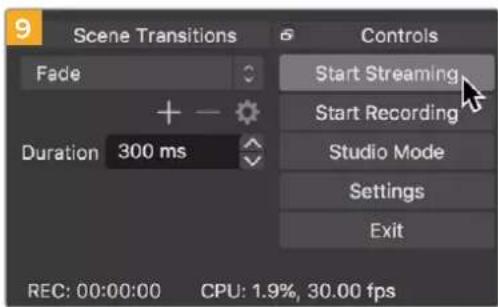
Pour connecter le lien de diffusion d'Open Broadcaster à YouTube, cliquez sur Start Streaming en bas à droite de l'écran. Cela établit un lien d'Open Broadcaster à YouTube. À partir de là, tout sera réglé avec YouTube Live.
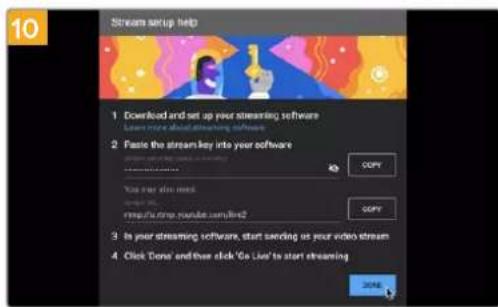
Retournez sur YouTube Live. Vous verrez la sortie programme webcam depuis votre HyperDeck en arrière-plan. Cliquez sur Done.
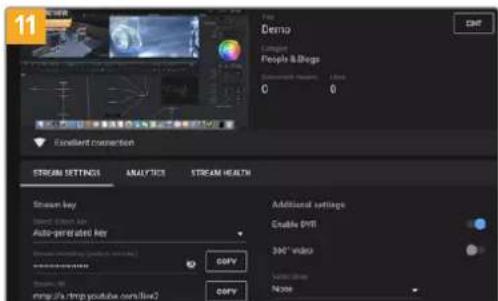
Maintenant qu'Open Broadcaster communique avec YouTube Live, vous pouvez commencer votre diffusion. Il est temps de faire les dernières vérifications afin de vous assurer que tout fonctionne.
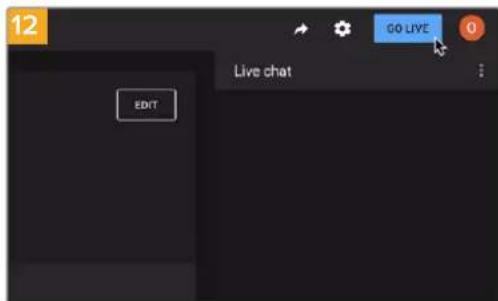
Lorsque vous êtes prêt, vous pouvez commencer la diffusion en cliquant sur Go live.
Vous diffusez maintenant du contenu en direct sur YouTube avec Open Broadcaster,
REMARQUE En raison de la nature du streaming sur Internet, il se peut qu'il y ait un retard. C'est pourquoi il est important de regarder la diffusion sur YouTube pour confirmer que votre programme est terminé avant de cliquer sur End stream. Vous éviterez ainsi de couper accidentellement la fin du programme.
Utiliser l'hyperdeck setup
L'utilitaire Blackmagic HyperDeck Setup vous permet de modifier les paramètres et de mettre à jour le logiciel interne de votre HyperDeck.
Pour utiliser l'hyperdeck setup :
1. Connectez l'HyperDeck à votre ordinateur via USB ou Ethernet. 2. Ouvrez l'HyperDeck Setup. Le nom de l'HyperDeck est indiqué sur la page d'accueil du logiciel. 3. Pour ouvrir la page des réglages, cliquez sur l'icône Setup ou sur l'image de l'HyperDeck.
Page Setup (Réglages)
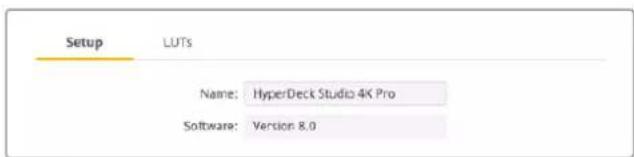
Si vous possédez plus d'un HyperDeck Studio, vous pouvez donner un nom à chaque appareil pour faciliter leur identification dans l'option Name.
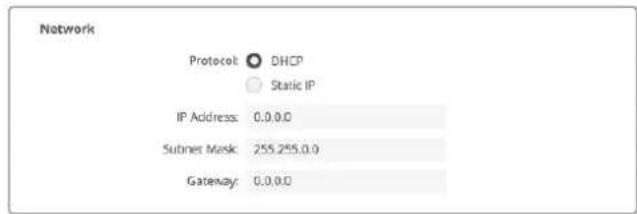
Pour utiliser votre HyperDeck Studio avec les mélangeurs ATEM ou pour le contrôler à distance via l'HyperDeck Ethernet Protocol, l'HyperDeck Studio doit être configuré sur le même réseau que les autres équipements à l'aide du DHCP ou en ajoutant manuellement une adresse IP fixe.
| DHCP | Les enregistreurs à disque HyperDeck Studio sont réglés sur DHCP par défaut. Le Dynamic Host Configuration Protocol, ou DHCP, est un service de serveurs réseau qui attribue automatiquement une adresse IP à l'HyperDeck Studio. Ce service facilite la connexion des équipements via Ethernet et veille à ce que leur adresse IP ne soit pas en conflit l'une avec l'autre. La plupart des ordinateurs et des commutateurs réseau supportent le DHCP. |
| Static IP (IP statique) | Lorsque Static IP est sélectionné, vous pouvez saisir manuellement les informations du réseau. Lorsque vous réglez des adresses IP manuellement pour que tous les appareils puissent communiquer, ils doivent partager les mêmes paramètres de masque de sous-réseau et de passerelle. De plus, les trois premiers champs de l'adresse IP du panneau doivent coïncider. Si d'autres appareils sur le réseau possèdent le même numéro d'identification dans leur adresse IP, il y aura un conflit et les appareils ne se connecteront pas. Le cas échéant, il suffit de modifier le numéro d'identification dans l'adresse IP de l'appareil. |
Les modèles HyperDeck dotés de sorties Monitor à l'arrière peuvent afficher les entrées vidéo avec des LUTs 3D. Les fichiers LUT. cube à 17, 33 et 65 points sont supportés.
Cela peut s'avérer utile lorsque vous utilisez le mode Film, qui offre intentionnellement des images peu contrastées. Le fait d'appliquer une LUT vous donnera une meilleure représentation du rendu de la vidéo après l'étalonnage.
La LUT 3D est uniquement affichée sur l'écran de monitoring et n'est pas enregistrée sur la vidéo. Ainsi, le rendu de l'image enregistrée ne sera pas permanent.
Si vous souhaitez appliquer la même LUT à votre image dans DaVinci Resolve, il suffit d'importer le fichier .cube utilisé par l'HyperDeck Studio dans DaVinci Resolve et de l'appliquer à l'étalonnage,
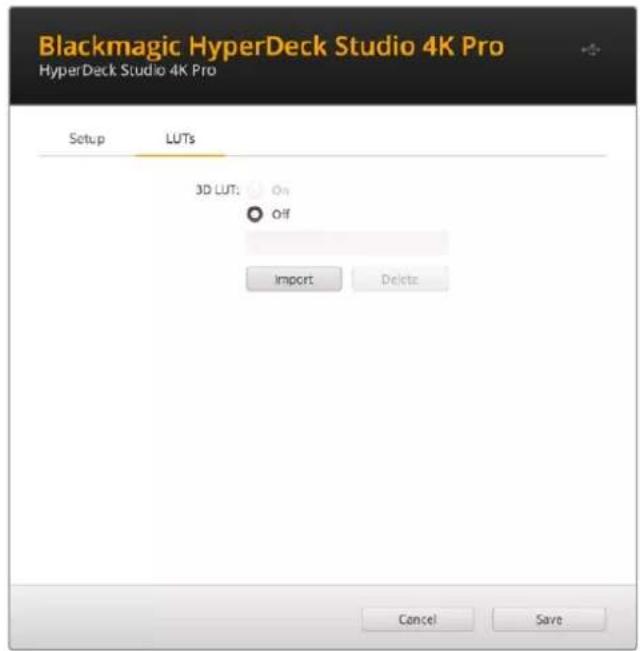
Pour visualiser une LUT :
1. Sélectionnez la LUT. Cliquez sur le bouton Import. 2. Dans la fenêtre, allez sur la LUT que vous souhaitez importer et appuyez sur Open. 3. Une fois la LUT importée, faites basculer l'option 3D LUT sur On et appuyez sur le bouton Save.
La LUT sélectionnée apparaîtra sur l'écran de monitoring. Vous pouvez activer et désactiver la LUT via les paramètres du moniteur dans le menu à l'écran.
Mise à jour du logiciel interne
L'utilitaire HyperDeck Setup vous permet de mettre à jour le logiciel interne de votre enregistreur à disque HyperDeck, mais également de configurer les paramètres de streaming, les paramètres réseau et la qualité du streaming.
Mettre à jour le logiciel interne :
1. Téléchargez le nouveau programme d'installation Blackmagic HyperDeck Setup sur www.blackmagicdesign.com/fr/support. 2. Ouvrez le Blackmagic HyperDeck Setup sur votre ordinateur et suivez les instructions à l'écran. 3. Une fois l'installation terminée, connectez votre HyperDeck Studio à l'ordinateur via le port USB ou Ethernet situé sur le panneau arrière. 4. Lancez le Blackmagic HyperDeck Setup et suivez les instructions affichées à l'écran pour mettre à jour le logiciel interne. Si aucune information n'apparaît, le logiciel interne est à jour.
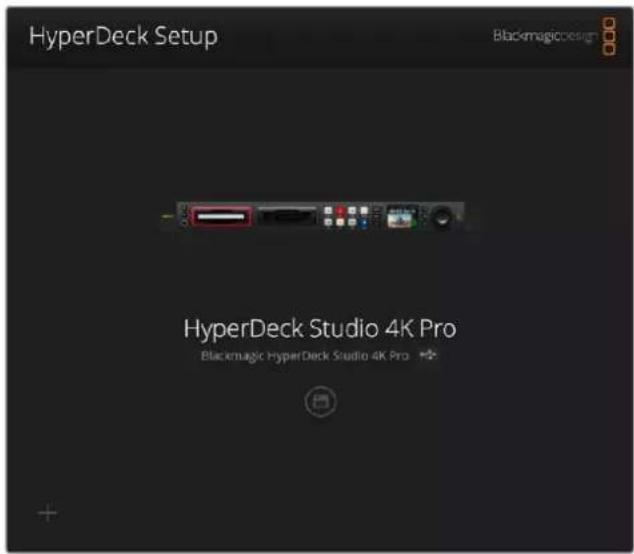
Téléchargez la dernière version de l'utilitaire pour le Blackmagic HyperDeck Studio à partir de la page d'assistance Blackmagic sur www.blackmagicdesign.com/fr/support.
Le Teranex Mini Rack Shelf est un support d'une unité de rack qui vous permet d'installer les modèles Blackmagic HyperDeck Studio HD Mini et HyperDeck Studio HD Plus dans un rack broadcast ou une caisse de transport. Le Blackmagic HyperDeck Studio HD Mini est si petit qu'il peut être installé aux côtés d'autres appareils Blackmagic Design de la même taille, tels que les convertisseurs Teranex Mini, le Blackmagic MultiView 4 et le Blackmagic Web Presenter. Par exemple, en installant un Blackmagic HyperDeck Studio HD Mini avec un ATEM Television Studio HD, vous pourrez commuter huit entrées vidéo et enregistrer la sortie programme sur votre HyperDeck Studio HD Mini. Ce design modulaire vous permet de créer des solutions personnalisées qui sont portables et faciles à utiliser !

Le Blackmagic HyperDeck Studio HD Mini et l'HyperDeck Studio HD Plus peuvent être installés sur un Teranex Mini Rack Shelf avec un autre appareil Blackmagic Design de la même taille.
Pour installer le Blackmagic HyperDeck sur un Teranex Mini Rack Shelf, retirez les pieds en caoutchouc de l'appareil et vissez-le à la base du Teranex Mini Rack Shelf avec les vis fournies.
Le Teranex Mini Rack Shelf dispose de deux panneaux d'origine que vous pouvez utiliser pour couvrir la partie du rack qui n'est pas utilisée par du matériel Blackmagic Design.
Pour plus d'informations, consultez le site Internet de Blackmagic Design : www.blackmagicdesign.com/fr
Qu'est-ce que le contrôle rs-422 ?
La norme RS-422 est un contrôle de périphérique série utilisé par les diffuseurs depuis le début des années 1980 pour les enregistreurs, les solutions de montage linéaires et non linéaires et les produits broadcast automatisés. Les modèles HyperDeck prennent en charge cette norme afin d'être intégrés à des systèmes broadcast automatisés, des systèmes de contrôle à distance, des systèmes de montage ou tout autre contrôle personnalisé que vous souhaitez utiliser.
L'HyperDeck Studio prend également en charge les commandes de l'Advanced Media Protocol via RS-422. Vous pouvez ainsi contrôler votre HyperDeck avec un appareil externe à l'aide des commandes AMP, notamment ajouter des clips à une liste de lecture, déterminer le nom de fichier du clip suivant, lire un clip ou une timeline en boucle et effacer une liste de lecture.
Utilisation d'un contrôleur rs-422 externe
Tous les modèles HyperDeck disposent d'un port RS-422 Sony™ comportant le nombre de broches requises pour une connexion directe à tous types de contrôleurs à distance supportant le RS-422, par exemple l'HyperDeck Extreme Control.
Vous pouvez utiliser des câbles à 9 broches standard dotés d'un nombre équivalent de broches à chaque extrémité. Si vous souhaitez utiliser des câbles personnalisés, consultez le schéma de câblage.
Si vous ne souhaitez pas utiliser les boutons du panneau avant, le contrôle à distance de l'HyperDeck peut être effectué à l'aide de l'HyperDeck Extreme Control.
1 Connectez un signal vidéo à l'entrée vidéo de l'HyperDeck. 2 Branchez un câble RS-422 de l'HyperDeck Extreme Control à l'HyperDeck Studio. 3 Pour activer le contrôle à distance, appuyez sur le bouton Rem situé sur le panneau de contrôle, ou utilisez le menu à l'écran de l'HyperDeck Studio Mini.
Vous pouvez désormais démarrer et arrêter la lecture et l'enregistrement à distance, mais vous pouvez également continuer d'utiliser les fonctions de navigation standard. La liste complète des commandes RS-422 prises en charge est affichée dans le tableau Commandes RS-422 prises en charge.
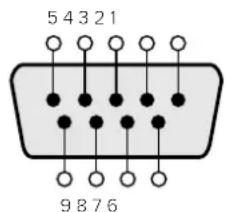
| Récepteur(−) | Récepteur(+) | Émetteur(−) | Émetteur(+) | Masse |
| 2 7 8 3 | 1, 4, 6, 9 |
Broches de connections pour le contrôle à distance RS-422
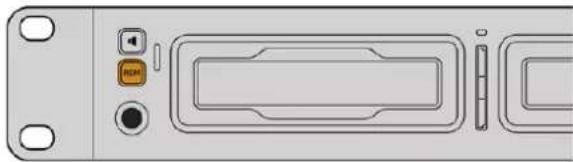
Assurez-vous que le contrôle à distance de l'HyperDeck est réglé sur On dans le menu à l'écran, ou utilisez le bouton Rem du panneau avant.
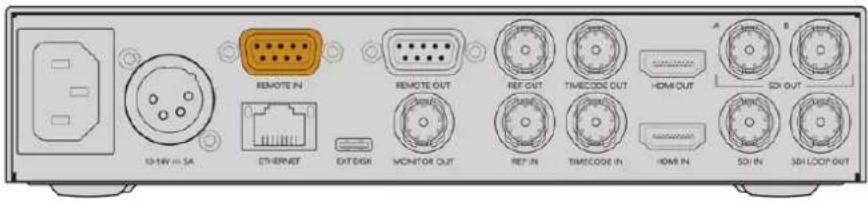
Tous les modèles HyperDeck supportent le contrôle à distance via le port RS-422 du panneau arrière.
Commandes RS-422 prises en charge
Informations pour les développeurs sur le RS-422
| bit 7 | bit 6 | bit 5 | bit 4 | bit 3 | bit 2 | bit 1 | bit 0 | |
| Byte 0 | 0 | 0 | Cassette out | 0 | 0 | 0 | 0 | Local |
| Byte 1 | Standby | 0 | Stop | 0 | Rewind | Forward | Record | Play |
| Byte 2 | Servo Lock | 0 | Shuttle | Jog | Var | Direction | Still | 1 |
| Byte 3 | Auto Mode | 0 | 0 | 0 | Aout Set | Ain Set | Out Set | In Set |
| Byte 4 | Select EE | Full EE | Loop Playback | 0 | 0 | 0 | 0 | 0 |
| Byte 5 | 0 | 0 | 0 | 0 | 0 | 0 | 0 | 0 |
| Byte 6 | 0 | Lamp Still | Lamp Fwd | Lamp Rev | 0 | 0 | 0 | 0 |
| Byte 7 | 0 | 0 | 0 | 0 | 0 | 0 | 0 | 0 |
| Byte 8 | 0 | 0 | Near EOT | EOT | 0 | 0 | 0 | 0 |
| Byte 9 | 0 | 0 | 0 | 0 | 0 | 0 | 0 | 0 |
Transférer des fichiers sur un réseau
Votre enregistreur à disque HyperDeck supporte le transfert des fichiers via le File Transfer Protocol, ou FTP. Cette fonction permet de copier des fichiers directement de votre ordinateur à votre HyperDeck via un réseau, à la vitesse fournie par le réseau local. Vous pouvez par exemple copier de nouveaux fichiers sur un HyperDeck installé dans un endroit différent pour l'affichage numérique.
Connecter un hyperdeck studio
Lorsque l'ordinateur et l'HyperDeck Studio sont sur le même réseau, vous aurez besoin d’un client FTP et de l’adresse IP de l’HyperDeck Studio.
1 Téléchargez et installez un client FTP sur l'ordinateur auquel vous souhaitez connecter l'HyperDeck. Nous recommandons Cyberduck, FileZilla ou Transmit, mais la plupart des logiciels FTP fonctionneront également. Vous pouvez télécharger Cyberduck et FileZilla gratuitement.
2 Connectez l'HyperDeck Studio au réseau à l'aide d'un câble Ethernet et notez son adresse IP. Pour accéder à l'adresse IP, appuyez sur le bouton Menu et tournez la molette jusqu'à ce que vous arriviez sur l'écran Réseau. L'adresse IP de l'HyperDeck Studio se trouve au bas de cet écran.
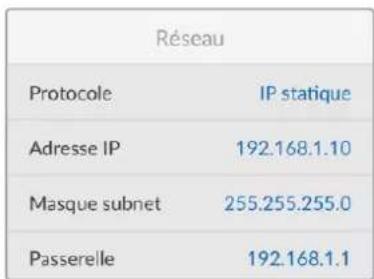
L'adresse IP de l'HyperDeck Studio se trouve sur l'écran Network du Smart Panel.
Saisissez l'adresse IP de l'HyperDeck Studio dans la boîte de connexion du logiciel FTP. Le nom et la position de cette boîte varient selon les logiciels, mais en général, elle s'appelle Server ou Host. Si votre logiciel FTP comprend une case de sélection intitulée Anonymous Login, veillez à ce qu'elle soit cochée.
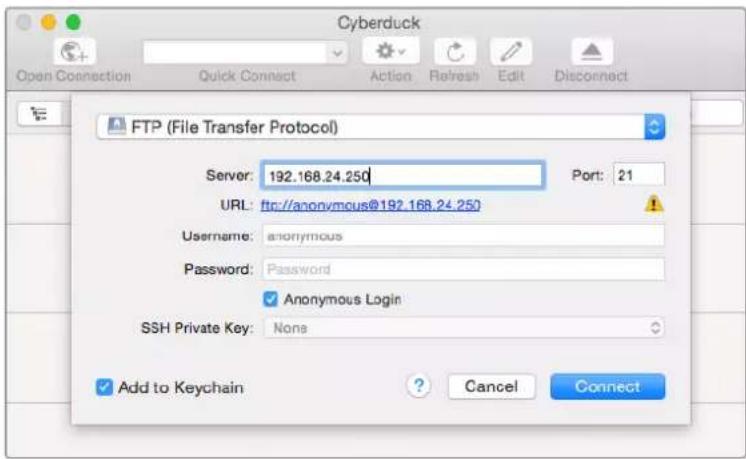
Lorsque vous connectez un HyperDeck Studio, vous n'avez pas besoin de saisir de nom d'utilisateur ou de mot de passe. Il suffit de saisir l'adresse IP de l'enregistreur à disque dans le champ Server ou Host du logiciel FTP et de cocher la case Anonymous Login si elle est disponible.
Transférer des fichiers
Une fois l'HyperDeck connecté, vous pouvez transférer les fichiers comme sur n'importe quel logiciel FTP. La plupart d'entre eux sont dotés d'une interface glisser-déposer, toutefois, vérifiez quelle est la méthode appropriée pour le logiciel que vous utilisez.
Vous pouvez transférer n'importe quel fichier depuis et vers l'HyperDeck. Toutefois, notez que les fichiers que vous souhaitez lire avec l'HyperDeck Studio doivent être conformes aux codecs et aux résolutions pris en charge par l'HyperDeck. Vous trouverez une liste des codecs pris en charge dans la section « Blackmagic HyperDeck Setup » de ce manuel.
CONSEIL Vous pouvez transférer des fichiers sur le réseau durant l'enregistrement avec l'HyperDeck. L'HyperDeck ajuste automatiquement la vitesse de transfert afin de ne pas affecter l'enregistrement.
Connecter un mélangeur ATEM
Si vous utilisez un mélangeur ATEM, vous pouvez brancher jusqu'à 4 enregistreurs à disque Blackmagic HyperDeck et les contrôler à l'aide du logiciel ou d'un panneau matériel ATEM. Grâce à cette fonctionnalité, vous disposez d'un véritable studio d'enregistrement à portée de main. Vous pouvez enclencher l'enregistrement sur l'HyperDeck à partir du mélangeur ATEM, ce qui est parfait pour archiver les émissions en direct, ou pour capturer des plans de coupe lors de la production en direct qui seront modifiés ultérieurement.


Les mélangeurs ATEM, par exemple l'ATEM 4 M/E Broadcast Studio 4K, peuvent être reliés à quatre enregistreurs HyperDeck.
Connecter des HyperDecks à un mélangeur ATEM :
1 Connectez l'HyperDeck au même réseau que le mélangeur ATEM et notez son adresse IP. L'adresse IP de l'HyperDeck se trouve dans le menu Setup > Ethernet.
Vous trouverez également l'adresse IP dans l'onglet Configure de l'utilitaire Blackmagic HyperDeck Setup.
2 Branchez les sorties SDI ou HDMI de l'HyperDeck aux entrées SDI et HDMI du mélangeur ATEM.
3 Si vous voulez utiliser le mélangeur ATEM pour enclencher l'enregistrement sur l'HyperDeck, il faudra également connecter une source vidéo à l'HyperDeck.
Connectez simplement une source SDI ou HDMI à l'HyperDeck. Pour enregistrer la sortie de programme de l'ATEM, branchez une sortie auxiliaire SDI du mélangeur à l'entrée SDI de l'HyperDeck.
Pour activer le contrôle à distance à partir du mélangeur, appuyez sur le bouton REM situé sur le panneau de contrôle, ou si vous utilisez l'HyperDeck Studio Mini, vous pouvez y accéder via le menu à l'écran.
Enfin, copiez la source et l'adresse IP de l'HyperDeck dans le logiciel ATEM ou sur l'ATEM Broadcast Panel. Cette opération très simple est expliquée en détail dans le manuel ATEM.
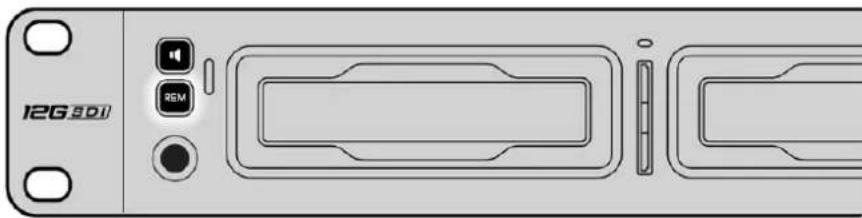
Assurez-vous que le contrôle à distance de l'HyperDeck est réglé sur On dans le menu à l'écran, ou utilisez le bouton Rem du panneau de contrôle pour disposer du contrôle Ethernet avec un mélangeur ATEM.
Accéder aux clips
Pour accéder aux clips, insérez une carte SD ou un SSD dans le logement prévu à cet effet de votre ordinateur, dans un lecteur pour carte SD ou dans un lecteur SSD. Vous pouvez faire glisser les fichiers du SSD ou de la carte SD vers le disque dur local, ou travailler directement sur le SSD ou la carte SD. Vous pouvez également connecter les SSD de 2,5" à votre ordinateur à l'aide d'un câble eSATA vers USB, cependant, ce dispositif n'est pas assez rapide pour travailler directement sur le disque. Cette connectique est uniquement recommandée comme solution portative, notamment pour transférer les fichiers vidéo des SSD vers l'ordinateur.
QuickTime est intégré à Mac OS. Les fichiers .mov QuickTime Apple ProRes, Avid DNxHD et DNxHR enregistrés avec l'HyperDeck peuvent être ouverts sur la plupart des logiciels vidéo sur Mac OS.
Les fichiers MXF DNxHD et DNxHR enregistrés par l'HyperDeck peuvent être ouverts avec Avid Media Composer et DaVinci Resolve sous Mac. Les codecs DNxHD peuvent être téléchargés gratuitement sur http://www.avid.com/products/avid-dnxhr-and-dnxhd
Les fichiers de sous-titrage codés au format MCC enregistrés par l'HyperDeck peuvent être ouverts avec le logiciel MacCaption pour Mac OS, disponible sur le site http://www.telestream.net/captioning/overview.htm
Les fichiers .mov QuickTime Apple ProRes enregistrés par l'HyperDeck nécessitent l'installation de QuickTime sur votre PC. La plupart des logiciels vidéo sous Windows qui prennent en charge QuickTime peuvent ouvrir les fichiers enregistrés par l'HyperDeck. QuickTime pour Windows peut être téléchargé gratuitement sur le site http://www.apple.com/quicktime/download/
Les fichiers MXF DNxHD et DNxHR enregistrés par l'HyperDeck peuvent être ouverts avec Avid Media Composer et DaVinci Resolve sous Windows. Les codecs DNxHD peuvent être téléchargés gratuitement sur http://www.avid.com/products/avid-dnxhr-and-dnxhd
Les fichiers de sous-titrage codés MCC enregistrés par l'HyperDeck peuvent être ouverts avec le logiciel CaptionMaker, disponible sur le site http://www.telestream.net/captioning/overview.htm
Information pour les développeurs
Le port Ethernet intégré aux modèles HyperDeck Studio peut être connecté à l'ordinateur à l'aide du protocole de transport TCP 9993. Si vous êtes développeur logiciel, vous pouvez utiliser ce protocole pour élaborer du matériel qui puisse être utilisé avec nos produits. Notre approche chez Blackmagic Design est de laisser nos protocoles ouverts et nous nous réjouissons de voir ce que vous allez inventer !
Obtenir de l'assistance
Le moyen le plus rapide d'obtenir de l'aide est d'accéder aux pages d'assistance en ligne de Blackmagic Design et de consulter les dernières informations de support concernant votre enregistreur à disque HyperDeck de Blackmagic.
Pages d'assistance en ligne de blackmagic design
Les dernières versions du manuel, du logiciel et des notes d'assistance peuvent être consultées sur la page d'assistance technique de Blackmagic Design : www.blackmagicdesign.com/fr/support.
Forum blackmagic design
Le forum Blackmagic Design est une source d'information utile qui offre des idées innovantes pour vos productions. Cette plateforme d'aide vous permettra également d'obtenir des réponses rapides à vos questions, car un grand nombre de sujets peuvent avoir déjà été abordés par d'autres utilisateurs. Pour vous rendre sur le forum : http://forum.blackmagicdesign.com
Contacter le service d'assistance de blackmagic design
Si vous ne parvenez pas à trouver l'aide dont vous avez besoin dans les pages d'assistance ou sur notre forum, veuillez utiliser l'option « Envoyez-nous un email », accessible sur la page d'assistance pour envoyer une demande d'aide par email. Vous pouvez également cliquer sur le bouton « Trouver un support technique » situé sur la page d'assistance et ainsi contacter le centre d'assistance technique Blackmagic Design le plus proche de chez vous.
Vérification du logiciel actuel
Pour vérifier quelle version du logiciel Blackmagic HyperDeck est installée sur votre ordinateur, ouvrez la fenêtre intitulée About Blackmagic HyperDeck Setup.
- Sur Mac OS, ouvrez le logiciel Blackmagic HyperDeck Setup dans le dossier Applications. Sélectionnez About Blackmagic HyperDeck Setup dans le menu d'application pour connaître le numéro de version.
- Sur Windows, ouvrez l'utilitaire Blackmagic HyperDeck Setup dans votre menu de Démarrage ou sur l’écran de Démarrage. Cliquez sur le menu Aide et sélectionnez About Blackmagic HyperDeck Setup pour connaître le numéro de version.
Comment obtenir les dernières mises à jour du logiciel
Après avoir vérifié quelle version du logiciel Blackmagic HyperDeck Setup est installée sur votre ordinateur, veuillez vous rendre au centre de support technique Blackmagic Design à l'adresse suivante : www.blackmagicdesign.com/fr/support pour vérifier les dernières mises à jour. Même s'il est généralement conseillé d'exécuter les dernières mises à jour, il est prudent d'éviter d'effectuer une mise à jour logicielle au milieu d'un projet important.
Élimination des déchets d'équipements électriques et électroniques au sein de l'union européenne.

Le symbole imprimé sur ce produit indique qu'il ne doit pas être jeté avec les autres déchets. Cet appareil doit être déposé dans un point de collecte agréé pour être recyclé. La collecte individuelle et le recyclage de votre équipement permettront de préserver les ressources naturelles et garantiront un recyclage approprié afin d'éviter la contamination de l'environnement par des substances dangereuses pour la santé. Pour obtenir plus d'informations sur les points de collecte pour recycler votre appareil, veuillez contacter l'organisme responsable du recyclage dans votre région ou le revendeur du produit.

Cet équipement a été testé et déclaré conforme aux limites imposées aux appareils numériques de classe A, en vertu du chapitre 15 des règles de la FCC. Ces limites ont pour objectif d'assurer une protection suffisante contre les interférences nuisibles lorsque l'équipement est utilisé dans un environnement commercial. Cet équipement génère, utilise et peut dégager de l'énergie de radiofréquence et, s'il n'est pas installé et utilisé conformément au manuel d'utilisation, peut provoquer un brouillage préjudiciable aux communications radio. L'utilisation de cet équipement en zone résidentielle est susceptible de provoquer des interférences nuisibles, auquel cas il sera demandé à l'utilisateur de corriger ces interférences à ses frais.
L'utilisation de cet appareil est soumise aux deux conditions suivantes :
1. Cet appareil ne doit pas causer d'interférences nuisibles. 2. Cet appareil doit accepter toute interférence reçue, notamment celles pouvant entraîner un dysfonctionnement.

R-R-BMD-20210202002
R-R-BMD-20210202003
R-R-BMD-20201201003
R-R-BMD-20210301001
Déclaration de ISDE canada
Cet appareil est conforme aux normes canadiennes relatives aux appareils numériques de Classe A.
Toute modification ou utilisation de ce produit en dehors de son utilisation prévue peut annuler la conformité avec ces normes.
Les connexions aux interfaces HDMI doivent être effectuées avec des câbles HDMI blindés d'excellente qualité.
Cet équipement a été testé pour être en conformité avec une utilisation prévue dans un environnement commercial. Si cet équipement est utilisé dans un environnement domestique, il peut provoquer des interférences radio.
Informations de sécurité
Pour une protection contre les décharges électriques, cet appareil doit être connecté à une prise secteur équipée d'un conducteur de protection. En cas de doute, veuillez contacter un électricien qualifié.
Afin de réduire le risque de décharge électrique, ne pas éclabousser ou renverser de liquide sur cet appareil.
Ce produit peut être utilisé dans un climat tropical lorsque la température ambiante n'excède pas 40°C.
Veillez à ce que l'espace autour du produit soit suffisant afin de ne pas compromettre la ventilation.
Lorsque vous installez l'appareil sur rack, veillez à ce que la ventilation ne soit pas compromise par les autres équipements.
Les pièces de cet appareil ne sont pas réparables par l'opérateur. Toute opération d'entretien doit être effectuée par un centre de service Blackmagic Design.

Cet appareil ne peut être utilisé qu'à une altitude inférieure à 2000 mètres.
Ce produit est susceptible de vous exposer à des produits chimiques, dont des traces de polybromobiphényle dans les parties en plastique, reconnu par l'État de Californie comme étant responsable de cancers, d'anomalies congénitales ou d'autres effets nocifs sur la reproduction.
Pour de plus amples informations, veuillez vous rendre sur www.P65Warnings.ca.gov.
Avertissement destiné aux techniciens agréés


Assurez-vous que le courant des deux prises est bien coupé avant toute opération d'entretien.
Garantie limitée à 12 mois
Par la présente, Blackmagic Design garantit que ce produit sera exempt de défauts matériels et de fabrication pendant une durée d'un an à compter de la date d'achat. Si un produit s'avère défectueux pendant la période de garantie, Blackmagic Design peut, à sa seule discrétion, réparer le produit défectueux sans frais pour les pièces et la main-d'œuvre, ou le remplacer.
Pour se prévaloir du service offert en vertu de la présente garantie, il vous incombe d'informer Blackmagic Design de l'existence du défaut avant expiration de la période de garantie, et de prendre les mesures nécessaires pour l'exécution des dispositions de ce service. Le consommateur a la responsabilité de s'occuper de l'emballage et de l'expédition du produit défectueux au centre de service nommément désigné par Blackmagic Design, en frais de port prépayé. Il incombe au Consommateur de payer tous les frais de transport, d'assurance, droits de douane et taxes et toutes autres charges relatives aux produits qui nous auront été retournés et ce, quelle que soit la raison.
La présente garantie ne saurait en aucun cas s'appliquer à des défauts, pannes ou dommages causés par une utilisation inappropriée ou un entretien inadéquat ou incorrect. Blackmagic Design n'a en aucun cas l'obligation de fournir un service en vertu de la présente garantie : a) pour réparer les dommages résultant de tentatives de réparations, d'installations ou tous services effectués par du personnel non qualifié par Blackmagic Design, b) pour réparer tout dommage résultant d'une utilisation inadéquate ou d'une connexion à du matériel incompatible, c) pour réparer tout dommage ou dysfonctionnement causé par l'utilisation de pièces ou de fournitures n'appartenant pas à la marque de Blackmagic Design, d) pour examiner un produit qui a été modifié ou intégré à d'autres produits quand l'impact d'une telle modification ou intégration augmente les délais ou la difficulté d'examiner ce produit. CETTE GARANTIE REMPLACE TOUTE GARANTIE EXPLICITE OU IMPLICITE. BLACKMAGIC DESIGN ET SES REVENDEURS DÉCLINENT EXPRESSÉMENT TOUTE GARANTIE IMPLICITE DE COMMERCIALISATION OU D'ADAPTATION QUEL QU'EN SOIT LE BUT. LA RESPONSABILITÉ DE BLACKMAGIC DESIGN POUR RÉPARER OU REMPLACER UN PRODUIT S'AVÉRANT DÉFECTUEUX CONSTITUE LA TOTALITÉ ET LE SEUL RECOURS EXCLUSIF PRÉVU ET FOURNI AU CONSOMMATEUR POUR TOUT DOMMAGE INDIRECT, SPÉCIFIQUE, ACCIDENTEL OU CONSÉCUTIF, PEU IMPORTE QUE BLACKM[...] DESIGN OU SES REVENDEURS AIENT ÉTÉ INFORMÉS OU SE SOIENT RENDUS COMPTE AU PRÉALABLE DE L'ÉVENTUALITÉ DE CES DOMMAGES. BLACKMAGIC DESIGN NE PEUT ÊTRE TENU POUR RESPONSABLE DE TOUTE UTILISATION ILLICITE OU ABUSIVE DU MATÉRIEL PAR LE CONSOMMATEUR. BLACKMAGIC DESIGN N'EST PAS RESPONSABLE DES DOMMAGES RÉSULTANT DE L'UTILISATION DE CE PRODUIT. LE CONSOMMATEUR MANIPULE CE PRODUIT À SES SEULS RISQUES.
© Copyright 2021 de Blackmagic Design. Tous droits réservés. 'Blackmagic Design', 'DeckLink', 'HDLink', 'Workgroup Videohub', 'Multibridge Pro', 'Multibridge Extreme', 'Intensity' et 'Leading the creative video revolution' sont des marques déposées aux USA et dans d'autres pays. Tous les autres noms de société et de produits peuvent être des marques déposées de leurs sociétés respectives auxquelles ils sont associés.
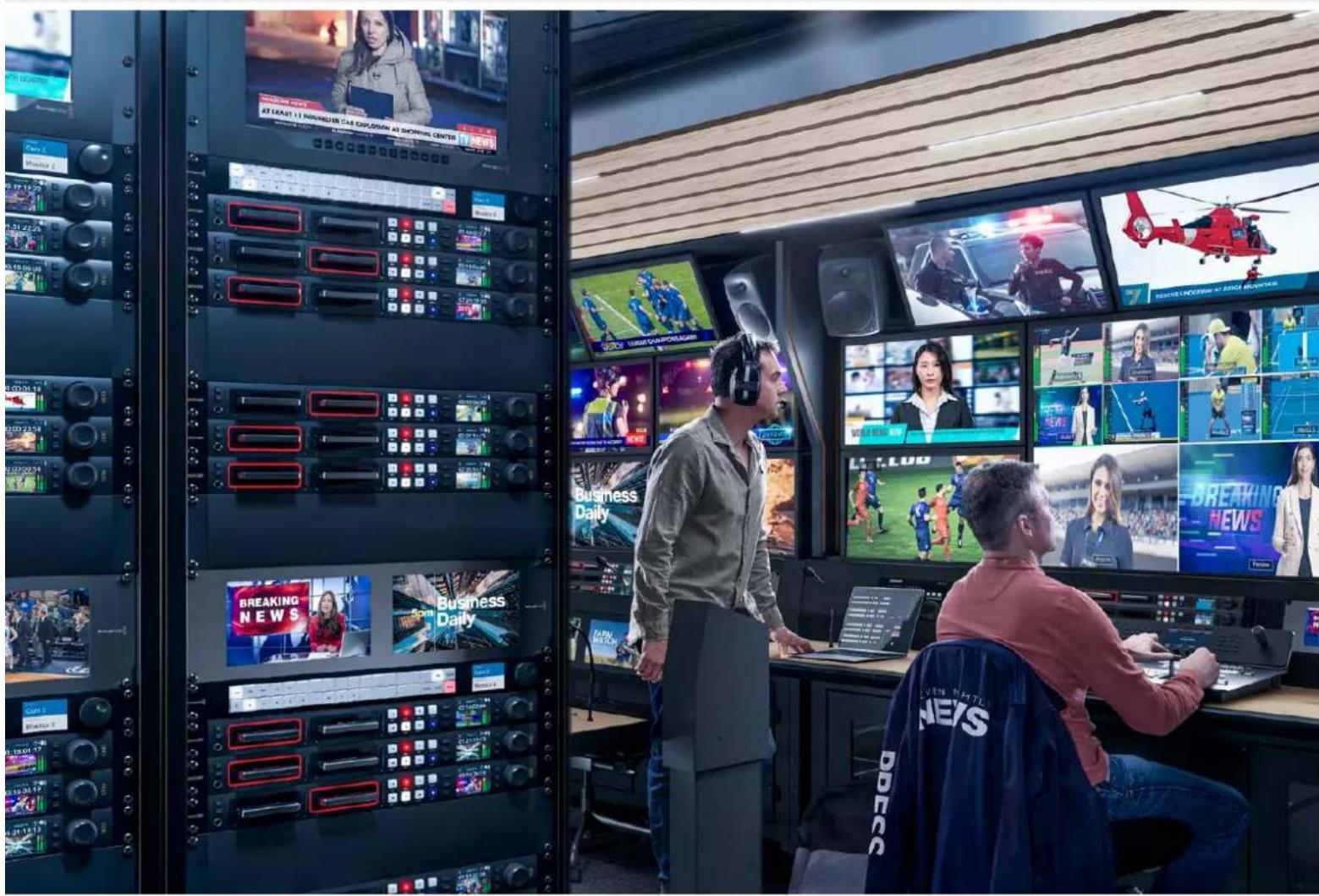
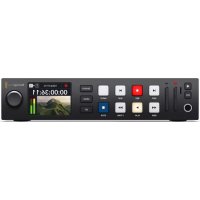
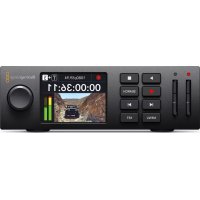
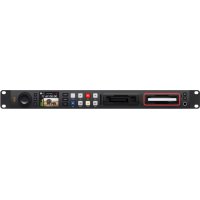
- Enregistreurs à disque hyperdeck
- Présentation des enregistreurs
- Lecture
- Présentation des enregistreurs à disque hyperdeck
- Mise en route
- Brancher l'alimentation
- Connecter une source vidéo et audio
- Vérifier l'audio
- Brancher un SSD :
- Brancher une carte SD :
- Enregistrer de la vidéo
- Enregistrer sur des supports multiples
- Changer de disque durant l'enregistrement
- Lire de la vidéo avec l'hyperdeck
- Lecture en boucle
- LED dynamiques
- Utiliser la molette
- Utiliser le panneau avant
- Écran d'accueil de l'hyperdeck studio
- Voyants des logements
- Utiliser les menus à l'écran
- Paramètres
- Entrée
- Déclencher l'enregistrement
- Synchronisation de l'entrée
- Menu moniteur
- LUT 3D
- Pour activer ou désactiver une LUT 3D :
- Menu audio
- Canaux audio enregistrés
- Monitoring des canaux
- Indicateurs audio
- Niveau du casque
- Niveau du haut-parleur
- Menu stockage
- Formater le support
- Préparer les supports sur l'hyperdeck studio :
- Menu réglages
- Pour sélectionner la langue :
- Date
- Heure
- Logiciel
- Panneau avant
- Caméra
- Norme par défaut
- Paramètres du réseau
- Protocole
- Adresse IP, masque de sous-réseau et passerelle
- Pour changer l'adresse IP :
- Paramètres du timecode
- Perte d'images
- Préréglage
- Sortie
- Sortie SDI
- Sortie 3g-sdi
- Paramètres genlock
- Source de référence
- Pour ajuster le timing :
- Paramètres du fichier
- Suffixe horodaté
- Ignorer le format HDR
- Automatique
- REC.709
- Rec.2020 SDR
- ST2084 (300)
- ST2084 (500)
- ST2084 (800)
- ST2084 (1000)
- ST2084 (2000)
- ST2084 (4000)
- Réglage à distance
- Contrôle à distance
- Réinitialisation
- Réinitialisation d'usine
- Face arrière
- Alimentation
- Ethernet
- Réglage à distance
- Disque externe
- Sortie moniteur
- Ref
- HDMI
- SDI
- Utiliser la sortie de monitoring
- Format
- État
- État des supports de stockage
- Indicateur du disque
- Temps restant
- État du logement
- Disque externe
- Formater un support sur un ordinateur mac
- Formater un support sur un ordinateur windows
- Utiliser l'hyperdeck comme une webcam
- Régler la source webcam
- Utiliser l'hyperdeck setup
- Pour utiliser l'hyperdeck setup :
- Pour visualiser une LUT :
- Mise à jour du logiciel interne
- Mettre à jour le logiciel interne :
- Qu'est-ce que le contrôle rs-422 ?
- Utilisation d'un contrôleur rs-422 externe
- Transférer des fichiers sur un réseau
- Connecter un hyperdeck studio
- Transférer des fichiers
- Connecter un mélangeur ATEM
- Accéder aux clips
- Information pour les développeurs
- Obtenir de l'assistance
- Pages d'assistance en ligne de blackmagic design
- Forum blackmagic design
- Contacter le service d'assistance de blackmagic design
- Vérification du logiciel actuel
- Comment obtenir les dernières mises à jour du logiciel
- Élimination des déchets d'équipements électriques et électroniques au sein de l'union européenne.
- Déclaration de ISDE canada
- Informations de sécurité
- Avertissement destiné aux techniciens agréés
- Garantie limitée à 12 mois
Marque : Blackmagic Design
Modèle : HyperDeck Studio 4K Pro
Catégorie : Magnétoscope