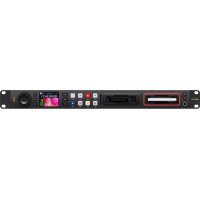
HyperDeck Studio 4K Pro - видеомагнитофон Blackmagic Design - Бесплатное руководство пользователя
Найдите руководство к устройству бесплатно HyperDeck Studio 4K Pro Blackmagic Design в формате PDF.



| Тип продукта | Профессиональный видеомагнитофон/дисковый рекордер |
| Модель | HyperDeck Studio 4K Pro |
| Бренд | Blackmagic Design |
| Размеры (приблизительно) | 48,3 x 4,4 x 30,5 см (Ш x В x Г, стандартная стойка 1U) |
| Вес (приблизительно) | 4,5 кг |
| Питание | AC 100-240 В через вход IEC (двойной для резервирования); вход DC 12 В для внешней батареи |
| Потребляемая мощность | Около 60 Вт |
| Поддерживаемые разрешения | HD до 1080p60, Ultra HD до 2160p60 |
| Видеокодеки | H.264, H.265, Apple ProRes, DNxHD, DNxHR |
| Носители данных | Карты SD UHS-II, SSD 9,5 мм, USB-C флеш-накопители, MultiDock 10G |
| Видеосвязь | 2 входа 12G-SDI, 2 выхода 12G-SDI; вход/выход HDMI; выход монитора 3G-SDI |
| Аудиосвязь | Встроенное аудио SDI/HDMI; встроенный динамик; выход на наушники jack |
| Сеть | Ethernet 10GbE для управления и передачи по FTP |
| Дистанционное управление | RS-422 (вход/выход); Ethernet (протокол Blackmagic); совместимость с микшерами ATEM |
| Генерация таймкода | Вход/выход таймкода (XLR); режимы: видео, внешний, внутренний, Regen, предустановка |
| Синхронизация (Genlock) | Вход/выход синхронизации: black burst / tri-sync; регулируемая синхронизация входа |
| Основные функции | Запись и воспроизведение на нескольких носителях; циклическое воспроизведение; режимы Jog/Shuttle/Скролл; 3D LUT на выходе монитора; режим веб-камеры USB |
| Дисплей | Цветной ЖК-экран с индикаторами аудио, таймкода, состояния носителей |
| Уход и чистка | Очищайте мягкой сухой тканью. Не используйте жидкости или абразивные средства. |
| Безопасность | Подключайте к розетке с защитным проводником; не подвергайте воздействию влаги; используйте в тропическом климате до 40°C; максимальная высота 2000 м; обеспечьте достаточную вентиляцию |
| Запасные части и ремонтопригодность | Нет деталей, подлежащих ремонту пользователем. Обращайтесь в службу поддержки Blackmagic Design для ремонта. |
| Гарантия | 12 месяцев ограниченная (детали и работа) |
Часто задаваемые вопросы - HyperDeck Studio 4K Pro Blackmagic Design
Вопросы пользователей о HyperDeck Studio 4K Pro Blackmagic Design
0 вопрос об этом устройстве. Ответьте на те, что знаете, или задайте свой.
Задать новый вопрос об этом устройстве
Скачайте инструкцию для вашего видеомагнитофон в формате PDF бесплатно! Найдите своё руководство HyperDeck Studio 4K Pro - Blackmagic Design и возьмите своё электронное устройство обратно в руки. На этой странице опубликованы все документы, необходимые для использования вашего устройства. HyperDeck Studio 4K Pro бренда Blackmagic Design.
РУКОВОДСТВО ПОЛЬЗОВАТЕЛЯ HyperDeck Studio 4K Pro Blackmagic Design
Дисковые рекордеры HyperDeck

Уважаемый пользователь!
Благодарим вас за покупку устройства Blackmagic HyperDeck.
Когда мы разрабатывали первые дисковые рекордеры Blackmagic HyperDeck, то стремились создать доступное для каждого решение, которое позволяет записывать и воспроизводить самое качественное видео с помощью портативных SSD-накопителей размером 2,5 дюйма.
Сейчас эта линейка пополнилась новыми моделями HyperDeck, допускающими сохранение материала в форматах HD и Ultra HD на SD-карты, SSD-носители и флеш-диски USB. К устройствам можно даже подключить станцию Blackmagic MultiDock 10G, что позволит записывать и воспроизводить файлы с помощью внешних жестких дисков.
Модели HyperDeck Studio Plus и Pro имеют привычные органы управления вещательной декой, в том числе круглую ручку поиска для выполнения протяжки, перемотки и прокрутки. Оснащенная механизмом фиксации, она позволяет при воспроизведении клипов интуитивно находить нужные фрагменты, не отрывая глаз от монитора. На передней панели также есть гнездо для подключения наушников и динамик, с помощью которых можно быстро проверять фонограмму непосредственно на рекордере.
Надеемся, что HyperDeck послужит вам много лет и станет важным компонентом производственной инфраструктуры.
Последнюю версию руководства и обновления ПО для HyperDeck можно найти в разделе поддержки на веб-сайте www.blackmagicdesign.com/ru. Использование актуальной версии ПО гарантирует доступ ко всем имеющимся функциям. Чтобы узнавать о выходе обновлений, зарегистрируйтесь при загрузке ПО. Мы постоянно работаем над совершенствованием наших продуктов, поэтому ваши отзывы помогут нам сделать их еще лучше.
Grant Petty
Грант Петти
Генеральный директор Blackmagic Design
Содержание
Обзор дисковых
рекордеров HyperDeck
Подготовка к работе 503
Подключение питания 503
Подключение источника
видео- и аудиосигнала 503
Проверка звука 504
Подключение накопителей 504
Запись видео 506
Запись на несколько накопителей 506
Воспроизведение
Воспроизведение видео на
HyperDeck
Круглая ручка поиска 508
Работа с передней панелью 510
Индикаторы слотов 510
Работа с меню на ЖК-дисплее 511
Настройки 512
Задняя панель 524
Применение выхода для
мониторинга 526
Работа с накопителями 529
SD-карта 529
SSD 531
Внешний диск 532
Форматирование накопителя 534
Подготовка накопителя на
компьютере 534
Использование HyperDeck
502 в качестве веб-камеры 535
Выбор источника в качестве
веб-камеры 535
Настройка приложения Open
Broadcaster 536
Blackmagic HyperDeck Setup 538
Работа с утилитой HyperDeck Setup 538
Вкладка LUTs 539
Обновление встроенного 507
программного обеспечения 540
Teranex Mini Rack Shelf 541
Управление по протоколу RS-422 542
Передача файлов по сети 547
Работа с видеомикшером АТЕМ 549
Процедура постобработки 550
Информация для разработчиков 551
Blackmagic HyperDeck
Ethernet Protocol 551
Protocol Commands 551
Protocol Details 555
Помощь 566
Соблюдение нормативных
требований 567
Правила безопасности 568
Гарантия 569
Обзор дисковых рекордеров HyperDeck
Новые модели Blackmagic HyperDeck, входящие в линейку HD- и 4K-рекордеров, легко подходят для самых разных производственных систем. HyperDeck Studio HD Pro и HyperDeck Studio 4K Pro умещаются на одно место в стойке, а также позволяют записывать и воспроизводить файлы с помощью SD-карт и SSD-накопителей размером 9,5 мм.
Компактные рекордеры HyperDeck Studio HD Mini и HyperDeck Studio HD Plus можно легко разместить как на рабочем столе, так и на полке Teranex Mini Rack Shelf.

Все модели способны вести запись на флеш-диски USB и поддерживают HD-видео до 1080p/60, а HyperDeck Studio 4K Pro обеспечивает обработку Ultra HD в форматах вплоть до 2160p/60.
На всех рекордерах контроль записи и воспроизведения выполняется похожим образом. Крупные модели имеют дополнительные органы управления и более широкий набор соединительных разъемов.
Это руководство содержит всю информацию, необходимую для работы с рекордером HyperDeck.
Подготовка к работе
Чтобы начать работу с рекордером HyperDeck Studio, достаточно подключить питание, подсоединить источники видео и оборудование для получения сигнала, а также установить SSD-диски или SD-карты.
Подключение питания
Для подачи электроэнергии подключите силовой кабель по стандарту IEC к гнезду на задней панели рекордера HyperDeck.

Если на вашей модели есть дополнительный силовой вход, его можно подключить к источнику резервного питания. При сбое на основном источнике энергоснабжения устройство автоматически начнет использовать резервный.
Кроме того, на всех моделях имеется вход 12 В постоянного тока, который позволяет подключать питание от внешней батареи 12 В.

К устройству HyperDeck Studio HD Mini также можно подсоединить блок питания переменного тока. При наличии фиксирующего кольца используйте его, чтобы затянуть разъем как можно плотнее к рекордеру. Это позволит предотвратить случайное отсоединение кабеля.
После подачи питания на ЖК-дисплее будет отображаться таблица со списком доступных языков. Выберите нужный язык с помощью круглой ручки и нажмите мигающую кнопку SET. Откроется начальная страница. Подробнее о начальной странице и меню на ЖК-дисплее см. раздел «Работа с передней панелью».

Подключение источника видео- и аудиосигнала
Подключите источник сигнала к SDI- или HDMI-входу рекордера, а оборудование для получения материала — к SDI- или HDMI-выходу. Источником, к примеру, может быть цифровая кинокамера, а приемником — HDMI-телевизор или SDI-монитор.
Все модели HyperDeck поддерживают HD-видео до 1080p/60. HyperDeck Studio 4K Pro имеет интерфейс 12G-SDI, который позволяет по одному BNC-кабелю принимать и выводить Ultra HD в форматах вплоть до 2160p/60.

Источник SDI- или HDMI-сигнала можно увидеть на встроенном ЖК-дисплее передней панели.
COBET. Если видеоисточник на экране не отображается, возможно он подключен к другому входу. На передней панели нажмите кнопку INPUT, чтобы просмотреть SDI- или HDMI-источники.
Поскольку аудиодорожка встроена в SDI- и HDMI-сигналы, источник звука подключать не требуется. Уровни каналов можно отслеживать по индикаторам, расположенным на ЖК-дисплее рядом с видеоизображением.
Проверка звука
Если на передней панели рекордера HyperDeck есть динамик и гнездо для наушников, с их помощью можно быстро прослушать имеющуюся фонограмму. Для этого нажмите кнопку динамика и, удерживая ее, регулируйте громкость поворотом круглой ручки. На начальной странице ЖК-дисплея появится соответствующий индикатор.
Нажмите кнопку динамика дважды, чтобы он оставался включенным. Для его выключения проделайте ту же операцию.

Подключение накопителей
Модели HyperDeck Studio поставляются готовыми к работе и не требуют дополнительной установки настроек. Все, что нужно, — это отформатированный SSD-диск или SD-карта.
Носители легко отформатировать с помощью меню на ЖК-дисплее. Также это можно сделать на компьютере. Подробнее см. раздел «Форматирование накопителей». Там же приводится информация о типах носителей, наиболее подходящих для записи видео, а также список рекомендуемых дисков и карт.
Порядок установки SSD-диска
1 Возьмите SSD-диск (9,5 мм) так, чтобы его контакты были обращены вниз. Осторожно вставьте диск в отсек до упора.
2 HyperDeck Studio выполнит проверку SSD-накопителя. В это время индикатор отсека будет гореть зеленым цветом. Выключение подсветки говорит о том, что рекордер готов к записи.

При проверке накопителя индикатор отсека будет гореть зеленым цветом. Выключение подсветки означает, что рекордер готов к записи
Чтобы извлечь SSD-диск, возьмите его за края и осторожно вытяните из отсека.

Возьмите SSD-диск так, чтобы его контакты были обращены вниз и осторожно вставьте в отсек рекордера до упора
Порядок установки SD-карты
1 Возьмите SD-карту так, чтобы позолоченные контакты были обращены к ЖК-дисплею рекордера, и установите ее в SD-слот. Осторожно надавите на карту, чтобы она вошла в слот до конца.

2 HyperDeck Studio выполнит проверку SD-карты. В это время индикатор SD-слота будет гореть зеленым цветом.

Когда индикатор выключится и загорится кнопка остановки, это будет означать, что рекордер готов к записи
СОВЕТ. Чтобы вынуть карту, осторожно надавите на нее до щелчка и отпустите.
Край карты выйдет из слота, после чего накопитель можно полностью извлечь.
Рекордер HyperDeck Studio готов к записи и воспроизведению.
Запись видео
Прежде всего убедитесь, что на ЖК-дисплее отображается видео с нужного источника.
После этого можно сразу приступить к записи контента.
Для начала записи нажмите соответствующую кнопку. При сохранении на SD-карту индикатор слота и кнопка записи будут гореть красным цветом, а кнопка воспроизведения — белым.
Кроме того, на начальной странице ЖК-дисплея также появится значок записи. Во время сохранения на SSD-диск индикатор его слота также будет гореть красным цветом.

Когда идет запись, на ЖК-дисплее попеременно отображается номер активного слота и оставшееся время записи
Чтобы прекратить запись, нажмите кнопку STOP. Для воспроизведения нажмите кнопку PLAY.
COBET. Чтобы выбрать иной кодек, используйте утилиту Blackmagic HyperDeck Setup. Подробнее см. раздел «Утилита Blackmagic HyperDeck Setup».
Запись на несколько накопителей
Когда носитель почти полностью заполнен и остается менее трех минут записи на SD-карту или SSD-диск, счетчик тайм-кода на ЖК-дисплее начинает гореть красным цветом, а кнопка остановки мигает с большими интервалами.

Это также говорит о том, что на рекордере нет другого накопителя со свободным местом. Чтобы продолжить запись, необходимо вставить новый носитель. После установки диска в неиспользуемый слот или подключения его ко входу EXT DISK кнопка перестанет мигать, а счетчик тайм-кода снова станет белым. Это означает, что рекордер проверил диск на наличие свободного места и запись будет продолжена.
Когда к модели HyperDeck Studio подключено несколько накопителей, при заполнении одного из них сохранение автоматически выполняется на другом. Это будет показано в правом верхнем углу начальной страницы.

Замена дисков во время записи
Если необходимо заменить диск во время работы, нажмите и удерживайте кнопку записи. В этом случае сохранение продолжится на следующем диске, который должен иметь достаточно свободного места. При извлечении носителя запись не останавливается, поэтому создаваемые программы не будут иметь пауз и пропущенных фрагментов. Подобная функция позволяет получать целостный материал даже в тех случаях, когда оператору необходимо перейти на новое место, например при освещении массовых мероприятий.
Если во время сохранения мигает кнопка записи, значит есть нарушения в функционировании накопителя, что иногда приводит к пропуску кадров. Это может происходить при записи контента в Ultra HD на недостаточно быстрые носители. К примеру, в отличие от формата ProRes Proxy для сохранения в 2160р/30 ProRes HQ требуется более высокая скорость передачи данных, поэтому для него нужно использовать самые скоростные SD-карты и SSD-диски. Список рекомендуемых носителей приведен в разделе «Работа с накопителями».
Воспроизведение
На рекордере предусмотрены такие же органы управления воспроизведением, как на обычных вещательных деках: REC, REW, PLAY, F FWD и STOP. Кнопки SKIP предназначены для быстрого перехода к предыдущему или следующему клипу.
Воспроизведение видео на HyperDeck
1 Нажмите кнопку воспроизведения один раз для вывода видео на монитор, подключенный к выходу на HyperDeck.
2 Чтобы перейти к следующему клипу, нажмите соответствующую кнопку на панели управления.
3 Для перехода к началу текущего клипа нажмите кнопку перехода к предыдущему клипу один раз, для перехода к началу предыдущего клипа — два раза.

HyperDeck имеет кнопки для воспроизведения, возврата к началу текущего клипа и перехода к другим клипам
СОВЕТ. Для обеспечения правильного воспроизведения видеофайлов на рекордере требуется выбрать надлежащий кодек. Это можно сделать с помощью меню на ЖК-дисплее. Подробнее см. разделы «Работа с меню на ЖК-дисплее» и «Настройки».
Циклическое воспроизведение
Для переключения воспроизведения в циклический режим при просмотре контента на рекордере следует еще раз нажать кнопку воспроизведения. При этом на ЖК-дисплее появится соответствующий значок. Предусмотрены два циклических режима.

Клип циклом Повторное воспроизведение текущего клипа.

Все клипы циклом Повторное воспроизведение всех клипов на носителе.
Динамическая подсветка
Во время воспроизведения окантовка отсека горит зеленым цветом. При этом подсветка движется по кругу, показывая скорость и направление воспроизведения.

COBET. При использовании SSD-диска мигающая кнопка воспроизведения указывает на недостаточную скорость накопителя. В этом случае рекомендуем для записи использовать сжатый формат H.264 либо более скоростной SSD-диск или внешний носитель для сохранения в Ultra HD.
Круглая ручка поиска
Во время воспроизведения ручка поиска позволяет быстро переходить от одного клипа к другому, а также выбирать отдельные фрагменты и выполнять покадровый просмотр. Это дает возможность оперативно находить нужный участок визуально или по значению таймкода и устанавливать точку начала проигрывания клипа для вывода его в эфир при потоковом вещании.

Переключение режимов поиска выполняется нажатием круглой ручки
На данном устройстве доступны режимы протяжки, перемотки и прокрутки.
 | Протяжка Воспроизведение клипа вперед или назад на покадровом уровне. |
 | Перемотка Более быстрое воспроизведение вперед или назад.Скорость зависит от амплитуды поворота ручки. |
 | Прокрутка Еще более скоростное воспроизведение, зависящее от амплитуды поворота ручки. Данный режим применяют для быстрого перемещения по длинному клипу при поиске конкретного фрагмента. |
На более крупных моделях для переключения режимов предусмотрены специальные кнопки, а круглая ручка имеет встроенный механизм фиксации. Он позволяет намного точнее перемещаться по клипу при мониторинге видео на телевизоре или дисплее.

Для выбора режимов протяжки, перемотки и прокрутки используют соответственно кнопки JOG, STL и SCR

COBET. Чтобы вернуться в обычный режим воспроизведения, нажмите кнопку PLAY или STOP.
Работа с передней панелью
Благодаря светодиодным индикаторам слота и встроенному ЖК-дисплею при записи и воспроизведении материала с помощью HyperDeck всю необходимую информацию можно увидеть на самой деке.
Начальная страница на HyperDeck Studio
Оставшееся время и индикатор накопителя.
При записи здесь попеременно появляется оставшееся время и используемый в данный момент накопитель. При воспроизведении отображается значок активного носителя.
Индикатор формата. Показывает формат входящего сигнала или воспроизводимого файла. На некоторых моделях HyperDeck Studio при нажатии кнопки INPUT здесь также отображается источник сигнала, а при регулировке громкости динамика и наушников с помощью кнопки на передней панели и круглой ручки появляется обозначение уровня звука.
Индикатор состояния. Показывает текущее состояние деки, в том числе режим воспроизведения.
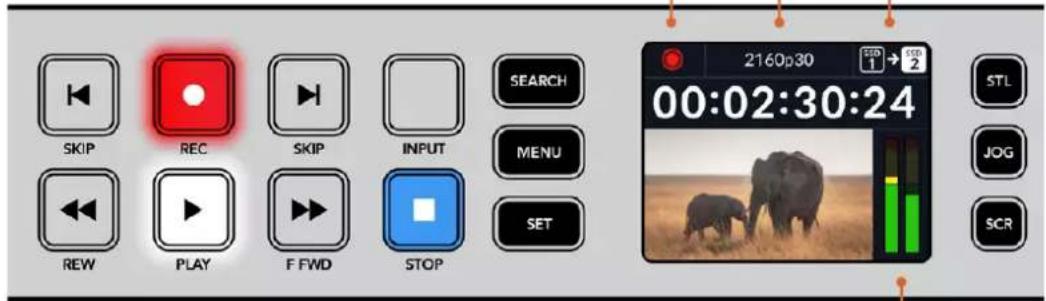
Индикация звука. Показывает
уровень аудиосигнала источника или воспроизводимого файла.
Индикаторы слотов
При включении HyperDeck и при каждой установке накопителя индикатор слота загорается зеленым цветом, а после проверки SSD-диска или SD-карты гаснет. Если носитель неправильно отформатирован или не работает, этот индикатор будет гореть оранжевым цветом до извлечения носителя из слота. Убедитесь в том, что накопитель правильно отформатирован и поддерживает работу с компьютером.

При записи индикатор слота горит красным, во время воспроизведения — зеленым
Работа с меню на ЖК-дисплее
Чтобы открыть настройки меню, нажмите кнопку MENU на передней панели.

Для навигации по опциям меню используйте круглую ручку поиска или кнопки SKIP, а для выбора подменю нажмите SET.
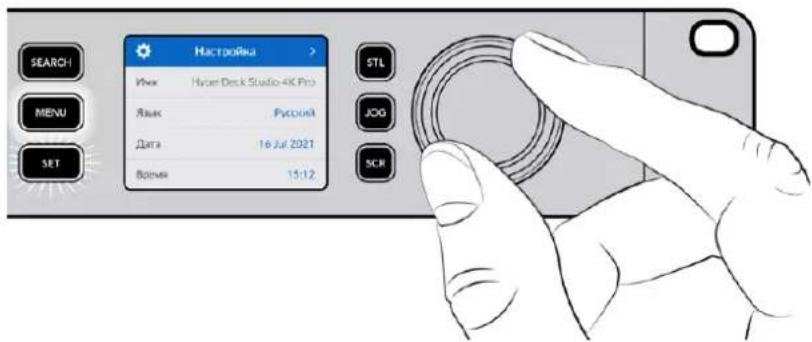
Перемещаться по настройкам можно с помощью круглой ручки
Для использования выбранной опции нажмите кнопку SET.

Регулировку настроек выполняют с помощью круглой ручки или кнопок SKIP, а для подтверждения следует нажать кнопку SET.
Чтобы вернуться на один шаг назад вплоть до начальной страницы, используют кнопку MENU.
Настройки
Меню «Запись»
| Запись | |
| Вход | SDI |
| Кодек | H.264/5 SDI |
| Запуск записи | Обновить |
| Синхронизация входа | Выкл. |
Вход
Данную настройку используют для выбора SDI- или HDMI-источника. Эту же операцию можно выполнить нажатием кнопки INPUT на передней панели.
Кодек
Все модели HyperDeck Studio позволяют записывать видео с компрессией, для чего используются кодеки H.264, Apple ProRes и DNxHD. При сохранении 4K-материала на рекордерах HyperDeck Studio 4K Pro можно также применять кодеки H.265 и DNxHR.
Запуск записи
Для этой настройки доступны две опции: «Начало/остановка видео» и «По тайм-коду».
Некоторые камеры (например, URSA Mini) используют SDI-интерфейс для передачи сигнала о запуске и остановке записи на внешних рекордерах. При выборе данной опции сохранение на HyperDeck будет начинаться и прекращаться при соответствующем нажатии кнопки записи на камере.
При выборе второй опции запись на рекордере будет начинаться при поступлении на вход действительного тайм-кода. В отсутствие сигнала сохранение остановится. Для отключения данной настройки нужно выбрать «Нет».
ПРИМЕЧАНИЕ. При записи с HDMI- или SDI-камеры убедитесь в том, что используется чистый сигнал, так как в противном случае вместе с изображением будут записаны выводимые параметры.
Синхронизация входа
Эта настройка позволит синхронизировать видео с внешним опорным сигналом перед началом записи. Благодаря этому выводимое изображение будет привязано к подключенному источнику даже во время сохранения материала. Данная функция используется для раздельной записи потоков, когда необходимо выполнить синхронизацию нескольких рекордеров по тайм-коду. Обычно она отключена, поэтому файлы записываются без добавления или удаления кадров из поступающего видео.
Как правило, все рекордеры могут использовать синхровход для согласования выводимого видео во время воспроизведения. Это позволяет выполнить привязку изображения, передаваемого с HyperDeck, ко входному опорному сигналу, поэтому его не нужно повторно синхронизировать при подключении к профессиональной системе вещания.
Однако при переходе рекордера в режим записи выводимое изображение синхронизируется с сигналом на входе, так как обычно входящее видео записывается без изменений и направляется в таком же виде на оборудование, подключенное к видеовыходам HyperDeck.
Рекордеры HyperDeck Studio обладают уникальным функционалом, который значительно упрощает запись отдельных потоков. Он позволяет полностью поменять этот процесс и повторно привязать входящее изображение к опорному сигналу. Таким образом, можно подключить несинхронизированный источник к HyperDeck, и рекордер сначала синхронизирует видео с опорным сигналом, а затем выполнит запись изображения.
Несинхронизированными источниками могут быть компьютеры, бытовые камеры и любое другое оборудование, к которому невозможно подключить устройство синхронизации. Им также может являться входящий видеопоток другой студии или вещательной компании. Такие источники затрудняют запись отдельных файлов, так как для идеального согласования каждый из потоков должен иметь свой тайм-код. Сигналы, поступающие с подобных источников, во время записи очень быстро становятся рассинхронизированными. Из-за этого монтаж многокамерного материала часто превращается в сложный и трудоемкий процесс.
При включенной настройке синхронизация изображения в случае его отставания или опережения будет выполняться за счет добавления или удаления отдельных кадров. Данный процесс обработки входящих данных называется повторной синхронизацией. Таким образом, тайм-код в клипах, записываемых на всех рекордерах, будет идеально совпадать, что значительно упрощает монтаж многокамерного материала.
Недостатком данной функции является необходимость добавления или удаления некоторых кадров перед началом записи. Именно поэтому ее лучше использовать только тогда, когда к бытовому оборудованию невозможно подключить дополнительное устройство синхронизации.
Тем не менее в некоторых случаях функция повторной синхронизации входных данных очень удобна. Когда она включена, видеовыход на HyperDeck будет привязан к опорному сигналу даже в режиме записи. Таким образом, камеру можно подключить к SDI-выходу рекордера для того, чтобы синхронизировать сигнал через обратный программный поток. Например, модель Blackmagic Studio 4K Pro может служить источником опорного сигнала для внешнего источника видео. В этом случае сигнал с камеры будет использоваться рекордером в качестве опорного, и необходимость в повторной синхронизации, а также в добавлении и удалении отдельных кадров не возникнет.
Это происходит только тогда, когда видеовход и рекордер не привязаны к одному и тому же опорному сигналу. Однако в этом случае выход на HyperDeck является источником опорного сигнала для камеры, и рекордер синхронизируется с собственным видеовходом. В случае соединения нескольких рекордеров через интерфейс опорного сигнала, все устройства будут синхронизированы между собой. Таким образом, если один из рекордеров в цепи будет подключен к несинхронизированному источнику (например, компьютеру), повторная синхронизация будет выполнена только для соответствующего видеовхода.
Синхронизация выполняется автоматически, требуется всего лишь подключить источники. Данная функция очень мощная, но следует хорошо понимать, когда ее нужно применять и как она работает. Чтобы лучше в этом разобраться, попробуйте поэкспериментировать с несколькими рекордерами HyperDeck и приложением для монтажа многокамерного контента. С таким инструментом производство программ становится гораздо быстрее.
Меню «Мониторинг»
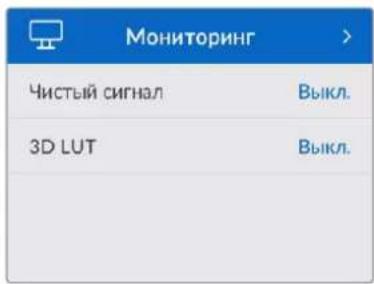
Данное меню предусмотрено на моделях HyperDeck Studio, у которых на задней панели есть разъем MONITOR OUT.
Чистый сигнал
При активировании данной настройки служебная информация не будет выводиться на дисплеи, подключенные к разъему MONITOR OUT модели HyperDeck Studio. Подробнее о функции выхода для мониторинга см. раздел «Выход для мониторинга» ниже.
3D LUT
LUT-таблицы особенно полезны в тех случаях, когда запись на рекордер HyperDeck Studio ведут в мобильных условиях. При использовании динамического режима «Фильм» получают малоконтрастное изображение. Таблицы определяют значения цвета и яркости при выводе видео на дисплей, поэтому с их помощью можно увидеть, как будет выглядеть материал после грейдинга.
LUT-таблицы выбирают с помощью утилиты Blackmagic HyperDeck Setup, а контент с их параметрами можно выводить через SDI-выход MONITOR OUT.
Порядок включения и выключения 3D LUT-таблицы
1 Нажмите кнопку MENU и с помощью круглой ручки перейдите к меню «Мониторинг».
2 Нажмите кнопку SET.
3 С помощью круглой ручки перейдите к настройке 3D LUT.
4 Для включения и выключения LUT-таблицы используйте кнопку SET.
Подробнее о выборе LUT-таблицы см. раздел «Утилита Blackmagic HyperDeck Setup» ниже.
СОВЕТ. Подробнее о выводе изображения на отдельный дисплей см. раздел «Выход для мониторинга» ниже.
Меню «Аудио»
| Аудио | |
| Записанные аудиоканалы | PCM 2 |
| Мониторинг каналов | 1 и 2 |
| Индикация звука | VU (-20dBFS) |
| Уровень в наушниках | 50% |
| Уровень динамика | 50% |
Записанные аудиоканалы
HyperDeck Studio позволяет одновременно записывать до 16 каналов звука PCM. Чтобы задать количество каналов записи, откройте список данной настройки и выберите значение 2, 4, 8 или 16. Если используется кодек H.264 или H.265, можно также выбрать два канала AAC-аудио, что позволит напрямую выгружать записанный материал на платформу YouTube. Кроме того, эта настройка определяет количество каналов, выводимых через выход для мониторинга.
Мониторинг каналов
При записи более двух каналов можно выбирать, какие из них будут отображаться на ЖК-дисплее передней панели. Для этого используют настройку «Мониторинг каналов». На моделях HyperDeck Studio, имеющих на передней панели динамик и гнездо для наушников, каналы для них также задают в данной секции.
Индикация звука
На аппаратный ЖК-дисплей также выводятся индикаторы встроенных аудиоканалов. Громкость можно отображать с помощью шкалы PPM или VU. Чтобы поменять ее тип, откройте данную настройку и выберите желаемый параметр.
| Индикация звука | |
| VU (-18dBFS) | |
| VU (-20dBFS) | √ |
| PPM (-18dBFS) | |
| PPM (-20dBFS) | |
Уровень в наушниках
На моделях, имеющих на передней панели гнездо для наушников, данную настройку используют для регулировки их громкости.
Уровень динамика
Громкость динамика регулируют с помощью круглой ручки. По умолчанию используется значение 50%.
СОВЕТ. Громкость наушников и динамика также можно корректировать с помощью органов управления, расположенных непосредственно на передней панели. Нажмите кнопку динамика и, удерживая ее, регулируйте уровень поворотом круглой ручки. Громкость будет отображаться в верхней центральной части передней панели.
Меню «Сохранение»
| Сохранение | |
| Слот 1 | SD 1: SanDisk 256 |
| Слот 2 | SD 2: SanDisk 256 |
| Слот 3 | USB: Drive A |
| Переход на USB | Вкл. |
| Форматирование | > |
Форматирование
SD-карты, SSD-диски и накопители, подключенные к заднему разъему EXT DISK, можно отформатировать на рекордере или на компьютере с операционной системой Mac или Windows.
Подготовка накопителя на HyperDeck Studio
1 Перейдите к настройке «Форматирование» поворотом круглой ручки и выберите ее с помощью кнопки SET.
2 Из списка выберите накопитель для форматирования и нажмите SET.
3 Укажите желаемый формат и нажмите SET.
4 Появится подтверждение, содержащее имя карты и заданный формат. Выберите «Форматировать».
5 После завершения процедуры появится окно форматирования. Выберите «ОК».
Формат HFS+, также известный как Mac OS X Extended, является предпочтительным, так как он поддерживает протоколирование. В этом случае при повреждении носителя содержащиеся на нем данные будет проще восстановить. Формат HFS+ совместим с операционной системой Mac, а exFAT можно использовать на платформах Mac и Windows без дополнительного программного обеспечения, однако он не предусматривает протоколирования.
Инструкции по форматированию накопителей в ОС Mac и Windows приведены в разделе «Форматирование накопителей».
Меню «Настройка»
| Настройка | |
| Имя | HyperDeck Studio 4K Pro |
| Язык | Русский |
| Дата | 16 Jul 2021 |
| Время | 15:12 |
| ПО | 8.0.1 |
| Передняя панель | Светлый вид |
| Камера | A |
| Заданный формат | 1080р30 |
Имя
Когда к сети подключено несколько рекордеров HyperDeck Studio, им следует присвоить отдельные имена. Это можно использовать утилиту Blackmagic HyperDeck Setup или Blackmagic HyperDeck Ethernet Protocol.
Язык
HyperDeck Studio имеет пользовательский интерфейс на 13 основных языках, включая английский, китайский, японский, корейский, испанский, немецкий, французский, русский, итальянский, португальский, турецкий, украинский и польский.
Выбор языка
1 Выберите меню «Настройка» и нажмите SET.
2 Перейдите к опции «Язык» поворотом круглой ручки и нажмите SET.
3 Выберите нужный язык с помощью круглой ручки и нажмите SET. На экране снова появится основное меню «Настройка».
Дата
Чтобы изменить дату, выберите соответствующий параметр и нажмите SET. С помощью круглой ручки установите день, месяц и год. Эти данные будут добавлены к имени файла в виде временных меток.
Время
Чтобы изменить время, выберите соответствующий параметр и нажмите SET. С помощью круглой ручки установите часы и минуты. На моделях HyperDeck Studio используется 24-часовой формат,
no
Отображает текущую версию программного обеспечения.
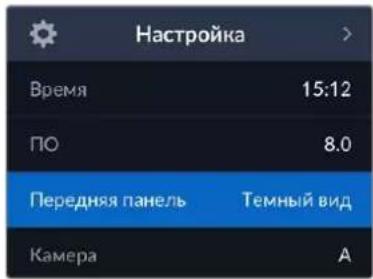
Передняя панель
Чтобы ЖК-дисплей на передней панели имел высокую яркость, выберите режим «Светлый вид». Для помещений со слабым освещением, например производственных студий, в которых применяют несколько рекордеров, лучше подходит «Темный вид», поскольку яркие экраны могут отвлекать.

Камера
Данную настройку используют при записи многоракурсного контента в виде отдельных файлов, которые затем редактируют на специальной временной шкале в приложении DaVinci Resolve.
В метаданных файлов каждая из камер будет иметь свое обозначение, что позволит легко определить все доступные ракурсы с помощью синхроящика.
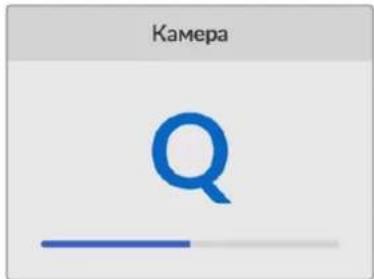
Для наименования камер можно использовать знаки A-Z или 1-9
Заданный формат
Иногда HyperDeck Studio не в состоянии определить, какой видеоформат следует использовать. Данная настройка поможет рекордеру выбрать формат, применяемый чаще всего.
В качестве примера возьмем ситуацию, когда при включении HyperDeck Studio к нему не подключен источник видео, а на вставленном диске записаны файлы двух форматов. Какой из них следует рекордеру воспроизвести? В данном случае устройство будет использовать формат, заданный по умолчанию.
Эта функция также применяется, когда при включении рекордера к нему не подсоединен источник видео и не вставлен диск. В данном случае для вывода сигнала мониторинга HyperDeck Studio использует формат по умолчанию.
Заданный по умолчанию формат тем не менее является всего лишь рекомендуемым, а не обязательным. Если на диске содержатся файлы только одного типа, при воспроизведении HyperDeck Studio переключится на их формат. Рекордер не будет использовать формат по умолчанию, так как в данном случае выбор очевиден.
То же происходит и во время сохранения контента. Используемый при записи формат соответствует формату поступающего видеосигнала. Он будет применяться рекордером при воспроизведении этого материала, даже если на диске есть другие файлы, которые имеют формат, заданный по умолчанию. Предполагается, что при записи и воспроизведении форматы должны быть одинаковыми. Если диск извлечь, а затем снова вставить, только тогда для проигрывания HyperDeck Studio переключится на формат по умолчанию.
Заданный по умолчанию формат является всего лишь рекомендуемым, а не обязательным, и предназначен только для тех случаев, когда автоматический выбор затруднен.
| Заданный формат |
| SD |
| 525i59.94 NTSC |
| 625i50 PAL |
| HD |
| 720p50 |
| 720p59.94 |
| 720p60 |
| 1080i50 |
| 1080i59.94 |
| 1080i60 |
Сетевые параметры
| Сеть | |
| Протокол | Статический IP-адрес |
| IP-адрес | 192.168.1.10 |
| Маска подсети | 255.255.255.0 |
| Шлюз | 192.168.1.1 |
Протокол
В поставляемых рекордерах Blackmagic HyperDeck по умолчанию используется протокол DHCP. При подключении устройства к сети сервер автоматически присвоит ему IP-адрес. Выполнять дополнительную настройку не потребуется. Чтобы внести адрес вручную, следует выбрать «Статический IP-адрес».
Выделите настройку «Протокол» и нажмите мигающую кнопку SET. Перейдите к параметру «Статический IP-адрес» и нажмите SET.
IP-адрес, маска подсети и шлюз
Когда выбран «Статический IP-адрес», сетевые настройки можно задавать вручную.
Порядок изменения IP-адреса
1 Выделите настройку «IP-адрес» с помощью круглой ручки и нажмите мигающую кнопку SET на передней панели рекордера.
2 Внесите изменения в IP-адрес поворотом круглой ручки. Для подтверждения значения одного сегмента и перехода к следующему нажмите кнопку SET.
3 Чтобы подтвердить изменение и перейти к следующему значению, нажмите SET.
После ввода IP-адреса выполните те же операции для настройки маски подсети и шлюза. После завершения установки параметров нажмите мигающую кнопку MENU, чтобы вернуться к начальной странице.
Настройки тайм-кода
| Тайм-код | |
| Ввод | Видеовход |
| Пропуск кадров | По умолчанию |
| П/установка | 00:00:00:00 |
| Вывод | Временная шкала |
Ввод
При записи доступны пять опций использования тайм-кода.
| Видеовход | Эта опция позволяет использовать встроенный тайм-код из SDI- и HDMI-источников с метаданными SMPTE RP 188. Она обеспечивает синхронизацию SDI- или HDMI-сигнала с файлом, сохраняемым на HyperDeck Studio. |
| Внешний Данную | опцию выбирают в тех случаях, когда тайм-код поступает через разъем на задней панели. |
| Внутренний Эту | опцию используют для записи времени суток, получаемого от встроенного генератора тайм-кода. |
| Возобновление | При выборе этой опции тайм-код каждого последующего файла будет продолжаться с того значения, на котором закончился предыдущий клип. Например, если первый клип остановился на 10:28:30:10, то второй начнется с 10:28:30:11. |
| Предустановка | Для ввода тайм-кода вручную выберите опцию «П/установка». Запись контента начнется по тайм-коду, который установлен в упомянутой ниже секции «П/установка». |
Пропуск кадров
При работе с видео в NTSC на частоте 29,97 или 59,94 fps можно использовать опцию «С пропуском кадров» или «Без пропуска кадров». Если параметры источника неизвестны, выберите «По умолчанию». В этом случае сохраняется формат входящего сигнала, а при отсутствии действительного тайм-кода выполняется пропуск кадров.
Предустановка
Чтобы ввести тайм-код вручную, нажмите кнопку SET, установите значение с помощью круглой ручки и снова нажмите SET. Убедитесь, что в меню «Ввод» выбрана опция «П/установка».
Вывод
Эта настройка задает вывод тайм-кода.
| Временная шкала | Данная настройка позволяет выводить непрерывный тайм-код для всех клипов, записываемых на карту или диск. |
| Клип При выборе | этой опции выводится тайм-код каждого отдельного клипа. |
SDI-выход
| SDI-выход | |
| Выход 3G-SDI | Level A |
Выход 3G-SDI
При использовании интерфейса 3G-SDI некоторое вещательное оборудование поддерживает только один уровень — Level A или Level B.
Чтобы обеспечить совместимость с разной техникой, для прямого стриминга через выход 3G-SDI выбирайте Level A, а для мультиплексной двухпотоковой трансляции — Level B.
Настройки синхронизации
| Синхронизация | |
| Источник | Авто |
| По строкам | 0 |
| По пикселям | 0 |
Источник
Эта настройка имеет три опции.
| Авто В этом режиме по умолчанию используется внешний источник синхронизации, если он подключен к разъему REF IN на задней панели. При его отсутствии синхронизация выполняется по сигналу устройства, подсоединенного ко входу SDI или HDMI. | |
| Вход | Данная настройка позволяет выполнить синхронизацию по SDI- или HDMI-источнику.Им может быть аналоговая дека с подключенным синхрогенератором. |
| Внешний Эта опция позволяет использовать внешнее устройство синхронизации (например, Blackmagic Sync Generator), подключенное через разъем REF IN на задней панели. | |
Индикатор внешнего
синхросигнала.
Когда рекордер HyperDeck Studio подключен ко внешнему источнику синхросигнала, на встроенном ЖК-дисплее отображается REF.

Корректировка синхронизации
При архивировании материала, записанного на аналоговую ленточную деку, может понадобиться корректировка синхронизации кадров. Подобная операция выполняется на уровне составных элементов изображения, что обеспечивает точную синхронизацию входящих и исходящих сигналов.
Порядок корректировки синхронизации
1 Войдите в меню настройки, выберите опцию «По строкам» с помощью круглой ручки и нажмите мигающую кнопку SET.
2 Для увеличения значения поверните круглую ручку по часовой стрелке, для уменьшения — против часовой стрелки.
3 Чтобы подтвердить выбор, нажмите мигающую кнопку SET.
4 Для корректировки синхронизации на уровне пикселей нажмите мигающую кнопку MENU. Вернувшись в меню настройки, выберите опцию «По пикселям» и повторите упомянутые выше шаги.
Настройки файла
Настройки файла
Индекс с метками
Выкл.
Индекс с метками
По умолчанию для индекса с метками времени выбран параметр «Выкл». Чтобы данная информация добавлялась в имя файла, нажмите кнопку SET и с помощью круглой ручки выберите опцию «Вкл».
HyperDeck_2105061438_0001
HyperDeck_2105061438_0001 Имя файла
HyperDeck_2105061438_0001
Год
HyperDeck_2105061438_0001
Месяц
HyperDeck_2105061438_0001
День
HyperDeck_2105061438_0001
Часы
HyperDeck_2105061438_0001
Минуты
HyperDeck_2105061438_0001 Номер клипа
Игнорировать HDR-формат
Игнорировать HDR-формат
Воспроизведение
ABTO
Запись
ABTO
HyperDeck Studio 4K Pro автоматически обнаруживает встроенные в 4K-видеосигнал (или файл) HDR-метаданные и выводит их на дисплей через HDMI-выход. Если теги используются неправильно или дисплей несовместим с форматом HDR, можно задать другую настройку.
Для этого следует выбрать режим SDR, например опцию Rec.2020 SDR.
Ниже приведены доступные опции для воспроизведения и записи в HDR.
ABTO
Настройка по умолчанию, которая служит для автоматического выбора стандарта на HyperDeck в соответствии с метаданными клипа.
Rec.709
Применяется для HD-видео в режиме SDR.
Rec.2020 SDR
Используется для Ultra HD-видео в режиме SDR.
HLG
Воспроизведение HDR-видео на телевизорах и мониторах с поддержкой HDR-форматов вплоть до Rec.2020 SDR.
Перечисленные ниже настройки поддерживают цветопередачу по стандартам Rec.2020 и PQ (SMPTE ST2084). Последний является разновидностью HDR и позволяет выводить более яркие изображения. Яркость измеряется в канделах на квадратный метр, где 1000 кд/м ^2 означает максимальное значение для соответствующего формата.
ST2084 (300)
Яркость 300 кд/м ^2 .
ST2084 (500)
Яркость 500 кд/м ^2 .
ST2084 (800)
Яркость 800 кд/м ^2 .
ST2084 (1000)
Яркость 1000 кд/м ^2 .
ST2084 (2000)
Яркость 2000 кд/м ^2 .
ST2084 (4000)
Яркость 4000 кд/м ^2 .
Дистанционное управление

ДУ
Чтобы включить дистанционное управление по протоколу RS-422, необходимо активировать параметр «ДУ». Это позволит контролировать рекордер с помощью другого устройства, например блока HyperDeck Extreme Control. При выборе данного режима на некоторых моделях HyperDeck загорается специальная кнопка. Чтобы перейти к обычному способу управления, функцию «ДУ» следует выключить.
Управление декой
Если функция «ДУ» включена, управление одной моделью HyperDeck можно дублировать на других рекордерах. Для этого соедините их последовательно, то есть подключите выход REMOTE OUT ведущего рекордера HyperDeck ко входу REMOTE IN второго устройства, его подключите к следующему, и т. д. Когда на всех дополнительных устройствах включена настройка «ДУ», их легко контролировать с помощью основного рекордера.
Например, при активировании записи на ведущей модели она одновременно начнется на всех подключенных рекордерах.
Следует отметить, что модель HyperDeck Studio HD Mini нельзя использовать в качестве ведущей, но ею можно управлять с помощью рекордеров линейки HyperDeck Pro и Plus.
Сброс

Сброс до заводских настроек
Чтобы восстановить первоначальные параметры, выберите «Сброс до заводских настроек». После нажатия кнопки SET появится сообщение с просьбой подтвердить действие.
Задняя панель

1 Питание
На всех моделях HyperDeck есть силовой вход по стандарту IEC для энергоснабжения от сети переменного тока. HyperDeck Studio 4K Pro имеет дополнительное гнездо для обеспечения резервным питанием. Для этой цели можно также использовать вход для подключения внешней батареи 12 В постоянного тока. При использовании источника второго типа убедитесь в том, что его напряжение и номинальный ток соответствуют допустимым характеристикам, указанным под разъемом DC IN.
2 Ethernet
Порт Ethernet позволяет подключаться к локальной сети для быстрой передачи данных по FTP и управлять рекордером в дистанционном режиме с помощью протокола HyperDeck Ethernet, На HD-моделях скорость переноса файлов достигает 1 Гбит/с, а на HyperDeck Studio 4K Pro — 10 Гбит/с. Подробнее см. раздел «Передача файлов по сети», приведенный ниже.
Рекордером HyperDeck также можно управлять с помощью микшера ATEM или пульта ATEM, если они подключены к единой сети.
3 Дистанционное управление
На некоторых моделях HyperDeck Studio есть два разъема RS-422 DE-9 для приема и передачи сигналов дистанционного управления. HyperDeck Studio HD Mini имеет только порт REMOTE IN.
4 Внешний диск
На моделях HyperDeck Studio HD через разъем USB-C можно вести запись на внешний диск со скоростью до 5 Гбит/с. Рекордеры HyperDeck Studio 4K Pro имеют порт USB 3.1 Gen 2, который позволяет передавать до 10 Гбит в секунду. Допускается также подключение к концентраторам USB-C и к станции MultiDock 10G для сохранения материала на один или несколько твердотельных накопителей.
Когда рекордер HyperDeck подключен к компьютеру через USB, его можно использовать в качестве веб-камеры в таких приложениях, как Open Broadcaster и Skype. Подробнее см. раздел «Настройка приложения Open Broadcaster» ниже.
5 Выход для мониторинга
Этот выход 3G-SDI позволяет выполнять понижающую конверсию изображения и выводить его на внешний дисплей вместе со служебной информацией. Она включает в себя обозначения дисков, индикаторы звука, счетчик времени и LUT-таблицу. Подробнее о мониторинге и выводе чистого сигнала см. раздел «Настройки», приведенный выше.
6 Синхоразъемы
Все модели HyperDeck имеют встроенный синхрогенератор для передачи стабилизированного видеосигнала по стандартам Black Burst (SD) и Tri-Sync (HD). Для синхронизации оборудования подключите выход REF OUT основного рекордера HyperDeck ко входу REF IN другого устройства.
HyperDeck можно также синхронизировать по внешнему источнику опорного сигнала, подключив его ко входу REF IN рекордера.
Подробнее о выборе источника синхронизации и последовательном соединении нескольких рекордеров см. раздел «Настройки» выше.
7 Тайм-код
На моделях HyperDeck также есть собственный генератор тайм-кода времени суток. Как и в случае с синхронизацией, сигнал тайм-кода можно передавать с основного рекордера HyperDeck на другие видеозаписывающие устройства, чтобы сохраняемый материал имел одинаковый тайм-код.
Для приема и передачи сигнала тайм-кода модели HyperDeck оснащены разъемами BNC или XLR. Подробнее о выборе доступных опций см. раздел «Настройки» ниже.
8 HDMI
Выход HDMI предназначен для подключения устройства к телевизору или монитору.
Если сигнал поступает с корректными метаданными, рекордер может автоматически распознать динамический диапазон видео (SDR или HDR). Формат HDR также легко переопределить с помощью меню настроек. Подробнее см. раздел «Настройки» выше.
9 SDI
Модели HyperDeck Studio HD Mini имеют один 3G-SDI-разъем для сигналов разных форматов вплоть до 1080p/60. На HyperDeck Studio HD Plus и HyperDeck Studio HD Pro предусмотрен интерфейс 6G-SDI, позволяющий работать с потоками в диапазоне от SD до 2160p/30. На рекордере HyperDeck Studio 4K Pro есть входы и выходы 12G-SDI для приема и передачи видео с разрешением до 2160p/60.
Модели HyperDeck, оснащенные двумя SDI-выходами, можно использовать для воспроизведения файлов ProRes 4444 с заполняющим и вырезающим изображением, поступающим с микшеров ATEM.
Применение выхода для мониторинга
Данный интерфейс позволяет быстро выполнять визуальную проверку записываемого или воспроизводимого материала. Вместе с видео на экран выводится такая служебная информация, как используемый кодек, формат сигнала, кадровая частота, тайм-код, имя файла, состояние управления, статус накопителей и уровни звука.

Подробное описание отображаемой информации приведено ниже.
Кодек
Показывает кодек, выбранный в меню на ЖК-дисплее.
Формат
В режиме воспроизведения показывает разрешение и кадровую частоту текущего клипа. При записи отображаются те же параметры видео, поступающего с выбранного источника.
Тайм-код
Показывает тайм-код, присутствующий в воспроизводимом клипе или в записываемом видеопотоке, либо поступающий через вход TIMECODE IN. Также можно выводить тайм-код для отдельных клипов или счетчик для всей временной шкалы.
Источник
Отображает выбранный SDI- или HDMI-источник. В случае отсутствия корректного сигнала на дисплей выводится соответствующее сообщение.
Имя
Показывает имя рекордера HyperDeck. Информация о том, как поменять имя, приведена в разделе «Утилита Blackmagic HyperDeck Setup» ниже.
Состояние
При воспроизведении или записи материала данный индикатор показывает состояние управления потоком и используемые для этого функции. Возможные варианты приведены ниже.
| STOP | HyperDeck находится в режиме ожидания. | LOOP | Выполняется циклическое воспроизведение всех записанных клипов выбранного формата. |
| PLAY | Выполняется воспроизведение видео. | LOOP CLIP | Выполняется циклическое воспроизведение клипа. |
| REC | Выполняется запись видео. Во время сохранения индикатор горит красным цветом. | SHUTTLE | Включена перемотка в режиме ожидания. |
| REW x4 | Выполняется перемотка вперед или назад. Число показывает скорость. | JOG | Включен режим протяжки. |
| FFWD x16 | SCROLL | Включен режим прокрутки. |
Состояние накопителей
Эти три индикатора показывают имя и состояние SD-карт и SSD-дисков, а также статус внешних USB-накопителей. Отображаемая информация немного различается в зависимости от модели HyperDeck.
| HyperDeckStudio HD Plus | SD 126:14 | SD 230:12 | USB 31:03:16 |
| Слот 1 для SD-карт Слот 2 для SD-карт Активный внешний | |||
| Модели HyperDeck Studio Pro | SSD 126:14 | SD 130:12 | USB 31:03:16 |
| Текущий SD- или SSD-слот задействован | Следующий SD- или SSD-слот готов | Активный внешний диск |
На всех моделях HyperDeck третий индикатор показывает состояние USB-накопителя. При использовании USB-разветвителя или станции Blackmagic MultiDock 10G здесь отображается активный диск.
Индикаторы состояния карт и дисков
Данные индикаторы показывают задействованные слоты (SD или SSD). Во время записи видео слева от используемого диска появляется надпись «Текущий», а над накопителем, который будет сохранять материал дальше, отображается слово «Следующий».

Полоса состояния накопителя
В зависимости от состояния накопителя полоса может иметь синий, белый или красный цвет, а степень заливки визуально показывает уровень заполнения.
 | Синяя полоса обозначает активный накопитель, то есть используемый для воспроизведения и записи. |
 | Белый цвет указывает на наличие носителя, но он является неактивным. Полностью заполненная полоса обозначает отсутствие свободного места на накопителе. |
 | Во время сохранения полоса горит красным цветом. |
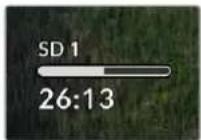
Под полосой состояния отображается оставшееся время, в течение которого можно вести запись на накопитель, или статус слота.
Оставшееся время
Если на SD-карте или SSD-диске есть свободное место, оставшееся время записи отображается в часах, минутах и секундах на основе текущего формата, выбранного кодека и настроек качества. Когда доступная продолжительность составляет менее часа, она будет показана в минутах и секундах.
Статус слота
При отсутствии карты или диска отображается соответствующее сообщение.
Если SD-карта, SSD-диск или USB-накопитель заполнены, появляется надпись «Карта полная» или «Диск полный». В этом случае нужно поменять носитель. При установке нового SD- или SSD-накопителя запись будет автоматически продолжена на нем. Когда подключен внешний диск, сохранение на нем начинается после заполнения всех SD-карт и SSD-дисков.

Если накопитель недоступен для сохранения, под индикатором состояния отображается сообщение «Защита».

Индикация звука
На экране устройства может отображаться до 16 аудиоканалов. Для выбора одной из двух доступных шкал (PPM или VU) используют вкладку «Звук» в меню на ЖК-дисплее.
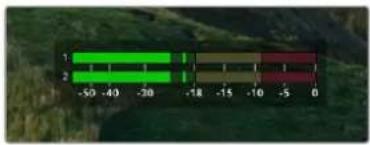
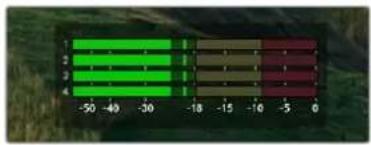
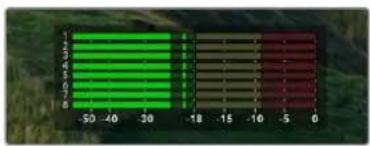

Чтобы выбрать число записываемых аудиоканалов или поменять шкалу индикаторов, перейдите на вкладку «Звук» в меню на ЖК-дисплее. Подробнее см. раздел «Настройки» выше.
Работа с накопителями
SD-карта
Для Ultra HD-видео высокого качества рекомендуется использовать скоростные SD-карты класса UHS-II. Эти носители способны работать на скорости свыше 220 МБ/с при сохранении Ultra HD-видео в форматах вплоть до 2160р/60. При записи с более низким битрейтом и высоким сжатием можно работать с другими носителями, однако скоростные накопители обычно обеспечивают наилучший результат.
Эта информация регулярно обновляется, поэтому мы рекомендуем обращаться к самой последней версии данного руководства, которую можно загрузить на сайте Blackmagic Design по адресу www.blackmagicdesign.com/ru/support.
Выбор SD-карт при работе с HyperDeck Studio 4K Pro
Рекомендуемые SD-карты для записи в формате 2160р с частотой до 60 кадров/с
| Производитель Модель Емкость | |
| Angelbird AV Pro MK2 V90 SDXC 128 ГБ | |
| Angelbird AV Pro MK2 V90 SDXC 256 ГБ | |
| ProGrade Digital SDXC UHS-II V90 300R 128 ГБ | |
| ProGrade Digital SDXC UHS-II V90 300R 256 ГБ | |
| Wise SD2-128U3 SDXC UHS-II 128 ГБ |
Выбор SD-карт при работе с HyperDeck Studio HD Pro
Рекомендуемые SD-карты для записи в формате 2160р с частотой до 30 кадров/с
| Производитель Модель Емкость | |
| Angelbird AV Pro MK2 V90 SDXC 64 ГБ | |
| Angelbird AV Pro MK2 V90 SDXC 128 ГБ | |
| Angelbird AV Pro MK2 V90 SDXC 256 ГБ | |
| ProGrade Digital SDXC UHS-II V90 300R 64 ГБ | |
| ProGrade Digital SDXC UHS-II V90 300R 128 ГБ | |
| ProGrade Digital SDXC UHS-II V90 300R 256 ГБ | |
| Wise SD2-64U3 SDXC UHS-II 64 ГБ | |
| Wise SD2-128U3 SDXC UHS-II 128 ГБ |
Выбор SD-карт при работе с HyperDeck Studio HD Plus
Рекомендуемые SD-карты для записи в формате 2160р с частотой до 30 кадров/с
| Производитель Модель Емкость | |
| Angelbird AV Pro MK2 V90 SDXC 64 ГБ | |
| Angelbird AV Pro MK2 V90 SDXC 128 ГБ | |
| Angelbird AV Pro MK2 V90 SDXC 256 ГБ | |
| ProGrade Digital SDXC UHS-II V90 300R 64 ГБ | |
| ProGrade Digital SDXC UHS-II V90 300R 128 ГБ | |
| ProGrade Digital SDXC UHS-II V90 300R 256 ГБ | |
| Wise SD2-64U3 SDXC UHS-II 64 ГБ | |
| Wise SD2-128U3 SDXC UHS-II 128 ГБ |
Выбор SD-карт при работе с HyperDeck Studio HD Mini
Рекомендуемые SD-карты для записи в формате 1080p ProRes 422 HQ с частотой до 60 кадров/с
| Производитель Модель Емкость | |
| Angelbird AV Pro MK2 V90 SDXC 64 ГБ | |
| Angelbird AV Pro MK2 V90 SDXC 128 ГБ | |
| Angelbird AV Pro MK2 V90 SDXC 256 ГБ | |
| ProGrade Digital SDXC UHS-II V90 300R 64 ГБ | |
| ProGrade Digital SDXC UHS-II V90 300R 128 ГБ | |
| ProGrade Digital SDXC UHS-II V90 300R 256 ГБ | |
| Wise SD2-64U3 SDXC UHS-II 64 ГБ | |
| Wise SD2-128U3 SDXC UHS-II 128 ГБ |
SSD
При работе с видео, которое требует передачи большого объема данных, важно правильно подобрать SSD-диск. На некоторых дисках скорость записи меньше заявленной производителем, при этом отклонение может достигать 50%. Даже если в технических характеристиках указано, что накопитель подходит для работы с видео, на практике он может не поддерживать запись в реальном времени.
Так как сжатие данных происходит в основном во время записи, такой SSD-диск можно все равно использовать для воспроизведения.
Как правило, современные твердотельные накопители имеют более высокое быстродействие и емкость. Рекомендуемые SSD-диски приведены ниже.
Выбор SDD-дисков при работе с HyperDeck Studio 4K Pro
Рекомендуемые SDD-диски для записи в формате 2160р с частотой до 60 кадров/с
| Производитель Модель Емкость | |
| Samsung 860 PRO 512 ГБ | |
| Samsung 860 PRO 1 ТБ | |
| Samsung 870 EVO (MZ-77E250BW) 250 ГБ | |
| Samsung 870 EVO (MZ-77E500BW) 500 ГБ | |
| Samsung 870 EVO (MZ-77E1T0BW) 1 ТБ | |
| Samsung 870 EVO (MZ-77E2T0BW) 2 ТБ |
Выбор SDD-дисков при работе с HyperDeck Studio HD Pro
Рекомендуемые SDD-диски для записи в формате 2160р с частотой до 30 кадров/с
| Производитель Модель Емкость | |
| Samsung 860 PRO 512 ГБ | |
| Samsung 860 PRO 1 ТБ | |
| Samsung 870 EVO (MZ-77E250BW) 250 ГБ | |
| Samsung 870 EVO (MZ-77E500BW) 500 ГБ | |
| Samsung 870 EVO (MZ-77E1T0BW) 1 ТБ | |
| Samsung 870 EVO (MZ-77E2T0BW) 2 ТБ |
Внешний диск
Все модели HyperDeck позволяют вести запись непосредственно на флеш-диски USB-C. Эти носители имеют большую емкость и обеспечивают запись в течение долго времени. Затем их можно подключить к компьютеру и сразу приступить к монтажу.
Чтобы получить еще больше места для хранения видео, можно подключить док-станцию с портом USB-C или внешний жесткий диск. Для подключения станции Blackmagic MultiDock 10G или флеш-диска USB-C используют кабель USB-C, который соединяют с разъемом EXT DISK на задней панели рекордера HyperDeck.
Выбор дисков USB-C при работе с HyperDeck Studio 4K Pro
Рекомендуемые диски USB-C для записи в формате 2160р с частотой до 60 кадров/с
| Производитель Модель Емкость | |
| Angelbird SSD2GO PKT MK2 512 ГБ | |
| Angelbird SSD2GO PKT MK2 2 ТБ | |
| DelKinDevices Juggler 1 ТБ | |
| DelKinDevices Juggler 2 ТБ | |
| LaCie Rugged SSD STHR2000800 2 ТБ | |
| LaCie Rugged SSD Pro STHZ1000800 1 ТБ | |
| Wise PTS-512 Portable SSD 512 ГБ | |
| Wise PTS-1024 Portable SSD 1 ТБ |
Выбор дисков USB-C при работе с HyperDeck Studio HD Pro
Рекомендуемые диски USB-C для записи в формате 2160р с частотой до 30 кадров/с
| Производитель Модель Емкость | |
| Angelbird SSD2GO PKT MK2 512 ГБ | |
| Angelbird SSD2GO PKT MK2 2 ТБ | |
| DelKinDevices Juggler 1 ТБ | |
| DelKinDevices Juggler 2 ТБ | |
| LaCie Rugged SSD STHR2000800 2 ТБ | |
| LaCie Rugged SSD Pro STHZ1000800 1 ТБ | |
| Wise PTS-512 Portable SSD 512 ГБ | |
| Wise PTS-1024 Portable SSD 1 ТБ |
Выбор дисков USB-C при работе с HyperDeck Studio HD Plus
Рекомендуемые диски USB-C для записи в формате 2160р с частотой до 30 кадров/с
| Производитель Модель Емкость | |
| Angelbird SSD2GO PKT MK2 512 ГБ | |
| Angelbird SSD2GO PKT MK2 2 ТБ | |
| DelKinDevices Juggler 1 ТБ | |
| DelKinDevices Juggler 2 ТБ | |
| LaCie Rugged SSD STHR2000800 2 ТБ | |
| LaCie Rugged SSD Pro STHZ1000800 1 ТБ | |
| Wise PTS-512 Portable SSD 512 ГБ | |
| Wise PTS-1024 Portable SSD 1 ТБ |
Выбор дисков USB-C при работе с HyperDeck Studio HD Mini
Рекомендуемые диски USB-C для записи в формате 1080p ProRes 422 HQ с частотой до 60 кадров/с
| Производитель Модель Емкость | |
| Angelbird SSD2GO PKT MK2 512 ГБ | |
| Angelbird SSD2GO PKT MK2 2 ТБ | |
| DelKinDevices Juggler 1 ТБ | |
| DelKinDevices Juggler 2 ТБ | |
| Wise PTS-512 Portable SSD 512 ГБ | |
| Wise PTS-1024 Portable SSD 1 ТБ |
Форматирование накопителя
Подготовка накопителя на компьютере
Форматирование накопителя на Мас
Для форматирования диска под систему HFS+ или exFAT воспользуйтесь дисковой утилитой, которая входит в пакет Мас.
Выполните резервное копирование всех важных данных, потому что при форматировании носителя они будут удалены.
1 Подключите SSD-диск к компьютеру при помощи внешней док-станции или переходного кабеля и пропустите сообщение, предлагающее использовать диск для создания резервной копии Time Machine. При работе с CFast подключите накопитель к компьютеру через внешний картридер.
2 Выберите «Программы» > «Утилиты» и запустите приложение «Дисковая утилита».
3 Щелкните кнопкой мыши по значку SSD или CFast и выберите вкладку «Стереть».
4 Выберите формат Mac OS Extended (журналируемый) или exFAT.
5 Введите название нового тома и выберите «Стереть». По окончании форматирования носитель будет готов к использованию на HyperDeck.

Форматирование накопителя на Windows
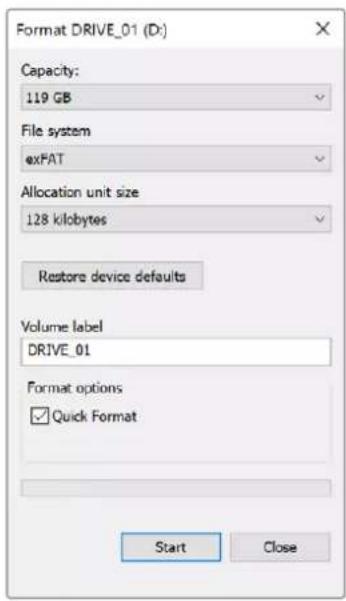
На компьютере под управлением Windows форматирование диска под систему exFAT выполняется с помощью диалогового окна «Форматировать». Выполните резервное копирование всех важных данных, потому что при форматировании SSD-диска или SD-карты они будут удалены.
1 Подключите SSD к компьютеру с помощью внешней док-станции или переходного кабеля. При работе с CFast подключите накопитель к компьютеру через внешний картридер.
2 Откройте меню или экран «Пуск» и выберите «Компьютер». Щелкните правой кнопкой мыши по SSD-диску или карте CFast.
3 В контекстном меню выберите «Форматировать».
4 Выберите файловую систему exFAT и установите размер кластера, равный 128 Кб.
5 Укажите метку тома, выберите «Быстрое форматирование» и нажмите «Начать».
6 По окончании форматирования носитель будет готов к использованию на HyperDeck.
Использование HyperDeck в качестве веб-камеры
При подключении к компьютеру через USB рекордер HyperDeck распознается как вебкамера. Это позволяет вести стриминг записанного материала с рекордера с помощью приложения для потоковой трансляции, например Open Broadcaster.
Выбор источника в качестве веб-камеры
В большинстве случаев приложение для потоковой трансляции автоматически использует рекордер как подключенную веб-камеру, поэтому при его запуске сразу будет показано видео с HyperDeck Studio. Если ПО не распознает HyperDeck, нужно настроить использование рекордера как веб-камеры и микрофона.
Ниже описан порядок настройки при работе с приложением Skype.
1 В меню Skype выберите «Настройки звука и видео».
2 Откройте раскрывающееся меню «Камера» и в списке выберите HyperDeck. В окне просмотра будет отображаться видео, поступающее с рекордера HyperDeck.
3 Перейдите к меню «Микрофон» и выберите HyperDeck в качестве источника звука.
После установки настроек рекомендуется проверить работу приложения Skype в тестовом режиме.
Это все, что нужно сделать для трансляции материала с помощью рекордера HyperDeck Studio на любую аудиторию.
Настройка приложения Open Broadcaster
Open Broadcaster — открытое приложение, которое позволяет использовать рекордер HyperDeck Studio для показа материала на таких платформах, как YouTube, Twitch и Facebook Live. Оно сжимает видео путем уменьшения скорости цифрового потока, чтобы обеспечить его онлайн-трансляцию.
Ниже описан порядок настройки приложения Open Broadcaster для трансляции на YouTube Live, когда программный сигнал поступает с HyperDeck Studio.
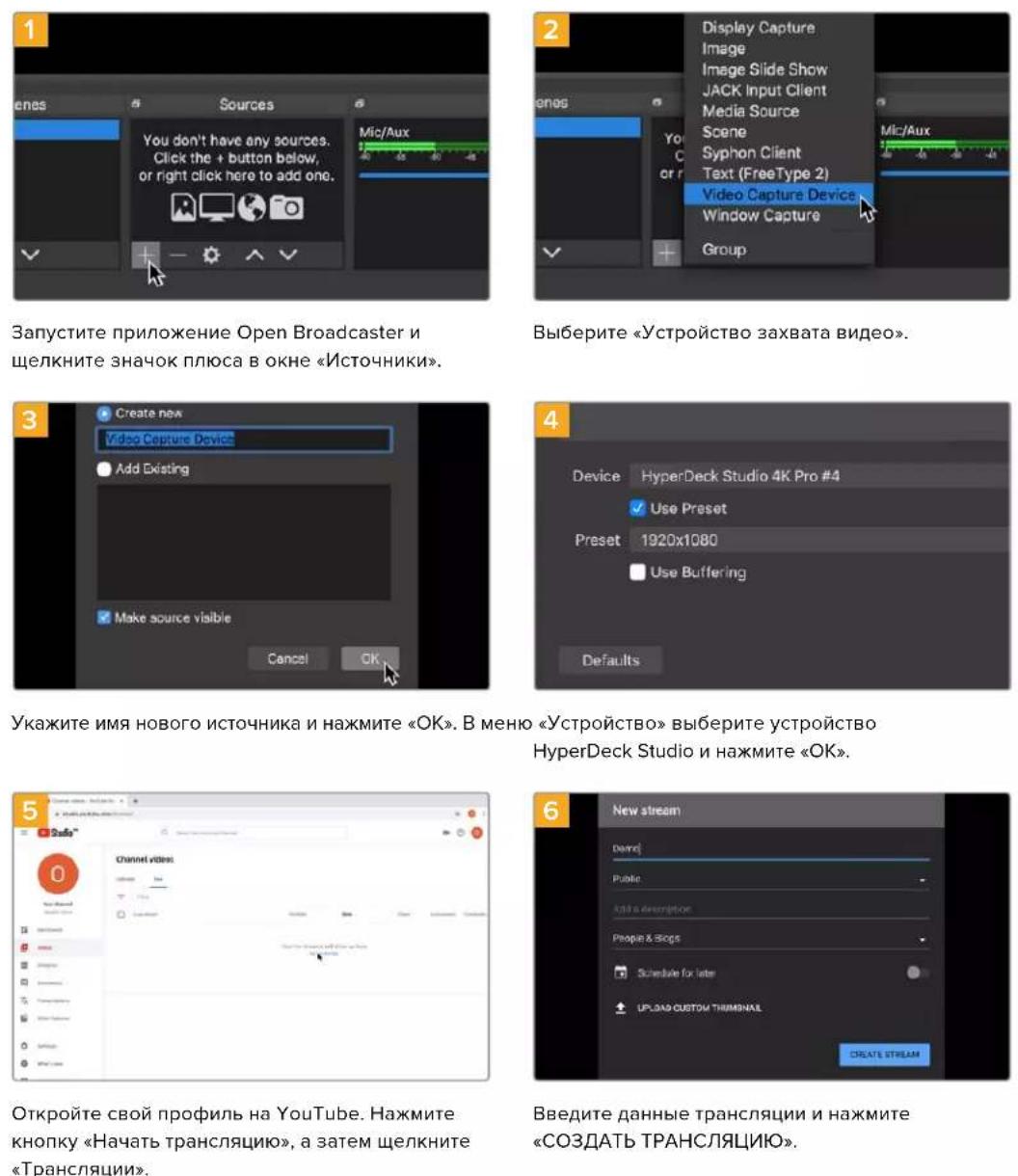
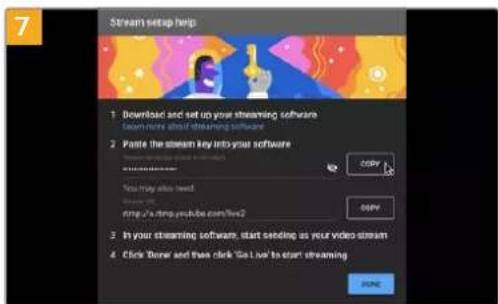
Сервис YouTube сгенерирует ключ трансляции, который подсоединит приложение Open Broadcaster к соответствующему аккаунту на платформе YouTube.
Нажмите кнопку «КОПИРОВАТЬ» рядом с ключом трансляции. Скопируйте ключ, который нужно вставить в Open Broadcaster.
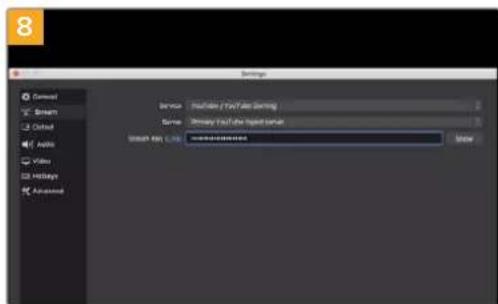
Вернитесь к приложению Open Broadcaster и откройте настройки, щелкнув меню OBS > «Настройки». Выберите «Вещание». Вставьте ключ трансляции, скопированный из YouTube, и нажмите «ОК».
В окне просмотра приложения Open Broadcaster будет выводиться изображение, поступающее с рекордера HyperDeck.

Чтобы установить канал связи между Open Broadcaster и YouTube, выберите «Запустить трансляцию» в правом нижнем углу экрана. Изображение будет поступать из Open Broadcaster на платформу YouTube Live, которая с этого момента используется для установки всех настроек.
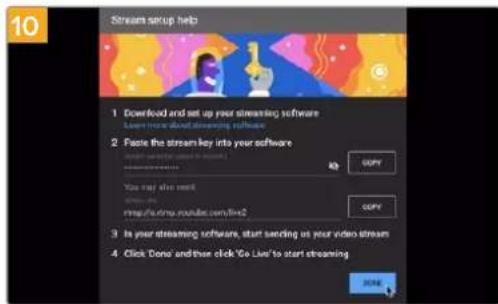
Перейдите на YouTube Live. В качестве фона должно использоваться изображение, поступающее с программного выхода устройства HyperDeck. Нажмите «Готово».

После того как между Open Broadcaster и YouTube Live установлен канал передачи изображения, все готово к трансляции. Перед ее началом рекомендуется выполнить окончательную проверку, чтобы протестировать работу оборудования.
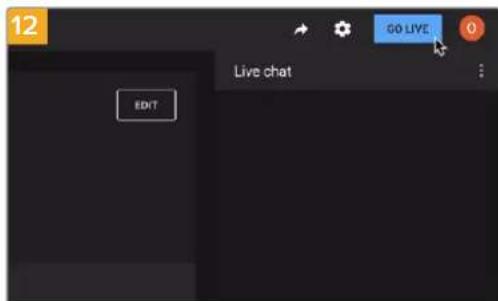
Если все в порядке, нажмите кнопку «НАЧАТЬ ТРАНСЛЯЦИЮ».
После выполнения всех описанных выше действий приложение Open Broadcaster обеспечит трансляцию на YouTube.
ПРИМЕЧАНИЕ. Из-за специфики потоковой трансляции часто возникает задержка с передачей изображения. Перед нажатием кнопки «Остановить трансляцию» необходимо убедиться в том, что показ программы на YouTube действительно завершен, потому что в противном случае она будет прекращена раньше времени.
Blackmagic HyperDeck Setup
Работа с утилитой HyperDeck Setup
Утилита Blackmagic HyperDeck Setup позволяет изменять настройки и обновлять прошивку HyperDeck.
Порядок запуска утилиты HyperDeck Setup
1 Подключите HyperDeck к компьютеру через порт USB или Ethernet.
2 Запустите HyperDeck Setup. Название подключенной модели будет отображаться на начальной странице утилиты.
3 Чтобы открыть страницу настроек, щелкните мышью по круглому значку Setup или по изображению HyperDeck.
Вкладка Setup
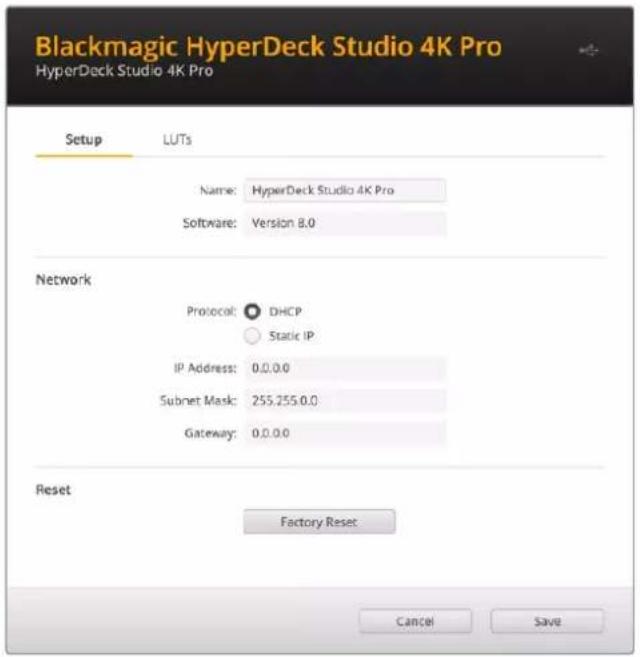
При наличии нескольких рекордеров HyperDeck Studio, с ними будет легче работать по присвоенным идентификаторам. Указать имя устройства можно в поле Name.

Сеть

Протокол
Для использования HyperDeck Studio с видеомикшерами ATEM или его дистанционного управления через HyperDeck Ethernet Protocol, рекордер нужно подключить к локальной сети с применением протокола DHCP или фиксированного IP-адреса.
| DHCP | Рекордеры HyperDeck Studio по умолчанию используют протокол DHCP. DHCP — это протокол динамической настройки узла, используемый сетевыми серверами для автоматического обнаружения устройства HyperDeck Studio и присвоения ему IP-адреса. Данная функция, которой оснащено большинство компьютеров и сетевых маршрутизаторов, значительно облегчает подключение оборудования через Ethernet и не допускает конфликтов IP-адресов. |
| Статический IP-адрес | При выборе настройки Static IP, сетевые параметры можно указать вручную. Чтобы между устройствами существовал канал связи, они должны иметь одинаковые настройки маски подсети и шлюза. Еще одно условие — совпадение первых трех компонентов в IP-адресах панели и микшера. Если идентифицирующий компонент IP-адреса уже используется другим устройством компьютерной сети, из-за конфликта настроек подключение не будет выполнено. В этом случае необходимо изменить последнее поле в IP-адресе. |
Вкладка LUTs
Модели HyperDeck с выходами для мониторинга на задней панели позволяют выводить на дисплей поступающее видео с применением 3D LUT-таблиц на основе 17, 33 и 65 координатных точек, конвертированных в файлы с расширением .cube.
Это удобно при съемке в режиме «Фильм», когда изображение изначально не такое контрастное. Применив LUT-таблицу можно увидеть, как будет выглядеть материал после грейдинга.
3D LUT применяется только к выводимому на дисплей изображению и не влияет на запись материала.
Если на этапе постпроизводства необходимо воссоздать такую же цветовую схему, эту таблицу в виде файла .cube можно импортировать из HyperDeck Studio в DaVinci Resolve.

Применение LUT-таблицы
1 Сначала следует выбрать нужную LUT-таблицу. Нажмите кнопку Import.
2 В диалоговом окне укажите нужную LUT-таблицу для импорта и нажмите Open.
3 После того как LUT-таблица загружена, выберите опцию On и нажмите Save.
Заданная LUT-таблица появится на дисплее. Теперь ее можно включать и отключать с помощью настроек мониторинга в экранном меню.
Обновление встроенного программного обеспечения
Обновить встроенное ПО устройства HyperDeck, а также изменить настройки трансляции, сетевые параметры и качество записи можно с помощью утилиты HyperDeck Setup.
Порядок обновления встроенного ПО
1 Загрузите последнюю версию Blackmagic HyperDeck Setup в разделе поддержки по адресу www.blackmagicdesign.com/ru/support.
2 Запустите установщик Blackmagic HyperDeck Setup и следуйте инструкциям на экране.
3 После установки подключите HyperDeck Studio к компьютеру через порт USB или разъем Ethernet на задней панели устройства.
4 Для обновления программного обеспечения запустите Blackmagic HyperDeck Setup и следуйте инструкциям на экране. Если они не появятся, используемая версия является актуальной.

Последнюю версию утилиты для Blackmagic HyperDeck Studio можно найти в разделе поддержки на нашем веб-сайте по адресу www.blackmagicdesign.com/ru/support.
Teranex Mini Rack Shelf
Для установки устройств Blackmagic HyperDeck Studio HD Mini и HyperDeck Studio HD Plus в стойку или транспортировочный ящик можно использовать Teranex Mini Rack Shelf размером 1 RU. Модель HyperDeck Studio HD Mini настолько мала, что ее легко разместить на полке вместе с другой техникой Blackmagic Design, которая имеет аналогичный форм-фактор (например, конвертеры Teranex Mini, MultiView 4 или Web Presenter). Применение HyperDeck Studio HD Mini вместе с ATEM Television Studio HD дает возможность работать с восемью источниками видео и записывать программный сигнал на HyperDeck Studio HD Mini. Такой модульный дизайн позволяет создавать портативные и простые в использовании решения под индивидуальные требования.

Дополнительная полка Teranex Mini Rack Shelf позволяет установить устройства HyperDeck Studio HD Mini и HyperDeck Studio HD Plus в стойку с другим оборудованием Blackmagic Design такого же форм-фактора.
Для размещения решения HyperDeck на полке Teranex Mini Rack Shelf достаточно снять резиновые вставки в основании корпуса и закрепить его с помощью прилагаемых винтов.
В комплект поставки Teranex Mini Rack Shelf входят две глухие панели для заполнения свободного места, если дополнительное оборудование не требуется.
Подробнее см. веб-сайт компании Blackmagic Design www.blackmagicdesign.com/ru.
Управление по протоколу RS-422
Протокол RS-422
Протокол RS-422 является вещательным стандартом для управления через последовательный порт. Он применяется с начала 1980-х гг. и используется на многих деках, в приложениях линейного и нелинейного монтажа. Все текущие модели HyperDeck поддерживают этот стандарт, поэтому их можно интегрировать в системы автоматизации вещания, редактирования видео, дистанционного контроля и собственные решения.
HyperDeck Studio также поддерживает команды в виде файлов, которые передаются по протоколу Advanced Media Protocol через порт RS-422. Они позволяют с внешнего устройства управлять рекордерами HyperDeck через такие команды, как добавление клипов к списку вывода, определение имени следующего клипа, циклическое воспроизведение отдельного клипа или участка на монтажной линейке, а также очистка списка воспроизведения.
Использование внешнего контроллера RS-422
Все модели HyperDeck оснащены портом RS-422, который совместим с оборудованием Sony™ и позволяет напрямую подключаться к любому дистанционному контроллеру с поддержкой RS-422, например, к блоку HyperDeck Extreme Control.
Можно использовать готовый 9-контактный кабель, если оба его конца полностью идентичны, т. е. выводы с одинаковым номером соединены друг с другом. Для создания собственного кабеля см. схему распайки на рисунке.
Блок HyperDeck Extreme Control позволяет управлять работой HyperDeck в дистанционном режиме.
1 Соедините источник сигнала с видеовходом рекордера.
2 Соедините HyperDeck Extreme Control и HyperDeck Studio через порт RS-422.
3 Активируйте удаленное управление с помощью кнопки REM на передней панели или через экранное меню (на HyperDeck Studio Mini).
Теперь управлять запуском/остановкой записи, воспроизведением и другими функциями HyperDeck можно в удаленном режиме. Полный перечень команд, поддерживаемых протоколом RS-422, см. в таблице ниже.

| Прием(–) | Прием(+) | Передача(–) | Передача(+) | Контакты заземления |
| 2 7 8 3 | 1, 4, 6, 9 |
Схема распайки для дистанционного управления по протоколу RS-422
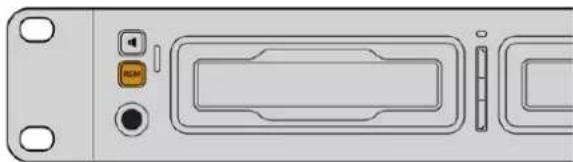
Убедитесь, что для настройки дистанционного управления в экранном меню выбран параметр «Вкл.» или нажата кнопка REM на передней панели рекордера
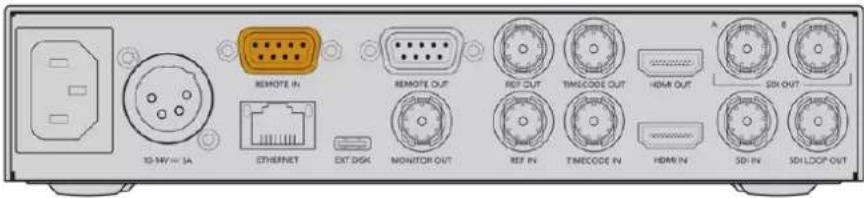
Все модели HyperDeck поддерживают удаленное управление декой через порт RS-422 на задней панели
Перечень поддерживаемых команд по протоколу RS-422
Информация о протоколе RS-422 для разработчиков
| bit 7 | bit 6 | bit 5 | bit 4 | bit 3 | bit 2 | bit 1 | bit 0 | |
| Byte 0 | 0 | 0 | Cassette out | 0 | 0 | 0 | 0 | Local |
| Byte 1 | Standby | 0 | Stop | 0 | Rewind | Forward | Record | Play |
| Byte 2 | Servo Lock | 0 | Shuttle | Jog | Var | Direction | Still | 1 |
| Byte 3 | Auto Mode | 0 | 0 | 0 | Aout Set | Ain Set | Out Set | In Set |
| Byte 4 | Select EE | Full EE | Loop Playback | 0 | 0 | 0 | 0 | 0 |
| Byte 5 | 0 | 0 | 0 | 0 | 0 | 0 | 0 | 0 |
| Byte 6 | 0 | Lamp Still | Lamp Fwd | Lamp Rev | 0 | 0 | 0 | 0 |
| Byte 7 | 0 | 0 | 0 | 0 | 0 | 0 | 0 | 0 |
| Byte 8 | 0 | 0 | Near EOT | EOT | 0 | 0 | 0 | 0 |
| Byte 9 | 0 | 0 | 0 | 0 | 0 | 0 | 0 | 0 |
Передача файлов по сети
Рекордеры HyperDeck поддерживают передачу файлов по FTP-протоколу. Это позволяет быстро копировать материалы с компьютера непосредственно на рекордер по локальной сети. Например, можно в удаленном режиме перенести файлы на рекордер HyperDeck, который используется для вывода изображения на цифровые рекламно-информационные панели.
Подключение к HyperDeck Studio
Для обмена файлами между компьютером и HyperDeck Studio в одной локальной сети потребуются приложение для работы с FTP-протоколом и IP-адрес рекордера.
1 Загрузите и установите приложение для работы с FTP-протоколом на компьютер, который будет подключен к рекордеру. Рекомендуется использовать Cyberduck, FileZilla или Transmit, однако подойдут и другие аналогичные программы. Cyberduck и FileZilla предлагаются бесплатно.
2 С помощью кабеля Ethernet подключите HyperDeck Studio к локальной сети и посмотрите IP-адрес рекордера. Для этого нажмите кнопку MENU и поверните круглую ручку, чтобы перейти к экрану «Сеть». Адрес будет отображаться внизу экрана.
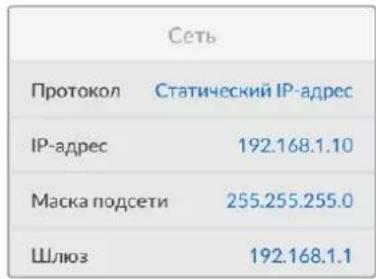
IP-адрес рекордера HyperDeck Studio отображается в секции «Сеть»
3 Введите IP-адрес рекордера HyperDeck Studio в диалоговом окне приложения для работы с FTP-protоколом. В зависимости от программы имя и положение поля могут меняться, но обычно оно называется Server или Host. Если есть опция Anonymous Login, поставьте для нее флажок.

При подключении к HyperDeck Studio вводить имя пользователя или пароль не нужно, Достаточно указать IP-адрес рекордера и поставить флажок для опции Anonymous Login при ее наличии
Передача файлов
После установки соединения с HyperDeck Studio можно выполнять передачу файлов по FTP. В большинстве приложений для работы с таким протоколом используется простое перетаскивание.
HyperDeck Studio позволяет импортировать и экспортировать любые файлы, однако их воспроизведение возможно только в том случае, если рекордер поддерживает используемые кодек и разрешение. Перечень кодеков содержится в разделе о работе с утилитой Blackmagic HyperDeck Setup.
COBET. Передавать файлы по сети можно в то время, когда HyperDeck ведет запись. В этом случае скорость обмена данными корректируется автоматически.
Работа с видеомикшером АТЕМ
Программная панель ATEM Software Control и аппаратная консоль ATEM позволяют подключать к видеомикшеру до четырех рекордеров HyperDeck и управлять ими. В этом случае их удобно использовать как библиотеку мультимедиа и для записи материала. Видеомикшер ATEM дает возможность удаленно запускать и останавливать запись на HyperDeck для создания архивной копии во время эфирной трансляции или сохранения дополнительных ракурсов съемки.


Такие видеомикшеры, как ATEM 4 M/E Broadcast Studio 4K, позволяют подключать до четырех рекордеров HyperDeck
Подключение HyperDeck к видеомикшеру ATEM
1 Подключите HyperDeck к той же локальной сети, в которой находится видеомикшер АТЕМ, и запомните IP-адрес.
Чтобы узнать IP-адрес рекордера, перейдите к меню «Настройка» на ЖК-дисплее, затем выберите Ethernet.
Также IP-адрес рекордера можно посмотреть на вкладке Configure утилиты Blackmagic HyperDeck Setup.
2 Соедините SDI- или HDMI-выход рекордера с соответствующим входом видеомикшера.
3 Чтобы управлять запуском и остановкой записи на рекордере, необходимо также подключить SDI- или HDMI-источник сигнала к HyperDeck.
Для записи программного сигнала на выходе ATEM соедините любой из вспомогательных (AUX) SDI-выходов видеомикшера с SDI-входом на HyperDeck.
4 Активируйте удаленное управление с помощью кнопки REM на передней панели или через экранное меню (на HyperDeck Studio Mini).
5 Введите на программной или вещательной панели АТЕМ информацию об источнике сигнала и его IP-адрес. Это самый простой способ, описанный в руководстве по работе с АТЕМ.
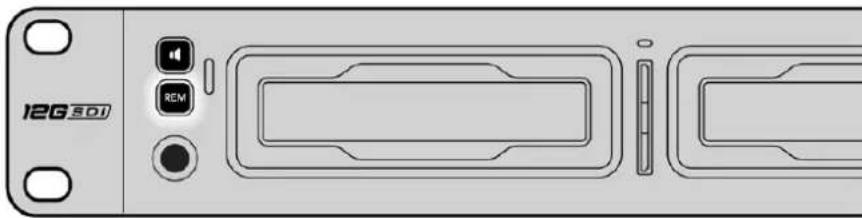
Для управления декой по сети Ethernet с видеомикшера ATEM выберите опцию «Вкл.» во вкладке «ДУ» на ЖК-дисплее или нажмите кнопку REM на передней панели
Процедура постобработки
Работа с клипами
Чтобы работать с клипами, установите SD-карту или SSD-диск в слот компьютера, внешнего устройства для чтения карт или док-станции. Файлы можно копировать на жесткий диск простым перетаскиванием или открывать непосредственно на носителе. Твердотельный накопитель размером 2,5 дюйма допускает подключение к компьютеру через переходный кабель eSATA-USB, однако порт USB не обладает достаточной скоростью для обработки видео непосредственно на диске. Его рекомендуется использовать только для копирования файлов с SSD на ПК.
Mac OS
Операционная система Mac OS поддерживает QuickTime. Файлы Apple ProRes, Avid DNxHD и DNxHR QuickTime, записанные с помощью HyperDeck, можно открыть практически в любом приложении для обработки видео на платформе Mac OS.
Файлы DNxHD и DNxHR MXF, записанные с помощью HyperDeck, совместимы с приложениями Avid Media Composer и DaVinci Resolve для Mac. Кодеки DNxHD доступны для бесплатной загрузки на странице http://www.avid.com/products/avid-dnxhr-and-dnxhd.
Файлы MCC, содержащие скрытые субтитры и записанные с помощью HyperDeck, можно открыть в приложении MacCaption для Mac OS (http://www.telestream.net/captioning/overview.htm).
Windows
Чтобы работать с файлами Apple ProRes и видео QuickTime, записанными с помощью HyperDeck, компьютер должен поддерживать QuickTime. Файлы, записанные на HyperDeck, можно открыть практически во всех приложениях для обработки видео в Windows, если они совместимы с форматом QuickTime. Чтобы загрузить QuickTime для Windows, перейдите по ссылке http://www.apple.com/quicktime/download/.
Файлы DNxHD и DNxHR MXF, записанные с помощью HyperDeck, совместимы с приложениями Avid Media Composer и DaVinci Resolve для Windows. Кодеки DNxHD доступны для бесплатной загрузки на странице http://www.avid.com/products/avid-dnxhr-and-dnxhd.
Файлы МСС, содержащие скрытые субтитры и записанные с помощью HyperDeck, можно открыть в приложении CaptionMaker для Windows (http://www.telestream.net/captioning/overview.htm).
Информация для разработчиков
Blackmagic HyperDeck Ethernet Protocol
Blackmagic HyperDeck Ethernet Protocol — текстовый протокол, доступ к которому осуществляется через TCP-порт 9993 на рекордерах HyperDeck Studio со встроенным портом Ethernet. Разработчики программного обеспечения могут использовать встроенный протокол управления для создания решений, интегрированных с нашими продуктами. С этой целью компания Blackmagic Design публикует протоколы в открытом доступе.
Protocol Commands
Самый быстрый способ получить помощь — обратиться к страницам поддержки на сайте Blackmagic Design и проверить наличие последних справочных материалов по рекордерам HyperDeck.
Страницы поддержки на сайте Blackmagic Design
Последние версии руководства по эксплуатации, программного обеспечения и дополнительную информацию можно найти в центре поддержки Blackmagic Design на странице www.blackmagicdesign.com/ru/support.
Форум Blackmagic Design
Посетите форум сообщества Blackmagic Design на нашем веб-сайте, чтобы получить дополнительную информацию и узнать об интересных творческих идеях. На нем можно поделиться своими идеями, а также получить помощь от персонала поддержки и других пользователей. Адрес форума https://forum.blackmagicdesign.com.
Обращение в Службу поддержки Blackmagic Design
Если с помощью доступных справочных материалов решить проблему не удалось, воспользуйтесь формой «Отправить нам сообщение» на странице поддержки. Можно также позвонить в ближайшее представительство Blackmagic Design, телефон которого вы найдете на нашем веб-сайте.
Проверка используемой версии программного обеспечения
Чтобы узнать версию утилиты Blackmagic HyperDeck Setup, установленной на вашем компьютере, откройте окно About Blackmagic HyperDeck Setup.
- На компьютере с операционной системой Mac OS откройте Blackmagic HyperDeck Setup в папке «Программы». В меню выберите About Blackmagic HyperDeck Setup, чтобы узнать номер версии.
- На компьютере с операционной системой Windows откройте Blackmagic HyperDeck Setup в меню «Пуск» или щелкните значок утилиты на начальном экране. В меню «Справка» выберите About Blackmagic HyperDeck Setup, чтобы узнать номер версии.
Загрузка последних версий программного обеспечения
Узнав установленную версию Blackmagic HyperDeck Setup, перейдите в центр поддержки Blackmagic на странице www.blackmagicdesign.com/ru/support, чтобы проверить наличие обновлений. Рекомендуется всегда использовать последнюю версию программного обеспечения, однако обновление лучше всего выполнять после завершения текущего проекта.
Соблюдение нормативных требований
Утилизация электрооборудования и электронной аппаратуры в Европейском Союзе

Изделие содержит маркировку, в соответствии с которой его запрещается утилизировать вместе с бытовыми отходами. Непригодное для эксплуатации оборудование необходимо передать в пункт вторичной переработки. Раздельный сбор отходов и их повторное использование позволяют беречь природные ресурсы, охранять окружающую среду и защищать здоровье человека. Чтобы получить подробную информацию о порядке утилизации, обратитесь в местные муниципальные органы или к дилеру, у которого вы приобрели это изделие.

Данное оборудование протестировано по требованиям для цифровых устройств класса А (раздел 15 спецификаций FCC) и признано соответствующим всем предъявляемым критериям. Соблюдение упомянутых нормативов обеспечивает достаточную защиту от вредного излучения при работе оборудования в нежилых помещениях. Так как это изделие генерирует и излучает радиоволны, при неправильной установке оно может становиться источником радиопомех. Если оборудование эксплуатируется в жилых помещениях, высока вероятность возникновения помех, влияние которых в этом случае пользователь должен устранить самостоятельно.
До эксплуатации допускаются устройства, соответствующие двум главным требованиям.
1 Оборудование не должно быть источником вредных помех.
2 Оборудование должно быть устойчивым к помехам, включая те, которые могут вызвать сбой в работе.

R-R-BMD-20210202002
R-R-BMD-20210202003
R-R-BMD-20201201003
R-R-BMD-20210301001
Соответствие требованиям ISED (Канада)

Данное оборудование соответствует канадским стандартам для цифровых устройств класса А.
Любая модификация или использование изделия не по назначению могут повлечь за собой аннулирование заявления о соответствии этим стандартам.
Подключение к HDMI-интерфейсу должно выполняться с помощью качественного экранированного кабеля.
Данное оборудование протестировано по требованиям, предъявляемым к устройствам при работе в нежилых помещениях. При использовании в бытовых условиях оно может становиться источником помех для радиосигнала.
Правила безопасности
Во избежание удара электрическим током розетка для подключения устройства к сети должна иметь заземляющий контакт. При необходимости обратитесь за помощью к квалифицированному электрику.
Чтобы минимизировать опасность поражения электрическим током, изделие необходимо защищать от попадания брызг и капель воды.
Допускается его эксплуатация в условиях тропического климата с температурой окружающей среды до 40°C.
Для работы устройства необходимо обеспечить достаточную вентиляцию.
При установке в стойку убедитесь в том, что не нарушен приток воздуха.
Внутри корпуса не содержатся детали, подлежащие обслуживанию. Для выполнения ремонтных работ обратитесь в местный сервисный центр Blackmagic Design.

Допускается эксплуатация в местах не выше 2000 метров над уровнем моря.
Уведомление для жителей штата Калифорния
При работе с этим оборудованием существует возможность контакта с содержащимися в пластмассе микропримесями многобромистого бифенила, который в штате Калифорния признан канцерогеном и увеличивает риск врожденных дефектов и пороков репродуктивной системы.
Подробнее см. информацию на сайте www.P65Warnings.ca.gov.
Предупреждение для технического персонала

Перед обслуживанием отключите питание на обоих силовых разъемах.
Гарантия
Ограниченная гарантия сроком 12 месяцев
Компания Blackmagic Design гарантирует отсутствие в данном изделии дефектов материала и производственного брака в течение 12 месяцев с даты продажи. Если во время гарантийного срока будут выявлены дефекты, Blackmagic Design по своему усмотрению выполнит ремонт неисправного изделия без оплаты стоимости запчастей и трудозатрат или заменит такое изделие новым.
Чтобы воспользоваться настоящей гарантией, потребитель обязан уведомить компанию Blackmagic Design о дефекте до окончания гарантийного срока и обеспечить условия для предоставления необходимых услуг. Потребитель несет ответственность за упаковку и доставку неисправного изделия в соответствующий сервисный центр Blackmagic Design с оплатой почтовых расходов. Потребитель обязан оплатить все расходы по доставке и страхованию, пошлины, налоги и иные сборы в связи с возвратом изделия вне зависимости от причины.
Настоящая гарантия не распространяется на дефекты, отказы и повреждения, возникшие из-за ненадлежащего использования, неправильного ухода или обслуживания. Компания Blackmagic Design не обязана предоставлять услуги по настоящей гарантии: а) для устранения повреждений, возникших в результате действий по установке, ремонту или обслуживанию изделия лицами, которые не являются персоналом Blackmagic Design; б) для устранения повреждений, возникших в результате ненадлежащего использования или подключения к несовместимому оборудованию; в) для устранения повреждений или дефектов, вызванных использованием запчастей или материалов других производителей; г) если изделие было модифицировано или интегрировано с другим оборудованием, когда такая модификация или интеграция увеличивает время или повышает сложность обслуживания изделия. НАСТОЯЩАЯ ГАРАНТИЯ ПРЕДОСТАВЛЯЕТСЯ КОМПАНИЕЙ BLACKMAGIC DESIGN ВМЕСТО ЛЮБЫХ ДРУГИХ ПРЯМО ВЫРАЖЕННЫХ ИЛИ ПОДРАЗУМЕВАЕМЫХ ГАРАНТИЙ. КОМПАНИЯ BLACKMAGIC DESIGN И ЕЕ ДИЛЕРЫ ОТКАЗЫВАЮТСЯ ОТ ЛЮБЫХ ПОДРАЗУМЕВАЕМЫХ ГАРАНТИЙ КОММЕРЧЕСКОЙ ЦЕННОСТИ ИЛИ ПРИГОДНОСТИ ДЛЯ КАКОЙ-ЛИБО ОПРЕДЕЛЕННОЙ ЦЕЛИ. ОТВЕТСТВЕННОСТЬ BLACKMAGIC DESIGN ПО РЕМОНТУ ИЛИ ЗАМЕНЕ НЕИСПРАВНЫХ ИЗДЕЛИЙ ЯВЛЯЕТСЯ ПОЛНЫМ И ИСКЛЮЧИТЕЛЬНЫМ СРЕДСТВОМ ВОЗМЕЩЕНИЯ, ПРЕДОСТАВЛЯЕМЫМ ПОТРЕБИТЕЛЮ В СВЯЗИ С КОСВЕННЫМИ, ФАКТИЧЕСКИМИ, СОПУТСТВУЮЩИМИ ИЛИ ПОСЛЕДУЮЩИМИ УБЫТКАМИ, ВНЕ ЗАВИСИМОСТИ ОТ ТОГО, БЫЛА ИЛИ НЕТ КОМПАНИЯ BLACKMAGIC DESIGN (ЛИБО ЕЕ ДИЛЕР) ПРЕДВАРИТЕЛЬНО ИЗВЕЩЕНА О ВОЗМОЖНОСТИ ТАКИХ УБЫТКОВ. BLACKMAGIC DESIGN НЕ НЕСЕТ ОТВЕТСТВЕННОСТИ ЗА ПРОТИВОПРАВНОЕ ИСПОЛЬЗОВАНИЕ ОБОРУДОВАНИЯ СО СТОРОНЫ ПОТРЕБИТЕЛЯ. BLACKMAGIC DESIGN НЕ НЕСЕТ ОТВЕТСТВЕННОСТИ ЗА УБЫТКИ, ВОЗНИКАЮЩИЕ ВСЛЕДСТВИЕ ИСПОЛЬЗОВАНИЯ ЭТОГО ИЗДЕЛИЯ. ПОТРЕБИТЕЛЬ ПРИНИМАЕТ НА СЕБЯ РИСКИ, СВЯЗАННЫЕ С ЕГО ЭКСПЛУАТАЦИЕЙ.
© Copyright 2021 Blackmagic Design. Все права защищены. Blackmagic Design, DeckLink, HDLink, Workgroup Videohub, Multibridge Pro, Multibridge Extreme, Intensity и "Leading the creative video revolution" зарегистрированы как товарные знаки в США и других странах. Названия других компаний и наименования продуктов могут являться товарными знаками соответствующих правообладателей.
Registratori su disco HyperDeck
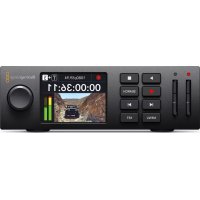
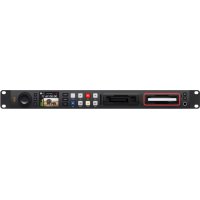

- Дисковые рекордеры HyperDeck
- Уважаемый пользователь!
- Грант Петти
- Содержание
- Обзор дисковых рекордеров HyperDeck
- Подготовка к работе
- Подключение питания
- Подключение источника видео- и аудиосигнала
- Проверка звука
- Подключение накопителей
- Порядок установки SSD-диска
- Порядок установки SD-карты
- Запись видео
- Запись на несколько накопителей
- Замена дисков во время записи
- Воспроизведение
- Воспроизведение видео на HyperDeck
- Циклическое воспроизведение
- Динамическая подсветка
- Круглая ручка поиска
- Работа с передней панелью
- Начальная страница на HyperDeck Studio
- Индикаторы слотов
- Работа с меню на ЖК-дисплее
- Настройки
- Вход
- Кодек
- Запуск записи
- Синхронизация входа
- Меню «Мониторинг»
- Чистый сигнал
- 3D LUT
- Порядок включения и выключения 3D LUT-таблицы
- Записанные аудиоканалы
- Мониторинг каналов
- Индикация звука
- Уровень в наушниках
- Уровень динамика
- Форматирование
- Подготовка накопителя на HyperDeck Studio
- Меню «Настройка»
- Имя
- Язык
- Выбор языка
- Дата
- Время
- no
- Передняя панель
- Камера
- Заданный формат
- Сетевые параметры
- Протокол
- IP-адрес, маска подсети и шлюз
- Порядок изменения IP-адреса
- Настройки тайм-кода
- Ввод
- Пропуск кадров
- Предустановка
- Вывод
- SDI-выход
- Выход 3G-SDI
- Настройки синхронизации
- Источник
- Индикатор внешнего
- синхросигнала.
- Корректировка синхронизации
- Порядок корректировки синхронизации
- Настройки файла
- Индекс с метками
- Игнорировать HDR-формат
- ABTO
- Rec.709
- Rec.2020 SDR
- HLG
- ST2084 (300)
- ST2084 (500)
- ST2084 (800)
- ST2084 (1000)
- ST2084 (2000)
- ST2084 (4000)
- Дистанционное управление
- ДУ
- Управление декой
- Сброс
- Сброс до заводских настроек
- Задняя панель
- Питание
- Ethernet
- Дистанционное управление
- Внешний диск
- Выход для мониторинга
- Синхоразъемы
- Тайм-код
- HDMI
- SDI
- Применение выхода для мониторинга
- Формат
- Тайм-код
- Состояние
- Состояние накопителей
- Индикаторы состояния карт и дисков
- Полоса состояния накопителя
- Оставшееся время
- Статус слота
- Работа с накопителями
- SD-карта
- Выбор SD-карт при работе с HyperDeck Studio 4K Pro
- SSD
- Выбор SDD-дисков при работе с HyperDeck Studio 4K Pro
- Выбор SDD-дисков при работе с HyperDeck Studio HD Pro
- Внешний диск
- Форматирование накопителя
- Подготовка накопителя на компьютере
- Форматирование накопителя на Мас
- Форматирование накопителя на Windows
- Использование HyperDeck в качестве веб-камеры
- Выбор источника в качестве веб-камеры
- Настройка приложения Open Broadcaster
- Blackmagic HyperDeck Setup
- Работа с утилитой HyperDeck Setup
- Порядок запуска утилиты HyperDeck Setup
- Вкладка LUTs
- Применение LUT-таблицы
- Обновление встроенного программного обеспечения
- Порядок обновления встроенного ПО
- Teranex Mini Rack Shelf
- Управление по протоколу RS-422
- Протокол RS-422
- Использование внешнего контроллера RS-422
- Передача файлов по сети
- Подключение к HyperDeck Studio
- Передача файлов
- Работа с видеомикшером АТЕМ
- Процедура постобработки
- Работа с клипами
- Mac OS
- Windows
- Информация для разработчиков
- Blackmagic HyperDeck Ethernet Protocol
- Protocol Commands
- Страницы поддержки на сайте Blackmagic Design
- Форум Blackmagic Design
- Обращение в Службу поддержки Blackmagic Design
- Проверка используемой версии программного обеспечения
- Загрузка последних версий программного обеспечения
- Соблюдение нормативных требований
- Утилизация электрооборудования и электронной аппаратуры в Европейском Союзе
- Соответствие требованиям ISED (Канада)
- Правила безопасности
- Уведомление для жителей штата Калифорния
- Предупреждение для технического персонала
- Гарантия
- Ограниченная гарантия сроком 12 месяцев
- Registratori su disco HyperDeck
Марка : Blackmagic Design
Модель : HyperDeck Studio 4K Pro
Категория : видеомагнитофон