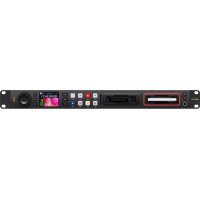
HyperDeck Studio 4K Pro - Videocassette Blackmagic Design - Manual de uso y guía de instrucciones gratis
Encuentra gratis el manual del aparato HyperDeck Studio 4K Pro Blackmagic Design en formato PDF.



| Tipo de producto | Videograbadora / grabadora de disco profesional |
| Modelo | HyperDeck Studio 4K Pro |
| Marca | Blackmagic Design |
| Dimensiones (aprox.) | 48,3 x 4,4 x 30,5 cm (ancho x alto x fondo, rack 1U estándar) |
| Peso (aprox.) | 4,5 kg |
| Alimentación | CA 100-240V mediante entrada IEC (doble para redundancia); entrada CC 12V para batería externa |
| Consumo eléctrico | Aproximadamente 60 W |
| Resoluciones compatibles | HD hasta 1080p60, Ultra HD hasta 2160p60 |
| Códecs de video | H.264, H.265, Apple ProRes, DNxHD, DNxHR |
| Soportes de almacenamiento | Tarjetas SD UHS-II, SSD de 9,5 mm, discos flash USB-C, MultiDock 10G |
| Conectividad de video | 2 entradas 12G-SDI, 2 salidas 12G-SDI; entrada/salida HDMI; salida de monitor 3G-SDI |
| Conectividad de audio | Audio incorporado SDI/HDMI; altavoz integrado; salida de auriculares jack |
| Red | Ethernet 10GbE para control y transferencia FTP |
| Control remoto | RS-422 (entrada/salida); Ethernet (protocolo Blackmagic); compatible con mezcladores ATEM |
| Generación de timecode | Entrada/salida de timecode (XLR); modos: video, externo, interno, Regen, preajuste |
| Referencia (Genlock) | Entrada/salida de referencia: black burst / tri-sync; sincronización de entrada ajustable |
| Funciones principales | Grabación y reproducción en múltiples soportes; reproducción en bucle; modos Jog/Shuttle/Desplazamiento; LUT 3D en salida de monitor; modo cámara web USB |
| Pantalla | Pantalla LCD a color con indicadores de audio, timecode, estado de los soportes |
| Mantenimiento y limpieza | Limpiar con un paño suave y seco. No usar líquidos ni productos abrasivos. |
| Seguridad | Conectar a un enchufe con conductor de protección; no exponer a la humedad; usar en clima tropical hasta 40°C; altitud máxima 2000 m; ventilación suficiente |
| Piezas de repuesto y reparabilidad | Ninguna pieza reparable por el usuario. Contactar al soporte de Blackmagic Design para cualquier reparación. |
| Garantía | 12 meses limitada (piezas y mano de obra) |
Preguntas frecuentes - HyperDeck Studio 4K Pro Blackmagic Design
Preguntas de los usuarios sobre HyperDeck Studio 4K Pro Blackmagic Design
0 pregunta sobre este aparato. Responde a las que conoces o haz la tuya.
Hacer una nueva pregunta sobre este aparato
Descarga las instrucciones para tu Videocassette en formato PDF gratis! Encuentra tus instrucciones HyperDeck Studio 4K Pro - Blackmagic Design y toma tu dispositivo electrónico nuevamente en la mano. En esta página están publicados todos los documentos necesarios para el uso de su dispositivo. HyperDeck Studio 4K Pro de la marca Blackmagic Design.
MANUAL DE USUARIO HyperDeck Studio 4K Pro Blackmagic Design
Gracias por haber adquirido este producto.
Cuando diseñamos los equipos HyperDeck originales en 2011, nuestro objetivo era facilitar la grabación y reproducción de material audiovisual en unidades de estado sólido extraíbles de 2.5 pulgadas.
Ahora, nos complace presentar la nueva línea HyperDeck, que permite grabar en HD y UHD mediante tarjetas SD y unidades SSD o USB. Además, es posible conectar discos duros externos a través de un dispositivo Blackmagic MultiDock 10G.
Los modelos HyperDeck Studio Plus y Pro incluyen controles familiares y un mando giratorio con un mecanismo de embrague que permite reproducir las imágenes y realizar búsqueda sin quitar la vista del monitor. Además, disponen de una conexión frontal para auriculares y un altavoz que brinda la posibilidad de supervisar la calidad del audio directamente desde el equipo, entre otras prestaciones.
Esperamos que puedas aprovechar el grabador durante mucho tiempo y que te facilite la realización de producciones audiovisuales.
En nuestra página de soporte técnico, encontrarás la versión más reciente de este manual, así como material de apoyo adicional para estos productos. Recuerda actualizarlos con frecuencia, a fin de asegurarte que cuentas con las últimas prestaciones disponibles. Por último, no olvides registrarte al descargar las actualizaciones para que podamos mantenerte informado sobre nuevos lanzamientos. Trabajamos constantemente para desarrollar herramientas innovadoras y superarnos, de modo que nos encantaría conocer tu opinión.
Grant Petty
Grant Petty
Director ejecutivo de Blackmagic Design
Índice
Grabadores HyperDeck 289
Primeros pasos 290
Conexión del cable de alimentación 290
Conexión de fuentes audiovisuales 290
Comprobación del audio 291
Conexión de soportes de grabación 291
Grabación
Grabación en múltiples soportes 293
Reproducción
Reproducción en los modelos
HyperDeck
Mando de búsqueda 295
Uso del panel frontal 297
Indicadores luminosos 297
Uso de los menús en pantalla 298
Ajustes 299
Panel trasero 311
Uso de la salida de monitorización 313
Soportes de grabación 316
Tarjeta SD 316
SSD 318
Discos externos 319
Formatear soportes de almacenamiento 321
Preparación de soportes en equipos informáticos 321
Uso del grabador como una cámara web 322
Configuración del dispositivo como fuente 322
Configuración de Open Broadcaster 323
Configuración del dispositivo 325
Uso del programa HyperDeck Setup 325
Tablas de conversión (LUT) 326
Actualización del dispositivo 294 327
Estante para bastidores 328
294
Control mediante el puerto RS-422 329
Transferencia de archivos a través de una red 334
Conexión a un mezclador ATEM 336
Dinámicas de trabajo en posproducción 337
Información para desarrolladores 338
Protocolo de Ethernet para el modelo Blackmagic HyperDeck 338
Protocol Commands 338
Protocol Details 342
Ayuda 353
Normativas 354
Seguridad
Garantía 356
Grabadores HyperDeck
Estos productos forman parte de una familia de grabadores HD y 4K que han sido diseñados para adaptarse a las necesidades de cada producción. Los modelos HyperDeck Studio HD Pro y HyperDeck Studio 4K caben en una unidad de bastidor y permiten grabar archivos en tarjetas SD o unidades SSD de 9.5 mm.
Por su parte, las versiones HyperDeck Studio HD Mini y HyperDeck Studio HD Plus son más compactas y pueden colocarse fácilmente sobre cualquier escritorio o instalarse en un bastidor mediante el estante opcional Teranex Mini Rack Shelf.

Todos los modelos permiten grabar en discos USB y admiten imágenes con una resolución máxima de 1080p60, o 2160p60 en el caso de la versión HyperDeck Studio 4K Pro.
Las funciones de grabación y reproducción son iguales en todos los modelos, mientras que las versiones de mayor tamaño ofrecen prestaciones suplementarias que brindan más control y opciones de conexión adicionales.
Este manual de instrucciones contiene toda la información necesaria para comenzar a utilizar estos dispositivos.
Primeros pasos
Para comenzar a utilizar el grabador, basta con enchufarlo a una red de suministro eléctrico, conectar las fuentes y los equipos de destino e insertar una tarjeta SD o unidad SSD.
Conexión del cable de alimentación
Conecte un cable IEC convencional a la entrada de alimentación situada en el panel trasero del dispositivo.

Si el grabador incluye una entrada IEC adicional, es posible conectar un sistema de alimentación ininterrumpida (o UPS) a modo de respaldo, en caso de que la fuente principal falle.
Además, todos los modelos cuentan con una entrada para corriente continua de 12 V que permite conectar baterías externas.

A su vez, la versión HyperDeck Studio HD Mini puede alimentarse mediante un adaptador para corriente alterna. Si la fuente de alimentación cuenta con un aro de seguridad, apriete el conector para evitar que se desconecte accidentalmente.
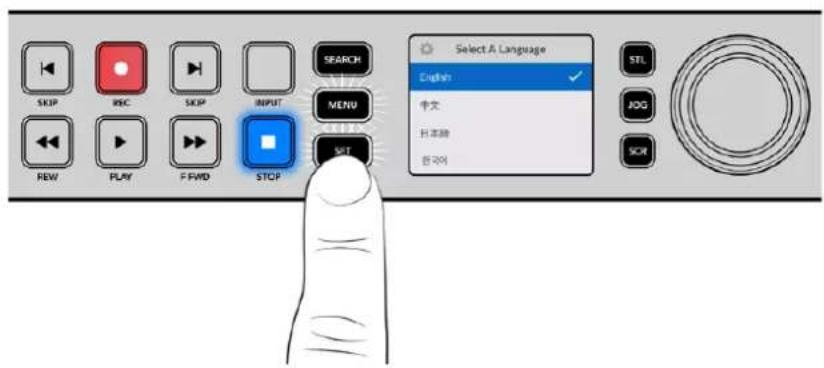
Una vez conectado el dispositivo, los idiomas disponibles para la interfaz se mostrarán en la pantalla. Gire el mando de búsqueda para seleccionar uno de ellos y presione el botón SET. A continuación, se mostrará la pantalla de inicio. Consulte el apartado Uso del panel frontal para obtener información adicional.
Conexión de fuentes audiovisuales
Conecte las fuentes a las entradas SDI o HDMI del dispositivo (por ejemplo, una cámara cinematográfica digital) y los equipos de destino a las salidas correspondientes (por ejemplo, un televisor HDMI o un monitor SDI).
Todos los modelos admiten una resolución de 1080p60. Por su parte, la versión HyperDeck 4K Pro incluye conectores SDI 12G que permiten recibir o transmitir señales UHD con una resolución máxima de 2160p60 mediante un solo cable BNC.

La señal SDI o HDMI puede verse en la pantalla integrada.
SUGERENCIA: Si la imagen no se ve en la pantalla, es posible que se haya conectado la fuente a otra entrada. Presione el botón INPUT en el panel frontal para alternar entre las distintas señales SDI o HDMI disponibles.
Dado que las señales SDI y HDMI incluyen el sonido además de las imágenes, no es necesario conectar fuentes de audio. El volumen puede comprobarse observando los indicadores junto a la imagen en la pantalla.
Comprobación del audio
Si el dispositivo incluye un altavoz y una conexión para auriculares en el panel frontal, es posible emplearlos para verificar el audio. Para escuchar, mantenga presionado el botón con el símbolo del altavoz y gire el mando de búsqueda a fin de ajustar el volumen. El indicador correspondiente aparecerá en la pantalla.
Presione dos veces el botón con el símbolo del altavoz a fin de mantenerlo encendido. Oprimalo nuevamente para apagarlo.

Conexión de soportes de grabación
Todos los modelos HyperDeck Studio pueden grabar contenidos en forma inmediata sin necesidad de realizar ningún tipo de ajuste o configuración. Para ello, solo es necesario una tarjeta SD o una unidad SSD formateadas.
Los soportes de grabación pueden formatearse fácilmente mediante las opciones del menú en pantalla. Cabe destacar que además este procedimiento puede realizarse en cualquier equipo informático. Consulte el apartado Formatear soportes de grabación para obtener información sobre las unidades más adecuadas. Además, se proporciona una lista de modelos recomendados.
Para insertar una unidad SSD:
1 Sostenga la unidad de 9.5 mm con los contactos hacia abajo. Insértela en el compartimiento del dispositivo y empújela con cuidado hasta que calce en su lugar.
2 A continuación, el dispositivo verificará la unidad. El indicador que rodea el compartimiento respectivo se encenderá de color verde mientras este procedimiento se lleva a cabo. Al apagarse, la unidad estará lista para la grabar.

El Indicador que rodea el compartimiento se encenderá de color verde mientras el dispositivo lee la unidad y se apagará cuando esté listo para grabar.
Para quitar la unidad SSD, tire del borde externo suavemente hacia afuera hasta desconectarla.
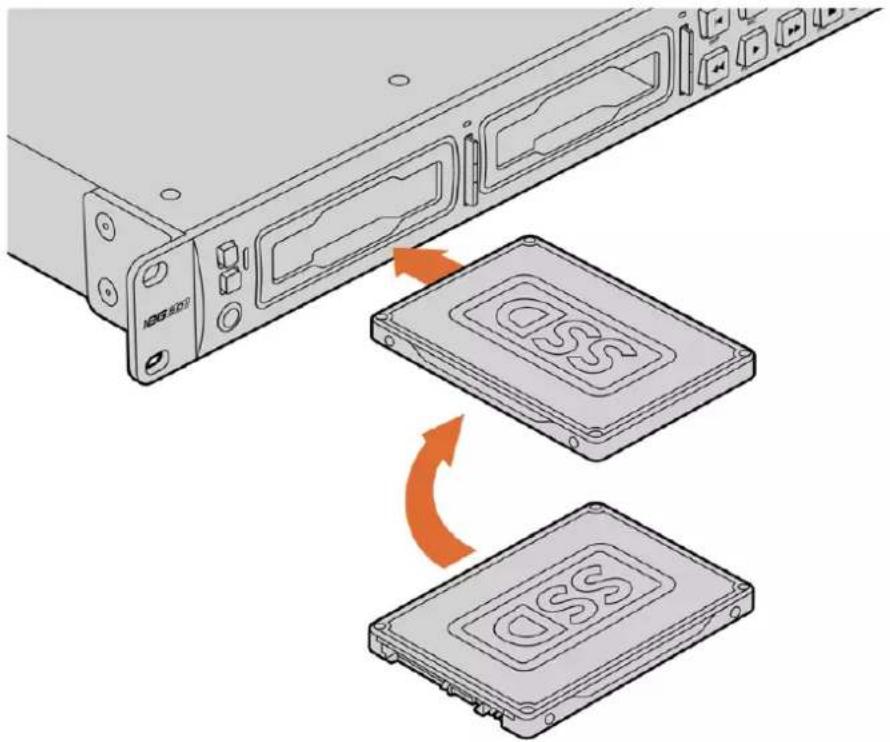
Sostenga la unidad SSD con los contactos hacia abajo, insértela en el compartimiento y empújela con cuidado hasta que calce en su lugar.
Para insertar una tarjeta SD:
1 Sostenga la unidad con los contactos dorados orientados hacia la pantalla, de forma que coincida con una de las ranuras correspondientes en el dispositivo. Luego, empuje la tarjeta con suavidad hasta que calce firmemente en su lugar.

2 A continuación, el dispositivo verificará la tarjeta. El indicador sobre la ranura respectiva se encenderá de color verde mientras este procedimiento se lleva a cabo.

Cuando el indicador se apaga y el botón de detención se enciende en el panel de control, el dispositivo está listo para grabar.
SUGERENCIA: Para quitar la tarjeta del dispositivo, empújela con suavidad y luego suéltela. A continuación, notará que parte de la unidad sobresale de la ranura. Esto le permitirá tomarla del borde y extraerla.
El dispositivo ya está listo para grabar.
Grabación
Después de confirmar la fuente en la pantalla, puede comenzar a grabar inmediatamente.
Presione el botón de grabación para comenzar a grabar. Al hacerlo en una tarjeta SD, el indicador sobre la ranura se encenderá de rojo junto con el botón de grabación. El botón de reproducción también se iluminará, y aparecerá un ícono en la pantalla. Al usar una unidad SSD, el indicador dinámico se encenderá de rojo.

Mientras el dispositivo está grabando, el indicador de almacenamiento en la pantalla mostrará alternadamente el soporte activo y el tiempo de grabación disponible.
Presione el botón de detención para finalizar la grabación. Presione el botón de reproducción para ver la secuencia inmediatamente.
SUGERENCIA: Es posible cambiar el códec utilizado mediante el programa utilitario Blackmagic HyperDeck Setup. Consulte el apartado correspondiente para obtener más información al respecto.
Grabación en múltiples soportes
Cuando hay menos de tres minutos disponibles en la tarjeta SD o la unidad SSD, el código de tiempo en la pantalla se destacará en rojo, y el botón de detención comenzará a parpadear lentamente.

Esto también indica que no se ha insertado una unidad para continuar la grabación, en cuyo caso solo es necesario insertar otro soporte de almacenamiento en el compartimiento adicional. Al insertar una unidad vacía en uno de los compartimientos disponibles o conectar un disco externo al dispositivo, el botón de detención dejará de parpadear, y el código de tiempo volverá a mostrarse en blanco. Esto significa que el equipo está listo para continuar la grabación en dicha unidad.
Al conectar más de un soporte al dispositivo, la grabación continuará en la unidad disponible. Esto se indica en la esquina superior derecha de la pantalla.
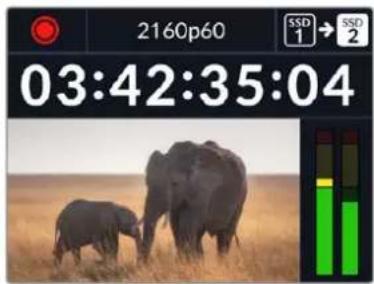
Cambio de soportes durante la grabación
Para cambiar el soporte de grabación activo, mantenga presionado el botón de grabación en cualquier momento. El registro de imágenes continuará inmediatamente en la segunda unidad. Esto resulta de suma utilidad cuando es necesario retirar una de ellas sin detener la grabación, por ejemplo, durante eventos en directo en los que resulta preciso trasladar el dispositivo a otro lugar sin interrumpir el registro de imágenes.
Si el botón de grabación parpadea, es posible que exista un problema con la unidad de almacenamiento, lo cual podría ocasionar que se omitan fotogramas. Al grabar en UHD, por ejemplo, ProRes HQ 2160p30, esta definición requiere una mayor velocidad de transferencia de datos, por lo cual es preciso contar con tarjetas SD o unidades SSD más rápidas. Consulte el apartado Unidades de almacenamiento para obtener más información al respecto.
Reproducción
Los controles de reproducción son similares a los que habitualmente se encuentran en cualquier grabador profesional. Los botones de avance y retroceso funcionan de la misma manera que aquellos para avanzar a la secuencia siguiente o retroceder a la anterior.
Reproducción en los modelos HyperDeck
1 Presione el botón de reproducción para ver las imágenes en la pantalla del dispositivo o cualquier monitor conectado a una de sus salidas.
2 Para pasar al siguiente clip, presione el botón de avance en el panel de control.
3 Presione el botón de retroceso una vez para reproducir el clip actual desde el inicio, o dos veces para retroceder hasta el comienzo del clip anterior.

Presione el botón de reproducción en el panel de control para reproducir un clip, o los botones de avance y retroceso para volver al comienzo del mismo o adelantar hasta el siguiente.
SUGERENCIA: Para reproducir una secuencia en el dispositivo, es necesario configurar el códec mediante el menú en pantalla a fin de que coincida. Consulte el apartado Uso de los menús para obtener más información al respecto.
Reproducción continua
Presione el botón de reproducción al reproducir una secuencia para activar esta función. Verá el ícono correspondiente en la pantalla del dispositivo. Existen dos modos disponibles.

Repetir clip Reproduce nuevamente el clip actual.

Repetir todos Reproduce nuevamente todos los clips en el soporte de grabación.
Indicadores dinámicos
Al reproducir una secuencia, los ledes del indicador luminoso en torno a cada compartimiento para soportes de grabación se encienden de verde alternadamente simulando un movimiento circular, según la dirección y la velocidad de la reproducción.

SUGERENCIA: El botón de reproducción se enciende en forma intermitente cuando la unidad de almacenamiento carece de la velocidad suficiente para reproducir las imágenes. En este caso, recomendamos utilizar un formato de grabación comprimido, por ejemplo H.264, o cambiar la unidad por otra más rápida para poder grabar contenidos en definición UHD.
Mando de búsqueda
El mando de búsqueda permite encontrar fácilmente una parte específica de un clip y reproducirla o ver las imágenes fotograma por fotograma. Esto resulta importante si es necesario encontrar una sección particular de la secuencia mirando las imágenes al girar el mando o buscando un código de tiempo determinado. También es útil cuando es preciso colocar el cabezal de reproducción en un punto específico del clip para emitirlo al aire durante una producción en directo.

Presione el botón SEARCH para acceder a los distintos modos de búsqueda.
Los modos de búsqueda disponibles son los siguientes:
 | Desplazamiento | El modo jog permite reproducir la secuencia fotograma por fotograma para brindar mayor precisión. |
 | Avance y retroceso | El modo shuttle permite avanzar o retroceder las imágenes a una mayor velocidad, según cuánto se gira el mando de búsqueda. |
 | Avance y retroceso rápido | El modo scroll permite avanzar o retroceder las imágenes aún más rápido y resulta útil para buscar una parte específica de una secuencia de larga duración. |
Los modelos de mayor tamaño incluyen botones específicos para los distintos modos y un mando de búsqueda con un mecanismo de embrague que proporciona una respuesta táctil al utilizarlo. Esto permite encontrar una parte determinada de una secuencia girándolo y mirando las imágenes en un monitor o televisor.

Presione los botones JOG, STL o SCR para acceder a los distintos modos de búsqueda.

SUGERENCIA: Para reproducir la secuencia de manera habitual, presione el botón de reproducción o detención.
Uso del panel frontal
Al grabar o reproducir clips con los distintos modelos HyperDeck, la pantalla frontal y los indicadores luminosos brindan toda la información necesaria.
Pantalla principal
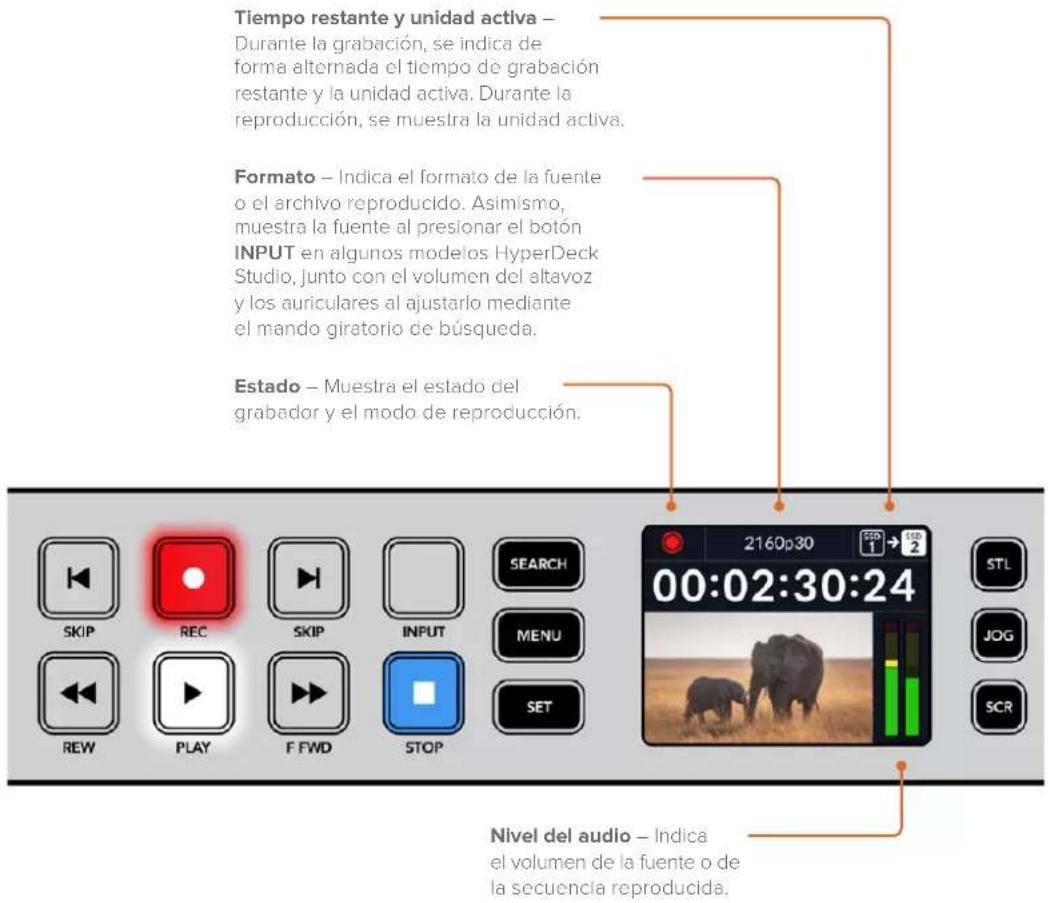
Indicadores luminosos
Al encender el grabador por primera vez o al insertar una tarjeta SD o unidad SSD, el indicador luminoso se enclende de color verde mientras el dispositivo verifica el soporte de grabación y luego se apaga. Si la unidad no se ha formateado correctamente o no funciona como debería, este permanecerá encendido en naranja hasta que la unidad se extraiga del dispositivo. Compruebe que el soporte de grabación haya sido formateado correctamente y verifique su funcionamiento en un equipo informático.

Los indicadores luminosos del dispositivo se encienden de rojo durante la grabación o de verde al reproducir secuencias.
Uso de los menús en pantalla
Presione el botón MENU en el panel frontal para acceder al menú de ajustes.

Gire el mando de búsqueda o presione los botones de avance y retroceso para acceder a las distintas opciones, y oprima SET a fin de seleccionarlas.

Gire el mando de búsqueda para acceder a las distintas opciones en cada menú.
Al seleccionar una opción, presione el botón SET.
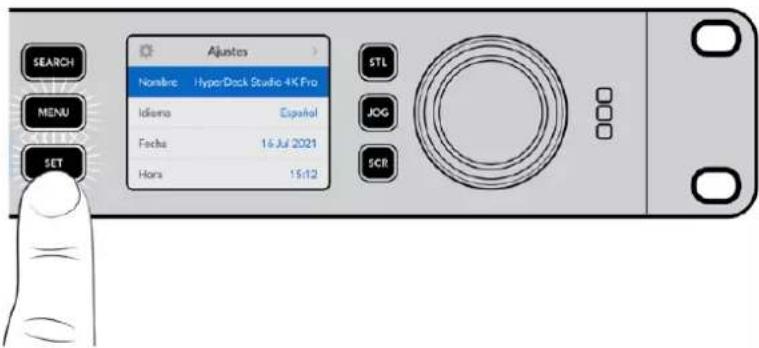
Ajuste la configuración mediante el mando de búsqueda o los botones de avance y retroceso. Confirme los cambios presionando el botón SET.
Presione el botón MENU para salir y regresar a la pantalla principal.
Ajustes
Menú Grabación
| Grabación | |
| Fuente | SDI |
| Códec | H.264/5 SDI |
| Inicio automático | No |
| Resincronización | No |
Fuente
Esta opción permite seleccionar la fuente SDI o HDMI. También es posible cambiarla presionando el botón INPUT en el panel frontal.
Códec
Todos los modelos HyperDeck Studio permiten grabar con compresión en formato H.264, ProRes y DNxHD. A su vez, la versión HyperDeck Studio 4K Pro admite códecs H.265 y DNxHR al grabar en 4K.
Inicio automático
Hay dos modos disponibles para iniciar la grabación automáticamente: Cámara y CT (código de tiempo).
Algunas cámaras, tales como el modelo URSA Mini, transmiten una señal a través de la conexión SDI para comenzar o detener la grabación en equipos externos. Mediante la opción Cámara, el dispositivo comienza o detiene la grabación cuando se presiona el botón correspondiente en la cámara.
Por su parte, la opción CT permite que el dispositivo inicie la grabación al recibir un código de tiempo válido a través de una entrada. Cuando este se detiene, la grabación finaliza. Seleccione la opción No para desactivar esta función.
NOTA: Al grabar imágenes captadas por cámaras HDMI o SDI, compruebe que la señal no contenga ningún tipo de información superpuesta, ya que de lo contrario esta quedará registrada en el material grabado.
Resincronización
Esta opción permite garantizar que la fuente está sincronizada con la señal de referencia externa antes de comenzar a grabar. La salida permanecerá sincronizada incluso al grabar, ya que la entrada se resincroniza automáticamente. Esta función se emplea para realizar grabaciones independientes en las que se requieren múltiples códigos de tiempo sincronizados, pero algunas fuentes no están sincronizadas. Esta opción se encuentra normalmente desactivada, de manera que la señal se graba sin fotogramas añadidos o eliminados.
Normalmente, todos los grabadores profesionales usan una fuente de referencia para sincronizar la señal durante la reproducción. Es decir, la señal transmitida por el grabador HyperDeck se sincronizará con la señal de referencia, de modo que no será necesario hacerlo nuevamente al conectar el dispositivo a un sistema profesional más complejo.
Sin embargo, cuando el dispositivo está grabando la señal recibida, la transmite sin modificarla directamente a otro equipo conectado al grabador.
El modelo HyperDeck Studio cuenta con una función única que facilita la grabación de señales individuales. Esto permite revertir por completo el proceso y volver a sincronizar la fuente con la señal de referencia, a fin de poder conectar fuentes no sincronizadas al dispositivo, el cual resincronizará la señal y la hará coincidir con la de referencia para comenzar a grabar.
Las fuentes no sincronizadas pueden ser equipos informáticos, cámaras de consumo masivo o cualquier otro dispositivo que no admita una señal de referencia conectada. Incluso podría tratarse de una señal proveniente de otro estudio o una teledifusora externa. Las fuentes no sincronizadas pueden causar problemas con la grabación de señales individuales, ya que el código de tiempo debe coincidir para todas, y en ocasiones en aquellas que no están sincronizadas, el código de tiempo puede adelantarse o atrasarse durante la grabación. Si los códigos de tiempo de todas las fuentes en un proyecto multicámara no coinciden, el proceso de edición será más complicado.
Con la opción de resincronización activada, la señal recibida por el grabador HyperDeck será analizada con el propósito de que, si el código de tiempo se atrasa, se repetirá un fotograma, mientras que si se adelanta, este se eliminará. Este proceso se denomina resincronización, y el que sucede en la señal recibida es llamado resincronización de fotogramas. Esto significa que el código de tiempo en los clips grabados en todos los dispositivos estará sincronizado, lo cual hace posible la edición de proyectos multicámara.
La desventaja de este proceso es que se agregan o se eliminan algunos fotogramas. Es por esto que se recomienda mantener esta función desactivada y usarla únicamente cuando no sea posible conectar una señal de referencia a las fuentes aisladas.
No obstante, hay una situación en la que es posible mantener la opción de reesincronización. Cuando esta función está activada, la señal transmitida por el dispositivo HyperDeck permanecerá sincronizada con la señal de referencia durante la grabación. Es decir, se puede conectar la salida SDI del grabador a una cámara con el propósito de sincronizarla a la señal de referencia a través de la señal de retorno del programa. Por ejemplo, al conectar el modelo Blackmagic Studio Camera 4K Pro, puede seleccionarse la fuente externa como su señal de referencia. De esta manera, la señal de la cámara estará sincronizada con la de referencia a través del grabador, por lo que no será necesario agregar o eliminar fotogramas a la señal recibida.
En el caso resincronización, únicamente funciona si la fuente no está sincronizada a la misma señal de referencia del grabador. Pero en este caso, la señal transmitida por el grabador es la fuente de referencia para la cámara, ambos dispositivos están sincronizados. Si se cuenta con varias unidades HyperDeck sincronizadas, las cámaras conectadas se sincronizarán como un grupo. En caso de que uno de los grabadores cuente con una fuente no sincronizada conectada, como un equipo informático, entonces solo esa entrada se resincronizará.
La resincronización es automática, por lo que basta con conectar fuentes para que funcione.
La función de resincronización es muy útil, pero es importante conocer sus características.
Recomendamos realizar distintas pruebas a fin de familiarizarse con su funcionamiento. Es fantástica para realizar producciones rápidamente.
Menú Supervisión
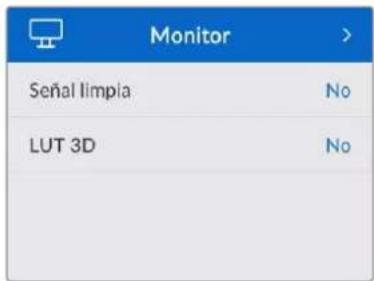
El menú Supervisión está disponible en los modelos que incluyen una salida de monitorización en la parte trasera.
Información superpuesta
Esta opción evita que aparezca información superpuesta a la imagen que se visualiza en el monitor conectado al grabador. Consulte el apartado correspondiente más adelante para obtener información adicional al respecto.
LUT 3D
Las tablas de conversión pueden resultar de suma utilidad al emplear el dispositivo para grabar en exteriores. Estas indican a la unidad el color y la luminancia que debe aplicar a las imágenes, lo cual resulta beneficioso al filmar en formato RAW o con rango dinámico de película (Film), ya que en estos casos el material grabado presenta un contraste bajo. Al aplicar una tabla de conversión, se obtiene una idea de cómo lucirán las secuencias una vez etalonadas.
Las tablas de conversión seleccionadas mediante el programa Blackmagic HyperDeck Setup pueden aplicarse a la imagen visualizada en el monitor SDI conectado al grabador.
Para activar o desactivar una tabla de conversión:
1 Presione el botón MENU y acceda al menú Supervisión girando el mando de búsqueda.
2 Presione el botón SET.
3 Gire el mando de búsqueda hasta ver la opción 3D LUT destacada en azul.
4 Presione el botón SET para activar o desactivar la tabla.
Consulte el apartado Blackmagic HyperDeck Setup para obtener más información al respecto.
SUGERENCIA: Consulte el apartado Monitorización para obtener más información sobre esta función.
Menú Audio
| Audio | |
| Canales grabados | PCM 2 |
| Canales monitorizados | 1 y 2 |
| Modo de medición | VU (-20dBFS) |
| Volumen auriculares | 50% |
| Volumen altavoz | 50% |
Canales grabados
Los modelos HyperDeck Studio permiten grabar hasta 16 canales de audio PCM simultáneamente. Para ello, seleccione una de las opciones disponibles en este menú. Al usar el códec H.264 o H.265, también es posible elegir dos canales de audio AAC, a fin de compartir la grabación directamente por YouTube. Este ajuste también brinda la oportunidad de escoger la cantidad de canales que se transmiten a través de la salida de monitorización.
Canales monitorizados
Al grabar más de dos canales, es posible elegir cuáles se muestran en la pantalla del panel frontal mediante este menú. En los modelos que cuentan con un altavoz frontal, este ajuste también permite seleccionar los canales de audio que se escuchan a través del mismo y de los auriculares.
Modo de medición
La pantalla del dispositivo muestra la intensidad del audio integrado. Estos funcionan en la modalidad vúmetro (VU) o picómetro (PPM). Para cambiar el sistema de medición, acceda al menú Modo de medición y seleccione la opción preferida.
| Modo de medición | |
| VU (-18dBFS) | |
| VU (-20dBFS) | √ |
| PPM (-18dBFS) | |
| PPM (-20dBFS) | |
Volumen de los auriculares
En los modelos que incluyen una conexión para auriculares en el panel frontal, es posible ajustar su volumen mediante este menú.
Volumen del altavoz
Ajuste el volumen del altavoz girando el mando de búsqueda. El valor predeterminado es 50 %.
SUGERENCIA: El volumen del altavoz y los auriculares también puede ajustarse desde el panel frontal del dispositivo. Mantenga presionado el botón con el símbolo del altavoz y gire el mando de búsqueda para aumentar o disminuir la intensidad durante la reproducción. El nivel se indicará en la parte superior central del panel.
Menú Almacenamiento
| Almacenamiento | |
| Unidad 1 | SD 1: SanDisk 256 |
| Unidad 2 | SD 2: SanDisk 256 |
| Unidad 3 | USB: Drive A |
| Vertido USB | Sí |
| Formatear unidad | |
Formatear unidad
Las tarjetas SD, unidades SSD y los discos externos conectados a través del puerto en la parte trasera del grabador pueden formatearse directamente en la unidad o mediante equipos Mac y Windows.
Preparación de unidades:
1 Gire el mando de búsqueda para seleccionar el menú Formatear unidad.
2 Elija la unidad deseada y presione el botón SET.
3 Escoja un formato y presione el botón SET.
4 Aparecerá un mensaje de confirmación con el nombre de la unidad y el formato seleccionado.
5 Una vez completado el procedimiento, seleccione Aceptar.
El formato HFS+ (también conocido como Mac OS X Extended) es el más recomendado, ya que permite registrar la transferencia de los datos a medida que esta se lleva a cabo. De este modo, es más probable que la información pueda recuperarse en caso de un mal funcionamiento de la unidad. Por su parte, el formato exFAT puede emplearse en sistemas operativos macOS y Windows sin necesidad de adquirir programas adicionales, pero no brinda la posibilidad de registrar la transferencia de datos.
Consulte el apartado correspondiente para obtener más información al respecto.
Menú Ajustes
| Ajustes | |
| Nombre | HyperDeck Studio 4K Pro |
| Idioma | Español |
| Fecha | 16 July 2021 |
| Hora | 15:12 |
| Software | 8.0.1 |
| Pantalla | Modo claro |
| Cámara | A |
| Formato | 1080p30 |
Nombre
Al contar con varias unidades HyperDeck Studio en una red, es posible asignarles distintos nombres mediante el programa Blackmagic HyperDeck Setup o el protocolo de Ethernet para estos grabadores, a través de una terminal. El nombre asignado aparecerá junto a la opción Nombre.
Idioma
La interfaz está disponible en español, alemán, chino, coreano, francés, inglés, italiano, japonés, polaco, portugués, ruso, turco y ucraniano.
Para seleccionar el idioma:
1 Seleccione el menú Ajustes y presione SET.
2 Gire el mando de búsqueda para seleccionar la opción Idioma y presione SET.
3 Gire el mando de búsqueda para seleccionar el idioma y presione SET. A continuación, la pantalla mostrará nuevamente el menú Setup.
Fecha
Para ajustar la fecha, seleccione la opción Fecha y presione SET. Gire el mando de búsqueda para modificar el día, el mes y el año. Estos se usarán para la marca de tiempo que se agrega como sufijo al nombre de los archivos.
Hora
Para ajustar la hora, seleccione la opción Hora y presione SET. Gire el mando de búsqueda para modificar la hora y los minutos. Nótese que estos dispositivos utilizan el formato de 24 horas.
Software
Esta opción muestra la versión del sistema operativo instalado en el dispositivo.
Estilo
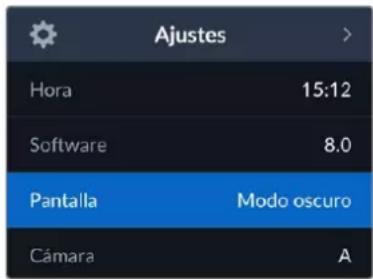
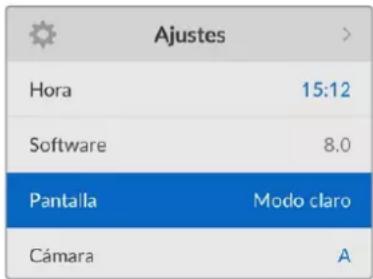
Seleccione la opción Claro a fin de activar este modo para la pantalla LCD. El modo oscuro resulta apropiado en ambientes donde el brillo de la pantalla puede distraer, por ejemplo, cuando hay varias unidades instaladas en un bastidor.
Cámara
Este ajuste es útil al emplear el dispositivo para grabar imágenes aisladas provenientes de distintas cámaras y editarlas conjuntamente en DaVinci Resolve.
La letra correspondiente a cada unidad aparecerá en los metadatos de los archivos, permitiendo así que el programa identifique los ángulos correctamente al utilizar la bandeja de sincronización.

Asigne una letra o un número (1-9) a la cámara.
Formato predeterminado
En ocasiones, el modelo HyperDeck Studio no detecta automáticamente el formato que se desea utilizar, por lo que esta función permite seleccionar el formato que se empleará la mayor parte del tiempo.
Por ejemplo, si se cuenta con un modelo HyperDeck Studio sin un equipo conectado a la entrada y se inserta un disco con archivos de dos formatos distintos, ¿qué formato debe reproducir el grabador? El formato predeterminado permite que el dispositivo conozca las prioridades del usuario.
Asimismo, esta opción es útil cuando se enciende por primera vez un grabador HyperDeck y no hay otros equipos conectados o un disco insertado. En este caso, el dispositivo no reconoce cual es el formato adecuado para la transmisión de la señal, por lo que esta función sirve de guía.
Cabe destacar que esta función no cancela otros ajustes. Por lo que, si se cuenta con un soporte de almacenamiento que contiene archivos con un único formato y se presiona el botón de reproducción, el grabador HyperDeck Studio los reproducirá, ignorando el formato predeterminado.
Al grabar, sucede algo similar. Cuando se presiona el botón de grabación, el dispositivo realizará la acción según el formato del equipo conectado al mismo. Cabe destacar que, una vez finalizada la grabación, el dispositivo HyperDeck Studio reproducirá las imágenes con el mismo formato de almacenamiento, independientemente de si hay otros archivos en el soporte donde se han guardado. En otras palabras, se reproducirá el material con el mismo formato que el de grabación. Solo si se retira y vuelve a introducir el soporte de almacenamiento, el grabador empleará el formato predeterminado.
La opción para predeterminar el formato es únicamente una guía para el grabador, a fin de facilitar su automatización en términos de reproducción, y no anula otros ajustes.
| Formato |
| SD |
| 525i59.94 NTSC |
| 625i50 PAL |
| HD |
| 720p50 |
| 720p59.94 |
| 720p60 |
| 1080i50 |
| 1080i59.94 |
| 1080i60 |
Ajustes de red
| Red | |
| Protocolo | IP estática |
| Dirección IP | 192.168.1.10 |
| Subred | 255.255.255.0 |
| Puerta de enlace | 192.168.1.1 |
Protocolo
Los grabadores HyperDeck utilizan el protocolo DHCP de forma predeterminada, por lo cual, al conectarlos, el servidor de la red les asignará una dirección IP automáticamente, y no será necesario configurar otros ajustes. Para introducir una dirección particular,
seleccione Protocolo, presione el botón SET, elija la opción IP estática y oprima SET nuevamente.
Dirección IP, máscara de subred y puerta de enlace
Al seleccionar la opción IP estática, es posible introducir los datos de la red.
Para camblar la dirección IP:
1 Gire el mando de búsqueda para seleccionar la opción Dirección IP y presione el botón SET en el panel frontal del dispositivo.
2 Gire el mando de búsqueda para ajustar cada valor y presione el botón SET para confirmar antes de continuar con el siguiente.
3 Presione SET para confirmar los cambios.
Una vez introducida la dirección IP, siga los mismos pasos para configurar la máscara de subred y la puerta de enlace. Al finalizar, presione el botón MENU para salir y regresar a la pantalla principal.
Ajustes para el código de tiempo
| Código de tiempo | |
| Fuente | Señal |
| Tipo | Predeterminado |
| Valor | 00:00:00:00 |
| Mostrar | Línea de tiempo |
Fuente
Existen cinco opciones disponibles al grabar.
| Señal | Al seleccionar esta opción, se utiliza el código de tiempo de la señal SDI o HDMI con los metadatos SMPTE RP 188. Esto permite mantener la sincronización entre la fuente y el material grabado con el dispositivo. |
| Externo Seleccione | esta opción al emplear la conexión para el código de tiempo en el panel trasero. |
| Interno Seleccione | esta opción para grabar el código de tiempo (hora del día) generado internamente. |
| Continuo | Al seleccionar esta opción, la grabación de cada secuencia se inicia un fotograma después de la anterior. Por ejemplo, si el primer clip finaliza en 10:28:30:10, el siguiente comenzará en 10:28:30:11. |
| Personalizado | Seleccione esta opción a fin de indicar un código de tiempo particular para la grabación. |
Preferencia
Seleccione cualquiera de los modos disponibles en esta opción para fuentes NTSC con una frecuencia de imagen de 29.97 o 59.94 f/s. Si la fuente es desconocida, elija la opción
Predeterminado. Esto permitirá que se mantenga el formato. Si no se detecta un código de tiempo válido, la opción seleccionada por defecto será Omitir fotogramas.
Personalizado
Es posible indicar un código de tiempo particular presionando el botón SET y girando el mando de búsqueda para introducir el valor inicial. Para ello, seleccione la opción Predeterminado en el menú Fuente.
Mostrar
Seleccione las opciones para las señales transmitidas.
| Línea de tiempo | Seleccione esta opción a fin de ver un código de tiempo continuo para todos los clips grabados. |
| Clip Seleccione esta opción para ver el código de tiempo de cada clip. | |
Salida SDI
| Salida SDI | |
| Salida SDI 3G | Nivel A |
Salida SDI 3G
Algunos equipos solo son capaces de recibir señales SDI 3G nivel A o B.
A fin de mantener la compatibilidad con otros equipos, seleccione la opción Nivel A para transmisiones directas o Nivel B en el caso de señales multiplexadas.
Sincronización
| Sincronización | |
| Referencia | Input |
| Líneas | 0 |
| Pixeles | 0 |
Referencia
Seleccione el tipo de fuente que utilizará como referencia.
| Automático | Por defecto, este modo utilizará una señal externa conectada a la entrada REF IN en el panel trasero, o en caso contrario, la fuente SDI o HDMI. |
| Fuente Seleccione | esta opción si la fuente incluye una señal de referencia que desea utilizar para la sincronización, por ejemplo, un grabador analógico con un generador de sincronismos conectado al mismo. |
| Externa Seleccione | esta opción si hay un dispositivo de referencia (por ejemplo, Blackmagic Sync Generator) conectado a la entrada REF IN del grabador. |

Líneas
Esta opción permite realizar ajustes al conectar videograbadores analógicos si es preciso sincronizar los fotogramas y se implementa mediante muestras, de manera que es posible lograr una configuración exacta a este nivel.
Para ajustar la sincronización:
En el menú Sincronización, seleccione la opción Líneas y presione el botón SET.
2 Ajuste el valor girando el mando de búsqueda hacia la derecha o la izquierda para aumentarlo o disminuirlo, respectivamente.
3 Presione SET para confirmar.
Para ajustar los píxeles, presione el botón MENU para regresar al menú de ajustes, seleccione la opción Pixeles y repita los pasos descritos para modificar el número de líneas.
Archivos
Archivos
Sufijo con fecha
No
Sufljo con fecha
Por defecto, esta opción se encuentra desactivada. Para añadir la fecha y la hora al nombre del archivo grabado, presione el botón SET y gire el mando de búsqueda a fin de activarla.
HyperDeck_2105061438_0001
HyperDeck_2105061438_0001 Nombre
HyperDeck_2105061438_0001
Año
HyperDeck_2105061438_0001
Mes
HyperDeck_2105061438_0001
Día
HyperDeck_2105061438_0001
Hora
HyperDeck_2105061438_0001
Minuto
HyperDeck_2105061438_0001 Número de clip
Rango dinámico
Rango dinámico
Reproducción
Otomatik
Grabación
Otomatik
El modelo HyperDeck Studio 4K detecta automáticamente metadatos HDR en señales 4K y aplica el respectivo rango dinámico a la imagen transmitida a través de la salida HDMI. Sin embargo, es posible seleccionar otro distinto en caso de que los archivos o las imágenes hayan sido etiquetados incorrectamente, o si el monitor conectado no admite este tipo de contenidos.
Para ello, seleccione una de las opciones disponibles en el menú Rango dinámico.
Las opciones para la reproducción son las siguientes:
Automático
El dispositivo seleccionará automáticamente el formato según los metadatos del clip.
Rec. 709
Seleccione esta opción para imágenes HD con un rango dinámico convencional.
Rec. 2020 SDR
Seleccione esta opción para imágenes UHD con un rango dinámico convencional.
HLG
Esta opción permite reproducir imágenes de alto rango dinámico en monitores y televisores compatibles, incluidos aquellos que admiten el formato Rec. 2020 SDR.
Los siguientes ajustes son adecuados para el espectro cromático Rec. 2020 y el cuantificador perceptual (PQ), según la norma SMPTE ST2084. Este último es la función del espectro de alto rango dinámico que permite visualizar imágenes más brillantes. Los valores de luminancia expresados en candelas por metro cuadrado, por ejemplo, 1000 cd/m², indican la luminancia máxima por metro cuadrado que admite el formato correspondiente.
ST2084 (300)
300 cd/m²
ST2084 (500)
500 cd/m²
ST2084 (800)
800 cd/m²
ST2084 (1000)
1000 cd/m²
ST2084 (2000)
2000 cd/m²
ST2084 (4000)
4000 cd/m²
Control remoto
Control remoto
Control remoto
No
Control remoto
Seleccione esta opción para controlar el grabador a distancia mediante el puerto RS-422 desde otros equipos, por ejemplo dispositivos HyperDeck Extreme Control. Al activarla, el botón REM se encenderá en los modelos que incluyen esta función. Desactivela para controlar el grabador localmente.
Control de grabadores
Cuando se controla a distancia un grabador, es posible reflejar las acciones que se realizan en una unidad en otras conectadas. De esta manera, es posible conectar unidades HyperDeck en serie al equipo principal a través del puerto RS-422. Una vez que las unidades adicionales tienen la función de control a distancia activada, las acciones realizadas en el equipo principal se reflejarán en el resto.
Al presionar el botón de grabación, todos los dispositivos conectados comenzarán a grabar simultáneamente.
Cabe señalar que el modelo HyperDeck Studio HD Mini no permite controlar otros grabadores. Sin embargo, es posible controlarlo desde otras unidades.
Restablecer
Restablecer
Restablecer ajustes

Restablecer ajustes
Seleccione esta opción para restablecer los ajustes de fábrica. Al presionar el botón SET, el dispositivo le solicitará que confirme la opción seleccionada.
Panel trasero

1 Alimentación
Todos los modelos HyperDeck incluyen una entrada IEC para conectarlos a la red de suministro eléctrico. La versión HyperDeck Studio 4K cuenta con dos de estas conexiones a fin de ofrecer un sistema de alimentación redundante. A su vez, la entrada para corriente continua permite utilizar baterías externas de 12 V. Compruebe que la fuente conectada sea compatible, según el voltaje y la intensidad de la corriente indicados junto al conector DC IN.
2 Ethernet
El puerto Ethernet permite utilizar este tipo de redes para transferir archivos mediante un cliente FTP o controlar la unidad a distancia a través del protocolo para dispositivos HyperDeck. Es posible transferir archivos mediante las conexiones de 1 Gb en los modelos HD o de 10 Gb en el caso de la versión HyperDeck Studio 4K Pro. Consulte el apartado Transferencia de archivos a través de una red para obtener más información al respecto.
Es posible controlar los grabadores desde mezcladores y paneles ATEM si los dispositivos están conectados a una misma red.
3 Control remoto
Algunos modelos incluyen dos conectores RS-422 DE-9 (entrada y salida). La versión HyperDeck Studio HD Mini solo cuenta con una entrada de este tipo.
4 Discos externos
Conecte un disco externo a este puerto USB-C para grabar a una velocidad máxima de 5 Gb/s en los modelos HyperDeck Studio HD. La versión HyperDeck Studio 4K Pro incluye una conexión USB 3.1 de segunda generación que permite lograr una velocidad de transferencia de 10 Gb/s. Asimismo, es posible conectar un adaptador con varios puertos USB o un dispositivo MultiDock 10G, a fin de emplear varias unidades SSD.
Al conectar el grabador a un equipo informático a través del puerto USB, es posible seleccionarlo como fuente en Open Broadcaster y Skype, entre otros programas similares. Consulte el apartado Configuración en Open Broadcaster' para obtener más información al respecto.
5 Salida de monitorización
Esta salida SDI 3G permite transmitir una imagen a menor resolución con elementos superpuestos a un monitor externo. Estos incluyen indicadores para el volumen y los soportes de grabación, así como el código de tiempo. Consulte el apartado Ajustes para obtener más información al respecto.
6 Referencia
Todos los modelos HyperDeck incluyen un generador de sincronismos que produce señales Black Burst o Tri-level Sync estables. Esto permite conectar la salida de una unidad a la entrada de otra y sincronizarlas con una señal de referencia.
Asimismo, es posible conectar una referencia externa a la entrada correspondiente del grabador.
Consulte el apartado Ajustes para obtener más información al respecto.
7 Código de tiempo
Todos los modelos HyperDeck incluyen un generador de códigos de tiempo (hora del día). Al igual que con las señales de referencia, este se puede transmitir de una unidad a otra, a fin de que coincida en todas las grabaciones.
Los conectores para el código de tiempo pueden ser BNC o XLR, según el modelo del grabador. Consulte el apartado Ajustes para obtener más información al respecto.
8 HDMI
Esta salida permite conectar monitores y televisores HDMI.
La unidad detectará automáticamente el rango dinámico si este parámetro se ha indicado en los metadatos. Además, es posible seleccionar un rango dinámico distinto mediante el menú de ajustes. Consulte dicho apartado para obtener más información al respecto.
9 SDI
El modelo HyperDeck Studio HD Mini dispone de una conexión SDI 3G que admite una resolución máxima de 1080p a 60 f/s. Las versiones HyperDeck Studio HD Plus y HyperDeck Studio HD Pro incluyen conexiones SDI 6G que admiten una resolución máxima de 2160p a 30 f/s. Por su parte, el modelo HyperDeck Studio 4K Pro cuenta con entradas y salidas SDI 12G que admiten una resolución máxima de 2160p a 60 f/s.
Los modelos que disponen de dos salidas SDI permiten reproducir archivos ProRes 4444 que incluyen el canal alfa y la imagen principal al conectarlos a mezcladores ATEM.
Uso de la salida de monitorización
Esta salida permite comprobar visualmente las imágenes grabadas o reproducidas con información superpuesta a las mismas que incluye el códic, el formato de la señal, la frecuencia de imagen, el código de tiempo, el nombre del archivo, el estado de la reproducción y de los soportes de grabación, y la intensidad del audio.

A continuación, se describen estos datos.
Códec
Indica el códec seleccionado
Formato
Muestra la resolución y la frecuencia de imagen del clip durante la reproducción o de la fuente en el modo de grabación.
Código de tiempo
Indica el código de tiempo del clip durante la grabación o la reproducción. También es posible ver un contador para la línea de tiempo.
Fuente
Esta opción brinda información sobre la fuente SDI o HDMI seleccionada. Si el mensaje Sin señal aparece junto al mismo, significa que no se ha detectado una señal válida.
Nombre
Indica el nombre de la unidad. Consulte el apartado Blackmagic HyperDeck Setup para saber cómo cambiarlo.
Estado
Este indicador muestra el estado de la grabación o la reproducción y los controles utilizados, según se describe a continuación.
| STOP | La unidad se encuentra en modo de espera. | LOOP | Indica que se reproducen de forma continua todos los clips cuyo formato coincida con el seleccionado. |
| PLAY | La unidad se encuentra en modo de reproducción. | LOOP CLIP | Indica que el clip se reproduce de forma continua. |
| REC | La unidad se encuentra en modo de grabación. El indicador se enciende de rojo. | SHUTTLE | Indica que se ha activado el modo de avance y retroceso. |
| REW x4 | Aparecen al avanzar o retroceder las imágenes. El número indica la velocidad. | JOG | Indica que se ha activado el modo de búsqueda. |
| FFWD x16 | SCROLL | Indica que se ha activado el modo de desplazamiento. |
Soportes de grabación
Estos tres indicadores muestran el nombre y el estado de los soportes de grabación y varían ligeramente según el modelo.
| Modelo HyperDeckStudio HD Plus | SD 126:14 | SD 230:12 | USB 31:03:16 |
| Tarjeta SD 1 Tarjeta SD 2 Disco externo activo | |||
| Modelos HyperDeck Studio Pro | SSD 126:14 | SD 130:12 | USB 31:03:16 |
| Tarjeta SD o unidad SSD en uso | Tarjeta SD o unidad SSD que se usará a continuación | Disco externo activo |
En todos los modelos HyperDeck, el tercer indicador corresponde a la unidad USB. En caso de haber varias conectadas, indica la unidad activa.
Indicadores de disco o unidad
El texto arriba de la barra de progreso permite identificar claramente la unidad utilizada para la grabación y la que se usará a continuación, una vez que se llene.

Esta barra indica el espacio disponible en la unidad.
 | Azul: Indica que la unidad está activa. La unidad activa se emplea para grabar y reproducir secuencias. |
 | Blanco: Indica que hay una unidad insertada, pero no está activa. Si la barra está llena, significa que no hay espacio disponible. |
 | Rojo: Indica que la unidad está grabando. |
El texto debajo de la barra indica si hay una tarjeta insertada en el compartimiento o una unidad conectada al dispositivo. Además, se muestra la capacidad restante del soporte de grabación.
Tiempo restante
Cuando el soporte de grabación aún tiene capacidad, esta se indica en horas, minutos y segundos, conforme al formato de la fuente, y la calidad y el códec seleccionados. Si hay menos de una hora restante, solo se indican los minutos y los segundos.

Compartimiento
Si no hay una tarjeta insertada en el compartimiento o una unidad conectada al dispositivo, el indicador dirá Ninguna.
Cuando la unidad de almacenamiento esté llena, el indicador dirá Llena, a fin de advertir al usuario que es preciso remplazarla. Si hay una segunda tarjeta o unidad insertada en el dispositivo, la grabación continuará automáticamente en la misma o en el disco externo conectado, en caso de que esta última no tenga más capacidad.

En ocasiones, aparece el ícono de un candado y la palabra Protegida debajo de la barra.

Indicadores de volumen
Estos indicadores muestran hasta 16 canales de audio, según los que se desean grabar. Mediante el menú de ajustes, es posible configurar el modo de medición (VU o PPM).
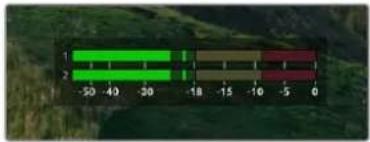


La pestaña Audio permite cambiar la cantidad de canales grabados o el modo de medición. Consulte el apartado Ajustes para obtener más información al respecto.
Soportes de grabación
Tarjeta SD
Recomendamos el uso de tarjetas UHS-II a fin de grabar en UHD. Estas ofrecen una velocidad de escritura de 220 MB/s y, por lo tanto, resultan adecuadas para almacenar secuencias en formato 2160p60. Por el contrario, para grabar con mayor compresión o a una velocidad de bits más baja, es posible emplear tarjetas más lentas. Generalmente, los modelos más rápidos ofrecen un mejor rendimiento.
No obstante, es aconsejable consultar la versión más reciente de este manual en nuestra página de soporte técnico para obtener información actualizada al respecto.
¿Qué tarjetas SD pueden usarse con el modelo HyperDeck Studio 4K Pro?
Recomendamos las siguientes para grabar en resolución 2160p a una frecuencia máxima de 60 f/s.
| Marca Modelo Capacidad | ||
| Angelbird AV Pro MK2 V90 SDXC 128GB | ||
| Angelbird AV Pro MK2 V90 SDXC 256GB | ||
| ProGrade Digital SDXC UHS-II V90 300R 128GB | ||
| ProGrade Digital SDXC UHS-II V90 300R 256GB | ||
| Wise SD2-128U3 SDXC UHS-II 128GB |
¿Qué tarjetas SD pueden usarse con el modelo HyperDeck Studio HD Pro?
Recomendamos las siguientes para grabar en resolución 2160p a una frecuencia máxima de 30 f/s.
| Marca Modelo Capacidad | ||
| Angelbird AV Pro MK2 V90 SDXC 64GB | ||
| Angelbird AV Pro MK2 V90 SDXC 128GB | ||
| Angelbird AV Pro MK2 V90 SDXC 256GB | ||
| ProGrade Digital SDXC UHS-II V90 300R 64GB | ||
| ProGrade Digital SDXC UHS-II V90 300R 128GB | ||
| ProGrade Digital SDXC UHS-II V90 300R 256GB | ||
| Wise SD2-64U3 SDXC UHS-II 64GB | ||
| Wise SD2-128U3 SDXC UHS-II 128GB |
¿Qué tarjetas SD pueden usarse con el modelo HyperDeck Studio HD Plus?
Recomendamos las siguientes para grabar en resolución 2160p a una frecuencia máxima de 30 f/s.
| Marca Modelo Capacidad | ||
| Angelbird AV Pro MK2 V90 | SDXC 64GB | |
| Angelbird AV Pro MK2 V90 | SDXC 128GB | |
| Angelbird AV Pro MK2 V90 | SDXC 256GB | |
| ProGrade Digital SDXC UHS-II | V90 300R 64GB | |
| ProGrade Digital SDXC UHS-II | V90 300R 128GB | |
| ProGrade Digital SDXC UHS-II | V90 300R 256GB | |
| Wise SD2-64U3 SDXC UHS-II | 64GB | |
| Wise SD2-128U3 SDXC UHS-II | 128GB |
¿Qué tarjetas SD pueden usarse con el modelo HyperDeck Studio HD Mini?
Recomendamos las siguientes para grabar en formato ProRes 422 HQ a una resolución de 1080p y una frecuencia máxima de 60 f/s.
| Marca Modelo Capacidad | ||
| Angelbird AV Pro MK2 V90 | SDXC 64GB | |
| Angelbird AV Pro MK2 V90 | SDXC 128GB | |
| Angelbird AV Pro MK2 V90 | SDXC 256GB | |
| ProGrade Digital SDXC UHS-II V90 | 300R 64GB | |
| ProGrade Digital SDXC UHS-II V90 | 300R 128GB | |
| ProGrade Digital SDXC UHS-II V90 | 300R 256GB | |
| Wise SD2-64U3 SDXC UHS-II | 64GB | |
| Wise SD2-128U3 SDXC UHS-II | 128GB |
SSD
Al trabajar con imágenes que requieren transferir datos con una gran rapidez, es importante verificar cuidadosamente la unidad SSD empleada. Esto se debe a que algunas pueden tener una velocidad de escritura hasta un 50 % menor que la atribuida por el fabricante, por lo cual, a pesar de que las especificaciones técnicas indiquen que son capaces de procesar la información, en realidad carecen de la velocidad necesaria para efectuar la grabación en tiempo real.
No obstante, dado que la compresión de datos ocultos solo afecta a la grabación, dichas unidades permiten reproducir contenidos en tiempo real.
Según las pruebas realizadas, podemos afirmar que los modelos más nuevos y de mayor capacidad son, por lo general, más rápidos. Las unidades SSD recomendadas incluyen las siguientes:
¿Qué unidades SSD pueden usarse con el modelo HyperDeck Studio 4K Pro?
Recomendamos las siguientes para grabar en resolución 2160p a una frecuencia máxima de 60 f/s.
| Marca Modelo Capacidad | ||
| Samsung 860 PRO 512GB | ||
| Samsung 860 PRO 1TB | ||
| Samsung 870 EVO (MZ-77E250BW) 250GB | ||
| Samsung 870 EVO (MZ-77E500BW) 500GB | ||
| Samsung 870 EVO (MZ-77E1T0BW) 1TB | ||
| Samsung 870 EVO (MZ-77E2T0BW) 2TB |
¿Qué unidades SSD pueden usarse con el modelo HyperDeck Studio HD Pro?
Recomendamos las siguientes para grabar en resolución 2160p a una frecuencia máxima de 30 f/s.
| Marca Modelo Capacidad | ||
| Samsung 860 PRO 512GB | ||
| Samsung 860 PRO 1TB | ||
| Samsung 870 EVO (MZ-77E250BW) 250GB | ||
| Samsung 870 EVO (MZ-77E500BW) 500GB | ||
| Samsung 870 EVO (MZ-77E1T0BW) 1TB | ||
| Samsung 870 EVO (MZ-77E2T0BW) 2TB |
Discos externos
Todos los modelos HyperDeck permiten guardar el material digitalizado directamente en discos USB-C. Estas unidades de gran capacidad son rápidas y brindan la posibilidad de grabar durante períodos prolongados. Además, facilitan la edición de los contenidos al instante conectándolas a un equipo informático.
También es posible emplear varias unidades simultáneamente para aumentar la capacidad de almacenamiento. A tales efectos, conecte un dispositivo Blackmagic MultiDock 10G al puerto EXT DISK en la parte trasera de la unidad mediante un cable USB-C.
¿Qué unidades USB-C pueden usarse con el modelo HyperDeck Studio 4K Pro?
Recomendamos las siguientes para grabar en resolución 2160p a una frecuencia máxima de 60 f/s.
| Marca Modelo Capacidad | ||
| Angelbird SSD2GO PKT MK2 512GB | ||
| Angelbird SSD2GO PKT MK2 2TB | ||
| DelKinDevices Juggler 1TB | ||
| DelKinDevices Juggler 2TB | ||
| LaCie Rugged SSD STHR2000800 2TB | ||
| LaCie Rugged SSD Pro STHZ1000800 1TB | ||
| Wise PTS-512 Portable SSD 512GB | ||
| Wise PTS-1024 Portable SSD 1TB |
¿Qué unidades USB-C pueden usarse con el modelo HyperDeck Studio HD Pro?
Recomendamos las siguientes para grabar en resolución 2160p a una frecuencia máxima de 30 f/s.
| Marca Modelo Capacidad | ||
| Angelbird SSD2GO PKT MK2 512GB | ||
| Angelbird SSD2GO PKT MK2 2TB | ||
| DelKinDevices Juggler 1TB | ||
| DelKinDevices Juggler 2TB | ||
| LaCie Rugged SSD STHR2000800 2TB | ||
| LaCie Rugged SSD Pro STHZ1000800 1TB | ||
| Wise PTS-512 Portable SSD 512GB | ||
| Wise PTS-1024 Portable SSD 1TB |
¿Qué unidades USB-C pueden usarse con el modelo HyperDeck Studio HD Plus?
Recomendamos las siguientes para grabar en resolución 2160p a una frecuencia máxima de 30 f/s.
| Marca Modelo Capacidad | ||
| Angelbird SSD2GO PKT MK2 512GB | ||
| Angelbird SSD2GO PKT MK2 2TB | ||
| DelKinDevices Juggler 1TB | ||
| DelKinDevices Juggler 2TB | ||
| LaCie Rugged SSD STHR2000800 2TB | ||
| LaCie Rugged SSD Pro STHZ1000800 1TB | ||
| Wise PTS-512 Portable SSD 512GB | ||
| Wise PTS-1024 Portable SSD 1TB |
¿Qué unidades USB-C pueden usarse con el modelo HyperDeck Studio HD Mini?
Recomendamos las siguientes para grabar en formato ProRes 422 HQ a una resolución de 1080p y una frecuencia máxima de 60 f/s.
| Marca Modelo Capacidad | ||
| Angelbird SSD2GO PKT MK2 512GB | ||
| Angelbird SSD2GO PKT MK2 2TB | ||
| DelKinDevices Juggler 1TB | ||
| DelKinDevices Juggler 2TB | ||
| Wise PTS-512 Portable SSD 512GB | ||
| Wise PTS-1024 Portable SSD 1TB |
Formatear soportes de almacenamiento
Preparación de soportes en equipos informáticos
Preparación de soportes en Mac
La aplicación Utilidad de Discos, incluida en el sistema operativo macOS, permite formatear unidades de almacenamiento mediante el sistema HFS+ o exFAT.
Asegúrese de respaldar cualquier información importante que contenga el soporte de grabación, puesto que, al iniciar este procedimiento, se borrarán todos los datos.
1 Conecte la unidad al equipo informático mediante un cable o una base externa e ignore cualquier mensaje relativo a su uso para copias de seguridad con Time Machine. En el caso de las tarjetas CFast, utilice un lector externo para este tipo de soportes.
2 Haga clic en Aplicaciones y luego seleccione Utilidades. A continuación, ejecute la aplicación Utilidad de Discos.
3 Haga clic en el ícono de la unidad y luego en la pestaña Borrar.
4 Seleccione la opción Mac OS Extended (con registro) o exFAT.
5 Ingrese un nombre para la unidad y luego haga clic en Borrar. Se dará formato a la unidad rápidamente y quedará lista para usarla.

Preparación de soportes en Windows
El cuadro de diálogo Formato en el sistema operativo Windows permite formatear unidades de almacenamiento mediante el sistema exFAT. Asegúrese de respaldar cualquier información importante que contenga el soporte de grabación, puesto que, al iniciar este procedimiento, se borrarán todos los datos.
1 Conecte la unidad al equipo informático mediante un cable o un dispositivo externo. En el caso de las tarjetas CFast, utilice un lector externo para este tipo de soportes.
2 Abra el menú Inicio o la Pantalla de Inicio y seleccione la opción PC. Haga clic con el botón derecho en el ícono de la unidad.
3 En el menú contextual, seleccione la opción Formato.
4 Elija la opción exFAT para el sistema de archivos y 128 kilobytes para el tamaño de la unidad de asignación.
5 Ingrese un nombre para la unidad, marque la casilla Formato rápido y haga clic en Iniciar.
6 Se dará formato a la unidad rápidamente y quedará lista para usarla en el dispositivo.

Uso del grabador como una cámara web
Al conectar el dispositivo a un equipo informático mediante el puerto USB, este lo detectará como una cámara web, lo cual permite transmitir el material grabado o reproducido a través de programas como Open Broadcaster.
Configuración del dispositivo como fuente
En la mayoría de los casos, el programa empleado para la transmisión detectará automáticamente al dispositivo como una fuente, por lo que la imagen transmitida por el mismo aparecerá inmediatamente en la pantalla. De lo contrario, simplemente es necesario configurarlo como tal en el programa.
A continuación, se proporciona un ejemplo de cómo hacerlo en Skype.
En la barra de menú de Skype, seleccione Configuración de audio y video.
2 Haga clic en el menú desplegable Cámara y seleccione el dispositivo en la lista que aparece. La señal transmitida por este aparecerá en la ventana de vista previa.
3 En el menú desplegable Micrófono, seleccione el dispositivo como fuente de audio.
Una vez configurado el programa, recomendamos realizar una llamada de prueba con una persona conocida, a fin de verificar que todo funcione correctamente.
Esto es todo lo necesario para poder transmitir en directo.
Configuración de Open Broadcaster
Open Broadcaster es un programa de código abierto que facilita la transmisión de señales desde el dispositivo mediante diversas plataformas, tales como YouTube, Twitch, Facebook Live o Vimeo Live. El programa comprime el material para lograr una velocidad de transmisión adecuada para la plataforma elegida.
A continuación, se incluye un ejemplo que muestra cómo configurar Open Broadcaster para transmitir la señal desde el dispositivo mediante YouTube.
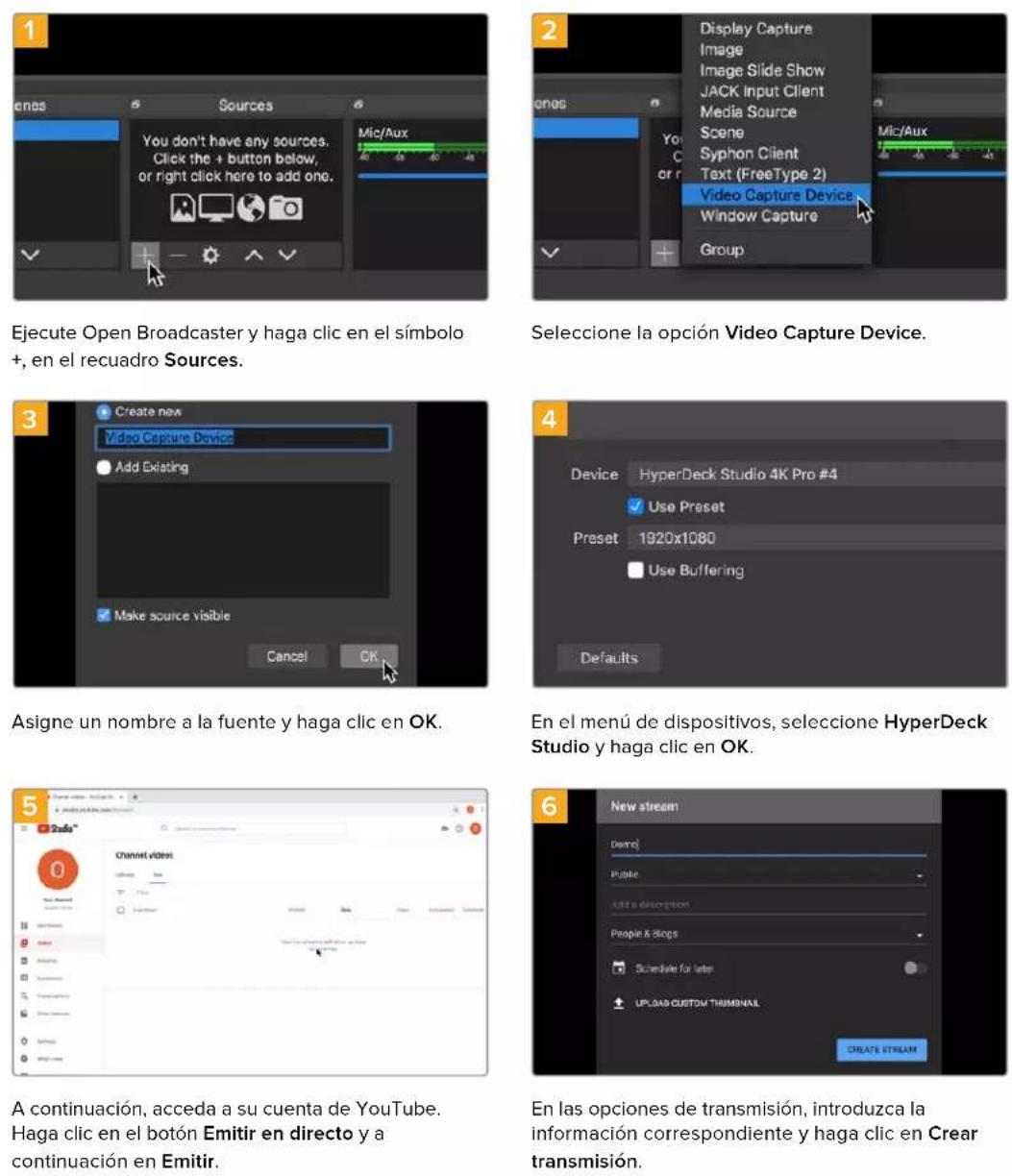

Como resultado, YouTube genera un nombre y una clave para la transmisión que vincula Open Broadcaster con su cuenta de YouTube.
Haga clic en el botón COPIAR junto a la clave de transmisión y péguela en Open Broadcaster.

En Open Broadcaster, haga clic en el menú OBS/ Preferences en la barra superior para acceder a las preferencias del programa. Seleccione la opción Stream. A continuación, pegue la clave de transmisión en la ventana de vista previa.
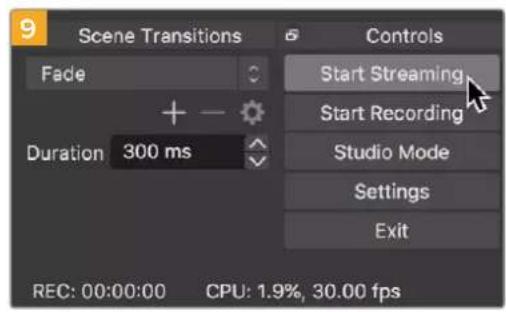
Para vincular el enlace de transmisión de Open Broadcaster con YouTube, haga clic en la opción Start Streaming, situada en la esquina superior derecha de la pantalla. Una vez que se establece la conexión entre ambas aplicaciones, el resto se configura desde YouTube Live.
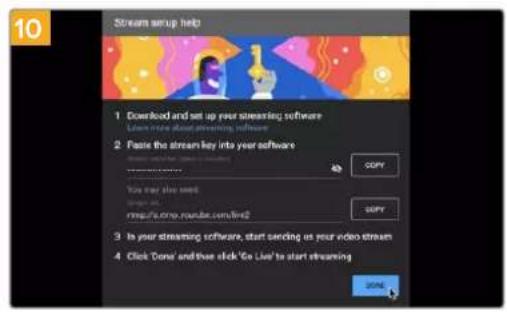
La señal transmitida mediante la salida USB del dispositivo se verá en YouTube Live. Haga clic en Listo.

Una vez que Open Broadcaster y YouTube Live están comunicados, es posible iniciar la transmisión. Asegúrese de que todo esté funcionando correctamente.
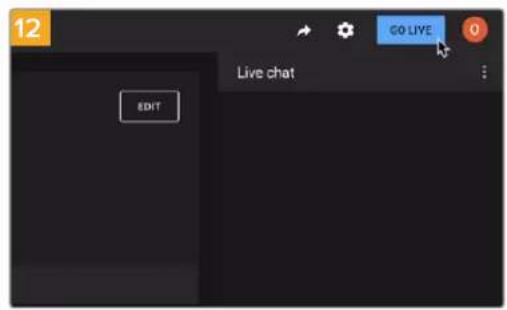
Si está todo listo, haga clic en la opción TRANSMITIR EN VIVO.
Ya está transmitiendo en directo por YouTube mediante el programa Open Broadcaster.
NOTA: Debido a que se trata de una transmisión por Internet, es posible que haya cierta demora. Por lo tanto, es importante mirarla por YouTube y confirmar que haya finalizado antes de hacer clic en End Stream para evitar interrumpir accidentalmente la señal.
Configuración del dispositivo
Uso del programa HyperDeck Setup
El programa HyperDeck Setup permite configurar el dispositivo y actualizar su sistema operativo interno.
Para emplear el programa HyperDeck Setup:
1 Conecte el dispositivo a un equipo informático mediante el puerto USB o Ethernet.
2 Ejecute el programa HyperDeck Setup. El modelo del dispositivo aparecerá en la ventana principal.
3 Haga clic en el ícono circular o en la imagen del dispositivo para acceder a la ventana de configuración.
Ventana de configuración
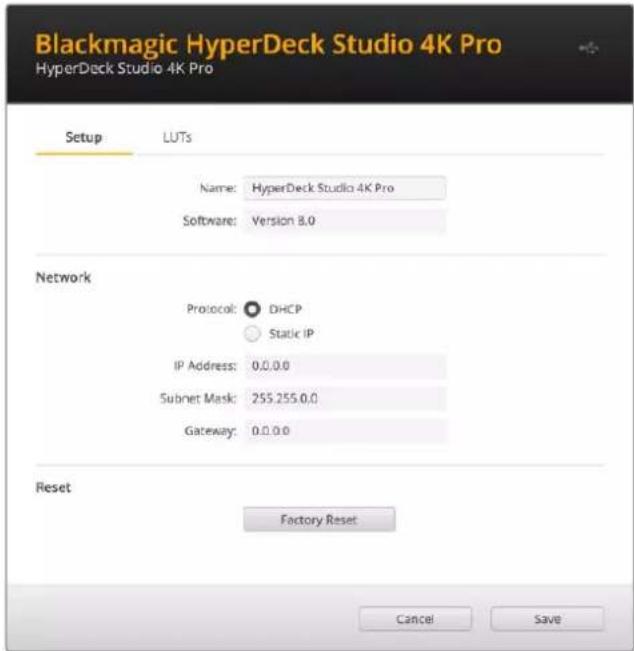
Si cuenta con más de una unidad HyperDeck Studio, recomendamos cambiarle el nombre a fin de identificarlas fácilmente. Es posible realizar esto mediante la opción Name.

Red

Protocolo
Para emplear el modelo HyperDeck Studio junto con mezcladores ATEM, o a fin de controlarlo remotamente a través del protocolo de Ethernet para HyperDeck, la unidad debe estar conectada a la misma red que el resto de los equipos, bien usando el protocolo DHCP o añadiendo de forma manual una dirección IP fija.
| DHCP | La configuración predeterminada del modelo HyperDeck Studio es la del protocolo DHCP, que permite a los servidores de red reconocer automáticamente al grabador y asignarle una dirección IP. Es un servicio estupendo que facilita la conexión de equipos mediante la tecnología Ethernet y a la vez garantiza que dichas direcciones sean compatibles entre ellas. La mayoría de los equipos informáticos y conmutadores de red aceptan el protocolo DHCP. |
| Dirección IP estática | Cuando la opción Static IP está seleccionada, es posible introducir manualmente los datos de la red. Para configurar una dirección IP manualmente y que todos los equipos puedan comunicarse entre sí, es necesario que compartan los mismos ajustes de máscara de subred y puerta de enlace. Además, también deben coincidir los primeros tres campos de la dirección IP del panel. En caso de que haya otros dispositivos en la red con el mismo número de identificación en la dirección IP, se producirá un conflicto y las unidades no se conectarán. Si esto sucede, basta con cambiar dicho valor en la unidad correspondiente. |
Tablas de conversión (LUT)
Las conexiones para la monitorización en la parte trasera de los modelos HyperDeck permiten mostrar las imágenes con tablas de conversión tridimensionales (.cube) aplicadas, ya sean de 17, 33 o 65 puntos.
Esto resulta beneficioso al filmar en formato RAW o con rango dinámico de Film, ya que en estos casos el material grabado presenta un contraste bajo. Al aplicar una LUT, se obtiene una idea de cómo lucirán las secuencias una vez etalonadas.
Cabe destacar que el contenido grabado no se ve afectado por este tipo de modificaciones.
Si se desea aplicar la misma tabla a la imagen en DaVinci Resolve, basta con importar el archivo. cube correspondiente desde el programa para emplearlo durante el etalonaje.

En primer lugar, se debe seleccionar la tabla de conversión. Haga clic en el botón Import para importarla.
2 Se abrirá una ventana con archivos. Seleccione la tabla de conversión deseada y haga clic en el botón Open para abrirla.
3 Una vez que la tabla de conversión ha sido importada, active la opción 3D LUT y presione el botón Save para guardarla.
La tabla de conversión seleccionada se mostrará en la pantalla. Ahora, es posible activarla y desactivarla mediante los ajustes correspondientes en el menú LCD.
Actualización del dispositivo
El programa utilitario permite actualizar el sistema operativo interno de los grabadores HyperDeck, además de ofrecer la posibilidad de configurar los ajustes de red o las transmisiones en directo, inclusive la calidad de las mismas.
Para actualizar el sistema operativo interno:
1 Descargue la última versión del instalador desde nuestra página de soporte técnico.
2 Abra el asistente de instalación en su equipo informático y siga las instrucciones.
3 Una vez que la instalación se ha completado, conecte el grabador al equipo informático mediante el puerto USB o Ethernet situado en la parte trasera.
4 Ejecute el programa HyperDeck Setup y siga las instrucciones que aparecen en la pantalla para actualizar el sistema operativo interno. Si no aparece ningún aviso, el procedimiento ha finalizado con éxito.

Descargue la última versión del programa en nuestra página de soporte técnico.
Estante para bastidores
El estante para bastidores Teranex Mini Rack Shelf mide 1 U y permite instalar los modelos Blackmagic HyperDeck Studio HD Mini y HyperDeck Studio HD Plus en un bastidor o una caja de transporte. Gracias al tamaño compacto de la versión HyperDeck Studio HD Mini, es posible colocarlo junto a otros productos de dimensiones similares, tales como el MultiView 4, el Blackmagic Web Presenter o los conversores Teranex Mini. Por ejemplo, instalando una unidad Blackmagic HyperDeck Studio HD Mini junto a un mezclador ATEM Television Studio HD, existe la posibilidad de alternar entre ocho fuentes y grabar la señal del programa. Este diseño modular facilita la creación de soluciones personalizadas portátiles y fáciles de usar.

El estante para la línea de conversores Teranex Mini permite instalar en un bastidor múltiples dispositivos de dimensiones similares.
Para instalar el dispositivo en el estante, basta con quitar los soportes de goma y sujetarlo a la base con los tornillos proporcionados.
Cabe destacar además que el estante incluye dos paneles vacíos que permiten cubrir los espacios no utilizados.
Visite nuestro sitio web para obtener más información al respecto.
Control mediante el puerto RS-422
¿Qué es el protocolo RS-422?
El estándar RS-422 es un protocolo para controlar dispositivos por medio de un puerto serial, utilizado por una gran cantidad de emisoras desde principios de los años 80, que se emplea en varios productos con el objetivo de automatizar la difusión de contenidos. Dado que los modelos de la línea HyperDeck son compatibles con dicho protocolo, pueden integrarse a cualquier sistema de edición, automatización o control remoto, así como otras soluciones diseñadas por el usuario.
Los modelos HyperDeck Studio son compatibles además con comandos de archivo del protocolo Advanced Media a través del puerto RS-422. Esto permite controlar el grabador con un dispositivo externo mediante comandos AMP, por ejemplo, para añadir clips a una lista de reproducción, determinar el nombre del archivo de la siguiente secuencia, reproducir un clip o una línea de tiempo de forma continua o eliminar una lista de reproducción.
Uso de un controlador RS-422 externo
Todos los modelos HyperDeck disponen de un puerto RS-422, compatible con dispositivos Sony®, cuya configuración permite conectar directamente cualquier controlador remoto que funcione por medio de este protocolo, como el HyperDeck Extreme Control.
A estos efectos, es posible utilizar cables de 9 pines prefabricados, siempre que cada una de las conexiones coincida exactamente con la configuración numerada del puerto. Si desea fabricar cables personalizados, consulte el diagrama de conexiones provisto.
Al conectar un controlador externo al dispositivo, es posible controlarlo a distancia sin necesidad de presionar sus botones.
1 Conecte una fuente a una de las entradas SDI o HDMI del dispositivo.
2 Conecte el controlador HyperDeck Extreme Control al dispositivo mediante un cable RS-422.
3 Active la función de control remoto presionando el botón REM en el panel frontal del dispositivo, o desde el menú en pantalla en el modelo HyperDeck Studio Mini.
Estos comandos permiten controlar el dispositivo en forma remota para comenzar o detener la grabación, reproducir secuencias y avanzar o retroceder las imágenes. En la sección «Comandos compatibles con el estándar RS-422» se incluye una lista completa al respecto.

| Recepción (-) | Recepción (+) | Transmisión (-) | Transmisión (+) | Conexión a tierra |
| 2 7 8 3 | 1, 4, 6, 9 |
Pines en la conexión RS-422
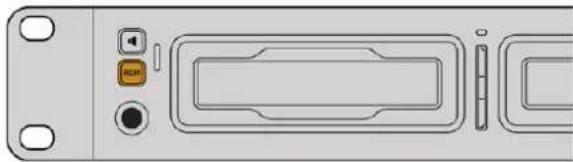
Active la función de control remoto presionando el botón REM en el panel frontal del dispositivo, o desde el menú en pantalla, para activar el protocolo de control RS-422.

Todos los modelos HyperDeck pueden ser controlados remotamente a través del puerto RS-422, situado en el panel trasero de los dispositivos.
Comandos compatibles con el protocolo RS-422
Información para desarrolladores (RS-422)
| bit 7 | bit 6 | bit 5 | bit 4 | bit 3 | bit 2 | bit 1 | bit 0 | |
| Byte 0 | 0 | 0 | Cassette out | 0 | 0 | 0 | 0 | Local |
| Byte 1 | Standby | 0 | Stop | 0 | Rewind | Forward | Record | Play |
| Byte 2 | Servo Lock | 0 | Shuttle | Jog | Var | Direction | Still | 1 |
| Byte 3 | Auto Mode | 0 | 0 | 0 | Aout Set | Ain Set | Out Set | In Set |
| Byte 4 | Select EE | Full EE | Loop Playback | 0 | 0 | 0 | 0 | 0 |
| Byte 5 | 0 | 0 | 0 | 0 | 0 | 0 | 0 | 0 |
| Byte 6 | 0 | Lamp Still | Lamp Fwd | Lamp Rev | 0 | 0 | 0 | 0 |
| Byte 7 | 0 | 0 | 0 | 0 | 0 | 0 | 0 | 0 |
| Byte 8 | 0 | 0 | Near EOT | EOT | 0 | 0 | 0 | 0 |
| Byte 9 | 0 | 0 | 0 | 0 | 0 | 0 | 0 | 0 |
Transferencia de archivos a través de una red
El modelo HyperDeck permite transferir archivos mediante el protocolo FTP. De este modo, es posible copiarlos directamente de un equipo informático al dispositivo, a través de una red local de gran velocidad. Por ejemplo, con el propósito de crear carteles digitales, es posible copiar archivos nuevos de manera remota a otra unidad HyperDeck situada en una ubicación distinta.
Conexión a un grabador HyperDeck Studio
Si el dispositivo y el equipo informático se encuentran conectados a la misma red, solo es necesario saber la dirección IP del grabador y contar con un cliente FTP.
1 Descargue e instale un cliente FTP en el equipo informático al cual desea conectar el grabador. En tal sentido, recomendamos programas tales como Cyberduck, FileZilla o Transmit, aunque es posible utilizar prácticamente cualquier aplicación FTP. Cabe destacar que Cyberduck y FileZilla son programas gratuitos.
2 Conecte el grabador a la red mediante un cable Ethernet y tome nota de su dirección IP. Para ello, presione el botón MENU y mueva el mando giratorio para acceder al menú Network. La dirección IP del dispositivo aparecerá en la parte inferior de la pantalla.
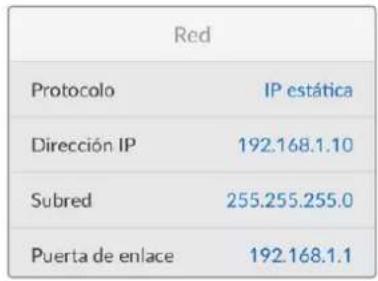
La dirección IP del dispositivo aparece en la parte Inferior de la pantalla en el menú Network.
3 Introduzca la dirección IP del grabador en el cuadro de diálogo del cliente TCP. El nombre y la posición de esta ventana pueden variar según la aplicación utilizada, aunque generalmente se denomina «servidor» o «host». Compruebe que la casilla Anonymous Login esté marcada, si el programa incluye esta opción.

Al conectar una unidad HyperDeck; no es necesario introducir un nombre de usuario ni una clave. Basta con ingresar la dirección IP del dispositivo en el cliente TCP y marcar la casilla Anonymous login, si dicha opción está disponible.
Transferencia de archivos
Una vez conectado el grabador, es posible transferir archivos mediante el cliente FTP. Muchos programas de este tipo cuentan con una interfaz que permite arrastrar y soltar elementos. Verifique el método de transferencia que la aplicación utiliza.
Aunque es posible transferir cualquier tipo de archivos al grabador, nótese que aquellos que vayan a reproducirse desde el dispositivo deben ser compatibles con los códecs y resoluciones que este admite. Consulte la lista de códecs compatibles en el apartado correspondiente.
SUGERENCIA: Es posible transferir archivos mediante la red mientras la unidad está grabando. El dispositivo ajustará automáticamente la velocidad de transferencia para que la grabación no se vea afectada.
Conexión a un mezclador ATEM
Los mezcladores ATEM admiten la conexión de hasta cuatro grabadores HyperDeck, que pueden manejarse desde el programa ATEM Software o un dispositivo de control. Esta aplicación informática es sumamente efectiva y pone infinitas herramientas de grabación al alcance del usuario. Asimismo, es posible iniciar la grabación en un HyperDeck desde un mezclador, lo que permite crear una copia de archivo de la transmisión en directo, así como capturar planos complementarios durante una producción en directo que serán ajustados posteriormente.


Es posible conectar hasta cuatro grabadores HyperDeck a un mezclador ATEM, tal como el modelo ATEM 2 M/E Broadcast Studio 4K.
Cómo conectar un grabador HyperDeck a un mezclador ATEM:
1 Conecte el grabador a la misma red que el mezclador y registre su dirección IP.
La dirección IP puede encontrarse en el panel frontal del dispositivo o al acceder a la opción Setup y luego Ethernet en el menú en pantalla.
De manera alternativa, es posible acceder a la dirección IP desde un equipo Mac o Windows, mediante la pestaña Configure en del programa Blackmagic HyperDeck Setup Utility.
2 Conecte la salida SDI o HDMI del grabador a una de las entradas correspondientes en el mezclador.
3 Para iniciar la grabación en el HyperDeck desde el mezclador, es necesario conectar una fuente al grabador.
Simplemente conecte una fuente SDI o HDMI al dispositivo de manera habitual. Para grabar la señal principal transmitida por mezclador, conecte una de sus salidas SDI auxiliares a la entrada SDI del grabador.
4 Presione el botón REM en el panel frontal del dispositivo, o en el menú en pantalla del modelo HyperDeck Studio Mini, para activar la función de control remoto desde el mezclador.
5 Complete el proceso ingresando la información sobre la fuente y la dirección IP en el programa ATEM Software Control o en el panel de control. Este procedimiento sencillo se explica en el manual correspondiente a los mezcladores ATEM.

Active la función de control remoto mediante el menú en pantalla o el panel de control para manejar el grabador desde un mezclador ATEM, a través de una red Ethernet.
Dinámicas de trabajo en posproducción
Acceso al material grabado
Para acceder a los archivos grabados, conecte el soporte de almacenamiento a un equipo informático. A continuación, puede copiar el material a la unidad local o trabajar directamente sin transferirlo. A efectos de conectar la unidad de almacenamiento al equipo informático, es posible utilizar un cable adaptador para puertos USB. Sin embargo, este tipo de conexión no es lo suficientemente rápida como para permitir el procesamiento de los archivos directamente desde la unidad. Por consiguiente, solo se recomienda como una solución portátil, a fin de copiar el material almacenado en la misma.
macOS
QuickTime forma parte del sistema operativo macOS. Los archivos en formato ProRes, DNxHD, DNxHR o QuickTime grabados con un modelo HyperDeck pueden abrirse prácticamente con cualquier programa de edición en macOS.
Por su parte, los archivos DNxHD y DNxHR (MXF) son compatibles con las versiones de Media Composer y DaVinci Resolve para Mac. Los códecs DNxHD pueden descargarse gratuitamente desde http://www.avid.com/products/avid-dnxhr-and-dnxhd.
Los archivos MCC que contienen subtítulos pueden abrirse con el programa MacCaption para macOS, que puede obtenerse en el sitio http://www.telestream.net/captioning/overview.htm.
Windows
Para abrir archivos ProRes o QuickTime grabados con un dispositivo HyperDeck, es necesario instalar QuickTime en el equipo informático. Cualquier programa de video para Windows compatible con estos formatos permite ver las secuencias grabadas con el dispositivo. La versión de QuickTime para Windows puede descargarse en forma gratuita del sitio http://www.apple.com/quicktime/download/.
Por su parte, los archivos DNxHD y DNxHR (MXF) son compatibles con las versiones de Media Composer y DaVinci Resolve para Windows. Los códecs DNxHD pueden descargarse gratuitamente desde http://www.avid.com/products/avid-dnxhr-and-dnxhd.
Los archivos MCC que contienen subtítulos pueden abrirse con el programa CaptionMaker para Windows, que puede obtenerse en el sitio http://www.telestream.net/captioning/overview.htm
Información para desarrolladores
Protocolo de Ethernet para el modelo Blackmagic HyperDeck
Este protocolo está basado en texto y se accede al mismo mediante el puerto TCP 9993 en los modelos HyperDeck Studio con conexión Ethernet. El protocolo de control integrado para dispositivos de video facilita la integración de nuestros productos con otros dispositivos. Nuestra filosofía en Blackmagic Design es mantener los protocolos abiertos para facilitar la colaboración entre usuarios durante los procesos creativos.
Protocol Commands
Visite nuestra página de soporte técnico para obtener ayuda rápidamente y acceder al material de apoyo más reciente para los productos descritos en este manual.
Página de soporte técnico
Las versiones más recientes de este manual, los distintos programas mencionados y el material de apoyo se encuentran disponibles en nuestra página de soporte técnico.
Foro
El foro de Blackmagic Design permite compartir ideas creativas y constituye un recurso útil para obtener más información sobre nuestros productos. Por otra parte, brinda la posibilidad de encontrar rápidamente respuestas suministradas por usuarios experimentados o por el personal de Blackmagic Design. Para acceder al foro, visite la página https://forum.blackmagicdesign.com.
Cómo ponerse en contacto con Blackmagic Design
Si no encuentra la ayuda que necesita, solicite asistencia mediante el botón Enviar correo electrónico, situado en la parte inferior de nuestra página de soporte técnico. De manera alternativa, haga clic en el botón Soporte técnico local para acceder al número telefónico del centro de atención más cercano.
Cómo comprobar la versión del software instalado
Para comprobar la versión del programa instalada en su equipo informático, acceda al menú About Blackmagic HyperDeck Setup.
- En macOS, ejecute el programa desde la carpeta de aplicaciones. Seleccione el menú About HyperDeck Setup en la barra superior de la ventana para ver el número de versión.
- En Windows, ejecute el programa Blackmagic HyperDeck Setup haciendo clic en el ícono situado en el menú Inicio. En el menú Help, seleccione la opción About Blackmagic HyperDeck Setup para ver el número de versión.
Cómo obtener las actualizaciones más recientes
Después de verificar la versión del programa instalado, visite nuestra página de soporte técnico para comprobar si hay actualizaciones disponibles. Aunque generalmente es recomendable instalar las versiones más recientes, evite realizar modificaciones al sistema operativo interno del dispositivo si se encuentra en medio de un proyecto importante.
Normativas
Tratamiento de residuos de equipos eléctricos y electrónicos en la Unión Europea:

Este símbolo en el producto indica que el dispositivo no debe desecharse con otros residuos domésticos. Por lo tanto, es su responsabilidad entregarlo a un centro de recolección para su posterior reciclado. Esto ayuda a preservar los recursos naturales y garantiza que dicho procedimiento se realice protegiendo la salud y el medioambiente. Para obtener más información en este sentido, comuníquese con el centro de reciclaje más cercano o el distribuidor donde adquirió el producto.

Según las pruebas realizadas, este equipo cumple con los límites indicados para dispositivos digitales Clase A, en conformidad con la sección 15 de las normas establecidas por la Comisión Federal de Comunicaciones. Esto permite proporcionar una protección razonable contra interferencias nocivas al operar el dispositivo en un entorno comercial. Este equipo usa, genera y puede irradiar energía de radiofrecuencia, y si no se instala o utiliza de acuerdo con el manual de instrucciones, podría ocasionar interferencias nocivas para las comunicaciones radiales. El funcionamiento de este equipo en una zona residencial podría ocasionar interferencias nocivas, en cuyo caso el usuario deberá solucionar dicho inconveniente por cuenta propia.
El funcionamiento de este equipo está sujeto a las siguientes condiciones:
1 Este dispositivo no puede causar interferencias nocivas y,
2 El dispositivo debe admitir cualquier interferencia recibida, incluidas aquellas que pudieran provocar un funcionamiento incorrecto del mismo.

R-R-BMD-20210202002
R-R-BMD-20210202003
R-R-BMD-20201201003
R-R-BMD-20210301001
Declaración ISED (Canadá)

Este dispositivo cumple con las normas del gobierno de Canadá relativas a equipos digitales clase A.
Cualquier modificación o uso indebido del mismo podría acarrear un incumplimiento de dichas normas.
Las conexiones a interfaces HDMI deberán realizarse mediante cables blindados.
Este equipo cumple con las normas descritas anteriormente al emplearse en entornos comerciales. Nótese que podría ocasionar interferencia radial al utilizarlo en ambientes domésticos.
Seguridad
Para evitar el riesgo de descarga eléctrica, este equipo debe enchufarse a una toma de corriente que disponga de un cable a tierra. Ante cualquier duda, póngase en contacto con un electricista capacitado.
A fin de reducir el riesgo de descarga eléctrica, evite exponer el equipo a goteras o salpicaduras.
Este equipo puede utilizarse en climas tropicales, a una temperatura ambiente máxima de 40 °C.
Compruebe que haya suficiente ventilación en torno a la unidad.
Al instalar el equipo en un bastidor, verifique que el dispositivo contiguo no impida la ventilación.
La reparación de los componentes internos del equipo no debe ser llevada a cabo por el usuario.
Comuníquese con nuestro centro de atención más cercano para obtener información al respecto.

Evite utilizar el equipo a una altura mayor de 2000 metros.
Declaración del Estado de California
Las partes plásticas de este producto pueden contener trazas de compuestos químicos, tales como polibromobifenilos (PBB), que el Estado de California reconoce como causantes de cáncer, anomalías congénitas o daños reproductivos.
Consulte el sitio www.P65Warnings.ca.gov para obtener más información al respecto.
Advertencias para el personal técnico autorizado


Desconecte la alimentación de ambas tomas de entrada antes de reparar el dispositivo.
Garantía
12 meses de garantía limitada
Blackmagic Design ofrece una garantía de 12 meses a partir de la fecha de compra de este producto por defectos relativos a los materiales o la fabricación. Si el producto resulta defectuoso durante el período de validez de la garantía, Blackmagic Design podrá optar por reemplazarlo o repararlo sin cargo alguno por concepto de piezas y/o mano de obra.
Para acceder al servicio proporcionado de acuerdo con los términos de esta garantía, el Cliente deberá dar aviso del defecto a Blackmagic Design antes del vencimiento del período de garantía y encargarse de los arreglos necesarios para la prestación del mismo. El Cliente será responsable del empaque y el envío del producto defectuoso al centro de servicio técnico designado por Blackmagic Design, y deberá abonar las tarifas postales por adelantado. El Cliente será responsable de todos los gastos de envío, seguros, aranceles, impuestos y cualquier otro importe que surja con relación a la devolución de productos por cualquier motivo.
Esta garantía carecerá de validez ante defectos o daños causados por un uso indebido del producto o por falta de cuidado y mantenimiento. Blackmagic Design no tendrá obligación de prestar el servicio estipulado en esta garantía para (a) reparar daños provocados por intentos de personal ajeno a Blackmagic Design de instalar el producto, repararlo o realizar un mantenimiento del mismo; (b) reparar daños resultantes del uso de equipos incompatibles o conexiones a los mismos; (c) reparar cualquier daño o mal funcionamiento provocado por el uso de piezas o repuestos no suministrados por Blackmagic Design; o (d) brindar servicio técnico a un producto que haya sido modificado o integrado con otros productos, cuando dicha modificación o integración tenga como resultado un aumento de la dificultad o el tiempo necesario para reparar el producto. ESTA GARANTÍA OFRECEIDA POR BLACKMAGIC DESIGN REEMPLAZA CUALQUIER OTRA GARANTÍA, EXPRESA O IMPLÍCITA. POR MEDIO DE LA PRESENTE, BLACKMAGIC DESIGN Y SUS DISTRIBUIDORES RECHAZAN CUALQUIER GARANTÍA IMPLÍCITA DE COMERCIALIZACIÓN O IDONEIDAD PARA UN PROPÓSITO PARTICULAR. LA RESPONSABILIDAD DE BLACKMAGIC DESIGN EN CUANTO A LA REPARACIÓN O SUSTITUCIÓN DE PRODUCTOS DEFECTUOSOS CONSTITUYE UNA COMPENSACIÓN COMPLETA Y EXCLUSIVA PROPORCIONADA AL CLIENTE POR CUALQUIER DAÑO INDIRECTO, ESPECIAL, FORTUITO O EMERGENTE, AL MARGEN DE QUE BLACKMAGIC DESIGN O SUS DISTRIBUIDORES HAYAN SIDO ADVERTIDOS CON ANTERIORIDAD SOBRE LA POSIBILIDAD DE TALES DAÑOS. BLACKMAGIC DESIGN NO SE HACE RESPONSABLE POR EL USO ILEGAL DE EQUIPOS POR PARTE DEL CLIENTE. BLACKMAGIC DESIGN NO SE HACE RESPONSABLE POR DAÑOS CAUSADOS POR EL USO DE ESTE PRODUCTO. EL USUARIO UTILIZA EL PRODUCTO BAJO SU PROPIA RESPONSABILIDAD.
© Copyright 2021 Blackmagic Design. Todos los derechos reservados. Blackmagic Design, DeckLink, HDLink, Videohub Workgroup, Multibridge Pro, Multibridge Extreme, Intensity y «Leading the creative video revolution» son marcas registradas en Estados Unidos y otros países. Todos los demás nombres de compañías y productos pueden ser marcas comerciales de las respectivas empresas a las que estén asociados.
HyperDeck
硬盘录机系列硬盘录机系

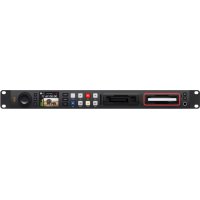
- Índice
- Grabadores HyperDeck 289
- Primeros pasos 290
- Grabación
- Reproducción
- Ajustes 299
- Uso del grabador como una cámara web 322
- Ayuda 353
- Grabadores HyperDeck
- Primeros pasos
- Conexión del cable de alimentación
- Conexión de fuentes audiovisuales
- Comprobación del audio
- Conexión de soportes de grabación
- Para insertar una unidad SSD:
- Para insertar una tarjeta SD:
- Grabación en múltiples soportes
- Cambio de soportes durante la grabación
- Reproducción en los modelos HyperDeck
- Reproducción continua
- Indicadores dinámicos
- Mando de búsqueda
- Uso del panel frontal
- Pantalla principal
- Indicadores luminosos
- Uso de los menús en pantalla
- Ajustes
- Fuente
- Códec
- Inicio automático
- Resincronización
- Menú Supervisión
- Información superpuesta
- LUT 3D
- Para activar o desactivar una tabla de conversión:
- Menú Audio
- Canales grabados
- Canales monitorizados
- Modo de medición
- Volumen de los auriculares
- Volumen del altavoz
- Menú Almacenamiento
- Formatear unidad
- Preparación de unidades:
- Menú Ajustes
- Nombre
- Idioma
- Para seleccionar el idioma:
- Fecha
- Hora
- Software
- Estilo
- Cámara
- Formato predeterminado
- Protocolo
- Dirección IP, máscara de subred y puerta de enlace
- Para camblar la dirección IP:
- Preferencia
- Personalizado
- Mostrar
- Salida SDI 3G
- Sincronización
- Referencia
- Líneas
- Para ajustar la sincronización:
- Archivos
- Sufljo con fecha
- Rango dinámico
- Automático
- Rec. 709
- Rec. 2020 SDR
- HLG
- Control remoto
- Control de grabadores
- Restablecer
- Restablecer ajustes
- Panel trasero
- Alimentación
- Ethernet
- Control remoto
- Discos externos
- Salida de monitorización
- Referencia
- Código de tiempo
- HDMI
- SDI
- Uso de la salida de monitorización
- Formato
- Código de tiempo
- Estado
- Soportes de grabación
- Indicadores de disco o unidad
- Tiempo restante
- Compartimiento
- Indicadores de volumen
- Tarjeta SD
- SSD
- Discos externos
- Formatear soportes de almacenamiento
- Preparación de soportes en equipos informáticos
- Preparación de soportes en Mac
- Preparación de soportes en Windows
- Uso del grabador como una cámara web
- Configuración del dispositivo como fuente
- Configuración de Open Broadcaster
- Configuración del dispositivo
- Uso del programa HyperDeck Setup
- Para emplear el programa HyperDeck Setup:
- Ventana de configuración
- Red
- Tablas de conversión (LUT)
- Actualización del dispositivo
- Para actualizar el sistema operativo interno:
- Estante para bastidores
- Control mediante el puerto RS-422
- ¿Qué es el protocolo RS-422?
- Uso de un controlador RS-422 externo
- Comandos compatibles con el protocolo RS-422
- Transferencia de archivos a través de una red
- Conexión a un grabador HyperDeck Studio
- Transferencia de archivos
- Conexión a un mezclador ATEM
- Dinámicas de trabajo en posproducción
- Acceso al material grabado
- macOS
- Windows
- Información para desarrolladores
- Protocolo de Ethernet para el modelo Blackmagic HyperDeck
- Protocol Commands
- Página de soporte técnico
- Foro
- Cómo ponerse en contacto con Blackmagic Design
- Cómo comprobar la versión del software instalado
- Cómo obtener las actualizaciones más recientes
- Normativas
- Tratamiento de residuos de equipos eléctricos y electrónicos en la Unión Europea:
- Declaración ISED (Canadá)
- Seguridad
- Declaración del Estado de California
- Advertencias para el personal técnico autorizado
- Garantía
- meses de garantía limitada
- HyperDeck
- 硬盘录机系列硬盘录机系
Marca : Blackmagic Design
Modelo : HyperDeck Studio 4K Pro
Categoría : Videocassette