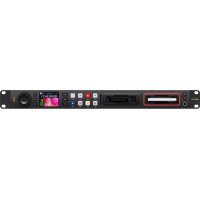
HyperDeck Studio 4K Pro - Videorekorder Blackmagic Design - Kostenlose Bedienungsanleitung
Finden Sie kostenlos die Bedienungsanleitung des Geräts HyperDeck Studio 4K Pro Blackmagic Design als PDF.



| Type de produit | Videorekorder / professioneller Festplattenrekorder |
| Modèle | HyperDeck Studio 4K Pro |
| Marque | Blackmagic Design |
| Dimensions (approx.) | 48,3 x 4,4 x 30,5 cm (B x H x T, Standard-Rack 1U) |
| Poids (approx.) | 4,5 kg |
| Alimentation | AC 100-240V über IEC-Eingang (doppelter Eingang für Redundanz); DC 12V-Eingang für externe Batterie |
| Consommation électrique | Ca. 60 W |
| Résolutions supportées | HD bis 1080p60, Ultra HD bis 2160p60 |
| Codecs vidéo | H.264, H.265, Apple ProRes, DNxHD, DNxHR |
| Supports de stockage | SD UHS-II-Karten, 9,5 mm SSDs, USB-C-Flash-Laufwerke, MultiDock 10G |
| Connectivité vidéo | 2x 12G-SDI-Eingang, 2x 12G-SDI-Ausgang; HDMI-Ein-/Ausgang; 3G-SDI-Monitorausgang |
| Connectivité audio | Eingebettetes SDI/HDMI-Audio; eingebauter Lautsprecher; Kopfhörerausgang (Klinke) |
| Réseau | 10GbE Ethernet für Steuerung und FTP-Übertragung |
| Contrôle à distance | RS-422 (Ein-/Ausgang); Ethernet (Blackmagic-Protokoll); kompatibel mit ATEM-Mischern |
| Génération de timecode | Timecode-Ein-/Ausgang (XLR); Modi: Video, Extern, Intern, Regen, Voreinstellung |
| Référence (Genlock) | Referenz-Ein-/Ausgang: Black Burst / Tri-Sync; anpassbare Eingangssynchronisation |
| Fonctions principales | Aufnahme und Wiedergabe auf mehreren Medien; Loop-Wiedergabe; Jog/Shuttle/Scroll-Modi; 3D-LUT am Monitorausgang; USB-Webcam-Modus |
| Affichage | Farb-LCD-Bildschirm mit Audioanzeigen, Timecode, Medienstatus |
| Entretien et nettoyage | Mit einem trockenen, weichen Tuch reinigen. Keine Flüssigkeiten oder Scheuermittel verwenden. |
| Sécurité | An eine Steckdose mit Schutzleiter anschließen; nicht Feuchtigkeit aussetzen; Verwendung in tropischem Klima bis 40°C; max. Höhe 2000 m; ausreichende Belüftung |
| Pièces détachées et réparabilité | Keine vom Benutzer reparierbaren Teile. Wenden Sie sich für Reparaturen an den Blackmagic Design-Support. |
| Garantie | 12 Monate beschränkt (Teile und Arbeit) |
Häufig gestellte Fragen - HyperDeck Studio 4K Pro Blackmagic Design
Benutzerfragen zu HyperDeck Studio 4K Pro Blackmagic Design
0 Frage zu diesem Gerät. Beantworten Sie die, die Sie kennen, oder stellen Sie Ihre eigene.
Eine neue Frage zu diesem Gerät stellen
Laden Sie die Anleitung für Ihr Videorekorder kostenlos im PDF-Format! Finden Sie Ihr Handbuch HyperDeck Studio 4K Pro - Blackmagic Design und nehmen Sie Ihr elektronisches Gerät wieder in die Hand. Auf dieser Seite sind alle Dokumente veröffentlicht, die für die Verwendung Ihres Geräts notwendig sind. HyperDeck Studio 4K Pro von der Marke Blackmagic Design.
BEDIENUNGSANLEITUNG HyperDeck Studio 4K Pro Blackmagic Design
Vielen Dank, dass Sie sich zum Kauf eines Blackmagic HyperDeck Digitalrekorders entschieden haben.
Mit unseren ursprünglich im Jahr 2011 konzipierten Blackmagic HyperDeck Digitalrekordern für 2,5" Solid State Disks wollten wir die Aufzeichnung und Wiedergabe von professionellem Video einfacher und erschwinglicher machen.
Jetzt freuen wir uns, Ihnen mit unserer neuen Produktserie HyperDeck Digitalrekorder zu präsentieren, die HD- und Ultra-HD-Video auf SD-Karten, SSDs und USB-Laufwerke aufzeichnen. Die Rekorder können Sie sogar mit einer Blackmagic MultiDock 10G verbinden und Videodateien auf externe Laufwerke aufzeichnen oder Inhalte von dort abspielen.
Die HyperDeck Studio Plus- und Pro-Modelle verfügen über vertraute MAZ-Bedienelemente wie einen Suchlaufregler mit den Wiedergabemodi Jog, Shuttle und Scroll. Die Kupplung des Suchlaufreglers bietet Ihnen bei der Wiedergabe eine taktile Navigation durch Ihre Clips, sodass Sie dabei den Blick nicht vom Monitor abzuwenden brauchen. Die Rekorder sind an der Front sogar mit einer Kopfhörerbuchse und Lautsprechern für schnelle Tonchecks direkt von Ihrem HyperDeck ausgestattet, und bieten insgesamt noch viel mehr Features.
Wir hoffen, dass Ihr HyperDeck Ihnen über viele Jahre hinaus größtmöglichen Nutzen für Ihre Produktionen bringt!
Bitte sehen Sie auf der Support-Seite unter www.blackmagicdesign.com/de nach der aktuellsten Version und Updates für die HyperDeck Software. Halten Sie Ihre Produktsoftware stets auf dem aktuellsten Stand und sichern Sie sich so Zugang zu den neuesten Features. Bitte registrieren Sie sich beim Herunterladen der Software mit Ihren Kontaktdaten, damit wir Sie über neu veröffentlichte Versionen informieren können. Wir arbeiten ständig an neuen Features und Verbesserungen und würden uns über eine Rückmeldung von Ihnen freuen.
Grant Petty
Grant Petty
Einführung HyperDeck Digitalrekorder 218
Erste Schritte 219
An den Strom anschließen 219
Anschließen von Video- und Audiogeräten
Audio kontrollieren 220
Datenträger einführen 220
Aufzeichnen von Video 222
Aufzeichnen auf mehrere Datenträger 222
Wiedergabe
Video mit dem HyperDeck wiedergeben
Mit dem Suchlaufregler arbeiten 224
Mit der Frontblende arbeiten 226
Medienschacht-Indikatoren
Die LCD-Menüs verwenden 227
Einstellungen 228
Rückseite 240
Mit der Monitorausgabe arbeiten 242
Datenträger 245
SD-Karten 245
SSDs 247
Externe Laufwerke 248
Datenträger formatieren 250
Datenträger auf einem
Computer vorbereiten 250
Ihren HyperDeck als Webcam
verwenden 251
Einrichten der Webcam-Quelle 251
Einrichten von Open Broadcaster 252
Blackmagic HyperDeck Setup 254
Mit HyperDeck Setup arbeiten 254
LUTs 255
Aktualisieren der Produktsoftware 256 223
Teranex Mini Rack Shelf 257
RS-422-Steuerung 223 258
Dateien per Netzwerk übertragen 263
Anschließen an einen ATEM Mischer 265
226 Postproduktions-Workflows verstehen 266
Informationen für Entwickler (Englisch) 267
Blackmagic HyperDeck
Ethernet Protocol 267
Protocol Commands 267
Protocol Details 271
Hilfe 282
Gesetzliche Vorschriften 283
Sicherheitshinweise 284
Garantie 285
Einführung HyperDeck Digitalrekorder
Ihr Blackmagic HyperDeck Digitalrekorder gehört zu einer HD- und 4K-Rekorderfamilie, die für die unterschiedlichsten Produktionsworkflows konzipiert ist. Die Modelle HyperDeck Studio HD Pro und HyperDeck Studio 4K Pro passen in ein Rack von Standardbreite. Sie sind groß genug zum Aufzeichnen auf und Wiedergeben von Dateien auf bzw. von SD-Karten und 9,5mm-SSDs.
Die kleineren Digitalrekorder HyperDeck Studio HD Mini und HyperDeck Studio HD Plus eignen sich für den bequemen Tischeinsatz oder mit einer optionalen Teranex Mini Rack Shelf für die Rackinstallation.
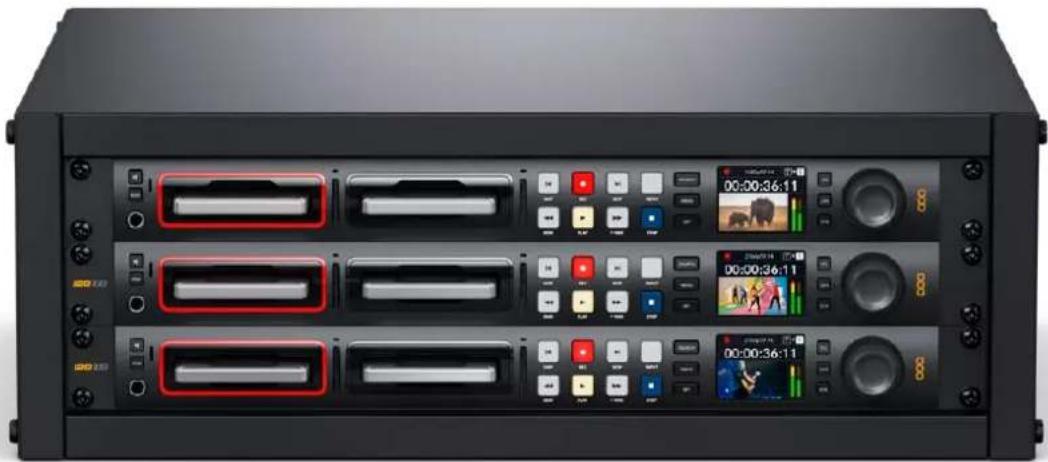
HyperDeck Studio HD Pro und HyperDeck Studio 4K Pro
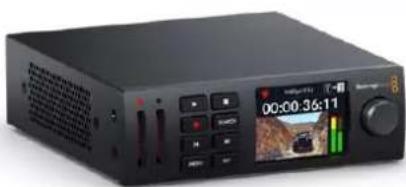
Alle Modelle können überdies auf USB-Laufwerke aufzeichnen und unterstützen HD-Video bis zu 1080p/60. Der HyperDeck Studio 4K Pro unterstützt Ultra-HD-Video bis zu 2160p/60.
Insgesamt ist der Betrieb der Aufnahme- und Wiedergabefunktionen bei allen Modellen gleich. Die größeren Modelle haben zusätzliche Features und geben Ihnen mehr Kontrolle über die Wiedergabe und mehr Anschlüsse.
Diese Bedienungsanleitung enthält alle nötigen Informationen zur Inbetriebnahme Ihres HyperDeck Digitalrekorders und führt Sie in seine Bedienelemente und Features ein.
Erste Schritte
Die Inbetriebnahme Ihres HyperDeck Studio Rekorders ist einfach. Versorgen Sie Ihr Gerät mit Strom, schließen Sie Ihre Videoquellen und Zielgeräte an und legen Sie SSDs oder SD-Karten ein.
An den Strom anschließen
Schließen Sie Ihren HyperDeck über die Strombuchse an der Rückseite mit einem Standard-IEC-Kabel ans Stromnetz an.

Ein HyperDeck Modell mit einer zusätzlichen IEC-Strombuchse können Sie für Redundanz an eine weitere Stromquelle anschließen. Beispiel: Ist die zweite Strombuchse mit einer unterbrechungsfreien Stromversorgung (UVS) verbunden, springt diese bei Ausfall der primären Stromquelle sofort ein.
Alle Modelle sind mit einer 12V-DC-Buchse ausgestattet und können über ein externes 12V-Netzteil mit Strom versorgt werden.

Der HyperDeck Studio HD Mini lässt sich überdies über ein AC-Steckernetzteil versorgen. Wenn Sie ein Netzteil mit Feststellring benutzen, sichern Sie die Kabelverbindung zum HyperDeck Studio HD Mini durch Anziehen des Rings. Das so gesicherte Kabel kann sich nicht versehentlich lösen.
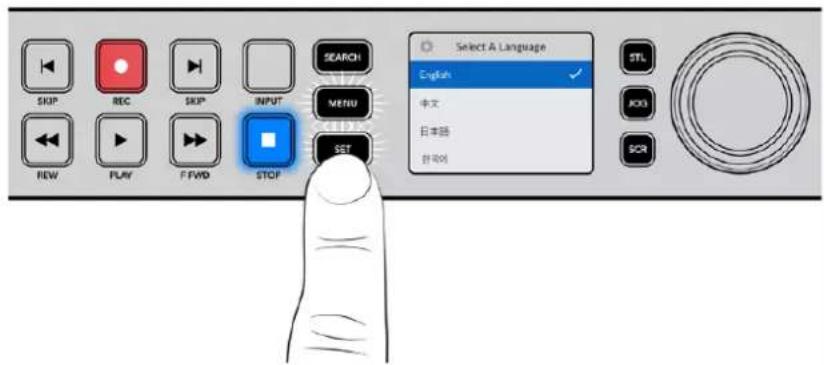
Sobald die Stromversorgung steht, schaltet sich das LCD ein und es erscheint der Bildschirm für die Sprachauswahl. Scrollen Sie mit dem Suchlaufregler zur gewünschten Sprache und drücken Sie die SET-Taste. Das bringt Sie zur Startseite. Näheres zur Startseite und zu den LCD-Menüs finden Sie im Abschnitt „Mit der Frontblende arbeiten“.
Anschließen von Video- und Audiogeräten
Schließen Sie Ihre Videoeingabegeräte an die SDI- oder HDMI-Eingänge und die Zielgeräte an die SDI- oder HDMI-Ausgänge Ihres HyperDecks an. Beispiel: Als Quelle könnte eine digitale Filmkamera und als Zielgerät ein HDMI-Fernseher oder ein SDI-Bildschirm dienen.
Alle HyperDeck Modelle unterstützen HD-Video bis zu 1080p/60. Der HyperDeck Studio 4K Pro besitzt 12G-SDI-Anschlüsse zur Ein- und Ausgabe von Ultra HD bei bis zu 2160p/60 über ein einziges BNC-Kabel.

Das SDI- bzw. HDMI-Videosignal können Sie über die Monitoring-Anzeige des eingebauten LCDs an der Frontblende bestätigen.
TIPP Wenn auf dem LCD keine Videoquelle angezeigt wird, ist Ihr Quellgerät vielleicht an einen anderen Eingang angeschlossen. Durchlaufen Sie die SDI- bzw. HDMI-Quellen, indem Sie bei entsprechend ausgestatteten Modellen die INPUT-Taste an der Frontblende drücken.
Audio ist in das SDI- bzw. HDMI-Signal eingebettet. Eine separate Tonquelle braucht nicht angeschlossen zu werden. Die Kontrolle der Tonaussteuerung erfolgt über das LCD anhand der Pegelmeter neben dem Videobild.
Audio kontrollieren
Bei HyperDeck Rekordern mit Lautsprecher und Kopfhörerbuchse an der Frontblende können Sie den Ton im Nu über den Lautsprecher oder angeschlossene Kopfhörer prüfen. Um den Ton abzuhören, halten Sie die Lautsprechertaste gedrückt und regeln Sie die Lautstärke durch Drehen am Suchlaufregler. Auf der LCD-Startseite erscheint nun ein Lautstärke-Indikator.
Drücken Sie zweimal auf die Lautsprechertaste, damit die Lautsprecher eingeschaltet bleiben. Zum Ausschalten drücken Sie die Taste erneut.

Datenträger einführen
Alle HyperDeck Studio Modelle werden einsatzbereit ausgeliefert und gestatten die sofortige Aufzeichnung ohne vorherige Konfiguration. Sie benötigen lediglich eine formatierte SSD oder SD-Karte.
Datenträger lassen sich mühelos über die Menü-Einstellungen auf dem LCD formatieren. Dies können Sie aber auch auf Ihrem Computer tun. Einzelheiten zur Formatierung von Medien finden Sie im Abschnitt „Formatieren von Datenträgern“. Dieses Handbuch enthält auch Empfehlungen über die zur Videoaufzeichnung bestgeeigneten Datenträgertypen sowie eine Liste mit empfohlenen Laufwerken und Speicherkarten.
So führen Sie eine SSD ein:
1 Richten Sie eine 9,5mm-SSD mit den Kontakten nach unten auf den Laufwerksschacht Ihres HyperDecks aus. Schieben Sie die SSD behutsam in den Laufwerksschacht, bis sie einrastet.
2 Die SSD wird nun von Ihrem HyperDeck Studio geprüft. Der Vorgang wird mit einer grünen Lichtumrandung um den Schacht herum angezeigt. Der HyperDeck ist aufnahmebereit, sobald die grüne Lichtumrandung erlischt.

Die Schachtanzeige leuchtet grün, solange ein Datenträger gelesen wird, und schaltet sich aus, wenn Ihr HyperDeck aufnahmeberelt ist
Um eine SSD zu entnehmen, ergreifen Sie sie an den äußeren Rändern und ziehen Sie sie behutsam aus dem Schacht. Sie spüren, wie sich die SSD aus dem Schacht löst.
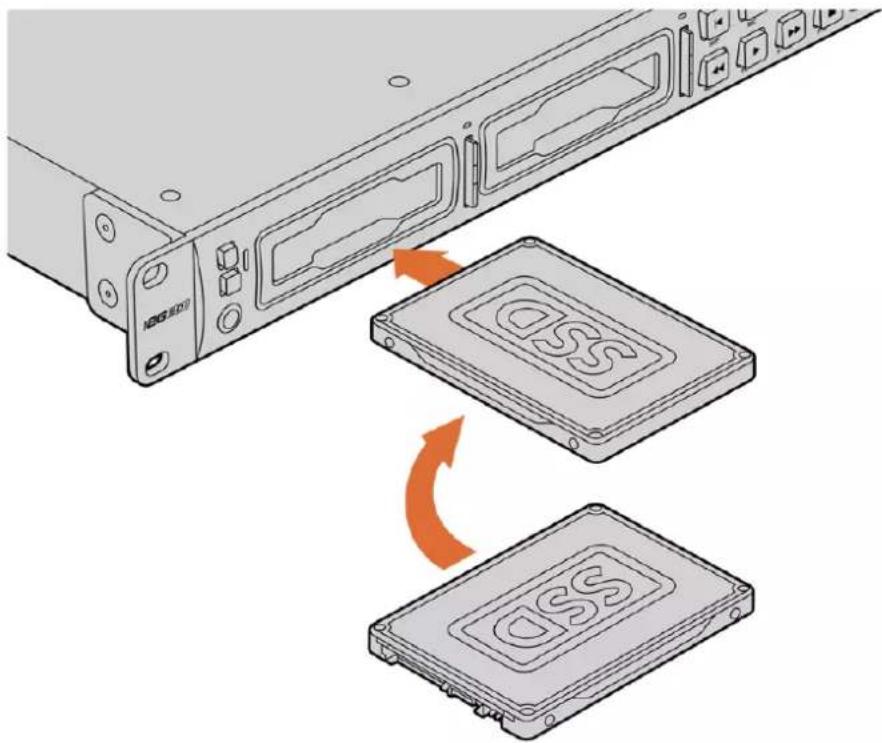
Richten Sie die SSD mit den Kontakten nach unten auf den Laufwerksschacht Ihres HyperDeck Studios aus. Schleben Sie sie dann behutsam in den Schacht, bis sie einrastet
So führen Sie eine SD-Karte ein:
1 Halten Sie die SD-Karte mit den goldenen Kontakten hochkant zum LCD und richten Sie sie auf den Kartenschacht Ihres HyperDecks aus. Schieben Sie die Karte vorsichtig in den Schacht, bis sie in der richtigen Position einrastet.
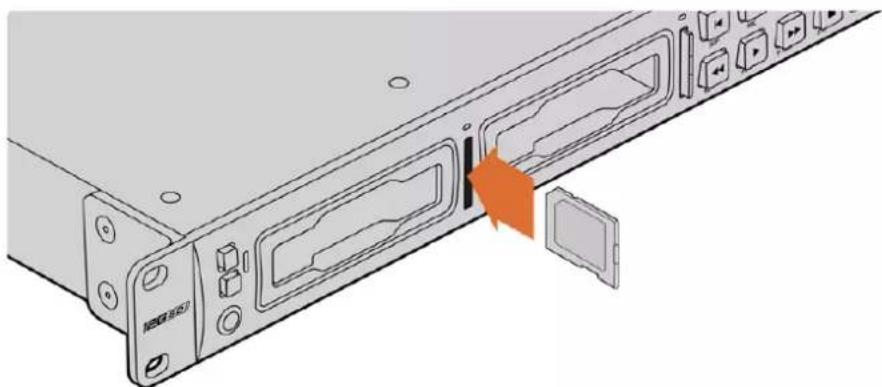
2 Die SD-Karte wird nun von Ihrem HyperDeck Studio geprüft. Der Vorgang wird durch einen grün leuchtenden Indikator über dem SD-Kartenschacht angezeigt.

Wenn der Indikator erlischt und die Stopptaste an der Frontblende aufleuchtet, Ist Ihr HyperDeck aufnahmebereit
TIPP Geben Sie der Karte zur Entnahme einen leichten Schubs, bis es klickt und sie freigegeben wird. Die Karte wird ein Stück weit ausgeworfen. Sie kann nun am Rand ergriffen und aus dem Schacht entnommen werden.
Ihr HyperDeck Studio ist jetzt bereit für Aufzeichnung und Wiedergabe.
Aufzeichnen von Video
Nachdem Sie sich vergewissert haben, dass Ihre Videoquelle auf dem LCD erscheint, können Sie sofort Aufzeichnen.
Starten Sie die Aufzeichnung durch Drücken der REC-Taste. Beim Aufzeichnen auf eine SD-Karte leuchten die Schachtanzeige und REC-Taste rot, die PLAY-Taste leuchtet auf und auf der LCD-Startseite erscheint ein Aufnahme-Ion. Beim Aufzeichnen auf eine SSD leuchtet die um den Schacht kreisende Lichtumrandung rot.
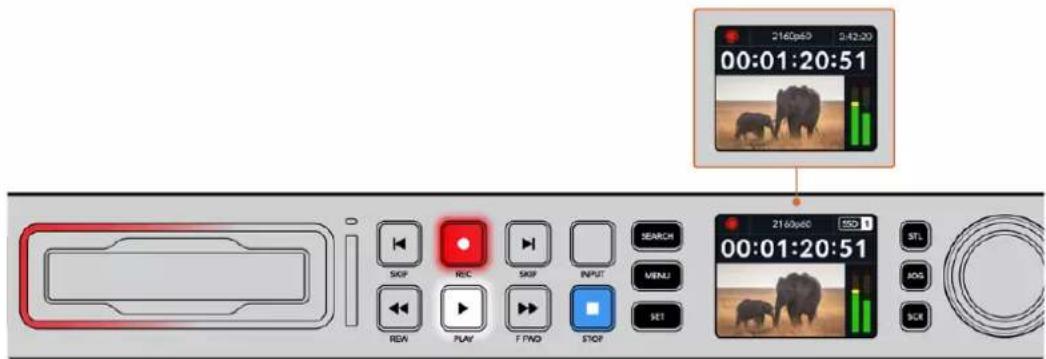
Während der HyperDeck Studio aufzeichnet, zeigt der Datenträger-Indikator auf dem LCD abwechselnd den aktiven Schacht und die auf dem Medium verbleibende Aufzeichnungszeit an
Beenden Sie die Aufzeichnung durch Drücken der STOP-Taste. Um Video wiederzugeben, drücken Sie die PLAY-Taste.
TIPP Den verwendeten Codec können Sie über die Codec-Einstellung im Blackmagic HyperDeck Setup Dienstprogramm ändern. Näheres finden Sie im Abschnitt „Blackmagic Hyperdeck Setup“ weiter hinten im Handbuch.
Aufzeichnen auf mehrere Datenträger
Sobald auf Ihrer SD-Karte oder SSD weniger als drei Minuten Aufzeichnungszeit verbleiben, wird der Timecode auf dem LCD des HyperDeck Studios in Rot angezeigt. Gleichzeitig beginnt die STOP-Taste langsam zu blinken.

Das Blinken bedeutet außerdem, dass kein zweites Medium zur Fortführung der Aufnahme vorhanden ist. Führen Sie in diesem Fall einfach ein neues Medium ein, um die Aufnahme fortzusetzen. Sobald ein leeres Medium in einen unbesetzten Schacht eingeführt oder ein externes Laufwerk angeschlossen wird, hört das Blinken auf und der Timecode wird wieder in Weiß angezeigt. Der HyperDeck kann
nun weiter aufnehmen, weil das neu eingeführte Medium als okay befunden wurde und über freien Speicherplatz verfügt.
Wenn der HyperDeck Studio über mehr als ein Medium verfügt, wird nach Füllen eines Datenträgers jeweils auf dem nächsten weiter aufgezeichnet. Dies zeigen die Symbole oben rechts auf der Startseite an.
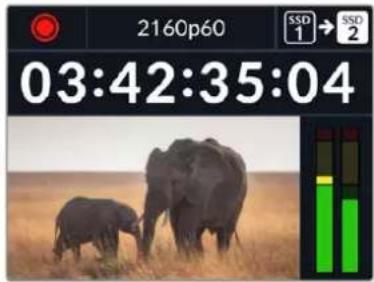
Wechseln von Datenträgern beim Aufzeichnen
Um die laufende Aufzeichnung zu beliebiger Zeit auf einem anderen Medium mit verfügbarem Speicherplatz fortzusetzen, halten Sie die REC-Taste gedrückt. Die Aufzeichnung wechselt nun vom aktuellen zum nächsten Medium. Das ist sehr hilfreich zur Entnahme eines Datenträgers aus einem HyperDeck, ohne die Aufzeichnung zu pausieren. Bspw. bei Liveveranstaltungen, wenn ein Datenträger mit einer wichtigen Aufnahme an einen anderen Ort gebracht werden soll, ohne die Aufzeichnung zu stoppen und womöglich etwas zu verpassen.
Blinkt die REC-Taste bei der Aufzeichnung, liegt ggf. ein Problem mit dem Datenträger vor, das zum Fallenlassen von Einzelbildern führt. Das kann bei Ultra-HD-Aufzeichnungen auf langsamere Datenträger passieren. Beispielsweise wird beim Aufzeichnen mit 2160p/30 in ProRes HQ eine vergleichsweise höhere Datenrate als mit ProRes Proxy verwendet. Deshalb sind dafür die schnellsten erhältlichen SD-Karten oder SSDs erforderlich. Eine Liste mit getesteten Datenträgern finden Sie im Abschnitt „Datenträger“ in diesem Handbuch.
Wiedergabe
Wie klassische MAZen verfügen HyperDecks über Transporttasten wie REC (Aufnahme), REW (Rücklauf), PLAY (Wiedergabe), F FWD (Vorlauf) und STOP. SKIP-Tasten zum Vor- und Zurückspringen fungieren wie schnellere Vor- und Rücklauftasten, um zügig von Clip zu Clip navigieren.
Video mit dem HyperDeck wiedergeben
1 Drücken Sie für sofortiges Abspielen einmal die PLAY-Taste. Ihr Video ist dann auf dem LCD und allen an die Videoausgänge Ihres HyperDecks angeschlossenen Bildschirmen zu sehen.
2 Um zum nächsten Clip zu springen, drücken Sie die rechte SKIP-Taste an der Frontblende.
3 Um an den Anfang des aktuellen Clips zu gelangen, drücken Sie die linke SKIP-Taste einmal. Bei zweimaligem Drücken wird an den Anfang des vorherigen Clips zurückgesprungen.

Drücken der PLAY-Taste an der Frontblende Ihres HyperDecks startet die Wiedergabe eines Clips. Durch Drücken der rechten bzw. linken SKIP-Taste gelangen Sie zum nächsten Clip bzw. zum Beginn des derzeitigen Clips
TIPP Um Videodateien auf Ihrem HyperDeck abzuspielen, müssen Sie den passenden Codec vorgeben. Das geht über das LCD-Menü. Näheres finden Sie in den Abschnitten „Die LCD-Menüs verwenden“ und „Einstellungen“ in diesem Handbuch.
Wiedergabe in Schleife
Für eine endlose Wiedergabe in Schleife aktivieren Sie auf Ihrem HyperDeck die Loop-Wiedergabe, indem Sie während der Wiedergabe erneut die PLAY-Taste drücken. Bei aktivierter Endloswiedergabe wird auf dem LCD ein Loop-Icon angezeigt. Es sind zwei Modi für die Loop-Wiedergabe verfügbar.

Clip loopen Spielt den aktuellen Clip in Endlosschleife ab.

Alle Clips loopen Spielt alle Clips auf Ihren Datenträgern in Endlosschleife ab.
Dynamische LEDs
Während der Wiedergabe kreist die grüne Lichtumrandung im Tempo und in der Richtung der Wiedergabe um den Laufwerksschacht.
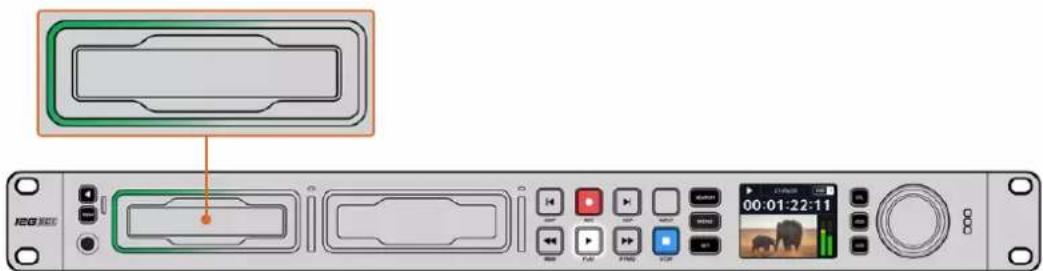
TIPP Wenn während der Aufzeichnung auf SSDs die REC-Taste des HyperDecks blinkt, ist der Datenträger zu langsam für eine fehlerfreie Wiedergabe. Wir empfehlen in diesem Fall, ein stärker komprimiertes Aufzeichnungsformat wie H.264 zu verwenden oder auf eine für Ultra HD empfohlene schnellere SSD bzw. auf ein externes Laufwerk aufzuzeichnen.
Mit dem Suchlaufregler arbeiten
Der Suchlaufregler ermöglicht Ihnen, während der Wiedergabe schnell durch Ihre Clips zu navigieren und bestimmte Stellen zur Wiedergabe auszuwählen oder diese frameweise zu sichten. Manchmal ist es wichtig, zu einer bestimmten Stelle in einem Clip zu gelangen. Das geht, indem Sie den Clip beim Drehen des Reglers visuell kontrollieren oder nach einem bestimmten Timecode suchen. Das ist auch nützlich, um den Abspielkopf an einen bestimmten Cue-Punkt zu setzen, bspw. um den Clip in eine Live-Sendung einzuspielen.

Drücken Sie die SEARCH-Taste, um die Suchmodi des Suchreglers zu durchlaufen
Die Modi des Suchreglers sind Jog, Shuttle und Scrollen.
 | Jog Spielt Clips von einem Frame zum nächsten vor- oder rückwärts ab. |
 | Shuttle Spielt mit höherer Geschwindigkeit vor- oder rückwärts ab. Die Wiedergabe richtet sich danach, wie weit Sie den Suchregler drehen. |
 | Scrollen Noch schnellere Wiedergabe, je nachdem wie weit Sie den Suchregler drehen. Dieser Modus ist praktisch, um beim Suchen nach einer bestimmten Stelle schnell durch einen langen Clip zu navigieren. |
Die größeren Modelle sind mit dedizierten Suchmodustasten ausgestattet und die Suchregler mit eingebauter Kupplung geben beim Gebrauch taktiles Feedback. So können Sie Ihren Clip „erfühlen“, während Sie ihn auf einem Fernseher oder Bildschirm ansehen.
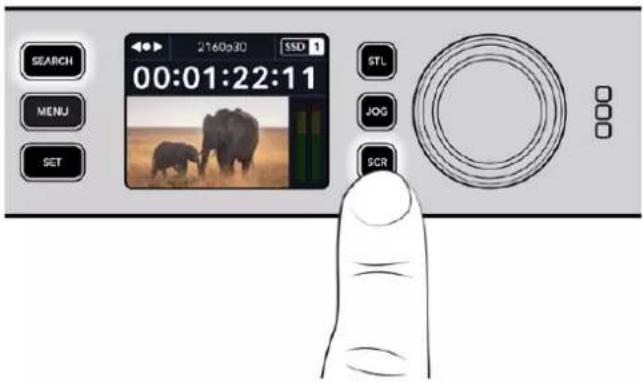
Drücken Sie die dedizierte JOG-, STL- oder SCR-Taste, um den Jog-, Shuttle- bzw. Scroll-Suchmodus auszuwählen
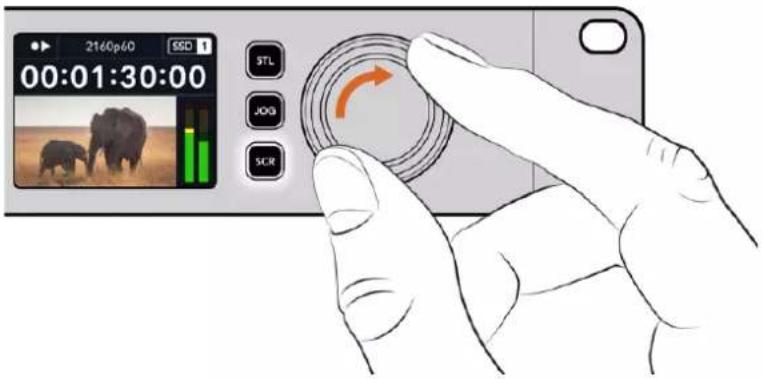
TIPP Um zur normalen Wiedergabe zurückzukehren, drücken Sie die PLAY- oder STOP-Taste.
Mit der Frontblende arbeiten
Während der Aufzeichnung und Wiedergabe mit einem HyperDeck werden alle notwendigen Informationen auf dem Gerät selbst angezeigt. Das geschieht über LED-Indikatoren für jeden Medienschacht und das eingebaute LCD.
HyperDeck Studio Startseite
Indikator für Datenträger und verbleibende Zeit
Während der Aufzeichnung wechselt das Icon ständig zwischen der auf dem Medium verbleibenden Zeit und dem aktuell verwendeten Medium. Während der Wiedergabe wird das Icon für den aktiven Datenträger angezeigt.
Format-Indikator – Zelgt das Format der Eingabe oder Datei für die Wiedergabe an. Bei manchen HyperDeck Studios erscheint hier beim Ein- und Ausschalten der INPUT-Taste überdies die Eingabequelle und die aktuelle Lautstärke beim Aussteuern der Lautsprecher- und Kopfhörerpegel über die Lautsprechertaste an der Frontblende und den Suchlaufregler.
Status-Indikator – Zeigt den aktuellen Betriebsstatus des Decks an, einschließlich des aktuellen Wiedergabemodus.
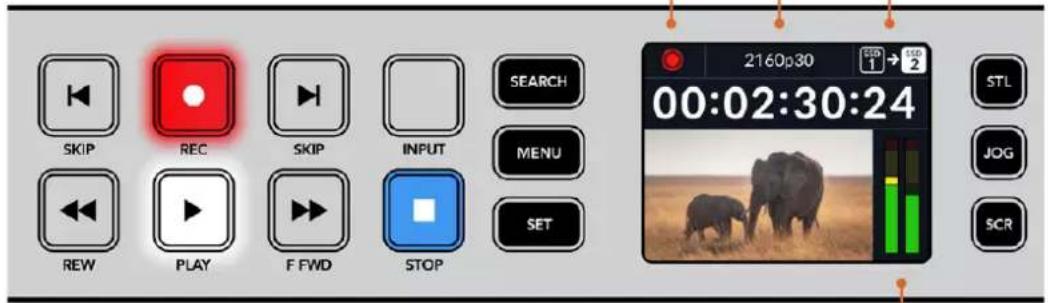
Audiopegelmeter – Zeigt die
Audiopegel der Quelle oder
Datei bei der Wiedergabe an.
Medienschacht-Indikatoren
Wenn Sie Ihren HyperDeck erstmalig mit Strom versorgen oder immer dann, wenn Sie eine SSD oder SD-Karte einlegen, leuchtet der Indikator des Medienschachts beim Verifizieren des Datenträgers grün und erlischt anschließend. Bei fehlerhafter Formatierung oder Versagen des Datenträgers leuchtet die Umrandung des Schachts kontinuierlich orange, bis das Medium entfernt wird. Prüfen Sie in diesem Fall die korrekte Formatierung des Datenträgers und ob ein Computer sie lesen kann.

Die Medienschacht-Indikatoren zeigen Ihnen den Status Ihres HyperDeck Datenträgers an.
Während der Aufzeichnung leuchten sie rot und während der Wiedergabe grün
Die LCD-Menüs verwenden
Drücken Sie die MENU-Taste an der Frontblende, um die Menüeinstellungen aufzurufen.
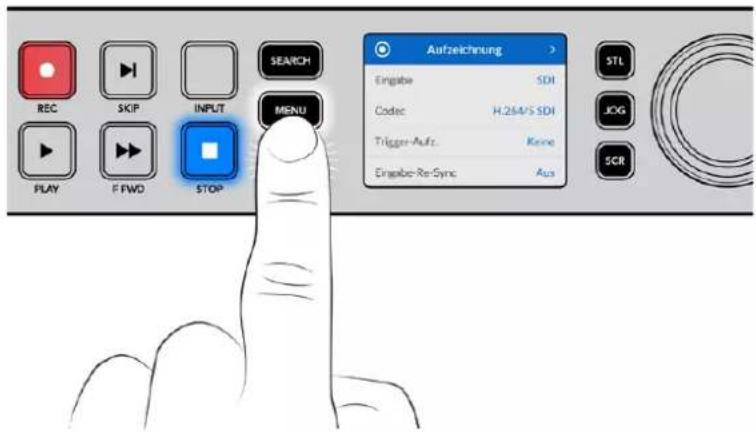
Drehen Sie den Suchlaufregler oder drücken Sie die SKIP-Taste, um durch die Menüoptionen zu navigieren. Drücken Sie auf SET, um ein Untermenü zu wählen.
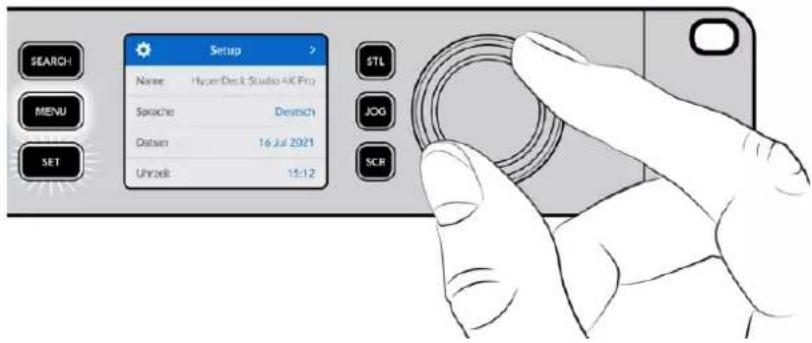
Drehen Sie den Suchregler, um durch die Menüeinstellungen zu navigieren
Drücken Sie nach Auswahl der Menüoption die SET-Taste.
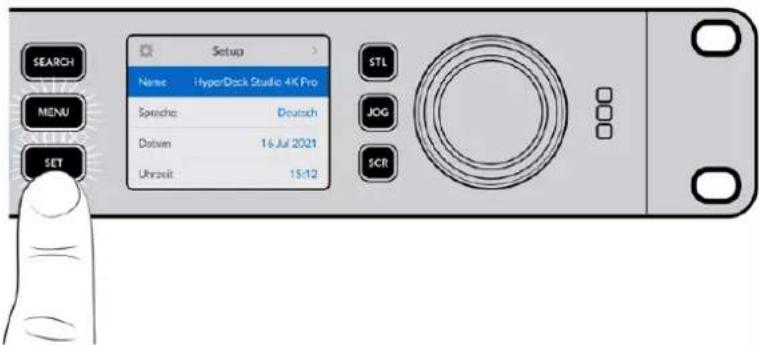
Passen Sie Einstellungen mit dem Suchregler oder der linken und rechten SKIP-Taste an und bestätigen Sie sie durch Drücken der SET-Taste.
Durch Drücken der MENU-Taste kehren Sie zu den Menüoptionen auf der Ebene darüber und schließlich zur Startseite zurück.
Einstellungen
Menü „Aufzeichnung“
| Aufzeichnung | |
| Eingabe | SDI |
| Codec | H.264/5 SDI |
| Trigger-Aufz. | Keine |
| Eingabe-Re-Sync | Aus |
Eingabe
Wählen Sie Ihre SDI- oder HDMI-Quelle über die Einstellung „Eingabe“ aus. Sie können Ihre Eingabequelle bei den Pro-Modellen auch anhand der INPUT-Taste an der Frontblende ändern.
Codec
Alle HyperDeck Studio Modelle können komprimiertes Video in den Codecs H.264, Apple ProRes und DNxHD aufzeichnen. HyperDeck Studio 4K Pro Modelle können überdies 4K-Material in H.265 und DNxHR aufzeichnen.
Trigger-Aufzeichnung
Es sind zwei Modi für die Trigger-Aufzeichnung verfügbar: „Video Start/Stop“ und „Timecode Run“.
Manche Kameras wie die URSA Mini senden zum Starten und Stoppen der Aufnahme auf externen Rekordern ein Signal über SDI. Die Auswahl von „Video Start/Stop“ löst die Aufzeichnung auf einem HyperDeck aus oder stoppt sie, sobald die Taste an der Kamera gedrückt wird.
Damit das Gerät mit der Aufzeichnung beginnt, sobald es über die Eingänge ein gültiges Timecode-Signal empfängt, verwenden Sie die Option „Timecode Run“. Mit Beenden des Signals stoppt auch die Aufzeichnung. Deaktivieren Sie die Trigger-Aufzeichnung durch Auswählen der Option „Keine“.
HINWEIS Vergewissern Sie sich beim Aufzeichnen von einer HDMI- oder SDI-Kamera, dass die Ausgabe sauber und frei von Overlays ist. Andernfalls werden die in der Videoausgabe Ihrer Kamera enthaltenen Einblendungen zusammen mit dem Bild aufgezeichnet.
Eingabe-Re-Sync
Diese Einstellung aktiviert die Resynchronisierung der Videoeingabe und sorgt dafür, dass das Videosignal vor der Aufzeichnung mit dem externen Referenzsignal verkoppelt wird. Da die Resynchronisierung am Eingang erfolgt, bleibt die Videoausgabe selbst dann mit der Referenzquelle synchronisiert, wenn aufgezeichnet wird. Die Funktion dient für isolierte Aufzeichnungen mit nicht synchronen Quellen, bei denen der Timecode auf mehreren Decks verkoppelt werden muss. Standardmäßig ist die Funktion ausgeschaltet, damit Videoeingaben aufgezeichnet werden, ohne dass Einzelbilder vom eingehenden Video hinzugefügt oder gelöscht werden.
Die meisten Broadcastdecks verkoppeln Videoausgaben während der Wiedergabe normalerweise anhand einer Referenzquelle. Bei der Wiedergabe wird die Ausgabe auf dem HyperDeck mit der Referenzquelle verkoppelt. Bei der Einbindung in ein großes Broadcastsystem bedarf es also keinen Resynchronisierung.
Wenn das Deck in den Aufzeichnungsmodus wechselt, wird auch die Ausgabe auf den Eingang geschaltet, weil man das Video meist als Clean-Feed aufzeichnen und an andere nachgeschaltete, an die HyperDeck Ausgänge angeschlossenen Geräte übermitteln möchte.
HyperDeck Studios verfügen jedoch über eine spezielle, für isolierte Aufzeichnungen konzipierte Funktion. Sie ermöglicht es Ihnen, diesen Vorgang komplett umzukehren und die Videoeingabe mit der Referenzquelle zu synchronisieren. Um eine nicht synchrone Quelle aufzuzeichnen, können Sie sie einfach an den HyperDeck anschließen und die Videoeingabe wird automatisch mit dem Videoreferenzsignal synchronisiert.
Nicht synchrone Quellen können bspw. Computer, Consumer-Kameras oder sämtliche Videogeräte sein, an die sich keine Referenzquelle anschließen lässt. Das könnten sogar aus einem anderen Studio oder einer externen Sendeanstalt eingehende Videofeeds sein. Nicht synchrone Quellen sind für isolierte Aufzeichnungen problematisch, weil der Timecode aller Aufzeichnungen über die gesamte Dauer perfekt aufeinander abgestimmt sein muss. Eine nicht synchrone Quelle läuft schneller oder langsamer als andere Quellen und kann während der Aufzeichnung leicht aus der Zeit laufen. Quellen mit unterschiedlichem Timecode erschweren den Multicam-Schnitt extrem.
Ist „Eingabe-Re-Sync“ eingeschaltet, wird die Videoquelle auf dem HyperDeck analysiert. Fällt sie zurück, wird ein Frame wiederholt. Läuft sie schneller als das Referenzsignal, wird ein Frame gelöscht. Dieser Vorgang nennt sich Resynchronisierung. Die Verarbeitung an den Eingängen bezeichnet man als Frame-Resynchronisierung. Sie gewährleistet, dass sich in allen auf verschiedenen Decks aufgezeichneten Clips an der gleichen Timecode-Stelle das Gleiche abspielt. Dadurch ist der Multicam-Schnitt möglich.
Fügt man vor der Aufzeichnung Frames in die Eingabe hinzu oder löscht sie, kann dies allerdings nachteilig sein. Aus diesem Grund ist es sinnvoll, die Funktion ausgeschaltet zu lassen und sie nur dann zu aktivieren, wenn sich wirklich keine Referenzquelle an ihr Gerät wie bspw. ein Computer oder ein Consumer-Gerät anschließen lässt.
In einer bestimmten Situation ist es jedoch ratsam, die Funktion „Eingabe-Re-Sync“ zu verwenden. Wenn „Eingabe-Re-Sync“ aktiviert ist, bleibt die Videoausgabe des HyperDeck mit der Referenzquelle verkoppelt, während auf dem Deck aufgezeichnet wird. Dies bedeutet, dass Sie eine Kamera an den SDI-Ausgang des HyperDeck anschließen können, um die Kamera über den rückgeführten Programmfeed mit dem Referenzsignal zu koppeln. Ein gutes Beispiel ist die Blackmagic Studio Camera 4K Pro, deren Referenzsignal sich auf externes Video einstellen lässt. Der HyperDeck synchronisiert den Kamerafeed dann mit dem Referenzsignal. Bei der Resynchronisierung der HyperDeck Eingabe müssen keine Frames hinzugefügt oder gelöscht werden, weil die Kamera nicht schneller oder langsamer läuft.
Die Eingabe-Resynchronisierung setzt nur dann ein, wenn die Videoeingabe nicht mit derselben Referenzquelle verkoppelt ist wie der HyperDeck. In dem zuvor beschriebenen Beispiel dient jedoch die Ausgabe des HyperDecks als Referenzquelle für die Kamera und der HyperDeck wird über den Videoreferenzeingang synchronisiert. Wenn Sie mehrere miteinander verkoppelte HyperDecks verwenden, die über Ihre Referenz-Anschlüsse in Reihe geschaltet sind, werden alle Kameras und HyperDecks als eine Gruppe synchronisiert. Ist an einen HyperDeck aus der Gruppe eine nicht synchrone Quelle wie ein Computer angeschlossen, wird nur diese eine Eingabe resynchronisiert. Die anderen Quellen bleiben jedoch unverändert.
Die Resynchronisierung erfolgt automatisch, sodass Sie lediglich Ihre Quelle verbinden müssen. Wenn man weiß, wie die Eingabe-Resynchronisierung funktioniert und wann sie aktiv ist, kann sie sehr wirkungsvoll eingesetzt werden. Mit mehreren HyperDecks und Multicam-Schnittsoftware können Sie verschiedene Sachen ausprobieren. Sie werden sehen, dass Ihre Sendung so schnell produziert ist.
Menü „Monitor“
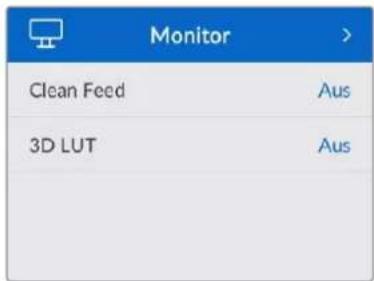
Bei HyperDeck Studio Modellen ist das „Monitor“-Menü Teil der über den „MONITOR OUT“-Anschluss an der Rückseite ausgegebenen Signale.
Clean-Feed
Aktivieren von „Clean-Feed“ verhindert die Ausgabe von Statustext auf Bildschirmen, die an den „MONITOR OUT“-Anschluss an der Rückseite von HyperDeck Studios angeschlossen sind. Einzelheiten zur Monitoring-Ausgabe an angeschlossene Bildschirme, einschl. welche Informationen angezeigt werden, siehe „Monitorausgabe“ weiter hinten in diesem Handbuch.
3D-LUT
Display-LUTs können besonders hilfreich sein, wenn man den HyperDeck Studio als Field Recorder nutzt. LUTs teilen dem Gerät mit, welche Farb- und Luminanzwerte ausgegeben werden sollen. Hilfreich ist das bspw. bei Verwendung des Dynamikumfangs „Film“ auf Ihrer Kamera, der Bilder normalerweise gewollt untersättigt und kontrastarm darstellt. Durch Anwenden einer Display-LUT verschaffen Sie sich einen Eindruck über das Aussehen Ihres Videos nach der Farbkorrektur.
LUTs für die Anzeige können über Blackmagic HyperDeck Setup ausgewählt und über den SDI-Monitorausgang angewendet werden.
So schaltet man eine 3D-LUT ein oder aus:
1 Drücken Sie die MENU-Taste und scrollen Sie mit dem Suchlaufregler zum „Monitor“-Menü.
2 Drücken Sie die SET-Taste.
3 Scrollen Sie mit dem Suchregler nach unten, bis „3D-LUT“ blau markiert ist.
4 Schalten Sie die LUT mit der SET-Taste ein bzw. aus.
Einzelheiten zur Auswahl einer LUT finden Sie im Abschnitt „Blackmagic Hyperdeck Setup“ weiter hinten im Handbuch.
TIPP Näheres zur Signalausgabe für das Monitoring siehe „Monitorausgabe“ weiter hinten im Handbuch.
Menü „Audio“
| Audio | |
| Aufgezeichnete Audiokanäle | PCM 2 |
| Monitoring-Kanäle | 1 und 2 |
| Audiopegelmeter | VU (-20dBFS) |
| Kopfhörerpegel | 50% |
| Lautsprecherpegel | 50% |
Aufgezeichnete Audiokanäle
Der HyperDeck Studio kann bis zu 16 Kanäle PCM-Audio gleichzeitig aufzeichnen. Um die Anzahl der aufzuzeichnenden Audiokanäle vorzugeben, gehen Sie ins Untermenü. Wählen Sie aus der Liste mit den Audiokanälen 2, 4, 8 oder 16 Kanäle. Wenn als Codec H.264 oder H.265 ausgewählt ist, können Sie auch 2 Kanäle AAC-Audio vorgeben. Diese Aufnahmen können Sie dann direkt auf YouTube hochladen. Über diese Einstellung gibt man auch die Anzahl der Kanäle vor, die über den „MONITOR OUT“-Anschluss ausgegeben werden.
Monitoring-Kanäle
Wenn mehr als zwei Kanäle aufgezeichnet werden, können Sie vorgeben, welche Kanäle auf dem Frontblenden-LCD angezeigt werden sollen. Dies erfolgt über die Option „Monitoring-Kanäle“. Bei HyperDeck Studio Modellen mit einem Lautsprecher an der Frontblende wählt man über diese Option auch die Kanäle aus, die über den Lautsprecher und die Kopfhörerbuchse ausgegeben werden sollen.
Audiopegelmeter
Das eingebaute LCD zeigt Audiopegelmeter für eingebettete Audiokanäle an. Man hat die Wahl zwischen der Anzeige als PPM- oder VU-Meter. Um den Pegelmetertyp zu ändern, gehen Sie ins Untermenü und wählen Sie dort den gewünschten Typ aus.
| Audiopegelmeter |
| VU (-18dBFS) |
| VU (-20dBFS) |
| PPM (-18dBFS) |
| PPM (-20dBFS) |
Kopfhörerpegel
Bei Modellen mit einer Kopfhörerbuchse an der Frontblende können Sie die Lautstärke angeschlossener Kopfhörer über die Einstellung „Kopfhörerpegel“ regulieren.
Lautsprecherpegel
Regulieren Sie die Lautsprecherpegel durch Drehen des Suchlaufreglers. Die Standardeinstellung ist 50%.
TIPP Die Lautstärke von Kopfhörern und Lautsprecher lassen sich auch direkt über die Frontblende regulieren. Halten Sie die Lautsprechertaste gedrückt und drehen Sie am Suchregler, um den Wiedergabepegel lauter oder leiser zu stellen. Die Lautstärke wird mittig am oberen Rand des LCDs an der Frontblende angezeigt.
Menü „Datenträger“
| Datenträger | |
| Medium 1 | SD 1: SanDisk 256 |
| Medium 2 | SD 2: SanDisk 256 |
| Medium 3 | USB: Drive A |
| USB Spill | Ein |
| Medium formatieren | > |
Medium formatieren
SD-Karten, SSDs und an den rückwärtigen „EXT DISK“-Port angeschlossene Laufwerke können direkt mit dem Rekorder oder mit einem Mac- oder Windows-Computer formatiert werden.
So bereiten Sie Datenträger auf dem HyperDeck Studio vor:
1 Wählen Sie unter Einsatz von Suchlaufregler und SET-Taste die Option „Medium formatieren“.
2 Wählen Sie den zu formatierenden Datenträger aus der Liste und drücken Sie auf SET.
3 Wählen Sie das Format und drücken Sie auf SET.
4 Der nun erscheinende Bildschirm zeigt, welcher Datenträger in welchem Format formatiert wird. Wählen Sie „Formatieren“.
5 Nach abgeschlossenem Vorgang erscheint eine Bestätigungsmeldung. Wählen Sie OK.
HFS+ wird auch als „Mac OS X Extended“ bezeichnet und ist das empfohlene Format, da es „Journaling“ unterstützt. Auf Datenträgern mit Journaling gespeicherte Daten lassen sich im seltenen Fall einer Beschädigung Ihres Datenträgers mit höherer Wahrscheinlichkeit wiederherstellen. HFS+ wird nativ von Mac unterstützt. ExFAT wird von Mac und Windows nativ ohne Verwendung zusätzlicher Software unterstützt. Es unterstützt jedoch kein Journaling.
Einzelheiten zur Datenträgerformatierung finden Sie am Abschnitt „Formatieren von Datenträgern“.
Menü „Setup“
| Setup | |
| Name | HyperDeck Studio 4K Pro |
| Sprache | Deutsch |
| Datum | 16 Jul 2021 |
| Uhrzeit | 15:12 |
| Software | 8.0.1 |
| Display | Heller Modus |
| Kamera | A |
| Standardformat | 1080p30 |
Name
Wenn mehr als HyperDeck Studio in ein Netzwerk eingebunden ist, empfiehlt sich es sich, die Rekorder individuell zu benennen. Das geht über Blackmagic HyperDeck Setup oder Blackmagic HyperDeck Ethernet Protocol mithilfe eines Terminalprogramms.
Sprache
HyperDeck Studios unterstützen 13 verbreitete Sprachen. Neben Deutsch und Englisch sind das Chinesisch, Französisch, Italienisch, Japanisch, Koreanisch, Polnisch, Portugiesisch, Russisch, Spanisch, Türkisch und Ukrainisch.
So stellen Sie die Sprache ein:
1 Wählen Sie das „Setup“-Menü und drücken Sie auf SET.
2 Scrollen Sie mit dem Suchlaufregler zur gewünschten Sprache und drücken Sie auf SET.
3 Scrollen Sie mit dem Suchlaufregler zur gewünschten Sprache und drücken Sie auf SET. Nach Auswahl der Sprache gelangen Sie automatisch wieder ins „Setup“-Menü.
Datum
Um das Datum vorzugeben, wählen Sie die Option „Datum“ und drücken Sie auf SET. Anhand des Suchlaufreglers können Sie nun den Tag, Monat und die Uhrzeit vorgeben. Aus diesen Angaben wird der Dateisuffix für den Zeitstempel gebildet.
Uhrzeit
Um die Uhrzeit vorzugeben, wählen Sie diese und drücken Sie auf SET. Geben Sie die Stunden und Minuten anhand des Suchreglers vor. Der HyperDeck Studio verwendet das 24-Stunden-Format.
Software
Zeigt die aktuelle Version der Produktsoftware an.
Display
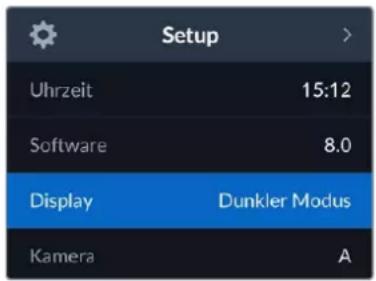
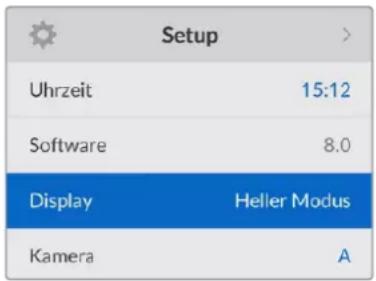
Damit das LCD an der Frontblende hell leuchtet, geben Sie „Heller Modus“ vor. In Umgebungen mit wenig Licht, in denen ein helles LCD stören mag, geben Sie „Dunkler Modus“ vor. Bspw. an einer Produktionsstätte mit mehreren rackinstallierten HyperDeck Rekordern.
Kamera
Diese praktische Einstellung ermöglicht es, die Feeds von mehreren Kameras getrennt als ISO-Dateien aufzuzeichnen. In DaVinci Resolve kann man diese Dateien in einer Multicam-Timeline nachbearbeiten.
Der Kennbuchstabe einzelner Kameras wird in den Metadaten der Datei festgehalten, anhand dessen DaVinci Resolve bei Einsatz der „Sync Bin“-Funktion unterschiedliche Kamerawinkel problemlos erkennt.
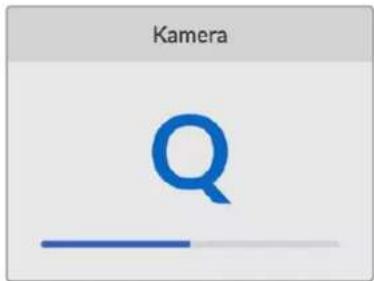
Ordnen Sie Kameras Buchstaben von A–Z oder Ziffern von 1–9 zu
Standardformat
Es kann vorkommen, dass der HyperDeck Studio die gewünschte Videonorm nicht sofort erkennt. Diese Einstellung gibt dem HyperDeck die Videonorm vor, die Sie als Standard verwenden möchten.
Beispiel: Sie schalten einen HyperDeck Studio ein, an den keine Videoquelle angeschlossen ist, und verbinden dann einen Datenträger mit mehreren Dateien, auf dem sich Dateien mit unterschiedlichen Videonormen befinden. In welchem Videoformat soll der HyperDeck diese nun abspielen? Das Standard-Videoformat gibt Aufschluss darüber, welche Videonorm Sie bevorzugen, und spielt die Dateien in diesem Format ab.
Das Standard-Videoformat ist auch beim ersten Einschalten eines HyperDeck nützlich, wenn keine Videoquellen oder Datenträger verbunden sind. In diesem Fall ist nämlich nicht klar, welches Videoformat der HyperDeck für die Monitorausgabe verwenden soll. Das Standardformat liefert Hinweise, was zu tun ist.
Dennoch ist das Standardformat nur ein Leitwert. Es überschreibt keine Parameter. Haben Sie einen Datenträger mit nur einer Art von Videodateien und drücken die Wiedergabetaste, wechselt der HyperDeck Studio zu diesem Videoformat und spielt die Dateien ab. Das Standard-Videoformat wird ignoriert, weil offensichtlich ist, dass Sie nur die Dateien von diesem Datenträger abspielen wollen.
Mit der Aufzeichnung verhält es sich ähnlich. Drücken Sie die Aufnahmetaste, wird im Videoformat der angeschlossenen Videoquelle aufgezeichnet. Nach abgeschlossener Aufzeichnung spielt der HyperDeck Studio die Dateien auf dem Datenträger in derselben Videonorm ab. Dies gilt auch, wenn andere Dateien auf dem Datenträger dem Standard-Videoformat entsprechen. Es wird angenommen, dass Sie Dateien im gleichen Videoformat abspielen wollen, in dem sie aufgezeichnet wurden. Erst wenn Sie den Datenträger trennen und wieder verbinden, dient das Standard-Videoformat zur Auswahl von Dateien in einer bestimmten Videonorm.
Das Standard-Videoformat bietet lediglich einen Leitwert, auf den der HyperDeck Studio in Ermangelung eindeutiger Präferenzen zurückgreifen kann. Es werden keine Parameter überschrieben oder das Verhalten des Decks auf eine bestimmte Weise erzwungen.
| Standardformat |
| SD |
| 525i59.94 NTSC |
| 625i50 PAL |
| HD |
| 720p50 |
| 720p59.94 |
| 720p60 |
| 1080i50 |
| 1080i59.94 |
| 1080i60 |
Menü „Netzwerkeinstellungen“
| Netzwerk | |
| Protokoll | Statische IP |
| IP-Adresse | 192.168.1.10 |
| Subnetzmaske | 255.255.255.0 |
| Gateway | 192.168.1.1 |
Protokoll
Blackmagic HyperDecks werden auf DHCP voreingestellt ausgeliefert. Wird Ihr Rekorder in ein Netzwerk eingebunden, bekommt er vom Netzwerkserver automatisch eine IP-Adresse zugewiesen. Es müssen keine weiteren Netzwerkeinstellungen angepasst werden. Wenn Sie eine Adresse manuell einrichten müssen, können Sie die Verbindung über ein statisches IP erstellen.
Um auf das Menü zuzugreifen, markieren Sie „Protokoll“ und drücken Sie die blinkende SET-Taste. Scrollen Sie zu „Statische IP“ und drücken Sie SET.
IP-Adresse, Subnetzmaske und Gateway
Nach Auswahl von „Statische IP“ können Sie Ihre Netzwerkinformationen manuell eingeben.
So ändern Sie die IP-Adresse:
1 Navigieren Sie mit dem Suchlaufregler zur Option „IP-Adresse“ und drücken Sie an der Frontblende Ihres HyperDecks die blinkende SET-Taste.
2 Drehen Sie den Suchregler, um die IP-Adresse anzupassen und drücken Sie zur Bestätigung auf SET, ehe Sie den nächsten Zahlenblock anpassen.
3 Drücken Sie zur Bestätigung der Änderung auf SET und machen Sie mit dem nächsten Zahlenblock weiter.
Wenn die Eingabe Ihrer IP-Adresse abgeschlossen ist, wiederholen Sie diese Schritte, um die Subnetzmaske und das Gateway anzupassen. Wenn Sie fertig sind, drücken Sie die blinkende MENU-Taste, um zur Startseite zurückzukehren.
Menü „Timecode“
| Timecode | |
| Eingabe | Videoeingabe |
| Drop Frame | Standard |
| Preset | 00:00:00:00 |
| Ausgabe | Timeline |
Eingabe
Es stehen fünf Timecode-Eingabeoptionen für die Aufzeichnung zur Verfügung.
| Videoeingabe | Diese Option übernimmt den in die SDI- und HDMI-Signale eingebetteten Timecode mit SMPTE RP-188 Metadaten. Das sorgt für die Synchronisierung Ihrer SDI- oder HDMI-Quellen mit der auf dem HyperDeck Studio aufgezeichneten Datei. |
| Extern Aktivieren | Sie diese Option, wenn der „TIMECODE IN“-Anschluss an der Rückseite benutzt wird. |
| Intern Verwenden | Sie diese Option für Uhrzeit-Timecode vom internen Timecode-Generator. |
| Ende letzter Clip | Mit dieser Auswahl für die Timecode-Eingabe beginnt jede Aufzeichnung einen Frame nach dem letzten Frame des vorherigen Clips. Endet Ihr erster Clip bspw. bei 10:28:30:10, beginnt der Timecode des nächsten Clips bei 10:28:30:11. |
| Preset Wählen | Sie die „Preset“-Option, um Timecode manuell vorzugeben. Die Clipaufzeichnung beginnt mit dem unter „Preset“ vorgegebenen Timecode, wie nachstehend erklärt. |
Voreinstellung
Für NTSC-Quellen mit Bildwechselfrequenzen von 29,97 oder 59,94 können Sie für Timecode die Option „Frames auslassen“ oder „Keine Frames auslassen“ wählen. Ist die Quelle unbekannt, tippen Sie auf „Standard“. Damit wird die Norm der Eingabe beibehalten oder es werden standardmäßig Frames ausgelassen, wenn kein gültiger Timecode erkannt wird.
Preset
Sie können den Timecode manuell vorgeben, indem Sie die SET-Taste drücken und den Start-Timecode per Suchlaufregler und SET-Taste vorgeben. Vergewissern Sie sich, dass unter „Eingabe“ die Option „Preset“ vorgegeben ist.
Timecode-Ausgabe
Wählen Sie die Timecode-Optionen für Ihre Ausgaben.
| Timeline | Um alle auf einen Datenträger aufgezeichneten Clips mit fortlaufendem Timecode auszugeben, wählen Sie die Option „Timeline“. |
| Clip Ist die Option „Clip“ aktiviert, wird ein Timecode für jeden einzelnen Clip ausgegeben. | |
Menü „SDI-Ausgabe“
| SDI-Ausgabe | |
| 3G-SDI-Ausgabe | Level A |
3G-SDI-Ausgabe
Manche Broadcast-Geräte können nur Level A oder Level B 3G-SDI-Videosignale empfangen.
Um die Kompatibilität mit anderen Broadcast-Geräten zu wahren, wählen Sie „Level A“ für direkte 3D-SDI-Streams oder „Level B“ für Dual Stream Multiplex 3D-SDI.
Menü „Genlock“
| Genlock | |
| Referenzquelle | Eingabe |
| Referenzeitzeilen | 0 |
| Referenzeitpixel | 0 |
Referenzquelle
Wählen Sie als Referenzquelle eine der drei folgenden Optionen.
| Automatischer Modus | Der Modus „Automatisch“ wechselt standardmäßig zu „Extern“, wenn an den „REF IN“-Anschluss an der Rückseite eine Signalquelle angeschlossen ist. Ist keine Referenzquelle angeschlossen, wird zum eingehenden SDI- oder HDMI-Signal gewechselt. |
| Eingabe Wählen Sie „Eingabe“, wenn in Ihre SDI- oder HDMI-Quelle Referenzsignale eingebettet sind, die Sie zum Synchronisieren verwenden wollen. Ein Beispiel dafür wäre eine bandbasierte MAZ mit einer direkt daran angeschlossenen Genlock-Quelle. | |
| Extern Ist eine externe Referenzquelle wie der Blackmagic Sync Generator an den „REF IN“-Anschluss an der Rückseite angeschlossen, wählen Sie „Extern“. | |
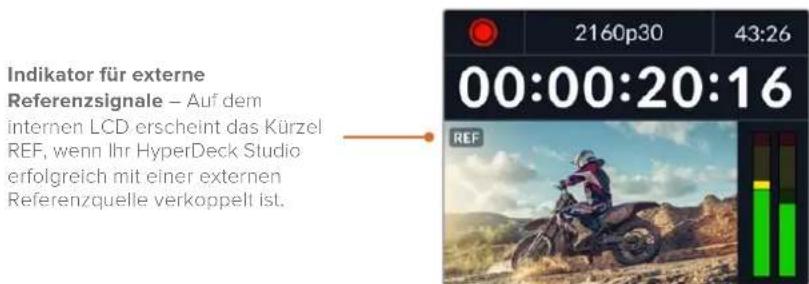
Referenzzeit
Die Referenzzeit lässt sich anpassen, wenn framegenau synchronisiert werden soll, bspw. beim Archivieren von analogen MAZen. Die Referenzanpassung erfolgt in Samples, was äußerst präzise Zeitangleichungen bis auf Sample-Ebene ermöglicht.
So passen Sie die Zeit an:
1 Navigieren Sie mit dem Suchlaufregler vom Setup-Menü zur die Option „Referenzzeitzeilen“ und drücken Sie die blinkende SET-Taste.
2 Passen Sie die Timeline-Zeitwerte mit dem Suchregler an, Drehen im Uhrzeigersinn erhöht die Werte, drehen gegen den Uhrzeigersinn senkt sie.
3 Bestätigen Sie Ihre Auswahl durch Drücken der blinkenden SET-Taste.
4 Um die Referenzzeitpixel anzupassen, navigieren Sie durch Drücken der blinkenden MENU-Taste zurück ins Setup-Menü. Gehen Sie für die Pixel genauso vor wie bei den Referenzzeitzeilen.
Menü „Dateieinstellungen“
Dateieinstellungen
Zeitstempel-Dateisuffix
Aus
Zeltstempel-Dateisuffix
Das Hinzufügen des Zeitstempels zum Dateinamen ist standardmäßig ausgeschaltet. Aktiveren Sie diese Option, wenn Sie das Datum und die Uhrzeit mit Ihrem Dateinamen speichern möchten. Drücken Sie die SET-Taste und aktivieren Sie mit dem Suchlaufregler die Option „Zeitstempel-Dateisuffix“.
HyperDeck_2105061438_0001
HyperDeck_2105061438_0001 Dateiname
HyperDeck_2105061438_0001
Jahr
HyperDeck_2105061438_0001
Monat
HyperDeck_2105061438_0001
Tag
HyperDeck_2105061438_0001
Stunde
HyperDeck_2105061438_0001
Minute
HyperDeck_2105061438_0001 Clipnummer
Menü „HDR-Format ignorieren für“
HDR-Format ignorieren für
Wiedergabe
Auto
Aufzeichnung
Auto
Der HyperDeck Studio 4K Pro erkennt in ein 4K-Videosignal oder in eine Datei eingebettete HDR-Metadaten automatisch und zeigt diese über die HDMI-Ausgabe an. Wenn das Signal oder die Datei nicht korrekt getaggt ist, oder Ihr Bildschirm nicht HDR-kompatibel ist, kann das HDR-Format deaktiviert werden.
Geben Sie hierfür unter der Einstellung „HDR-Format ignorieren für“ eine der SDR-Optionen wie „Rec. 2020 SDR“ vor.
Für die Wiedergabe und Aufzeichnung von HDR gibt es folgende Einstellungen:
Automatisch
Der automatische Modus ist die Standardeinstellung. Damit wählt der HyperDeck automatisch das den HDR-Metadaten des Clips entsprechende Ausgabeformat.
Rec. 709
Für High-Definition-Video unter Einsatz des Farb- und Dynamikumfangs Standard Dynamic Range (SDR).
Rec. 2020 SDR
Dient für Ultra-HD-Video unter Einsatz des Farb- und Dynamikumfangs Standard Dynamic Range (SDR).
HLG
HLG steht für Hybrid Log Gamma. Mit diesem Format kann HDR-Video auf HDR-fähigen Fernsehern und Monitoren wiedergegeben werden, inklusive solcher, die Farbräume bis Rec. 2020 SDR unterstützen.
Die nachstehenden Einstellungen unterstützen den Rec.2020-Farbraum sowie PQ, also den unter SMPTE ST2084 veröffentlichten Perceptual Quantizer zur Wahrungsoptimierung. PQ ist die Funktion für HDR mit erweitertem Farbraum zur Darstellung leuchtkräftigerer Bilder. Die in Candela pro Quadratmeter angegebenen Leuchtdichtewerte, bspw. 1000 cd/m², geben die maximale Leuchtdichte pro Quadratmeter an, die das jeweilige Format unterstützt.
ST2084 300
300 cd/m² Luminanz
ST2084 500
500 cd/m² Luminanz
ST2084 800
800 cd/m² Luminanz
ST2084 1000
1000 cd/m² Luminanz
ST2084 2000
2000 cd/m ^2 Luminanz
ST2084 4000
4000 cd/m ^2 Luminanz
Remote
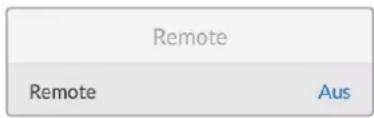
Mit „Remote“ wird die Fernsteuerung über RS-422 aktiviert. Dann kann das HyperDeck aus der Ferne von einem anderen Gerät, bspw. einer HyperDeck Extreme Control, gesteuert werden. Ist diese Option aktiviert, leuchtet die bei manchen HyperDeck Modellen vorhandene dedizierte REM-Taste rot und zeigt die aktive Fernsteuerung an. Um den Rekorder lokal zu steuern, deaktivieren Sie „Remote“.
Lokale Steuerung
Wenn „Remote“ aktiviert ist, können Sie die Transportsteuerung eines HyperDecks auf mehreren weiteren HyperDeck Geräten spiegeln. Schalten Sie Ihre HyperDecks in Reihe, indem Sie den REMOTE-OUT-Anschluss des Master HyperDecks mit dem REMOTE-IN-Anschluss eines zweiten Geräts verbinden und das Gleiche mit weiteren Geräten in der RS-422-Kette tun. Ist auf allen weiteren Geräten der Remote-Modus aktiviert, steuern Sie über die Transportsteuerung des Master-Geräts auch alle anderen Geräte.
Drücken Sie bspw. auf dem Master HyperDeck die REC-Taste, startet die Aufzeichnung gleichzeitig auf allen anderen angeschlossenen HyperDecks.
Bitte beachten: Der HyperDeck Studio HD Mini ist zwar nicht als Steuergerät einsetzbar, lässt sich aber von einem HyperDeck Pro- oder Plus-Modell steuern.
Menü „Zurücksetzen“
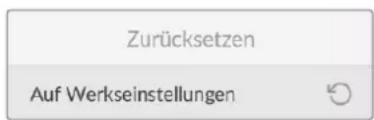
Auf Werkseinstellungen
Um Ihren HyperDeck auf seine Werkseinstellungen zurückzusetzen, markieren Sie im „Setup“-Menü die Option „Auf Werkseinstellungen“. Sobald Sie auf SET drücken, werden Sie aufgefordert, Ihre Auswahl zu bestätigen.
Rückseite
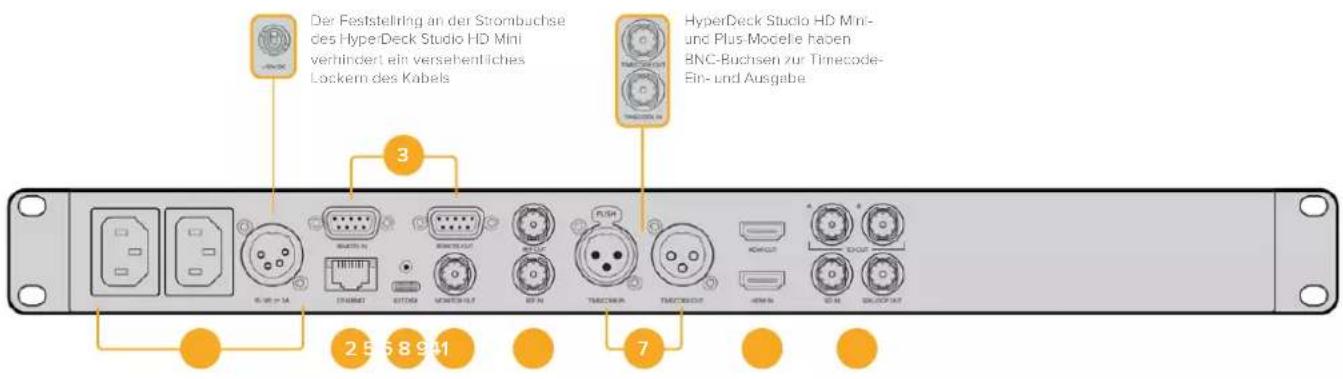
1 Stromanschluss
Alle HyperDecks sind mit einer IEC-Strombuchse für AC-Netzstrom ausgestattet. Der HyperDeck Studio 4K Pro verfügt für Redundanz über zwei Strombuchsen. Die DC-Strombuchse für ein externes 12V-Netzteil kann auch für Redundanz eingesetzt werden. Stellen Sie sicher, dass DC-Stromquellen mit der an der DC-Buchse angegebenen Eingangsspannung und -stärke kompatibel sind.
2 ETHERNET
Der ETHERNET-Anschluss dient zum Einbinden Ihres Rekorders in Ihr Netzwerk, für schnelle FTP-Übertragungen und zum Fernsteuern des Rekorders per HyperDeck Ethernet Protocol. Die Geschwindigkeit von Dateiübertragungen wird bei HD-Modellen via 1 GbE unterstützt und beim HyperDeck Studio 4K Pro via 10 GbE. Einzelheiten zur Übertragung von Dateien über einen FTP-Client siehe Abschnitt „Dateien über ein Netzwerk senden“ weiter hinten im Handbuch.
Wenn Ihr HyperDeck in ein Netzwerk mit einem ATEM Mischer eingebunden ist, können Sie den Rekorder auch unter Einsatz des ATEM Mischers oder eines ATEM Hardware-Bedienpults steuern.
3 REMOTE
Manche HyperDeck Studio Modelle sind mit zwei RS-422 DE-9 Buchsen (REMOTE IN, REMOTE OUT) ausgestattet. Der HyperDeck Studio HD Mini mit einer „REMOTE IN“-Buchse unterstützt nur eingehende Fernsteuersignale.
4 EXT DISK
Der USB-C-Verbinder an der Rückseite dient zum Anschließen eines externen Laufwerks, um mit Datengeschwindigkeiten bis zu 5 Gbit/s aufzuzeichnen. HyperDeck Studio 4K Pro Modelle verfügen über einen 3,1-USB-Port der Generation 2 für Übertragungen mit Geschwindigkeiten bis zu 10 Gbit/s. Sie können HyperDecks auch an USB-C-Hubs mit mehreren Ports oder zum Gebrauch einer oder mehrerer SSDs an eine Blackmagic MultiDock 10G anschließen.
Wenn Ihr HyperDeck per USB mit Ihrem Computer verbunden ist, können Sie den Rekorder bei Verwendung von Softwares wie Open Broadcaster oder Skype als Ihre Webcam-Quelle einsetzen. Weitere Informationen finden Sie im Abschnitt „Open Broadcaster einrichten“ weiter hinten im Handbuch.
5 MONITOR OUT
Der 3G-SDI-Monitorausgang ermöglicht eine herabskalierte Ausgabe mit Overlays zum Monitoring auf einem externen Bildschirm. Die Overlays enthalten u. a. Laufwerk-Icons, Audiopegelmeter, einen Zeitzähler und eine Display-LUT. Näheres zu den SDI-Einstellungen fürs Monitoring, bspw. wie man ein sauberes Signal ausgibt, finden Sie unter „Einstellungen“ zu Beginn des Handbuchs.
6 REF
Alle HyperDeck Modelle sind mit einem internen Taktgenerator zur Ausgabe von stabilisierten Black-Burst- und Tri-Level-Sync-Videoreferenzsignalen ausgestattet. Dies ermöglicht es, Ihren als Master dienenden HyperDeck über seinen REF-Ausgang mit dem Referenzeingang anderer Videogeräte zu verbinden und diese zum Synchronisieren mit dem von diesem HyperDeck generierten Referenzsignal zu verkoppeln.
Sie können ein Referenzsignal auch über den REF-Eingang einspeisen und Ihren HyperDeck über eine externe Master-Taktquelle synchronisieren.
Näheres zur Auswahl einer Referenzquelle, bspw. beim Durchschleifen mehrerer HyperDeck Rekorder, finden Sie im Abschnitt „Einstellungen“ unter „Menü ,Setup“ zu Beginn des Handbuchs.
7 TIMECODE
Alle HyperDecks verfügen auch über einen internen Uhrzeit-Timecode-Generator. Auf ähnliche Weise wie mit dem Referenzsignal können Sie also auch ein Timecode-Signal von einem als Master fungierenden HyperDeck zu weiteren HyperDecks oder Videogeräten durchleifen, damit alle den gleichen Timecode verwenden.
Je nach HyperDeck Modell sind die Timecode-Anschlüsse als BNC- oder XLR-Buchsen ausgeführt. Näheres zur Auswahl von Timecode-Optionen finden Sie im Abschnitt „Einstellungen“ weiter vorne im Handbuch.
8 HDMI
„HDMI OUT“ dient zum Anschließen von HDMI-Fernsehern und Bildschirmen.
Der HyperDeck erkennt die SDR- oder HDR-Videonorm automatisch, sofern das Signal mit den korrekten Metadaten getaggt ist. Sie können die HDR-Tags jedoch über das Menü „Einstellungen“ deaktivieren. Näheres finden Sie im Abschnitt „Einstellungen“ weiter hinten im Handbuch.
9 SDI
Bei HyperDeck Studio HD Mini Modellen ist je ein 3G-SDI-Ein- und -Ausgang für Signale bis zu 1080p/60 vorhanden. Bei HyperDeck Studio HD Plus und HyperDeck Studio HD Pro Modellen sind die Ein- und Ausgänge in 6G-SDI für SD bis zu 2160p/30 ausgeführt. Der HyperDeck Studio 4K Pro verfügt über 12G-SDI-Ein- und -Ausgänge für Auflösungen bis zu 2160p/60.
HyperDecks mit zwei SDI-Ausgängen können zur Wiedergabe von ProRes-4444-Dateien und Ausgabe simultaner Füll- und Keysignale an angeschlossene ATEM Mischer eingesetzt werden.
Mit der Monitorausgabe arbeiten
Anhand der Monitorausgabe können Sie die Aufzeichnung oder Wiedergabe von Video anhand von Overlays mit wichtigen Statusinfos im Nu visuell prüfen. Angezeigt werden der verwendete Codec, Video- und Signalformat, Framerate, Timecode, Dateiname, Transportsteuerstatus, Datenträgerstatus und Audiopegel.
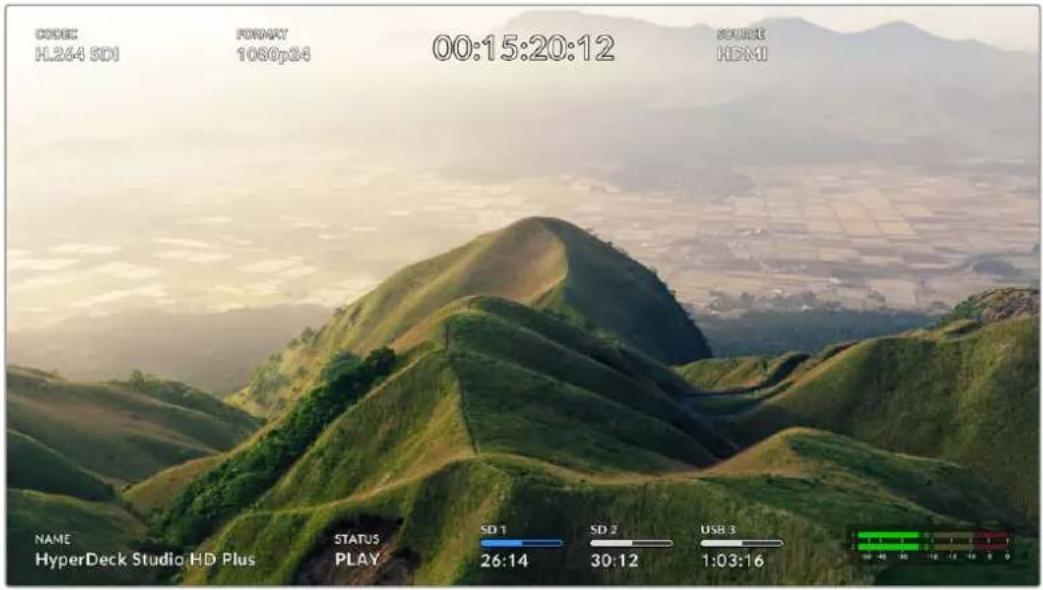
Es folgt eine Beschreibung der angezeigten Informationen.
CODEC
Zeigt den im LCD-Menü ausgewählten Codec an.
FORMAT
Zeigt die im Wiedergabemodus verwendete Auflösung und Framerate des aktuellen Clips an. Im Aufzeichnungsmodus wird unter FORMAT die Auflösung und Framerate der aktuell ausgewählten Quelle angezeigt.
Timecode
Numerische Anzeige des Timecodes, der bei der Wiedergabe in Ihrem Videoclip enthalten ist oder aktuell über die Video- oder Timecode-Eingänge aufgezeichnet wird. Sie können sich hier wahlweise den Clip-Timecode oder den Zeitzähler der Timeline anzeigen lassen.
QUELLE
Zeigt die ausgewählte SDI- oder HDMI-Eingabequelle an. „Kein Signal“ bedeutet, dass kein gültiges Signal erkannt wurde.
NAME
Zeigt den Namen Ihres HyperDeck Rekorders an. Näheres zum Ändern des Namens finden Sie im Abschnitt „Blackmagic Hyperdeck Setup“ weiter hinten im Handbuch.
STATUS
Bei der Aufzeichnung und Wiedergabe eines Clips werden hier der Transportsteuerstatus und die aktuell eingesetzten Befehle angezeigt. Diese umfassen:
| STOP | Der HyperDeck befindet sich im Standby-Modus. | LOOP | Alle Clips mit dem aktuell ausgewählten Videoformat werden in Schleife abgespielt. |
| PLAY | Die Videowiedergabe läuft. Ein einzelner Clip wird in | Endlosschleife abgespielt. | |
| REC | Die Videoaufzeichnung läuft. Die Anzeige leuchtet beim Aufzeichnen rot. | SHUTTLE | Der Shuttle-Modus ist zwar aktiviert, aber nur in Bereitschaft. |
| REW x4 | Wird beim schnellen Vor- oder Zurückspulen angezeigt. | JOG | Der HyperDeck ist im Jog-Modus. |
| FFWD x16 | Die Zahlen stehen für die Geschwindigkeit. | SCROLL | Der HyperDeck ist im Scroll-Modus. |
Datenträgerstatus
Drei Indikatoren zeigen den Namen und Status von SD-Karten, SSDs und aktiven USB-Laufwerken an. Sie unterscheiden sich je nach HyperDeck Modell leicht.
| HyperDeckStudio HD Plus | SD 126:14 | SD 230:12 | USB 31:03:16 |
| SD-Kartenschacht 1 SD-Kartenschacht 2 Aktives externesLaufwerk | |||
| HyperDeckStudio Pro Modelle | |||
| Aktueller SD- oder SSD-Schacht in Gebrauch | Nächster SD- oder SSD-Schacht in Folge | Aktives externes Laufwerk |
Der dritte Indikator zeigt bei allen HyperDeck Modellen das USB-Laufwerk an. Bei Einsatz eines USB-Hubs oder einer Dockingstation wie einer Blackmagic MultiDock 10G wird hier das aktive Laufwerk angezeigt.
Datenträger-Indikator
Der Text über dem Fortschrittsbalken gibt den jeweiligen SD- oder SSD-Schacht an. Beim Aufzeichnen erscheint „Aktueller“ rechts neben dem Schacht, über den aktuell aufgezeichnet wird. So ist er leicht erkennbar. „Nächster“ über dem Fortschrittsbalken gibt den Datenträger an, auf den als nächsten aufgezeichnet wird.
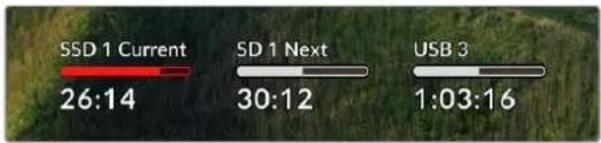
Je nach aktuellem Status werden die Balken entweder in blau, weiß oder rot angezeigt. Sie stellen auch den Füllstand des Datenträgers dar.
 | Der blaue Balken zeigt den aktiven Datenträger an, der für die Wiedergabe und Aufzeichnung benutzt wird. |
 | Ein weißer Balken bedeutet, dass zwar ein Datenträger vorhanden aber nicht aktiv ist. Ist er durchgängig weiß, ist der Datenträger voll. |
 | Der Balken leuchtet beim Aufzeichnen rot. |
Der Text unter dem Datenträgerbalken zeigt den verbleibenden Speicherplatz oder den Status des Schachts an.
Verbleibende Zeit
Weist Ihre CFast-Karte oder SSD freien Speicherplatz auf, wird dieser beruhend auf dem derzeit ausgewählten Quellformat, Codec und Qualitätseinstellungen in Stunden:Minuten:Sekunden angezeigt. Verbleibt weniger als eine Stunde, wird die Zeit in Minuten:Stunden angezeigt.

Schachtstatus
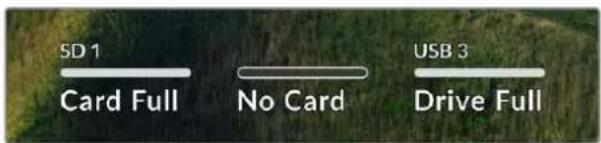
Ist kein Datenträger vorhanden, wird „Keine Karte“ oder „Kein Laufwerk“ angezeigt.
Ist eine CFast-Karte, SSD oder ein externes Laufwerk voll, wird hier „Karte voll“ bzw. „Laufw. voll“ angezeigt. So wissen Sie, wenn es Zeit ist, den Datenträger auszutauschen. Wenn eine weitere CFast-Karte oder SSD eingeschoben ist, läuft die Aufzeichnung automatisch auf dieser weiter. Ist ein externes Laufwerk angeschlossen, läuft die Aufzeichnung darauf weiter, sobald alle SD-Karten und SSDs voll sind.
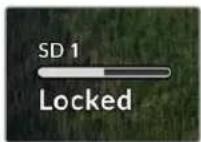
Ein gesperrtes Laufwerk wird unter dem Fortschrittsbalken als „Gesperrt“ angezeigt.
Audiopegelmeter
Es werden Onscreen-Audiopegelmeter für bis zu 16 Audiokanäle angezeigt. Die Anzahl richtet sich danach, wie viele Kanäle Sie für die Aufnahme vorgegeben haben. Die Pegelanzeige können Sie über den Audio-Tab im LCD-Menü auf PPM- oder VU-Meter einstellen.
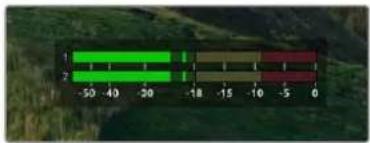
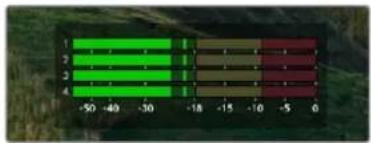
bar
| Category | Value | |---|---| | 1 | -30 | | 2 | -30 | | 3 | -30 | | 4 | -30 |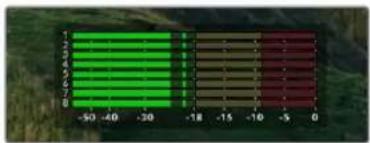
bar
| Category | Value | |---|---| | 1 | -30 | | 2 | -28 | | 3 | -26 | | 4 | -24 | | 5 | -22 | | 6 | -20 | | 7 | -18 |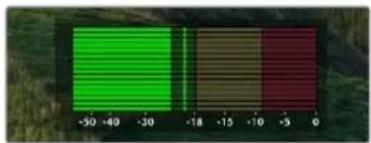
Um die Anzahl der aufgezeichneten Audiokanäle vorzugeben oder um die Pegelmeteranzeige zu ändern, gehen Sie im LCD-Menü zum Audio-Tab. Näheres finden Sie im Abschnitt „Einstellungen“ weiter hinten im Handbuch.
Datenträger
SD-Karten
Für hochwertige Ultra-HD-Aufnahmen empfehlen wir Hochleistungs-SD-Karten des Typs UHS-II. Um in Ultra-HD-Formaten bis zu 2160p/60 aufzunehmen, müssen die Karten Schreibgeschwindigkeiten über 220 MB/s meistern. Wenn Sie bei niedrigeren Bit-Raten mit geringerer Kompression aufnehmen, reichen ggf. auch langsamere Karten. Allgemein gilt: Je schneller die Karte, desto besser.
Sehen Sie in der aktuellsten Ausgabe dieses Handbuchs regelmäßig nach den neuesten Infos. Sie steht jederzeit zum Download auf unserer Firmenwebsite www.blackmagicdesign.com/de/support bereit.
Welche SD-Karten sollte ich mit dem HyperDeck Studio 4K Pro verwenden?
Für Aufzeichnungen in 2160p mit bis zu 60 fps werden folgende SD-Karten empfohlen:
| Marke Modell Kapazität | ||
| Angelbird AV Pro MK2 V90 | SDXC 128GB | |
| Angelbird AV Pro MK2 V90 | SDXC 256GB | |
| ProGrade Digital SDXC UHS-II | V90 300R 128GB | |
| ProGrade Digital SDXC UHS-II | V90 300R 256GB | |
| Wise SD2-128U3 | SDXC UHS-II 128GB |
Welche SD-Karten sollte ich mit dem HyperDeck Studio HD Pro verwenden?
Für Aufzeichnungen In 2160p mit bis zu 30 fps werden folgende SD-Karten empfohlen:
| Marke Modell Kapazität | ||
| Angelbird AV Pro MK2 V90 | SDXC 64GB | |
| Angelbird AV Pro MK2 V90 | SDXC 128GB | |
| Angelbird AV Pro MK2 V90 | SDXC 256GB | |
| ProGrade Digital SDXC UHS-II V90 300R 64GB | ||
| ProGrade Digital SDXC UHS-II V90 300R 128GB | ||
| ProGrade Digital SDXC UHS-II V90 300R 256GB | ||
| Wise SD2-64U3 SDXC UHS-II 64GB | ||
| Wise SD2-128U3 SDXC UHS-II 128GB | ||
Welche SD-Karten sollte ich mit dem HyperDeck Studio HD Plus verwenden?
Für Aufzeichnungen in 2160p mit bis zu 30 fps werden folgende SD-Karten empfohlen:
| Marke Modell Kapazität | ||
| Angelbird AV Pro MK2 V90 | SDXC 64GB | |
| Angelbird AV Pro MK2 V90 | SDXC 128GB | |
| Angelbird AV Pro MK2 V90 | SDXC 256GB | |
| ProGrade Digital SDXC UHS-II | V90 300R 64GB | |
| ProGrade Digital SDXC UHS-II | V90 300R 128GB | |
| ProGrade Digital SDXC UHS-II | V90 300R 256GB | |
| Wise SD2-64U3 SDXC UHS-II | 64GB | |
| Wise SD2-128U3 SDXC UHS-II | 128GB |
Welche SD-Karten sollte ich mit dem HyperDeck Studio HD Mini verwenden?
Für Aufzeichnungen in 1080p ProRes 422 HQ mit bis zu 60 fps werden folgende SD-Karten empfohlen:
| Marke Modell Kapazität | ||
| Angelbird AV Pro MK2 V90 | SDXC 64GB | |
| Angelbird AV Pro MK2 V90 | SDXC 128GB | |
| Angelbird AV Pro MK2 V90 | SDXC 256GB | |
| ProGrade Digital SDXC UHS-II | V90 300R 64GB | |
| ProGrade Digital SDXC UHS-II | V90 300R 128GB | |
| ProGrade Digital SDXC UHS-II | V90 300R 256GB | |
| Wise SD2-64U3 SDXC UHS-II | 64GB | |
| Wise SD2-128U3 SDXC UHS-II | 128GB |
SSDs
Beim Verarbeiten von Videomaterial mit hohem Datenvolumen will die Wahl der verwendeten SSD wohl überlegt sein. Das ist deshalb wichtig, weil manche SSDs ggf. eine bis zu 50 % niedrigere Schreibgeschwindigkeit aufweisen als vom Hersteller behauptet. Es kann also sein, dass die SSD entgegen der für diesen Festkörperspeicher angegebenen technischen Daten nicht schnell genug für die Echtzeitverarbeitung von Video ist.
Eine unerwünschte Datenkompression beeinträchtigt vor allem die Aufzeichnung. In der Regel lassen sich diese SSDs dennoch für die Echtzeit-Wiedergabe verwenden.
Von Blackmagic ausgeführte Tests haben ergeben, dass neuere, größere SSD-Modelle und SSDs mit höheren Kapazitäten in der Regel schneller sind. Empfohlen werden u. a. folgende SSDs:
Welche SSDs sollte ich mit dem HyperDeck Studio 4K Pro verwenden?
Für Aufzelchnungen in 2160p mit bis zu 60 fps werden folgende SSDs empfohlen:
| Marke Modell Kapazität | ||
| Samsung 860 PRO 512GB | ||
| Samsung 860 PRO 1TB | ||
| Samsung 870 EVO (MZ-77E250BW) 250GB | ||
| Samsung 870 EVO (MZ-77E500BW) 500GB | ||
| Samsung 870 EVO (MZ-77E1T0BW) 1TB | ||
| Samsung 870 EVO (MZ-77E2T0BW) 2TB |
Welche SSDs sollte ich mit dem HyperDeck Studio HD Pro verwenden?
Für Aufzeichnungen in 2160p mit bis zu 30 fps werden folgende SSDs empfohlen:
| Marke Modell Kapazität | ||
| Samsung 860 PRO 512GB | ||
| Samsung 860 PRO 1TB | ||
| Samsung 870 EVO (MZ-77E250BW) 250GB | ||
| Samsung 870 EVO (MZ-77E500BW) 500GB | ||
| Samsung 870 EVO (MZ-77E1T0BW) 1TB | ||
| Samsung 870 EVO (MZ-77E2T0BW) 2TB |
Externe Laufwerke
Alle HyperDeck Modelle können direkt auf USB-C-Laufwerke aufzeichnen. Diese schnellen leistungsfähigen Laufwerke ermöglichen Ihnen Langzeit-Videoaufzeichnungen. Anschließend können Sie die Laufwerke an Ihren Computer anschließen und direkt darauf schneiden.
Noch mehr Speicherkapazität bieten Ihnen USB-C-Dockingstationen oder externe Festplatten. Verbinden Sie Ihre Blackmagic MultiDock 10G oder Ihr USB-C-Laufwerk über ein Kabel mit dem „EXT DISK“-Port an der Rückseite Ihres HyperDecks.
Welche USB-C-Laufwerke sollte ich mit dem HyperDeck Studio 4K Pro verwenden?
Für Aufzeichnungen In 2160p mit bis zu 60 fps werden folgende USB-C-Laufwerke empfohlen:
| Marke Modell Kapazität | ||
| Angelbird SSD2GO PKT MK2 512GB | ||
| Angelbird SSD2GO PKT MK2 2TB | ||
| DelKinDevices Juggler 1TB | ||
| DelKinDevices Juggler 2TB | ||
| LaCie Rugged SSD STHR2000800 2TB | ||
| LaCie Rugged SSD Pro STHZ1000800 1TB | ||
| Wise PTS-512 Portable SSD 512GB | ||
| Wise PTS-1024 Portable SSD 1TB |
Welche USB-C-Laufwerke sollte ich mit dem HyperDeck Studio HD Pro verwenden?
Für Aufzeichnungen in 2160p mit bis zu 30 fps werden folgende USB-C-Laufwerke empfohlen:
| Marke Modell Kapazltät | ||
| Angelbird SSD2GO PKT MK2 512GB | ||
| Angelbird SSD2GO PKT MK2 2TB | ||
| DelKinDevices Juggler 1TB | ||
| DelKinDevices Juggler 2TB | ||
| LaCie Rugged SSD STHR2000800 2TB | ||
| LaCie Rugged SSD Pro STHZ1000800 1TB | ||
| Wise PTS-512 Portable SSD 512GB | ||
| Wise PTS-1024 Portable SSD 1TB |
Welche USB-C-Laufwerke sollte ich mit dem HyperDeck Studio HD Plus verwenden?
Für Aufzeichnungen in 2160p mit bis zu 30 fps werden folgende USB-C-Laufwerke empfohlen:
| Marke Modell Kapazität | ||
| Angelbird SSD2GO PKT MK2 512GB | ||
| Angelbird SSD2GO PKT MK2 2TB | ||
| DelKinDevices Juggler 1TB | ||
| DelKinDevices Juggler 2TB | ||
| LaCie Rugged SSD STHR2000800 2TB | ||
| LaCie Rugged SSD Pro STHZ1000800 1TB | ||
| Wise PTS-512 Portable SSD 512GB | ||
| Wise PTS-1024 Portable SSD 1TB |
Welche USB-C-Laufwerke sollte ich mit dem HyperDeck Studio HD Mini verwenden?
Für Aufzeichnungen in 1080p ProRes 422 HQ mit bis zu 60 fps werden folgende USB-C-Laufwerke empfohlen:
| Marke Modell Kapazität | ||
| Angelbird SSD2GO PKT MK2 512GB | ||
| Angelbird SSD2GO PKT MK2 2TB | ||
| DelKinDevices Juggler 1TB | ||
| DelKinDevices Juggler 2TB | ||
| Wise PTS-512 Portable SSD 512GB | ||
| Wise PTS-1024 Portable SSD 1TB |
Datenträger formatieren
Datenträger auf einem Computer vorbereiten
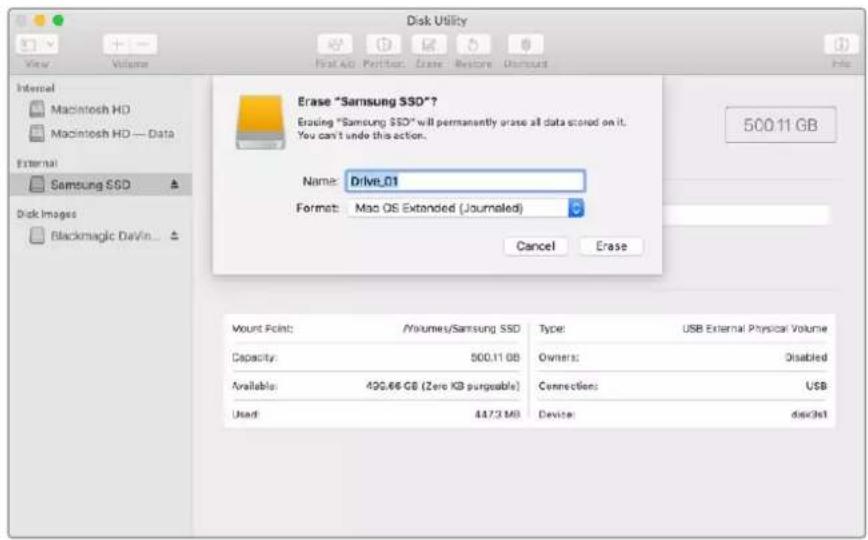
Datenträger auf einem Mac-Computer formatieren
Mithilfe des im Betriebssystem Ihres Macs enthaltenen Festplattendienstprogramms lässt sich Ihr Datenträger in HFS+ oder exFAT formatieren.
Fertigen Sie unbedingt Sicherungskopien von allen wichtigen Daten auf Ihrem Speichermedium an, da beim Formatieren alle Inhalte gelöscht werden.
1 Schließen Sie eine SSD über eine externe Dockingstation oder einen Kabeladapter an Ihren Computer an. Ignorieren Sie jegliche Meldungen, die den Gebrauch Ihrer SSD für Time Machine Backups anbieten. Schließen Sie eine CFast-Karte über ein externes Kartenlesegerät an Ihren Computer an.
2 Gehen Sie zu „Programme“ > „Dienstprogramme“ und starten Sie das Festplattendienstprogramm.
3 Klicken Sie auf das Laufwerksymbol Ihrer SSD oder CFast-Karte und dann auf „Löschen“.
4 Geben Sie als Format „Mac OS Extended (Journaled)“ oder „exFAT“ vor.
5 Geben Sie einen Namen für das neue Volumen ein und klicken Sie auf „Löschen“. Ihr Datenträger wird schnell formatiert und ist dann mit einem HyperDeck einsatzbereit.
Datenträger auf einem Windows-Computer formatieren
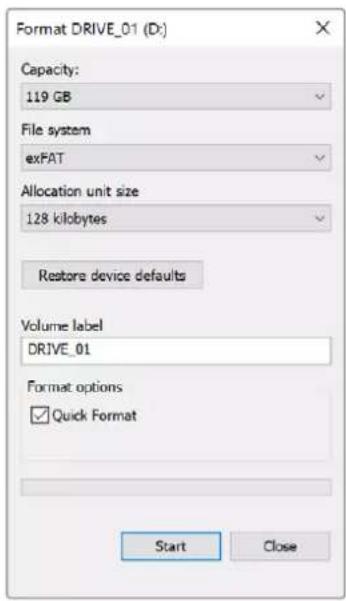
Auf einem Windows-PC erfolgt die Formatierung eines Laufwerks in exFAT über das Dialogfeld „Formatieren“. Fertigen Sie auf jeden Fall Sicherungskopien von allen wichtigen Daten auf Ihrer SSD oder SD-Karte an, da während der Formatierung alle Inhalte gelöscht werden.
1 Schließen Sie eine SSD über eine externe Dockingstation oder einen Kabeladapter an Ihren Computer an. Schließen Sie eine CFast-Karte über ein externes CFast-Kartenlesegerät an Ihren Computer an.
2 Öffnen Sie das Startmenü oder den Startbildschirm und wählen Sie „Dieser PC“ aus. Rechtsklicken Sie auf Ihre SSD oder CFast-Karte.
3 Wählen Sie im Kontextmenü „Formatieren“ aus.
4 Stellen Sie das Dateisystem auf „exFAT“ und die Größe der Zuordnungseinheiten auf „128 Kilobytes“ ein.
5 Geben Sie eine Volumbezeichnung ein, setzen Sie ein Häkchen bei „Schnellformatierung“ und klicken Sie auf „Starten“.
6 Ihr Datenträger wird schnell formatiert und ist dann mit einem HyperDeck einsatzbereit.
Ihren HyperDeck als Webcam verwenden
Ihr per USB an einen Computer angeschlossener HyperDeck Rekorder wird als Webcam gelesen. Das befähigt Sie, die Wiedergabe oder Aufzeichnung von Ihrem HyperDeck mit einer Streamingsoftware wie Open Broadcaster über das Internet zu übertragen.
Einrichten der Webcam-Quelle
Meistens gibt Ihre Streamingsoftware den HyperDeck automatisch als Webcam vor. Dann erscheint beim Öffnen Ihrer Streamingsoftware sofort der Bildschirminhalt Ihres HyperDeck Studios. Wählt Ihre Software den HyperDeck nicht automatisch, geben Sie der Software einfach manuell vor, den HyperDeck als Webcam und Mikrofon zu benutzen.
Es folgt ein Beispiel zur Einrichtung der Webcam-Einstellungen in Skype.
1 Öffnen Sie in der Skype-Menüleiste unter Einstellungen „Audio und Video“.
2 Klicken Sie auf das Kamera-Drop-down-Menü unter „Kamera“ und wählen Sie Ihren HyperDeck aus der Liste aus. Nun ist das Video aus dem HyperDeck im Vorschaufenster zu sehen.
3 Wählen Sie dann im Mikrofon-Drop-down-Menü „HyperDeck“ als Ihre Audioquelle.
Wenn Sie in Skype alles richtig eingestellt haben, rufen Sie vielleicht kurz einen Freund per Skype an, um Ihr Webcam-Setup zu testen.
Das war schon alles. Jetzt ist Ihr HyperDeck Studio startklar für die weltweite Liveausstrahlung Ihres Videos!
Einrichten von Open Broadcaster
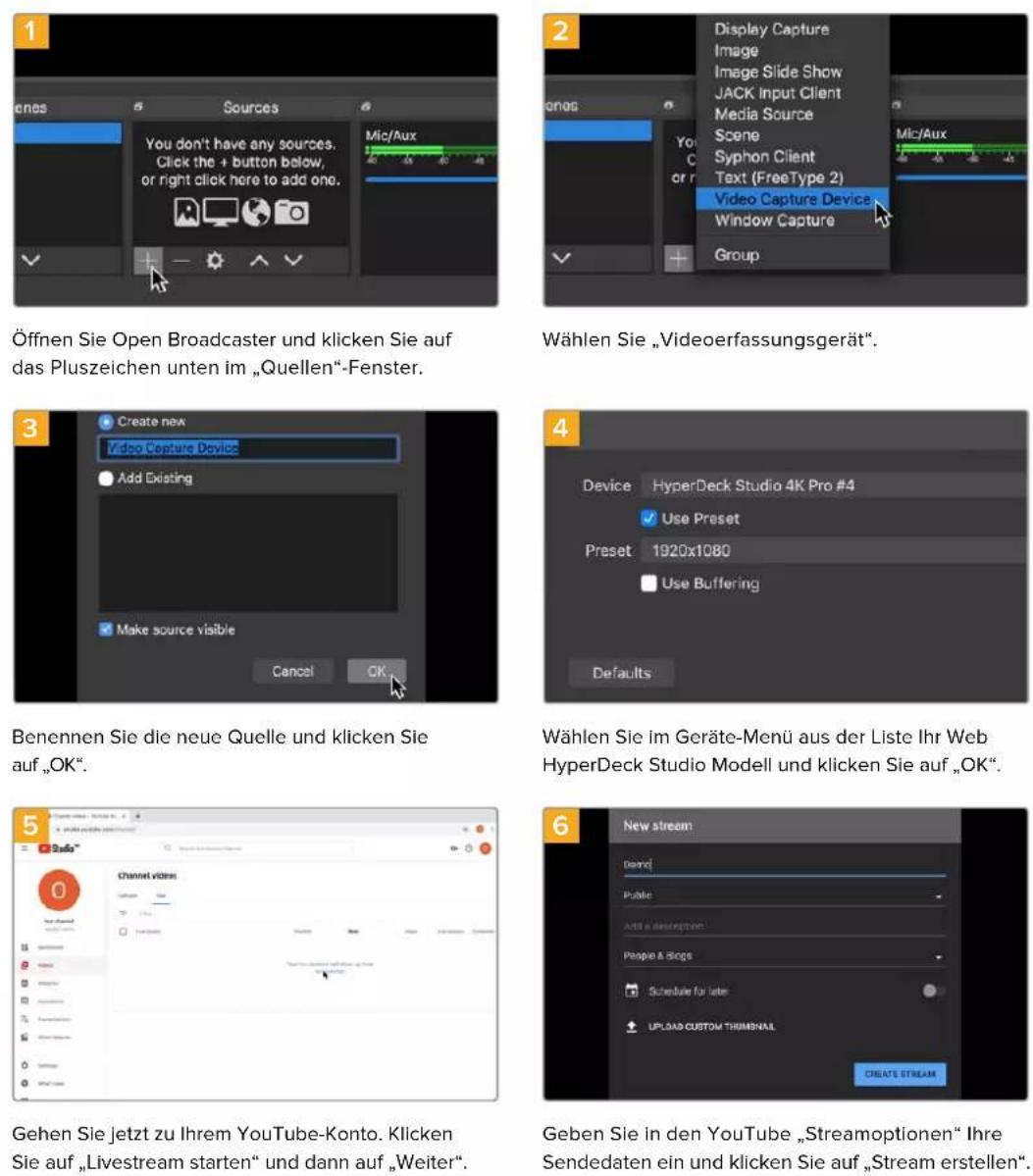
Open Broadcaster ist eine quelloffene Anwendung, die als Streaming-Plattform zwischen Ihrem HyperDeck Studio und Ihrer bevorzugten Streaming-Software fungiert. Das könnten bspw. YouTube, Twitch, Facebook Live oder andere sein. Open Broadcaster komprimiert Ihr Video auf eine Bitrate, die Ihre Streaming-Anwendung problemlos bewältigt.
Das folgende Demo zeigt, wie Sie Open Broadcaster zum Streamen der Webcam-Ausgabe Ihres HyperDeck Studios mit YouTube Live als Streaming-Dienst einrichten.
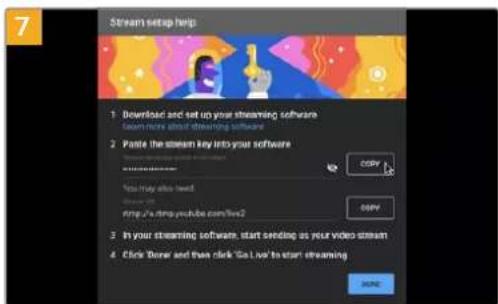
YouTube generiert nun einen Streamschlüssel bzw. -namen und leitet Open Broadcaster an Ihr YouTube-Konto weiter.
Klicken Sie auf den „Kopieren“-Button neben dem Streamschlüssel. Kopieren Sie den Streamschlüssel, den Sie als nächstes in Open Broadcaster einfügen.
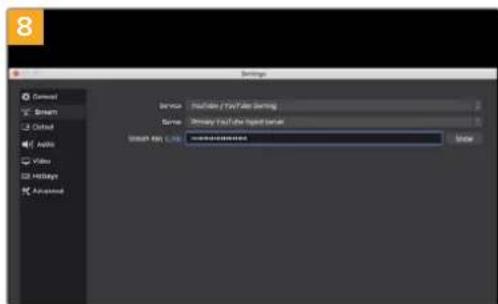
Gehen Sie zurück zu Open Broadcaster und öffnen Sie die Einstellungen, indem Sie in der Menüleiste auf „OBS/Einstellungen“ klicken. Wählen Sie „Stream“. Fügen Sie jetzt den Streamschlüssel für Ihr HyperDeck in Open Broadcaster in das Streaming-Vorschaufenster ein.
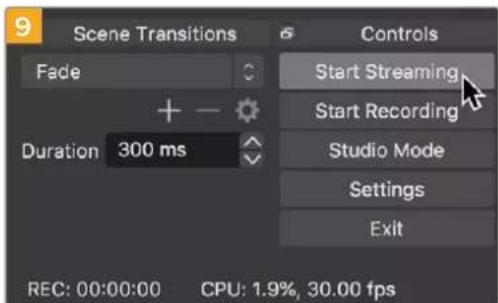
Um die Übertragung in Open Broadcaster mit YouTube zu verknüpfen, klicken Sie unten rechts am Bildschirm auf „Jetzt streamen“. Dies stellt die Verbindung von Open Broadcaster zu YouTube her. Von hier an richten Sie alles Weitere in YouTube Live ein.
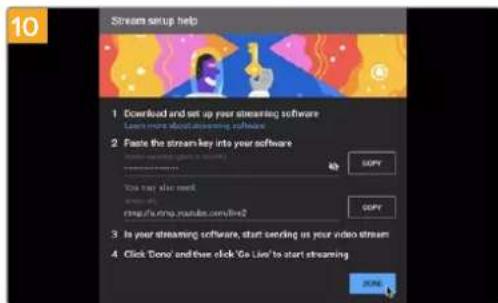
Zurück in YouTube Live ist die Webcam-Programmausgabe Ihres HyperDecks im Hintergrund zu sehen. Klicken Sie zur Bestätigung auf „Fertig“.
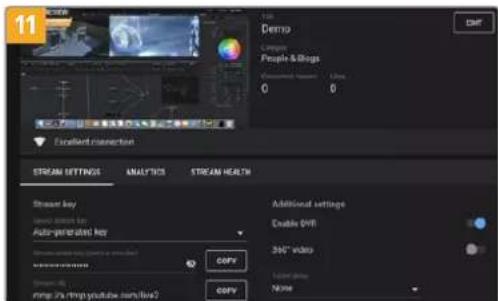
Open Broadcaster kommuniziert nun mit YouTube Live und alles ist startklar für die Übertragung Ihres Streams. Prüfen Sie sicherheitshalber alles noch einmal.
Wenn alles stimmt, beginnen Sie per Klick auf „Live schalten“ mit der Ausstrahlung.
Jetzt wird Ihre Sendung mit Open Broadcaster live auf YouTube ausgestrahlt.
HINWEIS Häufige Verzögerungen liegen in der Natur von Internetübertragungen. Sehen Sie sich den Stream also unbedingt auf YouTube an, um sicherzugehen, dass Ihre Sendung zu Ende ist. Klicken Sie erst dann auf „Stream beenden“. Andernfalls riskieren Sie, Ihre Sendung frühzeitig zu abzubrechen.
Blackmagic HyperDeck Setup
Mit HyperDeck Setup arbeiten
Mit Blackmagic HyperDeck Setup werden Einstellungen geändert und die Produktsoftware Ihres HyperDeck Rekorders aktualisiert.
So arbeiten Sie mit HyperDeck Setup:
1 Schließen Sie den HyperDeck per USB oder Ethernet an Ihren Computer an.
2 Starten Sie die HyperDeck Setup Software. Der Name Ihres HyperDeck Modells erscheint auf der Startseite des Setup-Dienstprogramms.
3 Klicken Sie auf das runde Setup-Symbol oder auf das Bild Ihres HyperDecks, um die Einstellungen einzublenden.
Setup
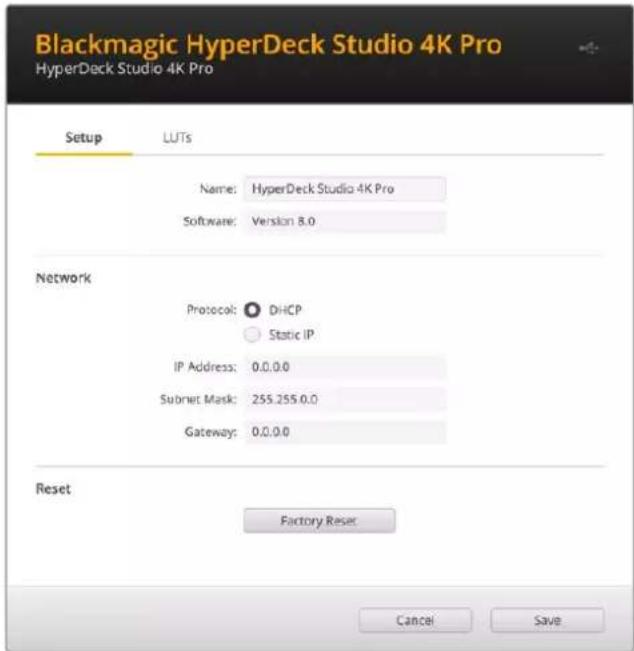
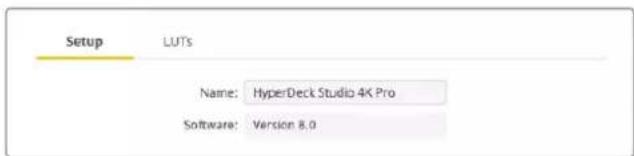
Beim Gebrauch von mehr als einem HyperDeck Studio ist es ratsam, jedem Gerät zur leichteren Identifizierung einen eindeutigen Namen zu geben. Dies erfolgt mit der Option „Name“.
Network
Protocol
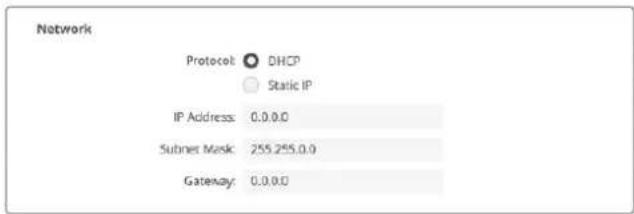
Um Ihren HyperDeck Studio mit ATEM Mischern zu verwenden oder über das HyperDeck Ethernet Protocol fernzusteuern, muss er mithilfe des DHCP oder durch manuelles Hinzufügen einer statischen IP-Adresse im selben Netzwerk wie Ihre anderen Geräte erscheinen.
| DHCP | HyperDeck Studio Rekorder sind standardmäßig auf DHCP eingestellt. Das Dynamic Host Configuration Protocol, kurz DHCP, ist ein auf Netzwerkservern verwendeter Dienst, der Ihren HyperDeck Studio automatisch auffindet und ihm eine IP-Adresse zuordnet. Das DHCP ist ein großartiger Dienst. Er vereinfacht die Einbindung von Geräten per Ethernet und sorgt dafür, dass deren IP-Adressen nicht miteinander in Konflikt geraten. Die meisten Computer und Netzwerkrouter unterstützen DHCP. |
| Static IP | Wenn „Static IP“ (Statisches IP) eingeschaltet ist, können Sie Ihre Netzwerkdaten manuell eingeben. Achten Sie beim manuellen Einrichten von IP-Adressen zur Kommunikation zwischen allen Geräten darauf, dass sie die gleiche Subnetzmaske und die gleichen Gateway-Einstellungen haben. Die ersten drei Zahlenblöcke der IP-Adresse des Mischers und des Bedienpults müssen ebenfalls identisch sein. Wenn andere Geräte im Netzwerk die gleiche Identifikationsnummer haben, verursacht das Probleme beim Verbinden der Geräte. Ändern Sie bei Auftreten eines solchen Konflikts einfach die identifizierende Nummer in der IP-Adresse des Geräts. |
LUTs
HyperDeck Modelle mit Monitorausgängen an der Rückseite können die Videoeingabe mit geladenen 3D-LUTs anzeigen. Es werden 17-, 33- und 65-Punkt-LUT-Dateien im .cube-Format unterstützt.
Hilfreich ist das bspw. bei Verwendung des Dynamikumfangs „Film“ auf Ihrer Kamera, der Bilder normalerweise gewollt ungesättigt und kontrastarm darstellt. Durch Anwenden einer Display-LUT verschaffen Sie sich einen Eindruck über das Aussehen Ihres Videos nach der Farbkorrektur.
Eine 3D-LUT wird lediglich auf dem Display angezeigt, aber nicht mit dem Video aufgezeichnet. Es besteht also keine Gefahr, dass ein Look dauerhaft auf Ihr Bild angewendet wird.
Wenn Sie die gleiche LUT auf ein Bild in DaVinci Resolve anwenden möchten, können Sie einfach die LUT-.cube-Datei vom HyperDeck Studio in DaVinci Resolve importieren und sie dort für die Farbkorrektur verwenden.
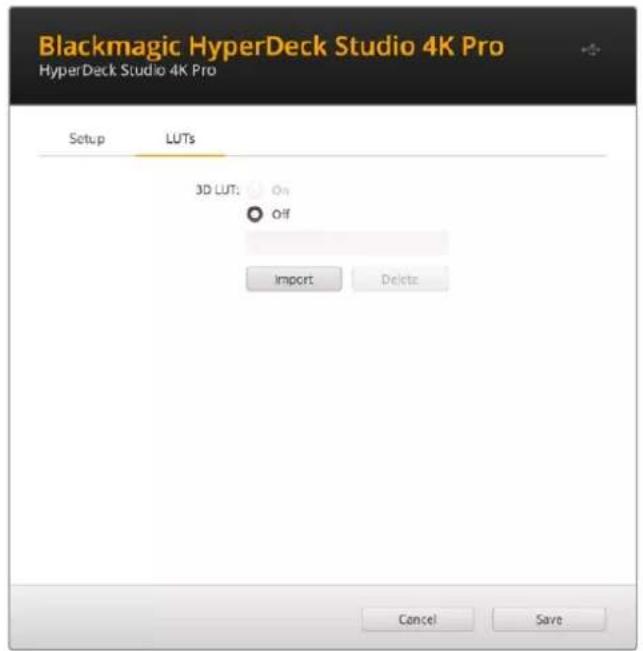
So sichten Sie eine LUT:
1 Sie müssen zuerst Ihre Display-LUT auswählen. Klicken Sie auf den Button „Import“.
2 Navigieren Sie im Dateifenster zu Ihrer zu importierenden LUT und klicken Sie auf „Open“.
3 Wenn der Import Ihrer LUT fertig ist, aktivieren Sie die Option „3D LUT“ und klicken auf „Save“.
Die ausgewählte Display-LUT wird auf dem Display für die Monitoring-Ausgabe angezeigt. Sie können die LUT nun über die Monitoring-Einstellungen im LCD-Menü ein- oder ausschalten.
Aktualisieren der Produktsoftware
Anhand des Setup-Dienstprogramms können Sie die Produktsoftware Ihres HyperDeck Rekorders aktualisieren, Des Weiteren dient es zur Konfiguration der Streaming- und Netzwerkeinstellungen sowie der Streaming-Qualität.
So aktualisieren Sie die Produktsoftware:
1 Laden Sie die neueste Version des Installationsprogramms Blackmagic HyperDeck Setup unter www.blackmagicdesign.com/de/support herunter.
2 Führen Sie das Installationsprogramm Blackmagic HyperDeck Setup auf Ihrem Computer aus und folgen Sie den Anweisungen auf dem Bildschirm.
3 Verbinden Sie Ihren HyperDeck Studio nach abgeschlossener Installation über den USB- oder Ethernet-Anschluss an der Rückseite mit dem Computer.
4 Starten Sie Blackmagic HyperDeck Setup und folgen Sie etwaigen Aufforderungen auf Ihrem Bildschirm, die Produktsoftware zu aktualisieren. Erscheint keine Aufforderung, so ist Ihre Produktsoftware auf dem neuesten Stand. Es sind keine weiteren Aktionen Ihrerseits notwendig.
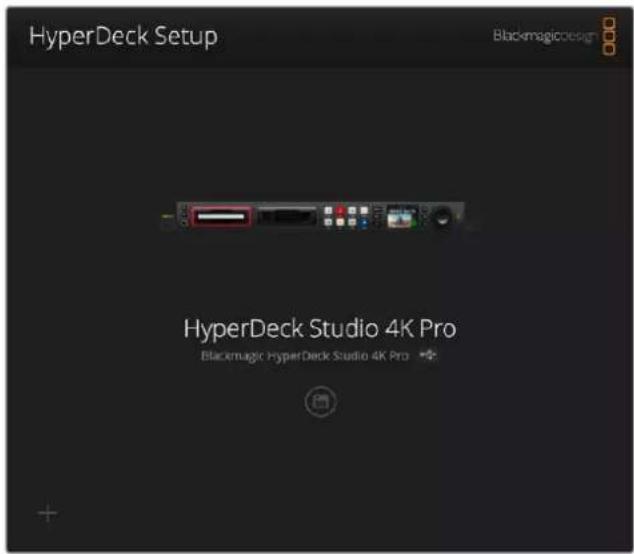
Die neueste Version des Setup-Dienstprogramms für Ihren Blackmagic HyperDeck Studio erhalten Sie im Blackmagic Design Support-Center unter www.blackmagicdesign.com/de/support
Teranex Mini Rack Shelf
Das Teranex Mini Rack Shelf ist eine 1-HE-Rackwanne zur Installation von Blackmagic HyperDeck Studio HD Mini und HyperDeck Studio HD Plus Modellen in einem Broadcast-Rack oder Road-Case. Der HyperDeck Studio HD Mini ist so klein, dass er zusammen mit anderen Blackmagic Design Geräten mit ähnlichen Abmessungen wie bspw. Teranex Mini Convertern, Blackmagic MultiView 4 oder Blackmagic Web Presentern im Rack installiert werden kann. Zum Beispiel bietet Ihnen der Blackmagic HyperDeck Studio HD Mini in Verbindung mit einem ATEM Television Studio HD die Möglichkeit, acht Videoeingaben zu mischen, während die Programmausgabe auf dem HyperDeck Studio HD Mini aufgezeichnet wird. Dank dieses Modulardesigns können Sie sich eigene portable Videolösungen zusammenstellen, die noch dazu bedienfreundlich sind.

Mit dem Teranex Mini Rack Shelf können Sie Ihren Blackmagic HyperDeck Studio HD Mini und HyperDeck Studio HD Plus zusammen mit weiteren Blackmagic Design Geräten derselben Größe in einem Rack montieren
Entfernen Sie zur Installation des Blackmagic HyperDeck in einem Teranex Mini Rack Shelf die Gummifüße – falls vorhanden – und schrauben Sie das Gerät mit den mitgelieferten Schrauben am Boden der Rackwanne fest.
Die Teranex Mini Rack Shelf wird mit zwei Standard-Zierblenden geliefert. Wenn Sie nicht alle Plätze in der Rackwanne mit weiteren Blackmagic Design Geräten besetzen, verdecken Sie die verbleibenden Lücken einfach mit den Zierblenden.
Weitere Einzelheiten finden Sie auf der Blackmagic Design Website unter https://www.blackmagicdesign.com/de
RS-422-Steuerung
Was ist RS-422-Steuerung?
Der Broadcaststandard RS-422 dient zur seriellen Decksteuerung und wird von Broadcastern seit den frühen 1980er Jahren verwendet. Er wird auf vielen MAZen sowie linearen Schnittsystemen und nichtlinearen automatisierten Schnitt- und Broadcastsystemen eingesetzt. Alle aktuellen HyperDeck Modelle unterstützen diesen Standard, d. h. er lässt sich in automatisierte Sendeanlagen, ferngesteuerte Systeme und Schnittsysteme sowie in beliebige selbstgebaute Steuerlösungen integrieren.
Der HyperDeck Studio unterstützt auch mit dem Advanced Media Protocol via RS-422 übermittelte dateibasierte Befehle. Sie können Ihren HyperDeck somit über ein externes Gerät mit AMP-Befehlen steuern. U. a. können Sie Clips zu einer Playlist hinzufügen, einen Dateinamen für den nächsten Clip vorgeben, einen einzelnen Clip oder eine Timeline loopen oder eine Playlist entfernen.
Eine externe RS-422-Steuerung verwenden
Alle derzeitigen HyperDeck Modelle sind mit einem branchenüblichen Sony™-kompatiblen RS-422-Decksteuerungsport ausgestattet. Dieser verfügt über Verbindungsstifte, die einen direkten Anschluss an beliebige Fernsteuergeräte mit RS-422 wie einer HyperDeck Extreme Control ermöglichen.
Sie können vorgefertigte 9-polige Kabel verwenden, sofern beide Kabelenden Stift für Stift verdrahtet sind und die Stiftnummern an beiden Enden einander entsprechen. Orientieren Sie sich für den Bau eigener Kabel am nachstehenden Anschlussplan.
Sie können Ihren HyperDeck über eine HyperDeck Extreme Control fernbedienen, anstatt über die Tasten am lokalen Gerät.
1 Legen Sie ein Videosignal an den Videoeingang Ihres HyperDecks an.
2 Verbinden Sie Ihre HyperDeck Extreme Control über ein RS-422-Kabel mit Ihrem HyperDeck Studio.
3 Aktivieren Sie die Fernsteuerung, indem Sie die REM-Taste an der Frontblende drücken. Am HyperDeck Studio Mini kann die Fernsteuerung über das LCD-Menü aktiviert werden.
Diverse Funktionen auf Ihrem HyperDeck wie Aufnahmestart/-stopp und Wiedergabe sowie gebräuchliche Jog/Shuttle-Funktionen können jetzt ferngesteuert werden. Eine vollständige Liste mit RS-422-Befehlen finden Sie im Abschnitt „Unterstützte RS-422-Befehle“.
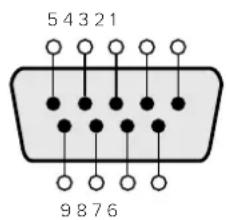
RS-422-Stiftverbinder zur Fernsteuerung
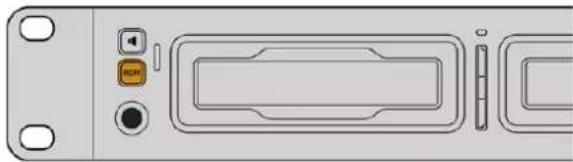
Vergewissern Sie sich, dass die Fernsteuerung Ihres HyperDeck Im LCD-Menü oder über die REM-Taste an der Frontblende aktiviert ist, um die RS-422-Decksteuerung zu ermöglichen
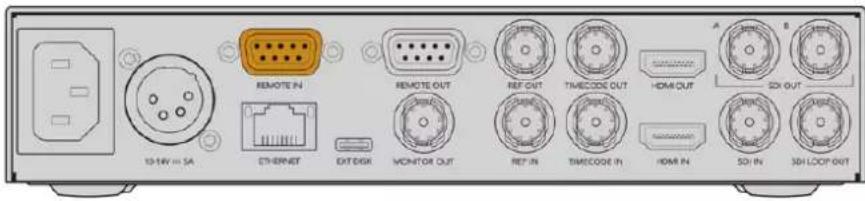
Alle HyperDeck Modelle unterstützen die Fernsteuerung über den RS-422-Port an der Rückselte
Unterstützte RS-422-Befehle (Englisch)
RS-422 Informationen für Entwickler (Englisch)
| bit 7 | bit 6 | bit 5 | bit 4 | bit 3 | bit 2 | bit 1 | bit 0 | |
| Byte 0 | 0 | 0 | Cassette out | 0 | 0 | 0 | 0 | Local |
| Byte 1 | Standby | 0 | Stop | 0 | Rewind | Forward | Record | Play |
| Byte 2 | Servo Lock | 0 | Shuttle | Jog | Var | Direction | Still | 1 |
| Byte 3 | Auto Mode | 0 | 0 | 0 | Aout Set | Ain Set | Out Set | In Set |
| Byte 4 | Select EE | Full EE | Loop Playback | 0 | 0 | 0 | 0 | 0 |
| Byte 5 | 0 | 0 | 0 | 0 | 0 | 0 | 0 | 0 |
| Byte 6 | 0 | Lamp Still | Lamp Fwd | Lamp Rev | 0 | 0 | 0 | 0 |
| Byte 7 | 0 | 0 | 0 | 0 | 0 | 0 | 0 | 0 |
| Byte 8 | 0 | 0 | Near EOT | EOT | 0 | 0 | 0 | 0 |
| Byte 9 | 0 | 0 | 0 | 0 | 0 | 0 | 0 | 0 |
Dateien per Netzwerk übertragen
Ihr HyperDeck Rekorder unterstützt die Übertragung von Dateien über das Dateiübertragungsprotokoll FTP. Mit dieser leistungsstarken Funktion können Sie Dateien mit den schnellen Geschwindigkeiten eines lokalen Netzwerks direkt von Ihrem Computer auf Ihren HyperDeck kopieren. Kopieren Sie bspw. neue Dateien für Digital Signage auf einen ferngesteuerten HyperDeck Rekorder an einem anderen Standort.
Eine Verbindung mit einem HyperDeck Studio aufbauen
Wenn Ihr Computer und HyperDeck Studio an dasselbe Netzwerk angeschlossen sind, brauchen Sie lediglich einen FTP-Client und die IP-Adresse Ihres HyperDeck Studios, um beide Geräte miteinander zu verbinden.
1 Laden Sie einen FTP-Client herunter und installieren Sie ihn auf dem Computer, den Sie mit Ihrem HyperDeck verbinden möchten. Wir empfehlen die Programme Cyberduck, FileZilla oder Transmit. Es funktioniert aber mit fast allen FTP-Anwendungen. Cyberduck und FileZilla sind als kostenlose Downloads erhältlich.
2 Schließen Sie Ihren HyperDeck Studio mit einem Ethernet-Kabel an Ihr Netzwerk an und notieren Sie sich die IP-Adresse. Um auf die IP-Adresse zuzugreifen, drücken Sie den MENU-Button und drehen Sie am Suchlaufregler, bis das LCD-Menu „Netzwerk“ erscheint. Dort wird die IP-Adresse für Ihren HyperDeck Studio am unteren Rand eingeblendet.
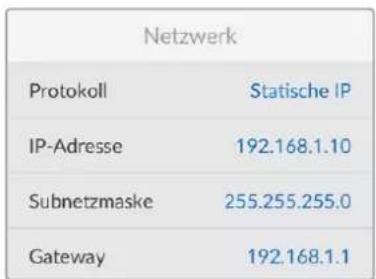
other
Netzwerk | Category | Value | | :--- | :--- | | Protokoll | Statische IP | | IP-Adresse | 192.168.1.10 | | Subnetzmaske | 255.255.255.0 | | Gateway | 192.168.1.1 |Die IP-Adresse für Ihren HyperDeck Studio Mini erscheint im LCD-Menü unter „Netzwerk“
3 Geben Sie die IP-Adresse Ihres HyperDecks im TCP-Verbindungsdialogfenster ein. Name und Position dieses Textfelds variieren von Anwendung zu Anwendung. Für gewöhnlich trägt es jedoch die Bezeichnung „Server“ oder „Host“. Enthält Ihr FTP-Programm ein Kontrollkästchen wie „Anonymous Login“, aktivieren Sie dieses unbedingt.
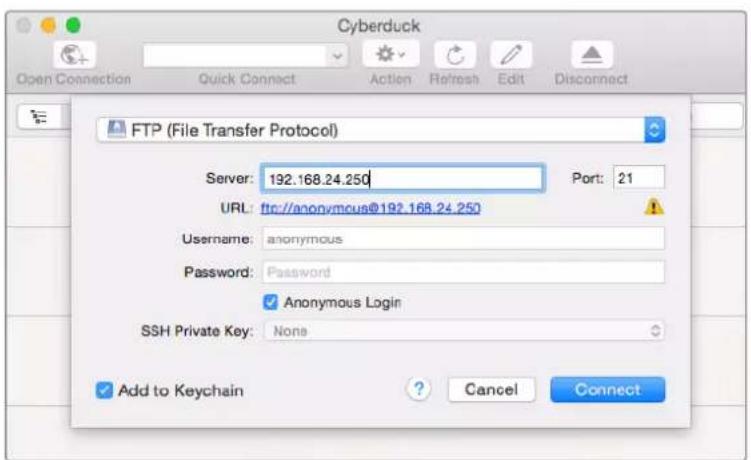
Der Verbindungsaufbau zu Ihrem HyperDeck Studio erfolgt ohne Eingabe eines Benutzernamens und Passworts. Geben Sie im FTP-Programmdialog einfach die IP-Adresse Ihres Rekorders in das Feld „Server“ bzw. „Host“ ein und aktivieren Sie das Kontrollkästchen, falls vorhanden, für einen anonymen Login
Dateien übertragen
Haben Sie Ihren Computer an den HyperDeck angeschlossen, können Sie die Dateübertragung ganz normal wie mit einem FTP-Programm vornehmen. Ein Großteil der FTP-Anwendungen verfügt über eine Bedienoberfläche mit Drag-and-drop-Optionen. Sie sollten jedoch überprüfen, welche Methode für Ihre Anwendung verfügbar ist.
Sie können den Datenaustausch mit Ihrem HyperDeck in beliebigen Formaten vornehmen. Beachten Sie jedoch, dass Dateien, die Sie von Ihrem HyperDeck Studio wiedergeben möchten, mit den von Ihrem HyperDeck unterstützen Codecs und Auflösungen kompatibel sein müssen. Eine Liste mit unterstützten Codecs finden Sie im Abschnitt „Blackmagic HyperDeck Setup“ in diesem Handbuch.
TIPP Sie können Dateien über ein Netzwerk übertragen, während Ihr HyperDeck aufzeichnet. Der HyperDeck passt Übertragungsgeschwindigkeiten automatisch an, um die Aufzeichnung nicht zu beeinträchtigen.
Anschließen an einen ATEM Mischer
Wenn Sie einen ATEM Mischer verwenden, lassen sich bis zu vier Blackmagic HyperDeck Rekorder anschließen und über ein ATEM Hardware-Bedienpanel oder ATEM Software Control steuern. Diese sagenhaft starke Feature stellt Ihnen faktisch eine ganze Videobandabteilung zur Verfügung. Über den ATEM Mischer können Sie zudem die Aufzeichnung auf Ihrem HyperDeck auslösen. Das bietet die großartige Möglichkeit, Archivkopien von Livesendungen anzufertigen oder B-Roll-Material von live gemischten Produktionen zu erfassen, um diese später zu bearbeiten.


ATEM Mischer, wie der ATEM 4 M/E Broadcast Studio 4K, können mit bis zu vier HyperDeck Rekordern verbunden werden
Anschließen von HyperDecks an Ihren ATEM Mischer:
1 Binden Sie Ihren HyperDeck in dasselbe Netzwerk ein, mit dem auch Ihr ATEM Mischer verbunden ist und notieren Sie sich die IP-Adresse.
Die IP-Adresse Ihres HyperDecks können Sie auf dem LCD an der Frontblende nachsehen, indem Sie zu den Menüseiten „Setup“ und „Ethernet“ navigieren.
Alternativ können Sie die IP-Adresse Ihres HyperDecks auf Ihrem Mac oder PC im Blackmagic HyperDeck Setup Dienstprogramm unter dem Tab „Configure“ nachsehen.
2 Verbinden Sie einen SDI- oder HDMI-Ausgang Ihres HyperDecks mit einem der SDI- oder HDMI-Eingänge Ihres ATEM Mischers.
3 Wenn Sie die Aufnahme auf Ihrem HyperDeck über den ATEM Mischer auslösen möchten, muss zusätzlich eine Videoquelle an Ihren HyperDeck angeschlossen werden.
Schließen Sie einfach wie gewohnt eine SDI- oder HDMI-Quelle an Ihren HyperDeck an. Um die Programmausgabe Ihres ATEM Mischers mit Ihrem HyperDeck aufzuzeichnen, verbinden Sie einen der Aux-SDI-Ausgänge Ihres Mischers mit dem SDI-Eingang Ihres HyperDecks.
4 Aktivieren Sie die Fernsteuerung, indem Sie die REM-Taste an der Frontblende des HyperDecks drücken oder sie über das LCD-Menü des HyperDeck Studio Minis einschalten. Das gestattet die Fernsteuerung über den Mischer.
5 Stellen Sie die Verbindung her, indem Sie die Videoquelle und die IP-Adresse Ihres HyperDecks in die ATEM Software bzw. auf dem ATEM Broadcast-Bedienpult eingeben. Dieser Vorgang ist unkompliziert und im Handbuch Ihres ATEM Mischers beschrieben.
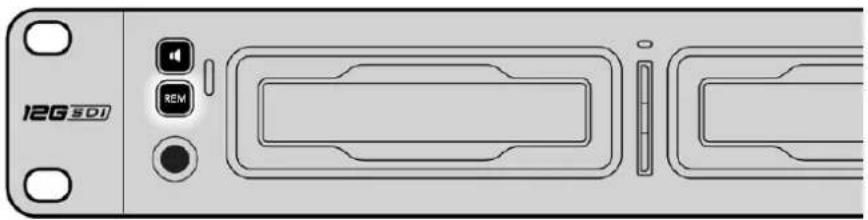
Vergewissern Sie sich, dass die Fernsteuerung im LCD-Menu oder über die REM-Taste an der Frontblende aktiviert ist, um die Ethernet-Steuerung über einen ATEM Mischer zu ermöglichen
Postproduktions-Workflows verstehen
Auf Ihre Clips zugreifen
Um auf Ihre Clips zuzugreifen, verbinden Sie die SD-Karte oder SSD per SD-Kartenschacht, externem Lesegerät oder SSD-Dock mit Ihrem Computer. Sie können Dateien entweder von Ihrer SSD oder SD-Karte auf eine Festplatte ziehen oder direkt auf der SSD bzw. SD-Karte arbeiten. SSDs lassen sich zudem über einen Kabeladapter des Typs 2,5"-eSATA nach USB anschließen. Das ist jedoch nicht schnell genug, um direkt auf Ihrer SSD zu arbeiten. Dieses Setup empfiehlt sich lediglich als tragbare Lösung, um Ihre Videodateien von der SSD auf Ihren Laptop zu spielen.
macOS
QuickTime ist in das macOS-Betriebssystem integriert. Mit einem HyperDeck in Apple ProRes, Avid DNxHD und DNxHR in QuickTime aufgezeichnetes Video lässt sich mit nahezu jeder Videoanwendung unter macOS öffnen.
Mit einem HyperDeck in DNxHD und DNxHR aufgezeichnete MXF-Dateien lassen sich in DaVinci Resolve für Mac und in Avid Media Composer öffnen. DNxHD-Codecs stehen zum kostenlosen Download unter http://www.avid.com/products/avid-dnxhr-and-dnxhd bereit.
Mit dem HyperDeck aufgezeichnete MCC-Dateien für geschlossene Untertitel lassen sich mit der Software MacCaption für macOS öffnen, die Sie unter http://www.telestream.net/captioning/overview.htm finden.
Windows
Um Video zu öffnen, das mit einem HyperDeck in Apple ProRes in QuickTime aufgezeichnet wurde, muss QuickTime auf Ihrem PC installiert sein. Nahezu jede Videosoftware auf Windows, die QuickTime unterstützt, kann mit dem HyperDeck aufgezeichnetes Video öffnen. QuickTime für Windows kann kostenlos unter http://www.apple.com/quicktime/download/ heruntergeladen werden.
Mit einem HyperDeck in DNxHD und DNxHR aufgezeichnete MXF-Dateien lassen sich in DaVinci Resolve für Windows oder Avid Media Composer oder öffnen. DNxHD-Codecs stehen zum kostenlosen Download unter http://www.avid.com/products/avid-dnxhr-and-dnxhd bereit.
Mit einem HyperDeck aufgezeichnete MCC-Dateien für geschlossene Untertitel lassen sich mit der Software CaptionMaker für Windows öffnen, die Sie unter http://www.telestream.net/captioning/overview.htm finden.
Informationen für Entwickler (Englisch)
Blackmagic HyperDeck Ethernet Protocol
Das Blackmagic HyperDeck Ethernet Protocol ist ein textbasiertes Protokoll. Bei HyperDeck Studio Modellen mit internem Ethernet-Anschluss erfolgt der Zugriff über die Verbindung mit dem TCP-Port-9993 der Rekorder. Als Software-Entwickler können Sie das Protokoll verwenden, um Geräte zu entwickeln, die mit unseren Produkten integrierbar sind. Hier bei Blackmagic Design legen wir unsere Protokolle offen und freuen uns auf Ihre Ideen!
Protocol Commands
So erhalten Sie Hilfe
Am schnellsten erhalten Sie Hilfe über die Online-Support-Seiten auf der Blackmagic Design Website. Suchen Sie dort auch nach dem aktuellsten Support-Material für Ihren Blackmagic HyperDeck Rekorder.
Blackmagic Design Online-Support-Seiten
Die aktuellsten Versionen der Bedienungsanleitung, Produktsoftware und Support-Hinweise finden Sie im Blackmagic Support Center unter www.blackmagicdesign.com/de/support.
Blackmagic Design Forum
Das Blackmagic Design Forum auf unserer Website ist eine praktische Ressource für weitere Informationen und kreative Ideen. Manchmal finden Sie dort schneller Lösungen, da möglicherweise bereits hilfreiche Antworten auf ähnliche Fragen von anderen erfahrenen Anwendern und Blackmagic Design Mitarbeitern vorliegen. Das Forum finden Sie unter http://forum.blackmagicdesign.com.
Kontaktaufnahme mit dem Blackmagic Design Support
Wenn unser Support-Material oder das Forum Ihnen nicht wie gewünscht hilft, gehen Sie bitte auf unsere Support-Seite und schicken Sie uns Ihre Anfrage über den Button „Senden Sie uns eine E-Mail“. Oder klicken Sie auf „Finden Sie Ihr lokales Support-Team“ und rufen Sie Ihre nächstgelegene Blackmagic Design Support Stelle an.
Die derzeit installierte Softwareversion prüfen
Um herauszufinden, welche Version der Blackmagic HyperDeck Software momentan auf Ihrem Computer installiert ist, öffnen Sie das Fenster „About Blackmagic HyperDeck Setup“.
- Öffnen Sie Blackmagic HyperDeck Setup auf macOS über den Ordner „Programme“. Wählen Sie im Anwendungsmenü „About Blackmagic HyperDeck Setup“, um die Versionsnummer anzuzeigen.
- Öffnen Sie Blackmagic HyperDeck Setup auf Windows über das Startmenü oder den Startbildschirm. Klicken Sie auf das Menü „Help“ (Hilfe) und wählen Sie „About Blackmagic HyperDeck Setup“ aus, um die Versionsnummer anzuzeigen.
Die aktuellsten Software-Updates erhalten
Prüfen Sie zunächst die Nummer der auf Ihrem Computer installierten Blackmagic HyperDeck Setup Version. Sehen Sie dann im Blackmagic Design Support Center unter www.blackmagicdesign.com/de/support/ nach neueren Aktualisierungen. In der Regel empfiehlt es sich, die neuesten Updates zu laden. Vermeiden Sie Software-Updates jedoch, während Sie an einem wichtigen Projekt arbeiten.
Gesetzliche Vorschriften
Entsorgung von elektrischen und elektronischen Geräten innerhalb der Europäischen Union.

Das auf dem Produkt abgebildete Symbol weist darauf hin, dass dieses Gerät nicht zusammen mit anderen Abfallstoffen entsorgt werden darf. Altgeräte müssen daher zur Wiederverwertung an eine dafür vorgesehene Sammelstelle übergeben werden. Mülltrennung und Wiederverwertung von Altgeräten tragen zum nachhaltigen Umgang mit natürlichen Ressourcen bei. Gleichzeitig wird sichergestellt, dass die Wiederverwertung nicht zulasten der menschlichen Gesundheit und der Umwelt geht. Weitere Informationen zur Entsorgung von Altgeräten sowie zu den Standorten der zuständigen Sammelstellen erhalten Sie von Ihren örtlichen Müllentsorgungsbetrieben sowie vom Händler, bei dem Sie dieses Produkt erworben haben.

Dieses Gerät wurde geprüft und entspricht den Grenzwerten für Digitalgeräte der Klasse A gemäß Abschnitt 15 der FCC-Bestimmungen für Funkentstörung. Diese Grenzwerte dienen dem angemessenen Schutz gegen schädliche Störungen bei Betrieb des Geräts in einer gewerblichen Umgebung. Geräte dieser Art erzeugen und verwenden Hochfrequenzen und können diese auch ausstrahlen. Bei Nichteinhaltung der Installations- und Gebrauchsvorschriften können sie zu Störungen beim Rundfunkempfang führen. Der Betrieb solcher Geräte im Wohnbereich führt mit großer Wahrscheinlichkeit zu Funkstörungen. In diesem Fall kann vom Betreiber verlangt werden, selbst für die Beseitigung solcher Störungen aufzukommen.
Der Betrieb unterliegt den folgenden zwei Bedingungen:
1 Dieses Gerät darf keine schädigenden Störungen hervorrufen und
2 Das Gerät muss unanfällig gegenüber beliebigen empfangenen Störungen sein, einschließlich solcher, die einen unerwünschten Betrieb verursachen.

R-R-BMD-20210202002
R-R-BMD-20210202003
R-R-BMD-20201201003
R-R-BMD-20210301001
ISED-Zertifizierung für den kanadischen Markt
Dieses Gerät erfüllt die kanadischen Vorschriften für digitale Geräte der Klasse A.
Jedwede an diesem Produkt vorgenommene Änderung oder unsachgemäße Verwendung kann die Konformitätserklärung zum Erlöschen bringen.
Verbindungen zu HDMI-Schnittstellen müssen über hochwertige abgeschirmte HDMI-Kabel hergestellt werden.
Die Ausstattung wurde unter Einhaltung der beabsichtigten Nutzung in einer gewerblichen Umgebung getestet. Bei Einsatz des Geräts in einer häuslichen Umgebung verursacht es möglicherweise Funkstörungen.
Sicherheitshinweise
Zum Schutz vor Stromschlag muss das Gerät an ein vorschriftsmäßig geerdetes Stromnetz angeschlossen werden. Kontaktieren Sie im Zweifelsfall einen Elektrofachmann.
Um das Risiko eines Stromschlages zu verringern, setzen Sie das Gerät weder Tropfen noch Spritzern aus.
Das Gerät eignet sich für den Einsatz in tropischen Gebieten mit Umgebungstemperaturen von bis zu 40 °C.
Achten Sie auf eine ausreichende Luftzufuhr um das Gerät herum, sodass die Belüftung nicht eingeschränkt wird.
Achten Sie bei der Installation im Rack, dass die Luftzufuhr nicht durch andere Geräte eingeschränkt wird.
Es befinden sich keine durch den Anwender zu wartenden Teile im Inneren des Gehäuses. Wenden Sie sich für die Wartung an ein Blackmagic Design Service-Center in Ihrer Nähe.

Nicht in Höhen von über 2000 m über dem Meeresspiegel einsetzen.
Plastikteile dieses Produkts können Spuren von polybromierten Biphenylen enthalten. Im US-amerikanischen Bundesstaat Kalifornien werden diese Chemikalien mit Krebs, Geburtsfehlern und anderen Schäden der Fortpflanzungsfähigkeit in Verbindung gebracht.
Weitere Informationen finden Sie unter www.P65Warnings.ca.gov.
Warnhinweise für autorisiertes Wartungspersonal


Vergewissern Sie sich, dass die Verbindung zum Stromnetz vor Beginn der Wartung getrennt wurde.
Garantie
12 Monate eingeschränkte Garantie
Für dieses Produkt gewährt die Firma Blackmagic Design eine Garantie auf Material- und Verarbeitungsfehler von 12 Monaten ab Kaufdatum. Sollte sich ein Produkt innerhalb dieser Garantiezeit als fehlerhaft erweisen, wird die Firma Blackmagic Design nach ihrem Ermessen das defekte Produkt entweder ohne Kostenerhebung für Teile und Arbeitszeit reparieren oder Ihnen das defekte Produkt ersetzen.
Zur Inanspruchnahme der Garantieleistungen müssen Sie als Kunde Blackmagic Design über den Defekt innerhalb der Garantiezeit in Kenntnis setzen und die entsprechenden Vorkehrungen für die Leistungserbringung treffen. Es obliegt dem Kunden, für die Verpackung und den bezahlten Versand des defekten Produkts an ein spezielles von Blackmagic Design benanntes Service Center zu sorgen und hierfür aufzukommen. Sämtliche Versandkosten, Versicherungen, Zölle, Steuern und sonstige Abgaben im Zusammenhang mit der Rücksendung von Waren an uns, ungeachtet des Grundes, sind vom Kunden zu tragen.
Diese Garantie gilt nicht für Mängel, Fehler oder Schäden, die durch unsachgemäße Handhabung oder unsachgemäße oder unzureichende Wartung und Pflege verursacht wurden. Blackmagic Design ist im Rahmen dieser Garantie nicht verpflichtet, die folgenden Serviceleistungen zu erbringen: a) Behebung von Schäden infolge von Versuchen Dritter, die Installation, Reparatur oder Wartung des Produkts vorzunehmen, b) Behebung von Schäden aufgrund von unsachgemäßer Handhabung oder Anschluss an nicht kompatible Geräte, c) Behebung von Schäden oder Störungen, die durch die Verwendung von nicht Blackmagic-Design-Ersatzteilen oder -Verbrauchsmaterialien entstanden sind, d) Service für ein Produkt, das verändert oder in andere Produkte integriert wurde, sofern eine solche Änderung oder Integration zu einer Erhöhung des Zeitaufwands oder zu Schwierigkeiten bei der Wartung des Produkts führt. ÜBER DIE IN DIESER GARANTIEERKLÄRUNG AUSDRÜCKLICH AUFGEFÜHRTEN ANSPRÜCHE HINAUS ÜBERNIMMT BLACKMAGIC DESIGN KEINE WEITEREN GARANTIEN, WEDER AUSDRÜCKLICH NOCH STILLSCHWEIGEND. DIE FIRMA BLACKMAGIC DESIGN UND IHRE HÄNDLER LEHNEN JEGLICHE STILLSCHWEIGENDEN GARANTIEN IN BEZUG AUF AUSSAGEN ZUR MARKTGÄNGIGKEIT UND GEBRAUCHSTAUGLICHKEIT FÜR EINEN BESTIMMTEN ZWECK AB. DIE VERANTWORTUNG VON BLACKMAGIC DESIGN, FEHLERHAFTE PRODUKTE ZU REPARIEREN ODER ZU ERSETZEN, IST DIE EINZIGE UND AUSSCHLIESSLICHE ABHILFE, DIE GEGENÜBER DEM KUNDEN FÜR ALLE INDIREKTEN, SPEZIELLEN, NEBEN- ODER FOLGESCHÄDEN ZUR VERFÜGUNG GESTELLT WIRD, UNABHÄNGIG DAVON, OB BLACKMAGIC DESIGN ODER DER HÄNDLER VON DER MÖGLICHKEIT SOLCHER SCHÄDEN ZUVOR IN KENNTNIS GESETZT WURDE. BLACKMAGIC DESIGN IST NICHT HAFTBAR FÜR JEGLICHE WIDERRECHTLCHE VERWENDUNG DER GERÄTE DURCH DEN KUNDEN. BLACKMAGIC HAFTET NICHT FÜR SCHÄDEN, DIE SICH AUS DER VERWENDUNG DES PRODUKTS ERGEBEN. NUTZUNG DES PRODUKTS AUF EIGENE GEFAHR.
Copyright 2021 Blackmagic Design. Alle Rechte vorbehalten. „Blackmagic Design“, „DeckLink“, „HDLink“, „Workgroup Videohub“, „Multibridge Pro“, „Multibridge Extreme“, „Intensity“ und „Leading the creative video revolution“ sind eingetragene Warenzeichen in den USA und anderen Ländern. Alle anderen Unternehmens- und Produktnamen sind möglicherweise Warenzeichen der jeweiligen Firmen, mit denen sie verbunden sind.
Grabadores HyperDeck
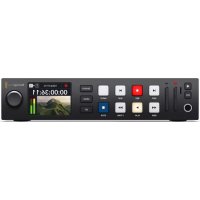
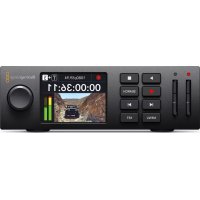
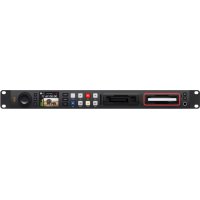
- Einführung HyperDeck Digitalrekorder
- Erste Schritte
- An den Strom anschließen
- Anschließen von Video- und Audiogeräten
- Audio kontrollieren
- Datenträger einführen
- So führen Sie eine SSD ein:
- So führen Sie eine SD-Karte ein:
- Aufzeichnen von Video
- Aufzeichnen auf mehrere Datenträger
- Wechseln von Datenträgern beim Aufzeichnen
- Wiedergabe
- Video mit dem HyperDeck wiedergeben
- Wiedergabe in Schleife
- Dynamische LEDs
- Mit dem Suchlaufregler arbeiten
- Mit der Frontblende arbeiten
- HyperDeck Studio Startseite
- Medienschacht-Indikatoren
- Die LCD-Menüs verwenden
- Einstellungen
- Eingabe
- Codec
- Trigger-Aufzeichnung
- Eingabe-Re-Sync
- Clean-Feed
- 3D-LUT
- So schaltet man eine 3D-LUT ein oder aus:
- Aufgezeichnete Audiokanäle
- Monitoring-Kanäle
- Audiopegelmeter
- Kopfhörerpegel
- Lautsprecherpegel
- Medium formatieren
- So bereiten Sie Datenträger auf dem HyperDeck Studio vor:
- Name
- Sprache
- So stellen Sie die Sprache ein:
- Datum
- Uhrzeit
- Software
- Display
- Kamera
- Standardformat
- Protokoll
- IP-Adresse, Subnetzmaske und Gateway
- So ändern Sie die IP-Adresse:
- Voreinstellung
- Preset
- Timecode-Ausgabe
- 3G-SDI-Ausgabe
- Referenzquelle
- Referenzzeit
- So passen Sie die Zeit an:
- Zeltstempel-Dateisuffix
- Automatisch
- Rec. 709
- Rec. 2020 SDR
- HLG
- ST2084 300
- ST2084 500
- ST2084 800
- ST2084 1000
- ST2084 2000
- ST2084 4000
- Remote
- Lokale Steuerung
- Menü „Zurücksetzen“
- Auf Werkseinstellungen
- Rückseite
- Stromanschluss
- ETHERNET
- REMOTE
- EXT DISK
- MONITOR OUT
- REF
- TIMECODE
- HDMI
- SDI
- Mit der Monitorausgabe arbeiten
- FORMAT
- Timecode
- QUELLE
- STATUS
- Datenträgerstatus
- Datenträger-Indikator
- Verbleibende Zeit
- Schachtstatus
- Datenträger
- SD-Karten
- SSDs
- Externe Laufwerke
- Datenträger formatieren
- Datenträger auf einem Computer vorbereiten
- Datenträger auf einem Mac-Computer formatieren
- Datenträger auf einem Windows-Computer formatieren
- Ihren HyperDeck als Webcam verwenden
- Einrichten der Webcam-Quelle
- Einrichten von Open Broadcaster
- Blackmagic HyperDeck Setup
- Mit HyperDeck Setup arbeiten
- So arbeiten Sie mit HyperDeck Setup:
- Setup
- Network
- Protocol
- LUTs
- So sichten Sie eine LUT:
- Aktualisieren der Produktsoftware
- So aktualisieren Sie die Produktsoftware:
- Teranex Mini Rack Shelf
- RS-422-Steuerung
- Was ist RS-422-Steuerung?
- Eine externe RS-422-Steuerung verwenden
- Dateien per Netzwerk übertragen
- Eine Verbindung mit einem HyperDeck Studio aufbauen
- Dateien übertragen
- Anschließen an einen ATEM Mischer
- Postproduktions-Workflows verstehen
- Auf Ihre Clips zugreifen
- macOS
- Windows
- Informationen für Entwickler (Englisch)
- Blackmagic HyperDeck Ethernet Protocol
- Protocol Commands
- So erhalten Sie Hilfe
- Blackmagic Design Online-Support-Seiten
- Blackmagic Design Forum
- Kontaktaufnahme mit dem Blackmagic Design Support
- Die derzeit installierte Softwareversion prüfen
- Die aktuellsten Software-Updates erhalten
- Gesetzliche Vorschriften
- Entsorgung von elektrischen und elektronischen Geräten innerhalb der Europäischen Union.
- ISED-Zertifizierung für den kanadischen Markt
- Sicherheitshinweise
- Warnhinweise für autorisiertes Wartungspersonal
- Garantie
- Monate eingeschränkte Garantie
- Grabadores HyperDeck
Marke : Blackmagic Design
Modell : HyperDeck Studio 4K Pro
Kategorie : Videorekorder