BEDIENUNGSANLEITUNG HyperDeck Studio HD Mini Blackmagic Design
Vielen Dank, dass Sie sich zum Kauf eines Blackmagic HyperDeck Digitalrekorders entschieden haben.
Mit unseren ursprünglich im Jahr 2011 konzipierten Blackmagic HyperDeck Digitalrekordern für 2,5" Solid State Disks wollen wir die Aufzeichnung und Wiedergabe von professionellem Video einfacher und erschwinglyer machen.
Jetzt freuen wir uns, ihren mit unserer neuen Produktserie HyperDeck Digitalrekorder zu präsentieren, die HD- und Ultra-HD-Video auf SD-Karten, SSDs und USB-Laufwerke aufzeichnen. Die Rekorder konnen SieSolar mit einer Blackmagic MultiDock 10G verbinden und Videodateien auf externe Laufwerke aufzeichnen oder Inhalte von Dort abspielen.
Die HyperDeck Studio Plus- und Pro-Modelle verfügen über vertraute MAZ-Bedienelemente wie einen Suchlaufregler mit den Wiedergabemodi Jog, Shuttle und Scroll. Die Kupplung des Suchlaufreglers bietet Ihnen bei der Wiedergabe eine taktile Navigation durch ihre Clips, sodass Sie damit den Blick nicht vom Monitor abzuwenden brauchen. Die Rekorder sind an der Front)sogar mit einer Kopfhörerbuchse und Lautsprechern fur schnelle Tonchecks direkt von Ihrem HyperDeck ausgestattet, undieten insgesamt noch viel mehr Features.
Wir hoffen, dass Ihr HyperDeck ihren über weitere Jahre hinaus großsmöglichen Nutzen für ihre Produktionen bringt!
Bitte sehen Sie auf der Support-Sections unter www.blackmagicdesign.com/de nach der aktuellsten Version und Updates für die HyperDeck Software. Halten Sie ihre Produktsoftware stets auf dem aktuellsten Stand und sichern Sie sich so Zugang zu den neuesten Features. Bitte registrierten Sie sich beim Herunterladen der Software mit ihren Kontaktdaten, damit wir Sie über neu veröffentlichte Versionen informieren können. Wir arbeiten ständig an neuen Features und Verbesserungen und wurden uns über eine Rückmeldung von Ihnen freuen.

Grant Petty
Einführung HyperDeck Digitalrekorder 218
Erste Schritte 219
An den Strom anschließen 219
Anschlieben von Video- und Audiogeräten
Audiokontrollieren 220
Datentrager einführen 220
Aufzeichnen von Video 222
Aufzeichnen auf mehrere Datenträger 222
Wiedergabe
Video mit dem HyperDeck wiedergeben
Mit dem Suchlaufregler arbeiten 224
Mit der Frontblende arbeiten 226
Medienschacht-Indikatoren
Die LCD-Menus verwenden 227
Einstellungen 228
Rückseite 240
Mit der Monitorausgabe arbeiten 242
Datentrager 245
SD-Karten 245
SSDs 247
Externe Laufwerke 248
Datentrager formatieren 250
Datentrager auf einem
ComputerVBorbereiten 250
Ihren HyperDeck als Webcam verwenden
Einrichten der.Webcam-Quelle 251
Einrichten von Open Broadcaster 252
Blackmagic HyperDeck Setup 254
Mit HyperDeck Setup arbeiten 254
LUTs 255
Aktualisierenden der Produktsoftware 256
Teranex Mini Rack Shelf 257
RS-422-Steueng 258
Dateien per Netzwerk übertragen 263
Anschlieben an einen ATEM Mischer 265
226 Postproduktions-Workflows verstehen 266
Informationen fur Entwickler (Englisch) 267
Blackmagic HyperDeck
Ethernet Protocol 267
Protocol Commands 267
Protocol Details 271
Hilfe 282
Gesetzliche Vorschriften 283
Sicherheitshinweise 284
Garantie 285
Einführung HyperDeck Digitalrekorder
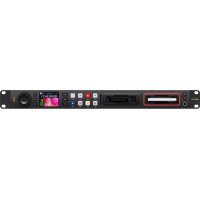
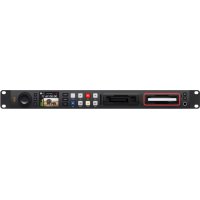
Ihr Blackmagic HyperDeck Digitalrekorder gehört zu einer HD- und 4K-Rekorderfamilie, die für die unterscheidlichsten Produktions workflows konzipiert ist. Die Modelle HyperDeck Studio HD Pro und HyperDeck Studio 4K Pro passen in ein Rack von Standardbreite. Sie sind groß genug zum Aufzeichnen auf und Wiedergegeben von Dateien auf bzw. von SD-Karten und 9,5mm-SSDs.
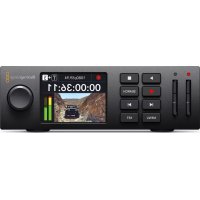
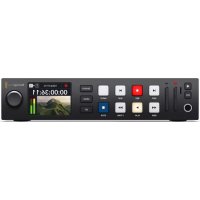
Die kleineren Digitalrekorder HyperDeck Studio HD Mini und HyperDeck Studio HD Plus eigennen sich fur den bequemen Tischeinsatz oder mit einer optionalen Teranex Mini Rack Shelf fur die Rackinstallation.

HyperDeck Studio HD Pro und HyperDeck Studio 4K Pro
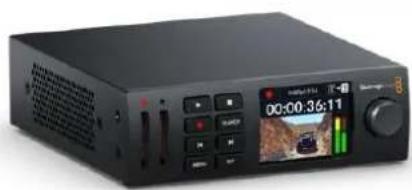

HyperDeck Studio Mini HyperDeck Studio HD Plus
Alle Modelle können überdies auf USB-Laufwerke aufzeichnen und Unterstützung HD-Video bis zu 1080p/60. Der HyperDeck Studio 4K Pro unterstützen Ultra-HD-Video bis zu 2160p/60.
Insgesamt ist der Betrieb der Aufnahme- und Wiedergabefunktionen bei allen Modellen gleich. Die größeren Modèle haben zusätzliche Features und geben Ohnen mehr Kontrolle über die Wiedergabe und mehr Anschlüsse.
These Bedienungsanleitung enthalt alle nötigen Informationen zur Inbetriebnahme Ihr's HyperDeck Digitalrekorders und führt Sie in seine Bedienelemente und Features ein.
Erste Schritte
Die Inbetriebnahme Ihres HyperDeck Studio Rekorders ist einfach. Versorgen Sie Ihr Gerät mit Strom, schreiben Sie ihre Videoquellen und Zielgeräte an und legen Sie SSDs oder SD-Karten ein.
An den Strom anschließen
Schlieben Sie Ihrn HyperDeck über die Strombuchse an der Rückseite mit einem Standard-IEC-Kabel ans Stromnetz an.

Ein HyperDeck Modell mit einer zusätzlichen IEC-Strombuchse können Sie für Redundanz an eine weitere Stromquelle anschließen. Beispiel: Ist die zweite Strombuchse mit einer unterbrechungsfreien Stromversorgung (UVS) verbunden, springt diese bei Ausfall der primären Stromquelle sofort ein.
Alle Modelle sind mit einer 12V-DC-Buchse ausgestattet und können über ein externes 12V-Netzteil mit Strom versorgt werden.

Der HyperDeck Studio HD Mini lasst sich überdies uber ein AC-Steckernetzteil versorgen. Wenn Sie ein Netzteil mit Feststellring benutzen, sichern Sie die Kabelverbindung zum HyperDeck Studio HD Mini durch Anziehen des Rings. Das so gesicherte Kabel kann sich nicht versehentlich losen.
Sobald die Stromversorgung steht, schaltet sich das LCD ein und es erscheint der Bildschirm für die Sprachauswahl. Scrollen Sie mit dem Suchlaufregler zur gewünschten Sprache und drücken Sie die SET-Taste. Das bringt Sie zur Startseite. Nähres zur Startseite und zu den LCD-Menus finden Sie im Abschnitt „Mit der Frontblende arbeiten".

AnschlieBen von Video- und Audiogeräten
Schlieben Sie Ihr Videogabegerate an die SDI- oder HDMI-Eingänge und die Zielergeate an die SDI- oder HDMI-Ausgabe Ihres HyperDecks an. Beispiel: Als Quelle konnte eine digitale Filmkamera und als Zielgerat ein HDMI-Fernseher oder ein SDI-Bildschirm dienen.
Alle HyperDeck Modèle unterstützen HD-Video bis zu 1080p/60. Der HyperDeck Studio 4K Pro besitzt 12G-SDI-Anschlasse zur Ein- und Ausgabe von Ultra HD bei bis zu 2160p/60 über ein einziges BNC-Kabel.

Das SDI- bzw. HDMI-Videosignal konnen Sie über die Monitoring-Anzeige des eingebauten LCDs an der Frontblende bestätigten.
TIPP Wenn auf dem LCD keine Videoquelle angezeigt wird, ist Ihr Quellgerät weitereicht an einen anderen Eingang angeschlossen. Durchlaufen Sie die SDI- bzw. HDMI-Quellen, indem Sie bei entsprechend ausgestatteten Modellen die INPUT-Taste an der Frontblende drucken.
Audio ist in das SDI- bzw. HDMI-Signal eingebettet. Eine separate Tonquelle braucht nicht angeschlossen zu werden. Die Kontrolle der Tonaussteuerung erfolgt über das LCD anhand der Pegelmeter befindem Videobild.
Audiokontrollieren
Bei HyperDeck Rekordern mit Lautsprecher und Kopfhörerbuchse an der Frontblende können Sie den Ton im Nu über den Lautsprecher oder angeschlossene Kopfhörer prufen. Um den Ton abzuhoren, halten Sie die Lautsprechertaste gedrückt und regeln Sie die Lautstärke durch Drehen am Suchlaufregler. Auf der LCD-Startseite erscheint nun ein Lautstärke-Indikator.
Drucken Sie zweimal auf die Laufsprechertaste, damit die Laufsprecher eingeschaltet bleiben. Zum Ausschalten drucken Sie die Taste ernut.

Datentrager einfuhren
Alle HyperDeck Studio Modelle werden einsatzbereit ausgeliefert und gestatten die sofortige Aufzeinung ohne vorherige Konfiguration. Sie benötigen lediglich eine formatierte SSD oder SD-Karte.
Datentragerleen sich mühelos über die Menu-Einstellungen auf dem LCD formatieren. Dies können Sie aber auch auf Ihr Computer tun. Einzelheiten zur Formatierung von Medien finden Sie im Abschnitt, Formatieren von Datenträgern". Dieses Handbuch enthalt auch Empfehlungen über die zur Videoaufzeinung best geeigneten Datenträgertypeen sowie eine Liste mit empfohlenen Laufwerken und Speicherkarten.
So führn Sie eine SSD ein:
1 Richten Sie eine 9,5mm-SSD mit den Kontakten nach unter auf den Laufwerksschacht. Ihres HyperDecks aus. Schieben Sie die SSD behutsam in den Laufwerksschacht, bis sie einrastet.
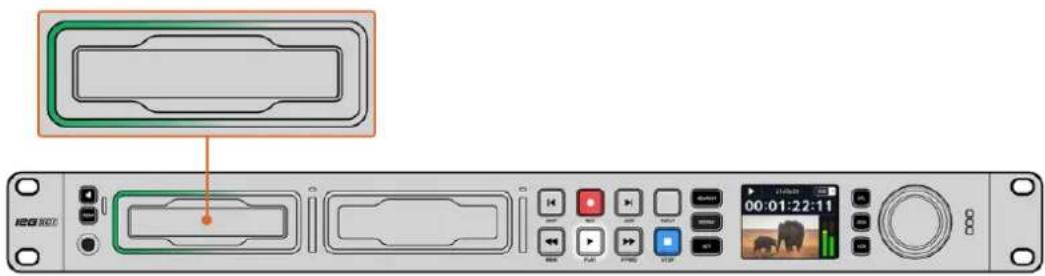
2 Die SSD wird nun von Ihrm HyperDeck Studio geprüft. Der Vorgang wird mit einer grünen Lichtumrandung um den Schacht herum angezeigt. Der HyperDeck ist aufnahmebereit, sobald die grüne Lichtumrandung erlischt.

Die Schachtanzeige leuchtet grün, solange ein Datenträger gelesen wird, und schaltet sich aus, wenn Ihr HyperDeck aufnahmebereit ist
Um eine SSD zu entnahmen, ergreifen Sie sie an den äußerten Rändern undziehen Sie sie behutsam aus dem Schacht. Sie spuren, wie sich die SSD aus dem Schacht lösst.

Richten Sie die SSD mit den Kontakten nach unten auf den Laufwerksschacht Ihr's HyperDeck Studios aus. Schieben Sie sie dann behutsam in den Schacht, bis sie einrastet
So fuhren Sle eine SD-Karte ein:
1 Halten Sie die SD-Karte mit den goldenen Kontakten hochkant zum LCD und richten Sie sie auf den Kartenschacht Ihres HyperDecks aus. Schieben Sie die Karte vorsichtig in den Schacht, bis sie in der richtigen Position einrastet.

2 Die SD-Karte wird nun von Ihrm HyperDeck Studio geprüft. Der Vorgang wird durch einen grün leuchtenden Indikator über dem SD-Kartenschacht angezeigt.

Wenn der Indikator erlltscht und die Stoptaste an der Frontblende aufleuchtet, Ist Ihr HyperDeck aufnahmebereit
TIPP Geben Sie der Karte zur Entnahme einen leichten Schubs, bis es klickt und sie freiogegeben wird. Die Karte wird ein Stück welt ausgeworfen. Sie kann nun am Rand ergriffen und aus dem Schacht entnommen werden.
Ihr HyperDeck Studio ist jetzt bereit für Aufzeichnung und Wiedergabe.
Aufzeichnen von Video
Nach dem Sie sich vergewissert haben, dass ihre Videoquelle auf dem LCD entscheid, können Sie sofort Aufzeichnen.
Starten Sie die Aufzeichnung durch Drücken der REC-Taste. Beim Aufzeichnen auf eine SD-Karte leuchten die Schachtanzeige und REC-Taste rot, die PLAY-Taste leuchtet auf und auf der LCD-Startseite erscheidt ein Aufnahme-Icon. Beim Aufzeichnen auf eine SSD leuchtet die um den Schacht kreisende Lichtumrandung rot.

Während der HyperDeck Studio aufzeichnet, zeit der Datenträger-Indikator auf dem LCD abwechselnd den aktiven Schacht und die auf dem Medium verbleibende Aufzeichnungsszeit an
Beenden Sie die Aufzeichnung durch Drucken der STOP-Taste. Um Video wiederzugegeben, drucken Sie die PLAY-Taste.
TIPP Den verwendeten Codec konnen Sie über die Codec-Einstellung im Blackmagic HyperDeck Setup Dienstprogrammändern. Nähresfinden Sie im Abschnitt „Blackmagic Hyperdeck Setup" weiter hinter im Handbuch.
Aufzeichnen auf mehrere Datenträger
Sobald auf Ihrer SD-Karte oder SSD weniger als drei Minuten Aufzeichnungsszeit verbleiben, wird der Timecode auf dem LCD des HyperDeck Studios in Rot angezeigt. Gleichzeitig beginnt die STOP-Taste langsam zu blinken.

Das Blinken bedeutet außerdem, dass kein zweites Medium zur Fortführung der Aufnahme vorhanden ist. Führren Sie in dieser Fall einfach ein neues Medium ein, um die Aufnahme fortzusetzen. Sobald ein leeres Medium in einen unbesetzten Schacht eingeführt oder ein externes Laufwerk angeschlossen wird, hört das Blinken auf und der Timecode wird wieder in Weis angezeigt. Der HyperDeck kann
nun weiter aufnehmen, weil das neu eingeführte Medium als okay befinden wurde und über freiien Speicherplatz verfügbar.
Wenn der HyperDeck Studio über mehr als ein Medium verfügt, wird nach Fullen eines Datenträgers jeweils auf dem nachsten weiter aufgezeichnet. Dies zeigen die Symbole oben rechts auf der Startseite an.

Wechseln von Datenträgern beim Aufzeichnen
Um die laufende Aufzeichnung zu beliebiger Zeit auf einem anderen Medium mit verfügbar Speicherplatz fortzusetzen, halten Sie die REC-Taste gedrückt. Die Aufzeichnung wechseln nun vom aktuellen zum nachsten Medium. Das ist sehr hilfreich zur Entnahme eines Datenträgers aus einem HyperDeck, ohne die Aufzeichnung zu pausieren. Bspw. bei Liveveranstaltungen, wenn ein Datenträger mit einer wichtigen Aufnahme an einen anderen Ort gebracht werden soll, ohne die Aufzeichnung zu stoppen und womglich etwas zu verpassen.
Blinkt die REC-Taste bei der Aufzeichnung, liegt ggf. ein Problem mit dem Datenträger vor, das zum Fallenlassen von Einzelbildern führt. Das kann bei Ultra-HD-Aufzeichnungen auf langsamere Datenträger passieren. Beispisseweise wird beim Aufzeichnen mit 2160p/30 in ProRes HQ eine vergleichsweise hochere Datenrate als mit ProRes Proxy verwendet. Deshalb sind dafür die schnellsten erhältlichen SD-Karten oder SSDs erforderlich. Eine Listemit getesteten Datenträgern finden Sie im Abschnitt „Dateneräger" in dieserm Handbuch.
Wiedergabe
Wie klassische MAZen verfügen HyperDecks über Transporttasten wie REC (Aufnahme), REW (Rücklauf), PLAY (Wiedergabe), F WFD (Vorlauf) und STOP. SKIP-Tasten zum Vor- und Zurückspringen fungieren wie schnellere Vor- und Rücklauftasten, um zügig von Clip zu Clip navigieren.
Video mit dem HyperDeck wiedergeben
1 Drücken Sie für sofortiges Abspielen einmal die PLAY-Taste. Ihr Video ist dann auf dem LCD und allen an die Videoausgänge Ihres HyperDecks angeschlossenen Bildschirmen zu sehen.
2 Um zum nachsten Clip zu springen, drucken Sie die rechte SKIP-Taste an der Frontblende.
3 Um an den Anfang des aktuellen Clips zu gelangen, drücken Sie die linke SKIP-Tasteomal. Bei zweimaligen Drücken wird an den Anfang des vorherigen Clips zurückgesprungen.

Drucken der PLAY-Taste an der Frontblende Ihres HyperDecks startet die Wiedergabe eines Clips. Durch Drucken der rechten bzw. linken SKIP-Taste gelangen Sie zum nachsten Clip bzw. zum Beginn des derzeitigen Clips
TIPP Um Videodateien auf Ihr hem HyperDeck abzuspielen, müssen Sie den passenden Codec vorgegeben. Das gehen über das LCD-Menu. Naheres finden Sie in den Abschnitten „Die LCD-Menus verwenden" und „Einstellungen" in thisem Handbuch.
Wiedergabe in Schleife
Für eine endlose Wiedergabe in Schleife aktivieren Sie auf Ihrm HyperDeck die Loop-Wiedergabe, indem Sie während der Wiedergabe erneut die PLAY-Taste drucken. Bei aktivierter Endloswiedergabe wird auf dem LCD ein Loop-Icon angezeigt. Es sind zwei Modi für die LoopWiedergabe verfügbar.

Clip loopen Spiel den aktuellen Clip in Endlosschleife ab.

Alle Clips loosen Spielt alle Clips auf ihren Datenträgern in Endlosschleife ab.
Dynamische LEDs
Während der Wiedergabe kreist die grüne Lichtumrandung im Tempo und in der Richtung der Wiedergabe um den Laufwerksschacht.
TIPP Wenn während der Aufzeichnung auf SSDs die REC-Taste des HyperDecks blinkt, ist der Datenträger zu langsam für eine fehlerfreie Wiedergabe. Wir empfehlen in thisem Fall, ein stärker komprimiertes Aufzeichnungsmat format wie H.264 zu verwenden oder auf eine für Ultra HD empfohlene Schnellere SSD bzw. auf ein externes Laufwerk aufzueichnien.
Mit dem Suchlaufregler arbeiten
Der Suchlaufregler ermöglicht Ohnen, während der Wiedergabe schnell durch ihre Clips zu navigieren und bestimmte Stellen zur Wiedergabe auszuwahlen oder diese frameweise zu sichen. Manchmal ist es wichtig, zu einer bestimmen Stelle in einem Clip zu gelangen. Das goht, indem Sie den Clip beim Drehen des Reglers visuell kontrollieren oder nach einem bestimmten Timocode suchen. Das ist auch nutzlich, um den Abspielkopf an einen bestimmten Cue-Punkt zu setzen, bspw. um den Clip in eine Live-Sendung einzuspielen.

Drucken Sie die SEARCH-Taste, um die Suchmodi des Suchreglers zu durchlaufen
Die Modi des Suchreglers sind Jog, Shuttle und Scrollen.
| Jog Spielt Clips von einem Frame zum nachsten vor- oder rückwärts ab. |
| Shuttle Spielt mit higherer Geschwindigkeit vor- oder rückwärts ab. Die Wiedergabe richtig sich danach, wie welt Sie den Suchregler drehen. |
| Scollen Noch schnellere Wiedergabe, je nachdem wie welt Sie den Suchregler drehen. Diese Modus ist praktisch, um beimSuchen nach einer bestimmten Stelle schnell durch einen langen Clip zu navigieren. |
Die großeren Modèle sind mit dedizierten Suchmodustosten ausgestattet und die Suchregler mit eingebauter Kapplung geben beim Gebrauch taktiles Feedback. So konnen Sie ihren Clip „erführten“, während Sieihn auf einem Fernseher oder Bildschirm anseen.

Drucken Sie die dedizierte JOG-, STL- oder SCR-Taste, um den Jog-, Shuttle- bzw. Scroll-Suchmodus auszuwahlen

TIPP Um zur normalen Wiedergabe zusückzukehren, drucken Sie die PLAY- oder STOP-Taste.
Mit der Frontblende arbeiten
Während der Aufzeichnung und Wiedergabe mit einem HyperDeck werden alle notwendigen Informationen auf dem Gerät selbst angezeigt. Das geschieht über LED-Indikatoren für jeder Medienschacht und das eingebaute LCD.
HyperDeck Studio Startseite
Indikator fur Datentrager und verbleibende Zeit
Während der Aufzeichnung wechsel das Icon ständig zwischen der auf dem Medium verbleibenden Zeit und dem aktuell verwendeten Medium. Während der Wiedergabe wird das Icon für den aktiven Datenträger angezeigt.
Format-Indikator - Zeigt das Format der Eingabe oder Datei für die Wiedergabe an. Bei manchen HyperDeck Studios erscheidiert hier beim Ein- und Ausschalten der INPUT-Taste überdies die Eingabeguille und die aktuelle Lauststärke beim Aussteuern der Laufsprecherund Kopfhörerpegel über die Lautsprechertaste an der Frontblende und den Suchlaufregler.
Status-Indikator Zeigt den aktuellen Betriebssstatus des Decks an, einschließlich des aktuellen Wiedergabemodus.

Medienschacht-Indikatoren
Wenn Sie ihren HyperDeck erstmalig mit Strom versorgen oder immer dann, wenn Sie eine SSD oder SD-Karte einlagen, leuchtet der Indikator des Medienschachts beim Verifizieren des Datenträgers grün und erlischt anschließend. Bei fehlerhafter Formatierung oder Versagen des Datenträgers leuchtet die Umrandung des Schachts kontinuierlich orange, bis das Medium entfern wird. Prufen Sie in thisem Fall die korrekte Formatierung des Datenträgers und ob ein Computer sie lessen kann.

Die Medienschacht-Indikatoren zeigen Ihnen den Status Ihres HyperDeck Dalentragers an.
Während der Aufzeilchnung leuchten sie rot und während der Wiedergabe grün
Drucken Sie die MENU-Taste an der Frontblende, um die Menüeinstellungen aufzurufen.

Drehen Sie den Suchlaufregler oder drucken Sie die SKIP-Taste, um durch die Menüoptionen zu navigieren. Drucken Sie auf SET, um ein Untermenü zu wahlen.
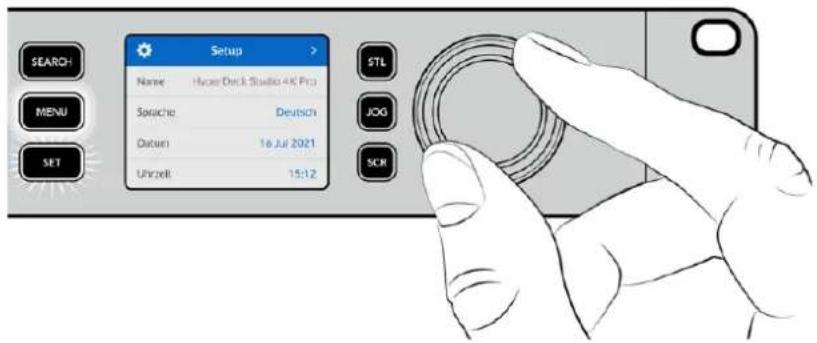
Drehen Sie den Suchregler, um durch die Menüinstellungen zu navigieren
Drucken Sie nach Auswahl der Menüoption die SET-Taste.

Passen Sie Einstellungen mit dem Suchregler oder der linken und rechten SKIP-Taste an und bestätigten Sie sie durch Drücken der SET-Taste.
Durch Drücken der MENU-Taste kehren Sie zu den Menüoptionen auf der Ebene darüber und schließlich zur Startseite zurück.
Einstellungen
Menu „Aufzeichnung“

Eingabe
Wahlen Sie ihre SDI- oder HDMI-Quelle über die Einstellung „Eingabe" aus. Sie konnen ihre Eingabequelle bei den Pro-Modelen auch anhand der INPUT-Taste an der Frontblendeändern.
Codec
Alle HyperDeck Studio Modelle können komprimiertes Video in den Codec's H.264, Apple ProRes und DNxHD aufzeichen. HyperDeck Studio 4K Pro Modelle können überdies 4K-Material in H.265 und DNxHR aufzeichen.
TrIGGER-Aufzechnung
Es sind zwei Modi für die Trigger-Aufzeinung verfügbar: „Video Start/Stop" und „Timecode Run".
Manche Kamas wie die URSA Mini senden zum Starten und Stopen der Aufnahme auf externen Rekordern ein Signal über SDI. Die Auswahl von „Video Start/Stop" lost die Aufzeichnung auf einem HyperDeck aus oder stoppt sie, sobald die Taste an der Kamera gedrückt wird.
Damit das Gerät mit der Aufzeichnung beginnnt, sobald es über die Eingänge ein gültiges Timecode-Signal empfängt, verwenden Sie die Option „Timecode Run". Mit Beenden des Signals stoppt auch die Aufzeichnung. Deaktivieren Sie die Trigger-Aufzeichnung durch Auswahlen der Option „Keine".
HINWEIS Vergewissern Sie sich beim Aufzeichnen von einer HDMI- oder SDI-Kamera, dass die Ausgabe sauber und frei von Overlays ist. Andernfalls werden die in der Videoausgabe ihrer Kamera enthaltenen Einblendungen zusammen mit dem Bild aufgezeichnet.
Eingabe-Re-Sync
These Einstellung aktiviert die Resynchronisierung der Videoeingabe und sorgt damit, dass das Videosignal vor der Aufzeichnung mit dem externen Referenzsignal verkoppelt wird. Da die Resynchronisierung am Eingang erfolgt, bleibt die Videoausgabe selbst dann mit der Referenzquelle synchronisiert, wenn aufgezeichnet wird. Die Funktion dient für isolierte Aufzeichnungen mit nicht synchronen Quellen, bei denen der Timecode auf mehreren Decks verkoppelt werden muss. Standardmäßig ist die Funktion ausgeschaltet, damit Videoeingaben aufgezeichnet werden, ohne dass Einzelbildern vom eingehenden Video hinzugefügt oder gelöscht werden.
Die meisten Broadcastdecks verkoppeln Videoausgaben während der Wiedergabe normalerweise anhand einer Referenzquelle. Bei der Wiedergabe wird die Ausgabe auf dem HyperDeck mit der Referenzquelle verkoppelt. Bei der Einbindung in ein große's Broadcastsystem bedarf es also keiner Resynchronisierung.
Wenn das Deck in den Aufzeinungsmodus wechselt, wird auch die Ausgabe auf den Eingang geschaltet, weil man das Video meist als Clean-Feed aufzeichnen und an andere nachgeschalte, an die HyperDeck Ausgänge angeschlossenen Geräte übermitteln möchte.
HyperDeck Studios verfügen jeder eine spezielle, für isolierte Aufzeichnungen konzipierte Funktion. Sie ermöglich es ihren, diesen Vorgang komplett umzukehren und die Videoeingabe mit der Referenzquelle zu synchronisieren. Um eine nicht synchrone Quelle aufzuzeichnen, können sie einfach an den HyperDeck anschließen und die Videoeingabe wird automatisch mit dem Videoreferenzsignal synchronisiert.
Nicht synchrone Quellen konnen bspw. Computer, Consumer-Kameras oder samltliche Videogeräte sein, an die sich keine Referenzquelle anschlieben lasst. Das konnten sare aus einem anderen Studio oder einer externen Sendeanstalt eingehende Videofeeds sein. Nicht synchrone Quellen sind für isolierte Aufzeichnungen problematisch, weil der Timecode aller Aufzeichnungen über die gesamte Dauer perfect aufeinander abgestimmt sein muss. Eine nicht synchrone Quelle lauft schneller oder langsamer als andere Quellen und kann während der Aufzeichnung leicht aus der Zeit laufen. Quellen mit entsprechlichem Timecode erschwen den Multicam-Schnitt extrem.
Ist „Eingabe-Re-Sync" eingeschaltet, wird die Videoquelle auf dem HyperDeck analysiert. Fällt sie zurück, wird ein Frame wiederholt. Lauft sie schneller als das Referenzsignal, wird ein Frame gelöscht. Dioser Vorgang nennt sich Resynchronisierung. Die Verarbeitung an den Eingängen bezeichnet man als Frame-Resynchronisierung. Sie gewährleistet, dass sich in allen auf verschiedene Decks aufgezeichneten Clips an der gleichen Timecode-Stelle das Gleiche abspielt. Dadurch ist der Multicam-Schnitt möglich.
Fugt man vor der Aufzeichnung Frames in die Eingabe hinzu oder löscht sie, kann dies allerdings nachteilig sein. Aus thisem Grund ist es sinnvoll, die Funktion ausgeschaltet zu halten und sie nur dann zu aktivieren, wenn sich wirklich keine Referenzquelle an ihr Gerät wie bspw. ein Computer oder ein Consumer-Gerät anschließen lasst.
In einer bestimmten Situation ist es jedochratsam, die Funktion „Eingabe-Re-Sync" zu verwenden. Wenn „Eingabe-Re-Sync" aktiviert ist, bleibt die Videoausgabe des HyperDeck mit der Referenzquelle verkoppelt, während auf dem Deck aufgezeichnet wird. Dies bedeutet, dass Sie eine Kamera an den SDI-Ausgang des HyperDeck anschlieben konnen, um die Kamera uber den ruckgefuhren Programmfeed mit dem Referenzsignal zu koppeln. Ein gute Beispiel ist die Blackmagic Studio Camera 4K Pro, deren Referenzsignal sich auf externes Video einstellen latent. Der HyperDeck synchronisiert den Kameraafeed dann mit dem Referenzsignal. Bei der Resynchronisierung der HyperDeck Eingabe mussen keine Frames hinzugefugt oder gelöscht werden, weil die Kamera nicht Schneller oder langsamer lauft.
Die Eingabe-Resynchronisierung setzt nur dann ein, wenn die Videeingabe nicht mit derselben Referenzquelle verkoppelt ist wie der HyperDeck. In dem zuvor beschriebenen Beispiel dient jedoch die Ausgabe des HyperDecks als Referenzquelle für die Kamera und der HyperDeck wird über den Videoreferenzeingang synchronisiert. Wenn Sie mehrere miteinander verkoppelte HyperDecks verwenden, die über ihre Referenz-Anschüsse in Reihe geschalte sind, werden alle Kamas und HyperDecks als eine Gruppe synchronisiert. Ist an einen HyperDeck aus der Gruppe eine nicht synchrone Quelle wie ein Computer angeschlssen, wird nur diese eine Eingabe resynchronisiert. Die anderen Quellen bleiben bereits unverändert.
Die Resynchronisierung erfolgt automatisch, sodass Sie lediglich ihre Quelle verbinden müssen. Wenn man weiß, wie die Eingabe-Resynchronisierung Funktioniert und wann sie aktiv ist, kann sie sehr werkungsvoll eingesetzt werden. Mit mehreren HyperDecks und Multicam-Schnittsoftware konnen Sie verschiedene Sachen ausprobieren. Sie werden sehen, dass ihre Sendung so schnell produziert ist.
Menu „Monitor"

Bei HyperDeck Studio Modellen ist das „Monitor“-Menu Teil der über den „MONITOR OUT“ Anschluss an der Rückseite ausgegebenen Signale.
Clean-Feed
Aktivieren von „Clean-Feed" verhindert die Ausgabe von Statustext auf Bildschirmen, die an den „MONITOR OUT"-Anschluss an der Rückseite von HyperDeck Studios angeschlossen sind. Einzelheiten zur Monitoring-Ausgabe an angeschlossene Bildschirme, einschl. welche Informationen angezeigt werden, siehe „Monitorausgabe" weiter hinter in dieserm Handbuch.
3D-LUT
Display-LUTs können besondere hilfreich sein, wenn man den HyperDeck Studio als Field Recorder nutzt. LUTs teilen dem Gerät mit, welche Farb- und Luminanzwerte ausgegeben werden sollen. Hilfreich ist das bspw. bei Verwendung des Dynamikumfangs „Film" auf ihrer Kamera, der Bilder normalerweise gewollt untersigt und kontrastarm darstellt. Durch Anwenden einer Display-LUT verschaffen Sie sich einen Eindruck über das Aussehen Ihres Videos nach der Farbkorrektur.
LUTs für die Anzeige können über Blackmagic HyperDeck Setup ausgewählt und über den SDI-Monitororausgang angewendet werden.
So schaltet man eine 3D-LUT ein oder aus:
1 Drucken Sie die MENU-Taste und scrollen Sie mit dem Suchlaufregler zum „Monitor“-Menu.
2 Drucken Sie die SET-Taste.
3 Scrollen Sie mit dem Suchregler nach unten, bis „3D-LUT" blau markiert ist.
4 Schalten Sie die LUT mit der SET-Taste ein bzw. aus.
Einzelheiten zur Auswahl einer LUT finden Sie im Abschnitt „Blackmagic Hyperdeck Setup" weiter hinten im Handbuch.
TIPP Nähres zur Signalausgabe für das Monitoring siehe „Monitorausgabe" weiter hinter im Handbuch.
Menu „Audio“
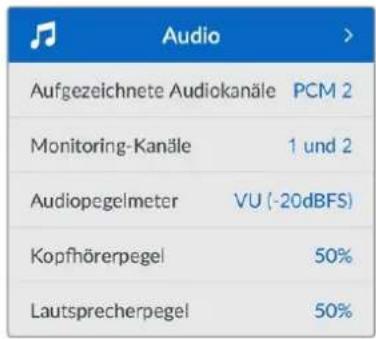
Aufgezeichnete Audlokanäle
Der HyperDeck Studio kann bis zu 16 Kanäle PCM-Audio具有良好 aufzeichen. Um die Anzahl der aufzueichnenden Audiokanäle vorzugegeben, gehen Sie ins Untermenü. Wahlen Sie aus der Listemit den Audiokanälen 2, 4, 8 oder 16 Kanäle. Wenn als Codec H.264 oder H.265 ausgewähl ist, können Sie auch 2 Kanäle AAC-Audio vorgegeben. Diese Aufnahmen können Sie dann direkt auf YouTube hochlagen. Über diese Einstellung gibt man auch die Anzahl der Kanäle vor, die über den „MONITOR OUT“-Anschluss ausgegeben werden.
Monitoring-Kanäle
Wenn mehr als zwei Kanäle aufgezeichnet werden, konnen Sie vorgegeben, welche Kanäle auf dem Frontblenden-LCD angezeigt werden sollen. Dies erfolgt über die Option „Monitoring-Kanäle". Bei HyperDeck Studio Modellen mit einem Lautsprecher an der Frontblende wählt man über diese Option auch die Kanäle aus, die über den Lautsprecher und die Kopflöherbuchse ausgegeben werden sollen.
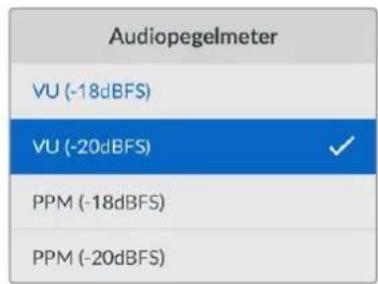
Audiogeometer
Das eingebaute LCD zeigt Audiopegelmeter für eingebettete Audiokanäe an. Man hat die Wahl zwischen der Anzeige als PPM- oder VU-Meter. Um den Pegelmetotyp zuändern, gehen Sie ins Untermenü und wahren Sie dort den gewündsten Typ aus.
Kopfhorerpegel
Bei Modellen mit einer Kopfhörerbuchse an der Frontblende konnen Sie die Lautstärke angeschlossener Kopfhörer über die Einstellung „Kopfhörerpegel" regulieren.
Lautsprecherpegel
Regulieren Sie die Lautsprecherpegel durch Drehen des Suchlaufreglers. Die Standardeinstellung ist 50% .
TIPP Die Lautstärke von Kopfhörern und Laufsprecher halten sich auch direkt über die Frontblende regulieren. Halten Sie die Lautsprechertaste gedrück und drehen Sie am Suchregler, um den Wiedergabepegel lauter oder leiser zu stellen. Die Lautstärke wird mittig am oberen Rand des LCDs an der Frontblende angezeigt.
Menu „Datenträger“

SD-Karten, SSDs und an den rückwärtingen „EXT DISK“-Port angeschlossene Laufwerke konnen direkt mit dem Rekorder oder mit einem Mac- oder Windows-Computer formatiert werden.
So bereiten Sie Datenträger auf dem HyperDeck Studio vor:
1 Wahlen Sie unter Einsatz von Suchlaufregler und SET-Taste die Option „Medium formatieren".
2 Wahlen Sie den zu formatierenden Datenträger aus der Liste und drucken Sie auf SET.
3 Wahlen Sie das Format und drucken Sie auf SET.
4 Der nun erscheinende Bildschirm zeigt, welcher Datenträger in welchem Format formatiert wird. Wahlen Sie „Formatieren".
5 Nach abgeschlossenem Vorgang erscheint eine Bestätigungsmedlung. Wahlen Sie OK.
HFS+ wird auch als „Mac OS X Extended" bezeichnet und ist das empfohlene Format, da es „Journaling" besteht. Auf Datenträgern mit Journaling gespeicherte Daten setzen sich im soltenen Fall einer Beschädigung Ihres Datenträgers mit higherer Wahrscheinlichkeit wiederherstellen. HFS+ wird nativ von Mac unterstützt. ExFAT wird von Mac und Windows nativ ohne Verwendung zusätzlicher Software unterstützt. Es unterstützt jedoch kein Journaling.
Einzelheiten zur Datenträgerformatierung finden Sie am Abschnitt „Formatieren von Datenträgern".

Name
Wenn mehr als HyperDeck Studio in ein Netzwerk eingebunden ist, empfeht sich es sich, die Rekorder individuell zu benennen. Das goes über Blackmagic HyperDeck Setup oder Blackmagic HyperDeck Ethernet Protocol mithilfe eines Terminalprogramms.
Sprache
HyperDeck Studios unterstützen 13 verbreitete Sprachen. Neben Deutsch und Englisch sind das Chinesisch, Französisch, Italienisch, Japanisch, Koreanisch, Polnisch, Portugiesisch, Russisch, Spanisch, Türkisch und Ukrainisch.
So stellen Sie die Sprache ein:
1 Wahlen Sie das „Setup“-Menu und drucken Sie auf SET.
2 Scrollen Sie mit dem Suchlaufregler zur gewünschten Sprache und drücken Sie auf SET.
3 Scrollen Sie mit dem Suchlaufregler zur gewünschten Sprache und drücken Sie auf SET. Nach Auswahl der Sprache gelangen Sie automatisch wieder ins „Setup"-Menu.
Datum
Um das Datum vorzugeben, wahren Sie die Option „Datum" und drücken Sie auf SET. Anhand des Suchlaufreglers können Sie nun den Tag, Monat und die Uhrzeit vorgegeben. Aus diesen Angaben wird der Datisuffix für den Zeitstempel gebildet.
Uhrzeit
Um die Uhrzeit vorzugeben, wahlen Sie diese und drücken Sie auf SET. Geben Sie die Stunden und Minuten anhand des Suchreglers vor. Der HyperDeck Studio verwendet das 24-Stunden-Format.
Software
Zeigt die aktuelle Version der Produktsoftware an.
Display
Damit das LCD an der Frontblende hell leuchtet, geben Sie „Heller Modus" vor. In Umgebungen mit weniger Licht, in denen ein holles LCD stören mag, geben Sie „Dunkler Modus" vor. Bspw. an einer Produktionsstätte mit mehreren rackinstallierten HyperDeck Rekordern.


Kamera
These praktische Einstellung ermitteligt es, die Feeds von mehreren Kameras getrennt als ISO-Dateien aufzuzeichnen. In DaVinci Resolve kann man diese Dateien in einer Multicam-Timeline nachbearbeiten.
Der Kennbuchstabe einzeln Kameras wird in den Metadaten der Datei festgehalten, anhand dessen DaVinci Resolve bei Einsatz der „Sync Bin"-Funktion unterschiedliche Kamerawinkel problemlos erkennen.
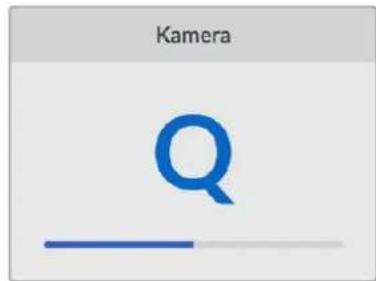
Ordnen Sie Kameras Buchstaben von A-Z oder Ziffern von 1-9 zu
Es kann vorkommen, dass der HyperDeck Studio die gewünschte Videonorm nicht sofort erkennt.
These Einstellung gibt dem HyperDeck die Videonorm vor, die Sie als Standard verwenden können.
Beispiel: Sie schalten einen HyperDeck Studio ein, an den keine Videoquelle angeschlossen ist, und verbinden dann einen Datenträger mit mehreren Dateien, auf dem sich Dateien mit entsprechenden Videonormen befinden. In welchem Videoformat soll der HyperDeck diese nun abspielen? Das Standard-Videoformat gibt Aufschluss darüber, welche Videonorm Sie bevorzugen, undspiel die Dateien in thisem Format ab.
Das Standard-Videoformat ist auch beim ersten Einsatz eines HyperDeck nutzlich, wenn keine Videoquellen oder Datenträger verbunden sind. In dieser Fall istathamlich nichtclar, welches Videoformat der HyperDeck fur die Monitorausgabe verwenden soll. Das Standardformat liefert Hinweise, was zu tun ist.
Dennoch ist das Standardformat nur ein Leitwert. Es überschreiben keine Parameter. Haben Sie einen Datenträger mit nur einer Art von Videodateien und drucken die Wiedergabetaste, wechselt der HyperDeck Studio zu diesen Videoformat und spiel die Dateien ab. Das Standard-Videoformat wird ignoriert, weil öffentlich ist, dass Sie nur die Dateien von diesen Datenträger abspielen wollen.
Mit der Aufzeichnung verhält es sichählich. Drücken Sie die Aufnahmetaste, wird im Videoformat der angeschlossenen Videoquelle aufgezeichnet. Nach abgeschlossener Aufzeichnung spiel der HyperDeck Studio die Dateien auf dem Datenträger in derselben Videonorm ab. Dies gilt auch, wenn andere Dateien auf dem Datenträger dem Standard-Videoformat entsprechen. Es wird angenommen, dass Sie Dateien im gleichen Videoformat abspielen wollen, in dem sie aufgezeichnet wurden. Erst wenn Sie den Datenträger trennen und wieder verbinden, dient das Standard-Videoformat zur Auswahl von Dateien in einer bestimmen Videonorm.
Das Standard-Videoformat bietet lediglich einen Leitwert, auf den der HyperDeck Studio in Ermangelung eindeutiger Präferenzen zurückgreifen kann. Es werden keine Parameter überschreiben oder das Verhalten des Decks auf eine bestimmte Weise erzwungen.
| Standardformat |
| SD |
| 525i59.94 NTSC |
| 625i50 PAL |
| HD |
| 720p50 |
| 720p59.94 |
| 720p60 |
| 1080i50 |
| 1080i59.94 |
| 1080i60 |
Menu „Netzwerkeinstellungen“
| Netzwerk |
| Protokoll | Statische IP |
| IP-Adresse | 192.168.1.10 |
| Subnetzmaske | 255.255.255.0 |
| Gateway | 192.168.1.1 |
Protokoll
Blackmagic HyperDecks werden auf DHCP voreingestellt ausgeliefert. Wird Ihr Rekorder in ein Netzwerk eingebunden,bekommen er vom Netzwerkserver automatisch eine IP-Adresse zugewiesen. Es mussen keine weiteren Netzwerkeinstellungen angepasst werden. Wenn Sie eine Adresse manuell einrichten müssen, konnen Sie die Verbindung uber ein statisches IP erstellen.
Um auf das Menu zuzugreifen, markieren Sie „Protokoll" und drucken Sie die blinkende SET-Taste. Scrollen Sie zu „Statische IP" und drucken Sie SET.
IP-Adresse, Subnetzmaske und Gateway
Nach Auswahl von „Statische IP" können Sie ihre Netzwerkinformationen manuell eingeben.
Soändern Sie die IP-Adresse:
1 Navigieren Sie mit dem Suchlaufregler zur Option „IP-Adresse" und drücken Sie an der Frontblende Ihr's HyperDecks die blinkende SET-Taste.
2 Drehen Sie den Suchregler, um die IP-Adresse anzupassen und drücken Sie zur Bestätigung auf SET, ehe Sie den nachsten Zahlenblock anpassen.
3 Drücken Sie zur Bestätigung der Änderung auf SET und machen Sie mit dem nachsten Zahlenblock weiter.
Wenn die Eingabe ihrer IP-Adresse abgeschlossen ist, wiederholen Sie diese Schritte, um die Subnetzmaske und das Gateway anzupassen. Wenn Sie fertig sind, drücken Sie die blinkende MENU-Taste, um zur Startseite zusückzukehren.
Menu „Timecode“
| Timecode |
| Eingabe | Videoeingabe |
| Drop Frame | Standard |
| Preset | 00:00:00:00 |
| Ausgabe | Timeline |
Eingabe
Es stehen fuf Timecode-Eingabeoptionen fur die Aufzeichnung zur Verfugung.
| Videoeingabe | These Option übernimmt den in die SDI- und HDMI-Signale eingebetteten Timecode mit SMPTE RP-188 Metadaten. Das sorgt für die Synchronisierung ihrer SDI- oder HDMI-Quellen mit der auf dem HyperDeck Studio aufgezeichneten Datei. |
| Extern Aktivieren | Sie diese Option, wenn der „TIMECODE IN"-Anschluss an der Rückseite benutzt wird. |
| Intern Verwenden | Sie diese Option für Uhrzeit-Timecode vom internen Timecode-Generator. |
| Ende letzter Clip | Mit dieser Auswahl für die Timecode-Eingabe beginnt jeder Aufzeichnung einen Frame nach dem letzten Frame des vorherigen Clips. Endet Ihr erster Clip bspw. bei 10:28:30:10, beginnt der Timecode des{nachsten Clips bei 10:28:30:11. |
| Preset Wahlen | Sie die „Preset"-Option, um Timecode manuell vorzugeben. Die Clipaufzeichnung beginnt mit dem unter „Preset" vorgegebenen Timecode, wie nachstehend erklär. |
Voreinstellung
Für NTSC-Quellen mit Bildwechselfrequenzen von 29,97 oder 59,94 konnen Sie für Timecode die Option „Frames auslassen" oder „Keine Frames auslassen" wahren. Ist die Quelle unbekannt, tippen Sie auf „Standard". Damit wird die Norm der Eingabe beibehalten oder es werden standardmäßig Frames ausgelassen, wenn kein gultiger Timecode erkannt wird.
Preset
Sie können den Timecode manuell vorgegeben, indem Sie die SET-Taste drucken und den Start-Timecode per Suchlaufregler und SET-Taste vorgegeben. Vergewissem Sie sich, dass unter „Eingabe" die Option „Preset" vorgegeben ist.
Timecode-Ausgabe
Wahlen Sie die Timocode-Optionen für ihre Ausgaben.
| Timeline | Um alle auf einen Datenträger aufgezeichneten Clips mit fortlaufendem Timecode ausgegeben, wahren Sie die Option „Timeline". |
| Clip Ist die Option „Clip" aktiviert, wird ein Timecode für jeder einzelnen Clip ausgegeben. |
Menu „SDI-Ausbage“
| SDI-Ausgabe |
| 3G-SDI-Ausgabe | Level A |
3G-SDI-Ausgabe
Manche Broadcast-Geräte konnen nur Level A oder Level B 3G-SDI-Videoşignale empfangen.
Um die Kompatibilität mit anderen Broadcast-Geräten zu wahren, wahlen Sie „Level A" für direkte 3D-SDI-Streams oder „Level B" für Dual Stream Multiplex 3D-SDI.
Menu „Genlock“
| Genlock |
| Referenzquelle | Eingabe |
| Referenzzeitzeilen | 0 |
| Referenzzeitpixel | 0 |
Referenzquelle
Wahlen Sie als Referenzquelle eine der drei folgenden Optionen.
| Automatischer Modus | Der Modus „Automatisch“ wechselt standardmäßig zu „Extern“, wenn an den „REF IN“-Anschluss an der Rückseite eine Signalquelle angeschlossen ist. Ist keine Referenzquelle angeschlossen, wird zum eingehenden SDI- oder HDMI-Signal gewechselt. |
| Eingabe Wahlen | Sie „Eingabe“, wenn in ihre SDI- oder HDMI-Quelle Referenzsignale eingebettet sind, die Sie zum Synchronisieren verwenden sollen. Ein Beispiel dafür wurde eine bandbasierte MAZ mit einer direkt daran angeschlossenen Genlock-Quelle. |
| Extern Ist eine externe Referenzquelle wie der Blackmagic Sync Generator an den „REF IN“-Anschluss an der Rückseite angeschlossen, wahren Sie „Extern". |

Referenzzeit
Die Referenzzeit lasst sich anpassen, wenn framegenau synchronisiert werden soll, bspw. beim Archivieren von analogen MAZen. Die Referenzanpassung erfolgt in Samples, was außerst prazise Zeitangleichungen bis auf Sample-Ebene erhögt.
So passen Siede Zelt an:
1 Navigieren Sie mit dem Suchlaufregler vom Setup-MENU zur die Option „Referenzzeitzeiten" und drücken Sie die blinkende SET-Taste.
2 Passen Sie die Timeline-Zeitwerte mit dem Suchregler an. Drehen im Uhrzeigersinn erhöht die Werte, drehen gegen den Uhrzeigersinn senkt sie.
3 Bestätigten Sie ihre Auswahl durch Drücken der blinkenden SET-Taste.
4 Um die Referenzzeitpixel anzupassen, navigieren Sie durch Drücken der blinkenden MENU-Taste zurück ins Setup-MENU. Gehen Sie für die Pixel genauso vor wie bei den Referenzzeitzeilen.
Menu „Dateieinstellungen“

Zeltstempel-Datelsuffix
Das Hinzufugen des Zeitstempels zum Datenamen ist standardmäßig ausgeschelt. Aktiveren Sie diese Option, wenn Sie das Datum und die Uhrzeit mit ihrem Datenamen speichern möchten. Drücken Sie die SET-Taste und aktivieren Sie mit dem Suchlaufregler die Option „Zeitstempel-Dateisuffix".
| HyperDeck_2105061438_0001 |
| HyperDeck_2105061438_0001 Datum |
| HyperDeck_2105061438_0001 | Jahr |
| HyperDeck_2105061438_0001 | Monat |
| HyperDeck_2105061438_0001 | Tag |
| HyperDeck_2105061438_0001 | Stunde |
| HyperDeck_2105061438_0001 | Minute |
| HyperDeck_2105061438_0001 Clipnummer |
Menu „HDR-Format ignorieren für“

Der HyperDeck Studio 4K Pro erkennt in ein 4K-Video signal oder in eine Daten eingebettete HDR-Metadataen automatisch und zeigt diese über die HDMI-Ausgabe an. Wenn das Signal oder die Daten nicht korrekt getaggt ist, oder Ihr Bildschirm nicht HDR-kompatibel ist, kann das HDR-Format deaktiviert werden.
Geben Sie hierfür unter der Einstellung „HDR-Format ignorieren für“ eine der SDR-Optionen wie „Rec. 2020 SDR“ vor.
Für die Wiedergabe und Aufzeichnung von HDR gibt es folgende Einstellungen:
Automatisch
Der automatische Modus ist die Standardeinstellung. Damit wähl der HyperDeck automatisch das den HDR-Metadataen des Clips entsprachende Ausgabeformat.
Rec. 709
Für High-Definition-Video unter Einsatz des Farb- und Dynamikumfangs Standard Dynamic Range (SDR).
Rec. 2020 SDR
Dient für Ultra-HD-Video unter Einsatz des Farb- und Dynamikumfangs Standard Dynamic Range (SDR).
HLG
HLG steht fur Hybrid Log Gamma. Mit thisem Format kann HDR-Video auf HDR-fahigen Fernsehern und Monitoren wiederergegeben werden, inklusive solcher, die Farbräume bis Rec. 2020 SDR Unterstützung.
Die nachstehenden Einstellungen untersären den Rec.2020-Farbraum sowie PQ, also den unter SMPTE ST2084 veröffentlich den Perceptual Quantizer zur Wahrungsoptimierung. PQ ist die Funktion für HDR mit erweitertem Farbraum zur Darstellung leuchtkräfigerer Bilder. Die in Candela pro Quadratmeter angegebenen Leuchtdichtewerte, bspw. 1000cd / m^2 ), geben die maximale Leuchtdichte pro Quadratmeter an, die das jeweilige Format unterstützt.
ST2084300
300 cd/m² Luminanz
ST2084500
500 cd/m² Luminanz
ST2084 800
800 cd/m² Luminanz
ST2084 1000
1000 cd/m² Luminanz
ST2084 2000
2000 cd/m² Luminanz
ST2084 4000
4000 cd/m² Luminanz
Remote

Mit „Remote“ wird die Fernsteuerung über RS-422 aktiviert. Dann kann das HyperDeck aus der Ferne von einem anderen Gerät, bspw. einer HyperDeck Extreme Control, gesteuert werden. Ist diese Option aktiviert, leuchtet die bei manchen HyperDeck Modellen vorhandene dedizierte REM-Taste rot und zeigt die aktive Fernsteuerung an. Um den Rekorder lokal zu steuern, deaktivieren Sie „Remote".
Lokale Steuerung
Wenn „Remote" aktiviert ist, können Sie die Transportsteuerung eines HyperDecks auf mehreren weiteren HyperDeck Geräten spiegeln. Schalten Sie ihre HyperDecks in Reihe, indem Sie den REMOTE-OUT-Anschluss des Master HyperDecks mit dem REMOTE-IN-Anschluss eines zweiten Geräts verbinden und das Gleiche mit weiteren Geräten in der RS-422-Kette tun. Ist auf allen weiteren Geräten der Remote-Modus aktiviert, steuern Sie über die Transportsteuerung des Master-Geräts auch alle anderen Geräte.
Drucken Sie bspw. auf dem Master HyperDeck die REC-Taste, startet die Aufzeichnung gleichzeitig auf allen anderen angeschlossenen HyperDecks.
Bitte beachten: Der HyperDeck Studio HD Mini ist bzw nicht als Steuergerät einsetzbar, lässt sich aber von einem HyperDeck Pro- oder Plus-Modell steuern.
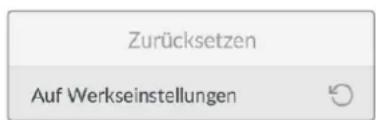
Auf Werkselstellungen
Um ihren HyperDeck auf seine Werkseinstellungen zureckzusetzen, markieren Sie im „Setup"-Menü die Option „Auf Werkseinstellungen". Sobald Sie auf SET drücken, werden Sie aufgefordert, ihre Auswahl zu bestätigten.
Rückseite

1 Stromanschluss
Alle HyperDecks sind mit einer IEC-Strombuchse für AC-Netzstrom ausgestattet. Der HyperDeck Studio 4K Pro verfügbar für Redundanz über zwei Strombuchsen. Die DC-Strombuchse für ein externes 12V-Netzteil kann auch für Redundanz eingesetzt werden. Stellen Sie sicher, dass DC-Stromquellen mit der an der DC-Buchse angegebenen Eingangsspannung und -stärke kompatibel sind.
2 ETHERNET
Der ETHERNET-Anschluss dient zum Einbinden Ihr Rekorders in Ihr Netzwerk, für schneille FTP-Übertragungen und zum Fernsteuern des Rekorders per HyperDeck Ethernet Protocol. Die Geschwindigkeit von Dateiübertragungen wird bei HD-Modellen via 1 GbE unterstützt und beim HyperDeck Studio 4K Pro via 10 GbE. Einzelheiten zur Übertragung von Dateien über einen FTP-Client siehe Abschnitt „Dateien über ein Netzwerk senden" weiterAPHen im Handbuch.
Wenn Ihr HyperDeck in ein Netzwerk mit einem ATEM Mischer eingebunden ist, können Sie den Rekorder auch unter Einsatz des ATEM Mischers oder eines ATEM Hardware-Bedienpulses steuern.
3 REMOTE
Manche HyperDeck Studio Modelle sind mit zwei RS-422 DE-9 Buchsen (REMOTE IN, REMOTE OUT) ausgestattet. Der HyperDeck Studio HD Mini mit einer „REMOTE IN“-Buchse unterstützt nur eingehende Fernsteuersignale.
4EXT DISK
Der USB-C-Verbinder an der Rückseite dient zum Anschlieben eines externen Laufwerks, um mit Datengeschwindigkeiten bis zu 5 Gbit/s aufzuzeichnen. HyperDeck Studio 4K Pro Modelle verfügen über einen 3,1-USB-Port der Generation 2 für Übertragungen mit Geschwindigkeiten bis zu 10 Gbit/s. Sie konnen HyperDecks auch an USB-C-Hubs mit mehreren Ports oder zum Gebrauch einer oder mehrerer SSDs an eine Blackmagic MultiDock 10G anschließen.
Wenn Ihr HyperDeck per USB mit ihrem Computer verbunden ist, können Sie den Rekorder bei Verwendung von Softwares wie Open Broadcaster oder Skype als ihre Webcam-Quelle einsetzen. Weitere Informationen finden Sie im Abschnitt „Open Broadcaster einrichten" weiterAPHennen im Handbuch.
5 MONITOR OUT
Der 3G-SDI-Monitorausgang ermittelte Ausgabe mit Overlays zum Monitoring auf einem externen Bildschirm. Die Overlays enthalten u. a. Laufwerk-Icons, Audiologiemeter, einen Zeitzahler und eine Display-LUT. Nähres zu den SDI-Einstellungen furs Monitoring, bspw. wie man ein sauberes Signal ausgibt, finden Sie unter „Einstellungen" zu Beginn des Handbuchs.
6 REF
Alle HyperDeck Modelle sind mit einem internen Taktgenerator zur Ausgabe von stabilisierten Black-Burst- und Tri-Level-Sync-Videoreferenzsignalen ausgestattet. Dies ermöglich es, ihren als Master dienenden HyperDeck über seinen REF-Ausgang mit dem Referenzeingang anderer Videogeräte zu verbinden und diese zum Synchronisieren mit dem von diesen HyperDeck generierten Referenzsignal zu verkoppeln.
Sie können ein Referenzsignal auch über den REF-Eingang einspeisen und ihren HyperDeck über eine externe Master-Taktquelle synchronisieren.
Naheres zur Auswahl einer Referenzquelle, bspw. beim Durchschnitten mehrerer HyperDeck Rekorder, finden Sie im Abschnitt „Einstellungen" unter „Menu „ Setup" zu Beginn des Handbuchs.
7TIMECODE
Alle HyperDecks verfügen auch über einen internen Uhrzeit-Timecode-Generator. Auf ähnliche Weise wie mit dem Referenzsignal konnen Sie also auch ein Timecode-Signal von einem als Master fungierenden HyperDeck zu weiteren HyperDecks oder Videogeräten durschleifen, damit alle den gleichen Timecode verwenden.
Je nach HyperDeck Modell sind die Timecode-Anschlüsse als BNC- oder XLR-Buchsen ausgeführnt. Nähreres zur Auswahl von Timecode-Optionen finden Sie im Abschnitt „Einstellungen" weiter vorne im Handbuch.
8HDMI
"HDMI OUT" dient zum Anschlieben von HDMI-Fernsehern und Bildschirmen.
Der HyperDeck erkennt die SDR- oder HDR-Videonorm automatisch, sofern das Signal mit den korrekten Metadaten getaggt ist. Sie können die HDR-Tags jedoch über das Menu „Einstellungen" deaktivieren. Nähresfinden Sie im Abschnitt „Einstellungen" weiter hinter im Handbuch.
9 SDI
Bei HyperDeck Studio HD Mini Modellen ist je ein 3G-SDI-Ein- und -Ausgang für Signale bis zu 1080p/60 vorhanden. Bei HyperDeck Studio HD Plus und HyperDeck Studio HD Pro Modellen sind die Ein- und Ausgänge in 6G-SDI für SD bis zu 2160p/30 ausgeführrt. Der HyperDeck Studio 4K Pro verfügbar über 12G-SDI-Ein- und -Ausgänge für Auflösungen bis zu 2160p/60.
HyperDecks mit zwei SDI-Ausgangen konnen zur Wiedergabe von ProRes-4444-Dateien und Ausgabe simultaner Full- und Keysignale an angeschlossene ATEM Mischer eingesetzt werden.
Mit der Monitorausgabe arbeiten
Anhand der Monitorausgabe konnen Sie die Aufzeichnung oder Wiedergabe von Video anhand von Overlays mit wichtigen Statusinfos im Nu visuell prufen. Angezeigt werden der verwendete Codec, Video- und Signalformat, Framerate, Timecode, Datename, Transportsteuerstatus, Datentragerstatus und Audiopegel.

Es folgt eine Beschreibung der angezeigten Informationen.
CODEC
Zeigt den im LCD-Menu ausgewählten Codec an.
Zeigt die im Wiedergabemodus verwendete Auflösung und Framerate des aktuellen Clips an. Im Aufzechnungsmodus wird unter FORMAT die Auflösung und Framerate der aktuellen ausgewählten Quelle angezeigt.
Timecode
Numerische Anzeige des Timecodes, der bei der Wiedergabe in ihrem Videoclip enthalten ist oder aktuell über die Video- oder Timecode-Eingänge aufgezeichnet wird. Sie können sich hier wahlweise den Clip-Timecode oder den Zeitzahler der Timeline anzeigen setzen.
QUELLE
Zeigt die ausgewählte SDI- oder HDMI-Eingabequelle an. "Kein Signal" bedeutet, dass kein gültiges Signal erkannt wurde.
NAME
Zeigt den Nameh Ihres HyperDeck Rekorders an. Naheres zum Ändern des Namens finden Sie im Abschnitt „Blackmagic Hyperdeck Setup" weiter hinter im Handbuch.
STATUS
Bei der Aufzeichnung und Wiedergabe eines Clips werden hier der Transportsteuerstatus und die aktuell eingesetzten Befehle angezeigt. Diese umfassen:
| STOP | Der HyperDeck befindet sich im Standby-Modus. | LOOP | Alle Clips mit dem aktuell ausgewählten Videoformat werden in Schleife abgespielt. |
| PLAY | Die Videowiedergabe lauft. Ein einzeln derClip wird in loop clip | Endlosschleife abgespielt. |
| MAG | Die Videoaufzeichnung lauft. Die Anzeige leuchtet beim Aufzeichnen rot. | SHUTTLE | Der Shuttle-Modus ist während aktiviert, aber nur in Bereitschaft. |
| REW x4 | Wird beim Schnellen Vor- oder Zurücksplen angezeigt. | JOG | Der HyperDeck ist im Jog-Modus. |
| FFWD x16 | Die Zahlen stehen für die Geschwindigkeit. | SCROLL | Der HyperDeck ist im Scroll-Modus. |
Datentragerstatus
Drei Indikatoren zeigen den Name und Status von SD-Karten, SSDs und aktiven USB-Laufwerken an. Sie entsprechenden sich je nach HyperDeck Modell leicht.
| HyperDeck
Studio HD Plus | SD1
26:14 | SD2
30:12 | USB3
1:03:16 |
| SD-Kartenschacht 1 SD-Kartenschacht 2 Aktives externes
Laufwerk |
| HyperDeck
Studio Pro Modelle | SSD1
26:14 | SD1
30:12 | USB 3
1:03:16 |
| Aktueller SD- oder SSD-Schacht in Gebrauch | Nächster SD- oder SSD-Schacht in Folge | Aktives externes Laufwerk |
Der dritte Indikator zeigt bei allen HyperDeck Modellen das USB-Laufwerk an. Bei Einsatz eines USB-Hubs oder einer Dockingstation wie einer Blackmagic MultiDock 10G wird hier das aktive Laufwerk angezeigt.
Datentrager-Indikator
Der Text über dem Fortschrittsbalken gibt den jeweiligen SD- oder SSD-Schacht an. Beim Aufzeichnen entscheidiert „Aktueller" rechts besoin dem Schacht, über den aktuell aufgezeichnet wird. So ist er möglich erkennbar. „Nächster" über dem Fortschrittsbalken gibt den Datenträger an, auf den als{nachsten aufgezeichnet wird.

Datentragerbalken
Je nach aktuellem Status werden die Balken entweder in blau, weiß oder rot angezeigt.
Sie stellen auch den Füllstand des Datenträgers dar.
| Der blaue Balken zeigt den aktiven Datenträger an, der für die Wiedergabe und Aufzeichnung benutzt wird. |
| Ein weißber Balken bedeutet, dass bereits ein Datenträger vorhanden aber nicht aktiv ist. Ist er durchgangig weil, ist der Datenträger voll. |
| Der Balken leuchtet beim Aufzeichnen rot. |
Der Text unter dem Datentragerbalken zeigt den verbleibenden Speicherplatz oder den Status des Schachts an.
Verbleibende Zeit
Weist ihre CFast-Karte oder SSD freien Speicherplatz auf, wird dieser beruhend auf dem derzeit ausgewählten Quellformat, Codec und Qualitätseinstellungen in Stunden:Minuten:Sekunden angezeigt. Verbleibt weniger als eine Stunde, wird die Zeit in Minuten:Stunden angezeigt.

Schachtstatus
Ist kein Datenträger vorhanden, wird „Keine Karte" oder „Kein Laufwerk" angezeigt.
Ist eine CFast-Karte, SSD oder ein externes Laufwerk voll, wird hier „Karte voll“ bzw. „Laufw. voll“ angezeigt. So wissen Sie, wenn es Zeit ist, den Datenträger auszutauschen. Wenn eine weitere CFast-Karte oder SSD eingeschoben ist, lauft die Aufzeichnung automatisch auf dieser weiter. Ist ein externes Laufwerk angeschlossen, lauft die Aufzeichnung darauf werden, sobald alle SD-Karten und SSDs voll sind.
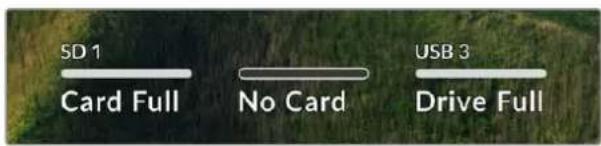
Ein gespertres Laufwerk wird unter dem Fortschrittsbalken als „Gespert" angezeigt.

Audlogegelmeter
Es werden Onscreen-Audiogegelmeter für bis zu 16 Audiokanä angezeigt. Die Anzahl richtet sich danach, wie weitere Kanäle Sie für die Aufnahme vorgegeben haben. Die Pegelanzeige können Sie über den Audio-Tab im LCD-Menu auf PPM- oder VU-Meter einstellen.

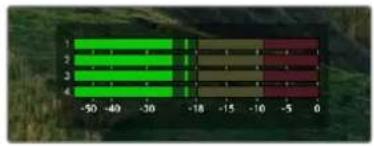
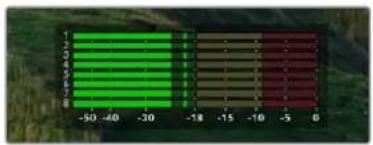
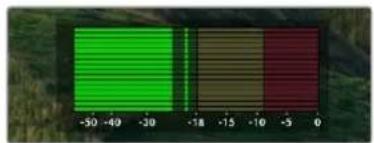
Um die Anzahl der aufgezeichneten Audiokanäle vorzugeben oder um die Pegelmeteranzeige zu ändern, gehen Sie im LCD-Menu zum Audio-Tab. Nähres finden Sie im Abschnitt „Einstellungen" weiter hinter im Handbuch.
Datenträger
SD-Karten
Für hochwertige Ultra-HD-Aufnahmen empfehlen wir Hochleistungs-SD-Karten des Typs UHS-II. Um in Ultra-HD-Formaten bis zu 2160p/60 aufzunehmen, müssen die Karten Schreibgeschwindigkeiten über 220 MB/s meinern. Wenn Sie bei niedrigeren Bit-Raten mit geringerer Kompression aufnahmen, reichen ggf. auch langsamere Karten. Allgemein gilt: Je schneller die Karte,esto better.
Sehen Sie in der aktuellsten Ausgabe these Handbuchs regelmäß nach den neuestenInfos. Sie steht jederzeit zum Download auf unserer Firmenwebsite www.blackmagicdesign.com/de/support bereit.
Welche SD-Karten sollen ich mit dem HyperDeck Studio 4K Pro verwenden?
Für Aufzeichnungen in 2160p mit bis zu 60 fps werden folgende SD-Karten empfohlen:
| Marke Modell Kapazität | | |
| Angelbird AV Pro MK2 V90 | SDXC 128GB | |
| Angelbird AV Pro MK2 V90 | SDXC 256GB | |
| ProGrade Digital SDXC UHS-II | V90 300R 128GB | |
| ProGrade Digital SDXC UHS-II | V90 300R 256GB | |
| Wise SD2-128U3 SDXC UHS-II | 128GB | |
Welche SD-Karten sollte ich mit dem HyperDeck Studio HD Pro verwenden?
Für Aufzelchnungen In 2160p mit bis zu 30 fps werden folgende SD-Karten empfohlen:
| Marke Modell Kapazität | | |
| Angelbird AV Pro MK2 V90 | SDXC 64GB | |
| Angelbird AV Pro MK2 V90 | SDXC 128GB | |
| Angelbird AV Pro MK2 V90 | SDXC 256GB | |
| ProGrade Digital SDXC UHS-II | V90 300R 64GB | |
| ProGrade Digital SDXC UHS-II | V90 300R 128GB | |
| ProGrade Digital SDXC UHS-II | V90 300R 256GB | |
| Wise SD2-64U3 SDXC UHS-II | 64GB | |
| Wise SD2-128U3 SDXC UHS-II | 128GB | |
Welche SD-Karten sollene ich mit dem HyperDeck Studio HD Plus verwenden?
Für Aufzeichnungen in 2160p mit bis zu 30 fps werden folgende SD-Karten empfohlen:
| Marke Modell Kapazität | | |
| Angelbird AV Pro MK2 V90 | SDXC 64GB | |
| Angelbird AV Pro MK2 V90 | SDXC 128GB | |
| Angelbird AV Pro MK2 V90 | SDXC 256GB | |
| ProGrade Digital SDXC UHS-II | V90 300R 64GB | |
| ProGrade Digital SDXC UHS-II | V90 300R 128GB | |
| ProGrade Digital SDXC UHS-II | V90 300R 256GB | |
| Wise SD2-64U3 SDXC UHS-II | 64GB | |
| Wise SD2-128U3 SDXC UHS-II | 128GB | |
Welche SD-Karten sollene ich mit dem HyperDeck Studio HD Mini verwenden?
Für Aufzelchnungen in 1080p ProRes 422 HQ mit bis zu 60 fps werden folgende SD-Karten empfohlen:
| Marke Modell Kapazität | | |
| Angelbird AV Pro MK2 V90 | SDXC 64GB | |
| Angelbird AV Pro MK2 V90 | SDXC 128GB | |
| Angelbird AV Pro MK2 V90 | SDXC 256GB | |
| ProGrade Digital SDXC UHS-II | V90 300R 64GB | |
| ProGrade Digital SDXC UHS-II | V90 300R 128GB | |
| ProGrade Digital SDXC UHS-II | V90 300R 256GB | |
| Wise SD2-64U3 SDXC UHS-II | 64GB | |
| Wise SD2-128U3 SDXC UHS-II | 128GB | |
SSDs
Beim Verarbeiten von Videomaterial mit hohem Datenvolumen will die Wahl der verwendeten SSD wohl überlegt sein. Das ist deshalb wichtig, weil manche SSDs ggf. eine bis zu 50% niedrigere Schreibgeschwindigkeit aufweisen als vom Hersteller behauptet. Es kann also sein, dass die SSD entgegen der für diesen Festkörperspeicher angegebenen technischen Daten nicht schnell genug für die Echtzeitverarbeitung von Video ist.
Eine unerwünsche Datenkompression beeinträchtigt vor allem die Aufzeichnung. In der Regel halten sich diese SSDs denen nach für die Echtzeit-Wiedergabe verwenden.
Von Blackmagic ausgeführte Tests haben ergeben, dass neuere SSD-Modèle und SSDs mit higheren Kapazitäten in der Regel schneller sind. Empfohlen werden u. a. folgende SSDs:
Welche SSDs sollen ich mit dem HyperDeck Studio 4K Pro verwenden?
Für Aufzelchnungen In 2160p mit bis zu 60 fps werden folgende SSDs empfohlen:
| Marke Modell Kapazität | | |
| Samsung 860 PRO 512GB | | |
| Samsung 860 PRO 1TB | | |
| Samsung 870 EVO (MZ-77E250BW) 250GB | | |
| Samsung 870 EVO (MZ-77E500BW) 500GB | | |
| Samsung 870 EVO (MZ-77E1T0BW) 1TB | | |
| Samsung 870 EVO (MZ-77E2T0BW) 2TB | | |
Welche SSDs sollen ich mit dem HyperDeck Studio HD Pro verwenden?
Für Aufzeichnungen in 2160p mit bis zu 30 fps werden folgende SSDs empfohlen:
| Marke Modell Kapazität | | |
| Samsung 860 PRO 512GB | | |
| Samsung 860 PRO 1TB | | |
| Samsung 870 EVO (MZ-77E250BW) 250GB | | |
| Samsung 870 EVO (MZ-77E500BW) 500GB | | |
| Samsung 870 EVO (MZ-77E1T0BW) 1TB | | |
| Samsung 870 EVO (MZ-77E2T0BW) 2TB | | |
Externe Laufwerke
Alle HyperDeck Modelle können direkt auf USB-C-Laufwerke aufzeichnen. Diese schellen leistungsfähigen Laufwerke ermöglichen Ihnen Langzeit-Videoaufzeichnungen. Anschließend können Sie die Laufwerke an ihren Computer anschließen und direkt darauf auf schreiben.
Noch mehr Speicherkapazität bieten Ihnen USB-C-Dockingstationen oder externe Festplatten. Verbinden Sie ihre Blackmagic MultiDock 10G oder Ihr USB-C-Laufwerk über ein Kabel mit dem „EXT DISK"-Port an der Rückseite Ihres HyperDecks.
Welche USB-C-Laufwerke sollen ich mit dem HyperDeck Studio 4K Pro verwenden?
Für Aufzelchnungen In 2160p mit bis zu 60 fps werden folgende USB-C-Laufwerke empfohlen:
| Marke Modell Kapazität | | |
| Angelbird SSD2GO PKT MK2 512GB | | |
| Angelbird SSD2GO PKT MK2 2TB | | |
| DelKinDevices Juggler 1TB | | |
| DelKinDevices Juggler 2TB | | |
| LaCie Rugged SSD STHR2000800 2TB | | |
| LaCie Rugged SSD Pro STHZ1000800 1TB | | |
| Wise PTS-512 Portable SSD 512GB | | |
| Wise PTS-1024 Portable SSD 1TB | | |
Welche USB-C-Laufwerke sollen ich mit dem HyperDeck Studio HD Pro verwenden?
Für Aufzeichnungen in 2160p mit bis zu 30 fps werden folgende USB-C-Laufwerke empfohlen:
| Marke Modell Kapazität | | |
| Angelbird SSD2GO PKT MK2 512GB | | |
| Angelbird SSD2GO PKT MK2 2TB | | |
| DelKinDevices Juggler 1TB | | |
| DelKinDevices Juggler 2TB | | |
| LaCie Rugged SSD STHR2000800 2TB | | |
| LaCie Rugged SSD Pro STHZ1000800 1TB | | |
| Wise PTS-512 Portable SSD 512GB | | |
| Wise PTS-1024 Portable SSD 1TB | | |
Welche USB-C-Laufwerke sollen ich mit dem HyperDeck Studio HD Plus verwenden?
Für Aufzeichnungen in 2160p mit bis zu 30 fps werden folgende USB-C-Laufwerke empfohlen:
| Marke Modell Kapazität | | |
| Angelbird SSD2GO PKT MK2 512GB | | |
| Angelbird SSD2GO PKT MK2 2TB | | |
| DelKinDevices Juggler 1TB | | |
| DelKinDevices Juggler 2TB | | |
| LaCie Rugged SSD STHR2000800 2TB | | |
| LaCie Rugged SSD Pro STHZ1000800 1TB | | |
| Wise PTS-512 Portable SSD 512GB | | |
| Wise PTS-1024 Portable SSD 1TB | | |
Welche USB-C-Laufwerke sollen ich mit dem HyperDeck Studio HD Mini verwenden?
Für Aufzelchnungen In 1080p ProRes 422 HQ mit bis zu 60 fps werden folgende USB-C-Laufwerke empfohlen:
| Marke Modell Kapazität | | |
| Angelbird SSD2GO PKT MK2 512GB | | |
| Angelbird SSD2GO PKT MK2 2TB | | |
| DelKinDevices Juggler 1TB | | |
| DelKinDevices Juggler 2TB | | |
| Wise PTS-512 Portable SSD 512GB | | |
| Wise PTS-1024 Portable SSD 1TB | | |
Datentrager auf einem ComputerVBorbereiten
Mithilfe des im Betriebssystem Ihres Macs enthaltenen Festplattendienstprogramms lassst sich Ihr Datenträger in HFS+ oder exFAT formatieren.
Fertigen Sie unbedingt Sicherungskopien von allen wichtigen Daten auf ihrem Speichermedium an, da beim Formatieren alle Inhalte gelöscht werden.
1 Schließen Sie eine SSD über eine externe Dockingstation oder einen Kabeladapter an ihren Computer an. Ignorieren Sie jegliche Meldungen, die den Gebrauch ihrer SSD für Time Machine Backups anbieten. Schließen Sie eine CFast-Karte über ein externes Kartenlesegerät an ihren Computer an.
2 Gehen Sie zu „Programme“ > „Dienstprogramme“ und starten Sie das Festplattendienstprogramm.
3 Klichen Sie auf das Laufwerksymbol ihrer SSD oder CFast-Karte und dann auf „Loschen".
4 Geben Sie als Format „Mac OS Extended (Journaled)" oder „exFAT" vor.
5 Geben Sie einen Namen für das neue Volumen ein und klichen Sie auf „Löschen". Ihr Datenträger wird schnell formatiert und ist dann mit einem HyperDeck einsatzbereit.

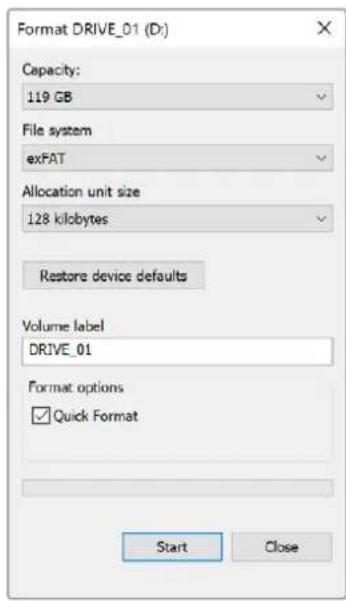
Auf einem Windows-PC erfolgt die Formatierung eines Laufwerks in exFAT über das Dialogfeld „Formatieren". Fertigen Sie auf jeder Fall Sicherungskopien von allen wichtigen Daten auf ihrer SSD oder SD-Karte an, da während der Formatierung alle Inhalte gelöscht werden.
1 Schließen Sie eine SSD über eine externe Dockingstation oder einen Kabeladapter an ihren Computer an. Schließen Sie eine CFast-Karte über ein externes CFast-Kartenlesegerat an ihren Computer an.
2 Öffnen Sie das Startmenu oder den Startbildschirm und wahren Sie „Dieser PC" aus. Rechtsklichen Sie auf ihre SSD oder CFast-Karte.
3 Wahlen Sie im Kontextmenu „Formatieren" aus.
4 Stellen Sie das Dateisystem auf exFAT und die Gröbe der Zuordnungseinheiten auf 128 Kilobytes ein.
5 Geben Sie eine Volumebezeichnung ein, setzen Sie ein Häkchen bei „Schnellformatierung" und klichen Sie auf „Starten".
Ihr Datentrager wird Schnell formatiert und ist dann mit einem HyperDeck einsatzbereit.
Ihren HyperDeck als Webcam verwenden
Ihr per USB an einen Computer angeschlossener HyperDeck Rekorder wird als Webcam gelesen. Das befähigt Sie, die Wiedergabe oder Aufzeichnung von Ihr HyperDeck mit einer Streamingsoftware wie Open Broadcaster über das Internet zu übertragen.
Einrichten der Webcam-Quelle
Meistens gibt ihre Streamingsoftware den HyperDeck automatisch als Webcam vor. Dann erscheint beim Öffnen ihrer Streamingsoftware sofort der Bildschirminhalt Ihres HyperDeck Studios. Wählt ihre Software den HyperDeck nicht automatisch, geben Sie der Software einfach manuell vor, den HyperDeck als Webcam und Mikrofon zu benutzen.
Es folgt ein Beispiel zur Einrichtung der Webcam-Einstellungen in Skype.
1 Offnen Sie in der Skype-Menuleiste unter Einstellungen „Audio und Video".
2 Klichen Sie auf das Kamera-Drop-down-Menu unter „Kamera" und wahlen Sie ihren HyperDeck aus der Liste aus. Nun ist das Video aus dem HyperDeck im Vorschaufenster zu sehen.
3 Wahlen Sie dann im Mikrofon-Drop-down-Menu „HyperDeck" als ihre Audiouquelle.
Wenn Sie in Skype alles richtig eingestellt haben, rufen Sie weitereicht kurz einen Freund per Skype an, um Ihr Webcam-Setup zu testen.
Das war schon alles.Jetzt ist Ihr HyperDeck Studio startclar fur die weltweite Liveausstrahlung Ihres Videos!
Einrichten von Open Broadcaster
Open Broadcaster ist eine quelloffene Anwendung, die als Streaming-Plattform zwischen ihrem HyperDeck Studio und ihrer bevorzugten Streaming-Software fungiert. Das konnten bspw. YouTube, Twitch, Facebook Live oder andere sein. Open Broadcaster komprimiert Ihr Video auf eine Bitrate, die ihre Streaming-Anwendung problemlos bewättigt.
Das folgende Demo zeigt, wie Sie Open Broadcaster zum Streamen der Webcam-Ausgabe Ihr's HyperDeck Studios mit YouTube Live als Streaming-Dienst einrichten.
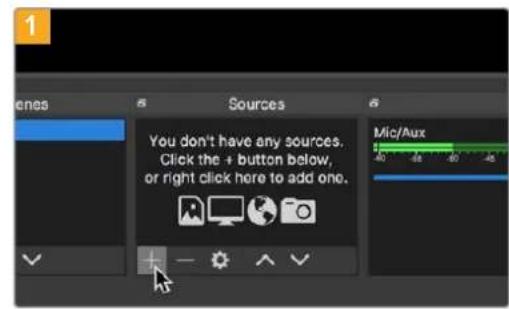
Öffnen Sie Open Broadcaster und klichen Sie auf das Pluszeichen unter im „Quellen“-Fenster.

Wahlen Sie „Videoerfassungsgerät".

Benennen Sie die neue Quelle und klichen Sie auf OK.

Wahlen Sie im Geräte-Menu aus der Seite Ihr Web HyperDeck Studio Modell und klichen Sie auf OK.

Gehen Sie jetzt zu Ihr hem YouTube-Konto. Klicken Sie auf "Livestream starten" und dann auf "Weiter".
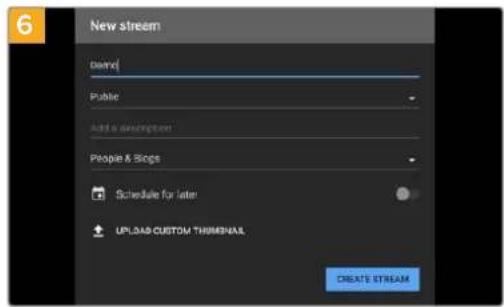
Geben Sie in den YouTube „Streamoptionen“ ihre Sendedaten ein und klichen Sie auf „Stream erstehen".

YouTube generiert nun einen Streamschlussel bzw.-namen und leitet Open Broadcaster an Ihr YouTube-Konto weiter.
Klicken Sie auf den „Kopieren“-Button kein dem Streamschlüssel. Kopieren Sie den Streamschlüssel, den Sie als nachstes in Open Broadcaster eingufen.

Gehen Sie zurück zu Open Broadcaster und öffnen Sie die Einstellungen, indem Sie in der Menüleiste auf "OBS/Einstellungen" klichen. Wahlen Sie "Stream". Fügen Sie jetzt den Streams Schlüssel für Ihr HyperDeck in Open Broadcaster in das Streaming-Vorschaufenster ein.

Um die Übertragung in Open Broadcaster mit YouTube zu verknüpfen, klichen Sie unter rechts am Bildschirm auf „Jetzt streamen". Dies stellt die Verbindung von Open Broadcaster zu YouTube her. Von hier an richten Sie alles Weiterere in YouTube Live ein.
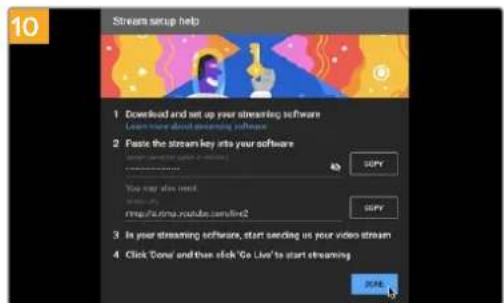
Zurück in YouTube Live ist die Webcam-Programmausgabe Ihres HyperDecks im Hintergrund zu sehen. Klichen Sie zur Bestätigung auf „Fertig".

Open Broadcaster kommuniziert nun mit YouTube Live und alles ist startkar für die Übertragung Ihres Streams. Prufen Sie sicherheitsshalber alles noch einmal.

Wenn alles stimmt, beginnen Sie per Klick auf "Live schalten" mit der Ausstrahlung.
Jetzt wird ihre Sendung mit Open Broadcaster live auf YouTube ausgestrahl.
HINWEIS Häufige Verzögerungen liegen in der Natur von Internetübertragungen. Sehen Sie sich den Stream also unbedingt auf YouTube an, um sicherzugehen, dass ihre Sendung zu Ende ist. Klichen Sie erst dann auf „Stream beenden". Andernfalls risikieren Sie, ihre Sendung früherzeitig zu abzubrechen.
Blackmagic HyperDeck Setup
Mit HyperDeck Setup arbeiten
Mit Blackmagic HyperDeck Setup werden Einstellungen geändert und die Produktsoftware Ihres HyperDeck Rekordersactualisiert.
So arbeiten Sle mit HyperDeck Setup:
1 Schlieben Sie den HyperDeck per USB oder Ethernet an ihren Computer an.
2 Starten Sie die HyperDeck Setup Software. Der Name Ihres HyperDeck Modells erscheint auf der Startseite des Setup-Dienstprogramms.
3 Klichen Sie auf das runde Setup-Symbol oder auf das Bild Ihres HyperDecks, um die Einstellungen einzublenden.
Setup

Beim Gebrauch von mehr als einem HyperDeck Studio ist es ratsam, jeder Gerät zur leichteren Identifizierung einen eindeutigen Name zu geben. Dies erfolgt mit der Option „Name".

Network
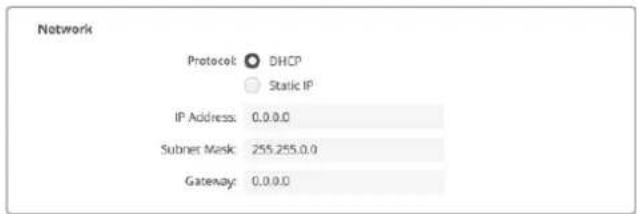
Protocol
Um ihren HyperDeck Studio mit ATEM Mischern zu verwenden oder über das HyperDeck Ethernet Protocol fernzusteuern, muss er mithilfe des DHCP oder durch manuelles Hinzufugen einer staatlichen IP-Adresse im selbst Netzwerk wie ihre anderen Geräte erschreiben.
| DHCP | HyperDeck Studio Rekorder sind standardmäßig auf DHCP eingestellt. Das Dynamic Host Configuration Protocol, kurz DHCP, ist ein auf Netzwerkservern verwendeter Dienst, der ihren HyperDeck Studio automatisch auffindet und ihm eine IP-Adresse zuordnet. Das DHCP ist ein großartiger Dienst. Er vereinfacht die Einbindung von Geräten per Ethernet und sorgt davon, dass deren IP-Adressen nicht miteinander in Konflikt geraten. Die meisten Computer und Netzwerkrouter unterstützen DHCP. |
| Static IP | Wenn „Static IP" (Statisches IP) eingeschaltet ist, konnen Sie ihre Netzwerkdaten manuell eingeben. Achten Sie beim manuellen Einrichten von IP-Adressen zur Kommunikation zwischen allen Geräten daraufuf, dass sie die gleiche Subnetzmaske und die gleichen Gateway-Einstellungen haben. Die ersten drei Zahlenblöcke der IP-Adresse des Mischers und des Bedienpults müssen entsprechend identisch sein. Wenn andere Geräte im Netzwerk die gleiche Identifikationsnummer haben, verursacht das Probleme beim Verbinden der Geräte. Ändern Sie bei Aufreten eines solchen Konflikts einfach die identifizierende Nummer in der IP-Adresse des Geräts. |
LUTs
HyperDeck Modèle mit Monitorausgaben an der Rückseite konnen die Videoeingabe mit geladenen 3D-LUTs anzeigen. Es werden 17-, 33- und 65-Punkt-LUT-Dateien im .cube-Format unterstützt.
Hilfreich ist das bspw. bei Verwendung des Dynamikumfangs „Film" auf ihrer Kamera, der Bilder normalerweise gewoltt ungesattigt und kontrastarm darstellt. Durch Anwenden einer Display-LUT verschaffen Sie sich einen Eindruck über das Aussehen Ihres Videos nach der Farbkorrektur.
Eine 3D-LUT wird lediglich auf dem Display angezeigt, aber nicht mit dem Video aufgezeichnet. Es besteht also keine Gefahr, dass ein Look dauerhaft auf Ihr Bild angewendet wird.
Wenn Sie die gleiche LUT auf ein Bild in DaVinci Resolve anwenden möchten, können Sie einfach die LUT-cube-Datei vom HyperDeck Studio in DaVinci Resolve importieren und sie Dort für die Farbkorrektur verwenden.

So sichten Sie eine LUT:
1 Sie müssen zuerst ihre Display-LUT auswahlen. Klicken Sie auf den Button „Import".
2 Navigieren Sie im Dateifenster zu Ihrer zu importierenden LUT und klichen Sie auf „Open".
3 Wenn der Import ihrer LUT fertig ist, aktivieren Sie die Option „3D LUT" und klichen auf „Save".
Die ausgewählte Display-LUT wird auf dem Display für die Monitoring-Ausgabe angezeigt. Sie können die LUT nun über die Monitoring-Einstellungen im LCD-Menu ein- oder ausschalten.
Aktualisieren der Produktsoftware
Anhand des Setup-Dienstprogramms konnen Sie die Produktsoftware Ihres HyperDeck Rekordersactualisieren, Des Weiteren dient es zur Konfiguration der Streaming- und Netzwerkeinstellungen sowie der Streaming-Qualität.
So aktuallselen Sle die Produktsoftware:
1 Laden Sie die neuste Version des Installationsprogramms Blackmagic HyperDeck Setup unter www.blackmagicdesign.com/de/support herunter.
2 Fuhren Sie das Installationsprogramm Blackmagic HyperDeck Setup auf Ihr dem Computer aus und folgen Sie den Anweisungen auf dem Bildschirm.
3 Verbinden Sie ihren HyperDeck Studio nach abgeschlossener Installation über den USB-oder Ethernet-Anschluss an der Rückseite mit dem Computer.
4 Starten Sie Blackmagic HyperDeck Setup und folgen Sie etwaigen Aufforderungen auf Ihrhem Bildschirm, die Produktsoftware zu aktivisieren. Erscheint keine Aufforderung, so ist ihre Produktsoftware auf dem neuesten Stand. Es sind keine weiteren Aktionen ihrerseits notwendig.

Die neueste Version des Setup-Dienstprogramms für ihren Blackmagic HyperDeck Studio erhalten Sie im Blackmagic Design Support-Center unter www.blackmagicdesign.com/de/support
Teranex Mini Rack Shelf
Das Teranex Mini Rack Shelf ist eine 1-HE-Rackwanne zur Installation von Blackmagic HyperDeck Studio HD Mini und HyperDeck Studio HD Plus Modellen in einem Broadcast-Rack oder Road-Case. Der HyperDeck Studio HD Mini ist so Klein, dass er zusammen mit anderen Blackmagic Design Geräten mit ähnlichen Abmessungen wie bspw. Teranex Mini Convertern, Blackmagic MultiView 4 oder Blackmagic Web Presentern im Rack installiert werden kann. Zum Beispiel bietet ihren der Blackmagic HyperDeck Studio HD Mini in Verbindung mit einem ATEM Television Studio HD die Möglichkeit, acht Videoeingaben zu mischen, während die Programmausgabe auf dem HyperDeck Studio HD Mini aufgezeichnet wird. Dank这点es Modulardesigns können Sie sich eigene portable Videolösungen zusammenstellen, die noch dazu bedienfreundlich sind.

Mit dem Teranex Mini Rack Shelf konnen Sie ihren Blackmagic HyperDeck Studio HD Mini und HyperDeck Studio HD Plus zusammen mit weiteren Blackmagic Design Geräten derselben Groß in einem Rack montieren
Entfernen Sie zur Installation des Blackmagic HyperDeck in einem Teranex Mini Rack Shelf die Gummifüsse - falls vorhanden - und schrauben Sie das Gerät mit den mitgelieferten Schrauben am Boden der Rackwanne fest.
Die Teranex Mini Rack Shelf wird mit zwei Standard-Zierblenden gefeliefert. Wenn Sie nicht alle Plätze in der Rackwanne mit weiteren Blackmagic Design Geräten besetzen, verdecken Sie die verbleibenden Lücken einfach mit den Zierblenden.
Weitere Einzelheiten finden Sie auf der Blackmagic Design Website unter https://www.blackmagicdesign.com/de
RS-422-Steuerung
Was ist RS-422-Steuerung?
Der Broadcaststandard RS-422 dient zur seriellen Decksteuerung und wird von Broadcastrern seit den frühen 1980er Jahren verwendet. Er wird auf vielen MAZen sowie linearen Schnittsystemen und nichtlinearen automatisierten Schnitt- und Broadcastsystemen eingesetzt. Alle aktuellen HyperDeck Modelle unterstützen den Standard, d. h. er lasst sich in automatisierte Sendeanlagen, ferngesteuerte Systeme und Schnittsysteme sowie in beliebige selbstgebaute Steuerlösungen integrieren.
Der HyperDeck Studio unterstützt auch mit dem Advanced Media Protocol via RS-422 übermittelte dateibaseierte Befehle. Sie können ihren HyperDeck damit über ein externes Gerät mit AMP-Befehlen steuern. U. a. können Sie Clips zu einer Playlist hinzufugen, einen Datenamen für den nachsten Clip vorgegeben, einen einzelnen Clip oder eine Timeline loopen oder eine Playlist entfernen.
Eine externe RS-422-Steuerung verwenden
Alle derzeitigen HyperDeck Modelle sind mit einem branchenüblichen Sony™-kompatiblen RS-422-Decksteuerungssport ausgestellt. Diese verfügt über Verbindungsstiffe, die einen direkten Anschluss an beliebige Fernsteuergeräte mit RS-422 wie einer HyperDeck Extreme Control erfolglichen.
Sie konnen vorgefertigte 9-polige Kabel verwenden, sofern beiden Kabelenden Stift für Stift verdrahtet sind und die Stiftnummern an beiden Enden einander entsprechen. Orientieren Sie sich für den Bau eigener Kabel am nachstehenden Anschlussplan.
Sie konnen ihren HyperDeck über eine HyperDeck Extreme Control fernbedienen, anstatt über die Tasten am lokalen Gerät.
1 Legen Sie ein Videosignal an den Videoeingang Ihres HyperDecks an.
2 Verbinden Sie ihre HyperDeck Extreme Control über ein RS-422-Kabel mit Ihrem HyperDeck Studio.
3 Aktivieren Sie die Fernsteuerung, indem Sie die REM-Taste an der Frontblende drucken. Am HyperDeck Studio Mini kann die Fernsteuerung über das LCD-Menu aktiviert werden.
Diverse Funktionen auf Ihrm HyperDeck wie Aufnahmestart/-stopp und Wiedergabe sowie gebrächliche Jog/Shuttle-Funktionen können jetzt ferngesteuert werden. Eine vollständige List mit RS-422-Befehlen finden Sie im Abschnitt „Unterstützte RS-422-Befehle".

RS-422-Stiftverbinder zur Fernsteuerung
Vergewissem Sie sich, dass die Fernsteuerung Ihres HyperDeck im LCD-Menu oder über die REM-Taste an der Frontblende aktiviert ist, um die RS-422-Decksteuerung zu erhöglichen
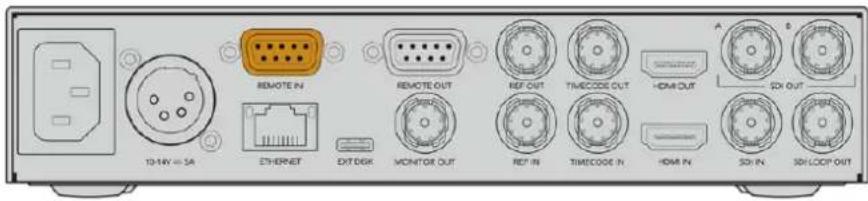
Alle HyperDeck Modelle unterstützen die Fernsteuerung uber den RS-422-Port an der Rückseite
Unterstützte RS-422-Befehle (Englisch)
RS-422 Informationen für Entwickler (English)
| bit 7 | bit 6 | bit 5 | bit 4 | bit 3 | bit 2 | bit 1 | bit 0 |
| Byte 0 | 0 | 0 | Cassette out | 0 | 0 | 0 | 0 | Local |
| Byte 1 | Standby | 0 | Stop | 0 | Rewind | Forward | Record | Play |
| Byte 2 | Servo Lock | 0 | Shuttle | Jog | Var | Direction | Still | 1 |
| Byte 3 | Auto Mode | 0 | 0 | 0 | Aout Set | Ain Set | Out Set | In Set |
| Byte 4 | Select EE | Full EE | Loop Playback | 0 | 0 | 0 | 0 | 0 |
| Byte 5 | 0 | 0 | 0 | 0 | 0 | 0 | 0 | 0 |
| Byte 6 | 0 | Lamp Still | Lamp Fwd | Lamp Rev | 0 | 0 | 0 | 0 |
| Byte 7 | 0 | 0 | 0 | 0 | 0 | 0 | 0 | 0 |
| Byte 8 | 0 | 0 | Near EOT | EOT | 0 | 0 | 0 | 0 |
| Byte 9 | 0 | 0 | 0 | 0 | 0 | 0 | 0 | 0 |
Variables
Dateien per Netzwerk übertragen
Ihr HyperDeck Rekorder understands die Übertragung von Dateien über das Dateübertragungsprotokoll FTP. Mit dieser leistungsstarken Funktion konnen Sie Dateien mit den schellen Geschwindigkeiten eines lokalen Netzwerks direkt von Ihr dem Computer auf ihren HyperDeck kopieren. Kopieren Sie bspw. neue Dateien für Digital Signage auf einen ferngesteuerten HyperDeck Rekorder an einem anderen Standort.
Eine Verbindung mit einem HyperDeck Studio aufbauen
Wenn Ihr Computer und HyperDeck Studio an dasselbe Netzwerk angeschlossen sind, brauchen Sie lediglich einen FTP-Client und die IP-Adresse Ihres HyperDeck Studios, um beiden Geräte miteinander zu verstehen.
1 Laden Sie einen FTP-Client herunter und installieren Sieihn auf dem Computer, den Sie mit Ihr hem HyperDeck verbinden mochten. Wir empfehlen die Programme Cyberduck, FileZilla oder Transmit. Es Funktioniert aber mit fast allen FTP-Anwendungen. Cyberduck und FileZilla sind als kostenlose Downloads erhältlich.
2 SchlieBen Sie ihren HyperDeck Studio mit einem Ethernet-Kabel an Ihr Netzwerk an und notieren Sie sich die IP-Adresse. Um auf die IP-Adresse zuzugreifen, drucken Sie den MENU-Button und drehen Sie am Suchlaufregler, bis das LCD-MENU „Netzwerk" erscheint. Dort wird die IP-Adresse für ihren HyperDeck Studio am unteren Rand eingeblendet.
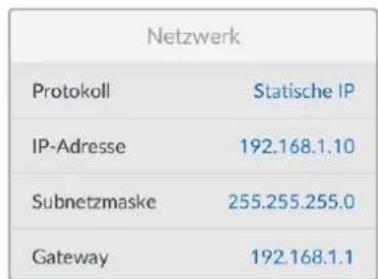
Die IP-Adresse für ihren HyperDeck Studio Mini erscheint im LCD-MENU unter „Netzwerk"
3 Geben Sie die IP-Adresse Ihres HyperDecks im TCP-Verbindungsdialogfenster ein. Name und Position these Textfelds variieren von Anwendung zu Anwendung. Für gewöhnlichträgt es jeder die Bezeichnung „Server" oder „Host". Enthält Ihr FTP-Programm ein Kontrollkastchen wie „Anonymous Login", aktivieren Sie diese unbedingt.

Der Verbindungsaufbau zu ihrem HyperDeck Studio erfolgt ohne Eingabe eines Benutzernamens und Passwords. Geben Sie im FTP-Programmdialog einfach die IP-Adresse ihren Rekorders in das Feld „Server" bzw. „Host" ein und aktivieren Sie das Kontrollkastchen, falls vorhanden, für einen anonymen Login
Dateien übertragen
Haben Sie Ihrten Computer an den HyperDeck angeschlossen, können Sie die Dateiübertragung ganz normal wie mit einem FTP-Programm vornehmen. Ein Großteil der FTP-Anwendungen verfügbar über eine Bedienoberfläche mit Drag-and-drop-Optionen. Sie sollen jeder Überprüfen, welche Methode für ihre Anwendung verfügbar ist.
Sie konnen den Datenaustausch mit Ihrm HyperDeck in beliebigen Formaten vornehmen. Beachten Sie jedoch, dass Dateien, die Sie von Ihrm HyperDeck Studio wiedergeben möchten, mit den von Ihrm HyperDeck Unterstützung Codecs und Auflösungen kompatibel sein,Müssen. Eine Listemit entwickelten Codec finden Sie im Abschnitt „Blackmagic HyperDeck Setup" in thisem Handbuch.
TIPP Sie können Dateien über ein Netzwerk übertragen, während Ihr HyperDeck aufzeichnet. Der HyperDeck passst Übertragungsgeschwindigkeiten automatisch an, um die Aufzeichnung nicht zu beeinträchtigen.
Anschreiben an einen ATEM Mischer
Wenn Sie einen ATEM Mischer verwenden, setzen sich bis zu vier Blackmagic HyperDeck Rekorder anschliegen und über ein ATEM Hardware-Bedienpanel oder ATEM Software Control steuern. Diese sagenhaft starke Feature stellt ihren faktisch eineGPC Videobandabteilung zur Verflugung. Über den ATEM Mischer konnen Sie zudem die Aufzeichnung auf Ihr hem HyperDeck ausliesen. Das bietet die großartige Moglichkeit, Archivkopien von Livesendungen anzufertigen oder B-Roll-Material von live gemischten Produktionen zu erfassen, um diese später zubearbeiten.


ATEM Mischer, wie der ATEM 4 M/E Broadcast Studio 4K, können mit bis zu vier HyperDeck Rekordern verbunden werden
Anschlieben von HyperDecks an ihren ATEM Mischer:
1 Binden Sie ihren HyperDeck in dasselbe Netzwerk ein, mit dem auch Ihr ATEM Mischer verbunden ist und notieren Sie sich die IP-Adresse.
Die IP-Adresse Ihres HyperDecks konnen Sie auf dem LCD an der Frontblende nachsehen, indem Sie zu den Menüseiten „Setup" und „Ethernet" navigieren.
Alternative können Sie die IP-Adresse Ihres HyperDecks auf Ihr dem Mac oder PC im Blackmagic HyperDeck Setup Dienstprogramm unter dem Tab „Configure" nachsehen.
2 Verbinden Sie einen SDI- oder HDMI-Ausgang Ihres HyperDecks mit einem der SDI- oder HDMI-Eingänge Ihres ATEM Mischers.
3 Wenn Sie die Aufnahme auf Ihrm HyperDeck über den ATEM Mischer auslösen möchten, muss zusätzlich eine Videoquelle an ihren HyperDeck angeschlossen werden.
Schlieben Sie einlich wie gewohnt eine SDI- oder HDMI-Quelle an ihren HyperDeck an. Um die Programmausgabe Ihres ATEM Mischers mit ihrem HyperDeck aufzuzeichnen, verbinden Sie einen der Aux-SDI-Ausgänge Ihres Mischers mit dem SDI-Eingang Ihres HyperDecks.
4 Aktivieren Sie die Fernsteuerung, indem Sie die REM-Taste an der Frontblende des HyperDecks drücken oder sie über das LCD-MENU des HyperDeck Studio Minis einschalten. Das gestattet die Fernsteuerung über den Mischer.
5 Stellen Sie die Verbindung her, indem Sie die Videoquelle und die IP-Adresse Ihres HyperDecks in die ATEM Software bzw. auf dem ATEM Broadcast-Bedienpult eingeben. Diese Vorgang ist unkomplicitiert und im Handbuch Ihres ATEM Mischers beschrieben.
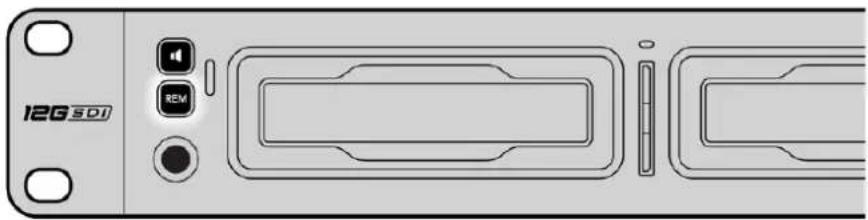
Vergewissem Sie sich, dass die Fernsteuerung im LCD-MENU oder über die REM-Taste an der Frontblende aktiviert ist, um die Ethernet-Steuerung über einen ATEM Mischer zu erhögblichen
Postproduktions-Workflows verstehen
Auf ihre Clips zugreifen
Um auf ihre Clips zuzugreifen, verbinden Sie die SD-Karte oder SSD per SD-Kartenschacht, externem Lesegerät oder SSD-Dock mit ihrem Computer. Sie konnen Datelen entweder von ihrer SSD oder SD-Karte auf eine Festplatteziehen oder direkt auf der SSD bzw. SD-Karte arbeiten. SSDs halten sich zudem über einen Kabeladapter des Typ25-eSATA nach USB anschließen. Das ist jedoch nicht schnell genug, um direkt auf ihrer SSD zu arbeiten. Dieses Setup empfeht sich lediglich als tragbare Lösung, um ihre Videodateien von der SSD auf ihren Laptop zu spielern.
macOS
QuickTime ist in das macOS-Betriebssystem integriert. Mit einem HyperDeck in Apple ProRes, Avid DNxHD und DNxHR in QuickTime aufgezeichnetes Video lässt sich mit nahezu jeder Videoanwendung unter macOS öffnen.
Mit einem HyperDeck in DNxHD und DNxHR aufgezeichnete MXF-Dateien halten sich in DaVinci Resolve für Mac und in Avid MediaComposer öffnen. DNxHD-Codecs stehen zum kostenlosten Download unter http://www.avid.com/products/avid-dnxhr-and-dnxhd bereit.
Mit dem HyperDeck aufgezeichnete MCC-Dateien für geschlossene Untertitel halten sich mit der Software MacCaption für macOS öffnen, die Sie unter http://www.telestream.net/captioning/overview.htm finden.
Windows
Um Video zu öffnen, das mit einem HyperDeck in Apple ProRes in QuickTime aufgezeichnet wurde, muss QuickTime auf Ihrm PC installiert sein. Nahezu jeder Videosoftware auf Windows, die QuickTime unterstützt, kann mit dem HyperDeck aufgezeichnetes Video öffnen. QuickTime für Windows kann kostenlos unter http://www.apple.com/quicktime/download/ heruntergeladen werden.
Mit einem HyperDeck in DNxHD und DNxHR aufgezeichnete MXF-Dateien halten sich in DaVinci Resolve für Windows oder Avid MediaComposer oder öffnen. DNxHD-Codecs stehen zum kostenlosten Download unter http://www.avid.com/products/avid-dnxhr-and-dnxd hereit.
Mit einem HyperDeck aufgezeichnete MCC-Dateien für geschlossene Untertitel 参数 sich mit der Software CaptionMaker für Windows öffnen, die Sie unter http://www.telestream.net/captioning/overview.htm finden.
Blackmagic HyperDeck Ethernet Protocol
Das Blackmagic HyperDeck Ethernet Protocol ist ein textbasiertes Protokoll. Bei HyperDeck Studio Modellen mit internem Ethernet-Anschluss erfolgt der Zugriff über die Verbindung mit dem TCP-Port-9993 der Rekorder. Als Software-Entwickler können Sie das Protokoll verwenden, um Geräte zu entwickeln, die mit unseren Produkten integrierbar sind. Hier bei Blackmagic Design legen wir unsere Protokolle offen und freiuen uns auf ihre Ideen!
Protocol Commands
So erhalten Sie Hilfe
Am schnellsten erhalten Sie Hilfe über die Online-Support-Seiten auf der Blackmagic Design Website.uchen Sie Dort auch nach dem aktuellsten Support-Material für ihren Blackmagic HyperDeck Rekorder.
Blackmagic Design Online-Support-Seiten
Die aktuellsten Versionen der Bedienungsanleitung, Produktsoftware und Support-Hinweise finden Sie im Blackmagic Support Center unter www.blackmagicdesign.com/cle/support.
Blackmagic Design Forum
Das Blackmagic Design Forum auf unserer Website ist eine praktische Ressource für weitere Informationen und kreative Ideen. Manchmal finds Sie dort schneller Lösungen, da möglicherweise bereits hilfreiche Antwerten auf ähnliche Fragen von anderen erfahrenen Anwendern und Blackmagic Design Mitarbeitern vorliegen. Das Forum finden Sie unter http://forum.blackmagicdesign.com.
Kontaktaufnahme mit dem Blackmagic Design Support
Wenn unser Support-Material oder das Forum Ihnen nicht wie gewünscht hilft, gehen Sieitte auf unsere Support-Seite und schicken Sie uns ihre Anfrage über den Button „Senden Sie uns eine E-Mail". Oder klichen Sie auf „Finden Sie Ihr lokales Support-Team" und rufen Sie ihre nachstgelegene Blackmagic Design Support Stelle an.
Die derzeit installierte Softwareversion prufen
Um herauszufunden, welche Version der Blackmagic HyperDeck Software momentan auf ihrem Computer installiert ist, öffnen Sie das Fenster „About Blackmagic HyperDeck Setup".
- Offnen Sie Blackmagic HyperDeck Setup auf macOS über den Ordner „Programme“. Wahlen Sie im Anwendungsmenu „About Blackmagic HyperDeck Setup“, um die Versionsnummer anzuzeigen.
- Offnen Sie Blackmagic HyperDeck Setup auf Windows über das Startmenu oder den Startbildschirm. Klichen Sie auf das Menu „Help" (Hilfe) und wahlen Sie „About Blackmagic HyperDeck Setup" aus, um die Versionsnummer anzuzeigen.
Die aktuellsten Software-Updates erhalten
Prufen Sie zunachst die Nummer der auf Ihr dem Computer installierten Blackmagic HyperDeck Setup Version. Sehen Sie dann im Blackmagic Design Support Center unter www.blackmagicdesign.com/de/support/ nach neuen Aktualisierungen. In der Regel empfehlte es sich, die neuesten Updates zu laden. Vermeiden Sie Software-Updates jedoch, während Sie an einem wichtigen Projekt arbeiten.
Gesetzliche Vorschriften
Entsorgung von elektrischen und elektronischen Geräten innerhalb der Europäischen Union.

Das auf dem Produkt abgebildete Symbol weist daraufhin, dass these Gerät nicht zusammen mit anderen Abfallstoffen entsorgt werden darf. Altgeräte müssen davon zur Wiederverwertung an eine davon vorgesehene Sammelstelle übergeben werden. Mültrennung und Wiederverwertung von Altgeräten tragen zum nachhaltigen Umgang mit natürlichen Ressourcen bei. Gleichzeitig wird sichergestellt, dass die Wiederverwertung nicht zulasten der menschlichen Gesundheit und der Umwelt gehen. Weitere Informationen zur Entsorgung von Altgeräten sowie zu den Standorten der zuständigen Sammelstellen erhalten Sie von ihren ortlichen Mullentsorgungsbetrieben sowie vom Handler, bei dem Sie这点es Produkt erworben haben.

Dieses Gerät wurde geprüft und entspricht den Grenzwerten für Digitalgeräte der Klasse A gemäß Abschnitt 15 der FCC-Bestimmungen für Funkentstörung. Diese Grenzwerte dienen dem angemessenen Schutz gegen schädliche Störungen bei Betrieb des Geräts in einer gewerblichen Umgebung. Geräte dieser Art erzeugen und verwenden Hochfrequenzen und können diese auch ausstrahlen. Bei Nichteinhaltung der Installations- und Gebrauchsvorschriften können sie zu Störungen beim Rundfunkempfang führen. Der Betrieb solcher Geräte im Wohnbereich führt mit großer Wahrscheinlichkeit zu Funkstörungen. In thisem Fall kann vom Betreiber verlangt werden, selbst für die Beseitigung solcher Störungen aufzukommen.
Der Betrieb unterliegt den folgenden zwei Bedingungen:
1 Dieses Gerat darf keine schadigenden Störungen hervorrufen und
2 Das Gerät muss unanfällig gegenüber beliebigen empfangenen Störungen sein, einschließlich solcher, die einen unerwünschen Betrieb verursichen.

R-R-BMD-20210202002
R-R-BMD-20210202003
R-R-BMD-20201201003
R-R-BMD-20210301001
ISED-Zertifizierung fur den kanadischen Markt
Dieses Gerät erfollt die kanadischen Vorschriften für digitale Geräte der Klasse A.
Jedwede an thisem Produkt vorgenommene Änderung oder unsachgemäß Verwendung kann die Konformitätserklärung zum Erlösen bringen.
Verbindungen zu HDMI-Schnittstellen müssen über hochwertige abgeschirmte HDMI-Kabel hergestellt werden.
Die Ausstattung wurde unter Einhaltung der beabsichtigten Nutzung in einer gewerblichen Umgebung getestet. Bei Einsatz des Geräts in einer tatsächchen Umgebung verursacht es möglicherweise Funkstorungen.
Sicherheitshinweise
Zum Schutz vor Stromschlag muss das Gerät an ein vorschrifsmäßig geerdetes Stromnetz angeschlossen werden. Kontaktieren Sie im Zweifelsfall einen Elektrofachmann.
Um das Risiko eines Stromschlages zu verringn, setzen Sie das Gerät weder Tropfen noch Spitzern aus.
Das Gerät eignet sich für den Einsatz in tropischen Gebieten mit Umgebungstemperaturen von bis zu 40^ .
Achten Sie auf eine ausreichende Luftzufuhr um das Gerät herum, sodass die Belüfung nicht eingeschränkt wird.
Achten Sie bei der Installation im Rack, dass die Luftzuführ nicht durch andere Geräte eingeschränkt wird.
Es befinden sich keine durch den Anwender zu wartenden Teile im Inneren des Gehäuses. Wenden Sie sich für die Wartung an ein Blackmagic Design Service-Center in ihrer Höhe.

Nicht in Höhen von über 2000 m über dem Meeresspiegel einsetzen.
Callfornla Proposition 65
Plastikteile these Products konnen Spuren von polybromierten Biphenylen enthalten. Im USamerikanischen Bundesstaat Kalifornien werden diese Chemikalien mit Krebs, Geburtsfehlern und anderen Schaden der Fortpflanzungsfähigkeit in Verbindung gebracht.
Weitere Informationen finden Sie unter www.P65Warnings.ca.gov.
Warnhinweise für autorisiertes Wartungspersonal


Vergewissern Sie sich, dass die Verbindung zum Stromnetz vor Beginn der Wartung getrennt wurde.
Garantie
12 Monate eingeschränkte Garantie
Für diese Produkt gewährt die Firma Blackmagic Design eine Garantie auf Material- und Verarbeitungsfehler von 12 Monaten ab Kaufdatum. Sollte sich ein Produkt innerhalb dieser Garantiezeit als fehlerhaft erweisen, wird die Firma Blackmagic Design nach ihrem Ermessen das defekte Produkt entweder ohne Kostenerhebung für Teile und Arbeitszeit reparieren oder ihren das defekte Produkt ersetzen.
Zur Inanspruchnahme der Garantieleistungen müssen Sie als Kunde Blackmagic Design über den Defekt innerhalb der Garantiezeit in Kenntnis setzen und die entsprechenden Vorkehrungen für die Leistungserbringung treffen. Es obliegt dem Kunden, für die Verpackung und den bezahlen Versand des defekten Produk's an ein spezielles von Blackmagic Design benannten Service Center zu sorgen und hierfür aufzukommen. S'amtliche Versandkosten, Versicherungen, Zolle, Steuern und sonstige Abgaben im Zusammenhang mit der Rücksendung von Waren an uns, ungeachtet des Grundes, sind vom Kunden zu tragien.
These Garantie gilt nicht für Mängel, Fehler oder Schäden, die durch unsachgemäß Handhabung oder unsachgemäß oder unzureichende Wartung und Pflege verursacht wurden. Blackmagic Design ist im Rahmen dieser Garantie nicht verpflichtet, die folgenden Serviceleistungen zu erbringen: a) Behebung von Schäden infolge von Versuchen Dritter, die Installation, Reparatur oder Wartung des Produkts vorzunheiten, b) Behebung von Schäden aufgrund von unsachgemäßer Handhabung oder Anschluss an nicht kompatible Geräte, c) Behebung von Schäden oder Störungen, die durch die Verwendung von nicht Blackmagic-Design-Ersatzteilen oder -Verbrauchsmaterialien entstanden sind, d) Service für ein Produkt, das verändert oder in andere Produkte integriert wurde, sofern eine solche Änderung oder Integration zu einer Erhöhung des Zeitaufwands oder zu Schwierigkeiten bei der Wartung des Produkts führt. Über DIE IN DIESER GARANTIEERKLÄRUNG AUSDRÜCKLICH AUFGEFUHRTEM ANSPRÜCHE HINAUS ÜBERNIMMT BLACKMAGIC DESIGN KEINE WEITEREN GARANTIEN, WEDER AUSDRÜCKLICH NOCH STILLSCHWEIGEND. DIE FIRMA BLACKMAGIC DESIGN UND IHRE HANDLER LEHNEN JEGLiche STILLSCHWEIGENDEN GARANTIEN IN BEZUG Auf AUSSAGEN ZUR MARKTGANGIGKEIT UND GEBRAUCHSTAUGLICHKEIT FÜR EINEN BESTIMTMEN ZWECK AB. DIE VERANTWORTUNG VON BLACKMAGIC DESIGN, FEHLERHAFTE PRODUKTE ZU REPARIEREN ODER ZU ERSETZEN, IST DIE EINZIGE UND AUSSCHLIESSLiche ABHILFE, DIE GEGENÜBER DEM KUNDEN FÜR ALLE INDIREKTEN, SPEZIELLEN, NEBEN- ODER FOLGESCHÄDEN ZUR VERFUGUNG GESTELLT WIRD, UNABHÄNGIG DAVON, OB BLACKMAGIC DESIGN ODER DER HANDLER VON DER MÖGlichKEIT SOLCHER SCHÄDEN ZUVOR IN KENNTNIS GESETZT WURDE. BLACKMAGIC DESIGN IST NICT HAFTBAR FÜR JEGLiche WIDERRECHTLiche VERWENDUNG DER GERÄTE DURING DEN KUNDEN. BLACKMAGIC HAFTET NICHT FÜR SCHÄDEN, DIE SICH AUS DER VERWENDUNG DES PRODUKTS ERGEBEN. NUTZUNG DES PRODUKTS AUF EIGENE GEFAHR.
Copyright 2021 Blackmagic Design. Alle Rechte vorbehalten „Blackmagic Design“, „DeckLink“, „HDLink“, „Workgroup Videohub“, „Multibridge Pro“, „Multibridge Extreme“, „Intensity“ und „Leading the creative video revolution“ sind eingetragene Warenzeichen in den USA und anderen Ländern. Alle anderen Unternehmen- und Produktnamen sind möglicherweise Warenzeichen der jeweiligen Firmen, mit denen sie verbunden sind.
Grabadores HyperDeck


Bienvenido
Iopknlouehenaekonntenei 504
3aIncbBvIeO 506
3aHbHa HeckoIbKO HAKOnIteJe 506
Bocnpon3BedeHne
Pa6ota c hakonntelma 529
SD-kapta 529
SSD 531
BHeuHnI DnCK 532
ΦopMaTIpOBaHnHe HakonnteIa 534
IodrotobKa hakonnteHa
KOMNbIOTepe 534
IcnoJIb3OBAHne HyperDeck
502 BBeHcTeBBe Be6-KaMepbI 535
NodkloueHne hakonnteJe
Moenn HyperDeck Studio noctablanotc rtoobm K paobote H He tpebyot dnonHntbho yctaHOKn Hactpoek. Bce, yTO hyxHo, -3To OTOpMaTnpoBaHbI SSD-dnck nn SD-kapTa.
HocnteJI NERKO OTOpMaTnpoBaTc NOMOuHO MeHIO Ha KK-dncnnee. TaKxe 3TO MOxHO cdeIaTb HA KOMNIOTepe. NoDpOHee cm. paZdEe OpMaTnpoBaHne HAKOnNTeNe. TaM xe npBODITcN HOpMaUO O TINax HocHTeNE, HanBoOE NOxOJaXx DnA ZAnCn BIneo, a TaKxe CnICOK peKomeHdyEmBX DnCKOB n Kap.
Ioprotobka Hakonntela Ha HyperDeck Studio
1 PapeiHTe K hactpoKe OopMaTnpoBaHne NOBOPOTm Kpyrno pyuKn N Bb6epnte ee C NOMOUI KHOKN SET.
2ИЗ спнда Ка Вьберпс Нakонпел Ддл Форматиразни Инжмite SET.
3 YkaKNTe XeNaembI qOpMaTn HaxMNTe SET.
4 NoBHTcnoTBepeJeHne,coepkauee HMa KapTy n 3aHaHHbI opMaT. Bb6epuTe «OpMaTIOBaTaB
5 Nocne 3aBepseHnI npoueDpybI noBntcR OKHO fOpMaTnpoBaHnI. Bblbepnte OK
ΦopMaT HFS+, takaKe n3BecThb kak Mac OS X Extended, aBJIaTeC npEiNoOTHTeHbHIM, taK kaOH noIepknaBaET npOTOkOIpOBaHne. B 3tOM cIyuae npi NobpeXdeHN HOcHTeNcOePxaUncEHa HEm daHHbIe bdyet npoue BocCTaHOBnTB. FOpMaT HFS+ coBmectM C onepaunHOH CNCTeMOI Ma, a exFAT moXho IcNoBzOBaTb Ha nIaTpOmax Mac n Windows 63 donoHnteHbHornpoPamMHO r oBeCEuHn, OdHaKO OH He npedycMaTpNBaET npOTOkOIpOBaHn.
Post Produktionskategorien
Anlasilmasi 763