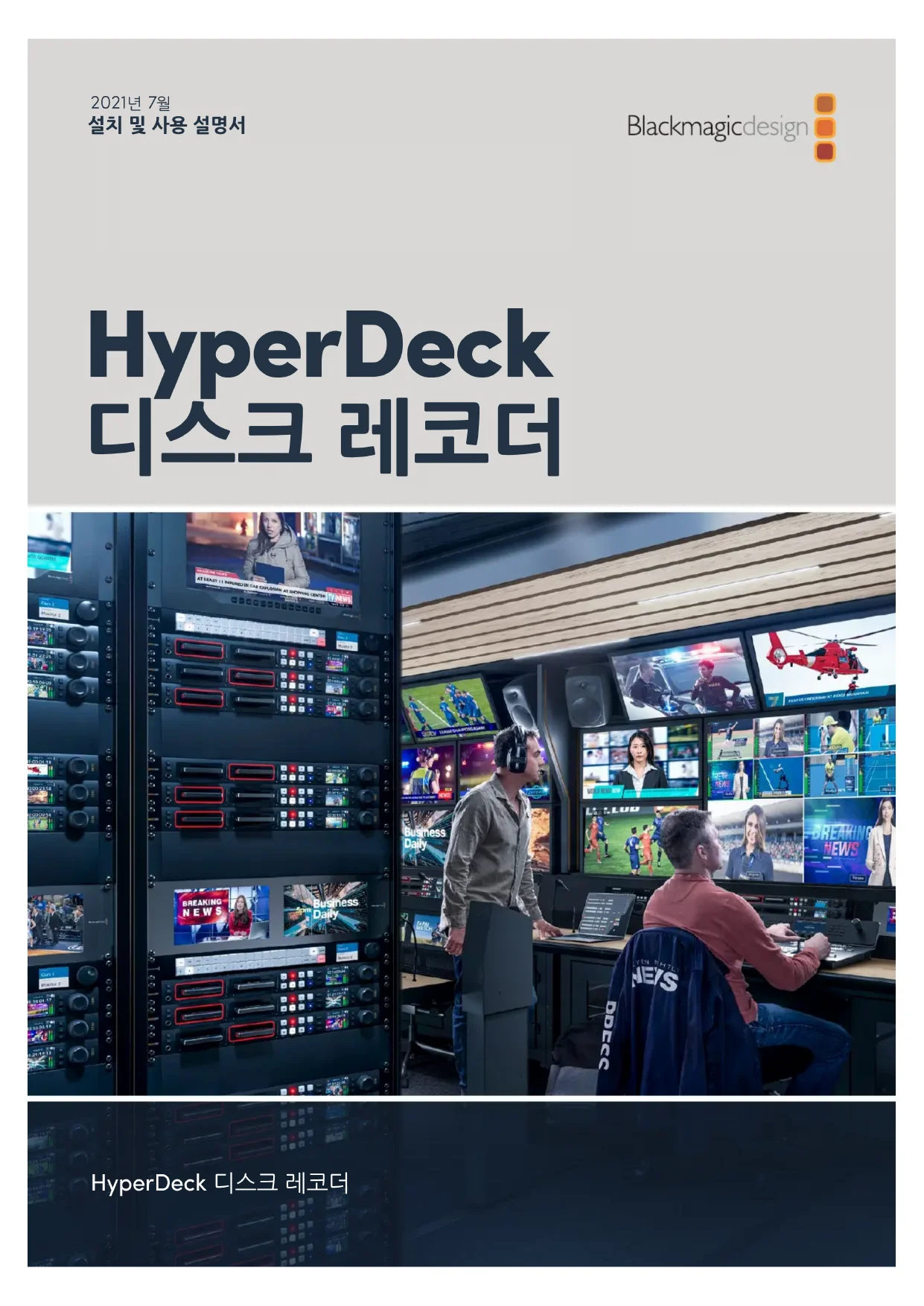
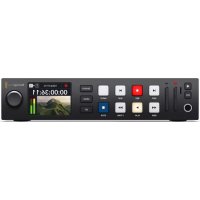
HyperDeck Studio HD Mini - 비디오 녹화기 Blackmagic Design - 무료 사용 설명서
기기 매뉴얼을 무료로 찾기 HyperDeck Studio HD Mini Blackmagic Design PDF 형식.
기기 설명서 다운로드 비디오 녹화기 무료 PDF 형식! 매뉴얼 찾기 HyperDeck Studio HD Mini - Blackmagic Design 전자 기기를 다시 손에 넣으세요. 이 페이지에는 기기 사용에 필요한 모든 문서가 게시되어 있습니다. HyperDeck Studio HD Mini 브랜드 Blackmagic Design.
사용 설명서 HyperDeck Studio HD Mini Blackmagic Design
설치 및 사용 설명서 HyperDeck 디스크 레코더환영합니다 Blackmagic HyperDeck 디스크 레코더를 구매해 주셔서 감사합니다.
2011년에 Blackmagic HyperDeck 디스크 레코더를 처음 개발할 당시 누구나 경제적인 가격으로 전문 비디오를 분리형 2.5" SSD에 녹화 및 재생할 수 있는 제품을 만들고자 했습니다.
SD/SSD/USB 플래시 디스크를 사용해 HD 및 UHD 영상을 녹화할 수 있는
Blackmagic HyperDeck 디스크 레코더 제품군을 선보이게 되어 기쁘게 생각합니다. Blackmagic MultiDock 10G를 연결하여 외장 하드 드라이브에 영상을 녹화하거나 녹화된 파일을 재생할 수도 있습니다. HyperDeck Studio Plus 및 Pro 모델은 친숙한 방송용 데크 컨트롤과 조그/셔틀/스크롤 재생이 가능한 검색 다이얼을 탑재했습니다. 검색 다이얼의 클러치 방식을 통해 재생 모드를 구별할 수 있기 때문에 모니터에서 눈을 떼지 않고 클립을 검색할 수 있습니다. 전면에 헤드폰 연결 단자와 스피커를
HyperDeck에서 직접 오디오를 확인할 수 있으며 이외에도 수많은 기능을 제공합니다.
Blackmagic HyperDeck 디스크 레코더를 사용하며 이 제품이 여러분의 프로덕션에 큰 도움이 되기를 바랍니다.
www.blackmagicdesign.com/kr 고객지원 페이지에서 최신 버전의 사용
HyperDeck 관련 업데이트를 확인하시기 바랍니다. 최신 버전의 소프트웨어로 업데이트해야 모든 신규 기능을 사용하실 수 있습니다. 소프트웨어를 다운로드할 때 사용자 정보를 등록하시면 새로운 소프트웨어가 출시될 때마다 업데이트 소식을 받아보실 수 있습니다. 저희는 새로운 기능과 제품 향상을 위해서 끊임없이 노력하고 있으며, 항상 고객 여러분의 의견을
HyperDeck 디스크 레코더 소개 431 시작하기 432 전원 연결하기 432 비디오 및 오디오 연결하기 432 오디오 확인하기 433 미디어 연결하기 433 비디오 녹화하기 435 여러 개의 미디어에 녹화하기 435 재생 436 HyperDeck 으로 비디오 재생하기 436 검색 다이얼 사용하기 437 전면 패널 사용하기 439 미디어 슬롯 표시 장치 439 LCD 메뉴 사용하기 440 설정 441 뒷면 패널 453 모니터링 출력 사용하기 455 저장 미디어 458
외장 디스크 461 미디어 포맷하기 463 컴퓨터에서 미디어 준비하기 463 HyperDeck 을 웹캠으로 사용하기 464 웹캠 소스 설정하기 464 Open Broadcaster 설정하기 465 Blackmagic HyperDeck Setup 467 HyperDeck Setup 사용하기 467 LUT 페이지 468 내부 소프트웨어 업데이트 469 Teranex Mini Rack Shelf 470
-422 컨트롤 471 네트워크를 통해 파일 전송하기 476 ATEM 스위처에 연결하기 478 후반 제작 워크플로 이해하기 479 Developer Information 480 Blackmagic HyperDeck 이더넷 프로토콜 480 프로토콜 명령어 480 Protocol Details 484 도움말 495 규제 사항 496 안전 정보 497 보증 498
Blackmagic HyperDeck StudioHyperDeck 디스크 레코더 소개 Blackmagic HyperDeck 디스크 레코더는 HD 및 4K 디스크 레코더 제품군의 일부이며, 자신만의 워크플로에 활용할 수 있도록 설계되었습니다. HyperDeck Studio HD Pro와 HyperDeck Studio 4K Pro는 1RU 장비랙에 설치할 수 있는 크기로 제작되었으며, SD 카드 및 9.5mm SSD를 사용해 영상을 녹화 및 재생하기에 충분한 크기입니다. HyperDeck Studio HD Mini와 HyperDeck Studio HD Plus는 소형 디스크 레코더로, 책상에 간편하게
Teranex Mini Rack Shelf 옵션을 추가해 장비랙에 설치할 수 있습니다.
USB 플래시 디스크 녹화 기능을 지원하며, 최대 1080p60의 HD 비디오를 지원합니다. HyperDeck Studio 4K Pro는 최대 2160p60의 UHD 비디오를 지원합니다. 녹화 및 재생 기능은 대부분의 모델에서 동일한 방식으로 작동되며, 크기가 큰 모델의 경우에는 더 나은 재생 컨트롤과 폭넓은 연결 단자 옵션 등의 추가 기능을 제공합니다.
HyperDeck 디스크 레코더의 사용 준비와 모든 컨트롤 및 기능 파악에 필요한 모든 정보가 포함되어 있습니다. HyperDeck Studio HD Mini HyperDeck Studio HD Plus HyperDeck Studio HD Pro와 HyperDeck Studio 4K Pro
HyperDeck 디스크 레코더 소개시작하기 전원을 연결한 뒤, 비디오 소스와 출력하고자 하는 장비를 연결하고 SSD 또는 SD 카드를 삽입하기만
HyperDeck Studio 디스크 레코더의 사용 준비가 완료됩니다.
HyperDeck에 전원을 연결하려면, 표준 IEC 케이블을 HyperDeck 뒷면의 전원 입력에 연결하세요. HyperDeck 모델에는 IEC 전원 입력이 추가로 탑재되어 있어 다른 전원 공급 장치를 연결해 리던던시 용도로 사용할 수 있습니다. 예를 들어, 두 번째 전원 입력을 무정전 전원 공급 장치( UPS)에 연결하면 주전원에 문제 발생 시 바로 두 번째 전원으로 변경됩니다.
12V DC 입력도 포함되어 있어 외장 12V 배터리 전원을 연결할 수 있습니다. HyperDeck Studio HD Mini는 AC 플러그팩을 통한 전원 연결도 가능합니다. 전원 장치에 잠금링이 있는 경우, 잠금링을 완전히 조여 커넥터가 HyperDeck Studio HD Mini에서 분리되지 않도록 하세요. 그래야 실수로 전원 연결이 분리되는 일을 방지할 수 있습니다.
LCD 화면에 언어 선택 화면이 나타납니다. 검색 다이얼을 사용해 원하는 언어를 고른
SET 버튼을 누르세요. 그러면 시작 화면이 나타납니다. 시작 화면 및 LCD 메뉴에 관한 자세한 정보는 [전면 패널 사용하기] 부분을 참고하세요. 비디오 및 오디오 연결하기 SDI 또는 HDMI 입력에는 소스 비디오를, SDI 또는 HDMI 출력에는 수신 장비를 연결하세요. 예를 들어, 디지털 시네마 카메라를 소스 영상으로 사용하고
HDMI TV 또는 SDI 모니터를 목적지로 설정할 수
HyperDeck 모델은 최대 1080p60의 HD 영상을 지원합니다. HyperDeck Studio 4K Pro에는 12G-SDI 커넥터가 탑재되어 있어 단일 BNC 케이블 연결로 최대 2160p60의 UHD를 입/출력할 수
시작하기전면 패널의 LCD로 모니터링하면 SDI 또는 HDMI 비디오 신호를 확인할 수 있습니다. 정보 LCD에 비디오 소스 영상이 나타나지 않을 경우, 현재 다른 소스 입력이 연결되었을 가능성이 있습니다. 전면 패널의
INPUT 버튼을 눌러 SDI 또는 HDMI 소스 중 원하는 신호를
SDI 또는 HDMI 신호에는 오디오가 임베드되어 있으므로 오디오 소스를 따로 연결하지 않아도 됩니다. LCD의 비디오 이미지 옆에 나타나는 미터를 통해 오디오 레벨을 확인할 수 있습니다.
현재 사용 중인 HyperDeck의 전면 패널에 스피커 및 헤드폰 포트가 탑재되어 있는 경우, 내장 스피커 또는 연결된 헤드폰을 통해 오디오를 신속하게 확인할 수 있습니다. 오디오를 확인하려면 스피커 버튼을 누른 상태에서 검색 다이얼을 돌려 볼륨을 조절하세요. 볼륨 정보 표시가 LCD 시작 화면에 나타납니다. 스피커 버튼을 두 번 누르면 스피커가 활성화된 상태로 유지됩니다. 버튼을 다시 두 번 누르면
모든 HyperDeck Studio 모델은 설정 변경 없이 바로 녹화할 수 있는 상태로 출고됩니다. 포맷된 SSD
SD 카드만 있으면 바로 녹화를 시작할 수 있습니다. LCD의 메뉴 설정을 통해 미디어를 쉽게 포맷할 수 있습니다. 컴퓨터에서 미디어를 포맷할 수도 있습니다. 미디어 포맷에 관한 자세한 정보는 본 설명서의 [미디어 포맷하기] 부분을 참고하세요. 영상 녹화에 가장 적합한 미디어 유형과 권장 드라이브 및 카드 목록에 대한 정보도 확인할 수 있습니다. SSD 카드 장착하기
.5mm SSD의 연결핀이 아래쪽을 향하도록 잡고 HyperDeck의 드라이브 베이에 잘 맞추세요. 제대로 장착될 때까지 SSD를 드라이브 베이에 부드럽게 밀어 넣으세요.
이제 HyperDeck Studio에서 SSD를 인식합니다. 드라이브 베이 테두리에 녹색 불이 들어와 인식 여부를 확인할 수 있습니다. HyperDeck의 녹화 준비가 완료되면 녹색 불이 꺼집니다. 미디어를 인식하는 중엔 드라이브 테두리에 녹색 불이 들어오며, HyperDeck의 사용 준비가 완료되면 불이 꺼집니다.
시작하기SSD를 제거하려면, 끝부분을 잡고 부드럽게 꺼내세요. 그러면 SSD가 슬롯에서 분리됩니다. SSD의 연결핀이 아래쪽을 향하도록 잡고 HyperDeck Studio의 드라이브 베이에 잘 맞춘 뒤, 제대로 장착될 때까지 SSD를 드라이브 베이에 부드럽게 밀어 넣으세요. SD 카드 장착하기
카드의 금색 접촉부가 HyperDeck의 LCD 화면 방향으로 향하도록 잡고 미디어 슬롯에 잘 맞추세요. 이제 카드를 슬롯에 집어넣고 완전히 장착될 때까지 부드럽게 밀어 넣으세요.
이제 HyperDeck Studio에서 SD 카드를 인식합니다. SD 카드 슬롯 위의 녹색 표시등에 불이 들어와 인식 여부를 확인할 수 있습니다. 표시 장치에 불이 꺼지고 정지 버튼에 불이 들어오면 HyperDeck Studio의 녹화 준비가 완료되었음을 의미합니다.
시작하기정보 다시 한 번 눌러 딸깍 소리가 나면 슬롯에서 카드가 분리됩니다. 조금 튀어나온 카드 끝부분을 잡고 슬롯에서 빼내세요.
HyperDeck Studio의 녹화 및 재생 준비가 완료되었습니다!
비디오 소스가 LCD에 나타나는 걸 확인하고 나면 녹화를 바로 시작할 수 있습니다. 녹화를 시작하려면 녹화 버튼을 누르세요. SD 카드에 녹화할 경우, 슬롯 표시 장치와 녹화 및 재생 버튼에 빨간 불이 들어오며, LCD 시작 화면에도 녹화 아이콘이 나타납니다. SSD에 녹화할 경우엔 미디어 상태
LED에 빨간 불이 들어옵니다. HyperDeck Studio에서 녹화가 진행되는 동안 LCD의 슬롯 표시 장치에 활성화된 슬롯과 해당 미디어의 잔여 녹화 시간이 번갈아 표시됩니다. 녹화를 마치려면 STOP 버튼을 누르세요. PLAY 버튼을 누르면 재생이 시작됩니다. 정보 사용 중인 코덱을 변경하려면 Blackmagic HyperDeck Setup 유틸리티를 사용해 코덱 설정을 변경하세요. 자세한 정보는 본 설명서의 뒷편의 [ Blackmagic Hyperdeck Setup]
여러 개의 미디어에 녹화하기 SD 카드나 SSD의 잔여 녹화 시간이 3분 미만일 경우, HyperDeck Studio의 LCD에 있는 타임코드 카운터가 빨간색으로 변하며 정지 버튼이 천천히 깜빡입니다. 이는 녹화를 이어갈 여유 공간이 있는 두 번째 디스크가 없다는 것을 의미하기도 합니다. 이런 경우에는 녹화가 지속될 수 있도록 저장 공간이 있는 디스크를 삽입하기만 하면 됩니다. 빈 디스크를 슬롯에
EXT DISK 입력에 연결하면 천천히 깜빡이던 불빛이 사라지고 타임코드가 흰색으로 바뀝니다. 이는 두 번째 디스크에 이상이 없고 녹화를 이어갈 여유 공간이 있어 HyperDeck에서 녹화를 이어갈 수 있다는 것을 의미합니다.
비디오 녹화하기HyperDeck Studio에 두 개 이상의 미디어가 연결된 경우, 한 미디어가 가득 차면 다음 디스크나 드라이브로 녹화가 이어집니다. 해당 정보는 시작 화면의 우측 상단에 표시됩니다. 녹화 중 디스크 교체하기 저장 공간이 남아있는 두 번째 디스크가 준비된 상태에서 녹화 디스크를 교체하려는 경우, 녹화 버튼을 길게 누르면 현재 녹화 중인 디스크에서 다음 디스크로 녹화가 이어집니다. 이 기능은 녹화를 중단하지
HyperDeck에서 디스크를 꺼낼 수 있는 유용한 기능입니다. 예를 들면, 라이브 이벤트에서 중요한 녹화 파일을 다른 장소로 보내야 하지만, 일부 장면을 놓치거나 녹화를 중단하고 싶지 않을 경우에 사용할 수 있습니다.녹화 버튼이 깜빡이면 이는 현재 미디어에 문제가 발생하여 드롭 프레임 현상이 생길 가능성이 있다는 것을 의미합니다. 속도가 느린 미디어를 사용해 UHD 영상을 녹화하는 경우에 이런 일이 생길 수 있습니다. 예를 들어, 2160p30 ProRes HQ 영상 녹화 시 ProRes Proxy보다 높은 데이터율이 사용되기 때문에 가장 빠른 속도의 SD 카드나 SSD를 사용하는 것이 좋습니다. 검증된 미디어 목록은 본 설명서의 [저장 미디어] 부분을 참고하세요. 트랜스포트 컨트롤에는 기존 방송용 데크에서 사용하는 녹화/되감기/재생/빨리 감기/정지 버튼을 탑재했습니다. SKIP 버튼은 건너뛰기와 뒤로 가기 기능으로, 이전/다음 버튼과 유사하며 클립 간을 신속하게 이동할 수 있습니다. HyperDeck 으로 비디오 재생하기
재생 버튼을 한 번 누르면 클립이 바로 재생되어 내장 LCD와 HyperDeck 출력에 연결된 모든 디스플레이에서 영상을 확인할 수 있습니다. 다음 클립으로 넘어가려면 제어 패널에 있는 건너뛰기 버튼을 누르세요. 이전 클립 버튼을 누르면 현재 재생 중인 클립의 시작 부분으로 넘어가며, 이 버튼을 두 번 누르면 이전 클립의 시작 부분으로 되돌아갑니다.HyperDeck 제어 패널에서 재생 버튼을 누르면 클립이 재생되고, 건너뛰기 또는 뒤로 가기 버튼을 누르면 현재 클립이 다시 시작되거나 다른 클립으로 넘어갑니다.
재생정보 HyperDeck에서 비디오 파일을 재생하려면, 파일에 맞는 코덱을 설정해야 합니다. 이
LCD 메뉴에서 할 수 있습니다. 더 자세한 정보는 본 설명서의 [LCD 메뉴 사용하기]
HyperDeck에서 파일을 무한 반복 재생하려면, 영상 재생 중에 재생 버튼을 한 번 더 누르세요. 루프 재생 기능이 활성화되면 LCD에 루프 아이콘이 나타나는 것을 확인할 수 있습니다. 루프는 두 가지 모드로 지원됩니다.클립 루프현재 재생 중인 클립을 반복 재생합니다.전체 클립 루프미디어에 녹화된 모든 클립을 반복 재생합니다. 역동적인 LED 표시 장치 파일 재생 중 드라이브 베이 주변의 베젤에 녹색 불이 원을 그리며 들어와 재생 속도 및 재생 방향을 알려줍니다. 정보 HyperDeck에서 SSD에 녹화 시 재생 버튼이 깜빡거린다면 이는 디스크 속도가 녹화를 지속할 수 없을 정도로 느리다는 것을 의미합니다. H.264 등의 압축 녹화 포맷으로 변경하거나, SSD 또는 외장 디스크를 사용해 UHD 녹화를 진행하는 것이 좋습니다. 검색 다이얼 사용하기 영상 재생 중 검색 다이얼을 사용하면 클립 간을 신속하게 이동할 수 있으며, 특정 부분을 골라 재생하거나 프레임 단위로 검토할 수 있습니다. 이는 클립의 특정 부분을 찾을 때 중요한 기능으로, 다이얼을 돌려 클립을 시각적으로 모니터링하거나 특정 타임코드 포인트를 검색할 수 있습니다. 또한 플레이헤드를 특정 큐 지점으로 이동시켜 생방송 도중 내보낼 클립을 준비시킬 때 유용한 기능입니다. SEARCH 버튼을 눌러 검색 다이얼 모드를 고르세요.
재생검색 다이얼 모드에는 조그(JOG), 셔틀(STL), 스크롤(SCR)이 있습니다.
클립 전체를 정방향 또는 역방향으로 재생해 프레임 단위로 정확하게 컨트롤할
클립을 앞/뒤로 빠르게 재생합니다. 다이얼을 돌리는 정도에 따라 재생 속도가
다이얼을 돌리는 정도에 따라 더욱 빠르게 재생됩니다. 길이가 긴 클립에서 특정 장면을 신속하게 검색할 때 유용한 기능입니다. 크기가 큰 모델에는 전용 검색 모드 버튼이 탑재되어 있으며, 검색 다이얼에 클러치 방식의 기능이 내장되어 있어 사용 중 촉감으로 피드백을 전달받을 수 있습니다. 이를 통해 TV나 모니터로 영상을 확인하며 클립의 어느 부분을 검색 중인지 체감할 수 있습니다. JOG, STL, SCR 버튼을 눌러 조그/셔틀/스크롤 검색 모드를 선택하세요. 정보 일반 재생 모드로 돌아가려면 PLAY 또는 STOP 버튼을 누르세요.
재생전면 패널 사용하기 HyperDeck로 녹화하거나 재생할 경우, 필요한 모든 정보가 각 미디어 슬롯의 LED 표시 장치와 내장 LCD를 통해 표시됩니다. HyperDeck Studio 시작 화면 미디어 슬롯 표시 장치 HyperDeck의 전원을 켜거나 SSD 또는 SD 카드를 삽입하면 미디어를 확인하는 동안 슬롯 표시 장치에 녹색 불이 들어온 뒤 곧 사라집니다. 디스크 포맷이 잘못된 경우나 사용이 불가능한 경우 디스크를 제거할 때까지 슬롯 주변에 주황색 불이 들어옵니다. 이런 경우 디스크가 제대로 포맷되었는지 그리고 해당 컴퓨터에서 사용할 수 있는지 확인하시기 바랍니다. HyperDeck의 미디어 슬롯 표시 장치에 불이 들어와 디스크 상태를 확인할 수 있습니다. 예를 들어 녹화 시에는 빨간색 불이, 재생 시에는 녹색 불이 들어옵니다. 잔여 시간 미및 미디어 표시 - 녹화 중에는 디스크 및 현재 사용 중인 드라이브의 잔여 시간이 서로 번갈아 표시됩니다. 재생 중에는 사용 중인 미디어의 아이콘이 나타납니다.포맷 표시 - 재생 중인 입력 또는 파일 포맷이 나타납니다. 일부 HyperDeck Studio INPUT 버튼을 토글링하면 전면 패널 버튼 및 검색 다이얼로 조절하는 스피커 및 헤드폰 볼륨 세기와 함께 해당 입력 소스가 나타납니다.상태 표시 - 재생 모드와 함께 데크의 현재 상태가 나타납니다.오디오 미터 - 재생 중에 해당 소스의 오디오 레벨이 나타납니다. 전면 패널 사용하기LCD
전면 패널에 있는 MENU 버튼을 누르면 메뉴 설정이 나타납니다. 검색 다이얼을 돌리거나 뒤로 가기/건너뛰기 SKIP 버튼을 눌러 메뉴 옵션을 검색한 다음 SET 버튼을 눌러 하위 메뉴를 선택하세요. 검색 다이얼을 돌려 메뉴 설정을 검색할 수 있습니다. 메뉴 항목을 선택한 다음 SET 버튼을 누르세요. 검색 다이얼을 사용하거나 뒤로 가기/건너뛰기 SKIP 버튼을 눌러 설정을 조절한 다음 SET 버튼을 눌러
MENU 버튼을 누르면 이전 메뉴 항목으로 이동해 시작 화면으로 되돌아 갑니다.
입력 설정을 사용해 SDI 또는 HDMI 소스를 선택하세요. 전면 패널의 INPUT 버튼을 사용해 입력 소스를
모든 HyperDeck Studio 모델은 H.264, Apple ProRes 및 DNxHD 코덱을 사용해 압축 비디오로
HyperDeck Studio 4K Pro에서는 4K 미디어 녹화 시 H.265 및 DNxHR 코덱을 사용할
‘비디오 시작/정지’와 ‘타임코드 런’의 두 가지 모드 중 선택할 수 있습니다. URSA Mini 같은 일부 카메라는 외부 녹화 장비에 녹화를 시작하거나 정지할 때 SDI를 통해 명령을 전송합니다. ‘비디오 시작/정지’ 모드를 선택하면 촬영 중인 카메라에서 녹화 버튼이 눌러지는 시점에 HyperDeck에서 녹화가 시작/정지됩니다. ‘타임코드 런’ 모드는 유효한 타임코드 신호가 입력되는 시점에 녹화가 시작하도록 합니다. 타임코드 신호 입력이 멈추면 녹화도 자동으로 멈춥니다. ‘장치 없음’을 선택하여 트리거를 비활성화하세요. 참고 HDMI 및 SDI 카메라를 녹화할 경우, 출력에 나타나는 오버레이도 영상과 함께 녹화되므로 오버레이 기능을 끈 상태에서 클린 피드만 출력되는지 확인하세요. ‘입력 재동기화’ 기능은 비디오 입력의 재동기화를 활성화하고 녹화 전에 비디오가 외부 레퍼런스에 잠기도록 합니다. 입력 자체가 재동기화 되므로, 비디오 출력은 녹화로 전환되어도 레퍼런스에 잠긴 상태를 유지합니다. 이 기능은 여러 데크의 타임코드를 잠가야 하지만 일부 소스는 동기화되지 않는 ISO 개별 녹화에 사용합니다. 이 기능은 일반적으로 꺼져 있으므로 입력 비디오에 프레임을 별도로 추가/ 제거하지 않고 비디오 입력이 녹화됩니다. 모든 방송 데크는 일반적으로 재생 중 레퍼런스 입력을 사용하여 비디오 출력을 잠급니다. 이는 HyperDeck 재생 출력이 레퍼런스 입력에 잠기므로 대형 방송 시스템에 연결할 때 다시 동기화할 필요가
그러나 데크에서 녹화 시에는 출력이 입력으로 전환되는데, 이는 일반적으로 녹화 중 변경되지 않은 입력
HypderDeck 비디오 출력과 연결된 다른 다운스트림 장비로 전송하고 싶은 경우가 대부분이기
설정하지만 HyperDeck Studio에는 ISO 개별 녹화에 도움이 되는 독특한 기능이 있습니다. 이를 통해 위의 과정을 완전히 반대로 하여 비디오 입력을 레퍼런스 입력으로 재동기화할 수 있습니다. 즉, 동기화되지
HyperDeck에 연결할 수 있는데, 이 경우 HyperDeck Studio에서 이 소스를 비디오 레퍼런스에 동기화한 다음 녹화합니다. 동기화되지 않은 소스는 컴퓨터, 소비자용 카메라 또는 레퍼런스에 연결할 수 없는 모든 비디오 장비를 예로 들 수 있습니다. 또는 다른 스튜디오나 외부 방송국에서 들어오는 비디오 피드일 수도 있습니다. 동기화되지 않은 소스는 ISO 개별 녹화 시 문제를 야기하는데, 이는 모든 녹화 영상에서 시각이 완벽하게 일치하도록 하나의 타임코드가 필요하기 때문입니다. 동기화되지 않은 소스는 다른 소스보다 빠르거나 느리게 실행되며 녹화 중에 기준 타임코드에서 크게 벗어나게 됩니다. 이 경우, 여러 소스들에 매칭되는 타임코드가 없기 때문에 멀티캠 편집 작업이 매우 힘들어집니다. 입력 재동기화 기능이 켜지면, HyperDeck 비디오 입력이 분석되며, 비디오 입력이 뒤처지기 시작하면 프레임이 반복되며 레퍼런스보다 앞서가기 시작하면 프레임이 제거됩니다. 이를 ‘재동기화’라고 하며 입력에 대한 이 과정을 ‘프레임 재동기화’라고 합니다. 이는 모든 데크에 녹화되는 클립들의 타임코드가 동일한 시각에 동일한 이벤트를 보여주는 것을 의미합니다. 이를 통해 멀티캠 편집 작업이 가능해집니다. 물론 단점은 녹화 전, 입력에 일부 프레임이 추가하거나 입력의 일부 프레임이 제거된다는 것입니다. 이것이 바로 이 기능을 보통 ‘ OFF’ 상태로 두고 ISO 개별 녹화 소스가 컴퓨터나 일반 소비자용 기기에서 해당 소스에 레퍼런스를 연결할 수 없는 경우에만 사용하는 것이 가장 좋은 이유입니다. 하지만 입력 재동기화 기능을 켜고 사용할 수 있는 한 가지 상황이 있습니다. 입력 재동기화 기능이
HyperDeck 비디오 출력은 데크가 녹화 중일 때도 레퍼런스 잠금 상태를 유지합니다. 즉, HyperDeck의 SDI 출력을 카메라에 연결하여 프로그램 리턴 피드를 통해 카메라를 레퍼런스에 잠글 수 있습니다. 좋은 예가 바로 Blackmagic Studio Camera 4K Pro인데, 이 카메라 모델은 외부 비디오를 레퍼런스로서 설정할 수 있습니다. 그러면 카메라 피드는 HyperDeck의 레퍼런스에 동기화되며 카메라 영상이 빠르거나 느리게 실행되지 않기 때문에 HyperDeck 입력 재동기화가 프레임을 추가하거나 제거할
‘입력 재동기화’ 기능은, 비디오 입력이 HypderDeck과 동일한 레퍼런스에 동기화되지 않을 때만 사용합니다. 하지만 위의 경우, HyperDeck 출력이 카메라의 레퍼런스 소스이며, HyperDeck은 비디오 레퍼런스 입력에 잠기게 됩니다. 만약 레퍼런스 루프 연결을 사용하여 여러 HypderDeck을 모두 잠그면, 모든 카메라와 모든 HyperDeck이 하나의 그룹으로 잠기게 됩니다. 만약 이 그룹에서 한 대의. HyperDeck이 컴퓨터와 같이 비동기화된 소스를 가질 시, 이 입력 소스는 재동기화되지만 다른 소스들은 그대로 있게 됩니다. 재동기화 기능은 자동으로 실행되므로, 간단히 소스들을 연결하기만 하면 작동됩니다. 입력 재동기화 기능은 매우 강력한 기능이지만, 언제 그리고 어느 목적으로 사용할 지 분명히 결정한 뒤 사용해야 합니다.
HyperDeck과 멀티캠 편집 소프트웨어로 테스트를 하여 어떻게 작동되는지 확인해 보세요. 재동기화 기능은 매우 빠른 프로그램 프로덕션을 가능케 하는 훌륭한 기능입니다.
모니터 메뉴는 뒷면 패널에 모니터 연결 단자가 탑재된 HyperDeck Studio 모델에 포함되어 있습니다.
클린 피드로 전환하면 HyperDeck Studio의 뒷면에 있는 모니터 출력 단자에 연결된 디스플레이에서 상태 정보 텍스트가 사라집니다. 표시되는 정보를 포함한 모니터 출력 디스플레이에 관한 자세한 정보는 본 설명서의 [모니터 출력] 부분을 참고하세요. 3D LUT HyperDeck Studio를 필드 레코더로 사용하는 경우에는 디스플레이 LUT 기능이 매우 유용합니다. HyperDeck에게 어떤 색과 휘도가 화면으로 출력되고 있는지 알려주기 때문입니다. 카메라에서 필름 다이나믹 레인지를 사용하는 경우에는 의도적으로 채도를 낮춰 명암 대비를 낮추기 때문에 이 기능을 유용하게 사용할 수 있습니다. 디스플레이 LUT를 적용하면 색보정 작업 후 영상룩에 대한 아이디어를
Blackmagic HyperDeck Setup 유틸리티를 통해 선택한 디스플레이 LUT를 SDI 모니터 출력에 적용할
MENU 버튼을 누르고 검색 다이얼을 사용해 ‘모니터링’ 메뉴를 검색하세요.
검색 다이얼을 사용해 ‘3D LUT’가 파란색으로 하이라이트될 때까지 아래로 스크롤하세요.
SET 버튼을 눌러 LUT를 켜고 끌 수 있습니다. LUT 선택에 관한 자세한 정보는 본 설명서의 뒷편의 [Blackmagic HyperDeck Setup] 부분을
정보 모니터 출력 뷰에 관한 자세한 정보는 본 설명서의 [모니터 출력] 부분을 참고하세요.
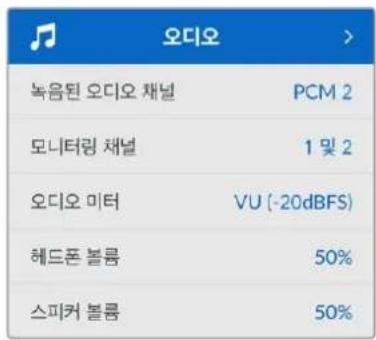
HyperDeck Studio를 사용하여 한 번에 최대 16개의 PCM 오디오 채널을 녹음할 수 있습니다. 녹화할 채널 수를 선택하기 위해서는 녹음된 오디오 채널 목록을 확장하여 2/4/8/16 채널 중에서 선택하세요.
H.264 또는 H.265로 설정된 경우, 2채널의 AAC 오디오를 선택하면 유튜브에 바로 업로드할 수
있습니다. 이 설정에서는 또한 모니터 출력 연결에 표시할 채널 수를 선택할 수도 있습니다.
두 개 이상의 채널 녹화 시, 전면 패널 LCD에서 확인할 채널을 선택할 수 있습니다. 이는 모니터 채널 옵션을 통해 선택할 수 있습니다. 전면 패널 스피커가 장착된 HyperDeck Studio 모델에서 이 설정을 사용하면 스피커와 헤드폰 연결을 통해 어떤 오디오를 재생할지도 선택할 수 있습니다.
내장 LCD는 임베디드 오디오 채널을 위한 오디오 미터를 표시합니다. 미터 방식에는 PPM과 VU 방식이
있습니다. 미터 유형을 변경하려면, 현재 미터 설정으로 들어가 지원되는 옵션 중에서 원하는 오디오 미터 디스플레이를 선택하세요.
전면 패널에 헤드폰 포트가 장착된 제품 모델 사용 시, 헤드폰 볼륨 설정에서 해당 볼륨을 조절할 수
검색 다이얼을 돌려 스피커 볼륨을 조절하세요. 기본 설정값은 50%로 설정되어 있습니다. 정보 헤드폰 볼륨과 스피커 볼륨은 전면 패널에서 바로 조절할 수도 있습니다. 스피커 버튼을 누른 상태에서 검색 다이얼을 돌리면 재생 볼륨을 증가 또는 감소시킬 수 있습니다. 볼륨 레벨은 전면 패널 상단 중앙에 나타납니다.
SD 카드, SSD 그리고 뒷면 EXT Disk 단자에 연결된 미디어는 장치에서 바로 포맷하거나, Mac/ Windows 컴퓨터에서 포맷할 수 있습니다. HyperDeck Studio에서 미디어 사용 준비하기
검색 다이얼과 SET 버튼으로 포맷할 미디어를 선택하세요.
해당 목록에서 포맷하려는 미디어를 선택하고 SET 버튼을 누르세요.
포맷을 선택하고 SET 버튼을 누르세요.
포맷하려는 카드와 선택된 포맷 옵션을 보여주는 확인 창이 나타납니다.
작업 완료 후, 포맷 창이 나타나면 ‘확인’을 선택하세요. Mac OS X 확장 포맷으로도 알려진 HFS+는 저널링을 지원하여 사용이 권장됩니다. 사용하는 저장 미디어에 문제가 생길 경우, 저널링이 적용된 미디어 카드의 데이터는 복원될 가능성이 훨씬 높습니다. HFS+는 Mac에서 기본 지원됩니다. exFAT는 Mac과 Windows에서 기본 지원되므로 추가 소프트웨어가 필요하지 않으나, 저널링을 지원하지는 않습니다. Mac/Windows 컴퓨터에서 미디어를 포맷하려면 본 설명서의 [미디어 포맷하기] 부분을 참고하세요.
한 대 이상의 HyperDeck Studio가 네트워크에 연결된 경우, 장비를 구분할 수 있도록 이름을 설정할 수
Blackmagic HyperDeck Setup 또는 Blackmagic HyperDeck 이더넷 프로토콜을 통한 터미널 응용 프로그램 사용으로 설정할 수 있습니다.
HyperDeck Studio는 한국어, 영어, 중국어, 일본어, 스페인어, 독일어, 불어, 러시아어, 이탈리아어, 포르투갈어, 터키어, 우크라이나어, 폴란드어를 포함해 총 13개 언어를 지원합니다.
‘설정’ 메뉴가 하이라이트되면 SET 버튼을 누르세요.
검색 다이얼로 스크롤하여 ‘언어’를 선택한 뒤, SET 버튼을 누르세요.
검색 다이얼로 원하는 언어를 선택한 뒤, SET 버튼을 누르세요. 언어가 선택되면 자동으로 설정 메뉴로 되돌아갑니다.
날짜 입력란을 선택하고 SET 버튼을 누르세요. 검색 다이얼을 사용하여 년/월/일을 선택하세요. 타임스탬프 파일 접미사에 해당 날짜가 적용됩니다.
시간을 설정하려면 ‘시간’을 선택하고 SET 버튼을 누르세요. 검색 다이얼을 사용하여 시간과 분을
HyperDeck Studio에서 시간은 24시간 형식으로 설정됩니다.
현재 소프트웨어의 버전을 표시합니다.
HyperDeck의 전면 패널을 ‘라이트’ 모드로 설정하면 LCD 밝기가 높아집니다. 여러 대의 HyperDeck 장비가 설치된 프로덕션 시설같이 밝은 LCD 화면이 거슬리는 어두운 환경에서 작업할 경우에는 ‘다크’ 모드로 설정해 사용할 수 있습니다.
이 설정은 HyperDeck를 사용해 여러 대의 카메라로부터 개별 카메라 파일을 녹화하여 DaVinci Resolve 의 멀티카메라 타임라인으로 편집할 경우에 유용한 기능입니다. 파일 메타데이터에 개별 카메라 식별 글자가 나타나 DaVinci Resolve에서 동기화 빈 기능을 사용해 각각의 카메라 앵글을 쉽게 확인할 수 있습니다. A~Z 또는 1~9를 사용해 카메라를 지정하세요.
HyperDeck Studio는 때때로 사용자가 사용하길 원하는 비디오 표준이 무엇인지 알지 못합니다.
HyperDeck이 사용자가 가장 선호하는 비디오 표준을 알 수 있습니다. 한 가지 좋은 예는, HyperDeck Studio를 켰을 때 연결된 비디오 입력이 없고 삽입된 디스크에 저장된
2개의 서로 다른 비디오 표준을 가지는 경우입니다. 이런 경우엔 HyperDeck에서 어느 비디오 표준을 사용하여 재생할까요? HyperDeck은 사용자가 선호하는 비디오 표준을 ‘기본 비디오 표준’ 설정을 통해 파악하고 해당 포맷으로 전환하여 파일들을 재생합니다. ‘기본 비디오 표준’은, 처음으로 HyperDeck를 켰을 때 연결된 비디오 및 삽입된 미디어 디스크가 없을 시에도 유용하게 사용됩니다. 이 경우, HyperDeck Studio는 모니터링 출력에 어느 비디오 표준을 사용할지 알지 못합니다. 이때 ‘기본 비디오 표준’ 설정이 가이드가 되어 무엇을 할지 Hyperdeck에게
하지만, 기본 비디오 표준은 단순히 가이드입니다. 다른 어떤 설정도 덮어쓰지 않습니다. 따라서, 1개의 파일이 담긴 미디어 디스크를 재생하면 HyperDeck Studio는 이 파일의 비디오 표준으로 전환하여 재생을 실행합니다. 이 경우는 사용자가 단순히 디스크에 저장된 파일을 재생하려는 의도가 명확하기 때문에 ‘기본 비디오 표준’ 설정을 무시하게 됩니다. 녹화할 때도 비슷한 상황이 적용됩니다. 녹화 버튼을 누르면, HyperDeck은 비디오 입력 단자에 연결된 비디오 표준과 상관없이 그대로 녹화합니다. 또한, 녹화를 마친 뒤, ‘기본 비디오 표준’과 일치하는 다른 파일이 디스크에 있더라도 HyperDeck은 디스크에 방금 녹화한 비디오 표준 파일을 재생합니다. 왜냐하면 사용자가 방금 녹화한 비디오 표준과 동일한 비디오 표준으로 재생을 원하는 것으로 가정하기 때문입니다. 만약 미디어 디스크를 빼낸 후 다시 삽입하면 이때 ‘기본 비디오 표준’을 사용하여 재생할 파일을 고르게 됩니다. ‘기본 비디오 표준’ 설정은 HyperDeck Studio가 어떤 결정을 내려야 할지 불명확할 때 오로지 가이드로써 사용됩니다. 하지만 HyperDeck을 특정 방향으로 실행시키도록 우선하는 기능은 아닙니다.
Blackmagic HyperDeck은 DHCP로 기본 설정되어 있으므로, 장치를 연결하면 사용하는 네트워크
IP 주소를 지정하여 다른 네트워크 설정을 변경하지 않아도 됩니다. 수동으로 IP 주소를 입력해야 하는 경우, 고정 IP 주소를 통해 연결하세요. ‘프로토콜’을 선택한 상태에서 깜빡이는
SET 버튼을 눌러 메뉴에 접속한 뒤, ‘고정 IP’로 스크롤해 SET
IP Address, 서브넷 마스크, 게이트웨이 고정 IP를 선택한 후 네트워크 세부사항을 직접 입력할 수 있습니다. IP 주소 변경하기
검색 다이얼을 사용하여 'IP 주소'로 맞춘 뒤, HyperDeck의 전면 패널에서 깜박이는 SET
검색 다이얼을 사용하여 IP 주소를 조정한 다음 '설정'을 눌러 확인한 후, 다음 설정 단계로
SET 버튼을 눌러 변경 사항을 확인하고 다음 값으로 이동하세요. IP 주소 입력이 끝나면 위 단계를 반복하여 서브넷 마스크 및 게이트웨이를 조정할 수 있습니다. 완료되면
MENU 버튼을 눌러 종료하고 시작 화면으로 돌아갑니다.
녹화 시 총 5개의 타임코드 입력 옵션에서 선택할 수 있습니다.
비디오 입력을 선택하면 SMPTE RP 188 메타데이터가 있는 SDI나 HDMI 소스에
임베디드된 타임코드를 가져와 사용합니다. 그러면 SDI 또는 HDMI 소스와 HyperDeck Studio 녹화 파일 간에 동기화가 유지됩니다.외부 장치뒷면 패널 단자의 연결에서 타임코드를 가져와 사용할 시 이 옵션을 선택하세요.내부 장치내장 타임임코드 생성기를 통해 현재 시간 타임코드를 사용해 녹화 시 이 옵션을 선택하세요.마지막 클립 이 옵션을 선택 시, 이전 클립의 마지막 프레임 바로 다음에 파일이 이어집니다. 예를 들어, 첫 번째 클립이 10:28:30:10에 끝난다면 다음 클립의 타임코드는 10:28:30:11에서
타임코드를 수동으로 설정하려면 프리셋 항목을 선택하세요. 프리셋을 통해 설정된 타임 코드에서 녹화 클립이 시작합니다.
29.97 혹은 59.94 프레임 레이트의 NTSC 소스로부터 타임코드를 전송받는 경우 ‘드롭 프레임’ 또는
‘논드롭 프레임’ 타임코드를 선택할 수 있습니다. 소스가 불명확할 시 ‘기본값’을 선택하세요. 이 경우, 입력 소스의 표준을 그대로 사용하거나, 유효한 타임코드 입력이 없는 경우에는 드롭 프레임 방식으로
타임코드를 수동으로 설정하려면 SET 버튼을 누르고 검색다이얼과 SET 버튼을 사용하여 시작 시간을 입력하세요. 입력 매뉴의 하위 항목에 있는 ‘프리셋’을 선택해야 합니다.
출력을 위한 타임코드 옵션은 다음과 같습니다.
카드 또는 드라이브에 녹화된 모든 클립에 대해 연속 타임 코드를 출력하려면 ‘타임라인’을 선택하세요. ‘클립’을 선택하면 각 개별 클립의 타임코드가 출력됩니다. SDI 출력
설정3G-SDI 출력 일부 방송 장비는 3G-SDI 영상 수신 시 ‘레벨 A’ 또는 ‘레벨 B’ 방식만 수신 가능합니다. 다른 방송 장비와의 호환성을 유지하기 위해 직접 스트리밍하는 3G-SDI의 경우에는 ‘레벨 A’를 선택하고 듀얼 스트림 멀티플렉스 3G-SDI의 경우에는 ‘레벨 B’를 선택하세요.
다음 세 가지 옵션 중 하나를 선택하세요.
뒷면 패널의 REF IN 단자에 연결된 신호가 있는 경우, '자동' 모드 선택 시 외부 신호로 기본
설정됩니다. 연결된 레퍼런스가 없으면 입력 SDI 또는 HDMI 소스로 기본 설정됩니다.
SDI 또는 HDMI 소스에 동기화 하려는 레퍼런스가 임베디드되어 있는 경우, ‘입력’을 선택하세요. 예를 들어, 사용자의 아날로그 데크에 젠록 소스가 연결되어 있는 경우 이 옵션을 선택할 수 있습니다.
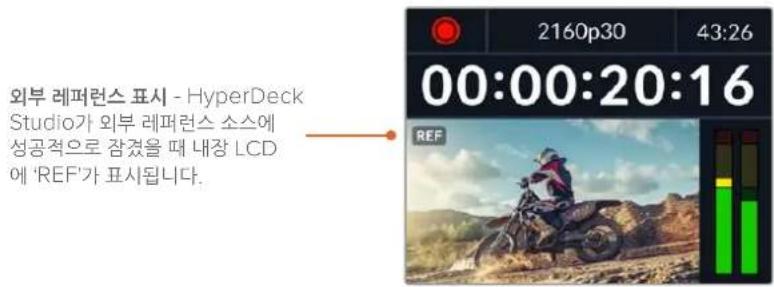
뒷면 패널의 REF IN 단자에 Blackmagic Sync Generator와 같은 외부 레퍼런스 장치가 연결된 경우 '외부'를 선택하세요 . 외부 레퍼런스 표시 – HyperDeck Studio가 외부 레퍼런스 소스에 성공적으로 잠겼을 때 내장 LCD 에 ‘REF’가 표시됩니다.
아날로그 테이프 데크에서 아카이빙을 위한 프레임 동기화가 필요한 경우 레퍼런스 타이밍을 조정할 수 있습니다. 레퍼런스 조정이 샘플 단위로 이루어지므로, 샘플 레벨까지 정확하게 일치시킬 수 있습니다.
‘설정’ 메뉴에서 검색 다이얼을 사용하여 '레퍼런스 타이밍'을 맞추고 깜박이는 SET 버튼을
검색 다이얼을 시계 방향 또는 반대 방향으로 돌려 타임라인 라인 값을 조정하세요.
SET 버튼을 눌러 선택을 완료하세요.
픽셀을 조정하려면 깜박이는 MENU 버튼을 눌러 ‘설정’ 메뉴로 돌아가, 레퍼런스 타이밍 픽셀
타임스탬프 파일 접미사 파일명에 타임스탬프가 추가되는 기능은 ‘OFF’로 기본 설정되어 있습니다. 파일명에 날짜와 시간을
SET 버튼을 누르고 검색 다이얼을 사용하여 '타임 스탬프 파일 접미사' 옵션을 켜세요. HyperDeck_2105061438_0001 HyperDeck_2105061438_0001
HyperDeck_2105061438_0001 HDR 포맷 재설정하기 HyperDeck Studio 4K Pro는 4K 비디오 신호 또는 파일에 포함된 HDR 메타데이터를 자동으로
HDMI 출력을 통해 표시합니다. 만약 신호 또는 파일에 태그가 잘못 지정되었거나 사용자의
HDR과 호환되지 않는 경우, HDR 포맷을 재설정할 수 있습니다.
HDR 포맷 재설정’ 항목을 ‘Rec.2020 SDR’과 같은 SDR 옵션으로 설정하세요.
HDR 재생 및 녹화 설정은 다음과 같습니다.
‘자동’은 HyperDeck이 클립의 HDR 메타데이터에 맞춘 출력 형식을 자동으로 선택하도록 하는 기본
Rec.709 표준 다이나믹 레인지를 사용하는 고화질 비디오를 위한 설정입니다. Rec.2020 SDR 표준 다이나믹 레인지를 사용하는 UHD 비디오를 위한 설정입니다. HLG HLG 는 '하이브리드 로그 감마'를 의미합니다. 이 형식은 최대 Rec. 2020 SDR을 지원하는 HDR 케이블 TV 및 모니터에서 HDR 비디오를 재생할 수 있습니다.
설정다음 설정은 Rec.2020 색 영역과 SMPTE ST2084 등의 PQ를 지원합니다. PQ는 더 밝은 이미지를 표시할 수 있는 넓은 영역의 HDR 기능입니다. 밝기는 제곱미터 당 칸델라 단위로 나타내며, 예를 들어 1000cd/m
는 해당 형식에서 지원하는 제곱미터 당 최대 휘도를 나타냅니다. ST2084 (300) 300 cd/m
‘원격’을 선택하여 RS-422를 통한 원격 제어를 활성화하면 HyperDeck을 HyperDeck Extreme Control 등의 다른 장치에서 원격으로 제어할 수 있습니다. ‘원격’을 선택하면 일부 HyperDeck 모델의 경우 전용 원격 버튼에 불이 들어와 활성화 되었음을 나타냅니다. 장치를 직접 제어하려면 원격 제어 선택을
원격 기능이 활성화되면 하나의 HyperDeck에서 실행한 트랜스포트 제어를 여러 개의 추가 HyperDeck 으로 미러링할 수 있습니다. 마스터 HyperDeck의 원격 출력 커넥터를 두 번째 Hyperdeck의 원격 입력 커넥터에 연결하여 데이지 체인 방식으로 연결한 다음 다른 추가 Hyperdeck도 RS-422 체인 방식으로 계속 연결하세요. 모든 추가 HyperDeck에서 원격 설정을 활성화하면 마스터 Hyperdeck의 트랜스포트 컨트롤을 통해 추가 기기도 제어 가능합니다.
HyperDeck에서 '녹화' 버튼을 누르면 연결된 모든 추가 HyperDeck이 동시에 녹화를
HyperDeck Studio HD Mini를 컨트롤러로 사용할 수는 없지만, HyperDeck Pro 또는 Plus 모델에서는 이를 제어할 수 있습니다.
‘설정’ 메뉴에서 '공장 초기화'로 맞춘 후 HyperDeck을 공장 초기 설정으로 초기화하세요. SET 버튼을 누르면 선택을 확인하는 메시지가 뜹니다.
1 전원 모든 HyperDeck에는 AC 주 전원을 위한 IEC 전원 입력 단자가 있습니다. HyperDeck Studio 4K Pro는 리던던시를 위한 2개의 단자를 제공합니다. DC 입력 단자에 외부 12V 배터리 전원을 연결하여 리던던시로 사용할 수도 있습니다. DC 전원을 연결할 때는 해당 전원이 DC IN에 표시된 전압 및 정격 전류의 허용 범위 내에 속하는지 반드시 확인하세요. 2 이더넷 HyperDeck 이더넷 프로토콜을 사용한 고속 FTP 데이터 전송 혹은 원격 제어 시 네트워크 접속에 필요한 이더넷 포트입니다. HD 모델은 1GbE, HyperDeck Studio 4K Pro 모델은 10GbE 의 파일 전송 속도를 지원합니다. FTP 클라이언트를 통한 파일 전송의 자세한 내용은 본 설명서 뒤편의 [네트워크를 통해 파일 전송하기] 부분을 참고하세요.
ATEM 스위처와 네트워크를 공유하여 접속한 경우, ATEM 스위처 또는 ATEM 하드웨어 패널을
HyperDeck에 접속할 수도 있습니다. 3 원격 제어 일부 HyperDeck Studio 모델은 원격 입/출력을 위해 2개의 RS-422 DE-9 단자가 있습니다. HyperDeck Studio HD Mini는 원격 입력 단자만 지원합니다. 4 외장 디스크 HyperDeck Studio HD 모델은 후면 패널의 USB-C 단자에 플래시 디스크를 연결하여 최대 10Gb/s의 속도로 녹화할 수 있습니다. HyperDeck Studio 4K Pro 모델은 2세대 USB 3.1 연결
10Gb/s의 속도로 전송이 가능합니다. 다포트 USB-C 허브를 사용하거나, 한개
SSD 카드를 Blackmagic MultiDock 10G에 꽂아 사용할 수도 있습니다. HyperDeck의 USB 단자를 통해 컴퓨터에 연결하면 Open Broadcaster 및 Skype를 포함한
HyperDeck을 웹캠 소스로 사용할 수 있습니다. 더 자세한 정보는 본 사용
Open Broadcaster 설정하기] 부분을 참고하세요. 5 모니터 출력 3G-SDI 모니터 출력을 통해 다운스케일된 영상이 오버레이와 함께 출력되므로 외부 디스플레이를 사용하여 모니터링할 수 있습니다. 오버레이에는 드라이브 아이콘, 오디오 미터 및 시간 카운터 디스플레이와 디스플레이 LUT가 표시됩니다. 클린 신호 출력 방법 등의 SDI 모니터 설정에 관한 자세한 정보는 본 사용 설명서 뒤편의 [설정] 부분을 참고하세요.
HyperDeck Studio HD Mini에는 실수로 전원 연결이 분리되는 일을 방지하기 위한 잠금링이 전원 커넥터와 함께 제공됩니다.HyperDeck Studio HD Mini와 Plus 모델은 타임코드 입/출력을 위한 BNC 커넥터가 탑재되어 있습니다.
뒷면 패널6 레퍼런스 모든 HyperDeck 모델은 안정화된 SD 블랙 버스트 및 HD Tri-Sync 레퍼런스 신호를 출력할 수 있습니다. 또한 동기 신호 발생기 같은 외부 소스로부터 레퍼런스 신호를 수신할 수도 있습니다.
Blackmagic Sync Generator 등을 사용하여 하나의 레퍼런스 신호를 여러 대의 장비로 전송하여 모든 장비의 신호를 동기화시키는 젠록 기능을 구현할 수 있습니다. 설정 메뉴에서 비디오 입력과 외부 레퍼런스 소스 중 선택하세요. 레퍼런스 소스 선택에 관한 자세한 사항은 본 사용 설명서 앞편의 [설정] 부분을 참고하세요. 7 타임코드 타임코드 입력 단자를 통해 외부 타임코드를 수신하거나 HyperDeck에서 타임코드 출력 단자를 통해 타임코드를 루프할 수 있습니다. 일부 모델에서 타임코드는 BNC 커넥터를 통해 연결되며 HyperDeck Studio 4K Pro는 XLR 타임코드 단자를 사용합니다. 타임코드 설정에 관한 자세한 사항은 본 사용 설명서 앞부분의 [설정] 부분을 참고하세요. 8 HDMI HDMI 출력을 HDMI TV 및 모니터에 연결하세요. HyperDeck는 신호가 올바른 메타데이터로 태그된 경우 SDR 및 HDR 비디오 표준을 자동으로 감지합니다. ‘설정’ 메뉴에서 HDR 플래그를 재설정할 수도 있습니다. 자세한 정보는 본 설명서 앞쪽의 [설정하기] 부분을 참고하세요. 9 SDI HyperDeck Studio HD Mini 모델은 최대 1080p60 신호를 지원하는 단일 3G SDI 단자를
HyperDeck Studio HD Plus 및 HyperDeck Studio HD Pro 모델은 최대 2160p30의 SD 신호를 지원하는 6G-SDI 단자를 탑재했습니다. HyperDeck Studio 4K Pro는
2160p60의 해상도의 12G-SDI 입력 및 출력 단자를 탑재했습니다. HyperDeck의 2개의 SDI 출력 단자를 ATEM 스위처에 연결하면 필/키를 동시 출력하는 ProRes 4444 파일을 재생할 수 있습니다.
뒷면 패널모니터링 출력 사용하기 모니터 출력은 사용중인 코덱, 비디오 및 신호 형식, 프레임 속도, 시간 코드, 파일 이름, 트랜스포트 제어 상태, 저장 매체 상태, 오디오 레벨과 같은 중요한 상태 정보를 표시하는 오버레이를 통해 녹화 또는 재생 비디오를 시각적으로 확인하는 빠른 방법입니다. 다음은 표시되는 정보입니다.
LCD 메뉴에 선택된 코덱이 나타납니다.
재생 모드에서 현재 클립의 해상도와 프레임 속도를 표시합니다. 녹화 모드인 경우 현재 선택된 소스에 연결된 비디오의 해상도와 프레임 속도가 표시됩니다.
재생 중인 비디오 클립의 타임코드를 표시하거나 또는 비디오 또는 타임코드 입력을 통해 현재 녹화 중인 클립의 타임코드를 표시합니다. 클립 타임 코드와 타임라인의 타임코드 측정기 중에서 선택할 수
현재 선택된 SDI 또는 HDMI 소스를 표시합니다. 유효한 신호가 감지되지 않을 경우에는 ‘입력 신호 없음’
HyperDeck 디스크 레코더명이 나타납니다. 이름 변경에 관한 자세한 정보는 [Blackmagic HyperDeck Setup] 부분을 참고하세요.
모니터링 출력 사용하기상태 클립을 재생 또는 녹화하는 동안 상태 표시에는 트랜스포트 컨트롤 상태와 현재 사용 중인 컨트롤이 나타납니다. 디스플레이 옵션은 다음과 같습니다. HyperDeck이 대기 상태에
현재 선택된 비디오 포맷의 녹화 클립 전체가 루프 재생으로 설정되어
비디오가 현재 재생 중입니다. 단일 클립의 재생이 루프로 설정되어
비디오가 현재 녹화 중입니다. 녹화 중에는 해당 표시에 빨간불이
셔틀 모드가 활성화되어 있지만, 사용 대기 중입니다. 빨리감기 또는 되감기 중에 나타납니다. 표기된 숫자는 속도를
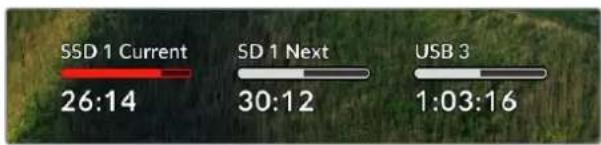
다음 세 개의 상태 표시는 SD 카드, SSD, USB 드라이브의 이름 및 상태를 나타내며, 사용하는
HyperDeck 모델에 따라 약간의 차이가 있습니다. HyperDeck Studio HD Plus SD 카드 슬롯 1 SD 카드 슬롯 2
모든 HyperDeck 모델의 경우, 세 번째 상태 표시에는 USB 드라이브가 나타납니다. USB 허브 또는 Blackmagic MultiDock 10G 같은 도크를 사용하는 경우, 해당 드라이브가 나타납니다. 디스크/드라이브 상태 표시 텍스트 위에 표시되는 상태 표시바는 SD 카드 또는 SSD 슬롯을 나타냅니다. 녹화 중, 드라이브명 우측에 ‘사용 중’이라는 표시가 나타나 현재 녹화 중인 디스크를 확인할 수 있습니다. 다음에 녹화될 디스크 또는 드라이이브에는 상태 표시바 위에 ‘다음’이라고 나타납니다.
모니터링 출력 사용하기미디어 바 미디어 바는 현재 미디어의 상태에 따라 파란색, 흰색, 또는 빨간색으로 나타나며, 카드 사용
파란색 드라이브 아이콘은 현재 활성화된 드라이브입니다. 이 드라이브는 재생과 녹화에 사용됩니다. 흰색 드라이브 아이콘은 현재 미디어가 있지만, 사용 중이지 않은 상태를 나타냅니다. 전체가 흰색으로 표시되는 경우, 해당 미디어가 꽉
녹화 중에는 해당 표시에 빨간 불이 들어옵니다. 미디어 바 아래 텍스트는 녹화 잔여 시간 또는 슬롯 상태를 표시합니다.
SD 카드 또는 SSD 드라이브에 저장 공간이 남은 경우, 현재 소스 포맷과 코덱 및 화질 설정에 기반하여 시:분:초 형식으로 잔여 시간이 표시됩니다. 잔여 시간이 한 시간 미만일 경우에는 분:초 형식으로 표시됩니다.
미디어 슬롯에 연결된 미디어가 없을 때는 ‘카드 없음’과 ‘매체 없음’이 표시됩니다.
SD 카드 및 SSD, USB 드라이브가 가득 찬 경우에는 아이콘에 ‘가득 참’이 표시되므로 저장
미디어 교체 시기를 쉽게 알 수 있습니다. SD 카드 또는 SSD가 하나 더 꽂혀 있는 경우에는 자동으로 두 번째 미디어에 녹화가 이어집니다. 외장 디스크가 연결된 경우, 모든 SD 카드 및 SSD가 가득 차면 외장 디스크에 녹화가 이어집니다. 드라이브가 잠금 상태일 때는 상태 표시바 아래에 ‘잠금 모드’가 표시됩니다.
모니터링 출력 사용하기오디오 미터 온스크린 오디오 미터는 녹화하려는 채널 수에 따라 최대 16개의 오디오 채널을 표시합니다. LCD 메뉴의 ‘오디오’ 탭에서 ‘PPM’ 혹은 ‘VU’ 미터로 설정할 수 있습니다. 녹화하려는 오디오 채널 수를 선택하거나, 다른 오디오 미터로 변경하려면 LCD 메뉴의 오디오 탭을 사용하세요. 더욱 자세한 정보는 본 설명서 앞부분의 [설정]을 참고하세요.
고화질의 UHD로 녹화할 경우, 초고속 UHS-II SD 카드를 사용할 것을 권장합니다. 최대 2160p60 의 UHD 녹화를 위해서는 220MB/s 이상의 쓰기 속도를 제공하는 카드를 사용해야 합니다. 하지만, 낮은 비트 전송률의 고압축 영상으로 녹화할 경우에는 이렇게 빠른 카드를 사용할 필요가 없습니다. 일반적으로 카드 속도는 빠를수록 좋습니다.최신 버전의 설명서를 통해 주기적으로 최신 정보를 확인하는 것이 좋으며, 설명서는 Blackmagic Design www.blackmagicdesign.com/kr/support에서 다운로드할 수 있습니다. HyperDeck Studio 4K Pro에는 어떤 SD 카드를 사용해야 하나요? 다음은 최대 60 fps의 2160p 녹화에 권장되는 SD 카드 목록입니다. 제조사 모델 용량Angelbird AV Pro MK2 V90 SDXC 128GBAngelbird AV Pro MK2 V90 SDXC 256GBProGrade Digital SDXC UHS-II V90 300R 128GBProGrade Digital SDXC UHS-II V90 300R 256GBWise SD2-128U3 SDXC UHS-II 128GB 저장 미디어HyperDeck Studio HD Pro에는 어떤 SD 카드를 사용해야 하나요? 다음은 최대 30fps의 2160p 녹화에 권장되는 SD 카드 목록입니다.
Angelbird AV Pro MK2 V90 SDXC 64GBAngelbird AV Pro MK2 V90 SDXC 128GBAngelbird AV Pro MK2 V90 SDXC 256GBProGrade Digital SDXC UHS-II V90 300R 64GBProGrade Digital SDXC UHS-II V90 300R 128GBProGrade Digital SDXC UHS-II V90 300R 256GBWise SD2-64U3 SDXC UHS-II 64GBWise SD2-128U3 SDXC UHS-II 128GB 저장 미디어SSD 데이터율이 높은 영상을 작업할 경우 사용하려는 SSD의 종류를 신중히 결정해야 합니다. 왜냐하면 일부 SSD의 실제 속도는 제조사가 주장하는 쓰기 속도보다 최대 50%까지 느릴 수 있기 때문입니다. SSD 사양에는 특정 비디오를 다룰 수 있다고 나와 있지만, 실제 실시간 비디오 촬영 시 충분한 속도를 지원하지 못하는 경우가 있습니다. 명시되지 않은 데이터 압축 방식은 대부분 녹화에 영향을 끼치지만, 이런 종류의 디스크는 여전히 실시간 재생에 사용 가능합니다. 테스트 결과 일반적으로 용량이 크고 새로운 SSD 모델일수록 속도가 빠른 것으로 나타났습니다. 사용이
SSD는 다음과 같습니다. HyperDeck Studio 4K Pro에는 어떤 SSD를 사용해야 하나요? 다음은 최대 60 fps의 2160p 녹화에 권장되는 SSD 목록입니다. 제조사 모델 용량Samsung 860 PRO 512GBSamsung 860 PRO 1TBSamsung 870 EVO (MZ-77E250BW) 250GBSamsung 870 EVO (MZ-77E500BW) 500GBSamsung 870 EVO (MZ-77E1T0BW) 1TBSamsung 870 EVO (MZ-77E2T0BW) 2TB HyperDeck Studio HD Pro에는 어떤 SSD를 사용해야 하나요? 다음은 최대 30fps의 2160p 녹화에 권장되는 SSD 목록입니다. 제조사 모델 용량Samsung 860 PRO 512GBSamsung 860 PRO 1TBSamsung 870 EVO (MZ-77E250BW) 250GBSamsung 870 EVO (MZ-77E500BW) 500GBSamsung 870 EVO (MZ-77E1T0BW) 1TBSamsung 870 EVO (MZ-77E2T0BW) 2TB 저장 미디어외장 디스크 HyperDeck 전체 모델은 USB-C 플래시 디스크에 바로 녹화할 수 있습니다. 이 디스크는 속도가 빠르고 용량이 커서 장시간 녹화에 사용할 수 있습니다. 녹화가 끝나면 플래시 디스크를 컴퓨터에 연결하여 바로 편집 작업을 시작할 수 있습니다. 더 큰 저장 공간을 사용하고 싶다면 USB-C 도크 장비나 외장 하드 드라이브를 연결할 수 있습니다. Blackmagic MultiDock 10G 또는 USB-C 플래시 디스크를 연결하려면 해당 USB-C 장비와 HyperDeck 후면의 ‘EXT Disk’ 단자를 케이블로 연결하세요. HyperDeck Studio 4K Pro로 녹화 시, 어떤 USB-C 드라이브를 사용해야 하나요? 다음은 최대 60 fps의 2160p 녹화에 권장되는 USB-C 드라이브 목록입니다. 제조사 모델 용량Angelbird SSD2GO PKT MK2 512GBAngelbird SSD2GO PKT MK2 2TBDelKinDevices Juggler 1TBDelKinDevices Juggler 2TBLaCie Rugged SSD STHR2000800 2TBLaCie Rugged SSD Pro STHZ1000800 1TBWise PTS-512 Portable SSD 512GBWise PTS-1024 Portable SSD 1TB HyperDeck Studio HD Pro로 녹화 시, 어떤 USB-C 드라이브를 사용해야 하나요? 다음은 최대 30fps의 2160p 녹화에 권장되는 USB-C 드라이브 목록입니다. 제조사 모델 용량Angelbird SSD2GO PKT MK2 512GBAngelbird SSD2GO PKT MK2 2TBDelKinDevices Juggler 1TBDelKinDevices Juggler 2TBLaCie Rugged SSD STHR2000800 2TBLaCie Rugged SSD Pro STHZ1000800 1TBWise PTS-512 Portable SSD 512GBWise PTS-1024 Portable SSD 1TB 저장 미디어HyperDeck Studio HD Plus에는 어떤 USB-C 드라이브를 사용해야 하나요? 다음은 최대 30fps의 2160p 녹화에 권장되는 USB-C 드라이브 목록입니다.
Angelbird SSD2GO PKT MK2 512GBAngelbird SSD2GO PKT MK2 2TBDelKinDevices Juggler 1TBDelKinDevices Juggler 2TBLaCie Rugged SSD STHR2000800 2TBLaCie Rugged SSD Pro STHZ1000800 1TBWise PTS-512 Portable SSD 512GBWise PTS-1024 Portable SSD 1TB HyperDeck Studio HD Mini로 녹화 시, 어떤 USB-C 드라이브를 사용해야 하나요? 다음은 최대 60fps의 1080p ProRes 422 HQ 녹화에 권장되는 USB-C 드라이브 목록입니다.
Angelbird SSD2GO PKT MK2 512GBAngelbird SSD2GO PKT MK2 2TBDelKinDevices Juggler 1TBDelKinDevices Juggler 2TBWise PTS-512 Portable SSD 512GBWise PTS-1024 Portable SSD 1TB 저장 미디어미디어 포맷하기 컴퓨터에서 미디어 준비하기 Mac 컴퓨터를 이용하여 미디어 포맷하기 Mac에 있는 디스크 유틸리티 앱을 사용하여 드라이브를 HFS+ 또는 exFAT 형식으로 포맷할 수
포맷이 진행되면 디스크의 모든 정보가 삭제되므로 중요한 정보는 포맷 전에 반드시 백업해 두어야
외장 도크 또는 케이블 어댑터를 사용해 SSD를 컴퓨터에 연결하세요. SSD를 사용하여 타임머신 백업을 하도록 요청하는 메시지는 모두 거절하세요. CFast 카드의 경우, 외장 카드 리더기를 통해 컴퓨터에 연결하세요.
응용 프로그램 > 유틸리티로 이동해 디스크 유틸리티를 실행하세요.
사용 중인 SSD 또는 CFast 디스크 아이콘을 클릭한 뒤, ‘지우기’ 탭을 클릭하세요.
포맷을 ‘Mac OS 확장(저널링)’ 또는 ‘exFAT’로 설정하세요.
새로운 볼륨의 이름을 입력하고 ‘지우기’를 클릭하세요. 미디어가 신속하게 포맷되면 사용 준비가 완료됩니다. Windows 컴퓨터에서 미디어 포맷하기 Windows 컴퓨터의 포맷 대화 상자에서 드라이브를 'exFAT'로 포맷할 수 있습니다. 포맷이 진행되면 SSD 또는 CFast 카드의 모든 정보가 삭제되므로 중요한 정보는 포맷하기 전에 반드시 백업해 두어야
외장 도크 또는 케이블 어댑터를 사용하여 SSD를 컴퓨터에 연결하세요. CFast 카드의 경우,
CFast 카드 리더기를 통해 컴퓨터에 연결히세요.
‘시작’ 메뉴 또는 ‘시작’ 화면을 열고 ‘내컴퓨터’를 선택하세요. SSD 또는 CFast 카드에서 마우스 오른쪽 버튼을 클릭하세요.
나타나는 메뉴에서 ‘포맷’을 선택하세요.
미디어 포맷하기4 파일 시스템을 ‘exFAT’으로 설정한 뒤, 할당 단위의 크기를 128 킬로바이트로 설정합니다.
볼륨 이름을 입력하고 ‘빠른 포맷’을 선택한 뒤, ‘시작’을 클릭하세요.
미디어가 신속하게 포맷되면 사용 준비가 완료됩니다. HyperDeck을 웹캠으로 사용하기 HyperDeck 디스크 레코더를 USB로 컴퓨터에 연결하면 웹캠으로 인식됩니다. 그러므로 Open Broadcaster와 같은 스트리밍 소프트웨어를 사용해 HyperDeck에서 재생 또는 녹화를 수행할 수
대부분의 경우에는 스트리밍 소프트웨어가 HyperDeck를 웹캠으로 자동 인식하므로, 스트리밍
HyperDeck의 출력 영상이 바로 화면에 나타납니다. 사용 중인 소프트웨어에서 자동으로 이를 설정하지 못할 경우, 해당 소프트웨어 설정 화면의 웹캠과 마이크 항목에서 HyperDeck를
Skype에서 웹캠을 설정하는 방법을 설명합니다.
Skype 의 메뉴바에서 ‘오디오 및 비디오 설정’ 화면으로 들어가세요.
‘카메라’ 메뉴를 클릭한 다음, 목록에서 현재 사용 중인 HyperDeck를 선택하세요. 그러면 미리보기 창에 HyperDeck의 영상이 나타납니다.
이제 '마이크' 메뉴에서 소스를 ‘마이크’로 선택하세요. Skype 환경 설정을 마치면 친구에게 Skype로 전화를 걸어 웹캠 설정이 제대로 작동하는지 간단히
HyperDeck Studio를 사용하여 전 세계에 영상을 생중계할 준비가 모두 끝났습니다.
HyperDeck을 웹캠으로 사용하기Open Broadcaster
Open Broadcaster는 HyperDeck Studio와 유튜브, 트위치, 페이스북 라이브 같은 인기 스트리밍 소프트웨어 사이의 매개체로 활용할 수 있는 개방형 스트리밍 플랫폼입니다. 이 플랫폼은 스트리밍 소프트웨어가 쉽게 처리할 수 있는 포맷으로 영상을 압축합니다.
HyperDeck Studio에서 유튜브 라이브로 웹캠 출력을 스트리밍할 수 있도록 Open Broadcaster를 설정하는 방법에 대해 소개합니다. Open Broadcaster를 실행한 다음, ‘Source’ 박스에서 ‘+’ 를 클릭하세요. ‘Video Capture Device’를 선택하세요. 새로운 소스의 이름을 지정한 다음, ‘OK’ 버튼을 클릭하세요. Device 메뉴에서 사용 중인 HyperDeck Studio 모델을 선택한 뒤 ‘OK’를 클릭하세요.사용자의 유튜브 계정으로 들어가세요. ‘실시간 스트리밍 시작’ 버튼을 클릭한 다음, ‘스트림’을 클릭하세요.유튜브의 ‘스트림’ 옵션에서 자신의 방송 정보를 입력한 후, ‘스트림 만들기’를 클릭하세요.
HyperDeck을 웹캠으로 사용하기이제 유튜브에서 Open Broadcaster를 자신의 유튜브 계정으로 전송하는 스트림 키어가 생성됩니다.스트림 키 옆의 ‘복사’ 버튼을 클릭하세요. Open Broadcaster에 붙여넣기 할 스트림 키를 복사하세요. Open Broadcaster로 다시 돌아와 메뉴바에서 ‘OBS > 환경설정’을 클릭하세요. ‘Stream’을 선택하세요. 유튜브에서 복사했던 스트림 키를 붙여넣기한 뒤, ‘OK’를 클릭하세요. 이제 HyperDeck에서 출력되는 영상을 Open Broadcaster의 미리보기 창에서 확인할 수 있습니다. 화면 우측 하단에서 ‘Start Streaming’을 클릭하여 Open Broadcaster의 방송 링크를 유튜브에 연결하세요. Open Broadcaster에서 유튜브로 연결이 생성되며, 연결과 함께 유튜브 라이브에서 모든 사항을 설정할 수 있습니다.유튜브 라이브로 돌아가 보면 HyperDeck의 웹캠 프로그램 출력이 배경 영상으로 들어오고 있는 것을 확인할 수 있습니다. ‘완료’를 클릭하세요. Open Broadcaster가 유튜브 라이브와 완벽히 연결되었으므로, 이제 방송 시작 준비가 완료되었습니다. 방송 전에 모든 준비가 완료되었는지 최종 점검하세요.점검이 끝나면 ‘시작’을 클릭하여 방송을 시작하세요. 이제 Open Broadcaster에서 유튜브로 방송이 실시간 스트리밍됩니다. 참고 인터넷 스트리밍의 특성상 지연이 자주 발생할 수 있으므로 방송이 채 끝나기 전에 실수로 종료 버튼을 누르지 않도록 주의해야 합니다. 따라서 유튜브에서 스트리밍 영상을 지켜보며 방송이 종료된 것을 반드시 확인한 후에 ‘스트림 종료’를 클릭하세요.
HyperDeck을 웹캠으로 사용하기Blackmagic HyperDeck Setup HyperDeck Setup
Blackmagic HyperDeck Setup은 HyperDeck 설정을 변경하고 내부 소프트웨어를 업데이트하는 데 사용됩니다.HyperDeck 셋업:
USB 또는 이더넷을 사용해 HyperDeck와 컴퓨터를 연결하세요. HyperDeck Setup을 실행하세요. 연결된 HyperDeck 모델명이 Setup 유틸리티 초기 화면에
동그라미 ‘셋업’ 아이콘이나 HyperDeck 이미지를 클릭해 설정 페이지로 들어갑니다.
한 대 이상의 HyperDeck Studio를 운용할 경우, 쉽게 확인할 수 있도록 기기명을 다르게 설정할 수도 있습니다. ‘이름(Name)’ 옵션에서 이를 설정할 수 있습니다. Blackmagic HyperDeck Setup네트워크
HyperDeck Studio와 ATEM 스위처를 함께 사용하거나, HyperDeck 이더넷 프로토콜을 통해 원격으로 제어하려는 경우, DHCP를 사용하거나, 수동으로 고정 IP 주소를 추가하는 방식으로 HyperDeck Studio를 다른 장비에서 사용하는 네트워크에 연결해야 합니다. DHCP HyperDeck Studio 디스크 레코더는 DHCP로 기본 설정되어 있습니다. DHCP (동적 호스트 구성 프로토콜)는 자동으로 사용자의 HyperDeck Studio를 찾아 IP 주소를 지정하는 네트워크 서버 및 라우터의 서비스를 의미합니다. DHCP는 이더넷을 통해 장비를 쉽게 연결하도록 돕고 다른 IP 주소와 충돌하지 않도록 하는 중요한 서비스입니다. 대부분의 컴퓨터와 네트워크 스위처는 DHCP를 지원합니다. 고정 IP ‘고정 IP(Static IP)’를 선택하면 네트워크 정보를 수동으로 입력할 수 있습니다. 모든 유닛이 통신할 수 있도록 고정 IP 주소를 수동으로 설정할 경우, 동일한 서브넷 마스크 및 게이트웨이 설정을 공유하도록 해야 합니다. 또한 패널의 IP 주소를 구성하는 4개 필드 중 첫 3개 필드가 동일해야 합니다. 만약 해당 네트워크에 이미 같은 IP를 보유한 장비가 있다면, 이 설정은 충돌을 일으켜 네트워크에 제대로 연결되지 않습니다. 충돌 발생 시 IP 주소의 마지막 필드를 변경하면 문제가 해결됩니다. LUT
뒷면 패널에 모니터 출력 단자를 가진 HyperDeck 모델은 3D LUT가 적용된 입력 영상을 화면에 디스플레이할 수 있습니다. 17/33/65 포인트의 .cube LUT 파일이 지원됩니다. 카메라의 필름 다이나믹 레인지를 사용하는 경우, 의도적으로 채도를 낮춰 명암 대비가 낮기 때문에 이 기능을 유용하게 사용할 수 있습니다. 화면에 LUT를 적용하면 색보정 작업 후 영상룩이 어떤 모습일지에 대한 아이디어를 얻을 수 있습니다.
3D LUT는 모니터 출력 디스플레이에만 사용될 뿐 실제 영상에는 녹화되지 않기 때문에 LUT가녹화
영상에 영구적으로 남을 가능성에 대해 염려할 필요가 없습니다.
DaVinci Resolve에서 동일한 LUT를 이미지에 적용하려면 HyperDeck Studio에서 사용한 LUT 의 .cube 파일을 DaVinci Resolve로 불러와 색보정 작업에 적용할 수 있습니다.
먼저, 사용하는 LUT 디스플레이를 선택하세요. ‘Import’ 버튼을 클릭하세요.
파일 창에서 불러오기하려는 LUT로 이동하고 ‘Open’을 누르세요.
LUT 를 불러오면 3D LUT 옵션을 ‘ON’으로 설정하고 ‘Save’ 버튼을 누르세요.
LUT 디스플레이가 모니터 출력 화면에 나타납니다. 이제 LCD 메뉴의 모니터 설정에서 LUT를
ON/OFF할 수 있습니다. 내부 소프트웨어 업데이트 셋업 유틸리티를 통해 HyperDeck 디스크 레코더의 내부 소프트웨어를 업데이트하고, 스트리밍 설정 및 네트워크 설정, 스트리밍 품질을 변경할 수 있습니다. 내부 소프트웨어 업데이트하기
www .blackmagicdesign.com/kr/support에서 최신 HyperDeck Setup 설치 프로그램을
컴퓨터에 설치된 Blackmagic HyperDeck Setup 설치 프로그램을 실행하고 화면에 나타나는 지시 사항을 따르세요.
설치가 완료되면 HyperDeck Studio 뒷면 패널에 있는 이더넷 단자 또는 USB를 통해 컴퓨터에
Blackmagic HyperDeck Setup을 실행한 뒤, 화면에 나타나는 지시 사항에 따라 내부 소프트웨어 업데이트를 진행하세요. 내부 소프트웨어가 최신 버전일 경우 아무런 메시지가 나타나지 않으며 더 이상의 추가 작업이 필요하지 않습니다.
내부 소프트웨어 업데이트Blackmagic Design 고객 지원 센터(www.blackmagicdesign.com/kr/support)에서 Blackmagic HyperDeck Studio를 위한 최신 버전의 셋업 유틸리티를 다운로드하세요. Teranex Mini Rack Shelf Teranex Mini Rack Shelf는 1RU의 장비랙 크기로 HyperDeck Studio HD Mini와 HyperDeck Studio HD Plus 모델을 방송 장비랙 또는 로드케이스에 설치할 수 있습니다. 소형 제품의 Blackmagic HyperDeck Studio HD Mini는 Teranex Mini 컨버터 및 Blackmagic MultiView 4, Blackmagic Web Presenter 같은 비슷한 크기의 다른 Blackmagic Design 장비와 함께 설치할 수 있습니다. 예를 들어, Blackmagic HyperDeck Studio HD Mini를 ATEM Television Studio HD와 함께 설치하면 8개의 비디오 입력을 전환하고 HyperDeck Studio HD Mini를 통해 프로그램 출력을 녹화할 수 있습니다. 이러한 제품 모듈 디자인 덕분에 휴대성이 높고 사용이 간편한 커스텀 비디오 솔루션을 구축할 수
Teranex Mini Rack Shelf를 사용하면 Blackmagic HyperDeck Studio HD Mini 및 HyperDeck Studio HD Plus를 같은 디자인을 가진 다른 Blackmagic Design 제품과 함께 설치할 수 있습니다. 제품의 고무 바닥을 제거하고 Teranex Mini Rack Shelf에 장착하여 제품과 함께 제공된 나사로 바닥면을
Blackmagic HyperDeck을 손쉽게 설치할 수 있습니다. Teranex Mini Rack Shelf는 설치랙에 제품을 추가로 설치하지 않을 때 빈 공간을 채울 수 있는 두 개의 검은색 패널과 함께 제공됩니다. Blackmagic Design 웹사이트 www.blackmagicdesign.com/kr에서 더욱 자세한 정보를 확인하실 수
RS-422 표준은 1980년대 초반부터 데크 컨트롤 직렬 전송을 위한 방송 표준으로 사용해 왔으며 대부분의 데크 및 선형/비선형 편집 시스템, 방송 자동화 운영 장치에서 사용되고 있습니다. 현재 모든 HyperDeck 모델에서 이 표준을 지원하므로 방송 자동화와 원격 제어 시스템, 편집 시스템, 원하는 모든 종류의 커스텀 컨트롤에 통합시킬 수 있습니다. HyperDeck Studio는 RS-422를 통해 첨단 미디어 프로토콜(Advanced Media Protocol, AMP)의 파일 기반 명령어 또한 지원합니다. 재생 목록에 클립 추가, 다음 클립의 파일명 설정, 특정 클립 또는 타임라인 반복 재생, 재생 목록 제거 등의 AMP 명령어를 사용하여 외부 장치에서 HyperDeck을 제어할 수 있습니다. 외부 RS-422 컨트롤러 사용하기 현재 모든 HyperDeck 모델에는 Sony™와 호환하는 산업 표준 RS-422 데크 컨트롤 포트가 탑재되어 있습니다. 이 포트에는 표준 규격 핀 연결부가 있어 HyperDeck Extreme Control같은 RS-422를 가진 모든 원격 컨트롤러에 바로 연결할 수 있습니다.케이블 양쪽 끝의 핀 번호가 서로 일치하도록 제작된 9핀 케이블이라면 모두 사용 가능합니다. 커스텀 케이블을 제작하고자 할 경우 첨부된 배선도를 참조하세요.직접 버튼을 누르지 않고 HyperDeck Extreme Control에서 HyperDeck을 원격 제어할 수 있습니다.
HyperDeck의 비디오 입력에 비디오 신호를 연결하세요.
-422 케이블로 HyperDeck Extreme Control과 HyperDeck Studio를 연결하세요.
전면 패널의 REM 버튼을 누르거나 HyperDeck Studio Mini의 LCD 메뉴를 통해 원격 제어 기능을 활성화시키면 원격 데크 제어 기능을 사용할 수 있습니다. HyperDeck에서 기타 일반 조그/셔틀 기능 뿐만 아니라, 녹화 및 재생 시작/정지를 원격으로 제어할 수도 있습니다. 지원되는 RS-422 명령어의 전체 목록은 [지원되는 RS-422 명령어] 부분에 자세히 나와 있습니다.5 4 3 2 19 8 7 6수신
접지핀 2 7 8 3 1, 4, 6, 9RS-422 원격 핀 연결
RS-422 컨트롤HyperDeck의 LCD 메뉴에 있는 원격 설정을 ‘ON’으로 설정하거나, REM 버튼을 눌러 RS-422 데크 제어 기능을 활성화하세요. 모든 HyperDeck 모델은 뒷면 패널의 RS-422 포트를 통해 원격 제어 기능을 지원합니다. 지원되는 RS-422 명령어 Command Reply No Remote Notes
RS-422 컨트롤VariablesCassette Out Set if no SSD is present Local Set if Remote is disabled (local control) Standby Set if a disk is available Direction Clear if playback is forwarding, set if playback is reversing Still Set if playback is paused, or if in input preview mode Auto Mode Set if in Auto Mode Select EE, Full EE Set if in input preview mode Lamp Still/Fwd/Rev Set according to playback speed and direction Near EOT Set if total space left on available SSDs is less than 3 minutes EOT Set if total space left on available SSDs is less than 30 seconds OthersCue Complete (byte 2, bit 0) Always 1: Cue requests are always instantaneous HyperDeck Serial RS-422 ProtocolProtocol Based on Sony 9-pin protocol Interface Baud rate 38.4 Kbps 1 start bit8 data bits1 stop bit1 parity bitOdd parity 네트워크를 통해 파일 전송하기 HyperDeck 디스크 레코더는 파일 전송 프로토콜(FTP)을 통한 파일 전송을 지원합니다. 이는 네트워크를 통해 컴퓨터에서 바로 HyperDeck 장비에 파일을 전송하는 강력한 기능으로, 인터넷 공급 업체에서 제공하는 최고의 속도로 전송할 수 있습니다. 예를 들어, 새로운 파일을 디지털 사이니지 구동을 위해 다른 곳에 위치한 원격 HyperDeck 장비에 복사할 수 있습니다. HyperDeck Studio에 연결하기 컴퓨터와 HyperDeck Studio가 동일한 네트워크상에 있는 경우, FTP 클라이언트와 HyperDeck Studio 의 IP 주소만 있으면 연결 가능합니다.
HyperDeck 에 연결하려는 컴퓨터에 FTP 클라이언트를 다운로드하여 설치하세요. Cyberduck, FileZilla, Transmit 등의 사용을 추천하지만, 대부분의 FTP 클라이언트 소프트웨어와
Cyberduck과 FileZilla는 무료로 다운로드할 수 있습니다.
네트워크를 통해 파일 전송하기2 이더넷 케이블을 사용해 HyperDeck Studio를 네트워크에 연결한 뒤, IP 주소를 적어두세요. MENU 버튼을 누른 다음 검색 다이얼을 돌려 ‘네트워크’ 화면에 들어가면 IP 주소를 확인할 수
HyperDeck Studio의 IP 주소는 스크린 하단에 나타납니다. HyperDeck Studio의 IP 주소는 ‘네트워크’ 화면에서 확인할 수 있습니다.
FTP 프로그램에 있는 연결 대화 상자에 HyperDeck Studio의 IP 주소를 입력하세요. 대화 상자의 이름 및 위치가 프로그램마다 다를 수 있지만 일반적으로 ‘ Server’ 또는 ‘Host’라고
FTP 프로그램에 ‘Anonymous Login’ 확인란이 있는 경우에는 해당 확인란을 선택하세요. HyperDeck Studio에 연결할 경우, 사용자 이름이나 비밀번호를 입력할 필요가 없습니다. 간단히 디스크 레코더의 IP 주소를 FTP 프로그램의 ‘Server’ 또는 ‘Host’ 필드에 입력하세요. FTP 프로그램에 ‘Anonymous Login’ 확인란이 있는 경우에는 해당 확인란을 선택하세요.
HyperDeck에 연결하고 나면 FTP 프로그램과 같은 방식으로 파일을 전송할 수 있습니다. 대부분의 FTP 프로그램에서 드래그 & 드롭 기능을 지원하지만 현재 사용 중인 프로그램에 맞는 사용법을 확인하세요. HyperDeck와 모든 파일을 주고받을 수 있지만 HyperDeck에서 지원하는 코덱 및 해상도의 파일만 HyperDeck Studio에서 재생할 수 있습니다. 지원 코덱 목록은 본 설명서의 [Blackmagic HyperDeck Setup]에서 확인할 수 있습니다. 정보 HyperDeck에서 녹화가 진행되는 동안 네트워크를 통해 파일을 전송할 수 있습니다. HyperDeck에서 자동으로 전송 속도를 조절하기 때문에 녹화에는 영향을 끼치지 않습니다.
네트워크를 통해 파일 전송하기ATEM 스위처에 연결하기 ATEM 스위처를 사용할 경우 최대 4대의 Blackmagic HyperDeck 디스크 레코더를 연결하여 ATEM 소프트웨어 또는 하드웨어 패널로 제어할 수 있습니다. 손끝으로 전체 녹화 과정을 제어할 수 있는 강력하고 효과적인 기능입니다. ATEM 스위처에서 HyperDeck 녹화를 실행할 수도 있어 생방송을 아카이브로 녹화하거나 라이브 프로덕션 장면 전환에서 나중에 조절할 B롤 영상을 캡처하기에 아주
ATEM 4 M/E Broadcast Studio 4K와 같은 ATEM 스위처에는 HyperDeck 디스크 레코더를 연결할 수 있습니다. ATEM 스위처에 HyperDeck 연결하기
HyperDeck 을 ATEM 스위처와 같은 네트워크에 연결하고 IP 주소를 적어두세요. HyperDeck의 IP 주소는 전면 패널 LCD 메뉴에서 ‘설정’으로 이동한 뒤, 메인 메뉴의 ‘이더넷’ 으로 들어가 확인할 수 있습니다. Mac 또는 PC에서는 Blackmagic HyperDeck Setup 유틸리티의 ‘Configure’ 탭에서 HyperDeck의 IP 주소를 확인할 수 있습니다.
의 SDI 또는 HDMI 출력을 ATEM 스위처의 SDI 또는 HDMI 소스 입력에
ATEM 스위처를 사용해 HyperDeck에서 트리거 녹화를 사용하고자 할 경우 비디오 소스 또한 HyperDeck에 연결해야 합니다. 간단히 SDI 또는 HDMI 소스를 HyperDeck에 연결하세요. ATEM 스위처의 프로그램 출력을 녹화하려면 스위처의 보조 SDI 출력 중 하나를 HyperDeck의 SDI 입력에 연결하세요.
HyperDeck 전면 패널에서 REM 버튼을 누르거나 HyperDeck Studio Mini의 LCD 메뉴를 통해 원격 기능을 활성화하면 스위처에서 원격 제어 기능을 사용할 수 있습니다.
의 소스 및 IP 주소 정보를 ATEM 소프트웨어 및 ATEM 방송 패널에 입력해 연결
작업을 완료합니다. 이 과정은 아주 간단하며 ATEM 스위처 사용 설명서에 소개되어 있습니다.
ATEM 스위처에 연결하기HyperDeck의 LCD 메뉴에 있는 원격 설정을 ‘ON’으로 설정하거나, 제어 패널의 REM 버튼을 눌러 ATEM 스위처를 통한 이더넷 제어 기능을 활성화하세요. 후반 제작 워크플로 이해하기
SD 카드 슬롯, 외부 리더기, 또는 SSD 도크를 통해 SD 카드나 SSD를 컴퓨터에 연결하기만 하면 클립을
쉽게 사용할 수 있습니다. SSD 또는 SD 카드에서 컴퓨터 하드 드라이브로 파일을 바로 드래그하여 SSD 또는 SD 카드에서 직접 작업할 수 있습니다. 2.5인치 eSATA 대 USB 케이블 어댑터를
SSD를 컴퓨터에 연결할 수도 있지만, SSD에서 직접 작업할 정도로 빠른 속도는 아니기 때문에 SSD에서 비디오 파일을 노트북으로 옮기기 위한 하나의 방법으로 사용하시길 권장합니다. Mac OS QuickTime은 MacOS에 설치되어 있습니다. HyperDeck에서 녹화된 Apple ProRes, Avid DNxHD, DNxHR QuickTime 영상은 MacOS에서 사용하는 거의 모든 비디오 소프트웨어에서 사용할 수 HyperDeck에서 녹화된 DNxHD 및 DNxHR MXF 파일은 Mac용 Avid Media Composer 및 DaVinci Resolve 에서 사용할 수 있습니다. DNxHD 코덱은 다음의 링크 http://www.avid.com/products/avid-dnxhr-and-dnxhd 에서 무료로 다운로드 할 수 있습니다. HyperDeck에서 녹화된 MCC 폐쇄 자막 데이터 파일은 http://www.telestream.net/captioning/overview.htm 에서 MacOS용 MacCaption 소프트웨어를 다운로드해 사용할 수 있습니다. Windows HyperDeck에서 녹화된 Apple ProRes QuickTime 영상은 QuickTime을 컴퓨터에 설치해 사용할 수 있 HyperDeck에서 녹화된 비디오는 QuickTime을 지원하는 거의 모든 Windows의 비디오 소프트 웨어에서 사용할 수 있습니다. Windows용 QuickTime은 http://www.apple.com/quicktime/download/ 에서 무료로 다운로드할 수 있습니다. HyperDeck에서 녹화된 DNxHD 및 DNxHR MXF 파일은 Windows용 Avid Media Composer 및 DaVinci Resolve에서 사용할 수 있습니다. DNxHD 코덱은 다음의 링크 http://www.avid.com/products/avid-dnxhr-and-dnxhd에서 무료로 다운로드 할 수 있습니다. HyperDeck에서 녹화된 MCC 폐쇄 자막 데이터 파일은 http://www.telestream.net/captioning/overview.htm 에서 Windows용 CaptionMaker 소프트웨어를 다운로드해 사용할 수 있습니다.
후반 제작 워크플로 이해하기Developer Information Blackmagic HyperDeck
Blackmagic HyperDeck 이더넷 프로토콜은 이더넷 연결이 내장된 HyperDeck Studio 모델에서 TCP
가장 빠르게 지원 받을 수 있는 방법은 Blackmagic Design 온라인 고객지원 페이지에 접속하여 Blackmagic HyperDeck 디스크 레코더 관련 최신 지원 정보를 이용하는 것입니다. Blackmagic Design 온라인 고객 지원 페이지 Blackmagic 고객 지원 센터(www.blackmagicdesign.com/kr/support)에서 최신 사용 설명서와 소프트웨어, 지원 정보를 확인할 수 있습니다. Blackmagic Design 포럼 저희 웹사이트에 있는 Blackmagic Design 포럼은 유용한 정보를 제공하는 곳으로 방문을 통해 자세한 정보와 창의적인 아이디어를 얻을 수 있습니다. 또한 숙련된 사용자나 Blackmagic Design 직원들이 기존에 제공한 해결책을 통해 원하는 해답을 얻을 수도 있어 빠르게 문제 해결을 통해 제품 사용을 이어갈 수 있습니다. http://forum.blackmagicdesign.com/kr에서 포럼을 방문할 수 있습니다 Blackmagic Design 고객 지원에 문의하기 고객 지원 페이지에서 원하는 정보를 얻지 못한 경우에는 ‘이메일 보내기’ 버튼을 클릭하여 지원 요청 이메일을 보내주세요. 다른 방법으로는, 고객지원 페이지의 [지역별 고객 지원팀 찾기] 버튼을 클릭하여 가장 가까운 Blackmagic Design 고객지원 사무실에 문의하세요. 현재 설치된 소프트웨어 버전 확인하기 컴퓨터에 설치된 Blackmagic HyperDeck 소프트웨어 버전을 확인하려면 ‘About Blackmagic HyperDeck Setup’ 창을 엽니다. Mac OS에서는 응용 프로그램 폴더에서 Blackmagic HyperDeck Setup을 엽니다. 응용 프로그램 메뉴에서 ‘ About Blackmagic HyperDeck Setup’을 선택하면 버전 번호가 Windows에서는 시작 메뉴 또는 시작 스크린에서 Blackmagic HyperDeck Setup 유틸리티를 실행합니다. ‘도움말’ 메뉴를 클릭한 뒤 ‘ About Blackmagic HyperDeck Setup’를 선택하고 버전을 확인하십시오. 최신 버전 소프트웨어로 업데이트하기 컴퓨터에 설치된 Blackmagic HyperDeck Setup 소프트웨어 버전을 확인한 뒤, Blackmagic 고객 www.blackmagicdesign.com/kr/support)에 방문하여 최신 업데이트를 확인하세요. 최신 버전으로 업데이트하는 것을 권장하지만, 중요한 프로젝트를 실행하는 도중에는 소프트웨어 업데이트를 하지 않는 것이 좋습니다.
유럽 연합 국가 내의 전기전자제품 폐기물 처리기준 제품에 부착된 기호는 해당 제품을 다른 폐기물과는 별도로 처리되어야 함을 나타냅니다. 제품을 폐기하려면 반드시 재활용 지정 수거 장소에 폐기해야 합니다. 폐기물 제품을 분리수거 및 재활용으로 처리하는 것은 자연 자원을 보전하고 인간의 건강과 환경을 보호할 수 있도록 폐기물을 재활용할 수 있는 방법입니다. 재활용을 위한 제품 폐기물 장소에 관한 자세한 정보는 해당 지역 시청의 재활용 센터 혹은 해당 제품을 구입한 상점으로 문의하십시오. 본 제품은 테스트 결과 FCC 규정 제15항에 따라 A급 디지털 기기 제한 사항을 준수하는 것으로 확인되었습니다. 해당 제한 사항은 본 제품을 상업적 환경에서 사용할 시 발생할 수 있는 유해 혼선으로부터 적절한 보호를 제공하기 위함입니다. 이 제품은 무선 주파수를 생성 및 사용, 방출할 수 있습니다. 따라서 설명서의 안내에 따라 제품을 설치 및 사용하지 않을 시, 무선 통신을 방해하는 전파 혼선을 일으킬 수 있습니다. 해당 제품을 주거 지역에서 사용할 경우, 유해 전파 혼선이 발생할 가능성이 있으며 이 경우, 사용자는 자체 비용으로 전파 혼선 문제를 해결해야
제품 작동은 다음 두 가지 조건을 전제로 합니다.
본 기기는 유해 혼신을 일으키지 않습니다.
본 기기는 원치 않는 동작을 유발할 수 있는 혼신을 포함한 수신 되는 모든 혼신을 수용해야
본 기기는 캐나다 표준 A급 디지털 장치 규정을 준수합니다. 정해진 사용 목적 이외의 다른 목적의 사용 또는 제품 변경은 표준 규정 위반으로 간주할 수
HDMI 인터페이스 연결 시에는 반드시 고품질의 쉴드 HDMI 케이블을 사용해야 합니다. 이 기기는 업무용 환경에서 사용할 목적으로 적합성 평가를 받은 기기로, 가정용 환경에서 사용하는 경우 전파간섭의 우려가 있습니다.
감전 예방을 위하여 본 제품은 반드시 보호 접지가 되어있는 메인 콘센트에 연결해야 합니다. 확실하지 않을 경우, 자격증이 있는 전기공에 연락하십시오. 감전 사고 위험을 줄이기 위해서 본 제품을 물이 튀거나 젖는 곳에 두지 마십시오. 본 제품은 주위 온도가 최대 40ºC인 열대 지역에서 사용하기 적합합니다. 공기가 잘 통할 수 있도록 제품을 통풍이 잘되는 곳에 둡니다. 장비랙에 제품을 설치할 시, 주변 장비가 제품 통풍에 방해가 되지 않도록 주의하세요. 제품 내부에는 사용자가 수리 가능한 부품이 없습니다. 제품 수리는 해당 지역 Blackmagic Design 서비스 센터에 문의하세요. 최대 작동 고도는 해수면 기준 2000m입니다.
본 제품을 사용하는 사용자는 제품의 플라스틱 내 폴리브롬화 비페닐에 노출될 수 있으며 캘리포니아주에서는 해당 물질이 암, 선천적 결손증, 기타 생식기능의 손상을 유발하는 것으로 알려져
www.P65Warnings.ca.gov를 확인하세요. 공인 서비스 직원을 위한 경고 정비를 진행하기 전에 두 개의 전원 코드를 뽑으세요.
Blackmagic Design은 본 제품의 부품 및 제조에 어떠한 결함도 없음을 제품 구매일로부터 12개월 동안 보증합니다. 보증 기간 내에 결함이 발견될 경우, Blackmagic Design은 당사의 결정에 따라 무상 수리 또는 새로운 제품으로 교환해드립니다. 구매 고객은 반드시 보증 기간이 만료되기 전에 결함 사실을 Blackmagic Design에 통지해야 적절한 보증 서비스를 제공받을 수 있습니다. 구매 고객은 지정된 Blackmagic Design 서비스 센터로 결함 제품을 포장 및 운송할 책임이 있으며, 운송 비용은 선불로 지급되어야 합니다. 구매 고객은 또한 이유를 불문하고 제품 반송에 대한 운송료, 보험, 관세, 세금, 기타 비용을 부담해야 합니다. 이 보증은 부적절한 사용, 관리 및 취급으로 인한 파손, 고장, 결함에는 적용되지 않습니다. Blackmagic Design 은 다음과 같은 경우에 보증 서비스를 제공할 의무가 없습니다.
아닌 개인에 의해 발생한 제품 손상. b) 부적절한 사용 및 호환하지 않는 장비와의 연결로 인한 제품 손상. c) Blackmagic Design사의 부품 및 공급품이 아닌 것을 사용하여 발생한 손상 및 고장. d) 제품 을 개조하거나 다른 제품과 통합하여 제품 작동 시간 증가 및 기능 저하가 발생한 경우. Blackmagic Design에서 제공하는 제품 보증은 다른 모든 명시적 또는 묵시적 보증을 대신합니다. Blackmagic Design과 관련 판매 회사는 상품성 및 특정 목적의 적합성과 관련된 모든 묵시적 보증을 부인합니다. 구매 고객에게 제공되는 BLACKMAGIC
DESIGN의 결함 제품 수리 및 교환 관련 책임은 유일한 배상 수단입니다. BLACKMAGIC DESIGN은 자사
또는 판매 회사에서 관련 위험의 가능성에 대한 사전 통보의 여부와 관계없이 모든 간접적, 특별, 우발적, 결과적 손해에 대해 책임지지 않습니다. Blackmagic Design은 장비의 불법적 사용과 관련하여 어떤 법적 책임도 지지 않습니다. Blackmagic Design은 본 제품의 사용으로 인해 발생하는 손해에 대해서는 어떤 법적 책임도 지지 않습니다. 제품 사용으로 인해 발생할 수 있는 위험에 대한 책임은 본인에게 있습니다.
Blackmagic Design. 모든 저작권은 Blackmagic Design에게 있습니다. ‘Blackmagic Design DeckLink
‘HDLink’, ‘Workgroup Videohub’, ‘Multibridge Pro’, ‘ Multibridge Extreme’, ‘Intensity’, ‘ Leading the creative video revolution’은 모두 미국 및 기타 국가에 등록된 상표입니다. 모든 다른 회사명 및 제품 이름은 관련 회사의 등록 상표일 수 있습니다.
Notice-Facile