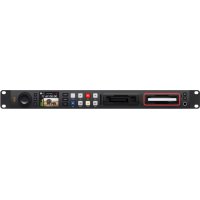
MANUALE UTENTE HyperDeck Studio HD Mini Blackmagic Design
Grazie per aver acquistato un registraratore su disco Blackmagic HyperDeck!
Nel 2011 abbiamo progettato i primi HyperDeck per amplificare e abbattere iosti della registrazione e della riproduzione di video professionali con unità a stato solido da 2,5".
Ora siamo felici di presentare la nuova linea di registratori su disco HyperDeck per registrar video HD e Ultra HD su schede SD, dischi SSD e flash disk USB. Connettendo Blackmagic MultiDock 10G èanche possibile registrar e riproduire file su hard drive esterni.
I modelli HyperDeck Studio Plus e Pro dispongono dei classici controli dei deck broadcast, con manopola jog / shuttle / scroll. Grazie al meccanismo di frizione, la manopola offre un risconto tattile durante la ricerca delle clip per evitare di distogliere lo sguardo dal monitor. Tra le numerous autres caratteristiche, il pannello frontale include una connessione cuffie e uno speaker per monitorare l'audio direttamente dal disposizio.
Ci auguriamo che HyperDeck diventi lo strumento immancabile delle tue produzioni per anni a venire.
La versione più recente del manuale e gli aggiornamenti del software HyperDeck sono disponibili alla pagina www.blackmagicdesign.com/it. Consigliamo di aggiornare regolarmente il dispositivo per disporre delle ultime funzioni. Quando scarichi il software, registra i dati personali se desideri ricevere una notifica quando rilasciamo gli aggiornamenti. Siamo sempre a lavoro per continuare a sviluppare funzioni nuove e miglioramenti e ci piacerebbe ricevere il tuo feedback!

Grant Petty
Operazioni preliminari 574
Collegare l'alimentazione 574
Collegare video e audio 574
Monitorare I'audio 575
Collegare i supporti di memoria 575
Registrar
Registrar su molteplici supporti 577
Riproduire
Riproduurre video con HyperDeck 578
Usare la manopola 579
Usare il pannello frontale 581
Spiedegli slot 581
Usare il menu LCD 582
Impostazioni 583
Lato posteriore 595
Uscita Monitor Out 597
Archivazione 600
SD 600
SSD 602
Drive esterno 603
Formattare i supporti di memoria 605
Preparare i supporti di memoria
sul computer 605
Utilizzare HyperDeck come webcam 606
Configurare HyperDeck come webcam 606
Configurare Open Broadcaster 607
Blackmagic HyperDeck Setup 609
Utilizzare HyperDeck Setup 609
Tab LUTs 610
577
Aggiornare il software interno 611
Teranex Mini Rack Shelf 612 578
Controllo RS-422 613
Trasferire I file in rete 618
Collegareuno switcher ATEM 620
Come impostare un workflow di post produzione 621
Informazioni per gli sviluppatori (English) 622
Blackmagic HyperDeck Ethernet Protocol 622
Protocol Commands 622
Protocol Details 626
Assistenza 637
Normative 638
Sicurezza 639
Garanzia 640
Registrar su disco HyperDeck
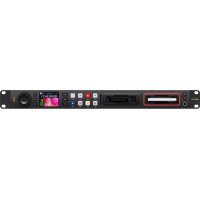
Il suo HyperDeck fa parte della linea di registratori su disco HD e 4K sviluppata per adattarsi ai diversi flussi di lavoro di produzione. HyperDeck Studio HD Pro e HyperDeck Studio 4K Pro occupano solo una unità rack e ospitano slot per schede SD e dischi SSD 9,5mm per riproduire e registrarare.
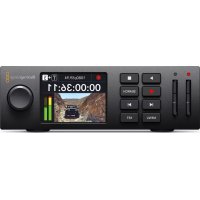
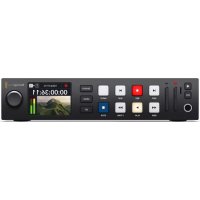
Di dimensioni minori, HyperDeck Studio HD Mini e HyperDeck Studio HD Plus si possono installare sulla scrivania o in una unità rack sulla mensola Teranex Mini Rack Shelf.
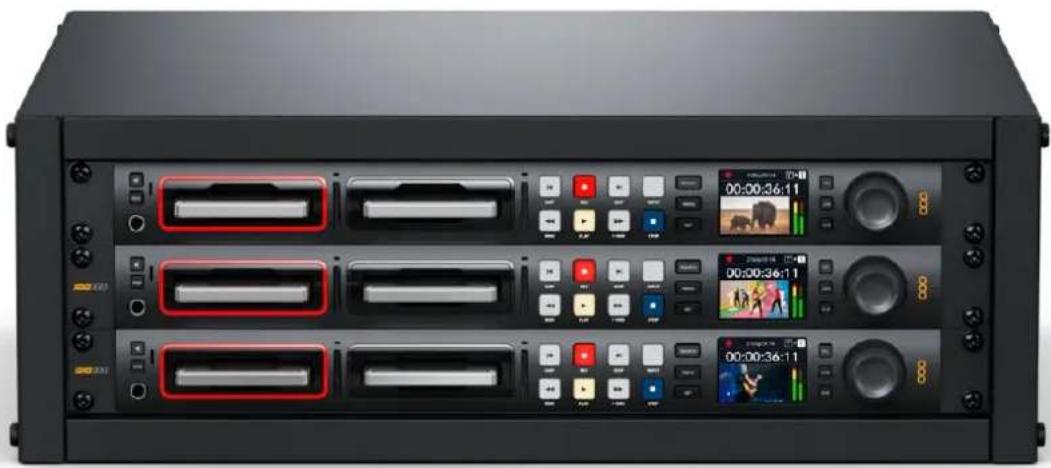
HyperDeck Studio HD Pro e HyperDeck Studio 4K Pro
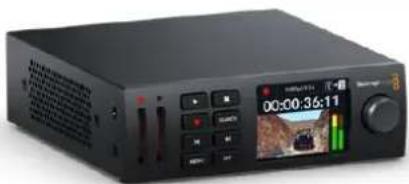
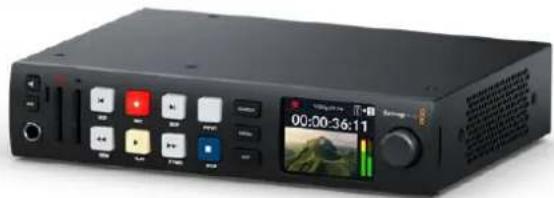
HyperDeck Studio HD Mini HyperDeck Studio HD Plus
Tutti i modelli consentono di registrar sui flash disk USB e supportano video HD forn al 1080p60. HyperDeck Studio 4K Pro supporta video Ultra HD forn al 2160p60.
Registrazione e riproduzione funzionano perlopiù nelso stesso modo su tutti i modelli, ma quali più grandi offrono un controllo superiore e connessioni aggiuntive.
Questo manuale illustra come installare eutilizzare i controlli e le funzioni di HyperDeck.
Operazioni preliminari
Prima collega l'alimentazione, le sorgenti video e i dispositivi di destinazione, e poi insertisci le schede SD o gli SSD.
Collegare l'alimentazione
Per alimentare HyperDeck, inserisci un cavo IEC standard nell'ingresso di alimentazione posteriore.

Se il suo modello ha due ingressi di alimentazione IEC, puoi collegare una seconda fonte di riserva - per esempio un gruppo statico di continuità (UPS), che subendra all'istante se la fonte primaria smette di fornire corrente.
Tutti i modelli includono un ingresso DC 12V per collegare una batteria esterna.

HyperDeck Studio HD Mini si cui alimentare sono con un adattatore AC. Se l'adattatore dispone di un anello di blocco, avvitalo sul connettore per evitare che il cavo si scolleghi accidentalmente.
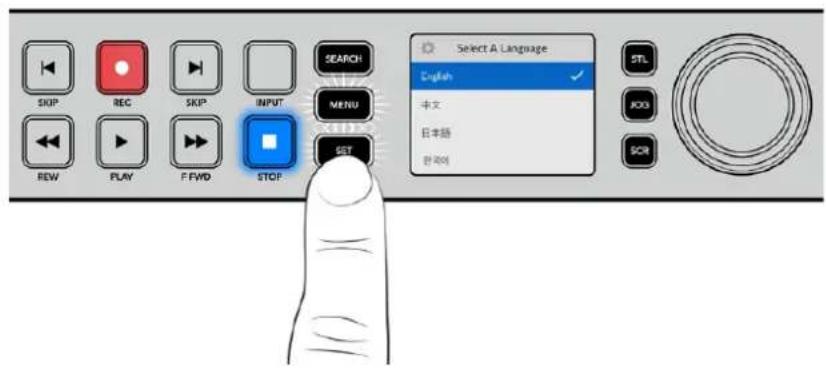
All'accensione, il display LCD richiede di selezionare una lingua. Scorri tra le opzioni disponibili con la manopola e premi il pulsante SET lampeggiante. A quello punto si après la schermata principale. Tutte le informazioni sulla schermata principale e sui menu LCD si trovano nella sezione "Usare il pannello frontale".
Collegare video e audio
Collega una sorgente video all'ingresso SDI o HDMI - ad esempio una cinepresa digitale - e un dispositivo di destinazione all'uscita SDI o HDMI - ad esempio un teilevisore HDMI o un monitor SDI.
Tutti gli HyperDeck supportano video HD sono al 1080p60. HyperDeck Studio 4K Pro è munito di connettori 12G-SDI in entrata e in uscita per collegare video Ultra HD sono al 2160p60 con un cavo BNC.

Osserva lLCD per confermare la validità del segnale video SDI o HDMI collegato.
SUGGERIMENTO Se lLCD non在哪 la sorgente video è probabile che sia erroneamente collegata all'alto ingresso. Premi il pulsante INPUT per scorrere tra le sorgenti SDI e HDMI.
Non è necessario collegare l'audio perché è gli integrato nel segnale SDI o HDMI. Osserva gli indicatori di livello a destra dell'imagine sullLCD per monitorare l'audio.
Monitorare l'audio
Se il suo HyperDeck dispone di speaker e presa cuffie frontali puoi sfruttarli per monitorare l'audio. Tieni premuto il pulsante dell'altoparlante e ruota la manopola per regolare il volume. L'indicatore del volume sera visible nella schermata principale dellLCD.
Premi due volte il pulsante dell'altoparlante per accendere lo speaker. Ripremilo due volte per spegnerlo.

Collegare i supporti di memoria
Tutti i modelli HyperDeck Studio sono già pronti per registrar sono richiedere configurazione preliminare. Basta insere una sched a SD o un SSD formattati.
Puoi formattare i supporti nell'apposto menu LCD o su un computer. Leggi la sezione "Formattare i supporti di memoria" per i dettagli sulla formattazione, i supporti migliorari per registrar il video, e la lista delle schede e dei drive consigliati.
Inserire un disco SSD
1 Posizione il disco SSD 9,5mm dello slot con i contatti rivolti verso il basso. Spingi delicatamente il disco dello slot fino a bloccarlo in posizione.
2 HyperDeck Studio verificcherà il disco. La spia dello slot è illuminata di verde in fase di verifica e si spegne quando HyperDeck è pronto per registrar.

La spiè dello slot è illuminata di verde durante verifică del disco e s spegne quando HyperDeck è pronto per registrar
Per rimuovere un SSD, afferra la parte esterna del disco e tira delicatamente. Sentirai il disco disconnettersi dallo slot.
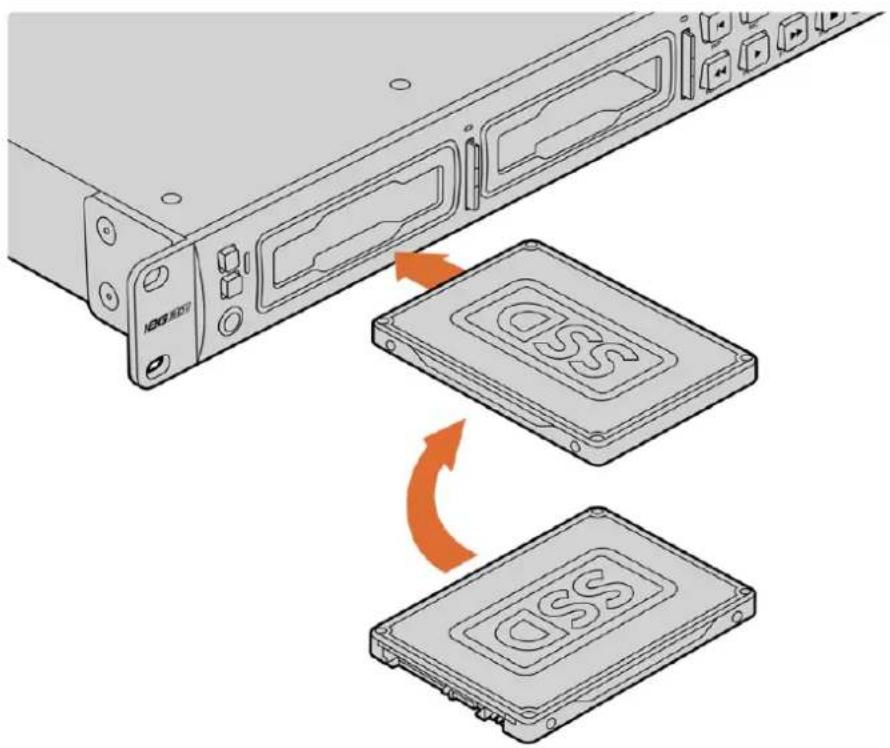
Posizione il disco nello slot con i contatti rivolti verso il basso e spingl delicatamente fino a bloccarlo in posizione
Inserire una scheda SD
1 Posizione la sched a nello slot con i contatti rivolti versus oLCD. Spingi delicatamente la sched a nello slot fino a bloccarla in posizione.
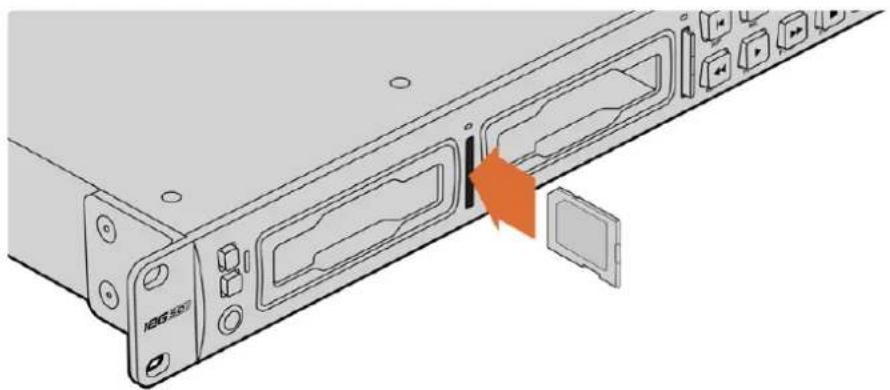
HyperDeck Studio verificerà la sched. La spia dello slot è illuminata di verde durante la verifica.

Quando la spia si spegne e il pulsante STOP si Illumina, HyperDeck Studio è pronto per registrar
SUGGERIMENTO Per rimuovere la sched dallo slot, premila delicatamente fina a sentire un clic. Afferra la parte sporgente della sched per estraria.
HyperDeck Studio è pronto per registrar e riproduire.
Registrar
Dopo aver verificato la sorgente video sullLCD, puoi avviare la registrazione.
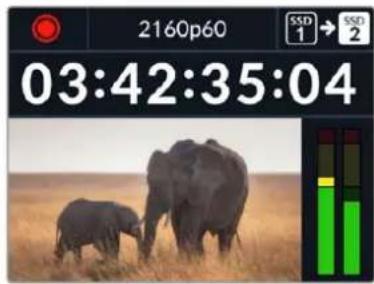
Premi il pulsante REC. Se registri su una scheda SD, la spia dello slot e il pulsante REC si illuminano di rosso, il pulsante PLAY si illumina di bianco, e la schermata principale alla l'icona di registrazione. Se registri su un disco SSD, la spia dinamica dello slot si illumina di rosso.
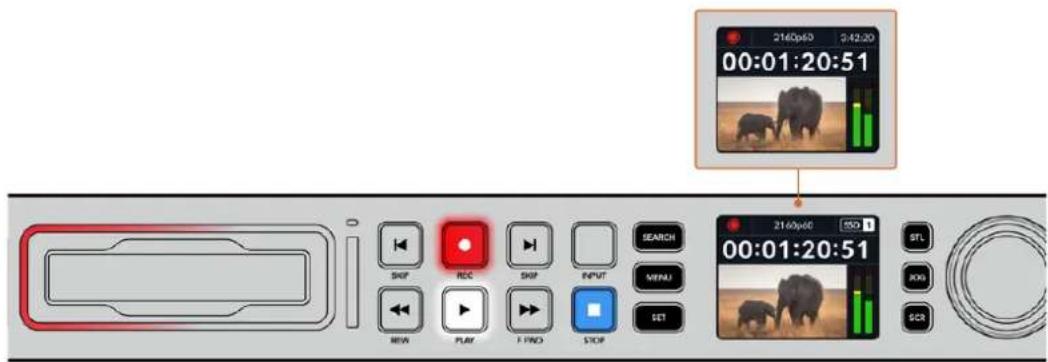
Durante la registrazione l'icona di archivazione在哪altentamente lo slot attivo e il tempo di registrazione residuo sul supporto
Premi STOP per interrompere la registrazione, PLAY per riproduurla all'istante.
SUGGERIMENTO Apri l'utility Blackmagic HyperDeck Setup perambiare il codec in uso. Consulta la sezione "Blackmagic HyperDeck Setup" per approfondire.
Registrarare su molteplici supporti
Quando il tempo di registrazione residuo sulla sched a sul disco è inferiore a 3 secondi, il timecode sullLCD diventa ross e il pulsante STOP lampeggia lentamente.

Questo indicaanche l'assenza di un secondo supporto su cui poter continuare a registrar. In\
questo caso basta insertireuno con spazio a sufficientia. Inserendo un disco vuoto in uno slot o collegandone uno all'ingresso EXT DISK, il pulsante STOP smette di lampeggiare e il\
timecode sullLCD ritorna bianco. Questo indica che HyperDeck ha verificato il nuovo disco e lo\
usera per continuare a registrar.
Quando HyperDeck Studio è collegato a più di un supporto, la registrazione continua dal primo disco o drive a quello successivo. Due icone in alto a destra della schermata principale confermano esta configurazione.
Sostituire i supporti durante la registrazione
Il supporto attivo durante la registrazione si può essere in qualsiasi momento. Se hai insertito un secondo supporto con spazio a sufficientia, tieni premuto il pulsante REC per continuare a registrar su quest'ultimo. Cosi facendo eviterai di mettere in pausa la registrazione per rimuovere un supporto - per esempio se lo richiedono in un'altra location durante una produzione dal vivo.
Se il pulsante REC lampeggia durante la registrazione, è probabile che ci siano dei problemi e che si stiano perdendo dei fotogrammi. Questo potrebbe verificarsi se registri in Ultra HD su supporti lenti. Ad esempio per il 2160p30 ProRes HQ - che richiede un data rate più alto rispetto al ProRes Proxy - serve una SD o un SSD il più veloce possibile. Consulta la lista dei supporti approvati nella sezione "Archivazione" del manuale.
Riprodurre
I controlli di trasporto sono gli stessi dei classici deck broadcast, tra cui REC, REW, PLAY, F FWD e STOP. I pulsanti SKIP avanti e indietro servono per navigare velocamente le clip.
Riprodurre video con HyperDeck
1 Premi PLAY per riproduire il video e vederlo sullLCD e sugli eventuali display collegati alle uscite di HyperDeck.
2 Premi SKIP avanti per passare alla clip successiva.
3 Premi SKIP indietro una volta per andare all'inizio della clip corrente, due volte per andare all'inizio della clip precedente.

Premi PLAY per riproduire una clip; premi SKIP avanti o Indietro per cambiare clip o tornare all'inizio della clip corrente
SUGGERIMENTO Per riproduire i file video con HyperDeck è necessario impostare il codec esatto nel menu LCD. Leggi la sezione "Usare il menu LCD" per tutti i dettagli.
Riproduzione continua
Premi nuovamente PLAY durante la riproduzione per attivare la riproduzione continua (Loop). L'LCD mostrera un'icona diversa a seconda della modalità selezionata.
Loop una clip Riproduzione continua della clip corrente.
Loop tutte le clip Riproduzione continua di tutte le clip.
LED dinamico
Durante la riproduzione la spia intorno allo slot è illuminata di verde e il suo movimento circolare ne segnala la direzione e la velocità.
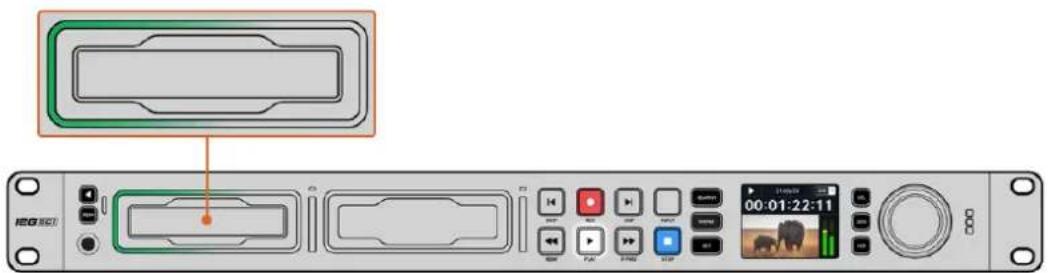
SUGGERIMENTO Se il pulsante PLAY lampeggia nelle HyperDeck registra su SSD vuol dire che il supporto non è veloce a sufficientia e la riproduzione ne risente. Consigliamo di scegliere un fornato più compresso - ad esempio l'H.264 - o di usare un SSD o un disco esterno più veloce tra quelli consigliati per registrarre in Ultra HD.
Usare la manopola
La manopola consente di navigare velocemente le clip e di selezionare momenti specifici da riproduire o di rivederli fotogramma per fotogramma. Ruotala per individuire un punto preciso di una clip osservando le immagini o cercandone il timecode. èanche utileanche per posizionare la playhead nel punto esatto da mandare in onda durante una trasmissione.

Premi SEARCH per cambiare la modalita della manopola
Le modalità della manopola sono jog, shuttle e scroll.
| Jog Riproduci in avanti e indietro fotogramma per fotogramma con precisione. |
| Shuttle Riproduci in avanti e indietro a una velocità maggiore. La riproduzione varia a seconda di quanto ruoti la manopola. |
| Scroll Riproduci a una velocità più recente maggiore a seconda di quanto ruoti la manopola. è ideale per scorrere velocemente una clip lunga alla ricerca di un momento preciso. |
I modelli HyperDeck più grands dispongono di apposti pulsanti per selezionare la modalità della manopola, il cui sistema di frizione fornisce una risposta tattile ideale quando navighi il materiale seguendo le operazioni su un tevisore o un monitor.
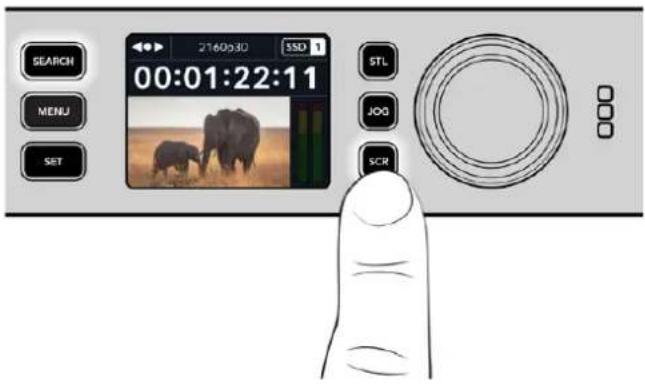
Premi JOG, STL o SCR per selezionare la modalita jog, shuttle o scroll della manopola
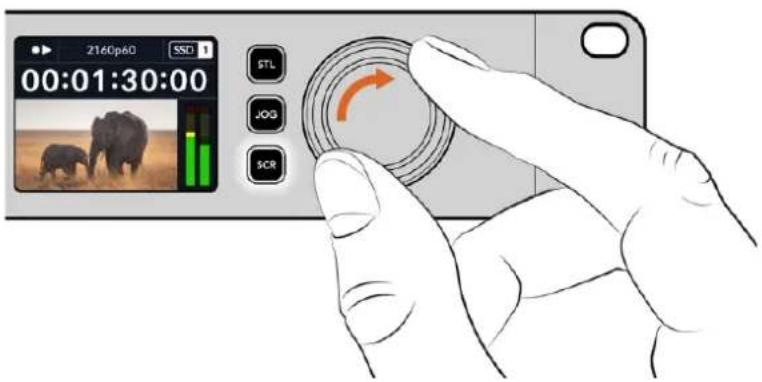
SUGGERIMENTO Premi PLAY o STOP per tornare alla riproduzione normale.
Usare il pannello frontale
Quando registri o riproduci video con HyperDeck, le informazioni utili vengono fornite dalle spie LED degli slot e dallLCD.
Schermata principale dellLCD
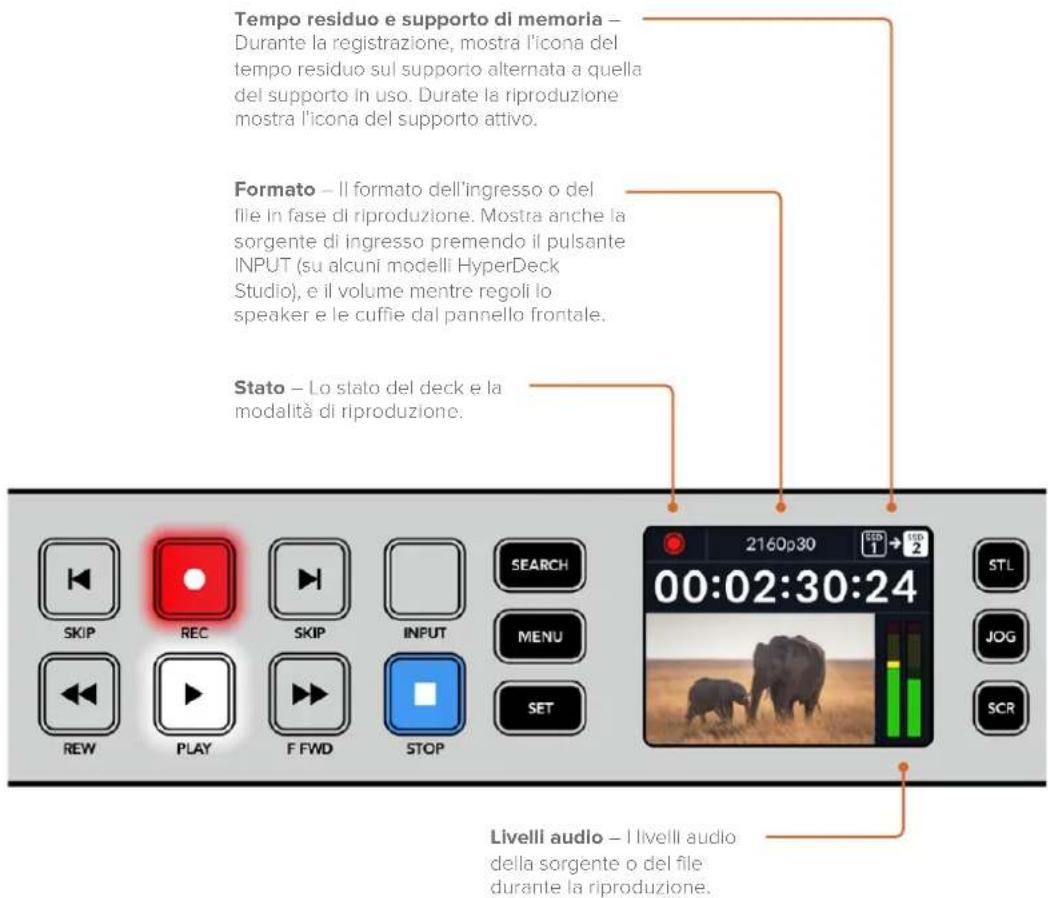
Spie degli slot
Quando accendi HyperDeck e quando inserti un SSD o una SD, la spia dello slot si illumina di verde durante la verifica del supporto e poi si spegne. Se il supporto non è formattato correttamente, o non funziona, lo slot si illumina di arancione. In quello caso controllinga che il disco sia formatto correttamente e funzioni su un computer.

Le spi degli slot di HyperDeck si illuminano per segnalare lo stato del disco
-peres.rosso per la registrazione e verde per la riproduzione
Premi MENU per aprire il menu impostazioni.
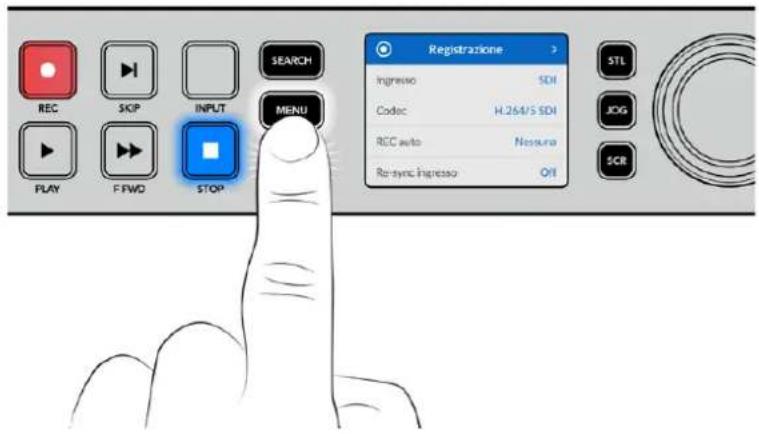
Ruota la manopola o premi SKIP avanti e indietro per scorrere tra le impostazioni del menu; premi SET per confermare un sottomenu.
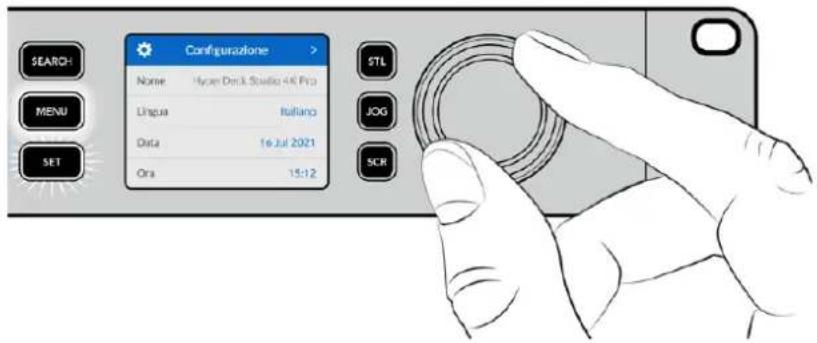
Ruota la manopola per scorrere tra le impostazioni del menu
Premi SET per confermare l'opzione selezionata.
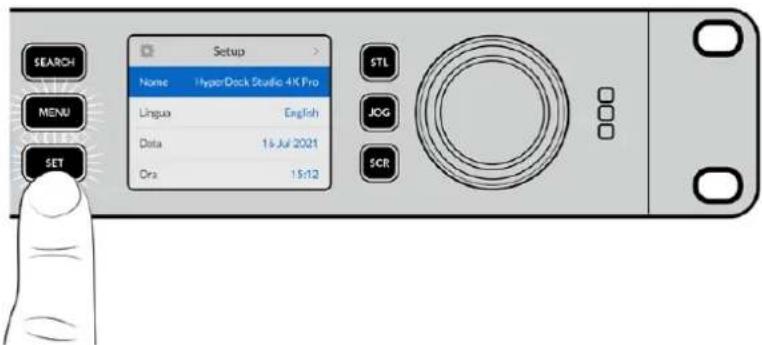
Ruota la manopola e premi SKIP avanti e indietro per modificare le impostazioni e premi SET per confermare.
Premi MENU per tornare indietro dalle impostazioni fino alla schermata principale.
Impostazioni
Registrazione
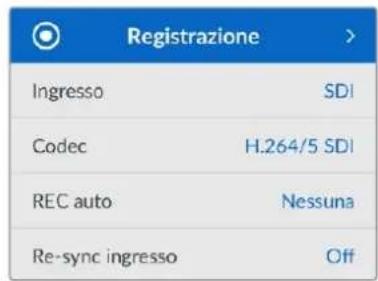
Ingresso
Selezione una sorgente SDI o HDMI. Puoianche farlo premendo il pulsante INPUT.
Codec
Gli HyperDeck Studio registrano video compresso con i codec H.264, Apple ProRes e DNxHD. HyperDeck Studio 4K Pro è compatibleanche con i codec H.265 e DNxHR per registrar in 4K.
REC auto
L'impostazione di innesco della registrazione offre due opzioni: Video Start/Stop e Timecode.
Alcune camere, per esempio URSA Mini, sono in grado di avviare e interrompere la registrazione sui registratori esterni tramite un segnale SDI. Seleziona Video Start/Stop per far si che HyperDeck avvii e interrompa la registrazione quando viene premuto Rec sulla camera.
Seleziona Timecode per far si che HyperDeck avvii la registrazione quando riceve un segnale di timecode valido dagli ingressi. Se il segnale si disconnette, la registrazione si interrompe. Scegli Off per disabilitare la funzione di innesco della registrazione.
NOTA Seutilizzuna camera HDMI o SDI,disabilita gli overlay sull'uscita della camera se non vuoi che vengano registrati con l'imagine.
Re-sync ingresso
Abilita l'impostazione di risincronizzazione dell'ingresso video per agganciare il video al riferimento esterno prima della registrazione. L'uscita video rimarra agganciata al riferimento anche in fase di registrazione perché l'ingresso stesso viene risincronizzato. Questa impostazione è utile per le registrazioni ISO in cui è importante che i deck attivi abbiano lo stesso timecode, ma alcune sorgenti sono prive di sync. Di solito va tenutaabilitata per far si che gli ingressi video vengano registrati sulla aggiunta o perdita di fotogrammi.
Tutti i deck broadcast consentono l'utilizzo di un ingresso di riferimento per sincronizzare l'uscita video durante il playback. L'uscita riprodotta da HyperDeck sare quindi sincronizzata all'ingresso di riferimento e non bisognera risincronizzarla in caso di connessione a un grandeistema broadcast.
Durante la registrazione-inverse, l'ingresso prende di nuovo la priorità perché è importante che venga registrato e inviato "intatto" ai dispostivi a valle collegati alle uscite video di HyperDeck.
HyperDeck Studio offre una funzione che agevola la registrazione ISO perché inverte quelloprocesso risincronizzando l'ingresso video all'ingresso di riferimento. In termini pratici, consente di collegare HyperDeck a sorgenti prive di sync e di risincronizzare l'ingresso video al video di riferimento prima di registrarlo.
I computer, le camere di consumo e qualsiasi dispositivo video sono esempi di sorgenti prise di sync a cui non si può collegare un riferimento. Potrebbe trattarsianche di un segnale video in entrata da un'alto studio o broadcaster esterno. Le sorgenti prise di sync non sono adatte alla registrazione ISO in quanti il timecode di tutti i deck deve combaciare sempre alla perfezione. Risulterebbero più velocoli o più lente delle autres sorgenti, scivolando fuori sync rispetto al时间内code durante la registrazione. Questo complicherebbe il montaggio multicamera perché le sorgenti avrebbero timecode differenti.
Abilitando l'impostazione di re-sync dell'ingresso, l'ingresso video di HyperDeck viene analizzato in modo tale da poter ripetere o rimuovere un fotogramma se il video è in ritardo o in anticipo rispetto al riferimento. L'operazione si chiama risincronizzazione, e l'elaborazione sull'ingresso si chiama re-sync di frame. Questo sistema fa si che gli eventi nelle clip registrate da ciascun deck abbiano luogo nel medesimo punto del timecode, facilitando il montaggio multicamera.
Il dato negativo è proprio l'aggiunta o la rimozione di alcuni fotogrammi dall'ingresso prima della registrazione. Per questo motivo consigliamo di disabilitare但这a impostazione e di usarla solo quando è impossibile collegare un riferimento a una sorgente ISO, ad esempio un computer o un dispositivo di consumo.
L'impostazione di re-sync dell'ingresso torna utile per mantenere l'uscita video di HyperDeck agganciata a un riferimento durante la registrazione. Dunque puoi collegare l'uscita SDI di HyperDeck a una camera e agganciare quest'ultima al riferimento sfruttando il segnale di ritorno di programma. Ad esempio Studio Camera 4K Pro è in grado di usare il video esterno come riferimento. HyperDeck sincronizzera il segnale della camera al riferimento e la funzione di re-sync non dovra aggiungere o rimuovere fotogrammi perché la camera non sare né in ritardo né in anticipo.
La funzione di re-sync dell'ingresso interviene solo se l'ingresso video non è sincronizzato allo stesso riferimento di HyperDeck. In quello caso, l'uscita di HyperDeck sare la sorgente di riferimento della camera, e HyperDeck sare agganciato al suo ingresso video di riferimento. Collegando a Cascata diversi HyperDeck per sincronizzarli mediante le connessioni di riferimento, tutte le camere e gli HyperDeck saranno sincronizzati in gruppo. Se uno degli HyperDeck ha una sorgente priva di sync, ad esempio un computer, la risincronizzazione avrà luogo solo su quell'ingresso e non sugli altri.
La risincronizzazione è automatica e funzione con qualsiasi sorgente collegata. É una funzione estremamente efficente, ma è importante capire quando usarla e casa comporta. Prova a testarla utilizzando diversi HyperDeck e un software per montaggio multicamera. Se usata con consapevolezza, questa funzione velocizione notevolmente la produzione.
Monitoraggio
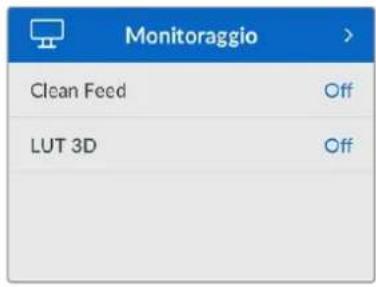
Questo menu è disponibile per gli HyperDeck Studio provvisti di connessione Monitor Out sul retro.
Clean feed
Abilita esta impostazione per nascondere le informazioni di stato dai display collegati all'uscita Monitor Out. Consulta la sezione "Uscita Monitor Out" per tutti i dettagli sulla schermata di monitoraggio e le informazioni di stato disponibili.
LUT 3D
Le LUT potrebbero ritornare particolarmente utili se usi HyperDeck Studio come registratore sul Campo perché indicano al deck il colore e la luminanza con cui visualizzare il video. Fanno comodoanche per le immagini girate in gamma dinamica Film, di proposito piatte e a bassa saturazione. Applicando una LUT puoi farti un'idea di come sare il video dopo la correzione colore.
All'uscita SDI Monitor Out puoi aplicare le LUT selezionate nell'utilità Blackmagic HyperDeck Setup.
Abilitare / disabilitare una LUT 3D
1 Premi MENU e ruota la manopola fino al menu Monitoraggio.
2 Premi SET.
3 Ruota la manopola sino all'impostazione LUT 3D.
4 Premi SET per abilitare o disabilitare la LUT.
Consulta la sezione "Blackmagic HyperDeck Setup" per scopire come selezionare una LUT nell'utility.
SUGGERIMENTO Consulta la sezione "Uscita Monitor Out" per tutti i dettagli sulla schermata di monitoraggio.
Audio
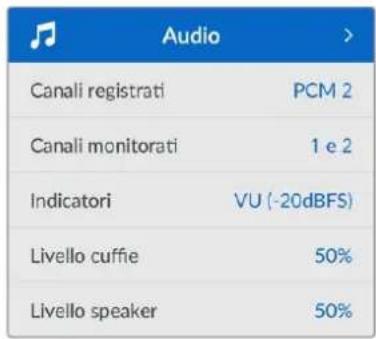
Canali registrati
HyperDeck Studio può registrar fine a 16 canali di audio PCM alla volta. Apri esta impostazione e selezione 2, 4, 8 o 16 canali alla lista. Se il codec è H.264 o H.265 puoianche selezionare due canali di audio AAC per caricare le registrazioni direttamente su YouTube. Dalla tua selezione dipenderà il numero di canali visibili sul display connesso all'uscita Monitor Out.
Canali monitorati
Se registri più di due canali audio, apriQLsta impostazione e selezione quali canali vedere sullLCD frontale. Per gli HyperDeck Studio dotati di speaker frontale, questa selezione definisce ancche quali canali audio verranno riprodotti dallo speaker e atraverso la connessione cuffie.
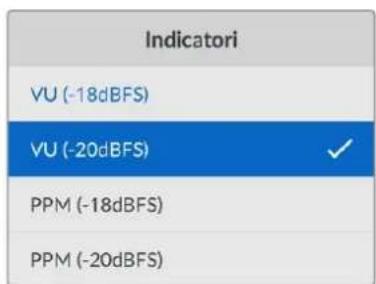
Indicatori
Sono gli indicatori di livello visibili sullLCD per i canali dell'audio integrato. Scegli tra VU e PPM,.!.?.?.?.?.?.?.?.?.?.?.?.?.?.?.?.?.?.?.?.?.?.?.?..
aprendo esta impostazione e selezionando l'opzione che preferisci.
Livello cuffie
Regola il volume delle cuffie sui modelli dotati di connessone cuffie frontale.
Livello speaker
Regola il volume dello speaker ruotando la manopola. Il volume di defaulte 50% .
SUGGERIMENTO Il volume di cuffie e speaker si cui regolare sono tenendo premuto il pulsante dell'altoparlante e ruotando la manopola. Il livello del volume sare visible in alto al centro dellLCD.
Archivazione
| Archivazione |
| Supporto 1 | SD 1: SanDisk 256 |
| Supporto 2 | SD 2: SanDisk 256 |
| Supporto 3 | USB: Drive A |
| Continua su USB | On |
| Formatta | |
Le schede SD, i dischi SSD e i supporti collegati alla connessione EXT DISK si possono formattare sul deck stesso o su un computer Mac o Windows.
Preparare i supporti su HyperDeck Studio
1 Ruota la manopola fino all'impostazione Formatta e premi SET.
2 Seleziona il supporto da formattare alla lista e premi SET.
3 Selezionale il formato e premi SET.
4 Nel messaggio che conferma il supporto e il fornato selezionati, conferma con Formatta.
5 Seleziona OK nel messaggio di formattazione effettuata.
HFS+ (o Mac OS X Extended) è il formato consigliato perché supporta il journaling, che permette con più probabilità di recuperare i dati in caso di danneggiamento del supporto di memoria. HFS+ è supportato nativamente da Mac; exFAT è supportato nativamente da Mac e Windows sulla richiedere altri software, ma non ammette il journaling.
Leggi la sezione "Formattare i supporti di memoria" per le informazioni sulla formattazione su Mac e Windows.
Configurazione
| Configurazione |
| Nome | HyperDeck Studio 4K Pro |
| Lingua | Italiano |
| Data | 16 Jul 2021 |
| Ora | 15:12 |
| Software | 8.0.1 |
| Schemo | Chiaro |
| Camera | A |
| Formato default | 1080p30 |
Nome
Se in rete ci sono moltiplici HyperDeck Studio, è preferibile assegnare un nome a ciascuno.
Puoi farlo nell'utility Blackmagic HyperDeck Setup o mediente Blackmagic HyperDeck Ethernet Protocol usando un'applicazione terminale.
Lingua
HyperDeck Studio si può usare in 13 lingue: inglese, cinese, giapponese, coreano, spagnolo, tedesco, francese, russo, italiano, portoghese, turco, ucraino e polacco.
Cambiare la lingua
1 Seleziona il menu Configurazione e premi SET.
2 Ruota la manopola fino all'impostazione Lingua e premi SET.
3 Ruota la manopola fino alla lingua desiderata e premi SET. A selezione effettuata, la schermata ritorna al menu Configurazione.
Data
Selezione但这a impostazione e premi SET. Ruota la manopola per impostare giorno, mese e anno. Questi dati finiranno nel suffisso timestamp.
Ora
Selezione esta impostazione e premi SET. Ruota la manopola per impostare ora e minuti. L'orologio è nel formato 24 ore.
Software
Mostra la versione attuale del software.
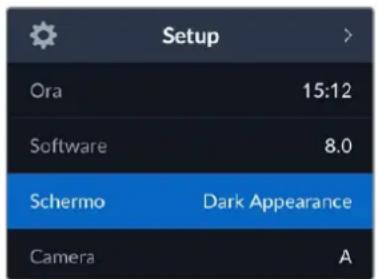
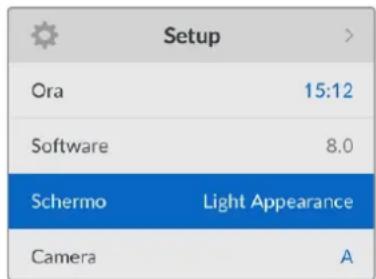
Schermo
Selezione l'opzione Chiaro per vedere lLCD ben illuminato; selezione l'opzione Scuro per ridurre la luminosità dellLCD - per esempio se sul rack ci sono tanti HyperDeck uno sopra all'alto.
Camera
Questa impostazione è utile se usi HyperDeck per registrar un file (ISO) da ciascuna camera da montare poi nella timeline multicamera di DaVinci Resolve.
Le lettere identificative vanno a finire nei metadatai del file, consentendo a DaVinci Resolve di identificare le inquadrature grazie al Sync Bin.
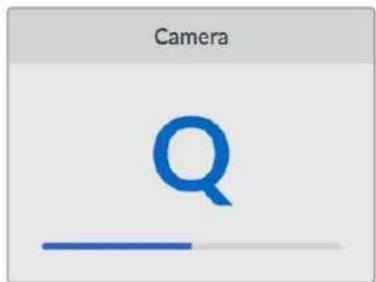
Assegna alla camera una lettera (dalla A alla Zeta) o un numero (da 1 a 9)
Standard di default
Questa impostazione è utile quando HyperDeck non è in grado di determinare quale standard video usare.
Per esempio se al deck non è collegato nessun ingresso video e insertisci un disco con dei file di standard video differenti, quale standard verrà usato? Abilitando l'impostazione dello standard video di default, il deck adotterà lo standard migliorie per riproduire i file.
Questa impostazione è utileanche alla prima accensionedi HyperDeck, in assenza di video in entrata e di un supporto di memoria. In quello caso il deck non è in grado di determinare lo standard video da usare per l'uscita di monitoraggio e si basa sul suggerimento fornito da esta impostazione.
Lo standard di default è solo una guida e non altera il funzionamento consueto del deck. Ad esempio se insertisci un supporto di memoria con un solo tipo di file video e premi Play, HyperDeck Studio riproduce quello standard video, tralasciendo lo standard di default.
Lo stesso si verifica per la registrazione. Se premi Rec, HyperDeck registra lo standard video dell'ingresso video collegato. Terminata la registrazione, il deck riproduce i file in quello stesso standard video ancche se sul supporto di memoria ci sono file di standard video differenti che combaciano con quello di default. Questo perché di solito i file si rivedono nell'asso standard video con cui sono stati registrati. Se estrai e reinserisci il supporto di memoria, alla ldeck adotterà uno standard video di default per riproduire i file.
Lo standard video di default è solo una guida che suggerisce ad HyperDeck Studio la selezione più adatta nelle circostanze menzionate e non ne altera il funzionamento regolare.
| Formato default |
| SD |
| 525i59.94 NTSC |
| 625i50 PAL |
| HD |
| 720p50 |
| 720p59.94 |
| 720p60 |
| 1080i50 |
| 1080i59.94 |
| 1080i60 |
Rete
| Rete |
| Protocollo | IP statico |
| Indirizzo IP | 192.168.1.10 |
| Sottorete | 255.255.255.0 |
| Gateway | 192.168.1.1 |
Protocolo
HyperDeck è impostato su DHCP di default: una volta connesso, il server di rete gli assegna automaticamente un indirizzo IP e non c'é bisogno di configurare nessun'altra impostazione. Per impostare manually l'indirizzo è necessario un IP statico.
Selezione l'impostazione Protocollo e premi SET, selezione IP statico alla lista e premi SET.
Indirizzo IP, maschera di sottorete e gateway
Dopo aver selezionato I'opzione IP statico, puoi inserire i valori manualemente.
Cambiare indirizzo IP
1 Ruota la manopola fino all'impostazione Indirizzo IP e premi SET.
2 Ruota la manopola per campi dell'indirizzo IP.
3 Premi SET per confermare un Campo e passare al successivo.
Segui lo stesso procedimento per modificare la maschera di sottorete e il gateway. Premi MENU per tornare alla schermata principale.
Timecode
| Timecode |
| Ingresso | Video Input |
| Drop Frame | Default |
| Predefinito | 00:00:00:00 |
| Uscita | Timeline |
Ingresso
Le opzioni per timecode in entrata durante la registrazione sono cinque.
| Ingresso video | Usa il timecode integrato nelle sorgenti SDI e HDMI con metadii SMPTE RP 188. Mantiene la sincronizzazione tra la sorgente SDI o HDMI e il file registrato dal deck. |
| Esterno Usa il时间内nato Registra l'ora del giorno attraverso il generatore interno di时间内codele. |
| Ultima clip Fai | partire ciascun file un fotogramma dopo l'ultimo fotogramma della clip precedente. Per esempio se la prima clip finisce a 10:28:30:10, il时间内codela clip successiva inizia a 10:28:30:11. |
| Predefinito | Imposta il时间内codele manually. Le clip registrate partono dal时间内codelo definiti nell'impostazione Predefinito. |
Drop frame
Selezione Drop frame o Senza drop frame per le sorgenti NTSC con frame rate di 29.97 o 59.94. Selezione Default se la sorgente è sconosciuti. Questa opzione mantiene lo standard dell'ingresso, o passa al drop frame in assenza di un timecode valido.
Predefinito
Ruota la manopola per impostare il tempo di inizio e premi SET per conformare. Seleziona但这a opzione nell'impostazione Ingresso per usare il timecode predefinito.
Uscita
Scegli come usare il timecode per le uscite.
| Uscita SDI |
| Uscita 3G-SDI | Livello A |
3G-SDI
Alcuni dispositivi broadcast sono in grado di ricevere video 3G-SDI solo di livello A o solo di livello B.
Selezione Livello A per un flusso 3G-SDI diretto; Livello B per un flusso 3G-SDI dual stream multiplexato.
Genlock
| Genlock |
| Fonte riferimento | Ingresso |
| Lince | 0 |
| Pixel | 0 |
Fonte riferimento
Selezione una delle seguenti tre opzioni.
| Auto | Adotta di default il segnale della fonte esterna collegata all'ingresso Ref In. In assenza di una fonte esterna, adotta di default il segnale della sorgente SDI o HDMI. |
| Ingresso | Sincronizza HyperDeck al segnale di riferimento integrato nella fonte SDI o HDMI (per esempio un deck analogico connesso direttamente a una sorgente genlockata). |
| Esterna Seleziona Questa opzione se all'ingresso Ref In è collegato un dispositivo di riferimento esterno, per esempio Blackmagic Sync Generator. |
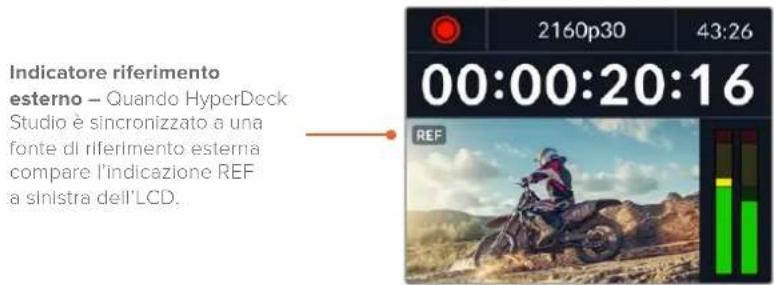
Riferimento temporale
Regola queste impostazioni per archiviare materiale da deck a nastro analogici con sincronizzazione di frame. La regolazione del riferimento temporale è altamente accurata perché viene effettuata a livello del campione.
Regolare il riferimento temporale
1 April menu Configurazione, selezione l'impostazione Genlock >Linee e premi SET.
2 Ruota la manopola per regolare il numero delle linee.
3 Premi SET per confermare il numero.
4 Segui lo stesso percorso e selezione l'impostazione Pixel per regolare il numero di pixel.
Impostazioni file
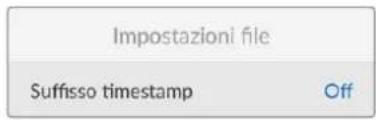
Suffisso timestamp
Il suffisso timestamp noniene aggiunto al nome del file di default. Attiva esta impostazione per aggiungere al nome del file la data e l'ora registrati.
| HyperDeck_2105061438_0001 |
| HyperDeck_2105061438_0001 Nome file |
| HyperDeck_2105061438_0001 | Anno |
| HyperDeck_2105061438_0001 | Mese |
| HyperDeck_2105061438_0001 | Giorno |
| HyperDeck_2105061438_0001 | Ore |
| HyperDeck_2105061438_0001 | Minuti |
| HyperDeck_2105061438_0001 Clip |
Esclusione HDR
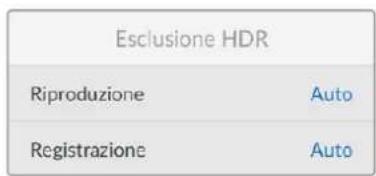
HyperDeck Studio 4K Pro rileva automaticamente i metadati HDR integrati in un segnale video 4K o in un file e li migliorare atraverso l'uscita HDMI. Se il segnale o il file non sono taggati correttamente, o se il display non supporta l'HDR, puoi escludere le informazioni HDR.
April menù Esclusione HDR e selezione un'opzione SDR, ad esempio Rec.2020.
Le opzioni per la riproduzione e la registrazione HDR sono:
Auto
Opzione di default: HyperDeck selezione automaticamente il fornato in uscita conforme ai metadatai HDR della clip.
Rec.709
Per il video ad alta definizione a gamma dinamica standard.
Rec.2020 SDR
Per il video Ultra HD a gamma dinamica standard.
HLG
Hybrid Log Gamma permette di riproduire il video HDR su TV e monitor compatibili con l'HDR, e con i formati fino al Rec.2020 SDR.
Le opzioni seguenti supportano il gamut di colore Rec.2020 e PQ (quantizzatore percettivo) SMPTE ST2084. PQ è la funzione dell'HDR ad ampio gamut che consente di visualizzare immagini altamente luminose. I valori di luminanza in candela per metro quadrato, per esempio 1000 cd/m², indicano la luminosità massima per metro quadrato supportata dal formato corrispondente.
ST2084 (300)
Luminanza di 300 cd/m²
ST2084 (500)
Luminanza di 500 cd/m²
ST2084 (800)
Luminanza di 800 cd/m²
ST2084 (1000)
Luminanza di 1000 cd/m²
ST2084 (2000)
Luminanza di 2000 cd/m²
ST2084 (4000)
Luminanza di 4000 cd/m²
Remoto
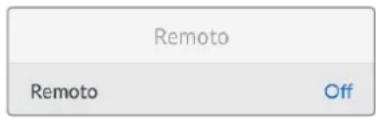
Remoto
Attiva il controlo remoto RS-422 per controllare HyperDeck da un altro dispositorio, ad esempio HyperDeck Extreme Control (sui modelli HyperDeck che ne sono dotati si illuminerà il pulsante Remote). Disattivalo per controllare HyperDeck dal dispositorio stesso.
Controllo deck
Abilita esta impostazione per specchiare i comandi dei controlli di trasporto da un HyperDeckagli altri. Collega il connettore Remote Out dell'HyperDeck principale al connettore Remote In del secondo HyperDeck e cosi via con il resto delle unità per creare una configurazione acascatatramite RS-422.Abilita l'impostazione di controllo remoto su tutte le unità per far si che i comandi imparti dal deck principale funzionino ancche sui deck secondari.
Premendo il pulsante REC sul deck principale, inizieranno a registrar tutti i deck collegati a Cascata.
HyperDeck Studio HD Mini non funzione come controller, ma si può controllare da un HyperDeck Pro o Plus.
Reset
Impostazioni di fabbrica
Ripristina le impostazioni di fabbrica. Un messaggio ti chiederà di procedere o annullare l'operazione.
Lato posteriore
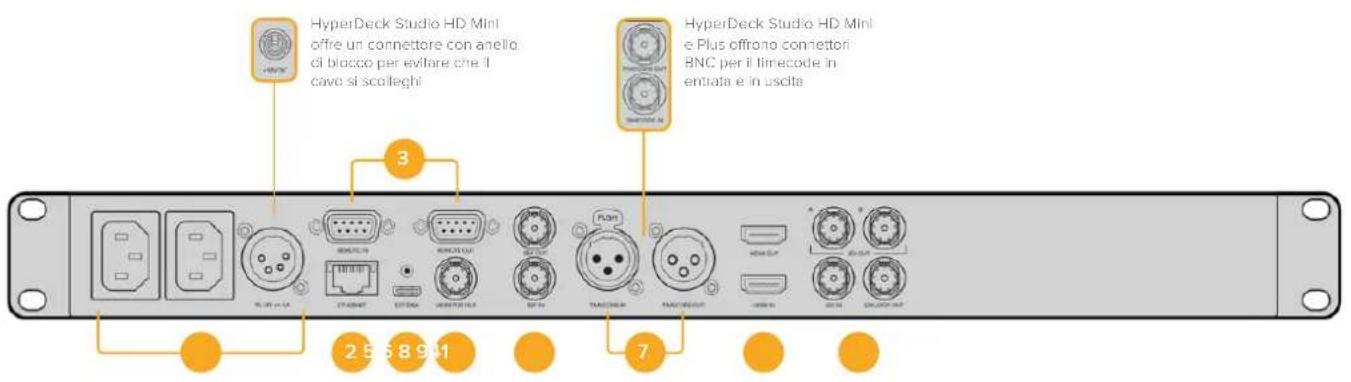
1 Alimentazione
Tutti gli HyperDeck offrono un ingresso IEC AC; HyperDeck Studio 4K Pro ne offre due. L'ingresso DC permette di collegare batterie 12V esterne, ideali come fonte di riserva. Assicurati che la fonte DC sia compatibile con la tensione di ingresso e la corrente nominaleindicata molto il connettore DC.
2 Ethernet
Connetti il deck alla rete per trasferire i file con FTP ad alta velocità o per controllingrremotamente mediante HyperDeck Ethernet Protocol. La porta è 1GbE sui modelli HDe 10GbE su HyperDeck Studio 4K Pro. Tutti i dettagli sul trasferimento file con un clientFTP si trovano nella sezione "Trasferire file in rete".
Se HyperDeck è connesso alla stessa rete di uno swi tcher ATEM, si pue controllare da quest'ultimo o da un pannello ATEM.
3 Remoto
Alcuni modelli HyperDeck Studio hanno due connettori RS-422 DE-9: uno di ingressso e uno di uscita. HyperDeck Studio HD Mini ne ha solo uno di ingressso.
4 disco esterno
Collega un flash disk esterno al connettore USB-C per registrar alla velocità massima di 5Gb/s sui modelli HyperDeck Studio HD. La connessione USB 3.1 Gen 2 dei modelli HyperDeck Studio 4K Pro consente velocità di trasferimento fino 10Gb/s. Puoi although colleague hub USB-C, o Blackmagic MultiDock 10G per usare uno o più SSD.
Quando HyperDeck è collegato al computer tramite USB, puoi sfruttare il deck come sorgente webcam nei software come Open Broadcaster e Skype. Consulta la sezione "Configurare Open Broadcaster" per tutti i dettagli.
5 Monitoraggio esterno
Collega un display esterno al connettore 3G-SDI Monitor Out per monitorare le immagini con gli overlay su un'uscita convertita in risoluzione minore. Tra gli overlay ci sonoanche le iconedei drive, i livelli audio, il timecode e la LUT 3D. Leggi la sezione "Impostazioni" per tutti i dettagli sulle impostazioni di monitoraggio SDI e sul clean feed.
6 Riferimento
Tutti i modelli HyperDeck sono provvisti di un generatore interno di sync che genera segnali di riferimento video stabilizzati black burst e tri-sync. Puoi collegare l'uscita di riferimento di HyperDeck all'ingresso di riferimento di altri dispositivi video per sincronizzarli al segnale di riferimento generato dall'HyperDeck principale, oppure collegare un segnale di riferimento all'ingresso di riferimento per sincronizzare HyperDeck a una sorgente esterna di sync principale.
Consulta la sezione "Configurazione" per tutti i dettagli su come selezionare la sorgente di riferimento e collegare a Cascata gli HyperDeck.
7 Timecode
Tutti gli HyperDeck sono provisti di un generatore interno di timecode ora del giorno. Come il segnale di riferimento,anche il segnale di timecode si pou collegare a Cascata a un HyperDeck principale o a un dispositivo video per far si che le registrazioni abbiano lo stesso timecode.
I connettori di timecode sono BNC o XLR a seconda del modello. Consulta la sezione "Impostazioni" per tutti i dettagli sulle opzioni del timecode.
8 HDMI
Collega tevisori e monitor HDMI.
HyperDeck rileva automaticamente gli standard video SDR e HDR quando il segnale è taggato con i metadata esatti. I metadata HDR si possonoanche escludere.Consulta la realtà "Impostazioni" per tutti i dettagli.
9 SDI
I modelli HyperDeck Studio HD Mini offrono una connessione 3G-SDI per segnali fino al 1080p60. HyperDeck Studio HD Plus e HyperDeck Studio HD Pro offrono una connessione 6G-SDI per segnali dall'SD al 2160p30. HyperDeck Studio 4K Pro offre ingressi e uscite 12G-SDI compatibili con risoluzioni fino al 2160p60.
Se collegati agli switcher ATEM, gli HyperDeck con due uscite SDI consentono di riproduire file ProRes 4444 con riempimento e chiave.
Uscita Monitor Out
L'uscita di monitoraggio esterno è utile per controllare il video registrato o riproduzione usando gli overlay delle informazioni importanti tra cui: codec, fornato del video e del segnale, frame rate, timecode, nome del file, stato dei comandi di trasporto, stato dei supporti di memoria e livelli audio.
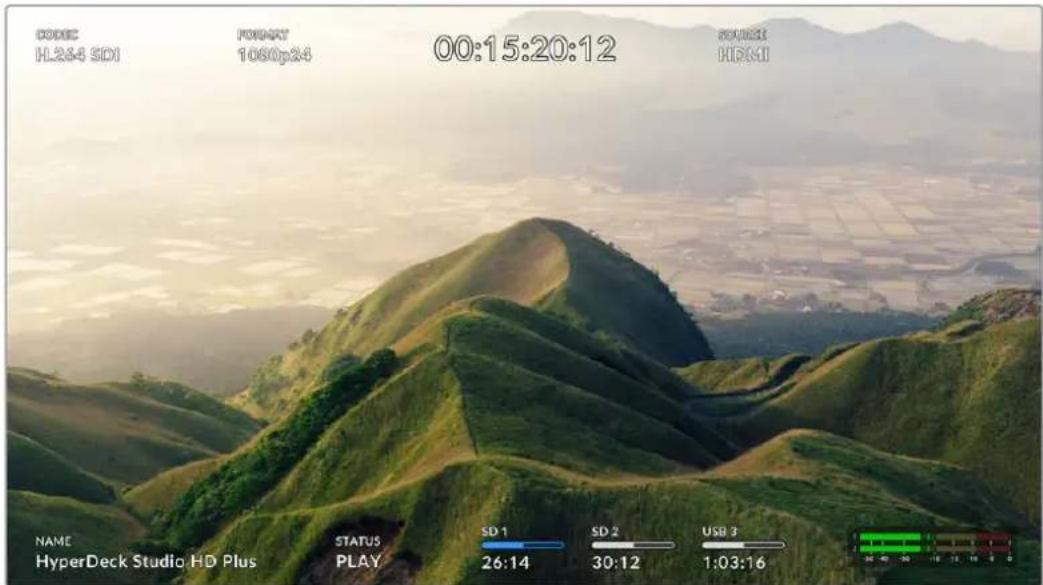
Le informazioni in sovraiimpressione sono elencate di seguito.
Codec
ll codec selezionato nel menu LCD.
La risoluzione e il frame rate della clip corrente in modalità riproduzione; la risoluzione e il frame rate del video sorgente in modalità registrazione.
Timecode
Il时间内cde della clip video durante la riproduzione; il时间内cde registrato atraverso gli ingressivi video o时间内cde. Puoi anche scegliere se visualizzare il时间内cde della clip o della timeline.
Fonte
La fonte SDI o HDMI selezionata. Nessun segnale compare in assenza di un segnale valido.
Nome
Il nome assegnato al dispositivo. Consulta la sezione "Blackmagic HyperDeck Setup" per tutti i dettagli.
Stato
Il lavoro di trasporto attivo durante la riproduzione o la registrazione. I lavori di trasporto sono elencati di seguito.
| STOP | Modalità standby. Riproduzione continua di tutte | LOOP | le clip registrate che hanno il formato video attualmente selezionato. |
| PLAY | Riproduzione video in corso. Riproduzione continua di una sola clip. | LOOP CLIP |
| REC | Quando la registrazione video è in corso si illuminata di rosso. | SHUTTLE | Modalità Shuttle, ma in standby. |
| REW x4 | Avanti o indietro velocè. I numero indicano la velocità. | JOG | Modalità Jog. |
| FFWD x16 | | SCROLL | Modalità Scroll. |
Supporti di memoria
Questi tre indicatori mostrano il nome e lo stato della sched a SD, del disco SSD e del drive USB attivo. Sono leggermente diversi a seconda del modello di HyperDeck.
| HyperDeck
Studio HD Plus | SD1
26:14 | SD2
30:12 | USB 8
1:03:16 |
| Slotrina SD 1 Slot | scheda SD 2 Disco esterno | attivo |
| Modell HyperDeck
Studio Pro | SSD1
26:14 | SD1
30:12 | USB 3
1:03:16 |
| Slot SD o SSD in uso Slot SD o SSD
successivi | Disco esternoizzato |
Il vero indicatoro si riferisce sempre al drive USB. In caso di hub USB, o di clock come Blackmagic MultiDock 10G, visualizza il drive attivo.
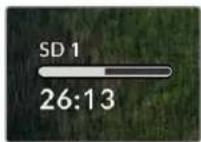
Disco o drive
Il testo sopra la barra di progresso indica lo slot SD o SSD. Durante la registrazione, la scritta Attivo segnala il supporto in uso; la scritta Successivo segnala il prossimo supporto su cui registrate.
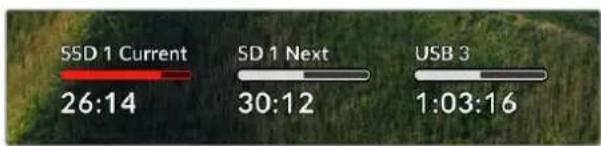
Barra di progresso
La barra è blu, bianca o rossa in base allo stato del supporto di memoria, e indica lo spazio utilizzato.
| Il supporto di memoria attivo per la riproduzione e la registrazione. |
| Supporto di memoria presente ma non attivo. Il supporto è pieno se la barra è del tutto bianca. |
| Registrazione in corso. |
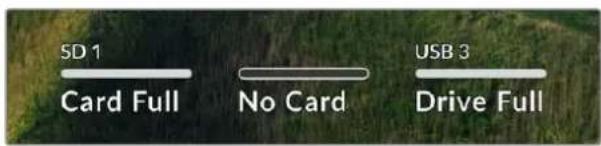
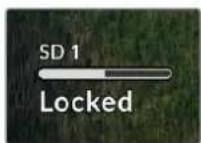
Sotto la barra di progresso compaiono il tempo di registrazione residuo o lo stato dello slot.
Tempo residuo
Lo spazio residuo sulla sched a SD o sul disco SSD è indicato in ore:minuti:secondi e dipende dal formato della fonte e dal codec e dall'impostazione di qualita selezionati. Quando rimane meno di un'ora, il tempo compare in minuti:secondi.
Stato dello slot
No schedule No drive indicano che nello slot non è insertita una schedà o un drive.
Scheda piena e Drive piano indicano che la scheda SD, il disco SSD o il drive USB sono pieni e vanno sostituiti. Se perché avevi gli inserto un'altra SD o un altro SSD, la registrazione continua alla quel supporto automaticamente. Se hai collegato un disco esterno, la registrazione continua alla quost'ultimo quando tutte le SD e gli SSD sono pieni.
Protetto e Protetta indicano che il supporto è protetto.
Livelli audio
Gli indicatori di livello audio mostrano fino a 16 canali audio - a seconda di quanti desideri registrarne - e si possono impostare su PPM o VU dal menu LCD.
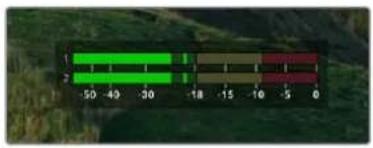
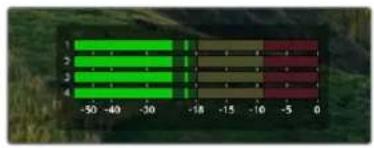
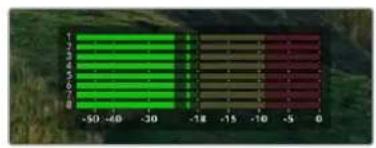
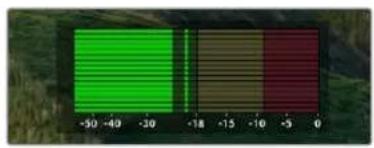
Apri il menu Audio per selezionare il numero di canali da registrar eambiare il tipo di indicatori. Consulta la sezione "Impostazioni" per tutti i dettagli.
Archivazione
SD
Per registrar in Ultra HD ad alla qualita consiglio le veloci schede SD UHS II. Queste schede raggiungono velocità di scrittura superiori a 220MB/s per registrar sono all'Ultra HD 2160p60. Per registrar a bit rate più bassi con una compressione magiore sono sufficienti schede più lente. In generale sono sempre preferibili le schede più veloci.
Consigliamo di visitare regolarmente la pagina www.blackmagicdesign.com/it/support per scaricare l'ultima versione del manuale con le informazioni aggiornate.
Quali schede SD sono adatte per HyperDeck Studio 4K Pro?
Consiglio le seguenti schede SD per registrar a 2160p fino a 60 fps
| Marca Modello Capacità | | |
| Angelbird AV Pro MK2 V90 | SDXC 128GB | |
| Angelbird AV Pro MK2 V90 | SDXC 256GB | |
| ProGrade Digital SDXC UHS-II | V90 300R 128GB | |
| ProGrade Digital SDXC UHS-II | V90 300R 256GB | |
| Wise SD2-128U3 SDXC UHS-II | 128GB | |
Quali sche de SD sono adatte per HyperDeck Studio HD Pro?
Consigliamo le seguenti schede SD per registrar a 2160p fino a 30 fps
| Marca Modello Capacità | | |
| Angelbird AV Pro MK2 V90 | SDXC 64GB | |
| Angelbird AV Pro MK2 V90 | SDXC 128GB | |
| Angelbird AV Pro MK2 V90 | SDXC 256GB | |
| ProGrade Digital SDXC UHS-II | V90 300R 64GB | |
| ProGrade Digital SDXC UHS-II | V90 300R 128GB | |
| ProGrade Digital SDXC UHS-II | V90 300R 256GB | |
| Wise SD2-64U3 SDXC UHS-II | 64GB | |
| Wise SD2-128U3 SDXC UHS-II | 128GB | |
Quali schede SD sono adatte per HyperDeck Studio HD Plus?
Consigliamo le seguenti schede SD per registrar a 2160p fino a 30 fps
| Marca Modello Capacità | | |
| Angelbird AV Pro MK2 V90 | SDXC 64GB | |
| Angelbird AV Pro MK2 V90 | SDXC 128GB | |
| Angelbird AV Pro MK2 V90 | SDXC 256GB | |
| ProGrade Digital SDXC UHS-II | V90 300R 64GB | |
| ProGrade Digital SDXC UHS-II | V90 300R 128GB | |
| ProGrade Digital SDXC UHS-II | V90 300R 256GB | |
| Wise SD2-64U3 SDXC UHS-II | 64GB | |
| Wise SD2-128U3 SDXC UHS-II | 128GB | |
Quali schede SD sono adatte per HyperDeck Studio HD Mini?
Consigliamo le seguenti schede SD per registrar a 1080p in ProRes 422 HQ sino a 60 fps
| Marca Modello Capacità | | |
| Angelbird AV Pro MK2 V90 | SDXC 64GB | |
| Angelbird AV Pro MK2 V90 | SDXC 128GB | |
| Angelbird AV Pro MK2 V90 | SDXC 256GB | |
| ProGrade Digital SDXC UHS-II | V90 300R 64GB | |
| ProGrade Digital SDXC UHS-II | V90 300R 128GB | |
| ProGrade Digital SDXC UHS-II | V90 300R 256GB | |
| Wise SD2-64U3 SDXC UHS-II | 64GB | |
| Wise SD2-128U3 SDXC UHS-II | 128GB | |
SSD
Per lavorare con video ad alto data rate è importante controllare le specifiche del disco SSD. Alcuni SSD hanno velocità di scrittura fine a 50% minore di quella indicata dal produttore. Anche quando le specifiche del disco indicate che la velocità è sufficiente per il video, in rea l'SSD non è abbastanza veloce per registrar video in tempo reale.
La compressione dati nascosta compromette perlopi la registrazione, quando spesso questi SSD sono adatti alla riproduzione.
In fase di test abbiamo riscontrato che gli ultimi modelli di SSD e quelli ad alla capacité sono solitamente più veloci. Gli SSD consigliati sono:
Quali SSD sono adatti per HyperDeck Studio 4K Pro?
Consigliamo i seguenti SSD per registrar a 2160p fino a 60 fps
| Marca Modello Capacità | | |
| Samsung 860 PRO 512GB | | |
| Samsung 860 PRO 1TB | | |
| Samsung 870 EVO (MZ-77E250BW) 250GB | | |
| Samsung 870 EVO (MZ-77E500BW) 500GB | | |
| Samsung 870 EVO (MZ-77E1T0BW) 1TB | | |
| Samsung 870 EVO (MZ-77E2T0BW) 2TB | | |
Quali SSD sono adatti per HyperDeck Studio HD Pro?
Consigliamo i seguenti SSD per registrar a 2160p fino a 30 fps
| Marca Modello Capacità | | |
| Samsung 860 PRO 512GB | | |
| Samsung 860 PRO 1TB | | |
| Samsung 870 EVO (MZ-77E250BW) 250GB | | |
| Samsung 870 EVO (MZ-77E500BW) 500GB | | |
| Samsung 870 EVO (MZ-77E1T0BW) 1TB | | |
| Samsung 870 EVO (MZ-77E2T0BW) 2TB | | |
Drive esterno
Tutti i modelli HyperDeck sono in grado di registrar su flash disk USB-C, drive veloc e ad alta capacità che consentono registrazioni di lunga durata. Collegali al computer per montare il materiale dal drive stesso.
Per una capacité di archivazione ancora superiore puoianche collegare un dock USB-C o un hard drive esterno. Per usare Blackmagic MultiDock 10G o un flash disk USB-C, collega un cavo USB-C dal disposicao alla porta Ext Disk di HyperDeck.
Quali drive USB sono adatti per HyperDeck Studio 4K Pro?
Consigliamo i seguenti drive USB-C per registrar a 2160p fino a 60 fps
| Marca Modello Capacità | | |
| Angelbird SSD2GO PKT MK2 512GB | | |
| Angelbird SSD2GO PKT MK2 2TB | | |
| DelKinDevices Juggler 1TB | | |
| DelKinDevices Juggler 2TB | | |
| LaCie Rugged SSD STHR2000800 2TB | | |
| LaCie Rugged SSD Pro STHZ1000800 1TB | | |
| Wise PTS-512 Portable SSD 512GB | | |
| Wise PTS-1024 Portable SSD 1TB | | |
Quali drive USB sono adatti per HyperDeck Studio HD Pro?
Consigliamo i seguenti drive USB-C per registrar a 2160p fino a 30 fps
| Marca Modello Capacità | | |
| Angelbird SSD2GO PKT MK2 512GB | | |
| Angelbird SSD2GO PKT MK2 2TB | | |
| DelKinDevices Juggler 1TB | | |
| DelKinDevices Juggler 2TB | | |
| LaCie Rugged SSD STHR2000800 2TB | | |
| LaCie Rugged SSD Pro STHZ1000800 1TB | | |
| Wise PTS-512 Portable SSD 512GB | | |
| Wise PTS-1024 Portable SSD 1TB | | |
Quali drive USB-C sono adatti per HyperDeck Studio HD Plus?
Consigliamo i seguenti drive USB-C per registrar a 2160p fino a 30 fps
| Marca Modello Capacità | | |
| Angelbird SSD2GO PKT MK2 512GB | | |
| Angelbird SSD2GO PKT MK2 2TB | | |
| DelKinDevices Juggler 1TB | | |
| DelKinDevices Juggler 2TB | | |
| LaCie Rugged SSD STHR2000800 2TB | | |
| LaCie Rugged SSD Pro STHZ1000800 1TB | | |
| Wise PTS-512 Portable SSD 512GB | | |
| Wise PTS-1024 Portable SSD 1TB | | |
Quali drive USB-C sono adatti per HyperDeck Studio HD Mini?
Consigliamo i seguenti drive USB-C per registrar a 1080p in ProRes 422 HQ sino a 60 fps
| Marca Modello Capacità | | |
| Angelbird SSD2GO PKT MK2 512GB | | |
| Angelbird SSD2GO PKT MK2 2TB | | |
| DelKinDevices Juggler 1TB | | |
| DelKinDevices Juggler 2TB | | |
| Wise PTS-512 Portable SSD 512GB | | |
| Wise PTS-1024 Portable SSD 1TB | | |
Preparare i supporti di memoria sul computer
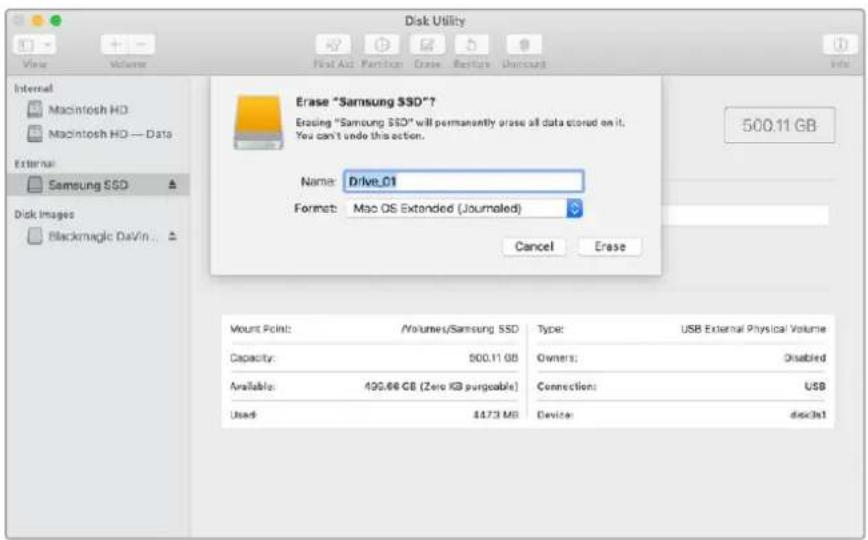
Per formattare in HFS+ o exFAT su un Mac, utilizes Utility disco.
É consigiliable eseguire un backup del supporto di memoria perché la formattazione elimina i dati permanente.
1 Nel caso di un SSD, collegalo al computertramite un dock esterno o un cavo adattatore. Ignora il messaggio che suggerisce di usare l'SSD per il backup della Time Machine. Nel caso di una scheda CFast, inseriscila in unlettore esterno collegato al computer.
2 Vai su Applicazioni > Utility Disco.
3 Clicca sull'icona del disco dell'SSD o della CFast e clicca sulla tab Inizializza.
4 Seleziona il formato Mac OS Extended (Journaled) o exFAT.
5 Inserisci un Nome per il nuovo volume e poi cicca Elimina. La formattazione durera pochi istanti e il supporto di archivazione sare pronto all'uso.
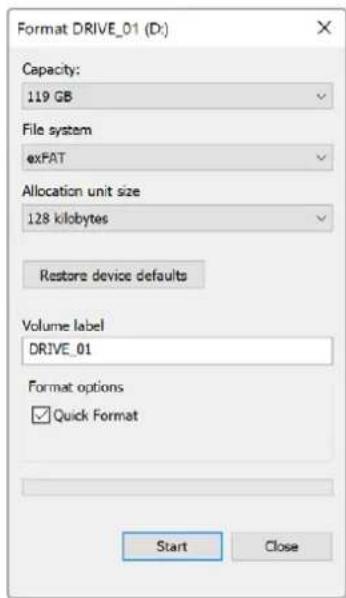
Usa la finestra di dialogo Formatta su Windows per formattare un drive in exFAT. É consigliabile eseguire un backup dell'SSD o della sched a SD perché la formattazione elimina i dati permanente.
1 Nel caso di un SSD, collegalo al computertramite un dock esterno o un cavo adattatore. Nel caso di una scheda CFast, inseriscila in unlettore esterno collegato al computer.
2 Seleziona Computer dal menu Start o alla schermata iniziale. Fai cli c destro sull'SSD o sulla CFast.
3 Seleziona Inizializza dal menu contestuale.
4 Imposta file system su exFAT e dimensioni unita di allocazione su 128 kb.
5 Assegna un nome al volume, selezione Formattazione veloce e clicca Esegui.
6 La formattazione durer a pochi istanti e il supporto di archivazione sarea pronto all'uso.
Utilizzard HyperDeck come webcam
Collegandolo a un computer tramite USB, HyperDeck viene rilevato come una webcam. In quello modo potrai trasmettere quando viene riprodotto o registrato su HyperDeck con i software di streaming come Open Broadcaster.
Configurare HyperDeck come webcam
Nella maggior parte dei casi, il software di streaming rileva HyperDeck come webcam all'istante e ne migliorare l'icona. In caso contrario, sare necessarioindicare al software di usare HyperDeck come webcam e microfono.
Su Skype:
1 Nella barra del menu di Skype, apri Audio e video.
2 Nel menu a disceasa Videocamera, seleziona HyperDeck. L'anteprima mostrera il video proveniente da HyperDeck.
3 Nel menu Microfono selezione HyperDeck come sorgente audio.
Dopo aver cambioso le impostazioni di Skype, prova ad effettuire una videochiamata per testare la configurazione della webcam.
Ora HyperDeck Studio è pronto per trasmettre contenti video in tutto il mondo.
Configurare Open Broadcaster
Open Broadcaster è un'applicazione open source che funge da piattaforma di streaming tra HyperDeck Studio e i software come YouTube, Twitch e Facebook Live. Open Broadcaster comprime il video in un bit rate disponibile gestabile dall'applicazione di streaming.
L'esempio qui sotto spiega come impostare Open Broadcaster per trasmettere in streaming il flusso video di HyperDeck Studio usingo come piattaforma YouTube Live.
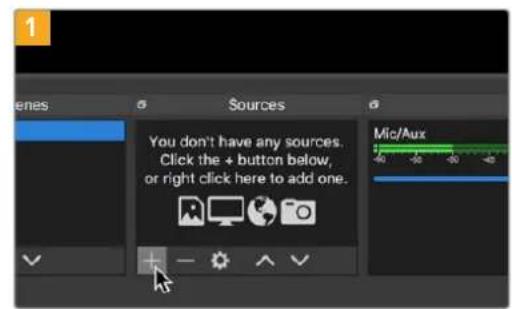
Lancia Open Broadcaster e praticca il symbolo + nella sezione Origini.
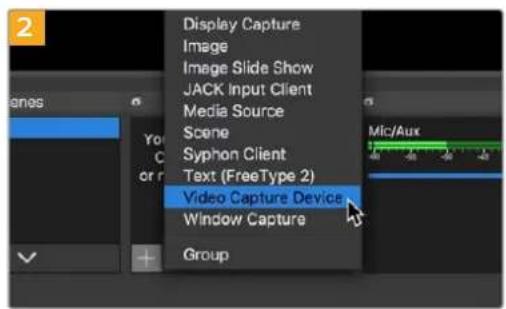
Selezione Dispositivo di cattura alla lista.
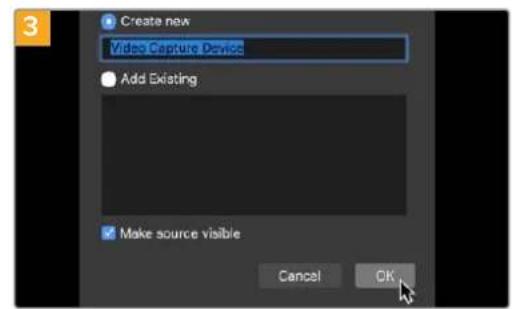
Assegn un nome al dispositorio di cattura e conferma con OK.
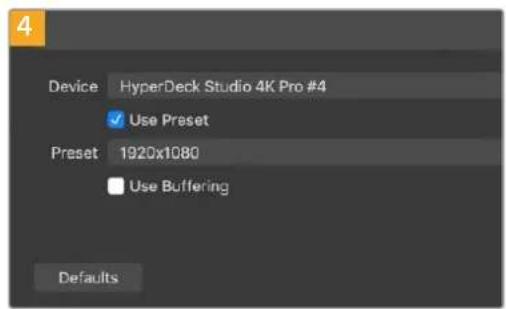
Alla voce Dispositivo selezione il suo modello di HyperDeck Studio e conferma con OK.
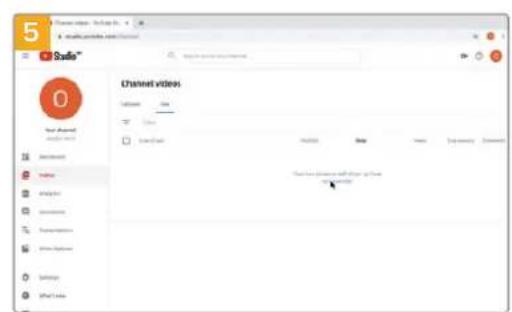
Accedi al tuo account di YouTube. Seleziona Dal vivo e*clicca Inizia.
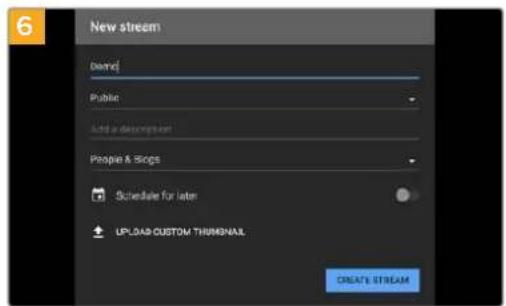
Nella sezione Stream, inserisci i dettagli della trasmissione e ricerca Crea stream.
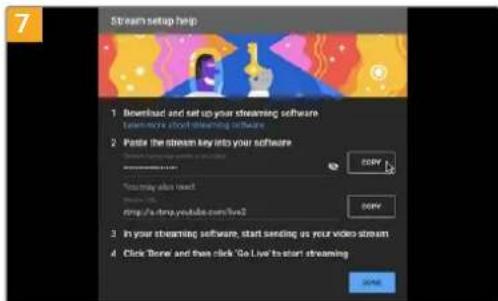
YouTube generera un codice di streaming che reindirizza Open Broadcaster al tuo account di YouTube.
Clicca Copia per copiare il codice di streaming che dovrai incollare su Open Broadcaster.
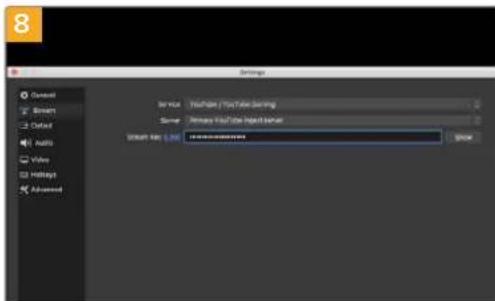
Su Open Broadcaster, aprile le preferenzeismatico OBS/Impostazioni nella barra del menu e selezione Stream. Incolla il codice di streaming copiato da YouTube e procedi con OK.
Il flusso video di HyperDeck Studio apparirà nella finestra di anteprima di Open Broadcaster.
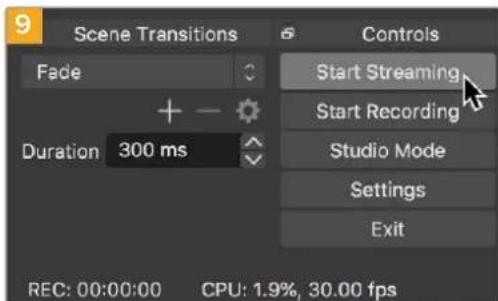
Per connettere Open Broadcaster a YouTube, circa Avvia trasmissione in basso a destra. Da quello momento in poi, Open Broadcaster comunicherà unicamente con YouTube Live.
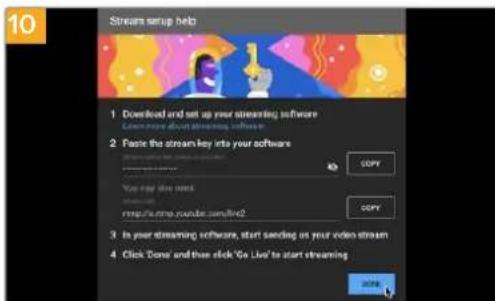
Torna su YouTube Live. Sullo sfondo vedrai il programma dell'uscita webcam di HyperDeck. Clicca Fine.
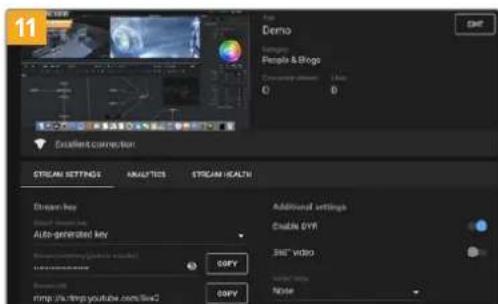
Clicca Trasmetti dal vivo per avviare la diretta streaming.
Ora sei in onda su YouTube con Open Broadcaster.
NOTA É probabile che durante la trasmissione in streaming ci sa un ritardo. Seguila su YouTube per assicurarti che sua giunta effettivamente al terme prima di chiuderlalickcando su Termina streaming.
Blackmagic HyperDeck Setup
Utilizzare HyperDeck Setup
Blackmagic HyperDeck Setup consente di modificare le impostazioni e di aggiornare il software interno di HyperDeck.
Per usare HyperDeck Setup:
1 College HyperDeck al computer tramite USB o ethernet.
2 Lancia HyperDeck Setup. Il nome del modello HyperDeck compare nella home.
3 Clicca sull'icona circolare al centro della pagina o sull'imagine di HyperDeck per aprirle le impostazioni.
Tab Setup
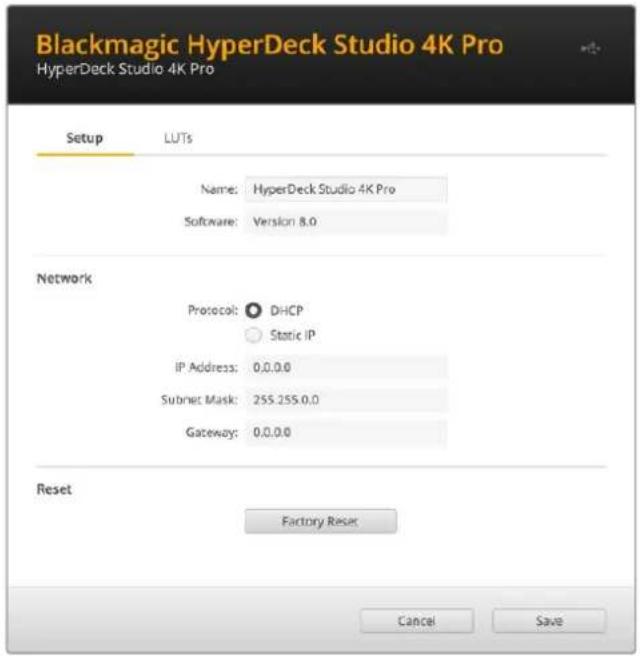
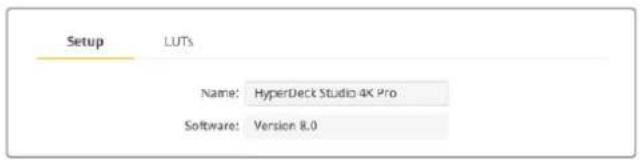
Se lavori con più dispositiivi HyperDeck Studio, assegna un nome a ciascuno per identificarli confacilitya. Scrivi il nome nelcampo Name.
Network
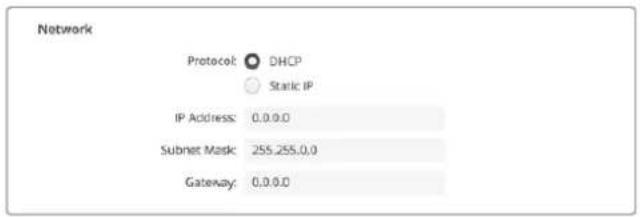
Protocol
PerutilizzareHyperDeck Studio con gli switcher ATEM o controllario in remoto mediate HyperDeck Ethernet Protocol, i dispositivi devono essere collegati alla stessa rete tramite DHCP o configurando manualmente un indirizzo IP fisso.
| DHCP | HyperDeck Studio è impostato su DHCP di default. Il protocollo di configurazione IP dinamica (DHCP) è un servizio sui server di rete che trova e assegna automaticamente a HyperDeck Studio un indirizzo IP. Questo servizio facilita la connessione dei dispositivitramite ethernet, evitando che gli indirizzi IP entrino in conflitto tra loro. La maggior parte dei computer e delle reti è compatible con il DHCP. |
| Static IP | Selezionalo per insertire manuallynte le impostazioni di rete. Per poter comunare, tutte le unità devono averre la stessa maschera di sottorete e gatweay, e gli stessi primi 3 campi dell'indirizzo IP. Se sulla rete ci sono altri dispositivi che hanno un indirizzo IP identico, le unità non saranno in grado di comunare. In questo caso è necessario cancellare l'ultimo Campo dell'indirizzo IP dell'unità. |
Tab LUTs
I modelli HyperDeck dotati di connessioni di monitoraggio permettono di visualizzare il video in entrata con le LUT 3D a 17, 33 o 65 punti nel formato .cube.
Per esempio le LUT sono ideali per le immagini girate in gamma dinamica Film, piatte e a bassa saturazione. Applicando una LUT è possibile vederle con il look che si desidera ottenero durante la correzione colore.
Le LUT 3D sono utili solo ai fini del monitoraggio, quindi non vengono registrar nel video.
Se desideri applicare la stessa LUT 3D alle immagini in fase di post, basta importare su DaVinci Resolve il file .cube utilizzato su HyperDeck Studio e usarla nella correzione.
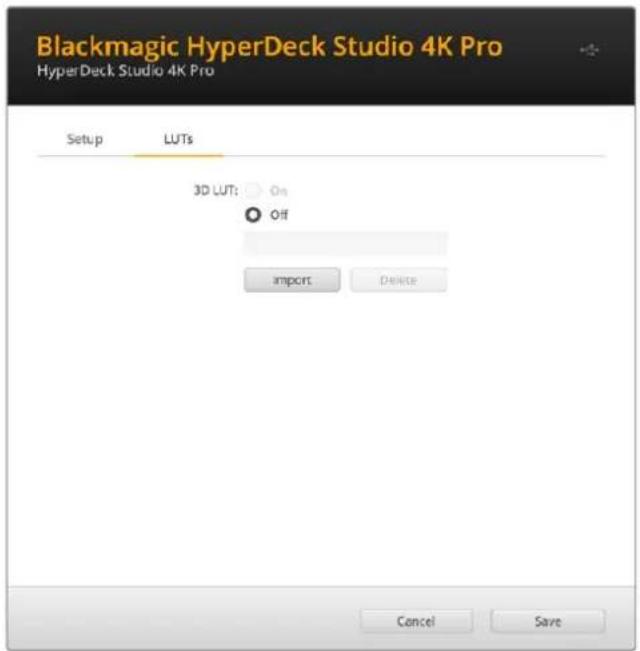
Per visualizzare una LUT
1 Vai sulla tab LUTs e clicca su Import.
2 Nella finestra dei file vai alla LUT che desideri importare e premi Open.
3Dopo aver importato la LUT, selezione On alla voce 3D LUT e salva con Save.
La LUT selezionata apparirà sul display di monitoraggio. Ora cui abilitare e disabilitare la LUT delle impostazioni di monitoraggio del menu LCD.
Aggiornare il software interno
L'attività consente di aggiornare il software interno di HyperDeck e configurare le impostazioni di streaming, le impostazioni di rete e la qualità dello streaming.
Per aggiornare il software interno:
1 Scarica l'installer Blackmagic HyperDeck Setup più recente da www.blackmagicdesign.com/it/support
2 Apr l'installer e segui i passi indicati per installare il software sul computer.
3 A installatione completeness, collega HyperDeck Studio al computer tramite le connessioni USB o ethernet sul retro del dispositivo.
4 Lancia Blackmagic HyperDeck Setup e se un messaggio suggerisce di aggiornare il software interno, segui le istruzioni. Se non compare nessuna finestra, il software interno è gli aggiornato.
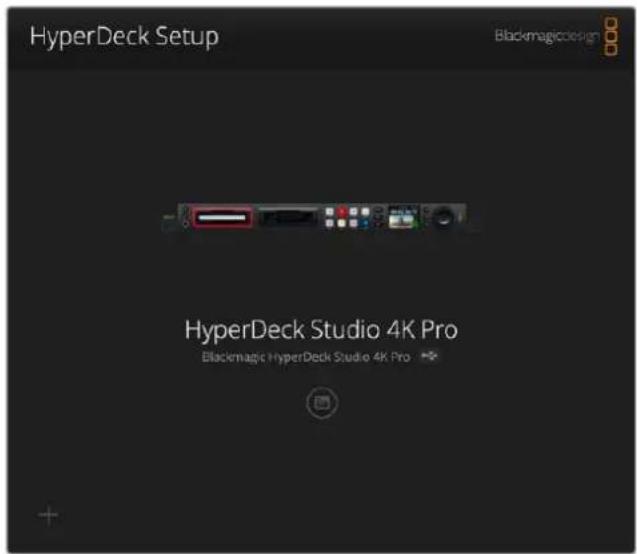
La versione più recente dell'utility é disponible per il download alla pagina Supporto di Blackmagic Design su www.blackmagicdesign.com/it/support
Teranex Mini Rack Shelf
Teranex Mini Rack Shelf è una mensola di una unità rack ideale per inserire Blackmagic HyperDeck Studio HD Mini e HyperDeck Studio HD Plus nel rack o in un flight case. HyperDeck Studio HD Mini ha le stesses dimensioni compatte di altri dispositivi Blackmagic Design, tra cui i convertitori Teranex Mini, MultiView 4 e Web Presenter. Per esempio, affiancando HyperDeck Studio HD Mini ad ATEM Television Studio HD hai la possibilità di commutareotto ingressi videoe e di registrar l'uscita di programma su HyperDeck Studio HD Mini. Questo design modulere consente di create soluzioni video su misura portatili e facili da usare.

Teranex Mini Rack Shelf consente di affancare HyperDeck Studio HD Mini e HyperDeck Studio HD Plus ad altri dispositivi Blackmagic Design dalle stesse dimensioni
Per installare Blackmagic HyperDeck sulla mensola Teranex Mini Rack ShelfISTA rimuovere i piedini in gomma (se presenti) e ancorare il dispositivo alla base utilizzato le viti incluse.
Teranex Mini Rack Shelf ha in dotazione due pannelli di copertura per mascherare gli spazi non utilizzati.
Per maggiori informazioni, visita il sito di Blackmagic Design www.blackmagicdesign.com/it
Controllo RS-422
Cos'e il protocollo RS-422?
Il protocollo RS-422, lo standard broadcast per il controllo seriale utilizzato dalle emittenti sin dai primi anni ottanta, è disponibile su deck, prodotti di automazione, e programmi di montaggio lineari e non lineari. Tutti i modelli esistenti di HyperDeck supportano questo standard, garantendone la perfetta integrazione alle soluzioni di automazione broadcast, di controllo remoto, di montaggio, e di controllo su misura.
HyperDeck Studio èanche compatibile con i comandi Advanced Media Protocol (AMP)tramite RS-422 e consente il controlo remoto da un dispositivo esterno. Per esempio si possono impartire comandi per aggiungere una clip a una playlist, stabilire il nome del file della clip successiva, azionare la riproduzione continua di una clip o dell'intera timeline, o cancellare una playlist.
Utilizzato un dispositivo di controllo esterno RS-422
Tutti i modelli HyperDeck ospitano una porta di controllo deck remoto RS-422 standard compatibile con Sony" che consente la connessione diretta a qualsiasi dispositivo di controllo di tipo RS-422 come HyperDeck Extreme Control.
É possibile utilizzato i cavi a 9 pin in commercio, perché i pin alle due estremità siano configurati allo stesso modo. Se preferisci utilizzato cavi su misura, consulta l'illustrazione della piedinatura di seguito.
HyperDeck si può gestire da HyperDeck Extreme Control.invoke che dai pulsanti del pannello stesso.
1 Connetti un segnale video all'ingresso di HyperDeck.
2 Collegea HyperDeck Studio ad HyperDeck Extreme Control con un cavo RS-422.
3 Premi Rem sul pannello frontale o selezione Remoto dal menu del display LCD di HyperDeck Studio Mini per attivare il controllo remoto.
Ora a distanza puoi avviare e interrompere la registrazione e la riproduzione delle clip, e controllare altre funzioni di HyperDeck, ad esempio jog e shuttle. La sezione successiva "Comandi RS-422 compatibili" contiene l'elenco completo dei comandi RS-422 compatibili.
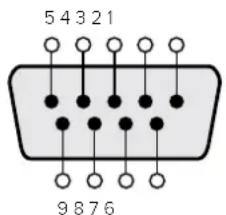
Piedinatura della connessione RS-422
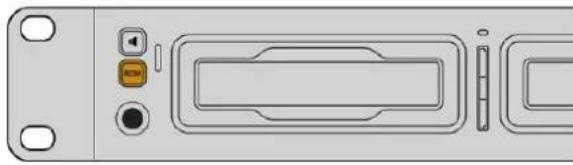
Abilita il controlo deck remoto tramite RS-422 selezionando Remoto nel menu del display LCD o premendo il pulsante Rem
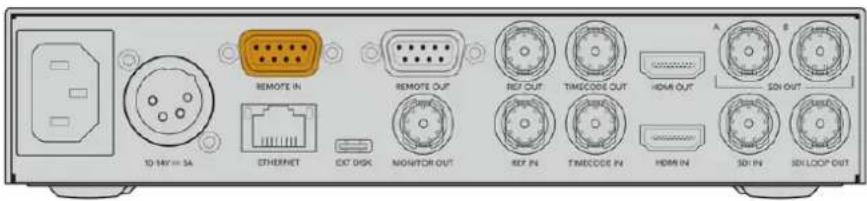
Tutti i modelli HyperDeck supporto il controlo remoto tramite la porta RS-422 sul retro
Comandi RS-422 compatibili
RS-422 - Informazioni per sviluppatori
| bit 7 | bit 6 | bit 5 | bit 4 | bit 3 | bit 2 | bit 1 | bit 0 |
| Byte 0 | 0 | 0 | Cassette out | 0 | 0 | 0 | 0 | Local |
| Byte 1 | Standby | 0 | Stop | 0 | Rewind | Forward | Record | Play |
| Byte 2 | Servo Lock | 0 | Shuttle | Jog | Var | Direction | Still | 1 |
| Byte 3 | Auto Mode | 0 | 0 | 0 | Aout Set | Ain Set | Out Set | In Set |
| Byte 4 | Select EE | Full EE | Loop Playback | 0 | 0 | 0 | 0 | 0 |
| Byte 5 | 0 | 0 | 0 | 0 | 0 | 0 | 0 | 0 |
| Byte 6 | 0 | Lamp Still | Lamp Fwd | Lamp Rev | 0 | 0 | 0 | 0 |
| Byte 7 | 0 | 0 | 0 | 0 | 0 | 0 | 0 | 0 |
| Byte 8 | 0 | 0 | Near EOT | EOT | 0 | 0 | 0 | 0 |
| Byte 9 | 0 | 0 | 0 | 0 | 0 | 0 | 0 | 0 |
Variables
Trasferire i file in rete
HyperDeck Extreme consente il trasferimento dei file mediante FTP (protocollo di trasferimento file). Grazie a questa funzione è possibile copiare file dal computer direttamente su HyperDeck all'interno di una rete, alla velocità offerta dalla rete locale. Ad esempio puoi copiare dei file su un HyperDeck installato a distance per un'insegna digitale.
Connette HyperDeck Studio
Quando il computer e HyperDeck Studio sono sulla stessa rete, servono solo un client FTP e l'indirizzo IP di HyperDeck Studio.
1 Scarica e installa un client FTP sul computer a cui vuoi connettere HyperDeck.
Consigliamo Cyberduck, FileZilla o Transmit, ma la maggior parte delle applicazioni FTP sono comunque compatibili. Cyberduck e FileZilla sono gratuite.
2 Connetti HyperDeck Studio alla rete tramite un cavo ethernet e appuntati l'indirizzo IP. Per accedere all'indirizzo IP, premi il pulsante MENU e ruota la manopola fino all'impostazione Rete. L'indirizzo IP appeare in basso.
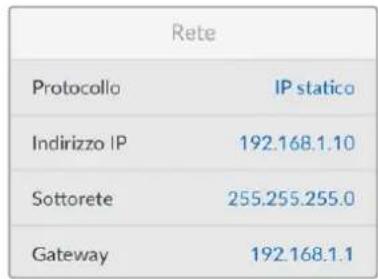
L'indirizzo IP di HyperDeck Studio si trovane nel menu Rete del display frontale
3 Inserisci l'indirizzo IP nella finestra di dialogo dell'applicazione FTP. Il nome e la posizione del Campo in cui insere l'indirizzo IP variano a seconda dell'applicazione. Di solito è Server o Host. Se la finestra include la casella Anonymous Login, spuntala.
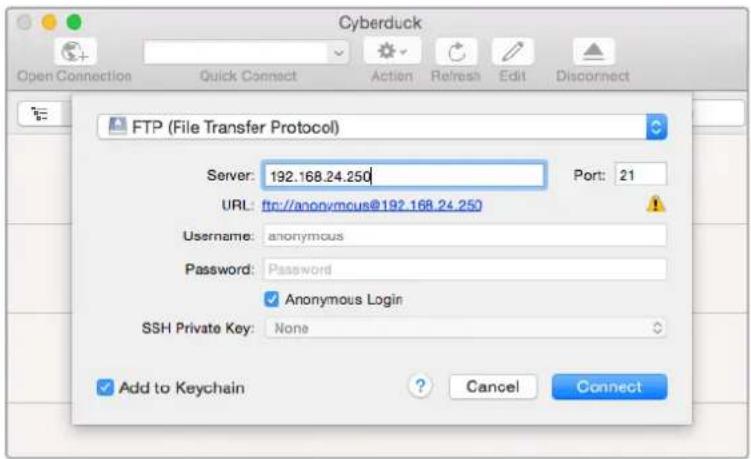
Per connettere HyperDeck Studio non servono name utente o password. Inserisci l'Indirizzo IP del deck nel camino Server o Host e, se disponibile, spunta la casella Anonymous Login
Trasferire i file
Quando HyperDeck è connesse puoi trasfere i file normalmente con l'applicazione FTP. Gran parte delle applicazioni FTP offre un'interfaccia di tipo trascina e rilascia.
Puoi trasferire qualsiasi file da e su HyperDeck, ma ricorda che i file che intendi riproduire da HyperDeck Studio devono essere compatibili con le risoluzioni e con i codec daesso supportati. Per la lista dei codec supportati, consulta la sezione dedicata ai codec.
SUGGERIMENTO Puoitrasferire file in rete nelle HyperDeck registra. Il registratore regola automaticamente la velocità di trasferimento per evitare che la registrazione ne risenta.
Collegare uno switcher ATEM
Se usi uno switcher ATEM, puoi collegare fino a 4 HyperDeck e gestirli dal software o da un pannello ATEM. Sara come ave un intero studio di registrazione a portata di mano. Dallo switcher ATEM puoianche innescare la registrazione su HyperDeck, un'ottima soluzione per archiviare le trasmissioni o per catturare le riprese secondarie durante le produzioni live da utilizzare in post.


Collega fino a 4 HyperDeck agli switcher ATEM, per esempio ATEM 4 M/E Broadcast Studio 4K
Per collegare HyperDeck a uno switcher ATEM:
1 College HyperDeck alla stessa rete dello switcher ATEM e appuntati l'indirizzo IP.
L'indirizzo IP di HyperDeck si trova nel menu LCD frontale Configurazione > Rete.
Oppure apr la tab Configure dell'utilità BlackMagic HyperDeck Setup su un computer Mac o Windows.
2 Collega l'uscita SDI o HDMI di HyperDeck a un ingresso SDI o HDMI dello switcher ATEM.
3 Se intendi usare lo switcher per innescare la registrazione su HyperDeck, è necessario collegare una fonte video ad HyperDeck.
Collega la fonte SDI o HDMI ad HyperDeck come di consueto. Se intendi registrar l'uscita di programma dello switcher, collega una delle uscite ausiliarie SDI dello switcher all'ingresso SDI di HyperDeck.
4 Premi Rem sul pannello frontale di HyperDeck o selezione Remoto nel menu LCD di HyperDeck Studio Mini per attivare il controllo remoto dalso swtcher.
5 Infine insertisci la fonte e l'indirizzo IP nel software o sul pannello ATEM. Questa semiclassical operazione è illustrata nel manuale di istruzioni dello switcher ATEM.
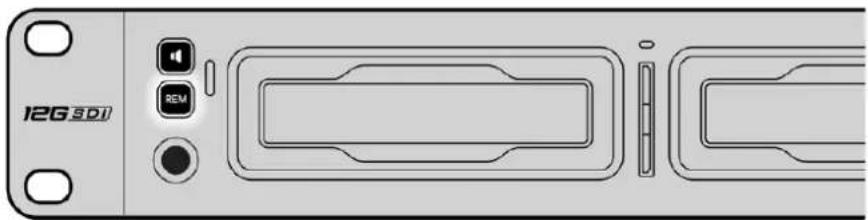
Selezione Remoto nel menu LCD o premi Rem su HyperDeck per controllario da uno switcher ATEM tramite ethernet
Come impostare un workflow di post produzione
Accedere alle clip
Per accedere alle clip inserti nel computer la scheda SD o l'SSD direttamente dello slot, in unlettore esterno o in un dock per SSD. Trascina i file dai supporti di memoria su un hard drive oppure lavoraci direttamente. Puoi anche connettere gli SSD al computer tramite un adattatore da eSATA a USB di 2.5". Quest'ultima è un'ottima soluzione portatile per trasferire velocamente i file dall'SSD al laptop, ma non offre una velocità sufficiente per lavorare direttamente sull'SSD.
Mac OS
QuickTime é integrazione a Mac OS. I file Apple ProRes, Avid DNxHD e DNxHR QuickTime registrati da HyperDeck si aprono su qualsiasi software video su Mac OS.
I file DNxHD e DNxHR MXF registrati da HyperDeck si aprono con Avid Media Composere DaVinci Resolve per Mac. I codec DNxHD si possono scaricare gratuiteamente da http://www.avid.com/products/avid-dnxhr-and-dnxhd
I dati dei sottotitoli chiusi .MCC registrati da HyperDeck si aprono con il programma MacCaption per Mac OS, scaricabile da http://www.telestream.net/captioning/overview.htm
Windows
I file Apple ProRes QuickTime registrati da HyperDeck richiedono l'installazione di QuickTime sul PC. Quasi tutti i software video su Windows che supportano QuickTime aprono i file registrati da HyperDeck. QuickTime per Windows si può scaricare Gratisamente da http://www.apple.com/quicktime/download
I file DNxHD e DNxHR MXF registrati da HyperDeck si aprono con Avid Media Composer e DaVinci Resolve per Windows. I codec DNxHD si posso nico scaricare Gratisamente da http://www.avid.com/products/avid-dnxhr-and-dnxhd
I dati dei sottotitoli chiusi .MCC registrati da HyperDeck si aprono con il programma CaptionMaker per Windows, scaricabile da http://www.telestream.net/captioning/overview.htm
Blackmagic HyperDeck Ethernet Protocol
Per accedere al protocolo di testo Blackmagic HyperDeck Ethernet Protocol collegati alla porta TCP 9993 sui modelli HyperDeck Studio con connessione ethernet integrata. Il protocollo consente di costruire dispositivi integrabili ai nostri prodotti. A Blackmagic Design crediamo fermamente nei protocolli aperti e non vediamo l'ora di scopire casa realizzerai.
Protocol Commands
Il modo più veloce di ottenere assistenza per HyperDeck è consultare il materiale di supporto più recente disponibile alla pagina Supporto di Blackmagic Design.
Il manuale, il software e le note di supporto più recenti sono disponibili alla pagina www.blackmagicdesign.com/it/support
Blackmagic Forum
Il Blackmagic Forum sul nostro除去 è un'ottima risorsa per ottenere informazioni utili e condividere idee creative. Qui trovi le risposte alle domande più frequenti,或者其他 consigli forniti da utenti esperti e dal team Blackmagic Design. Visa il Forum alla pagina https://forum.blackmagicdesign.com
Contattare Blackmagic Design
Se il materiale di supporto disponibile e il Blackmagic Forum non rispondono alle tue domande,clcca su Invia una email, o su Trova un team di supporto per contattare direttamente il team di Blackmagic Design più vicino a te.
Verificare la versione del software
La versione del software Blackmagic HyperDeck installata sul tuo computer èindicata nella finestra About Blackmagic HyperDeck Setup.
- Su Mac OS, après la cartella Applicazioni e selezione Blackmagic HyperDeck Setup. Il numero della versione attualmente in uso èindicato nel menu About Blackmagic HyperDeck Setup.
- Su Windows, selezione Blackmagic HyperDeck Setup dal menu Start. Clicca su Help e selezione About Blackmagic HyperDeck Setup per controlling il numero della versione.
Scaricare gli ultimi aggiornamenti software
Dopo aver controllato quale versione del software HyperDeck è installata sul tuo computer, visita il Centro assistenza di Blackmagic Design su www.blackmagicdesign.com/it/support per scaricare gli aggiornamenti più recenti. É consigliabile non aggiornare il software se stai giornando a un progettivo importante.
Normative
Smaltimento di apparecchiature elettriche ed elettroniche nell'Unione Europea

Questo significato indica che il dispositivo non deve essere scartato insiemeagli altrififiuti, ma consegnato a uno degli appositi centri di raccolta e riciclaggio. La raccolta e lo smaltimento differenziato corretto di questo tipo di apparecchiatura evita lo spreco di risorse e contribuisce alla sostenibilità ambientale e umana. Per tutte le informazioni sui centri di raccolta e riciclaggio, contatta gli uffici del loro comune di residenza o il punto vendita presso cui hai acquistato il prodotto.

Questo dispositivo è stato testato e dichiarato conforme ai limiti relativi ai dispositiivi digitali di Classe A, ai sensi dell'articolo 15 del regolamento FCC. Tali limiti sono stati stabiliti con lo scopo di fornire protezione ragionevole da interferenze dannose in ambienti commerciali. Questo dispositivo genera, usa e cui irradiare energia a radiofrequenza e, se non è installato o usato in conformità alle istruzioni, cui causare interferenze dannose che compromettono le comunità radio. OperareQuesto dispositivo in ambienti residenziali cui causare interferenze dannose, nella cui evenienza l'utente dovrà porvi rimedio a proprie spese.
Il funzionamento è soggetto alle due condizioni seguenti:
1 Questo dispositivo non deve causare interferenze dannose.
2 Questo dispositivo delve accettare eventuali interferenze ricevute, incluse le interferenze che possono causare un funzionamento indesiderato.

R-R-BMD-20210202002
R-R-BMD-20210202003
R-R-BMD-20201201003
R-R-BMD-20210301001
Dichiarazione ISED (Canada)
Questo dispositivo è conforme agli standard canadesi sui dispositivi digitali di Classe A.
Qualiasi modifica o utilizzato del disposativo al di fuori di quello previsto potrebbero invalidare la conformità a tali standard.
Consigliamo di connettere le interfasse HDMI usando cavi schermati HDMI di alta qualità.
Questo dispositivo è stato testato per l'uso in ambienti commerciali. Seutilizzato in ambienti domestici, cui possacause interferenze radio.
Sicurezza
Per evitare scosse elettriche, connettere il disposito a una presa di corrente con messa a terra. Per qualsiasi dubbio, contattare un elettricista qualificato.
Per ridurre il rischio di scosse elettriche, evitare di esporre il dispositivo a gocce o spruzzi.
Questo dispositivo è adatto all'uso nei luoghi tropicali con una temperatura ambiente non superiore ai 40^ .
Lasciare uno spazio adeguato intorno al dispositorio per consentire sufficiente ventilazione.
Se installato su rack, assicurarsi che i dispositivi adiacenti non ostacolino la ventilazione.
Le parti all'interno del dispositivo non sono riparabili dall'utente. Contattare un centro assistenza Blackmagic Design per le operazioni di manutenzione.

Usare il dispositivo a un'altitudine non superiore a 2000 m sopra il livello del mare.
Dichiarazione dello Stato della California
Questo dispositivo può esporre l'utente a sostanze chimiche, per esempio traccce di bifenili polibromurati nelle parti in plastica, che nell'Stato della California sono considerati causa di cancro e difetti alla nascita o altri danni riproduittivi.
Per maggiori informazioni, visitare la pagina www.P65Warnings.ca.gov
Avvertenze per il personale autorizzato


Scollegare l'alimentazione da entrambé le prese prima di effettuare la manutenzione!
Garanzia
Garanzia limitata di 12 mesi
Blackmagic Design garantisce che questo prodotto è fornito privo di difetti nei materiali e nella manifattura per un periodo di 12 anni a partire alla data d'acquisto. Durante il periodo di garanzia Blackmagic Design riparare o, a sua scelta, sostituirà tutti i componenti che risultino difettosi esonerando il/la Cliente da costi aggiuntivi, perché i componenti vengano restituiti dal/la Cliente.
Per ottenere l'assistenza coperta alla presente garanzia, il/la Cliente deve notificare Blackmagic Design del difetto entro il periodo di garanzia e organizzato il servizio di riparazione. Il/la Kunden è responsable del costo di imballaggio e di spedizione del prodotto al centro di assistenza indicato da Blackmagic Design, con spese di spedizione prepagate. Iosti di spedizione, l'assicurazione, le tasse, la dogana e altre spese pertinenti alla resa del prodotto a Blackmagic Design sono a carico del/la cliente.
Questa garanzia perde di validità per difetti, malfunzionamento o uomini causati da utilizzo improprio o da manutenzione e cura inadequate del prodotto. Blackmagic Design non ha obbligo di fornire assistenza sotto questa garanzia: a) per riparare uomini causati da tentativi di installazione, riparazione o manutenzione da parte di personale che non sia autorizzato da Blackmagic Design, b) per riparare uomini causati da uso improprio o connessione ad attrezzatura incompatibile, c) per riparare uomini o malfunzionamenti causati dall'uso di parto o ricambi non originali Blackmagic Design, o d) per fare manutenzione se il prodotto è stato modificato o integrato ad altri prodotti con il risultato di allungare i tempi della manutenzione o di renderla più difficoltosa. LA PRESENTE GARANZIA DI BLACKMAGIC DESIGN SOSTITUISCE QUALSIASI ALTRA GARANZIA, ESPLICITA O IMPLICITA. BLACKMAGIC DESIGN E I SUOI FURNITORI ESCLUDONO QUALSIASI ALTRA GARANZIA IMPLICITA DI COMMERCIABILITÀ O DI IDONEITÀ AD UN USO SPECIFICO. L'INTERA RESPONSABILITÀ DI BLACKMAGIC DESIGN E L'UNICO ESCLUSIVO RICORSO DELL'UTENTE PER QUALSIASI DANNO ARRECATO DI NATURA INDIRETTA, SPECIFICA, ACCIDENTALE O CONSEQUENZIALE, ANCHE QUALORA BLACKMAGIC DESIGN FOSSE STATA AVVERTITA DELLA POSSIBILITÀ DI TALI DANNI, è LA RIPARAZIONE O LA SOSTITUZIONE DEI PRODOTTI DIFETTOSI. BLACKMAGIC DESIGN NON SI ASSUME ALCUNA RESPONSABILITÀ PER QUALSIASI USO ILLEGALE DEL DISPOSITIVO DA PARTE DEL/LA CLIENTE. BLACKMAGIC DESIGN NON SI ASSUME ALCUNA RESPONSABILITÀ PER DANNI DERIVANTI DALL'USO DI QUESTO PRODOTTO. IL/LA CLIENTE UTILIZZA QUESTO PRODOTTO A PROPRIO RISCHIO.
Copyright 2021 Blackmagic Design. Tutti diritti riservati. Blackmagic Design, DeckLink, HDLink, Workgroup Videohub, Multibridge Pro, Multibridge Extreme, Intensity and Leading the creative video revolution sono marchi registrati negli Stati Uniti e in altri Paesi. Altri nomi di prodotti e aziende qui contenti potrebbero essere marchi dei rispetti proprietari.
Gravadores de Disco HyperDeck

Prezado CLIENTE,
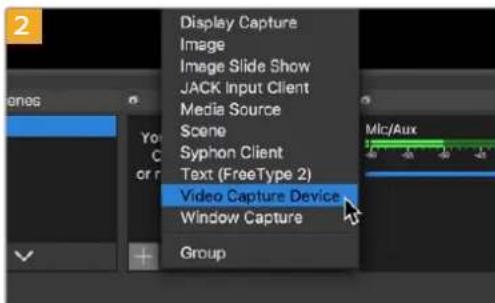
Selezione "Dispositivo de Captura de Video".
12 Ay Sinirli Garanti