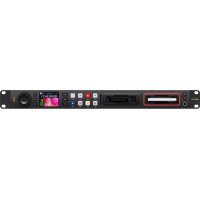
HyperDeck Studio 4K Pro - Videoregistratore Blackmagic Design - Manuale utente e istruzioni gratuiti
Trova gratuitamente il manuale del dispositivo HyperDeck Studio 4K Pro Blackmagic Design in formato PDF.




| Tipo di prodotto | Videoregistratore / registratore su disco professionale |
| Modello | HyperDeck Studio 4K Pro |
| Marca | Blackmagic Design |
| Dimensioni (circa) | 48,3 x 4,4 x 30,5 cm (L x A x P, standard rack 1U) |
| Peso (circa) | 4,5 kg |
| Alimentazione | CA 100-240V tramite ingresso IEC (doppio per ridondanza); ingresso CC 12V per batteria esterna |
| Consumo elettrico | Circa 60 W |
| Risoluzioni supportate | HD fino a 1080p60, Ultra HD fino a 2160p60 |
| Codec video | H.264, H.265, Apple ProRes, DNxHD, DNxHR |
| Supporti di memorizzazione | Schede SD UHS-II, SSD 9,5 mm, dischi flash USB-C, MultiDock 10G |
| Connettività video | 2 ingressi 12G-SDI, 2 uscite 12G-SDI; ingresso/uscita HDMI; uscita monitor 3G-SDI |
| Connettività audio | Audio incorporato SDI/HDMI; altoparlante integrato; uscita cuffie jack |
| Rete | Ethernet 10GbE per controllo e trasferimento FTP |
| Controllo remoto | RS-422 (ingresso/uscita); Ethernet (protocollo Blackmagic); compatibile mixer ATEM |
| Generazione del timecode | Ingresso/uscita timecode (XLR); modalità: video, esterno, interno, Regen, preimpostato |
| Riferimento (Genlock) | Ingresso/uscita riferimento: black burst / tri-sync; sincronizzazione ingresso regolabile |
| Funzioni principali | Registrazione e riproduzione su supporti multipli; riproduzione in loop; modalità Jog/Shuttle/Scorrimento; LUT 3D su uscita monitor; modalità webcam USB |
| Display | Schermo LCD a colori con indicatori audio, timecode, stato dei supporti |
| Manutenzione e pulizia | Pulire con un panno morbido e asciutto. Non utilizzare liquidi o prodotti abrasivi. |
| Sicurezza | Collegare a una presa con conduttore di protezione; non esporre all'umidità; utilizzare in clima tropicale fino a 40°C; altitudine max 2000 m; ventilazione sufficiente |
| Parti di ricambio e riparabilità | Nessuna parte riparabile dall'utente. Contattare il supporto Blackmagic Design per qualsiasi riparazione. |
| Garanzia | 12 mesi limitata (parti e manodopera) |
Domande frequenti - HyperDeck Studio 4K Pro Blackmagic Design
Domande degli utenti su HyperDeck Studio 4K Pro Blackmagic Design
0 domanda su questo apparecchio. Rispondi a quelle che conosci o fai la tua.
Fai una nuova domanda su questo apparecchio
Scarica le istruzioni per il tuo Videoregistratore in formato PDF gratuitamente! Trova il tuo manuale HyperDeck Studio 4K Pro - Blackmagic Design e riprendi in mano il tuo dispositivo elettronico. In questa pagina sono pubblicati tutti i documenti necessari per l'utilizzo del tuo dispositivo. HyperDeck Studio 4K Pro del marchio Blackmagic Design.
MANUALE UTENTE HyperDeck Studio 4K Pro Blackmagic Design
Grazie per aver acquistato un registratore su disco Blackmagic HyperDeck!
Nel 2011 abbiamo progettato i primi HyperDeck per semplificare e abbattere i costi della registrazione e della riproduzione di video professionali con unità a stato solido da 2,5".
Ora siamo felici di presentare la nuova linea di registratori su disco HyperDeck per registrare video HD e Ultra HD su schede SD, dischi SSD e flash disk USB. Connettendo Blackmagic MultiDock 10G è anche possibile registrare e riprodurre file su hard drive esterni.
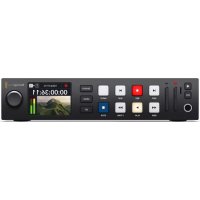
I modelli HyperDeck Studio Plus e Pro dispongono dei classici controlli dei deck broadcast, con manopola jog / shuttle / scroll. Grazie al meccanismo di frizione, la manopola offre un riscontro tattile durante la ricerca delle clip per evitare di distogliere lo sguardo dal monitor. Tra le numerose altre caratteristiche, il pannello frontale include una connessione cuffie e uno speaker per monitorare l'audio direttamente dal dispositivo.
Ci auguriamo che HyperDeck diventi lo strumento immancabile delle tue produzioni per anni a venire.
La versione più recente del manuale e gli aggiornamenti del software HyperDeck sono disponibili alla pagina www.blackmagicdesign.com/it. Consigliamo di aggiornare regolarmente il dispositivo per disporre delle ultime funzioni. Quando scarichi il software, registra i tuoi dati personali se desideri ricevere una notifica quando rilasciamo gli aggiornamenti. Siamo sempre a lavoro per continuare a sviluppare funzioni nuove e miglioramenti e ci piacerebbe ricevere il tuo feedback!
Grant Petty
Grant Petty
Operazioni preliminari 574
Collegare l'alimentazione 574
Collegare video e audio 574
Monitorare l'audio 575
Collegare i supporti di memoria 575
Registrare
Registrare su molteplici supporti 577
Riprodurre
Riprodurre video con HyperDeck 578
Usare la manopola 579
Usare Il pannello frontale 581
Spie degli slot 581
Usare il menù LCD 582
Impostazioni 583
Lato posteriore 595
Uscita Monitor Out 597
Archiviazione 600
SD 600
SSD 602
Drive esterno 603
Formattare i supporti di memoria 605
Preparare i supporti di memoria sul computer 605
Utilizzare HyperDeck come webcam 606
Configurare HyperDeck come webcam 606
Configurare Open Broadcaster 607
Blackmagic HyperDeck Setup 609
Utilizzare HyperDeck Setup 609
Tab LUTs 610
577
Aggiornare il software interno 611
Teranex Mini Rack Shelf 612 578
Controllo RS-422 613
Trasferire i file in rete 618
Collegare uno switcher ATEM 620
Come impostare un workflow di post produzione 621
Informazioni per gli sviluppatori (English) 622
Blackmagic HyperDeck Ethernet Protocol 622
Protocol Commands 622
Protocol Details 626
Assistenza 637
Normative 638
Sicurezza 639
Garanzia 640
Registratori su disco HyperDeck
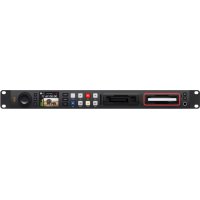
Il tuo HyperDeck fa parte della linea di registratori su disco HD e 4K sviluppata per adattarsi ai diversi flussi di lavoro di produzione. HyperDeck Studio HD Pro e HyperDeck Studio 4K Pro occupano solo una unità rack e ospitano slot per schede SD e dischi SSD 9,5mm per riprodurre e registrare.
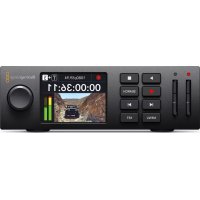
Di dimensioni minori, HyperDeck Studio HD Mini e HyperDeck Studio HD Plus si possono installare sulla scrivania o in una unità rack sulla mensola Teranex Mini Rack Shelf.
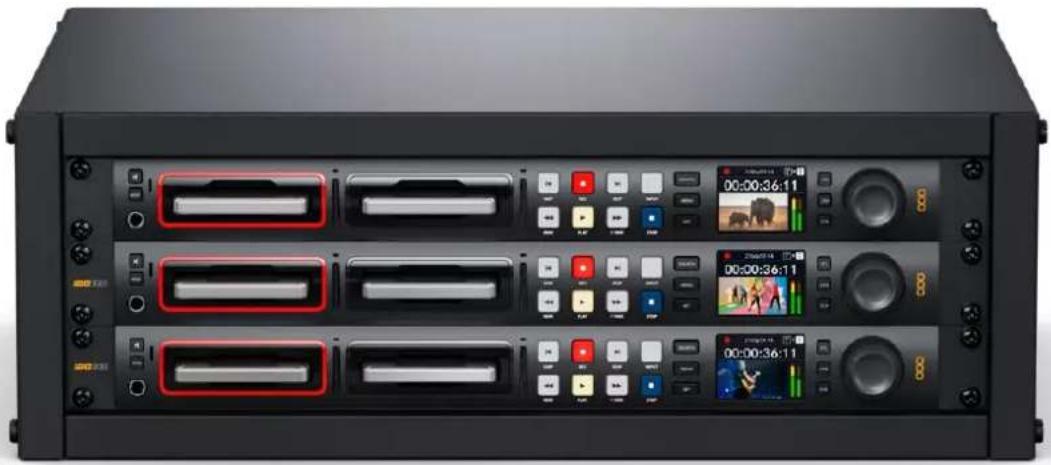
Tutti i modelli consentono di registrare sui flash disk USB e supportano video HD fino al 1080p60. HyperDeck Studio 4K Pro supporta video Ultra HD fino al 2160p60.
Registrazione e riproduzione funzionano perlopiù nello stesso modo su tutti i modelli, ma quelli più grandi offrono un controllo superiore e connessioni aggiuntive.
Questo manuale illustra come installare e utilizzare i controlli e le funzioni di HyperDeck.
Operazioni preliminari
Prima collega l'alimentazione, le sorgenti video e i dispositivi di destinazione, e poi inserisci le schede SD o gli SSD.
Collegare l'alimentazione
Per alimentare HyperDeck, inserisci un cavo IEC standard nell'ingresso di alimentazione posteriore.

Se il tuo modello ha due ingressi di alimentazione IEC, puoi collegare una seconda fonte di riserva - per esempio un gruppo statico di continuità (UPS), che subentra all'istante se la fonte primaria smette di fornire corrente.
Tutti i modelli includono un ingresso DC 12V per collegare una batteria esterna.

HyperDeck Studio HD Mini si può alimentare anche con un adattatore AC. Se l'adattatore dispone di un anello di blocco, avvitalo sul connettore per evitare che il cavo si scolleghi accidentalmente.
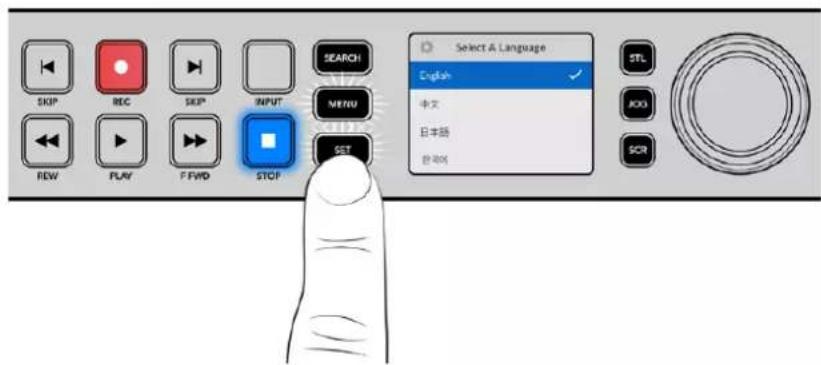
All'accensione, il display LCD richiede di selezionare una lingua. Scorri tra le opzioni disponibili con la manopola e premi il pulsante SET lampeggiante. A questo punto si apre la schermata principale. Tutte le informazioni sulla schermata principale e sui menù LCD si trovano nella sezione "Usare il pannello frontale".
Collega una sorgente video all'ingresso SDI o HDMI - ad esempio una cinepresa digitale - e un dispositivo di destinazione all'uscita SDI o HDMI - ad esempio un televisore HDMI o un monitor SDI.
Tutti gli HyperDeck supportano video HD fino al 1080p60. HyperDeck Studio 4K Pro è munito di connettori 12G-SDI in entrata e in uscita per collegare video Ultra HD fino al 2160p60 con un cavo BNC.

Osserva l'LCD per confermare la validità del segnale video SDI o HDMI collegato.
SUGGERIMENTO Se l'LCD non mostra la sorgente video è probabile che sia erroneamente collegata all'altro ingresso. Premi il pulsante INPUT per scorrere tra le sorgenti SDI e HDMI.
Non è necessario collegare l'audio perché è già integrato nel segnale SDI o HDMI. Osserva gli indicatori di livello a destra dell'immagine sull'LCD per monitorare l'audio.
Monitorare l'audio
Se il tuo HyperDeck dispone di speaker e presa cuffie frontali puoi sfruttarli per monitorare l'audio. Tieni premuto il pulsante dell'altoparlante e ruota la manopola per regolare il volume. L'indicatore del volume sarà visibile nella schermata principale dell'LCD.
Premi due volte il pulsante dell'altoparlante per accendere lo speaker. Ripremilo due volte per spegnerlo.

Collegare i supporti di memoria
Tutti i modelli HyperDeck Studio sono già pronti per registrare senza richiedere configurazione preliminare. Basta inserire una scheda SD o un SSD formattati.
Puoi formattare i supporti nell'apposito menù LCD o su un computer. Leggi la sezione "Formattare i supporti di memoria" per i dettagli sulla formattazione, i supporti migliori per registrare il video, e la lista delle schede e dei drive consigliati.
Inserire un disco SSD
1 Posiziona il disco SSD 9,5mm nello slot con i contatti rivolti verso il basso. Spingi delicatamente il disco nello slot fino a bloccarlo in posizione.
2 HyperDeck Studio verificherà il disco. La spia dello slot è illuminata di verde in fase di verifica e si spegne quando HyperDeck è pronto per registrare.

La spia dello slot è illuminata di verde durante verifica del disco e si spegne quando HyperDeck è pronto per registrare
Per rimuovere un SSD, afferra la parte esterna del disco e tira delicatamente. Sentirai il disco disconnettersi dallo slot.
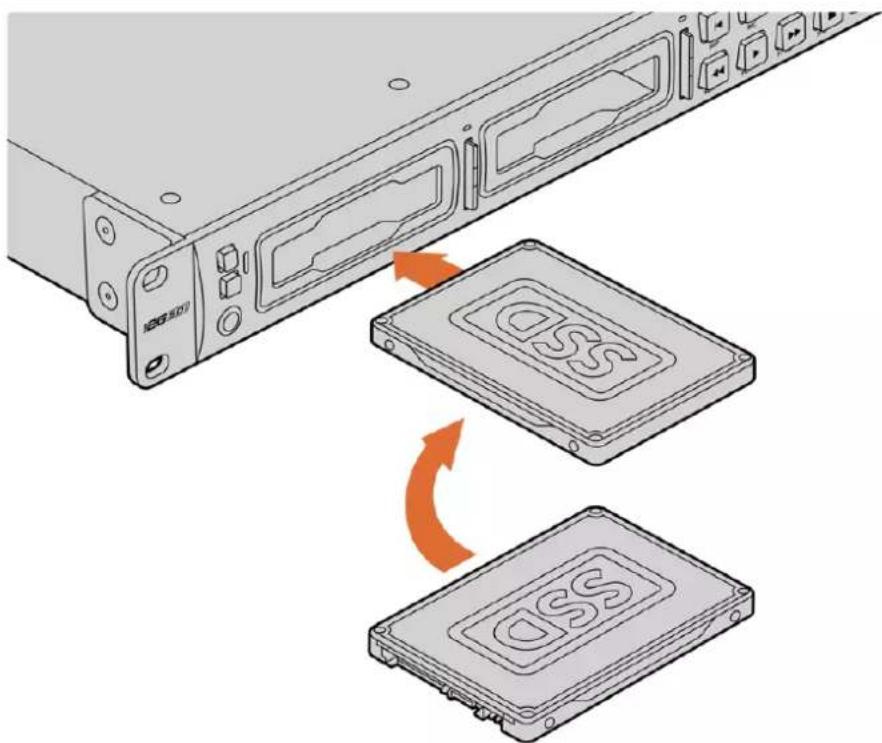
Posizione il disco nello slot con i contatti rivolti verso il basso e spingi delicatamente fino a bloccarlo in posizione
Inserire una scheda SD
1 Posiziona la scheda nello slot con i contatti rivolti verso l'LCD. Spingi delicatamente la scheda nello slot fino a bloccarla in posizione.
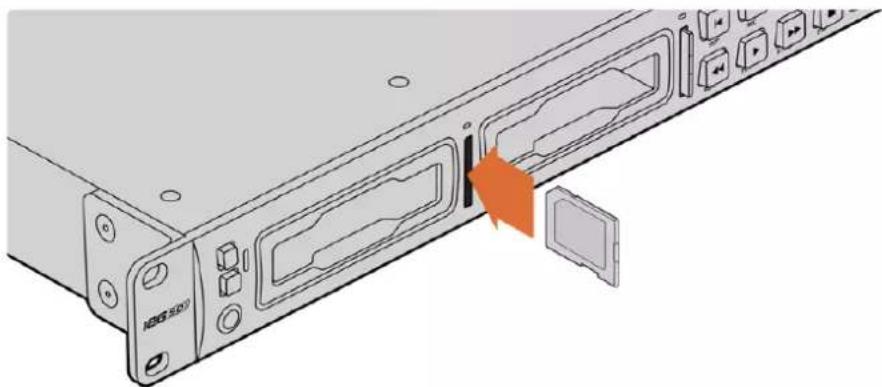
2 HyperDeck Studio verificherà la scheda. La spia dello slot è illuminata di verde durante la verifica.

Quando la spia si spegne e il pulsante STOP si illumina, HyperDeck Studio è pronto per registrare
SUGGERIMENTO Per rimuovere la scheda dallo slot, premila delicatamente fino a sentire un clic. Afferra la parte sporgente della scheda per estrarla.
HyperDeck Studio è pronto per registrare e riprodurre.
Registrare
Dopo aver verificato la sorgente video sull'LCD, puoi avviare la registrazione.
Premi il pulsante REC. Se registri su una scheda SD, la spia dello slot e il pulsante REC si illuminano di rosso, il pulsante PLAY si illumina di bianco, e la schermata principale mostra l'icona di registrazione. Se registri su un disco SSD, la spia dinamica dello slot si illumina di rosso.
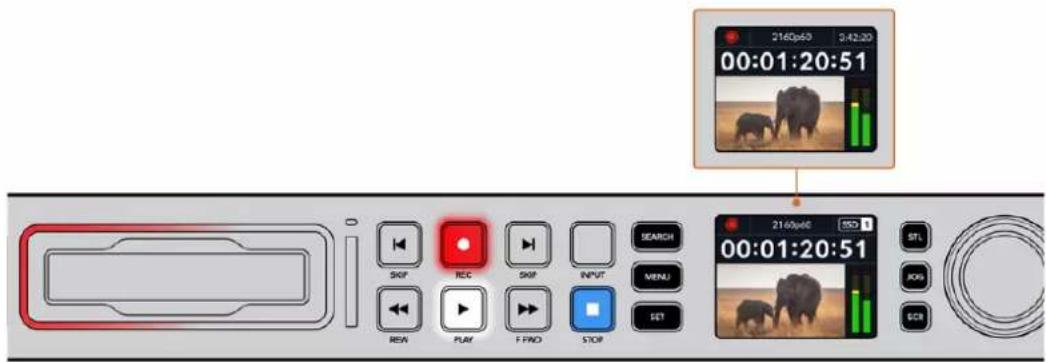
Durante la registrazione l'icona di archiviazione mostra alternatamente lo slot attivo e il tempo di registrazione residuo sul supporto
Premi STOP per interrompere la registrazione, PLAY per riprodurla all'istante.
SUGGERIMENTO Apri l'utility Blackmagic HyperDeck Setup per cambiare il codec in uso. Consulta la sezione "Blackmagic HyperDeck Setup" per approfondire.
Registrare su molteplici supporti
Quando il tempo di registrazione residuo sulla scheda o sul disco è inferiore a 3 secondi, il timecode sull'LCD diventa rosso e il pulsante STOP lampeggia lentamente.

Questo indica anche l'assenza di un secondo supporto su cui poter continuare a registrare. In questo caso basta inserirne uno con spazio a sufficienza. Inserendo un disco vuoto in uno slot o collegandone uno all'ingresso EXT DISK, il pulsante STOP smette di lampeggiare e il timecode sull'LCD ritorna bianco. Questo indica che HyperDeck ha verificato il nuovo disco e lo userà per continuare a registrare.
Quando HyperDeck Studio è collegato a più di un supporto, la registrazione continua dal primo disco o drive a quello successivo. Due icone in alto a destra della schermata principale confermano questa configurazione.

Sostituire i supporti durante la registrazione
Il supporto attivo durante la registrazione si può cambiare in qualsiasi momento. Se hai inserito un secondo supporto con spazio a sufficienza, tieni premuto il pulsante REC per continuare a registrare su quest'ultimo. Così facendo eviterai di mettere in pausa la registrazione per rimuovere un supporto - per esempio se lo richiedono in un'altra location durante una produzione dal vivo.
Se il pulsante REC lampeggia durante la registrazione, è probabile che ci siano dei problemi e che si stiano perdendo dei fotogrammi. Questo potrebbe verificarsi se registri in Ultra HD su supporti lenti. Ad esempio per il 2160p30 ProRes HQ - che richiede un data rate più alto rispetto al ProRes Proxy - serve una SD o un SSD il più veloce possibile. Consulta la lista dei supporti approvati nella sezione "Archiviazione" del manuale.
Riprodurre
I controlli di trasporto sono gli stessi dei classici deck broadcast, tra cui REC, REW, PLAY, F FWD e STOP. I pulsanti SKIP avanti e indietro servono per navigare velocemente le clip.
Riprodurre video con HyperDeck
1 Premi PLAY per riprodurre il video e vederlo sull'LCD e sugli eventuali display collegati alle uscite di HyperDeck.
2 Premi SKIP avanti per passare alla clip successiva.
3 Premi SKIP indietro una volta per andare all'inizio della clip corrente, due volte per andare all'inizio della clip precedente.

Premi PLAY per riprodurre una clip; premi SKIP avanti o indietro per cambiare clip o tornare all'inizio della clip corrente
SUGGERIMENTO Per riprodurre i file video con HyperDeck è necessario impostare il codec esatto nel menù LCD. Leggi la sezione "Usare il menù LCD" per tutti i dettagli.
Riproduzione continua
Premi nuovamente PLAY durante la riproduzione per attivare la riproduzione continua (Loop). L'LCD mostrerà un'icona diversa a seconda della modalità selezionata.

Loop una clip Riproduzione continua della clip corrente.

Loop tutte le clip Riproduzione continua di tutte le clip.
LED dinamico
Durante la riproduzione la spia intorno allo slot è illuminata di verde e il suo movimento circolare ne segnala la direzione e la velocità.
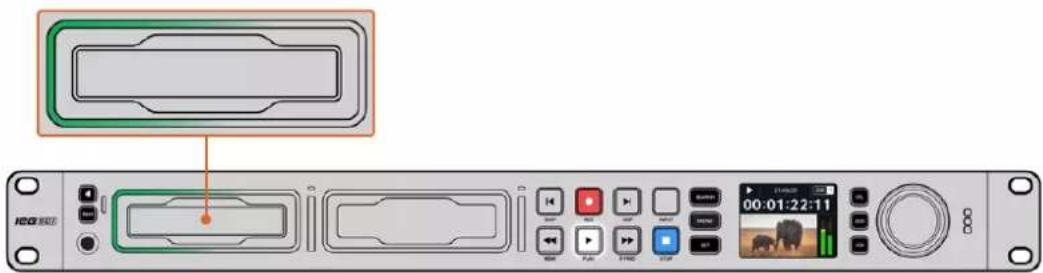
SUGGERIMENTO Se il pulsante PLAY lampeggia mentre HyperDeck registra su SSD vuol dire che il supporto non è veloce a sufficienza e la riproduzione ne risente. Consigliamo di scegliere un formato più compresso - ad esempio l'H.264 - o di usare un SSD o un disco esterno più veloce tra quelli consigliati per registrare in Ultra HD.
Usare la manopola
La manopola consente di navigare velocemente le clip e di selezionare momenti specifici da riprodurre o di rivederli fotogramma per fotogramma. Ruotala per individuare un punto preciso di una clip osservando le immagini o cercandone il timecode. È anche utile anche per posizionare la playhead nel punto esatto da mandare in onda durante una trasmissione.

Premi SEARCH per cambiare la modalità della manopola
Le modalità della manopola sono jog, shuttle e scroll.
 | Jog Riproduci in avanti e indietro fotogramma per fotogramma con precisione. |
 | Shuttle Riproduci in avanti e indietro a una velocità maggiore. La riproduzione varia a seconda di quanto ruoti la manopola. |
 | Scroll Riproduci a una velocità ancora maggiore a seconda di quanto ruoti la manopola. È ideale per scorrere velocemente una clip lunga alla ricerca di un momento preciso. |
I modelli HyperDeck più grandi dispongono di appositi pulsanti per selezionare la modalità della manopola, il cui sistema di frizione fornisce una risposta tattile ideale mentre navighi il materiale seguendo le operazioni su un televisore o un monitor.
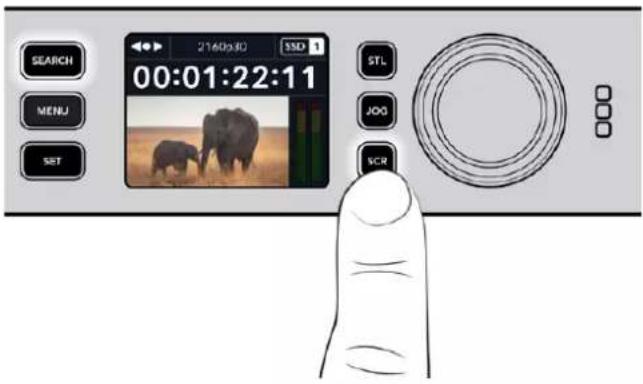
Premi JOG, STL o SCR per selezionare la modalità jog, shuttle o scroll della manopola
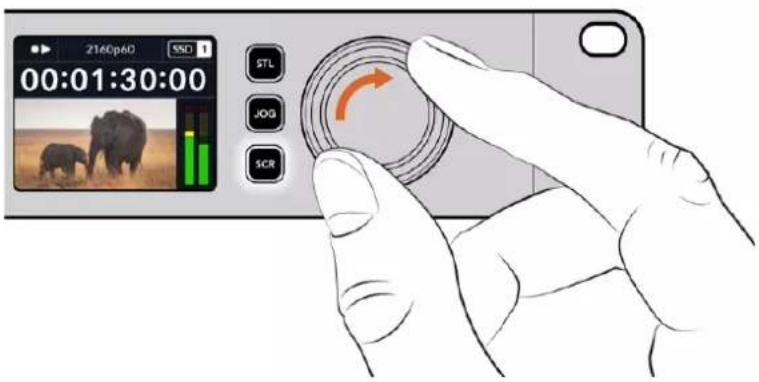
SUGGERIMENTO Premi PLAY o STOP per tornare alla riproduzione normale.
Usare il pannello frontale
Quando registri o riproduci video con HyperDeck, le informazioni utili vengono fornite dalle spie LED degli slot e dall'LCD.
Schermata principale dell'LCD
Tempo residuo e supporto di memoria – Durante la registrazione, mostra l'icona del tempo residuo sul supporto alternata a quella del supporto in uso. Durate la riproduzione mostra l'icona del supporto attivo.
Formato – Il formato dell'ingresso o del flie in fase di riproduzione. Mostra anche la sorgente di ingresso premendo il pulsante INPUT (su alcuni modelli HyperDeck Studio), e il volume mentre regoli lo speaker e le cuffie dal pannello frontale.
Stato – Lo stato del deck e la modalità di riproduzione.
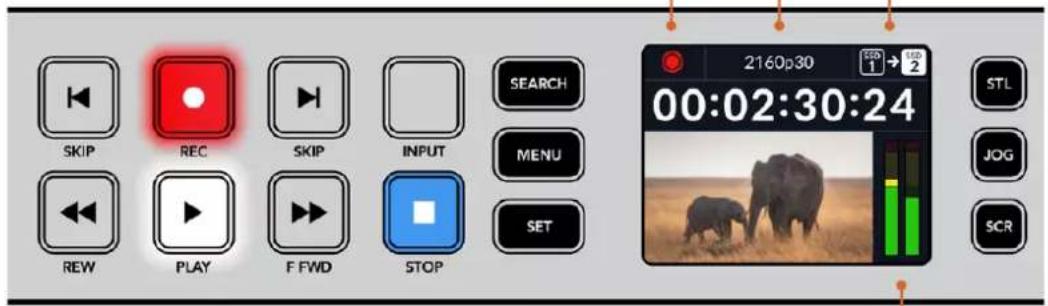
Livelli audio – I livelli audio della sorgente o del file durante la riproduzione.
Spie degli slot
Quando accendi HyperDeck e quando inserisci un SSD o una SD, la spia dello slot si illumina di verde durante la verifica del supporto e poi si spegne. Se il supporto non è formattato correttamente, o non funziona, lo slot si illumina di arancione. In questo caso controlla che il disco sia formattato correttamente e funzioni su un computer.

Le spie degli slot di HyperDeck si illuminano per segnalare lo stato del disco - per es. rosso per la registrazione e verde per la riproduzione
Usare il menù LCD
Premi MENU per aprire il menù impostazioni.
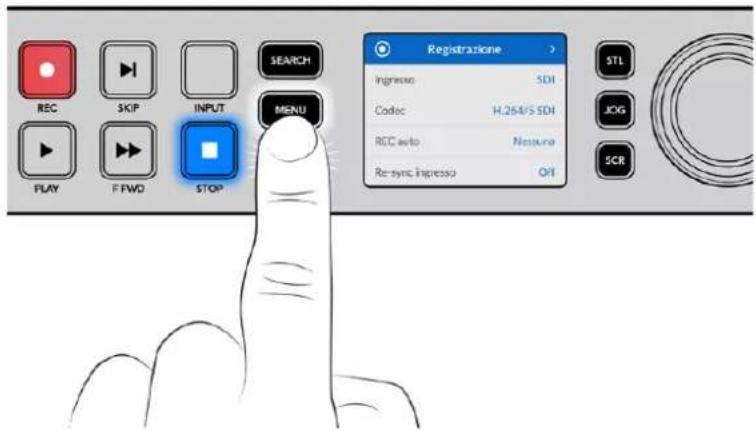
Ruota la manopola o premi SKIP avanti e indietro per scorrere tra le impostazioni del menù; premi SET per confermare un sottomenù.
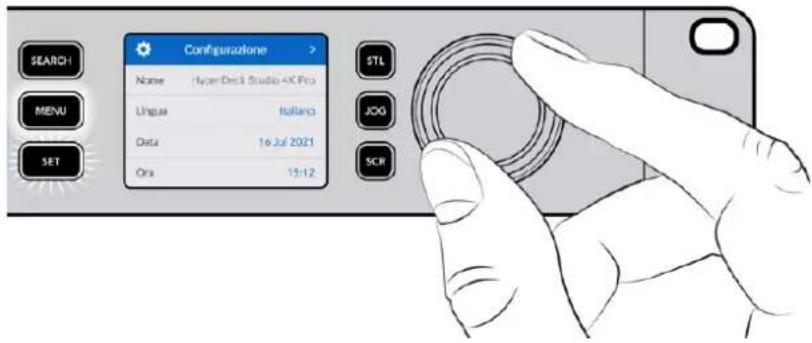
Ruota la manopola per scorrere tra le impostazioni del menù
Premi SET per confermare l'opzione selezionata.
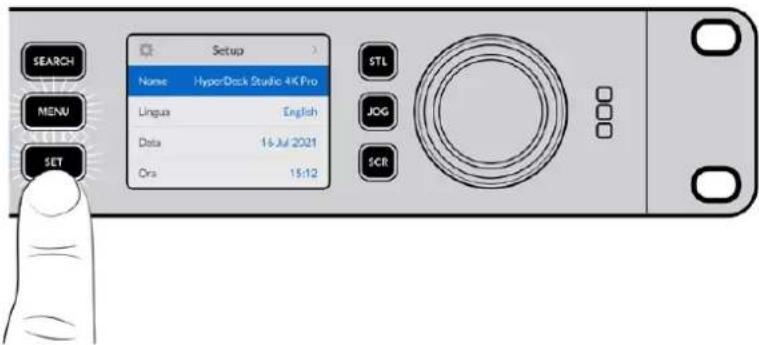
Ruota la manopola e premi SKIP avanti e indietro per modificare le impostazioni e premi SET per confermare.
Premi MENU per tornare indietro dalle impostazioni fino alla schermata principale.
Impostazioni
Registrazione
| Registrazione | |
| Ingresso | SDI |
| Codec | H.264/5 SDI |
| REC auto | Nessuna |
| Re-sync ingresso | Off |
Ingresso
Seleziona una sorgente SDI o HDMI. Puoi anche farlo premendo il pulsante INPUT.
Codec
Gli HyperDeck Studio registrano video compresso con i codec H.264, Apple ProRes e DNxHD. HyperDeck Studio 4K Pro è compatibile anche con i codec H.265 e DNxHR per registrare in 4K.
REC auto
L'impostazione di innesco della registrazione offre due opzioni: Video Start/Stop e Timecode.
Alcune camere, per esempio URSA Mini, sono in grado di avviare e interrompere la registrazione sui registratori esterni tramite un segnale SDI. Seleziona Video Start/Stop per far si che HyperDeck avvii e interrompa la registrazione quando viene premuto Rec sulla camera.
Seleziona Timecode per far sì che HyperDeck avvii la registrazione quando riceve un segnale di timecode valido dagli ingressi. Se il segnale si disconnette, la registrazione si interrompe. Scegli Off per disabilitare la funzione di innesco della registrazione.
NOTA Se utilizzi una camera HDMI o SDI, disabilita gli overlay sull'uscita della camera se non vuoi che vengano registrati con l'immagine.
Re-sync ingresso
Abilita l'impostazione di risincronizzazione dell'ingresso video per agganciare il video al riferimento esterno prima della registrazione. L'uscita video rimarrà agganciata al riferimento anche in fase di registrazione mentre l'ingresso stesso viene risincronizzato. Questa impostazione è utile per le registrazioni ISO in cui è importante che i deck attivi abbiano lo stesso timecode, ma alcune sorgenti sono prive di sync. Di solito va tenuta disabilitata per far si che gli ingressi video vengano registrati senza aggiunta o perdita di fotogrammi.
Tutti i deck broadcast consentono l'utilizzo di un ingresso di riferimento per sincronizzare l'uscita video durante il playback. L'uscita riprodotta da HyperDeck sarà quindi sincronizzata all'ingresso di riferimento e non bisognerà risincronizzarla in caso di connessione a un grande sistema broadcast.
Durante la registrazione invece, l'ingresso prende di nuovo la priorità perché è importante che venga registrato e inviato "intatto" ai dispostivi a valle collegati alle uscite video di HyperDeck.
HyperDeck Studio offre una funzione che agevola la registrazione ISO perché inverte questo processo risincronizzando l'ingresso video all'ingresso di riferimento. In termini pratici, consente di collegare HyperDeck a sorgenti prive di sync e di risincronizzare l'ingresso video al video di riferimento prima di registrarlo.
I computer, le camere di consumo e qualsiasi dispositivo video sono esempi di sorgenti prive di sync a cui non si può collegare un riferimento. Potrebbe trattarsi anche di un segnale video in entrata da un altro studio o broadcaster esterno. Le sorgenti prive di sync non sono adatte alla registrazione ISO in quanto il timecode di tutti i deck deve combaciare sempre alla perfezione. Risulterebbero più veloci o più lente delle altre sorgenti, scivolando fuori sync rispetto al timecode durante la registrazione. Questo complicherebbe il montaggio multicamera perché le sorgenti avrebbero timecode differenti.
Abilitando l'impostazione di re-sync dell'ingresso, l'ingresso video di HyperDeck viene analizzato in modo tale da poter ripetere o rimuovere un fotogramma se il video è in ritardo o in anticipo rispetto al riferimento. L'operazione si chiama risincronizzazione, e l'elaborazione sull'ingresso si chiama re-sync di frame. Questo sistema fa sì che gli eventi nelle clip registrate da ciascun deck abbiano luogo nel medesimo punto del timecode, facilitando il montaggio multicamera.
Il lato negativo è proprio l'aggiunta o la rimozione di alcuni fotogrammi dall'ingresso prima della registrazione. Per questo motivo consigliamo di disabilitare questa impostazione e di usarla solo quando è impossibile collegare un riferimento a una sorgente ISO, ad esempio un computer o un dispositivo di consumo.
L'impostazione di re-sync dell'ingresso torna utile per mantenere l'uscita video di HyperDeck agganciata a un riferimento durante la registrazione. Dunque puoi collegare l'uscita SDI di HyperDeck a una camera e agganciare quest'ultima al riferimento sfruttando il segnale di ritorno di programma. Ad esempio Studio Camera 4K Pro è in grado di usare il video esterno come riferimento. HyperDeck sincronizzerà il segnale della camera al riferimento e la funzione di re-sync non dovrà aggiungere o rimuovere fotogrammi perché la camera non sarà né in ritardo né in anticipo.
La funzione di re-sync dell'ingresso interviene solo se l'ingresso video non è sincronizzato allo stesso riferimento di HyperDeck. In questo caso, l'uscita di HyperDeck sarà la sorgente di riferimento della camera, e HyperDeck sarà agganciato al suo ingresso video di riferimento. Collegando a cascata diversi HyperDeck per sincronizzarli mediante le connessioni di riferimento, tutte le camere e gli HyperDeck saranno sincronizzati in gruppo. Se uno degli HyperDeck ha una sorgente priva di sync, ad esempio un computer, la risincronizzazione avrà luogo solo su quell'ingresso e non sugli altri.
La risincronizzazione è automatica e funziona con qualsiasi sorgente collegata. È una funzione estremamente efficiente, ma è importante capire quando usarla e cosa comporta. Prova a testarla utilizzando diversi HyperDeck e un software per montaggio multicamera. Se usata con consapevolezza, questa funzione velocizza notevolmente la produzione.
Monitoraggio
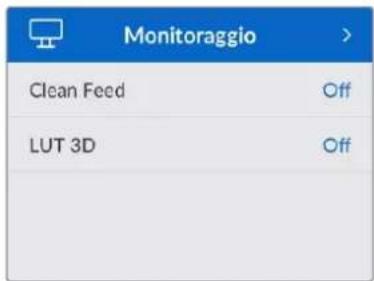
Questo menù è disponibile per gli HyperDeck Studio provvisti di connessione Monitor Out sul retro.
Clean feed
Abilita questa impostazione per nascondere le informazioni di stato dai display collegati all'uscita Monitor Out. Consulta la sezione "Uscita Monitor Out" per tutti i dettagli sulla schermata di monitoraggio e le informazioni di stato disponibili.
LUT 3D
Le LUT potrebbero ritornare particolarmente utili se usi HyperDeck Studio come registratore sul campo perché indicano al deck il colore e la luminanza con cui visualizzare il video. Fanno comodo anche per le immagini girate in gamma dinamica Film, di proposito piatte e a bassa saturazione. Applicando una LUT puoi farti un'idea di come sarà il video dopo la correzione colore.
All'uscita SDI Monitor Out puoi applicare le LUT selezionate nell'utilità Blackmagic HyperDeck Setup.
Abilitare / disabilitare una LUT 3D
1 Premi MENU e ruota la manopola fino al menù Monitoraggio.
2 Premi SET.
3 Ruota la manopola fino all'impostazione LUT 3D.
4 Premi SET per abilitare o disabilitare la LUT.
Consulta la sezione "Blackmagic HyperDeck Setup" per scoprire come selezionare una LUT nell'utility.
SUGGERIMENTO Consulta la sezione "Uscita Monitor Out" per tutti i dettagli sulla schermata di monitoraggio.
Audio
| Audio | |
| Canali registrati | PCM 2 |
| Canali monitorati | 1 e 2 |
| Indicatori | VU (-20dBFS) |
| Livello cuffie | 50% |
| Livello speaker | 50% |
Canali registrati
HyperDeck Studio può registrare fino a 16 canali di audio PCM alla volta. Apri questa impostazione e seleziona 2, 4, 8 o 16 canali dalla lista. Se il codec è H.264 o H.265 puoi anche selezionare due canali di audio AAC per caricare le registrazioni direttamente su YouTube. Dalla tua selezione dipenderà il numero di canali visibili sul display connesso all'uscita Monitor Out.
Canali monitorati
Se registri più di due canali audio, apri questa impostazione e seleziona quali canali vedere sull'LCD frontale. Per gli HyperDeck Studio dotati di speaker frontale, questa selezione definisce anche quali canali audio verranno riprodotti dallo speaker e attraverso la connessione cuffie.
Indicatori
Sono gli indicatori di livello visibili sull'LCD per i canali dell'audio integrato. Scegli tra VU e PPM aprendo questa impostazione e selezionando l'opzione che preferisci.
| Indicatori | |
| VU (-18dBFS) | |
| VU (-20dBFS) | √ |
| PPM (-18dBFS) | |
| PPM (-20dBFS) | |
Livello cuffie
Regola il volume delle cuffie sui modelli dotati di connessone cuffie frontale.
Livello speaker
Regola il volume dello speaker ruotando la manopola. Il volume di default è 50%.
SUGGERIMENTO Il volume di cuffie e speaker si può regolare anche tenendo premuto il pulsante dell'altoparlante e ruotando la manopola. Il livello del volume sarà visibile in alto al centro dell'LCD.
Archiviazione
| Archivazione | |
| Supporto 1 | SD 1: SanDisk 256 |
| Supporto 2 | SD 2: SanDisk 256 |
| Supporto 3 | USB: Drive A |
| Continua su USB | On |
| Formatta | |
Formattare i supporti di memoria
Le schede SD, i dischi SSD e i supporti collegati alla connessione EXT DISK si possono formattare sul deck stesso o su un computer Mac o Windows.
Preparare i supporti su HyperDeck Studio
1 Ruota la manopola fino all'impostazione Formatta e premi SET.
2 Seleziona il supporto da formattare dalla lista e premi SET.
3 Seleziona il formato e premi SET.
4 Nel messaggio che conferma il supporto e il formato selezionati, conferma con Formatta.
5 Seleziona OK nel messaggio di formattazione effettuata.
HFS+ (o Mac OS X Extended) è il formato consigliato perché supporta il journaling, che permette con più probabilità di recuperare i dati in caso di danneggiamento del supporto di memoria. HFS+ è supportato nativamente da Mac; exFAT è supportato nativamente da Mac e Windows senza richiedere altri software, ma non ammette il journaling.
Leggi la sezione "Formattare i supporti di memoria" per le informazioni sulla formattazione su Mac e Windows.
Configurazione
| Configurazione | |
| Nome | HyperDeck Studio 4K Pro |
| Lingua | Italiano |
| Data | 16 Jul 2021 |
| Ora | 15:12 |
| Software | 8.0.1 |
| Schermo | Chiaro |
| Camera | A |
| Formato default | 1080p30 |
Nome
Se in rete ci sono molteplici HyperDeck Studio, è preferibile assegnare un nome a ciascuno. Puoi farlo nell'utility Blackmagic HyperDeck Setup o mediante Blackmagic HyperDeck Ethernet Protocol usando un'applicazione terminale.
Lingua
HyperDeck Studio si può usare in 13 lingue: inglese, cinese, giapponese, coreano, spagnolo, tedesco, francese, russo, italiano, portoghese, turco, ucraino e polacco.
Cambiare la lingua
1 Seleziona il menù Configurazione e premi SET.
2 Ruota la manopola fino all'impostazione Lingua e premi SET.
3 Ruota la manopola fino alla lingua desiderata e premi SET. A selezione effettuata, la schermata ritorna al menù Configurazione.
Data
Seleziona questa impostazione e premi SET. Ruota la manopola per impostare giorno, mese e anno. Questi dati finiranno nel suffisso timestamp.
Ora
Seleziona questa impostazione e premi SET. Ruota la manopola per impostare ora e minuti. L'orologio è nel formato 24 ore.
Software
Mostra la versione attuale del software.
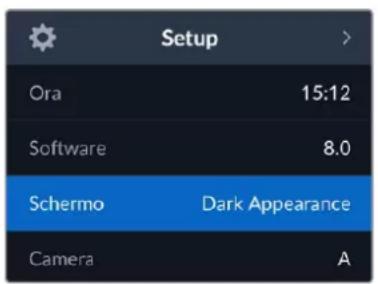
Schermo
Seleziona l'opzione Chiaro per vedere l'LCD ben illuminato; seleziona l'opzione Scuro per ridurre la luminosità dell'LCD - per esempio se sul rack ci sono tanti HyperDeck uno sopra all'altro.
Questa impostazione è utile se usi HyperDeck per registrare un file (ISO) da ciascuna camera da montare poi nella timeline multicamera di DaVinci Resolve.
Le lettere identificative vanno a finire nei metadati del file, consentendo a DaVinci Resolve di identificare le inquadrature grazie al Sync Bin.
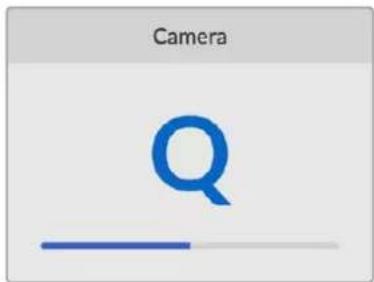
Assegna alla camera una lettera (dalla A alla Zeta) o un numero (da 1 a 9)
Standard di default
Questa impostazione è utile quando HyperDeck non è in grado di determinare quale standard video usare.
Per esempio se al deck non è collegato nessun ingresso video e inserisci un disco con dei file di standard video differenti, quale standard verrà usato? Abilitando l'impostazione dello standard video di default, il deck adotterà lo standard migliore per riprodurre i file.
Questa impostazione è utile anche alla prima accensione di HyperDeck, in assenza di video in entrata e di un supporto di memoria. In questo caso il deck non è in grado di determinare lo standard video da usare per l'uscita di monitoraggio e si basa sul suggerimento fornito da questa impostazione.
Lo standard di default è solo una guida e non altera il funzionamento consueto del deck. Ad esempio se inserisci un supporto di memoria con un solo tipo di file video e premi Play, HyperDeck Studio riproduce quello standard video, tralasciando lo standard di default.
Lo stesso si verifica per la registrazione. Se premi Rec, HyperDeck registra lo standard video dell'ingresso video collegato. Terminata la registrazione, il deck riproduce i file in questo stesso standard video anche se sul supporto di memoria ci sono file di standard video differenti che combaciano con quello di default. Questo perché di solito i file si rivedono nello stesso standard video con cui sono stati registrati. Se estrai e reinserisci il supporto di memoria, allora il deck adotterà uno standard video di default per riprodurre i file.
Lo standard video di default è solo una guida che suggerisce ad HyperDeck Studio la selezione più adatta nelle circostanze menzionate e non ne altera il funzionamento regolare.
| Formato default |
| SD |
| 525i59.94 NTSC |
| 625i50 PAL |
| HD |
| 720p50 |
| 720p59.94 |
| 720p60 |
| 1080i50 |
| 1080i59.94 |
| 1080i60 |
Rete
| Rete | |
| Protocollo | IP statico |
| Indirizzo IP | 192.168.1.10 |
| Sottorete | 255.255.255.0 |
| Gateway | 192.168.1.1 |
Protocollo
HyperDeck è impostato su DHCP di default: una volta connesso, il server di rete gli assegna automaticamente un indirizzo IP e non c'è bisogno di configurare nessun'altra impostazione. Per impostare manualmente l'indirizzo è necessario un IP statico.
Seleziona l'impostazione Protocollo e premi SET, seleziona IP statico dalla lista e premi SET.
Indirizzo IP, maschera di sottorete e gateway
Dopo aver selezionato l'opzione IP statico, puoi inserire i valori manualmente.
Cambiare indirizzo IP
1 Ruota la manopola fino all'impostazione Indirizzo IP e premi SET.
2 Ruota la manopola per cambiare i campi dell'indirizzo IP.
3 Premi SET per confermare un campo e passare al successivo.
Segui lo stesso procedimento per modificare la maschera di sottorete e il gateway. Premi MENU per tornare alla schermata principale.
Timecode
| Timecode | |
| Ingresso | Video Input |
| Drop Frame | Default |
| Predefinito | 00:00:00:00 |
| Uscita | Timeline |
Ingresso
Le opzioni per timecode in entrata durante la registrazione sono cinque.
| Ingresso video | Usa il timecode integrato nelle sorgenti SDI e HDMI con metadati SMPTE RP 188. Mantiene la sincronizzazione tra la sorgente SDI o HDMI e il file registrato dal deck. |
| Esterno Usa il | timecode della connessione Timecode del deck. |
| Interno Registra l'ora del giorno attraverso il generatore interno di timecode. | |
| Ultima clip Fai | partire ciascun file un fotogramma dopo l'ultimo fotogramma della clip precedente. Per esempio se la prima clip finisce a 10:28:30:10, il timecode della clip successiva inizia a 10:28:30:11. |
| Predefinito | Imposta il timecode manualmente. Le clip registrate partono dal timecode definito nell'impostazione Predefinito. |
Drop frame
Seleziona Drop frame o Senza drop frame per le sorgenti NTSC con frame rate di 29.97 o 59.94. Seleziona Default se la sorgente è sconosciuta. Questa opzione mantiene lo standard dell'ingresso, o passa al drop frame in assenza di un timecode valido.
Predefinito
Ruota la manopola per impostare il tempo di inizio e premi SET per confermare. Seleziona questa opzione nell'impostazione Ingresso per usare il timecode predefinito.
Uscita
Scegli come usare il timecode per le uscite.
| Tilmellne Trasmetti un timecode continuo per tutte le clip registrate su una scheda o su un drive. |
| Clip Trasmetti il timecode di ciascuna clip. |
Uscita SDI
| Uscita SDI | |
| Uscita 3G-SDI | Livello A |
3G-SDI
Alcuni dispositivi broadcast sono in grado di ricevere video 3G-SDI solo di livello A o solo di livello B.
Seleziona Livello A per un flusso 3G-SDI diretto; Livello B per un flusso 3G-SDI dual stream multiplexato.
Genlock
| Genlock | |
| Fonte riferimento | Ingresso |
| Linee | 0 |
| Pixel | 0 |
Fonte riferimento
Seleziona una delle seguenti tre opzioni.
| Auto | Adotta di default il segnale della fonte esterna collegata all'ingresso Ref In. In assenza di una fonte esterna, adotta di default il segnale della sorgente SDI o HDMI. |
| Ingresso | Sincronizza HyperDeck al segnale di riferimento integrato nella fonte SDI o HDMI (per esempio un deck analogico connesso direttamente a una sorgente genlockata). |
| Esterna Seleziona questa opzione se all'ingresso Ref In è collegato un dispositivo di riferimento esterno, per esempio Blackmagic Sync Generator. | |
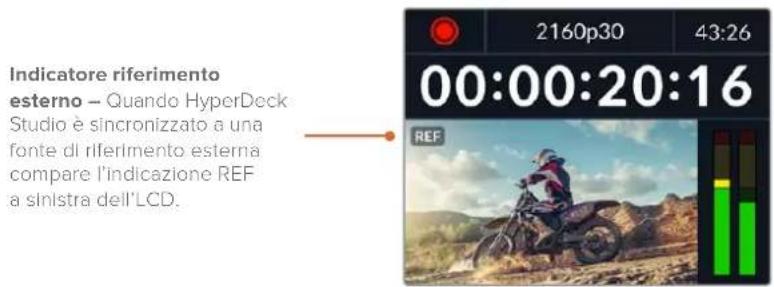
Riferimento temporale
Regola queste impostazioni per archiviare materiale da deck a nastro analogici con sincronizzazione di frame. La regolazione del riferimento temporale è altamente accurata perché viene effettuata a livello del campione.
Regolare il riferimento temporale
1 Apri il menù Configurazione, seleziona l'impostazione Genlock > Linee e premi SET.
2 Ruota la manopola per regolare il numero delle linee.
3 Premi SET per confermare il numero.
4 Segui lo stesso percorso e seleziona l'impostazione Pixel per regolare il numero di pixel.
Impostazioni file
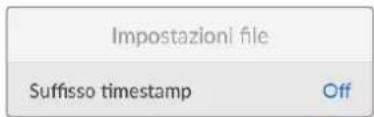
Suffisso timestamp
Il suffisso timestamp non viene aggiunto al nome del file di default. Attiva questa impostazione per aggiungere al nome del file la data e l'ora registrati.
| HyperDeck_2105061438_0001 | |
| HyperDeck_2105061438_0001 Nome file | |
| HyperDeck_2105061438_0001 | Anno |
| HyperDeck_2105061438_0001 | Mese |
| HyperDeck_2105061438_0001 | Giorno |
| HyperDeck_2105061438_0001 | Ore |
| HyperDeck_2105061438_0001 | Minuti |
| HyperDeck_2105061438_0001 Clip | |
Esclusione HDR
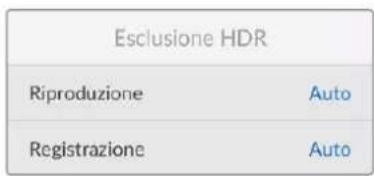
HyperDeck Studio 4K Pro rileva automaticamente i metadati HDR integrati in un segnale video 4K o in un file e li mostra attraverso l'uscita HDMI. Se il segnale o il file non sono taggati correttamente, o se il display non supporta l'HDR, puoi escludere le informazioni HDR.
Apri il menù Esclusione HDR e seleziona un'opzione SDR, ad esempio Rec.2020.
Le opzioni per la riproduzione e la registrazione HDR sono:
Auto
Opzione di default: HyperDeck seleziona automaticamente il formato in uscita conforme ai metadati HDR della clip.
Rec.709
Per il video ad alta definizione a gamma dinamica standard.
Rec.2020 SDR
Per il video Ultra HD a gamma dinamica standard.
HLG
Hybrid Log Gamma permette di riprodurre il video HDR su TV e monitor compatibili con l'HDR, e con i formati fino al Rec.2020 SDR.
Le opzioni seguenti supportano il gamut di colore Rec.2020 e PQ (quantizzatore percettivo) SMPTE ST2084. PQ è la funzione dell'HDR ad ampio gamut che consente di visualizzare immagini altamente luminose. I valori di luminanza in candela per metro quadrato, per esempio 1000 cd/m², indicano la luminosità massima per metro quadrato supportata dal formato corrispondente.
ST2084 (300)
Luminanza di 300 cd/m²
ST2084 (500)
Luminanza di 500 cd/m²
ST2084 (800)
Luminanza di 800 cd/m²
ST2084 (1000)
Luminanza di 1000 cd/m²
ST2084 (2000)
Luminanza di 2000 cd/m²
ST2084 (4000)
Luminanza di 4000 cd/m²
Remoto
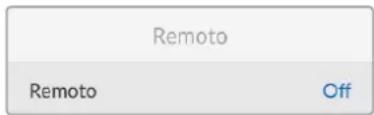
Attiva il controllo remoto RS-422 per controllare HyperDeck da un altro dispositivo, ad esempio HyperDeck Extreme Control (sui modelli HyperDeck che ne sono dotati si illuminerà il pulsante Remote). Disattivalo per controllare HyperDeck dal dispositivo stesso.
Controllo deck
Abilita questa impostazione per specchiare i comandi dei controlli di trasporto da un HyperDeck agli altri. Collega il connettore Remote Out dell'HyperDeck principale al connettore Remote In del secondo HyperDeck e così via con il resto delle unità per creare una configurazione a cascata tramite RS-422. Abilita l'impostazione di controllo remoto su tutte le unità per far sì che i comandi impartiti dal deck principale funzionino anche sui deck secondari.
Premendo il pulsante REC sul deck principale, inizieranno a registrare tutti i deck collegati a cascata.
HyperDeck Studio HD Mini non funziona come controller, ma si può controllare da un HyperDeck Pro o Plus.
Reset
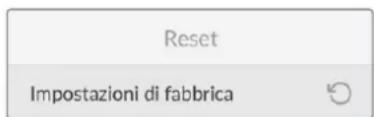
Impostazioni di fabbrica
Ripristina le impostazioni di fabbrica. Un messaggio ti chiederà di procedere o annullare l'operazione.

- Grant Petty
- Registratori su disco HyperDeck
- Operazioni preliminari
- Collegare l'alimentazione
- Monitorare l'audio
- Collegare i supporti di memoria
- Inserire un disco SSD
- Inserire una scheda SD
- Registrare
- Registrare su molteplici supporti
- Sostituire i supporti durante la registrazione
- Riprodurre
- Riprodurre video con HyperDeck
- Riproduzione continua
- LED dinamico
- Usare la manopola
- Usare il pannello frontale
- Schermata principale dell'LCD
- Spie degli slot
- Usare il menù LCD
- Impostazioni
- Ingresso
- Codec
- REC auto
- Re-sync ingresso
- Monitoraggio
- Clean feed
- LUT 3D
- Abilitare / disabilitare una LUT 3D
- Canali registrati
- Canali monitorati
- Indicatori
- Livello cuffie
- Livello speaker
- Archiviazione
- Formattare i supporti di memoria
- Preparare i supporti su HyperDeck Studio
- Configurazione
- Nome
- Lingua
- Cambiare la lingua
- Data
- Ora
- Software
- Schermo
- Standard di default
- Protocollo
- Indirizzo IP, maschera di sottorete e gateway
- Cambiare indirizzo IP
- Timecode
- Drop frame
- Predefinito
- Uscita
- Uscita SDI
- 3G-SDI
- Genlock
- Fonte riferimento
- Riferimento temporale
- Regolare il riferimento temporale
- Suffisso timestamp
- Esclusione HDR
- Auto
- Rec.709
- Rec.2020 SDR
- HLG
- ST2084 (300)
- ST2084 (500)
- ST2084 (800)
- ST2084 (1000)
- ST2084 (2000)
- ST2084 (4000)
- Remoto
- Controllo deck
- Reset
- Impostazioni di fabbrica
Marca : Blackmagic Design
Modello : HyperDeck Studio 4K Pro
Categoria : Videoregistratore