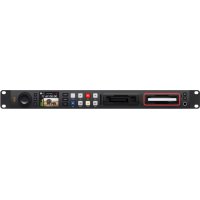
HyperDeck Studio 4K Pro - 录像机 Blackmagic Design - 免费用户手册
免费查找设备手册 HyperDeck Studio 4K Pro Blackmagic Design PDF格式.



| 产品类型 | 磁带录像机 / 专业磁盘录像机 |
| 型号 | HyperDeck Studio 4K Pro |
| 品牌 | Blackmagic Design |
| 尺寸(约) | 48.3 x 4.4 x 30.5 厘米(长 x 高 x 深,标准机架1U) |
| 重量(约) | 4.5 千克 |
| 电源 | 交流 100-240V 通过 IEC 输入(双冗余);直流 12V 输入用于外部电池 |
| 功耗 | 约 60 瓦 |
| 支持的分辨率 | 高清最高 1080p60,超高清最高 2160p60 |
| 视频编码 | H.264、H.265、Apple ProRes、DNxHD、DNxHR |
| 存储介质 | SD UHS-II 卡、9.5 毫米 SSD、USB-C 闪存盘、MultiDock 10G |
| 视频接口 | 2路12G-SDI输入、2路12G-SDI输出;HDMI输入/输出;3G-SDI监视器输出 |
| 音频接口 | 内嵌音频(SDI/HDMI);内置扬声器;耳机插孔输出 |
| 网络 | 10GbE 以太网用于控制和 FTP 传输 |
| 远程控制 | RS-422(输入/输出);以太网(Blackmagic 协议);兼容 ATEM 切换台 |
| 时码生成 | 时码输入/输出(XLR);模式:视频、外部、内部、再生、预设 |
| 参考信号(Genlock) | 参考输入/输出:黑场/三电平;可调节输入同步 |
| 主要功能 | 多介质录制和播放;循环播放;Jog/Shuttle/滚动模式;监视器输出上的3D LUT;USB网络摄像头模式 |
| 显示 | 彩色LCD屏幕,带音频指示器、时码、介质状态 |
| 维护与清洁 | 用柔软的干布清洁。请勿使用液体或磨蚀性产品。 |
| 安全 | 连接到带保护导体的插座;避免潮湿;在热带气候下使用,最高40°C;最高海拔2000米;确保充分通风 |
| 备件与可维修性 | 用户不可维修任何部件。如需维修,请联系 Blackmagic Design 支持。 |
| 保修 | 12个月有限保修(零件和人工) |
常见问题 - HyperDeck Studio 4K Pro Blackmagic Design
用户关于以下问题的提问 HyperDeck Studio 4K Pro Blackmagic Design
0 问题 关于此设备。回答您知道的问题或提出自己的问题。
提出关于此设备的新问题
下载您的设备说明 录像机 免费PDF格式!查找您的手册 HyperDeck Studio 4K Pro - Blackmagic Design 并重新掌握您的电子设备。本页发布了使用您的设备所需的所有文档。 HyperDeck Studio 4K Pro 品牌 Blackmagic Design.
用户手册 HyperDeck Studio 4K Pro Blackmagic Design
早在2011年设计第一版Blackmagic HyperDeck硬盘录机的时候,我们的目标就是操作更轻松、价格更亲民,并且能在2.5英寸移动固态硬盘上实现专业级视频记录和播放功能。
如今, 我们非常高兴地向您呈现新一系列HyperDeck硬盘录机, 这些型号可以在SD卡、SSD, 以及USB硬盘上记录HD和Ultra HD视频。您甚至可以将其连接到Blackmagic MultiDock 10G, 在外部硬盘上记录或播放文件!
HyperDeck Studio Plus及Pro型号搭载了熟悉的广播式录机控制,设有快速、慢速和极速搜索片段的旋钮操控。搜索旋钮采用离合机制质感非凡,因此搜索片段时您的目光无需离开监视器就可以感受到其播放效果。其前面板还设有耳机插孔和扬声器,方便您从HyperDeck直接检查音频,此外还包含更多功能!
我们希望HyperDeck硬盘录机可以供您多年使用,它定能为您的制作提供优质服务!
请登陆公司网站www.blackmagicdesign.com/cn的支持页面获取最新版操作手册以及HyperDeck软件更新。请注意定期更新您的软件以便获得最新功能。下载软件时,请注册您的相关信息,以便我们发布新软件时能及时通知您。我们将不断致力于产品的功能开发和性能改进,诚挚期待 您的意见和建议!
Grant Petty
Grant Petty
Blackmagic Design首席执行官
目录
HyperDeck硬盘录机系列简介 360
开始使用 361
连接电源 361
连接视频和音频 361
检查音频 362
连接媒体 362
记录视频 364
在多个存储介质上记录 364
播放 365
使用HyperDeck播放视频 365
使用搜索旋钮 366
使用前面板 368
存储介质插槽提示 368
使用LCD菜单 369
设置 370
后面板 382
使用监看输出 384
存储介质 387
SD卡 387
SSD 389
外接硬盘 390
格式化存储介质 392
在计算机上准备存储介质 392
将HyperDeck作为网络摄像头使用 393
设置网络摄像头信号源 393
使用HyperDeck Setup 396
LUT选项卡 397
更新内部软件 398
Teranex Mini Rack Shelf 399
RS-422控制 400
通过网络传输文件 405
连接到ATEM切换台 407
了解后期制作工作流程 408
开发人员信息 409
Blackmagic HyperDeck
Ethernet Protocol以太网协议 409
Protocol Commands 409
Protocol Details 413
帮助 424
监管声明 425
安全信息 426
保修 427
HyperDeck硬盘录机系列简介
Blackmagic HyperDeck硬盘录机是HD和4K硬盘录机系列的一部分,其设计适合您自己的制作流程。HyperDeck Studio HD Pro和HyperDeck Studio 4K Pro型号采用1RU机架设计,足够在SD卡和9.5mm SSD上记录并播放文件。
HyperDeck Studio HD Mini和HyperDeck Studio HD Plus型号是更小型的录机,可灵活地摆放在工作台上或选购Teranex Mini Rack Shelf安装于机架内。
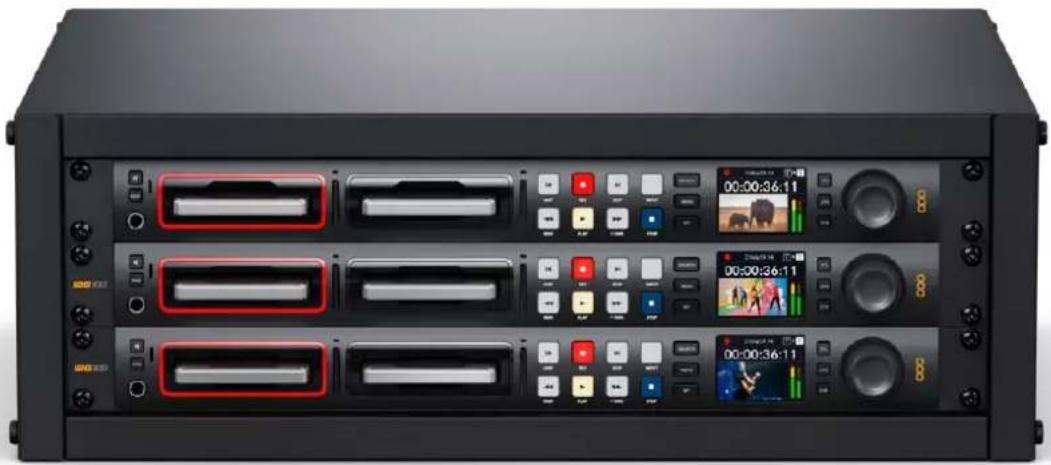
所有型号还可以外录至USB硬盘,并支持上至1080p60的HD视频。而HyperDeck Studio 4K Pro则支持上至2160p60的Ultra HD视频。
通常在所有型号上,记录和播放功能运行方式都是一样的,只是更大的型号上搭载了额外性能可让您具有更多播放控制并提供了更多的接口选项。
本操作手册提供了 HyperDeck 硬盘录机入门以及掌控所有控制和功能所需的一切信息!
开始使用
HyperDeck Studio硬盘录机使用前的准备工作非常简单,只需连接电源,连接视频源和目标设备,并插入SSD硬盘或SD卡即可。
连接电源
要启动HyperDeck,请将标准IEC线缆连接到HyperDeck后面板上的电源输入口即可。

如果您的HyperDeck型号设有额外IEC电源输入,可连接另一个电源以备冗余用途。例如,将第二个输入连接至不间断电源,或UPS,那么当主电源中断时,它可立即启用。
所有型号还设有一个 12V DC 输入,可让连接外部 12 伏电池获得电源。

HyperDeck Studio HD Mini还可以通过AC插座连接电源。如果您的电源供应设有锁定环,可通过拧紧连接至设备的接口来确保与HyperDeck Studio HD Mini的连接。该步骤可以将线缆锁紧,防止意外拔开。
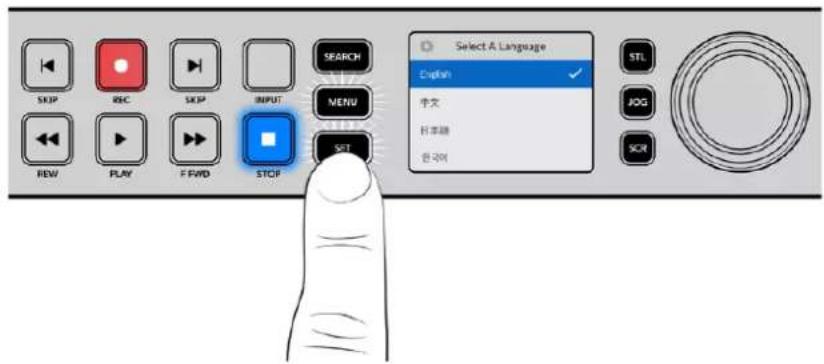
一旦连接电源后,LCD显示屏会弹出提示让您选择语言。通过搜索旋钮,滚动到您想要使用的语言上,然后按闪烁的“SET”按钮。此步骤将带您回到屏幕主页面。更多关于主页面和CD菜单的详细内容,请参阅“使用前面板”部分的内容。
连接视频和音频
将源视频连接到SDI或HDMI输入上,再连接到目标设备的SDI或HDMI输出上。例如,源视频可以是数字电影摄影机,目标设备可以是HDMI电视机或SDI监视器。
所有HyperDeck型号支持上至1080p60的HD视频。HyperDeck Studio 4K Pro具备12G-SDI接口,可通过单根BNC线缆输入或输出高达2160p60的Ultra HD影像。

通过观察前面板内置的LCD屏幕,您可以确认是SDI还是HDMI视频信号。
提示 如果在LCD屏上没有看到视频源,那可能是因为您连接了其他的源输入。按前面板上的“INPUT”按钮可逐个选择SDI或HDMI信号源。
音频已嵌入SDI或HDMI信号中,因此不用再考虑连接音频的问题。观察LCD屏上视频图像旁的音频表,可查看音频电平。
检查音频
如果您的HyperDeck的前面板上设有扬声器和耳机插孔,那么可以通过内置扬声器或连接耳机来快速检查音频。要听取音频,您可以长按扬声器按钮同时旋转搜索旋钮来调整音量。LCD主页面上将出现音量提示。
按两次扬声器按钮可启用扬声器。再按两次该按钮可禁用该功能。

所有HyperDeck Studio型号拆封后便可立即开始记录,无需进行任何配置或设置。您需要准备的只有一个经过格式化的SSD硬盘或SD卡。
您可以通过LCD屏幕中的菜单设置,轻松地对存储介质进行格式化。您也可使用计算机进行格式化。更多关于如何格式化存储介质的信息,请参考本手册中“格式化存储介质”部分的内容。此外,还有关于适用于视频记录的存储介质以及推荐使用的影片和存储卡列表等内容。
插入SSD步骤 如下:
1 手持一块9.5mm规格SSD,将引脚接触点朝下并对准HyperDeck的硬盘插槽。将SSD轻轻推入硬盘插槽内,直至完全插入到位。
2 您的HyperDeck Studio将验证插入的SSD。硬盘插槽周围将亮起绿灯提示。当绿灯熄灭,HyperDeck就可以开始记录了!

当HyperDeck读取存储介质时,插槽上会亮起绿色提示灯,绿灯熄灭后就可以开始记录了
要移除SSD,抓住其外部边缘,轻轻拉出设备。您会感觉到SSD从插槽中断开连接。
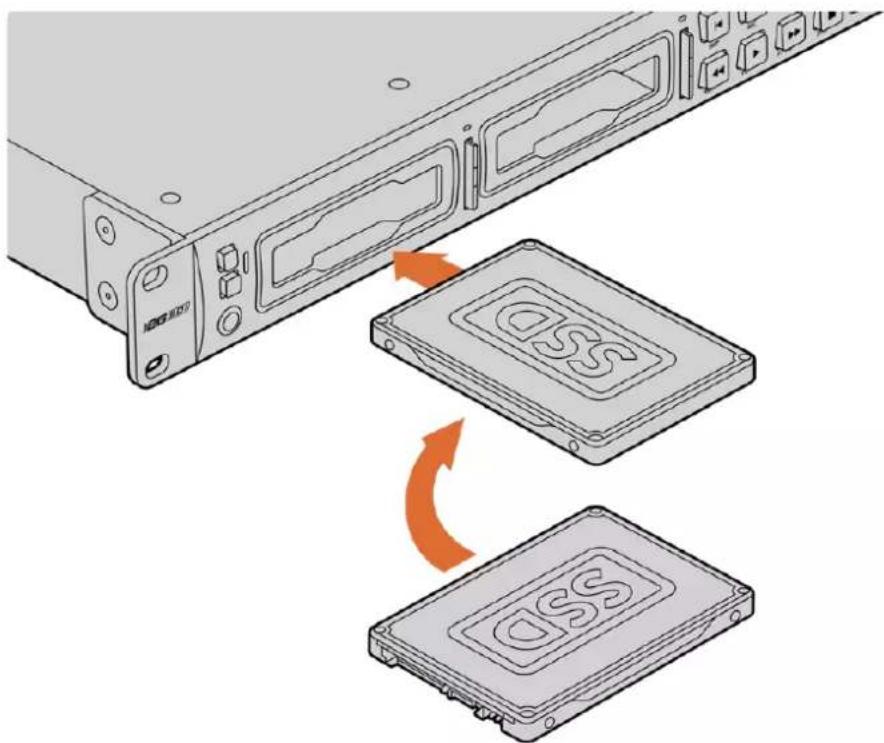
手持SSD硬盘,将引脚接触点朝下并对准HyperDeck Studio的硬盘插槽,将SSD轻轻推入硬盘插槽内,直至完全插入到位。
插入SD卡步骤 如下:
1 手持SD卡,将卡的金色接触点面向hyperDeck Studio的LCD屏幕,并对准SD卡槽。下面,将存储卡轻轻推入卡槽,直至您认为插入到位。
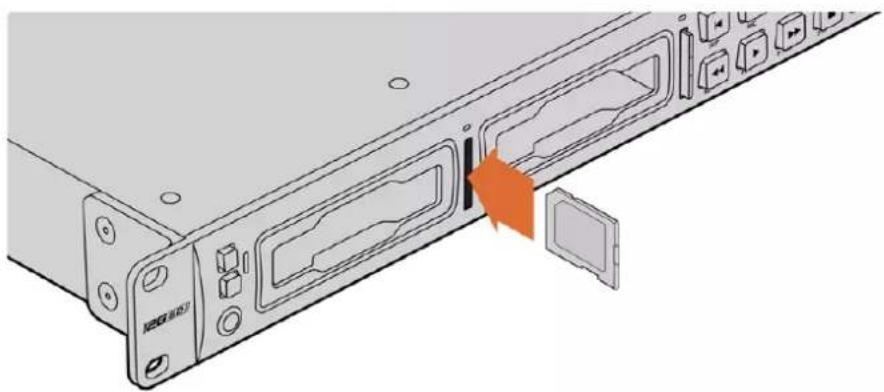
2 您的HyperDeck Studio将验证插入的SD卡。SD卡槽上方的绿灯将会亮起。

当提示灯熄灭,STOP 按钮提示灯亮起时,表示 HyperDeck Studio 已准备就绪并可以开始记录。
提示 要取出存储卡,请轻轻按下存储卡,待听到固定销解锁的声音时放开。存储卡会弹出一小截,便于您将其从卡槽中取出。
您的HyperDeck Studio就准备就绪, 可以开始记录和播放了!
记录视频
当在LCD上确认视频源显示后,就可以立即开始记录!
要开始记录,请按记录按钮。当记录到SD卡时,插槽提示灯和“REC”记录按钮将亮起红色,“PLAY”播放按钮会亮起,并且LCD主页面上会出现记录图标。当连接了SSD时,动态存储介质的指示灯会亮起红色。
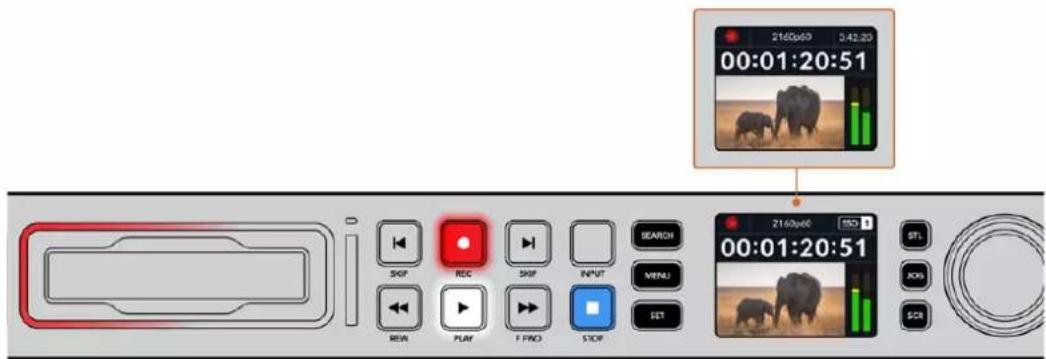
当HyperDeck Studio记录时,LCD屏上的存储介质提示将在所使用卡槽和媒体所剩余记录时间这两者间交替显示
要结束记录,请按停止按钮。按下“PLAY”播放按钮可立即开始片段播放。
提示 如果您想要更改所使用的编解码器,可通过Blackmagic HyperDeck Setup实用程序更改编解码设置。更多信息请参考本手册中“Blackmagic HyperDeck设置”部分的内容。
在多个存储介质上记录
当SD卡或SSD的剩余记录时间少于3分钟时,HyperDeck StudioLCD屏幕上的时间码计数器会变红,停止按钮也会缓慢闪烁。

这意味着设备并没有另一块硬盘可供记录。遇到该类情况时,只需插入拥有足够记录空间的硬盘即可继续记录。当您在空白卡槽插入一张空白硬盘或连接外部硬盘输入后,缓慢闪烁将停止,时间码将变成白色。这意味着,HyperDeck可以继续记录,因为已检测到第二块硬盘,并且该硬盘上拥有足够空间继续记录。
当HyperDeck Studio连接一个以上的存储介质时, 记录将从一个硬盘跳至下一个硬盘, 并且主页面的右上角会显示相应信息。
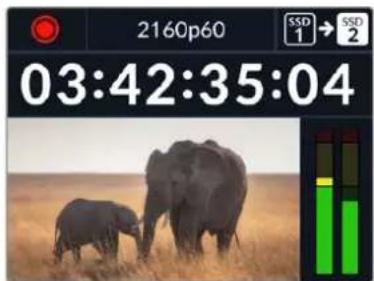
记录时更换硬盘
如果您在任何时候想要更改用于记录的硬盘,并且已准备了第二块具有足够空间的硬盘,那么只需长按记录按钮就可将记录活动从当前硬盘转移到下一块硬盘上。当您想要取出HyperDeck正在记录的硬盘并不间断记录工作时,这一功能非常有用。当您从事现场活动制作时,可能会需要将一段重要的录像用于另一地点,但同时又不想错过任何内容或中断记录,此时就可以使用这一功能。
如果记录过程中记录按钮开始闪烁,这可能是因为存储介质出现问题而导致了丢帧。当使用较慢的存储介质记录Ultra HD文件时可能会发生这种情况,例如,使用比ProRes Proxy更高数据速率记录2160p30 ProRes HQ时,SD卡或SSD需要是最快的那种。更多测试批准存储介质列表的信息,请阅读本手册中“存储介质”部分的内容。
播放
播放控制所设的按钮与传统广播级录机一样,包括“REC”记录、“REW”倒回、“PLAY”播放、“F FWD”快进和“STOP”停止。“向后跳转”和“向前跳转”按钮相当于“上一个”和“下一个”按钮,方便您快速在片段之间浏览。
使用HyperDeck播放视频
1 按播放按钮一次开始即时播放,您可通过LCD屏幕、或任何经输出接口连接的显示器上查看到视频。
2 要跳转到下一个片段,请按控制面板中的“下一个片段”按钮。
3 按“上一个片段”按钮一次会回到当前素材片段的开头,按两次则跳转到上一段素材片段的开头。

按下HyperDeck控制面板上的播放按钮即可播放片段,按快进或快退按钮可以重新播放当前片段,或者跳转到另一个片段。
提示 要在HyperDeck上播放视频文件, 需要设置相匹配的编解码。您可以使用LCD屏幕菜单来操作。详情请参考“使用LCD菜单”和“设置”部分的内容。
循环播放
如果您想要继续不断地播放,可以将HyperDeck设为循环模式,只要在播放时再次按“PLAY”按钮即可。当启用循环播放后,可以在LCD上看到循环图标。一共有两种循环模式。

动态LED
播放时,硬盘槽外围会亮起绿色环形动态灯,提示播放速度和方向。
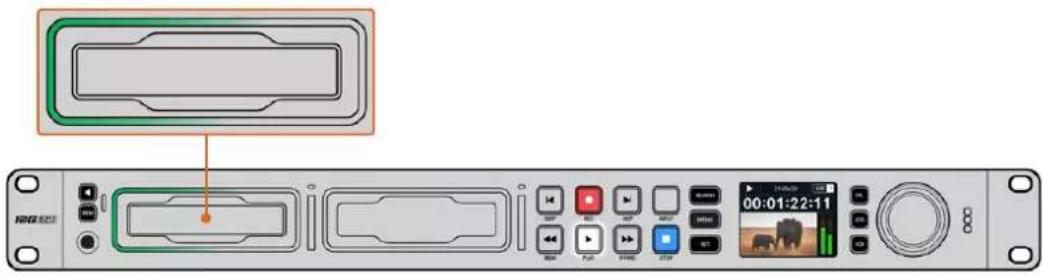
提示 如果使用SSD记录的HyperDeck上的播放按钮闪烁,这表示硬盘读写速度不够快,播放跟不上速度。我们建议您改成H.264等更高压缩的记录格式或使用所推荐的更快速SSD或外部硬盘来记录Ultra HD文件。
使用搜索旋钮
播放时使用搜索旋钮是一种在片段间快速移动的方式,可选择播放片段的某个具体部分,或逐帧查看。这一功能非常重要,如果您需要在片段中定位某个位置,可以一边转动旋钮一边肉眼查看片段,或者以某个时间码点进行搜索。或者要将播放头移动到某个特定切入点,从而在现场直播中为直播某个片段就绪。

按“SEARCH”按钮可在各种搜索模式间切换
搜索旋钮模式包括慢速搜索、快速搜索和极速搜索三种。
 | 慢速 | 通过片段逐帧向前或向后播放,从而实现精准控制。 |
 | 快速 | 以更快的速率向前或向后播放。根据您转动旋钮的情况来决定播放。 |
 | 极速 | 比上两种更快的播放模式,取决于您转动旋钮的情况。当搜索某个特定画面,需要快速在一段很长的片段中移动时,这一模式很有帮助。 |
更大的型号还设有专门的搜索模式按钮,还配有内置离合机制的搜索旋钮在使用时为您提供了具有触感的反馈。这让您可以通过手感在片段里搜索,同时还可以在电视机或监视器上观看。
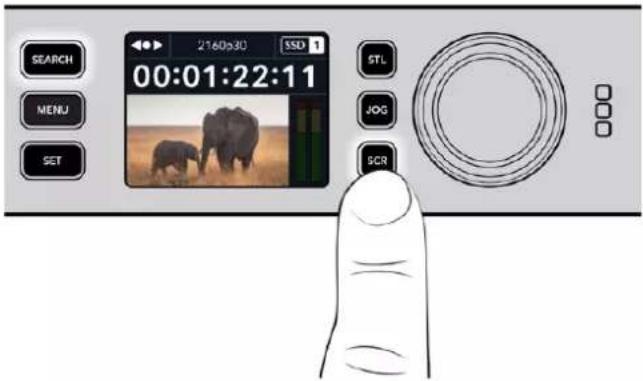
按下专设的“JOG”、“STL”和“SCR”按钮来选择慢速、快速和极速搜索模式
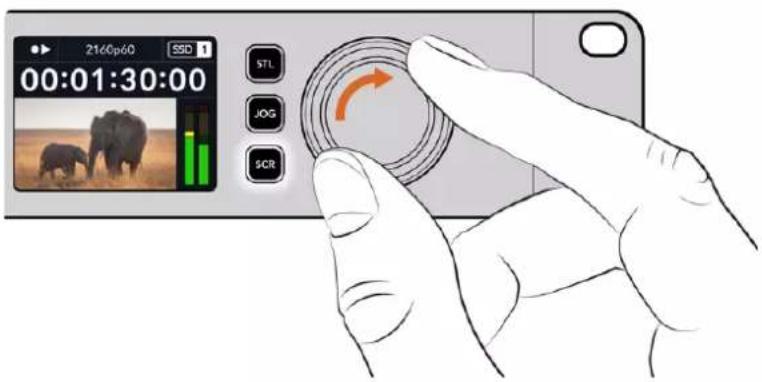
提示 要回到正常播放, 按“PLAY”或“STOP”按钮。
使用前面板
当使用HyperDeck记录或播放视频时,您所需的任何信息都会通过存储介质插槽的LED指示灯,以及内置LCD屏幕显示出来。
HyperDeck Studio主页面
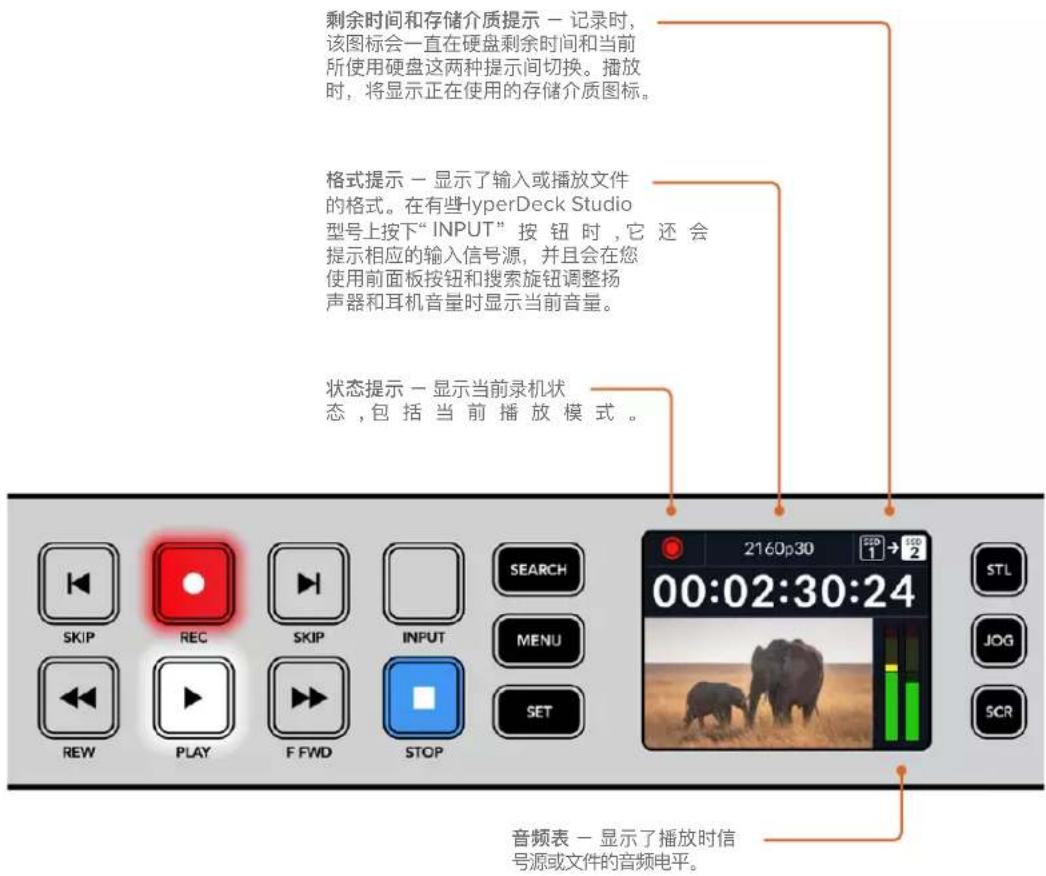
存储介质插槽提示
当您开启HyperDeck, 或者插入SSD硬盘或SD卡时, 插槽上的提示灯将在检查存储介质时亮起绿灯, 然后熄灭。如果插入的硬盘未被正确格式化或无法正常工作, 相应的插槽提示灯将亮起橙色, 直至您取出硬盘。在这种情况下, 请检查硬盘是否被正确格式化, 以及是否适用于计算机。

HyperDeck存储介质插槽的指示灯通过亮起来通知您硬盘的状态,比如记录时为红色,播放时为绿色。
使用LCD菜单
按下前面板上的“MENU”(菜单)按钮,打开菜单设置。
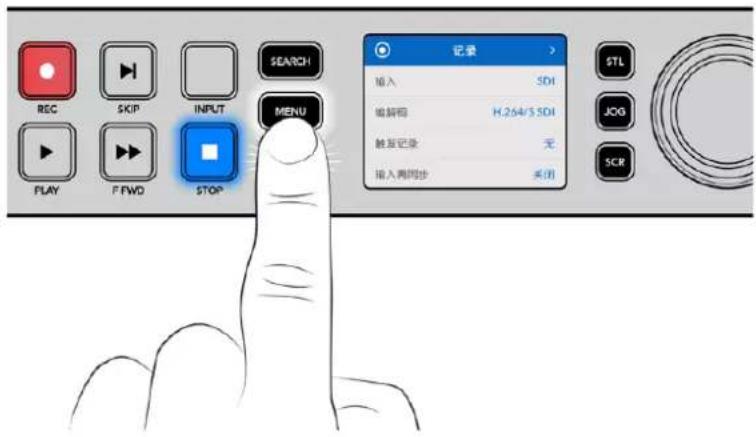
转动搜索旋钮或按下“SKIP”按钮可在菜单选项间导航,按“SET”选择子菜单。
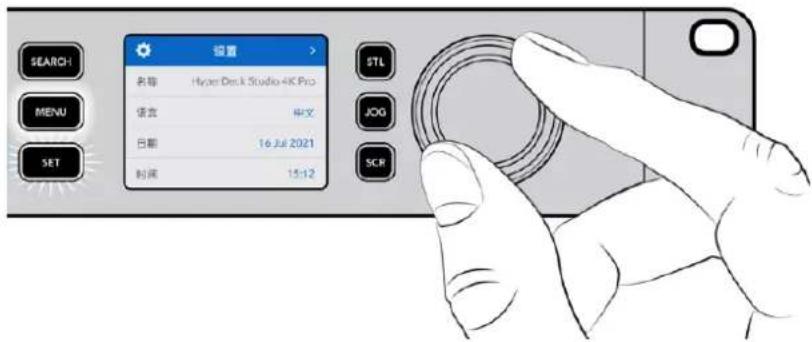
转动搜索旋钮在菜单设置间移动
菜单条目选中后,按“SET”按钮。
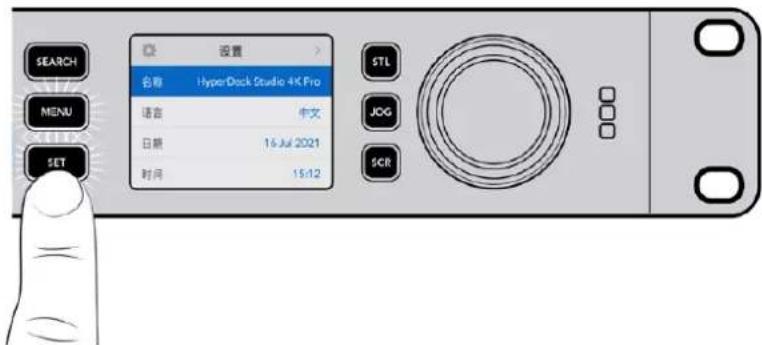
使用搜索旋钮或向前和向后跳转按钮调整设置,按下“SET”按钮确认设置。
按“MENU”退出选项并返回主页面。
设置
记录菜单
| 记录 | |
| 输入 | SDI |
| 编解码 | H.264/5 SDI |
| 触发记录 | 无 |
| 输入再同步 | 关闭 |
输入
使用输入设置选择您的SDI或HDMI信号源。您还可以通过前面板上的“INPUT”按钮更改您的输入源。
编解码
所有HyperDeck Studio型号都可使用H.264、Apple ProRes和DNxID编解码记录压缩视频。当记录4K媒体时,HyperDeck Studio 4K Pro型号还可以使用H.265和DNxHR编解码。
触发记录
共有两种触发记录模式,“视频开始/停止”和“时间码运行”。
URSA Mini等有些摄影机,通过SDI发送信号来开始和停止在外接录机上的记录。当在摄影机上按记录按钮时,点按“视频开始/停止”将触发HyperDeck开始或停止记录。
使用“时间码运行”选项,设备通过输入接口收到有效时间码信号时触发开始记录。当信号停止时,记录也停止。点按“无”选项可以禁用触发记录功能。
备注 从DMI或SDI摄影机记录时,请确保设备输出的是无叠加信息的纯画面,因为任何显示在摄影机视频输出画面上的叠加信息都将被一同记录下来。
输入再同步
该设置可启用视频输入上的再同步功能,以确保记录开始前视频已锁定到外部同步信号源。切换到记录时,视频输出将依然保持与同步源的锁定状态,输入会进行再同步。这一功能可以在您需要锁定多部录机时间码,但部分信号源为非同步信号的时候用于ISO记录。该功能一般处于关闭状态,以便可以不在视频输入上添加或移除帧的情况下进行记录。
所有广播级录机通常都会在播放时使用一路同步输入来锁定视频输出。这表示HyperDeck的播放输出会锁定到同步输入上,这样就不需要在连接到大型播出系统时进行再同步了。
但是,当录机开始记录后,输出将切换到输入上,因为用户大多希望输入视频被原封不动地记录下来,再原封不动地发送到其他连接HyperDeck视频输出的下游设备上。
HyperDeck Studio设有一项独特的功能,可以辅助O记录。该功能可以将这一过程完全反过来,将视频输入和同步输入信号进行再同步。这意味着您可以将非同步信号连接到HyperDeck,设备会将这一视频输入信号和视频同步信号进行同步,然后开始记录。
非同步信号源可以来自计算机、消费级摄像机或者任何无法连接同步信号的视频设备。它可以是来自另一个演播室或外部播出机构的视频输入信号。非同步信号源会导致ISO记录出现问题,因为所有记录上的时间码都需要全程精准匹配。记录时,非同步信号的运行会快于或慢于其他信号源,并且很快就会和时间码失去同步。一旦信号源的时间码不一致,多机位剪辑就会变得非常棘手。
开启输入再同步功能后,HyperDeck将会对视频输入进行分析,并且会在信号较慢时重复一帧,或者在信号较快时移除一帧。这一过程叫做“再同步”,而设备对于输入信号的处理方式叫做“帧再同步”。它表示记录到所有录机上的片段时间码都会在相同的时间码显示相同的画面内容,从而为多机位剪辑提供便利。
这样处理的缺点是,记录前输入上会添加或移除一些帧。因此,建议您平时将这一功能保持在关闭状态,只在使用计算机信号或消费级设备等完全无法将同步信号源连接到ISO信号源上的情况下再使用。
但是,在一种情况下,您可以开启并使用输入再同步功能。输入再同步功能开启后,HyperDeck视频输出将会保持同步锁定状态,即使录机在记录时也是如此。这样一来,您就可以将HyperDeck的SDI输出连接到摄影机上,通过节目返送信号将摄影机信号锁定到同步信号。Blackmagic Studio Camera 4K Pro就是一个很好的例子,它可以将同步信号设置为外部视频。然后HyperDeck会将摄影机信号同步锁定,并且HyperDeck的输入再同步功能将不会添加或移除帧,因为摄影机运行没有出现较快或较慢的情况。
只有在视频输入未锁定到和HyperDeck相同的同步信号上时,输入再同步功能才会有所动作。但是,在这一情况下,HyperDeck输出会作为摄影机的同步信号源,并且HyperDeck被锁定到它的视频同步输入上。如果您使用多台HyperDeck,并且都通过环通连接同步接口锁定到一起,那么所有摄影机和HyperDeck就会作为一个群组进行锁定。此时,如果群组中的一台HyperDeck含有一路非同步信号,比如计算机信号,那么这路输入将会进行再同步,但其他信号源不会进行任何处理。
再同步功能会自动进行,您只需要连接信号源即可。输入再同步功能非常强大,因此请务必明确它会在什么时候启用,以及会进行哪些处理。不妨使用多台HyperDeck和多机位剪辑软件进行尝试,从而加深对这一功能的了解。它是进行节目制作的快捷途径。
监看菜单
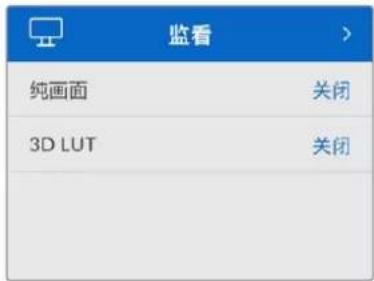
HyperDeck Studio型号包括监看菜单,其后面板上设有监看输出端口。
纯画面
启用纯画面将移除所有状态信息,在连接到HyperDeck Studio后面板监看输出上的屏幕上只显示图像。更多关于监看输出显示的信息,包括哪些信息显示等内容,参考本手册后面关于监看输出部分的内容。
3D LUT
将HyperDeck Studio作为现场录机时,显示LUT非常实用。它们能告诉设备向显示器输出什么色彩和亮度。当您在摄影机上使用“Film”动态范围,通常会呈现出低饱和度的平淡画面,此时该功能就十分实用。通过应用显示LUT,您可以对视频调色后的画面有个大致的把握。
通过Blackmagic HyperDeck Setup软件选中显示LUT可应用到SDI监看输出上。
启用或禁用3D LUT:
1 按“MENU”按钮,使用搜索旋钮找到“监看”菜单。
2 按“SET”按钮。
3 转动搜索旋钮, 直到“3D LUT”选项以蓝色高光显示。
4 按SET按钮可在开启LUT或禁用间切换。
更多关于选择LUT的信息,请参考本手册中“Blackmagic HyperDeck设置”部分的内容。
提示 更多关于监看输出画面的信息,请参考本手册“监看输出”部分的内容。
音频菜单
| 音频 | |
| 录音通道 | PCM 2 |
| 监看通道 | 1和2 |
| 音频表类型 | VU (-20dBFS) |
| 耳麦电平 | 50% |
| 扬声器电平 | 50% |
录音通道
HyperDeck Studio可一次记录多达16声道的PCM音频。要选择记录通道的数量,请扩展录音频通道列表,选择2、4、8或16声道。如果编解码被设为H.264或H.265,那么您可以选择2声道AAC音频,从而直接将记录内容上传到YouTube。此设置还可以选择通过监看输出连接所显示的声道数量。
监看通道
当记录两条以上音频通道时,可以在前面板 LCD 上选择监看哪个通道。该操作可通过监看通道选项完成。对于带有前面板扬声器的 HyperDeck Studio 型号,该设置还可以设定扬声器和耳机接口播放哪个音频通道。
音频表类型
其内置LCD显示了嵌入式音频声道音频表。您可选择显示PPM或VU音频表。要更改音频表类型,扩展菜单设置,并从选项中选择您想要的音频表显示。
| 音频表类型 |
| VU (-18dBFS) |
| VU (-20dBFS) |
| PPM (-18dBFS) |
| PPM (-20dBFS) |
耳麦电平
对于前面板设有耳机插孔的型号,您可以通过耳机电平设置调整耳机音量。
扬声器电平
转动搜索旋钮可调整扬声器音量。默认电平是50%。
提示 耳机和扬声器电平还可以通过前面板直接调整。长按扬声器按钮同时转动搜索旋钮可升高或降低播放音量。音量电平会显示在前面板的中上侧。
存储菜单
| 存储 | |
| 存储介质1 | SD 1: SanDisk 256 |
| 存储介质2 | SD 2: SanDisk 256 |
| 存储介质3 | USB: Drive A |
| USB溢写 | 开启 |
| 格式化存储介质 | > |
格式化存储介质
通过“EXT DISK”接口连接的SD卡、SSD及存储介质可直接在设备上或通过Mac或Windows计算机格式化。
为HyperDeck Studio准备存储介质:
1 使用搜索旋钮和“SET”按钮,选择“格式化存储介质”。
2 从列表中选择要格式化的存储介质,并按“SET”按钮。
3 选定格式后,按“SET”按钮。
4 随后会出现确认窗口,显示即将被格式化的存储介质以及选定的格式化选项,选择“格式化”。
5 格式化完毕后会出现一个提示窗口,选择“确定”。
HFS+也被称为Mac OS X扩展格式,因为它支持“日志功能”,所以被广为推荐。一旦发生存储介质损坏的情况,具有日志功能的存储介质更易恢复数据。HFS+受Mac系统的原生支持。exFAT则受Mac和Windows系统的支持,无需使用额外软件,但不支持日志功能。
要在Mac或Windows计算机上格式化存储介质,请参考本手册中“格式化存储介质”部分的内容。
设置菜单
| 设置 | |
| 名称 | HyperDeck Studio 4K Pro |
| 语言 | English |
| 日期 | 16 Jul 2021 |
| 时间 | 15:12 |
| 软件 | 8.0.1 |
| 前面板 | 浅色外观 |
| 摄像机 | A |
| 默认格式 | 1080p30 |
名称
当网络上出现超过一台以上的HyperDeck Studio时,您可以分别对其命名。该操作可通过Blackmagic HyperDeck Setup或Blackmagic HyperDeck Ethernet Protocol终端程序操作完成。
语言
HyperDeck Studio支持13种语言界面,包括英语、中文、日语、韩语、西班牙语、德语、法语、俄语、意大利语、葡萄牙语、土耳其语、乌克兰语以及波兰语。
选择语言步骤如下:
1 当设置菜单高光显示时, 按SET。
2 向下滚动搜索旋钮选择语言并按SET。
3 使用搜索旋钮选择语言并按SET。选完后,将自动返回到设置菜单。
日期
要调整日期,请选择日期一栏并选择SET。使用搜索旋钮选择日月年。该信息将作为时间戳文件后缀出现。
时间
要调整时间,请选择时间,并按SET。使用搜索旋钮调整小时和分钟。HyperDeck Studio是24小时制时钟。
软件
显示当前安装的软件版本。
前面板
将HyperDeck前面板设为“浅色”模式,可获得明亮的LCD显示。而“深色”模式适合光线昏暗的环境,这样的环境里明亮的液晶显示屏可能会分散注意力,例如制作间内多台HyperDeck设备安装在机架上。
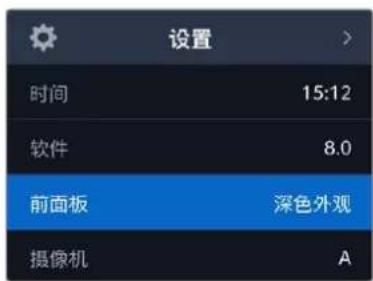
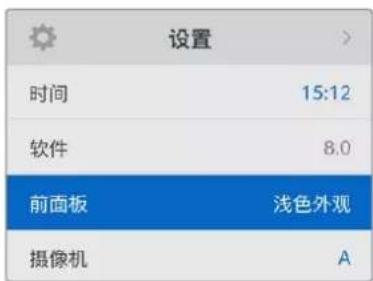
摄影机
当使用HyperDeck记录多台摄影机的ISO单独文件, 然后要将其在DaVinci Resolve中作为多机位时间线剪辑时,该设置就非常有用。
每台单独的摄影机的识别性字符都将显示在文件的元数据中,从而DaVinci Resolve在使用同步媒体夹功能时可以轻松识别每个角度。
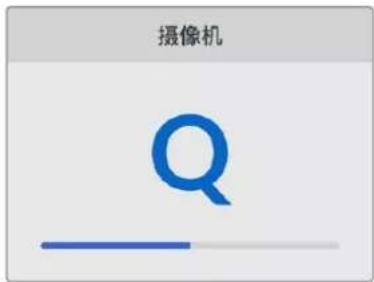
通过A-Z或者1-9来指派摄影机
默认格式
有时,HyperDeck Studio无法判断您想要使用什么视频格式。这一设置可以让HyperDeck明确大多数情况下您想要使用的视频格式。
一个很好的例子就是,如果您开启了HyperDeck Studio,设备上并未连接视频输入,此时您插入一块硬盘,硬盘中含有两种不同视频格式的文件,那个HyperDeck会播放哪种视频格式?默认视频格式功能会提示设备您所偏好的视频格式,让设备切换到这一格式来播放这些文件。
另外,当您首次开启HyperDeck,并且没有连接任何视频输入,也没有插入任何存储介质时,默认视频格式功能也会很有帮助。在这类情况下HyperDeck Studio无法判断应该使用哪类视频格式进行监看输出。此时,默认视频格式会引导设备进行操作。
但是,默认视频格式只是作为指引,它不会覆盖任何内容。因此,如果您的存储介质中只含有一类视频文件,当您按下播放键时,HyperDeck Studio会切换到对应的视频格式进行播放。此时默认视频格式功能会被忽略,因为很明显此时只需要播放存储介质上的文件即可。
记录期间的情况也会类似。当您按下记录键后,HyperDeck只会以连接到视频输入上的视频格式进行记录。此外,当您记录完成后,HyperDeck Studio会以相同视频格式播放存储介质上的文件,即使存储介质上存在其他匹配默认视频格式的文件。因为设备会认为您想要使用和刚才所记录文件相同的视频格式来进行播放。只有在您将存储介质拔出后再次插入设备的时候,设备才会启用默认视频格式让您选择使用哪类文件播放。
默认视频格式只是作为指引,在HyperDeck Studio不确定如何操作的情况下帮助其进行判断。该功能不属于覆盖命令,因此不会强制录机以任何特定方式运行。
| 默认格式 |
| SD |
| 525i59.94 NTSC |
| 625i50 PAL |
| HD |
| 720p50 |
| 720p59.94 |
| 720p60 |
| 1080i50 |
| 1080i59.94 |
| 1080i60 |
网络设置
| 网络 | |
| 协议 | 静态IP |
| IP地址 | 192.168.1.10 |
| 子网掩码 | 255.255.255.0 |
| 网关 | 192.168.1.1 |
协议
Blackmagic HyperDeck出厂设置为 DHCP,因此连接后,您的网服务器会自动指派一个IP地址,无需调整其他网络设置。如果需要手动设置地址,可通过静态IP连接。
选中“协议”后,按下闪烁SET”按钮,滚动到菜单中的“静态IP”然后按“SET”。
IP地址、子网掩码及网关
选中静态IP后,您可以手动键入网络信息。
要更改IP地址:
1 通过搜索旋钮将“IP地址”高光选中,在HyperDeck前面板按下闪烁的“SET”按钮。
2 通过搜索旋钮, 调整 IP地址、转动搜索旋钮可调整IP地址, 在调整下一个值前按SET"进行确认。
3 按下“SET”以确认更改,并跳至下个值。
输入完IP地址后,重复这些步骤调整子网掩码和网关。完成后,按闪烁的“MENU”按钮退出并返回主页面。
时间码设置
| 时间码 | |
| 输入 | 视频输入 |
| 丢帧 | 默认 |
| 预设 | 00:00:00:00 |
| 输出 | 时间线 |
输入
记录时共有五个时间码输入选项。
| 视频输入 | 选择“视频输入”将从带胸PTE RP 188元数据的SDI和HDMI信号源提取其嵌入式时间码。该操作将保存SDI或HDMI信号源和HyperDeck Studio所记录文件之间的同步。 |
| 外部 | 当使用后面板所连接的时间码时,点击此选项。 |
| 内部 使用此选项可记录通过内置时间码发生器所产生的当日时间码。 | |
| 从上个片段生成 | 为时间码输入选择“从上个片段生成”选项时,每个文件将从上一个片段尾帧的下一帧开始。例如,如果首个片段以0:28:30:10结束,那么下一个片段时间码将从10:28:30:11开始。 |
| 预设 如果想要手动设置时间码,选择预设选项。所记录片段将从本手册后面介绍的预设选项所设置的时间码开始。 | |
丢帧
对于29.97或59.94帧率NTSC信号源,您可以选择“丢帧”或“无丢帧”时间码。如果是未知信号源,选择“默认”。这样将保持输入格式,或如果没有有效时间码默认为丢帧。
预设
您可以手动设置时间码,按SET按钮,并通过搜索旋钮和SET按钮来输入开始时间码。请确保输入菜单中的“预设”选项被勾选。
输出
为您的输出选择时间码选项。
| 时间线 | 要为记录在存储卡或硬盘上的所有片段输出连续时间码,请选择时间线。 |
| 片段 | 选择片段选项可输出每个单独片段的时间码。 |
SDI输出
| SDI输出 | |
| 3G-SDI输出 | A级 |
3G-SDI输出
有些广播设备只接收A级或B级的3G-SDI视频信号。
要保持与其他播出设备的兼容性, 请为直接推流3G-SDI选择A级, 为双通道多路复用3G-SDI选择B级。
同步锁相设置
| 同步锁相 | |
| 同步信号源 | 输入 |
| 时间同步扫描线 | 0 |
| 时间同步像素 | 0 |
同步信号源
从以下三个选项中选择同步信号源。
| 自动 | 如果有信号连接到后面板的“REF IN”接口时,“自动”模式默认为外部。如果没有连接同步信号,默认为输入SDI或HDMI源。 |
| 输入 | 如果您想要与SDI或HDMI信号源中嵌入的同步信号进行同步,请选择“输入”。举例来说,您的模拟录机可能直接连有同步锁相信号源。 |
| 外部 | 如果Blackmagic Sync Generator等外部同步设备连接至设备后面板上的“REF IN”接口,请选择“外部”。 |
外部同步提示 — 当 HyperDeck Studio 成功锁定到外部同步信号源时 LCD 置幕上会显示“REF”字样。
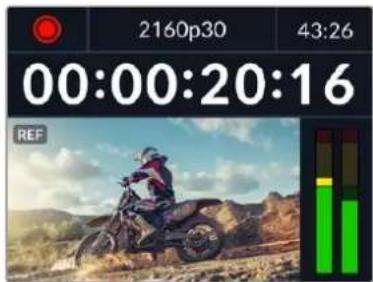
如果您从模拟磁带录机进行存档,需要帧同步,那么可以调整同步时间校准。这一同步调整基于采样,因此您可以获得精确到采样级别的准确同步调整。
调整时间校准设置:
1 在设置菜单中,使用搜索旋钮将“时间同步扫描线”高光,并按下闪烁的“SET”按钮。
2 顺时针转动旋钮可提高时间同步扫描线数值,逆时针转动可降低其数值。
3 要确认您的选择,按闪烁的“SET”按钮。
4 要调整像素,请按闪烁的MENU”按钮回到设置菜单,重复以上类似步骤设置同步时间线像素。
文件设置
文件设置
时间戳文件后缀
关闭
时间戳文件后缀
默认设置下,时间戳添加至文件名是关闭状态。如果您想要将日期和时间记录到文件名中,按SET按钮,并转动搜索旋钮将“时间戳文件后缀”选项切换至“开启”状态。
| HyperDeck_2105061438_0001 | |
| HyperDeck_2105061438_0001 | 文件名 |
| HyperDeck_2105061438_0001 | 年 |
| HyperDeck_2105061438_0001 | 月 |
| HyperDeck_2105061438_0001 | 星期 |
| HyperDeck_2105061438_0001 | 时 |
| HyperDeck_2105061438_0001 | 分 |
| HyperDeck_2105061438_0001 | 片段编号 |
HDR格式覆盖
HDR格式覆盖
播放
自动
记录
自动
HyperDeck Studio 4K Pro会自动检测4K视频信号或文件中的嵌入式HDR元数据并通过HDMI输出将其显示。如果该信号或文件标签不正确,或者您的显示不兼容DR,那么可以覆盖HDR格式。
要完成以上操作, 将“HDR格式覆盖”设置为某个SDR选项, 例如Rec.2020 SDR。
可用的HDR播放和记录设置有:
自动
自动选项是默认设置,可让HyperDeck自动选择符合片段HDR元数据的输出格式。
Rec.709
用于采用标准动态范围的高清视频。
Rec.2020 SDR
该设置是用于采用标准动态范围的超高清视频。
HLG
HLG是“混合对数伽玛”的缩写。该格式可使得兼容IDR的电视和监视器播放HDR视频,支持上至Rec.2020SDR的格式。
以下设置支持Rec.2020色域以及PQ(即感知量化,定义为SMPTE ST2084标准)。PQ是广色域HDR的功能,可显示更明亮的图像。亮度值单位是坎德拉每米平方,例如 000 cd/m^2 代表了每平方米所支持格式的最大亮度。
ST2084 (300)
300 cd/m²亮度。
ST2084 (500)
500 cd/m²亮度。
ST2084 (800)
800 cd/m²亮度。
ST2084 (1000)
1000 cd/m²亮度。
ST2084 (2000)
2000 cd/m²亮度。
ST2084 (4000)
4000 cd/m²亮度。
远程
远程
选择“远程”可通过 RS-422 启用远程控制,从而 HyperDeck 可通过 HyperDeck Extreme Control 等其他设备被远程控制。选中时,有些 HyperDeck 型号设有专门的远程按钮,该按钮会亮起提示该功能被开启。取消远程控制可回到本机控制。
录机控制
启用远程功能时,您可以将一台HyperDeck上的播放控制映射到多台其他HyperDeck设备上。从主HyperDeck设备的远程输出接口连接到第二台设备的远程输入接口,菊链连接多台设备,然后继续操作,完成其他设备的RS-422菊链连接。所有其他设备都启用远程设置后,主设备上的播放控制就可以控制其他设备了。
例如,当您按下主HyperDeck上的REC记录按钮时,所有连接的其他HyperDeck都将同时开始记录。
需要注意的是,HyperDeck Studio HD Mini不能作为控制器使用,HyperDeck Pro或Plus型号可以。
重置
恢复出厂设置
在设置菜单中高光“恢复出厂设置”可将 HyperDeck 恢复到出厂时的设置。按下 SET”时,您将看到出现确认信息。
后面板
1 电源
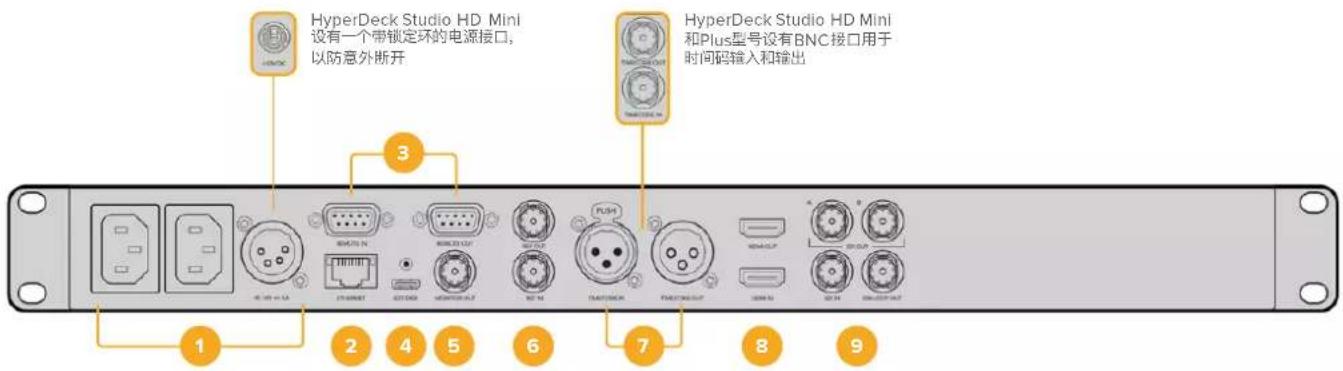
所有HyperDeck都设有IEC电源输入作为AC主要电源供应。HyperDeck Studio 4K Pro设有两个电源作为冗余方案。DC输入可连接外部12伏电池电源,还可以作为冗余电源使用。请务必确保DC电源符合本设备的“DC IN”(DC输入)接口下面标注的输入电压和电流要求。
2 以太网
您可以使用这一以太网端口直接连接网络,实现快速FTP传输,或通过HyperDeck Ethernet Protocol协议来远程控制设备。HD型号支持1GbE文件传输速度,HyperDeck Studio 4K Pro型号支持10GbE文件传输速度。更多关于通过FTP客户端传输文件的信息,请阅读本手册之后在“通过网络传输文件”部分的介绍。
连接到ATEM切换台所在的同一个网络下时,您还可以使用ATEM切换台或ATEM硬件控制面板来控制HyperDeck。
3 远程
有些HyperDeck Studio型号设有两个RS-422 DE-9端口用于远程输入和输出。HyperDeck Studio HD Mini上只有远程输入。
4 外接硬盘
将硬盘连接至USB-C接口,在HyperDeck Studio HD型号上,您可以高达5Gb/s的速度记录至外接硬盘。HyperDeck Studio 4K Pro型号设有1个USB 3.1第二代接口,传输速度高达10Gb/s。您还可以连接多端口USB-C集线器或Blackmagic MultiDock 10G,从而连接一个或多个SSD。
当HyperDeck通过USB连接到您的计算机时,在Open Broadcaster和Skype等软件上可以将HyperDeck作为网络摄像头信号使用。详情请参考本手册“设置Open Broadcaster”部分的内容。
5 监看输出
3G-SDI监看输出接口提供了带有叠加显示的向下调整,因此您可以在外接显示器上进行监看。叠加显示包括硬盘图标、音频表、计数器显示以及UT显示。更多关于监看DI设置的信息,包括如何输出纯净信号等内容,请参考本手册前面关于“设置”部分的内容。
6 同步
所有HyperDeck型号都自带同步信号发生器,可生成稳定的黑场或三电平视频同步信号,以便将HyperDeck的同步输出连接到其他视频设备的同步输入上,并将它们锁定到由HyperDeck生成的主同步信号上。
此外,您还可以将一路同步信号连接到这一同步输入上,并且将yperDeck和外接主同步源进行同步。
更多关于选择同步信号源,包括环通连接多台HyperDeck硬盘录机时选择同步信号源的信息,请阅读本手册之前在设置部分的介绍。
7 时间码
所有HyperDeck都具备自己的TOD时间码发生器。类似于同步信号,您可以将来自主HyperDeck的时间码信号环通连接到其他多台HyperDeck或视频设备上,让所有记录都共享相同的时间码。
根据您所使用的HyperDeck型号,时间码接口可能是BNC或XLR规格。更多关于如何选择时间码选项的信息,请阅读本手册之前在设置部分的介绍。
8 HDMI
将HDMI输出口连接到HDMI电视机和监视器。
HyperDeck将自动检测SDR和HDR视频格式,当信号标有正确元数据时适用。您还可以通过设置菜单覆盖HDR Flag。更多内容,请参阅本手册前面“设置”部分的内容。
9 SDI
HyperDeck Studio HD Mini型号设有单个3G SDI,支持上至1080p60的信号。HyperDeck Studio HD Plus和HyperDeck Studio HD Pro型号设有6G-SDI,支持从SD上至2160p30的信号。HyperDeck Studio 4K Pro设有12G-SDI输入和输出,支持上至2160p60的分辨率。
HyperDeck设有两个SDI输出,当连接至ATEM切换台时,可用于播放ProRes 4444文件同时作为填充和抠像使用。
使用监看输出
监看输出是查看记录或播放视频的快捷途径,并且叠加显示了重要的状态信息,比如所使用的编解码、视频和信号格式、帧率、时间码、文件名、播放控制状态、存储介质状态和音频电平等。
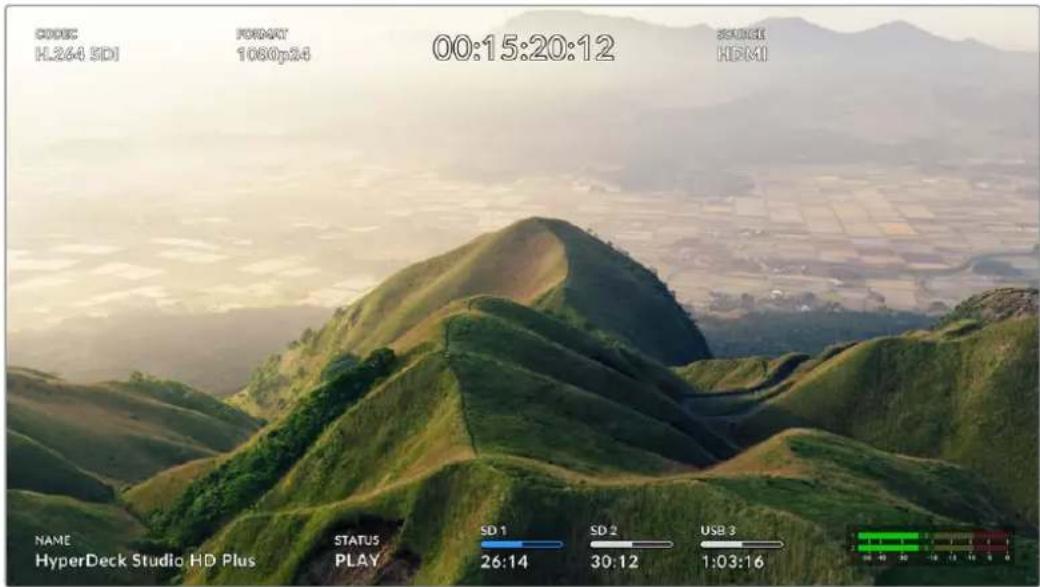
以下逐一介绍了显示信息。
编解码
通过LCD菜单显示了所选的编解码。
格式
播放模式下,显示了当前片段分辨率和帧率。如果在记录模式时,将显示连接到当前所选信号源视频的分辨率和帧率。
时间码
播放时显示您视频片段中呈现的时间码,或者是当前通过视频或时间码输入所记录的。您还可以在显示片段时间码或时间线计数器之间进行选择。
信号源
显示当前所选的SDI或HDMI信号源。如果显示“无信号”,意味着未检测到信号。
名称
显示了HyperDeck硬盘录机名称。更多关于如何更改摄影机名称的信息,请参考本手册后面关于“Blackmagic HyperDeck Setup”部分的介绍。
状态
播放或记录片段时,该提示将显示播放控制状态和当前所使用的控制信息。具体包括:
| STOP | HyperDeck处于待机模式。 | LOOP | 提示了播放已设为“循环”所有共享当前所选视频格式的记录片段。 |
| PLAY | 视频正在播放。提示了播放设为循环单个片段 | LOOP CLIP | |
| REC | 视频正在记录。记录时该提示会亮起红色。 | SHUTTLE | 提示了快速搜索模式已开启,但位于待机中。 |
| REW x4 | 快进或倒回时显示。该数字提示了速度。 | JOG | HyperDeck位于慢速搜索模式。 |
| FFWD x16 | SCROLL | HyperDeck位于极速搜索模式。 |
存储介质状态
这三个提示显示了 SD卡、SSD以及使用USB硬盘的名称及状态,不同HyperDeck型号信息也略有不同。
| HyperDeckStudio HD Plus | SD 126:14 | SD 230:12 | USB 31:03:16 |
| SD卡插槽1 | SD卡插槽2 | 所使用的外接存储盘 |
| HyperDeckStudio Pro型号 | SSD 126:14 | SD 130:12 | USB 31:03:16 |
| 当前所使用的SD或SSD插槽 | 下一个将被使用的SD或SSD插槽 | 所使用的外接存储盘 |
在所有HyperDeck型号上,第三个提示都显示了USB硬盘。如果您使用的是USB集线器或者Blackmagic MultiDock 10G等外接硬盘坞,那么所使用的硬盘将被显示。
硬盘或驱动提示
进度栏上方的文字提示了SD卡插槽或SSD插槽。如果您正在记录,所记录硬盘左侧将显示“当前”,从而让您轻松识别哪个硬盘正在记录中。进度栏上方显示“下一个”提示了下一个将要记录的硬盘或驱动。
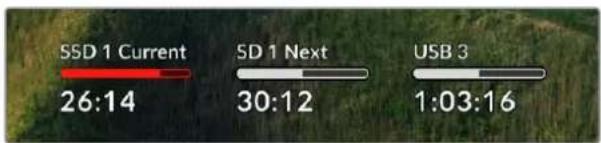
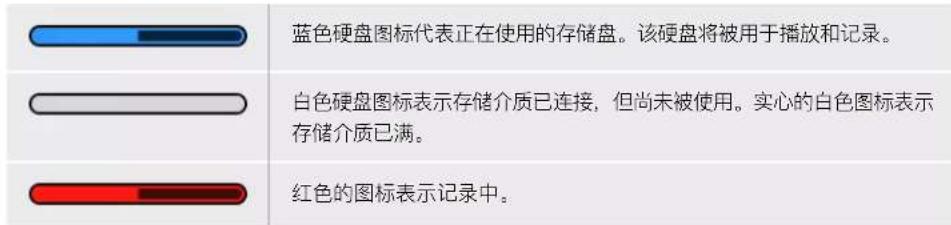
根据当前状态,存储条图标有红白蓝三种颜色显示,还将显示卡上所使用的空间。
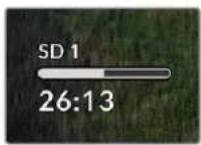
存储条下面的文字显示了剩余记录时间或者插槽状态。
剩余时间
当您的SD卡或SSD硬盘有剩余空间时,根据当前的源格式和已选的编解码及画质设置,可用的记录时长会以“时:分:秒”的格式显示。如果剩余时间少于一小时,就会显示分:秒。
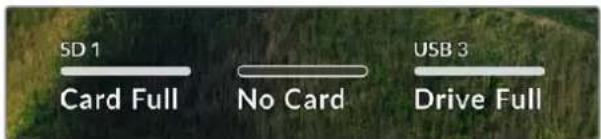
插槽状态
如果插槽没有连接任何存储介质,将显示“无存储卡”和“无存储盘”。
当SD卡、SSD或USB硬盘已满时,该图标会显示“存储卡已满”或“存储盘已满”,提示您需要替换存储介质。如果插入另一张SD卡或SSD,系统会自动开始在这张SD或SSD上记录。如果您连接了外部存储盘,当所有SD卡和SSD存满时,会在外部存储盘上开始记录。
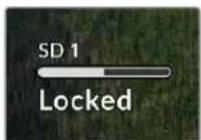
锁定的存储盘会在进度条下方显示“已锁定”。
音频表
屏幕上的音频表将显示多达16个音频声道,具体取决于您想要记录的通道数量。您可以通过LCD菜单中音频选项卡选择PPM表或VU表。
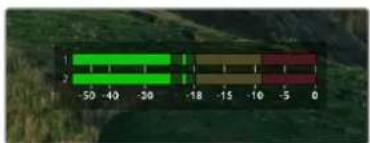
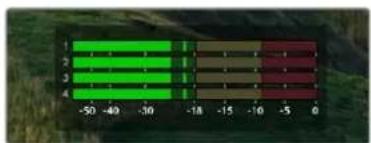
bar
| Category | Value | |---|---| | 1 | -30 | | 2 | -30 | | 3 | -30 | | 4 | -30 |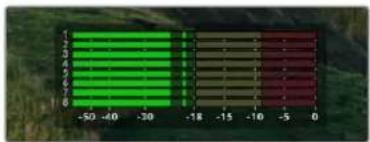
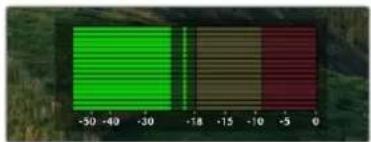
要选择所记录音频通道的数量,或者更改不同的音频表,请使用LCD菜单的音频选项卡。更多内容,请参阅本手册前面“设置”部分的内容。
存储介质
SD卡
为获得高质量Ultra HD记录, 我们建议使用高速UHS-II型SD卡。这些卡需要具备超过220MB/s的写入速度, 可记录高达Ultra HD 2160p60的影像。但是, 如果您以低比特率记录更高压缩格式, 那么或许能使用更低速的存储卡。通常来讲, 卡的速度越快越好。
请定期关注本操作手册是否已有更新版本,以便获得最新信息。请到Blackmagic Design网站www.blackmagicdesign.com/cn/support进行下载。
HyperDeck Studio 4K Pro应使用哪些SD卡?
建议您使用以下几款SD卡记录最高60fps的2160p影像:
| 品牌 型号 | 容量 | |
| Angelbird | AV Pro MK2 V90 SDXC | 128GB |
| Angelbird | AV Pro MK2 V90 SDXC | 256GB |
| ProGrade Digital | SDXC UHS-II V90 300R | 128GB |
| ProGrade Digital | SDXC UHS-II V90 300R | 256GB |
| Wise | SD2-128U3 SDXC UHS-II | 128GB |
HyperDeck Studio HD Pro应使用哪些SD卡?
建议您使用以下几款SD卡记录最高30fps的2160p影像:
| 品牌 型号 容量 | ||
| Angelbird AV Pro MK2 V90 SDXC 64GB | ||
| Angelbird AV Pro MK2 V90 SDXC 128GB | ||
| Angelbird AV Pro MK2 V90 SDXC 256GB | ||
| ProGrade Digital SDXC UHS-II V90 300R 64GB | ||
| ProGrade Digital SDXC UHS-II V90 300R 128GB | ||
| ProGrade Digital SDXC UHS-II V90 300R 256GB | ||
| Wise SD2-64U3 SDXC UHS-II 64GB | ||
| Wise SD2-128U3 SDXC UHS-II 128GB |
HyperDeck Studio HD Plus应使用哪些SD卡?
建议您使用以下几款SD卡记录最高30fps的2160p影像:
| 品牌 型号 容量 | ||
| Angelbird AV Pro MK2 V90 SDXC 64GB | ||
| Angelbird AV Pro MK2 V90 SDXC 128GB | ||
| Angelbird AV Pro MK2 V90 SDXC 256GB | ||
| ProGrade Digital SDXC UHS-II V90 300R 64GB | ||
| ProGrade Digital SDXC UHS-II V90 300R 128GB | ||
| ProGrade Digital SDXC UHS-II V90 300R 256GB | ||
| Wise SD2-64U3 SDXC UHS-II 64GB | ||
| Wise SD2-128U3 SDXC UHS-II 128GB |
HyperDeck Studio HD Mini应使用哪些SD卡?
建议您使用以下几款SD卡记录最高60fps的1080p ProRes 422 HQ影像:
| 品牌 型号 容量 | ||
| Angelbird AV Pro MK2 V90 SDXC 64GB | ||
| Angelbird AV Pro MK2 V90 SDXC 128GB | ||
| Angelbird AV Pro MK2 V90 SDXC 256GB | ||
| ProGrade Digital SDXC UHS-II V90 300R 64GB | ||
| ProGrade Digital SDXC UHS-II V90 300R 128GB | ||
| ProGrade Digital SDXC UHS-II V90 300R 256GB | ||
| Wise SD2-64U3 SDXC UHS-II 64GB | ||
| Wise SD2-128U3 SDXC UHS-II 128GB |
SSD
如果您的摄制工作涉及到数据速率较高的视频,请谨慎挑选您使用的SSD硬盘。因为有些SSD硬盘的录入速度可比其生产商所描述的速度低50%之多,因此即使硬盘规格标明该SSD硬盘的速度足以处理视频文件,实际上并无法胜任实时视频录制。
隐藏数据压缩大多会影响记录,而这类硬盘却依然可以用于实时播放。
我们通过测试后发现型号更新、尺寸更大的SSD和容量更大的SSD硬盘通常具备更快的读写速度。推荐使用的SSD将在下文给出。
HyperDeck Studio 4K Pro应使用哪些SSD?
建议您使用以下几款SSD记录最高60fps的2160p影像:
| 品牌 型号 容量 | ||
| Samsung 860 PRO 512GB | ||
| Samsung 860 PRO 1TB | ||
| Samsung 870 EVO (MZ-77E250BW) 250GB | ||
| Samsung 870 EVO (MZ-77E500BW) 500GB | ||
| Samsung 870 EVO (MZ-77E1T0BW) 1TB | ||
| Samsung 870 EVO (MZ-77E2T0BW) | 2TB |
HyperDeck Studio HD Pro应使用哪些SSD?
建议您使用以下几款SSD记录最高30fps的2160p影像:
| 品牌 型号 容量 | ||
| Samsung 860 PRO 512GB | ||
| Samsung 860 PRO 1TB | ||
| Samsung 870 EVO (MZ-77E250BW) 250GB | ||
| Samsung 870 EVO (MZ-77E500BW) 500GB | ||
| Samsung 870 EVO (MZ-77E1T0BW) 1TB | ||
| Samsung 870 EVO (MZ-77E2T0BW) | 2TB |
外接硬盘
所有HyperDeck型号都可以直接记录到USB-C硬盘上。这类存储盘速度快,容量大,可进行长时间视频记录。您可以将硬盘连接到计算机,直接在硬盘上进行剪辑!
如要获得更大的存储空间,可以连接 USB-C 硬盘坞或外置硬盘。如要连接 Blackmagic MultiDock 10G 或 USB-C 硬盘,用线缆将 USB-C 设备连接到 HyperDeck 后方的“EXT DISK”端口。
HyperDeck Studio 4K Pro应使用哪些USB-C硬盘?
建议您使用以下几款USB-C硬盘记录最高60fps的2160p影像:
| 品牌 型号 容量 | ||
| Angelbird SSD2GO PKT MK2 512GB | ||
| Angelbird SSD2GO PKT MK2 2TB | ||
| DelKinDevices | Juggler | 1TB |
| DelKinDevices | Juggler | 2TB |
| LaCie | Rugged SSD STHR2000800 | 2TB |
| LaCie | Rugged SSD Pro STHZ1000800 | 1TB |
| Wise | PTS-512 Portable SSD | 512GB |
| Wise | PTS-1024 Portable SSD | 1TB |
HyperDeck Studio HD Pro应使用哪些USB-C硬盘?
建议您使用以下几款USB-C硬盘记录最高30fps的2160p影像:
| 品牌 型号 容量 | ||
| Angelbird SSD2GO PKT MK2 512GB | ||
| Angelbird SSD2GO PKT MK2 2TB | ||
| DelKinDevices | Juggler | 1TB |
| DelKinDevices | Juggler | 2TB |
| LaCie | Rugged SSD STHR2000800 | 2TB |
| LaCie | Rugged SSD Pro STHZ1000800 | 1TB |
| Wise | PTS-512 Portable SSD | 512GB |
| Wise | PTS-1024 Portable SSD | 1TB |
HyperDeck Studio HD Plus应使用哪些USB-C硬盘?
建议您使用以下几款USB-C硬盘记录最高30fps的2160p影像:
| 品牌 型号 容量 | ||
| Angelbird SSD2GO PKT MK2 512GB | ||
| Angelbird SSD2GO PKT MK2 2TB | ||
| DelKinDevices Juggler 1TB | ||
| DelKinDevices Juggler 2TB | ||
| LaCie Rugged SSD STHR2000800 2TB | ||
| LaCie Rugged SSD Pro STHZ1000800 1TB | ||
| Wise PTS-512 Portable SSD 512GB | ||
| Wise PTS-1024 Portable SSD 1TB |
HyperDeck Studio HD Mini应使用哪些USB-C硬盘?
建议您使用以下几款USB-C硬盘记录最高60fps的1080p ProRes 422 HQ影像:
| 品牌 型号 容量 | ||
| Angelbird SSD2GO PKT MK2 512GB | ||
| Angelbird SSD2GO PKT MK2 2TB | ||
| DelKinDevices Juggler 1TB | ||
| DelKinDevices Juggler 2TB | ||
| Wise PTS-512 Portable SSD 512GB | ||
| Wise PTS-1024 Portable SSD 1TB |
格式化存储介质
在计算机上准备存储介质
在Mac计算机上格式化存储介质
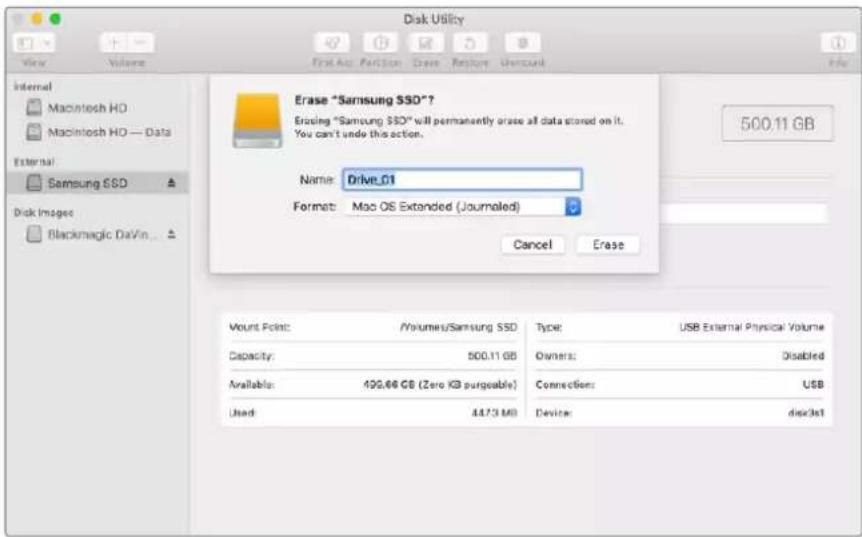
Mac系统自带的“磁盘工具”应用程序可以将硬盘格式化为HFS+或exFAT格式。
由于格式化后硬盘内所有文件都会被清除,因此请务必在格式化前备份硬盘上的所有重要文件。
1 通过外部连接器或数据线将SSD连接至电脑, 忽略任何关于使用SSD作为Time Machine备份选择的信息。CFast卡可通过外部读卡器连接到您的计算机。
2 进入“应用程序/实用工具”界面,运行“磁盘工具”程序。
3 点击SSD或CFast卡图标,再点击“抹掉”选项卡。
4 将格式设置为“Mac OS扩展(日志式)”或“exFAT”。
5 输入新增分区的名字,点击“抹掉”。您的存储介质会迅速格式化,以备HyperDeck使用。
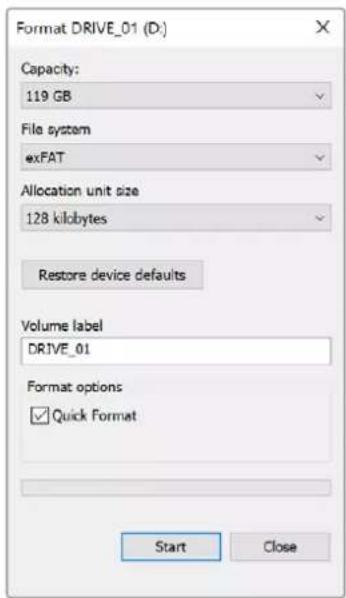
使用Windows PC的格式化对话框可将硬盘格式化为 exFAT。由于格式化后SD硬盘或SD卡内所有文件都会被清除,因此请务必在格式化前备份硬盘上的所有重要文件。
1 通过外接硬盘座或数据线将SSD连接至计算机。CFast卡可通过外部读卡器连接到您的计算机。
2 打开“开始菜单”或“开始画面”,选择“我的电脑”。右键点击SSD或CFast卡。
3 从快捷菜单中选择“格式化”。
4 将文件系统设置为“exFAT”,将分配单元大小设置成128kb。
5 输入卷标,选择“快速格式化”,点击“开始”。
6 您的存储介质会迅速格式化,以备HyperDeck使用。
将HyperDeck作为网络摄像头使用
通过USB连接计算机时,您的HyperDeck硬盘录机会被识别为网络摄像头。这表示您可以使用Open Broadcaster等流媒体软件播出来自HyperDeck的播放内容或记录影像。
设置网络摄像头信号源
大部分情况下,流媒体软件会自动将HyperDeck设置为网络摄像头,因此当您运行流媒体软件时,就能立即从HyperDeck Studio上看到图像。如果您的软件没有自动选择HyperDeck,只要将软件设置为使用HyperDeck作为网络摄像头和麦克风即可。
以下举例说明如何在 Skype 上设定网络摄像头设置。
1 在Skype菜单栏中, 打开“音频和视频设置”。
2 点击“摄像头”菜单,从列表中选择“HyperDeck”。预览窗口会显示来自HyperDeck的视频画面。
3 打开“麦克风”菜单,选择“HyperDeck”作为音频源。
正确设置Skype后, 不妨尝试与朋友进行Skype视频通话来快速测试并检查网络摄像头是否工作。
完成以上操作步骤后,HyperDeck Studio应已准备就绪,可以向全世界直播您的视频了!
设置Open Broadcaster
Open Broadcaster是一个开源程序, 是HyperDeck Studio与YouTube、Twitch、Facebook Live等常用流媒体软件之间的流媒体平台。Open Broadcaster会把视频压缩到流媒体程序易于管理的比特率。
以下示例演示了如何设置Open Broadcaster,从而使用YouTube Live流媒体程序直播来自HyperDeck Studio的网络摄像头输出内容。
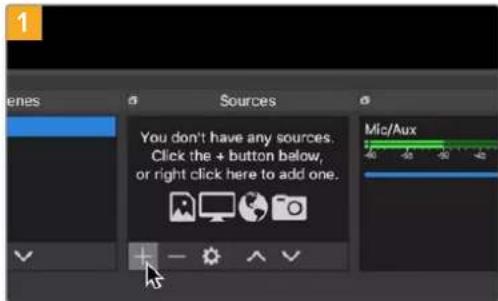
打开Open Broadcaster, 点击“Sources”窗口中的加号图标。
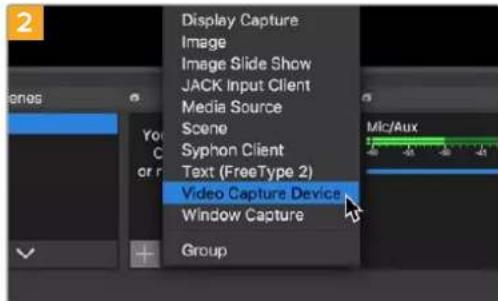
选择“Video Capture Device”。
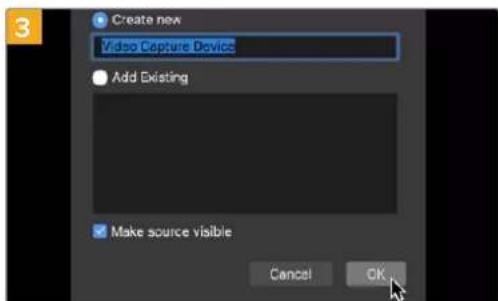
在设备菜单中, 选择“HyperDeck Studio”型号并点击“OK”。
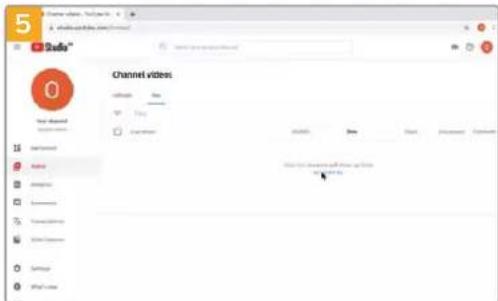
打开您的YouTube账号。点击“开始直播”按钮,然后点击“直播”。
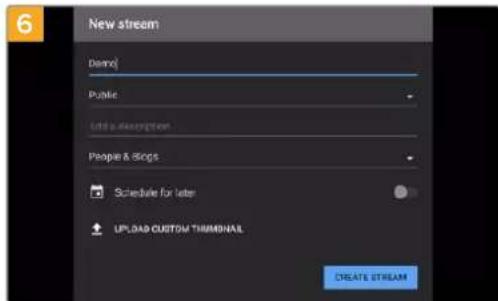
在YouTube“Stream”(直播)选项中,键入您的播出内容信息,点击“create stream”(创建直播)。
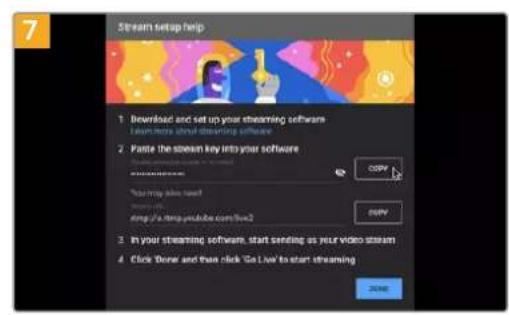
YouTube会生成视频流密钥,以便将Open Broadcaster 导向您的YouTube账户。
点击视频流密钥一侧的“复制”按钮。复制将要粘贴到Open Broadcaster的视频流密钥。
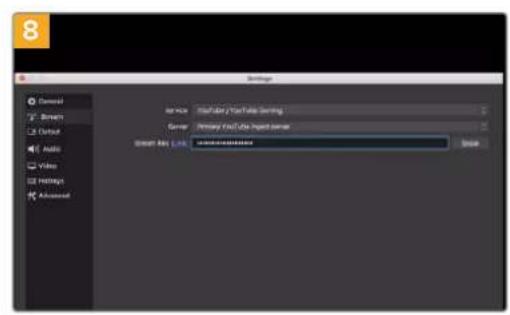
回到Open Broadcaster, 在菜单栏中点击“OBS/preferences”打开偏好设置。选择“Stream”。将HyperDeck的视频流密钥粘贴到Open Broadcaster的流媒体预览窗口中。
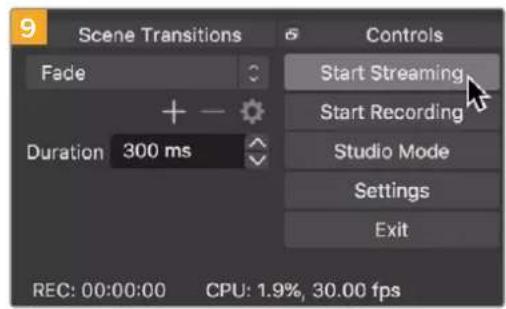
要把Open Broadcaster的播出链接与YouTube相连,请在屏幕右下角点击“Start Streaming”。该步骤可以建立从Open Broadcaster到YouTube的链接,此后一切设置都可在YouTube Live中完成。
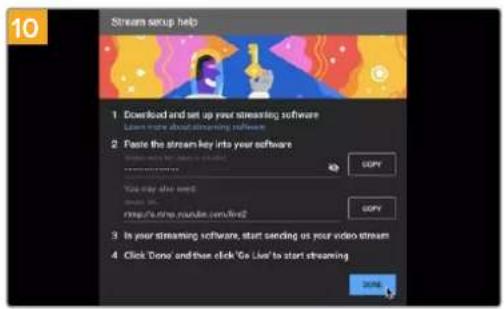
回到YouTube Live, 您会看到背景中显示来自HyperDeck的网络摄像头节目输出画面。点击“DONE”(完成)。
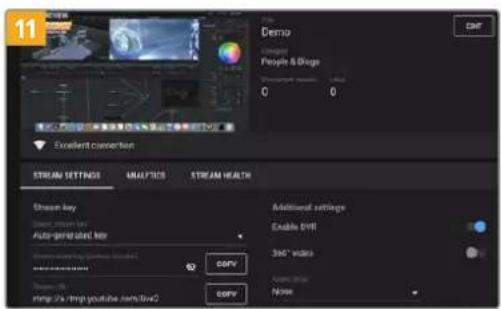
Open Broadcaster现在可以和YouTube Live进行通信了,您就可以开始播出。请最后检查一遍,确保运行正常。
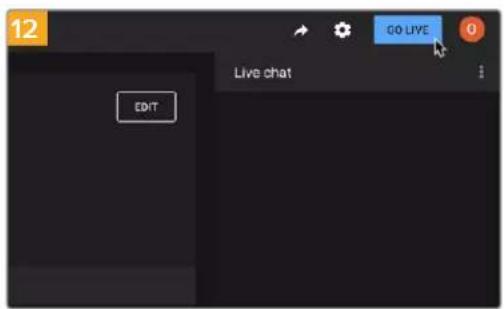
检查并确认后,点击“Go Live”就可以开始直播了。
现在, 您就已经开始使用Open Broadcaster通过YouTube平台进行直播了。
备注 由于网络流媒体本身经常延迟的特点,非常重要的是要观看YouTube上的流媒体并确认节目已结束,然后在点击“结束流媒体”,从而确保不会意外切断播出内容。
Blackmagic HyperDeck Setup
使用HyperDeck Setup
Blackmagic HyperDeck Setup实用程序可用于更改HyperDeck的各项设置并更新其内部软件。
使用HyperDeck Setup:
1 将HyperDeck通过USB或以太网连接到您的计算机。
2 运行HyperDeck Setup。您可在该实用程序的主页上为您的HyperDeck型号命名。
3 点击圆形的设置图标或HyperDeck图像打开设置页面。
设置选项卡
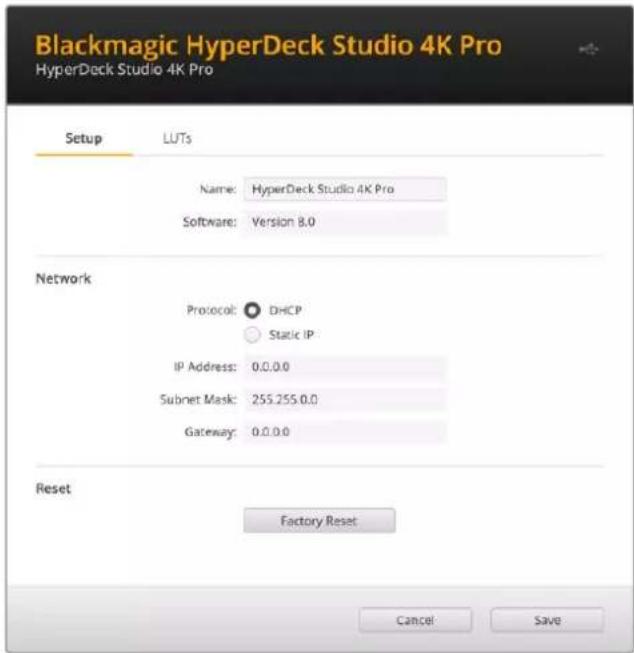
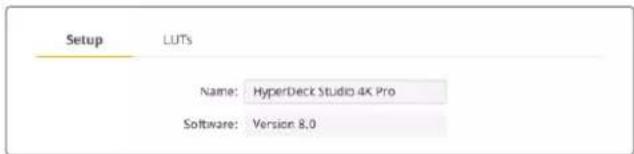
如果您拥有多台 HyperDeck Studio,建议为每台设备单独命名,以便加以区分。具体可通过“ame”(命名)选项栏进行设置。
网络
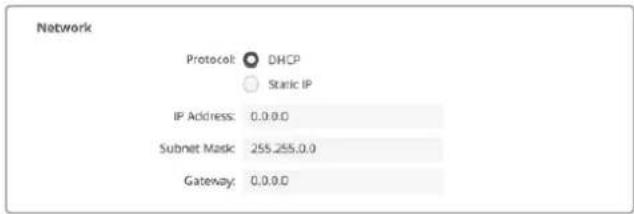
协议
如果要将HyperDeck Studio和ATEM切换台结合使用,或者通过HyperDeck Ethernet Protocol以太网协议对HyperDeck Studio进行远程控制,那么HyperDeck Studio就需要和其他使用DHCP的设备位于同一网络下,或者您也可以手动添加固定的IP地址。
| DHCP | HyperDeck Studio硬盘录机默认使用DHCP设置。动态主机配置协议也叫DHCP,这个网络服务器可以自动寻找您的HyperDeck Studio并为其指派一个IP地址。DHCP方便易用,可通过以太网连接设备,并确保设备的IP地址相互不冲突。大部分计算机和网络交换机支持DHCP。 |
| 静态IP | 即“Static IP”,选中该选项后,您可以手动输入具体的网络信息。当您进行手动设置IP地址以便让所有设备都能建立通信时,这些设备必须共享同一个子网掩码和网关设置。此外,控制面板IP地址的前三段数值也必须匹配。如果网络上其他设备的IP地址具有相同的第四段数值,那么会有冲突,设备不会连接。如果遇到冲突,只要将该设备IP地址的第四段识别数值进行修改即可。 |
LUT选项卡
HyperDeck型号后面板设有监看输出接口,能显示套用了3D LUT的输入视频。17点、33点和65点精度的.cube LUT文件均受到支持。
当您在摄影机上使用“Film”动态范围,通常会呈现出低饱和度的平淡画面,此时该功能就十分实用。通过应用显示LUT,您可以对视频调色后的画面有个大致的把握。
3D LUT仅应用于监看输出显示器,并不会被记录到视频本身,因此您不用担心记录画面会永久应用这一风格。
但是,如果您想让DaVinciResolve中的画面应用相同的LUT,只需将您在HyperDeck Studio中所使用的同一个LUT .cube文件导入DaVinci Resolve,并且为您的调色套用这一文件即可。
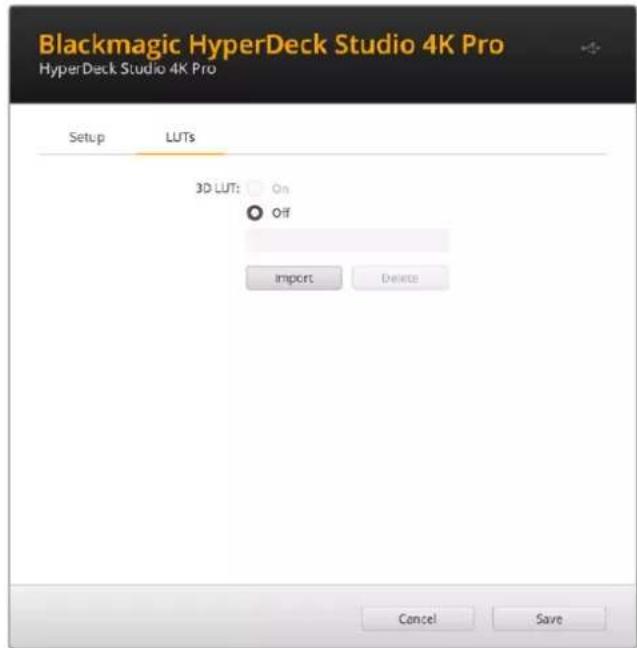
1 首先, 您需要选择显示LUT。点击“Import”(导入)按钮。
2 从文件窗口导航到您想要导入的LUT,然后点击“Open”(打开)。
3 导入LUT后, 将“3D LUT”选项切换到"On" (开启) 状态, 然后点击“Save”按钮保存。
所选的显示LUT会出现在监看输出显示器上。现在,您可以通过CD菜单中的监看设置来开启或关闭LUT。
更新内部软件
这一实用程序可用来更新HyperDeck硬盘录机的内部软件并配置流媒体设置、网络设置以及流媒体质量。
更新内部 软件 步骤 如下:
1 最新版Blackmagic HyperDeck Setup安装程序下载链接: www.blackmagicdesign.com/cn/support
2 运行Blackmagic HyperDeck Setup安装程序, 根据屏幕提示完成安装。
3 安装完成后, 将HyperDeck Studio通过后面板的USB或以太网端口连接到计算机。
4 运行Blackmagic HyperDeck Setup程序,并根据屏幕提示更新内部软件。如果系统未弹出任何提示信息,即表示当前内部软件已是最新版本,无需升级。
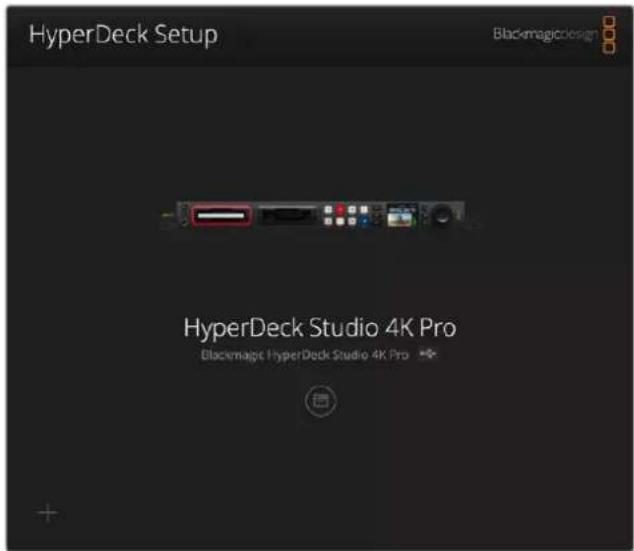
请到Blackmagic Design的支持中心下载最新版ackmagic HyperDeck Studio设置实用程序wy网blackmagicdesign.com/cn/support。
Teranex Mini Rack Shelf
Teranex Mini Rack Shelf是一款采用1RU设计的机架,可用来将您Blackmagic HyperDeck Studio HD Mini和HyperDeck Studio HD Plus型号安装到广播级机架或航空箱中。Blackmagic HyperDeck Studio HD Mini设计非常小巧,可与Teranex Mini Converter系列、Blackmagic MultiView 4以及Blackmagic Web Presenter等其他大小相近的Blackmagic Design设备并排安装。例如,将Blackmagic HyperDeck Studio HD Mini和ATEM Television Studio HD一起安装,就可以切换8路视频输入,并能记录HyperDeck Studio HD Mini的节目输出信号。这种模块化设计能方便您组建自定义视频解决方案,不仅便携还容易使用!

Teranex Mini Rack Shelf可实现Blackmagic HyperDeck Studio HD Mini、HyperDeck Studio HD Plus型号和其他大小相同的 Blackmagic Design 设备的机架安装方案。
要将Blackmagic HyperDeck安装到Teranex Mini Rack Shelf机架上,只需移除设备上的橡胶垫(如有安装),再使用内附的螺丝将设备牢牢固定在机架底部即可。
Teranex Mini Rack Shelf附带两块标配空白面板,可在您不想安装多台Blackmagic Design设备时用来填补机架的空隙。
详情请访问Blackmagic Design网站www.blackmagicdesign.com/cn。
RS-422控制
什么是RS-422控制?
RS-422标准是串行录机控制广播级标准,自20世纪80年代早期开始便为众多播出机构用于各类录机、线性编辑工具、非编工具以及播出自动化产品。所有当前HyperDeck型号均支持这一标准,因此可集成到播出自动化遥控系统、剪辑系统以及任何自行设计的定制控制方案当中。
HyperDeck Studio还可以通过RS-422支持来自Advanced Media Protocol的文件命令。您可以使用AMP命令通过外部设备控制HyperDeck,比如为播放列表添加素材片段,决定下一个片段的文件名,循环播放单个片段或时间线,或者清空播放列表。
使用外部RS-422控制器
所有当前HyperDeck型号均配备工业标准的索尼TM兼容RS-422录机控制端口,该端口配有正确的引脚连接,可直接连接到任何RS-422远程控制,比如HyperDeck Extreme Control。
您可以使用预加工的9针线缆,只要确保线缆两端均采用“引脚到引脚”的连线,且两端相同号码的引脚连接在一起即可。如果您想要定制线缆,请参考附带的引脚配线图。
您可以从HyperDeck Extreme Control来远程控制HyperDeck,这样就无需亲自过去按钮。
1 将视频信号连接到HyperDeck的视频输入上。
2 使用RS-422线缆连接HyperDeck Extreme Control和HyperDeck Studio。
3 按HyperDeck Studio Mini前方控制面板上的远程控制按钮启用该功能,或通过LCD屏幕菜单启用该远程录机控制功能。
现在,您就可以远程控制开始或停止HyperDeck的记录和播放功能,并进行其他常用的快速搜索操作了。本章节后续名为“支持的RS-422命令”的表格列出了所有支持的RS-422命令。
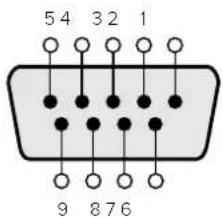
| 接收(-) | 接收(+) | 发射(-) | 发射(+) | 接地引脚 |
| 2 | 7 | 8 | 3 | 1,4,6,9 |
RS-422远程控制引脚接口
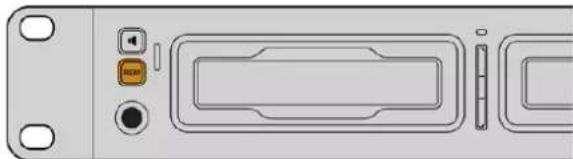
请确保通过LCD屏幕菜单将HyperDeck的远程功能设置为“开启”状态,或通过前面板上的远程控制按钮来启用RS-422录机控制
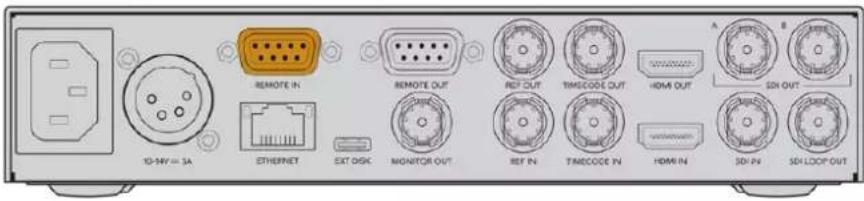
所有HyperDeck型号均可通过设备后面板的RS-422端口支持远程控制
支持的RS-422命令
HyperDeck硬盘录机支持通过文件传输协议,即“FTP”来传输文件。这个强大功能可让您通过本地网络可提供的快速网络,直接从电脑上复制文件到HyperDeck。例如,您可以将新文件复制到位于异地的HyperDeck远程设备上,用于数字标牌。
连接HyperDeck Studio
由于计算机和 HyperDeck Studio 位于一个网络里,您只需要一个 TP 客户端和 HyperDeck Studio 的 IP 地址即可。
1 在用来连接HyperDeck的计算机上下载安装FTP客户端。我们推荐Cyberduck、FileZilla或Transmit,但大多数FTP应用程序都可以使用。Cyberduck与FileZilla均可免费下载。
2 通过以太网线将HyperDeck Studio连接到网络,并记下它的IP地址。要查询IP地址,按“菜单”按钮,旋转旋钮进入“网络”设置即可。屏幕下方会显示HyperDeck Studio的IP地址。
| 网络 | |
| 协议 | 静态IP |
| IP地址 | 192.168.1.10 |
| 子网掩码 | 255.255.255.0 |
| 网关 | 192.168.1.1 |
HyperDeck Studio的IP地址可以在智能面板的“网络”屏幕菜单中找到。
3 将HyperDeck的IP地址输入TCP应用程序的连接对话框。对话框的名字和位置会根据应用程序的不同而发生变化,但通常会标为“服务器”或“主机”。如果您的TP程序包含“匿名登录”复选框,请务必勾选该复选框。
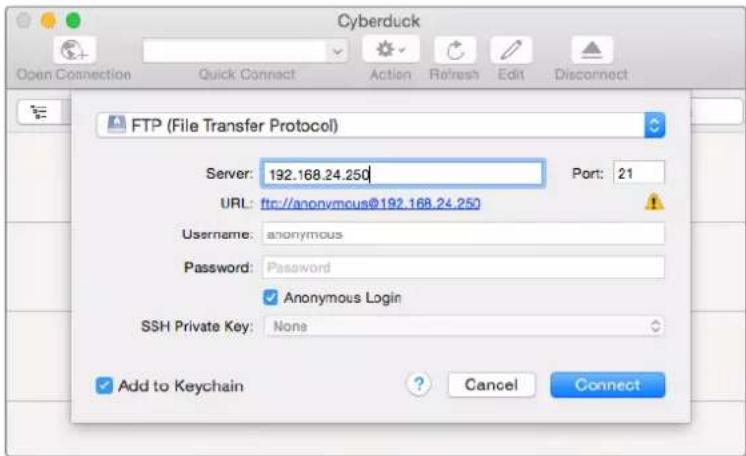
连接HyperDeck Studio时,不需要输入用户名或密码。只需在TP应用程序的“服务器”或“主机”一栏输入硬盘录机的P地址,如有“匿名登录”复选框的话同时勾选该复选框。
传输文件
连接HyperDeck后,您可以像使用FTP程序一样传输文件。大多数FTP应用程序都具备拖放界面,具体方式请查看您使用的应用程序。
您的HyperDeck可以发送和接收任何文件,但请注意,如果您需要在HyperDeck Studio上播放任何文件,该文件必须符合HyperDeck所支持的编解码器和分辨率。您可以在本手册Blackmagic HyperDeck Setup”部分看到所支持编解码器的列表。
提示 您可以在HyperDeck录制的同时通过网络传输文件。HyperDeck会自动调整传输速度,确保记录不受影响。
连接到ATEM切换台
如果您使用ATEM切换台,还可以连接多达4台Blackmagic HyperDeck硬盘录机,并通过ATEM软件或硬件控制面板进行控制。这是非常强大的功能,相当于提供了一整个录像部门由您掌控。您还可以从ATEM切换台上触发HyperDeck的记录功能,这是制作直播节目存档备份的好办法,也是在进行现场切换时采集B卷用于事后加工的极佳途径。


ATEM 4 M/E Broadcast Studio 4K等切换台可连接多达四台 HyperDeck硬盘录机
将HyperDeck连接到ATEM切换台:
1 将您的HyperDeck连接到和ATEM切换台相同的网络下,并记下其IP地址。
HyperDeck的IP地址可通过前面板和LCD屏幕菜单找到,只要从主菜单进入“设置”和“以太网”菜单即可。
或者, 您可以通过Blackmagic HyperDeck Setup实用程序的“配置”选项卡从Mac或PC上获取HyperDeck的IP地址。
2 将HyperDeck其中一个SDI或HDMI输出接口连接到ATEM切换台的SDI或HDMI源输入上。
3 如果您想用ATEM切换台来触发HyperDeck的记录功能, 就还需要将一路视频源连接到HyperDeck上。
只需按正常步骤将一路SDI或HDMI信号源连接到HyperDeck上即可。如果要记录ATEM切换台节目输出上的内容,请将切换台其中一路辅助SDI输出连接到HyperDeck的SDI输入上。
4 按下HyperDeck前面板的远程按钮启用远程功能, 或通过HyperDeck Studio Mini的LCD菜单启用该功能, 以便从切换台遥控设备。
5 将HyperDeck的源和IP地址信息输入到ATEM软件或硬件控制面板上,完成连接步骤ATEM切换台操作手册中对此有清楚介绍。
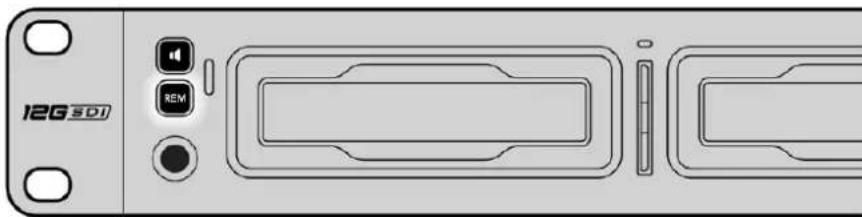
请确保通过LCD屏幕菜单将HyperDeck的远程功能设置为“开启”状态,或通过控制面板上的远程控制按钮来启用通过ATEM切换台实现以太网控制的功能
了解后期制作工作流程
如何获取录制的片段
要获取片段,请将使用SD卡槽、外部读卡器或SD硬盘座将SD卡或SSD硬盘插入计算机。您可直接将SSD或SD卡上的文件拖放到本地硬盘上,也可直接从SSD或SD卡上进行操作。您还可以使用2.5英寸eSATA转USB适配线缆将SSD连接到计算机上,但是此类连接方式的传输速度不足以直接在SSD上工作,因此仅可作为将视频文件从SSD转到笔记本电脑上的便携方案。
Mac OS
Mac OS系统自带QuickTime。使用HyperDeck记录的Apple ProRes、Avid DNxHD和DNxHR QuickTime电影文件几乎可在Mac OS的任何视频软件中打开。
HyperDeck所记录的DNxHD和DNxHR MXF文件可在Mac版Avid Media Composer和DaVinci Resolve中打开。DNxHD编解码器免费下载链接:http://www.avid.com/products/avid-dnxhr-and-dnxhd
HyperDeck所记录的MCC隐藏式字幕数据文件可在Mac OS计算机上使用MacCaption软件打开, 下载链接: http://www.telestream.net/captioning/overview.htm
Windows
HyperDeck所记录的Apple ProRes QuickTime电影文件需要在安装了QuickTime的PC上方可打开。几乎所有支持QuickTime的Windows版视频软件都能打开HyperDeck所记录的电影文件。Windows版QuickTime可到以下网址免费下载:http://www.apple.com/quicktime/download/。
HyperDeck所记录的DNxHD和DNxHR MXF文件可在Windows版Avid Media Composer和DaVinci Resolve中打开。
HyperDeck所记录的MCC隐藏式字幕数据文件可在Windows计算机上使用CaptionMaker软件打开,下载链接:http://www.telestream.net/captioning/overview.htm
开发人员信息
Blackmagic HyperDeck Ethernet Protocol以太网协议
Blackmagic HyperDeck Ethernet Protocol是一项基于文本的协议,HyperDeck Studio自带以太网接口,连接该型号的TCP端口9993即可使用这一协议。如果您是软件开发人员,可使用这一协议将各类设备和我们的产品进行整合。Blackmagic Design对广大用户公开各类协议,并期待您的创意!
Protocol Commands
获得帮助最快捷的途径是登陆Blackmagic Design在线支持页面并浏览有关Blackmagic HyperDeck硬盘录机的最新支持信息和材料。
Blackmagic Design在线支持页面
请登陆Blackmagic Design支持中心www.blackmagicdesign.com/cn/support获得最新版操作手册、软件以及技术答疑文章。
Blackmagic Design论坛
您可以登陆我们的网站访问Blackmagic Design论坛,获得更多信息和有用的创意资源。访问论坛也是获取帮助的一个捷径,因为论坛中不乏经验丰富的用户和Blackmagic Design的员工,他们都能为您答疑解惑。论坛网址:http://forum.blackmagicdesign.com
联系Blackmagic Design支持中心
如果我们提供的支持信息和论坛均无法解答您的疑问,请到支持页面下点击“给我们发送电子邮件”按钮即可发送技术支持请求。或者,您也可以点击支持页面下的“查找您所在地区的支持团队”按钮,致电您所在地区的Blackmagic Design支持中心获得帮助。
查看当前安装的软件版本
要检查您的电脑当前安装的 Blackmagic HyperDeck 软件版本, 请打开 About Blackmagic HyperDeck Setup 窗口查看。
- Mac OS系统下,请到“应用程序”文件夹下打开Blackmagic HyperDeck Setup。到程序菜单中点击“About Blackmagic HyperDeck Setup”即可查看版本号。
- 在Windows系统下,请到开始菜单或开始界面打开Blackmagic HyperDeck Setup实用程序。点击“Help”(帮助)菜单并选择“About Blackmagic HyperDeck Setup”即可查看版本号。
如何获得软件更新
检查完电脑上安装的Blackmagic HyperDeck Setup软件版本号之后,请登录网址www.blackmagicdesign.com/cn/support,访问Blackmagic Design支持中心查看最新版本。请及时将软件升级到最新版本,但切勿在重要项目制作过程中升级软件。
监管声明
在欧盟范围内处置电子垃圾和电子设备的注意事项。

根据产品所附的提示标志,本设备不得与其它废弃材料共同处置。处置废弃设备时,必须交给指定收集点进行回收。对废弃设备进行单独收集并回收能够节省自然资源,且回收方式不会损害环境和人体健康。获取更多关于废弃设备回收点的信息,请联系您所在城市的回收站,或当时购买设备的经销商。

本设备经过测试,符合FCC规则的第15部分对A类数字设备的限制。这些限制旨在为运行于商业环境中的设备提供合理保护,使其免受有害干扰的影响。本设备可生成、使用且辐射射频能量,如果未按照安装手册来安装和使用本设备,则可能导致对无线电通信的有害干扰。在住宅区运行本产品可能会产生有害干扰,在这种情况下将由用户自行承担消除干扰的费用。
必须满足以下条件后方可操作:
1 设备不会造成有害干扰。
2 设备必须能够承受任何干扰,包括可能导致意外操作的干扰。

R-R-BMD-20210202002
R-R-BMD-20210202003
R-R-BMD-20201201003
R-R-BMD-20210301001
加拿大ISED认证声明
本设备符合加拿大A类数码产品的相关标准。
任何对本产品的改装或预期用途之外的使用均可能导致相关标准认证无效。
必须使用有高品质屏蔽的 HDMI 电缆连接 HDMI 接口。
本设备经检测符合商业环境使用要求。在家用环境中,本设备可能会造成无线电干扰。
安全信息
为避免触电,设备必须连接在配有保护地线的电源插座。如有疑问,请与具有相关资质的电工进行确认。
为了降低触电风险,请勿将设备放在会滴水或溅水的地方。
本产品适合在环境温度低于 40^ C 的热带地区使用。
确保设备四周留有足够的空间,不受阻碍。
安装在机架上时,确保相邻设备不会影响通风。
设备内部没有操作人员可维护的零件。维修服务请联系当地Blackmagic Design服务中心。

请在海拔高度 2000 米以下的地区使用。
加利福尼亚安全声明
该产品可能会让您暴露在塑料部件中所含的微量多溴化联苯等化学物质下,此类物质已被加州政府认定为可能导致癌症、先天畸形或其他遗传危害的物质。
详情请访问网址 www.P65Warnings.ca.gov。
授权维修人员警告


请确保电源从插座拔出后方可进行维护。
保修
12个月有限保修
Blackmagic Design保证本产品自购买之日起12个月内不会有材料和工艺上的缺陷。若本产品在保修期内出现质量问题,Blackmagic Design可选择为产品提供免费修理或更换零部件,或者更换缺陷产品。
为确保消费者有权享受本保修条款中的服务,如遇产品质量问题请务必在保修期内联系Blackmagic Design并妥善安排保修事宜。消费者应将缺陷产品包装并运送到Blackmagic Design的指定服务中心进行维修,运费由消费者承担并预先支付。若消费者因任何原因退货,所有运费、保险费、关税等各项税务以及其他费用均由消费者承担。
本保修条款不适用于任何因使用、维护不当或保养不周造成的缺陷、故障或损坏。根据本保修服务, Blackmagic Design的保修服务范围不包括以下内容: 1. 对由非Blackmagic Design专门人员进行的安装、维修或保养所造成的损坏进行维修, 2. 对因使用不当或连接到不兼容设备所造成的损坏进行维修, 3. 对因使用了非Blackmagic Design生产的零部件所导致的损坏或故障进行维修, 及 4. 对经过改装或和其他产品进行组装的产品进行保养维修(因为产品经改装或组装后会增加保养维修所需时间或保养难度)。本保修条款由BLACKMAGIC DESIGN提供, 它可取代所有其他明示或隐含的保修。BLACKMAGIC DESIGN及其供应商对任何有关适销性及就特定用途的适用性等隐含保证不作任何担保。BLACKMAGIC DESIGN负责为消费者提供缺陷产品的维修或更换服务是完整和排他性补救措施, 不论BLACKMAGIC DESIGN或其供应商是否事先获悉发生间接、特殊、偶然或必然损坏等损坏的可能性。若消费者对本设备进行非法使用, BLACKMAGIC DESIGN概不负责。对因使用本产品造成的损失, BLACKMAGIC DESIGN概不负责。本产品的操作风险由用户自行承担。
© Copyright 2021 Blackmagic Design。保留一切权利。“Blackmagic Design”、“DeckLink”、“HDLink”、“Workgroup Videohub”、“Multibridge Pro”、“Multibridge Extreme”、“Intensity”以及“Leading the creative video revolution”均为美国及其他国家的注册商标。所有其他公司名称及产品名称可能是其他所有者的注册商标。
HyperDeck 디스크 레코더
- Grant Petty
- 目录
- HyperDeck硬盘录机系列简介 360
- HyperDeck硬盘录机系列简介
- 开始使用
- 连接电源
- 连接视频和音频
- 检查音频
- 插入SSD步骤 如下:
- 插入SD卡步骤 如下:
- 记录视频
- 在多个存储介质上记录
- 记录时更换硬盘
- 播放
- 使用HyperDeck播放视频
- 循环播放
- 动态LED
- 使用搜索旋钮
- 使用前面板
- 存储介质插槽提示
- 使用LCD菜单
- 设置
- 记录菜单
- 输入
- 编解码
- 触发记录
- 输入再同步
- 监看菜单
- 纯画面
- 3D LUT
- 启用或禁用3D LUT:
- 音频菜单
- 录音通道
- 监看通道
- 音频表类型
- 耳麦电平
- 扬声器电平
- 存储菜单
- 格式化存储介质
- 为HyperDeck Studio准备存储介质:
- 设置菜单
- 名称
- 语言
- 选择语言步骤如下:
- 日期
- 时间
- 软件
- 前面板
- 摄影机
- 默认格式
- 网络设置
- 协议
- IP地址、子网掩码及网关
- 要更改IP地址:
- 时间码设置
- 丢帧
- 预设
- 输出
- SDI输出
- 3G-SDI输出
- 同步锁相设置
- 同步信号源
- 调整时间校准设置:
- 文件设置
- 时间戳文件后缀
- HDR格式覆盖
- 自动
- Rec.709
- Rec.2020 SDR
- HLG
- ST2084 (300)
- ST2084 (500)
- ST2084 (800)
- ST2084 (1000)
- ST2084 (2000)
- ST2084 (4000)
- 远程
- 录机控制
- 重置
- 恢复出厂设置
- 后面板
- 电源
- 以太网
- 远程
- 外接硬盘
- 监看输出
- 同步
- 时间码
- HDMI
- SDI
- 使用监看输出
- 格式
- 时间码
- 信号源
- 状态
- 存储介质状态
- 硬盘或驱动提示
- 剩余时间
- 插槽状态
- 音频表
- 存储介质
- SD卡
- SSD
- HyperDeck Studio 4K Pro应使用哪些SSD?
- HyperDeck Studio HD Pro应使用哪些SSD?
- 外接硬盘
- 在计算机上准备存储介质
- 在Mac计算机上格式化存储介质
- 将HyperDeck作为网络摄像头使用
- 设置网络摄像头信号源
- 设置Open Broadcaster
- Blackmagic HyperDeck Setup
- 使用HyperDeck Setup
- 使用HyperDeck Setup:
- 设置选项卡
- 网络
- LUT选项卡
- 更新内部软件
- 更新内部 软件 步骤 如下:
- Teranex Mini Rack Shelf
- RS-422控制
- 什么是RS-422控制?
- 使用外部RS-422控制器
- 连接HyperDeck Studio
- 传输文件
- 连接到ATEM切换台
- 了解后期制作工作流程
- 如何获取录制的片段
- Mac OS
- Windows
- 开发人员信息
- Blackmagic HyperDeck Ethernet Protocol以太网协议
- Blackmagic Design在线支持页面
- Blackmagic Design论坛
- 联系Blackmagic Design支持中心
- 查看当前安装的软件版本
- 如何获得软件更新
- 监管声明
- 加拿大ISED认证声明
- 安全信息
- 加利福尼亚安全声明
- 授权维修人员警告
- 保修
- 12个月有限保修
- HyperDeck 디스크 레코더
品牌 : Blackmagic Design
型号 : HyperDeck Studio 4K Pro
类别 : 录像机