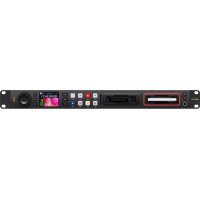
HyperDeck Studio 4K Pro - ビデオデッキ Blackmagic Design - 無料のユーザーマニュアル
デバイスのマニュアルを無料で見つける HyperDeck Studio 4K Pro Blackmagic Design PDF形式.



| 製品タイプ | VTR / プロフェッショナルディスクレコーダー |
| モデル | HyperDeck Studio 4K Pro |
| ブランド | Blackmagic Design |
| 寸法(約) | 48.3 x 4.4 x 30.5 cm (幅×高さ×奥行, 標準ラック1U) |
| 重量(約) | 4.5 kg |
| 電源 | AC 100-240V(IEC入力、冗長用にデュアル); DC 12V入力(外部バッテリー用) |
| 消費電力 | 約60 W |
| 対応解像度 | HD最大1080p60、Ultra HD最大2160p60 |
| ビデオコーデック | H.264、H.265、Apple ProRes、DNxHD、DNxHR |
| ストレージメディア | SD UHS-IIカード、9.5mm SSD、USB-Cフラッシュディスク、MultiDock 10G |
| ビデオ接続 | 12G-SDI入力×2、12G-SDI出力×2;HDMI入出力;3G-SDIモニター出力 |
| オーディオ接続 | SDI/HDMIエンベデッドオーディオ;内蔵スピーカー;ヘッドホンジャック出力 |
| ネットワーク | 制御およびFTP転送用10GbE Ethernet |
| リモートコントロール | RS-422(入出力);Ethernet(Blackmagicプロトコル);ATEMスイッチャー対応 |
| タイムコード生成 | タイムコード入出力(XLR);モード:ビデオ、外部、内部、リジェネ、プリセット |
| リファレンス(Genlock) | リファレンス入出力:ブラックバースト / トライシンク;入力同期調整可能 |
| 主な機能 | 複数メディアへの録画・再生;ループ再生;ジョグ/シャトル/スクロールモード;モニター出力の3D LUT;USBウェブカムモード |
| ディスプレイ | カラーLCD画面、オーディオレベル、タイムコード、メディア状態表示 |
| メンテナンスと清掃 | 柔らかい乾いた布で拭いてください。液体や研磨剤は使用しないでください。 |
| 安全性 | 保護接地付きコンセントに接続;湿気にさらさない;熱帯気候で40°Cまで使用;標高最大2000m;十分な換気 |
| 部品と修理 | ユーザーによる修理可能な部品はありません。修理についてはBlackmagic Designサポートに連絡してください。 |
| 保証 | 12ヶ月限定保証(部品・工賃) |
よくある質問 - HyperDeck Studio 4K Pro Blackmagic Design
ユーザーの質問 HyperDeck Studio 4K Pro Blackmagic Design
0 質問 この機器について。知っているものに答えるか、ご自身の質問をしてください。
この機器について新しい質問をする
デバイスの取扱説明書をダウンロード ビデオデッキ 無料でPDF形式で!マニュアルを見つける HyperDeck Studio 4K Pro - Blackmagic Design 電子デバイスをもとに戻しましょう。このページにはデバイスの使用に必要なすべての書類が掲載されています。 HyperDeck Studio 4K Pro ブランド Blackmagic Design.
使用説明書 HyperDeck Studio 4K Pro Blackmagic Design
Blackmagic HyperDeckディスクレコーダーをお買い上げいただき誠にありがとうございます。
2011年に、Blackmagic HyperDeckディスクレコーダーのオリジナルモデルを設計した際、2.5インチのリムーバブル SSDでプロ仕様のビデオの収録・再生を簡単かつ低価格に行える製品を開発したいと考えました。
このたび、HyperDeckディスクレコーダーの新しいラインナップをご紹介できることを大変喜ばしく思っています。新機種はSDカードとSSDに加え、新たにUSBフラッシュディスクにHDおよびUltra HDを収録できます。Blackmagic MultiDock 10Gを接続して、ファイルの収録・再生を外付けハードドライブで実行することも可能です!
HyperDeck Studio PlusおよびProシリーズは、使い慣れた放送デッキコントロールを搭載しており、サーチダイヤルでジョグ、シャトル、スクロール再生を操作できます。サーチダイヤルのクラッチ機構では、手元でフィードバックが得られるため、モニターから目を離すことなくクリップを検索できます。フロントパネルにヘッドフォン接続とスピーカーも搭載しているため、HyperDeckから直接オーディオを確認できるだけでなく、他にも多数の機能に対応しています。
HyperDeckディスクレコーダーを未長くご使用いただき、制作の一翼を担えればと思っています。
弊社のウェブサイト www.blackmagicdesign.com/jpのサポートページで、最新バージョンのマニュアルおよびHyperDeckソフトウェアのアップデートをご確認ください。ソフトウェアをアップデートすることで、常に最新の機能をお使いいただけます。ソフトウェアをダウンロードする際にユーザー登録していただければ、新しいソフトウェアのリリース時にお知らせいたします。私たちは、常に新機能の開発および製品の改善に努めていますので、ユーザーの皆様からご意見をいただければ幸いです。
Grant Petty
| HyperDeckディスクレコーダーについて | 76 | コン ピュー ターでメディア を 準 備 | 108 |
| はじめに 77 | HyperDeckをウェブカメラとして使 用 する | 109 | |
| 電源の接続 77 | ウェブカムソースの設定 | 109 | |
| ビデオとオー ディオを 接 続 77 | Open Broadcasterのセットアップ | 110 | |
| オーディオのチェック 78 | Blackmagic HyperDeck Setup | 112 | |
| メディアの 接 続 78 | HyperDeck Setupを使用する | 112 | |
| ビデオの収録 80 | 「LUTs」ページ | 113 | |
| 複 数 のメディアへの 収 録 80 | 内部ソフトウェアのアップデート | 114 | |
| 再生 81 | Teranex Mini Rack Shelf | 115 | |
| HyperDeckでビデオを再生 81 | RS-422コントロール | 116 | |
| サーチダイヤルの使用 82 | ネットワークでファイルを転送 | 121 | |
| フロントパネルの使 用 84 | ATEMスイッチャー に 接 続 | 123 | |
| メディア ス ロットの イン ジ ケ ー ター | ポストプロダクションワークフローについて | 124 | |
| LCDメニューの 使用 85 | Developer Information | 125 | |
| 設定 86 | Blackmagic HyperDeck | ||
| リアパネル 98 | Ethernet Protocol | 125 | |
| モニター出力の使用 100 | Protocol Commands | 125 | |
| ストレ ージメディア 103 | Protocol Details | 129 | |
| SDカード 103 | ヘルプ | 140 | |
| SSD 105 | 規制に関する警告 | 141 | |
| 外 付 け ディスク 106 | 安全情報 | 142 | |
| メディアをフォーマット 108 | 保証 | 143 |
HyperDeckディスクレコーダーについて
Blackmagic HyperDeckディスクレコーダーは、制作ワークフローにおいてHDおよび4K収録に対応したディスクレコーダーシリーズの一部です。HyperDeck Studio HD ProおよびHyperDeck Studio 4K Proは、1Uラック内に収まるように設計されており、SDカードおよび9.5mm SSDでの収録・再生に対応しています。
HyperDeck Studio HD MiniおよびHyperDeck Studio HD Plusはコンパクトなディスクレコーダーで、デスクトップでも邪魔にならずに使用でき、オプションのTeranex Mini Rack Shelfを用いて、1Uラックに設置することも可能です。

全モデルは、USBフラッシュディスクに収録でき、1080p60までのHDビデオに対応しています。HyperDeck Studio 4K Proは、2160p60までのUltra HDビデオをサポートしています。
収録・再生機能の操作方法は、全モデルでほぼ共通していますが、大型モデルには追加の再生コントロールとインターフェースが搭載されています。
このインストラクション・マニュアルHyperDeckディスクレコーダーを使い始める上で必要な情報すべてを記載しているので、あらゆるコントロールや機能を使いこなせるようになります。
はじめに
HyperDeck Studiディスクレコーダーは、電源を接続し、ビデオソースおよび送信先機器を接続し、SSDまたはSDカードを挿入するだけで簡単に使用できます。
電源の接続
HyperDeckへ給電するには、標準のIECケーブルを背面にあるHyperDeckの電源入力に差し込みます。

追加のIEC電源入力を搭載している機種では、冗長性を得るために他の電源を接続できます。例えば、2つ目の入力を連続電力供給が可能なUPSに接続すると、メインの電源に問題が生じた場合、瞬時に切り替わります。
全モデルで 12V DC入力も搭載しているため、外付け12Vバッテリーからも給電できます。

HyperDeck Studio HD Miniは、ACプラグバックからも給電できます。電源にロックリングが付いている場合は、コネクターを締めて、HyperDeck Studio HD Miniの接続を固定します。これにより、電源ケーブルが所定の位置にロックされるため、誤って接続が外れることを防ぎます。
電源を入れると、LCDディスプレイに言語選択の画面が表示されます。サーチダイヤルで表示言語を選択し、点滅している「SET」ボタンを押します。ホームスクリーンが表示されます。ホームスクリーンおよびLCDメニューの詳細は「フロントパネルの使用」セクションを参照してください。

ビデオとオーディオを接続
SDI/HDMI入力にソースビデオを接続し、送信先機器をSDI/HDMI出力に接続します。例えば、ソースはデジタルシネマカメラ、送信先はHDMIテレビやSDIモニターなどを使用できます。
HyperDeckの全モデルは1080p60までのHDビデオをサポートしています。HyperDeck Studio 4K Proは、12G-SDIコネクターを搭載しているので、1本のBNCケーブルで2160p60までのUltra HDの入力または出力が可能です。

フロントパネルに内蔵されているLCDでモニタリングすることで、SDIまたはHDMIビデオ信号をチェックできます。
作業のこつ LCDにビデオソースが確認できない場合、他のソース入力に接続している可能性があります。フロントパネルの「INPUT」ボタンを押して、SDIまたはHDMIソースを切り替えます。
オーディオはSDIまたはHDMI信号にエンベッドされているため、オーディオを接続する必要はありません。オーディオレベルは、LCDのビデオの横に表示されるメーターで確認できます。
オーディオのチェック
フロントパネルにスピーカーとヘッドフォンポートを搭載UHyperDeckでは、内蔵のスピーカーを使用して、またはヘッドフォンを接続してオーディオをチェックできます。オーディオを聞くには、スピーカーボタンを長押しします。ボタンを押しながらサーチダイヤルを回すと、音量を調整できます。音量インジケーターがLCDのホームスクリーンに表示されます。
スピーカーボタンを 2回押すと、スピーカーがオンの状態になります。再びボタンを 2回押すとオフになります。

HyperDeck Studioシリーズは、すぐに収録できる状態で発送されており、設定を変更する必要はありません。必要な作業は、SSDまたはSDカードのフォーマットだけです。
メディアのフォーマットは、LCDメニュー設定を使用して簡単に実行できます。または、コンピューターでもフォーマットできます。メディアのフォーマット方法の詳細は「メディアをフォーマット」セクションを参照してください。ビデオの収録に適したメディアの種類、および推奨ドライブとカードのリストも同セクションに記載されています。
SSDを挿入する:
1 9.5mm SSDの接続ピンを下に向け、HyperDeckのドライブベイと一直線になるように持ちます。SSDをドライブベイに差し込み、スロットにしっかりと収まるまでゆっくりと押します。
2 HyperDeck StudioがSSDを検証します。検証中は、ドライブベイの周囲の緑のインジケーターが点灯します。緑のインジケーターが消えると、HyperDeckでの収録準備が完了したことを意味します。

ドライブインジケーターは、メディアを読み込んでいる際は緑に点灯し、HyperDeckで収録の準備が完了すると消えます。
SSDを取り外すには、SSDの端を持ってユニットからゆっくりと引き離しますSSDがスロットから外れると、その感触が得られるはずです。
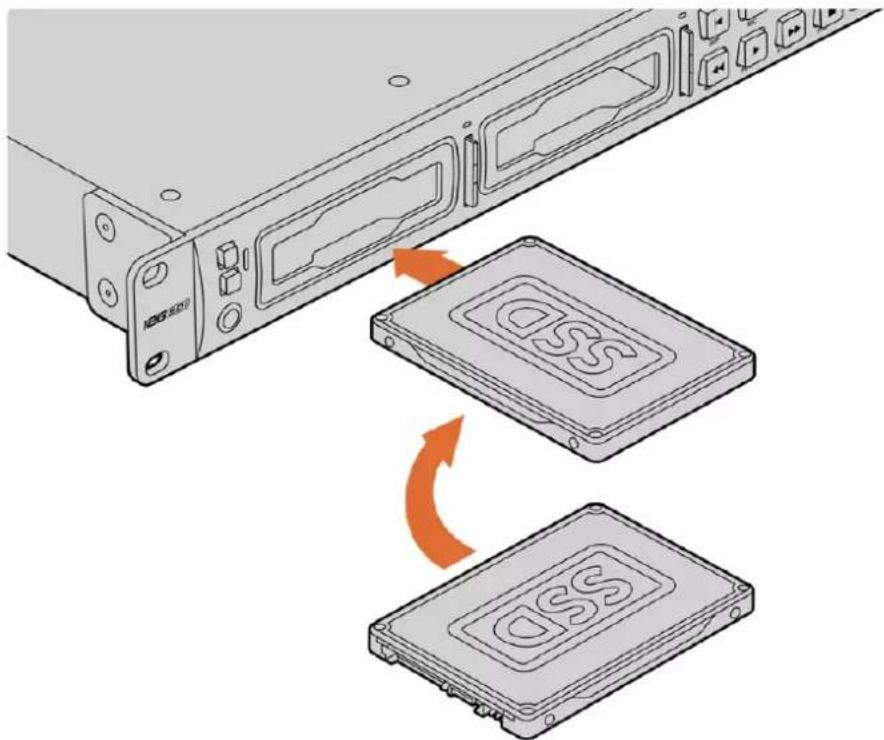
接続ピンを下に向け、HyperDeck Studioのドライブベイと一直線になるようにSSDを持ち、スロットにしっかりと収まるまでゆっくりと押します。
SDカードを挿入する:
1 金のコネクターがHyperDeck StudioのLCDの方を向くようにSDカードを持ち、メディアスロットと一直線になるようにします。カードをスロットに差し込み、固定されるまでゆっくりと押します。

2 HyperDeck StudioがSDカードを検証します。検証中は、SDカードスロットの上部の緑のインジケーターが点灯します。

インジケーターが消え、停止ボタンが点灯すると、HyperDeck Studioで収録する準備が完了したことを意味します。
作業のこつカードを取り出すには、カチッと音がするまでスロットに押し込んで、リリースします。カードがイジェクトされるので、カードの端を持ってスロットから取り出します。
HyperDeck Studioで収録および再生の準備が完了しました。
ビデオの収録
LCDにビデオソースが表示されたことを確認したら、収録を開始できます。
収録ボタンを押すと、収録が開始されますSDカードに収録する場合、スロットインジケーターと収録ボタンが赤に点灯します。また、再生ボタンが点灯して、LCDホームスクリーンに収録アイコンが表示されます。SSDに収録する場合は、ダイナミック・メディアインジケーターが赤に点灯します。

HyperDeck Studioの収録中、LCD上のストレージインジケーターは、アクティブなスロットとメディアの収録可能時間を交互に表示します。
収録を停止するには、停止ボタンを押します。再生ボタンを押すと、再生を開始します。
作業のこつ 使用しているコーデックを変更したい場合、HyperDeck Setup Utilityでコーデックを変更できます。詳細は、このマニュアルの「Blackmagic HyperDeck Setup」セクションを参照してください。
複数のメディアへの収録
SDカードやSSDの収録可能時間が残り3分を切った場合、HyperDeck StudioのLCDのタイムコードカウンターは赤くなり、停止ボタンがゆっくりと点滅します。

これは、収録を継続できる空きスペースのある2つ目のディスクが無いことも意味しています。この場合、収録を継続するには、空きスペースがあるディスクを挿入してください。空いているスロットまたは外付けディスク入力に、空きディスクを挿入すると、ゆっくりとした点滅が止まり、タイムコードの色が白に戻ります。これは、2つ目のディスクがチェックされた結果、収録を続けるために必要なスペースがあり、HyperDeckで収録が継続できることを意味します。
HyperDeck Studioに複数のメディアが接続されたら、収録が現在のディスクまたはドライブから次へと引き継がれます。これは、ホームスクリーンの右上で確認できます。

収録中にメディアを交換する
収録するディスクを変更したい場合で2つ目のディスクに空きスペースがあれば、収録ボタンを長押しすることにより、現在収録しているディスクから次のディスクに収録先が変わります。この機能は、収録を停止せずに HyperDeckからディスクを取り出したい場合に非常に便利です。例えば、ライブイベントの最中に重要なコンテンツを別のロケーション用に取り出す必要がある時に、イベントすべてを収録したい場合や、収録を停止したくない場合などに役立ちます。
収録中に収録ボタンが点滅する場合、メディアに問題があり、コマ落ちが生じている可能性があります。これは、低速のメディアでUltra HDを収録する際に起こることがあります。例えば、2160p30のProRes HQで収録する場合、ProRes Proxyより高いデータレートを使用するのでSDカードやSSDは最も高速のものを使用する必要があります。推奨メディアのリストは、このマニュアルの「ストレージメディア」を参照してください。
再生
トランス ポートコントロール に関しては、従来型の放送 デッキに搭載 されているボタンをサポートしています。これには、収録、巻き戻し、再生、早送り、停止ボタンが含まれまずKIP(スキップ)」ボタンは、順方向と逆方向それぞれのボタンがあり、前のクリップ/次のクリップの頭出しボタンと同様に機能するため、クリップからクリップにすばやく移動できます。
HyperDeckでビデオを再生
1 再生ボタンを押すとビデオが再生され、LCD、またはHyperDeckのビデオ出力に接続したディスプレイでビデオを確認できます。
2 次のクリップにスキップするには、コントロールパネルの次クリップ頭出しボタンを押します。
3 前クリップ頭出しボタンを1回押すと、現在のクリップの頭に戻り、2回押すと前のクリップの頭に戻ります。

HyperDeckのコントロールパネルの再生ボタンを押すとクリップが再生され、次クリップ頭出しボタンを押すと次のクリップにスキップし、前クリップ頭出しボタンを押すと現在のクリップを再スタートします。
作業のこつ HyperDeckでビデオファイルを再生するには、マッチするコーデックに設定する必要があります。これは、LCDメニューで実行できます。詳細は、「LCDメニューの使用」および「設定」セクションを参照してください。
ループ再生
半永久的に再生を継続したい場合は、再生中に再生ボタンをもう一度押すことで、HyperDeckをループに設定できます。ループ再生が有効になっていると、LCDにループアイコンが表示されます。ループには2つのモードがあります。
 | クリップル ープ | 現在再生しているクリップをループします。 |
 | すべてをル ープ | メディアに収録されている全クリップをループします。 |
ダイナミックLED
再生中、ドライブベイを囲む枠が縁に点灯し、ドライブベイの周囲を回るので、再生速度と方向を確認できます。

作業のこつ SSDへの収録機能を搭載したHyperDeckの再生ボタンが点滅している場合は、ディスクの速度が十分でなく、再生が追いつかないことを意味します。H.264など圧縮率の高い収録フォーマットに変更するか、Ultra HD収録に対応できる高速の推奨SSDまたは外付けディスクを使用することをお勧めします。
サーチダイヤルの使用
サーチダイヤルを再生中に使用することで、クリップ間をすばやく移動して、特定の箇所を再生するために選択したり、フレームごとにクリップをチェックできます。クリップで特定の箇所を見つける必要がある場合に、この機能は重要です。ダイヤルを回転させて頂覧的にクリップをモニタリングしたり、特定のタイムコードを検索できます。特定の位置に再生ヘッドを配置し、生放送で該当のクリップを再生できるように準備しておくと便利です。

「SEARCH」ボタンを押して、サーチダイヤルのモードを切り替えます。
サーチダイヤルのモードには、ジョグ(JOG)、シャトル(STL)、スクロール(SCR)があります。
 | ジョグ | クリップをフレームごとに前方/後 方に再生できるため、精度の高いコントロールが 可能 です。 |
 | シャトル | より高速にクリップを前方/後方に再生します。ダイヤルを回した程度によって、再生速度が変わります。 |
 | スクロール | ダイヤルを回転させた程度に基づき、さらに高速に再生します。このモードは、長尺のクリップで特定の瞬間を探している際に、クリップ内をすは動できるので便利です。 |
大型のモデルはサーチモードボタンを搭載しており、クラッチ機構を内蔵したサーチダイヤルでは使用中に触覚的なフィードバックが得られます。これにより、テレビやモニターを見ながら、手の感触でクリップ内を移動することができます。
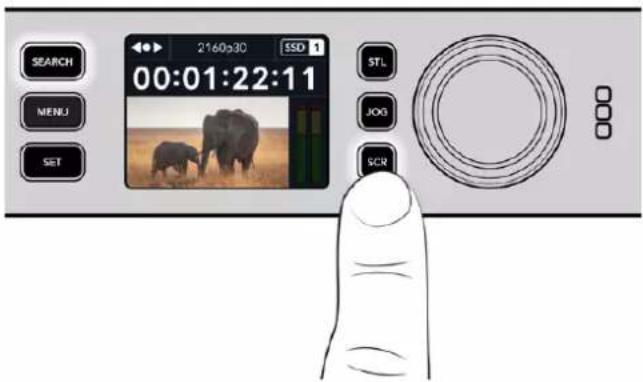
「JOG(ジョグ)」、「STL(シャトル)」、「SCR(スクロール)」ボタンを押すと、サーチモードを選択できます。

作業のこつ 通常の再生に戻るには、「PLAY」または「STOP」ボタンを押します。
フロントパネルの使用
HyperDeckでビデオを収録・再生する際、必要な情報は本体のメディアスロットのLEDインジケーターと内蔵LCDに表示されます。
HyperDeck Studioホームスクリーン
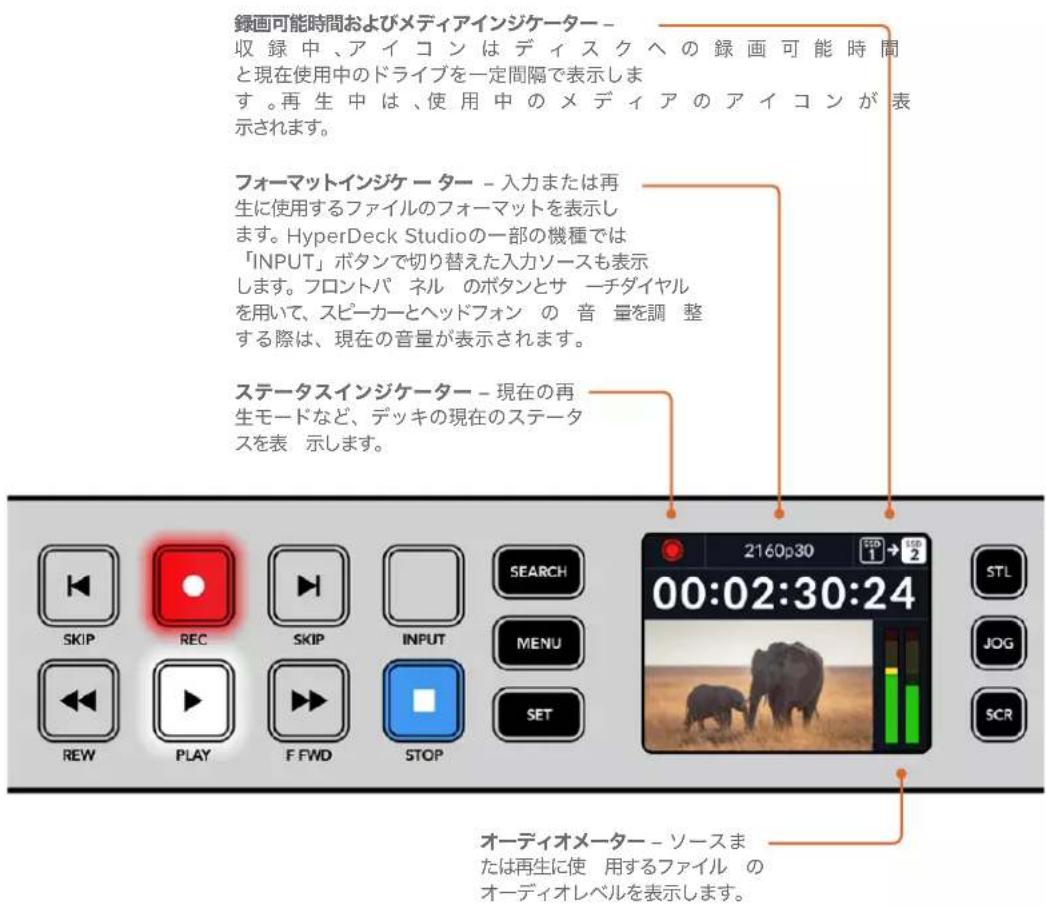
メディアスロットのインジケーター
HyperDeckの電源を入れるか、またはSSD/SDカードを挿入すると、メディアの確認中はインジケーターが縁に点灯し、終わると消えます。挿入したディスクが適切にフォーマットされていない場合、または正しく動作しない場合は、ディスクを取り出すまでスロットがオレンジに点灯します。この場合、ディスクのフォーマットが正しく行われたか、またコンピューターで機能するか確認してください。

HyperDeckのメディアスロットの インジケーターはディスクの 状態 をライトで 表 示します。例えば、収録中は赤、再生中は緑に点灯します。
LCDメニューの使用
フロントパネルの「MENU」ボタンを押してメニュー設定を開きます。
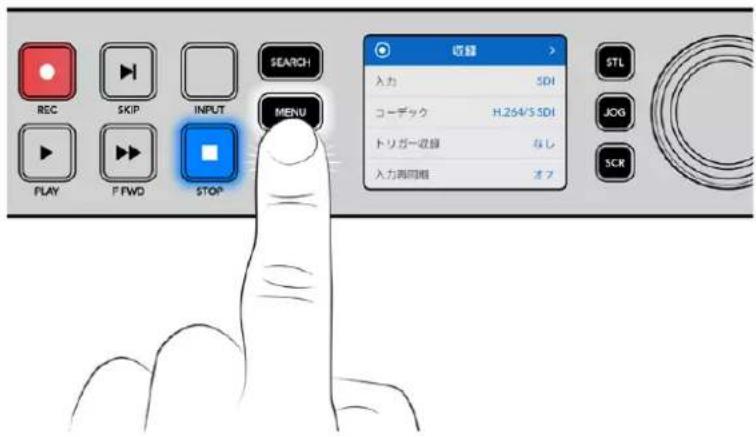
サーチダイヤルを回すか、「SKIP」ボタンを押して、メニューのオプション間を移動し、「SET」を押してサブメニューを選択します。
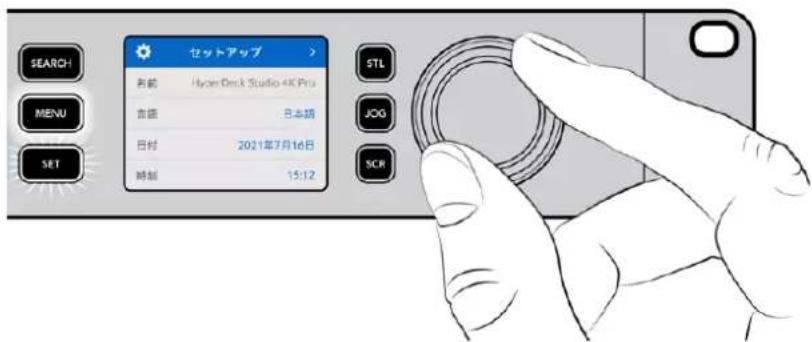
サーチダイヤルを回して、メニュー設定を移動
メニューアイテムを選択したら、「SET」ボタンを押します。
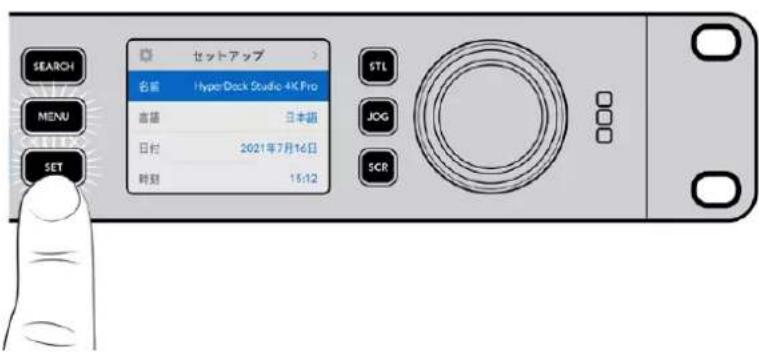
サーチダイヤルか、順方向/逆方向の「SKIP」ボタンを使用して設定を調整し、「SET」ボタンで確定します。オプションを遡ってホームスクリーンに戻るには「MENU」ボタンを使用します。
設定
収録メニュー
| 収録 | |
| 入力 | SDI |
| コーデック | H.264/5 SDI |
| トリガー収録 | なし |
| 入力再同期 | オフ |
入力
「入力」設定でSDIまたはHDMIソースを選択します。また、フロントパネルの「INPUT」ボタンでも入力ソースを変更できます。
コーデック
HyperDeck Studioの全モデルは、H.264、Apple ProRes、DNxHDコーデックで圧縮ビデオを収録します。HyperDeck Studio 4K Proでは、4Kメディアを収録する際にH.265およびDNxHRを使用できます。
トリガー収録
「ビデオ開始/停止」と「タイムコードトリガー」の2種類のトリガー収録から選択できます。
URSA Miniなどの一部のカメラは、外部レコーダーの収録開始/停止をコントロールする信号をSDI経由で送信します。「ビデオ開始/停止」をタップすると、カメラの録画ボタンが押された際に、HyperDeckで収録を開始/停止します。
「タイムコードトリガー」では、入力を介して有効なタイムコード信号を受信すると、HyperDeckで収録を開始します。信号が止まると、収録も停止します。トリガー収録を無効にするには「なし」を選択します。
メモ HDMIまたはSDIカメラから収録する場合、オーバーレイ機能がオフになっており、出力がクリーンなことを確認してください。カメラのビデオ出力にオーバーレイが付いていると、イメージと共にオーバーレイが収録されます。
入力再同期
ビデオ入力の再同期を有効にし、収録を始める前にビデオが外部リファレンスにロックされるようにします。収録に切り替えても、入力自体が再同期されるため、ビデオ出力はリファレンスにロックされたままになります。この機能は、複数のデッキのタイムコードをロックする必要があるにも関わらず、一部のソースが同期していない個別収録に使用します。デフォルトではオフになっており、ビデオ入力にフレームが追加や除去されることなく収録されます。
通常、放送デッキはリファレンス入力を使用して、再生中にビデオ出力をロックします。つまり、HyperDeckの再生出力はリファレンス入力にロックされるため、大型の放送システムに接続された際に再同期する必要はありません。
しかし、デッキで収録する際は、出力モードから入力モードに切り替わり、使用するリファレンスソースが変わります。これは、多くの場合、HyperDeckのビデオ出力に接続した、その他のダウンストリーム機器に送信されるビデオと同様に、手を加えずに入力ビデオを収録したいからです。
HyperDeck Studioは、個別収録が簡単に実行できる独自の機能を搭載しています。この機能では、上記の過程を逆転させ、ビデオ入力をリファレンス入力に再同期します。つまり、非同期のソHypeDeckに接続すると、ビデオ入力をビデオリファレンスにリタイムして収録します。
非同期ソースとは、コンピューターや民生用カメラなど、リファレンスを接続できないビデオ機器のことを意味します。別のスタジオや外部からの入力ビデオフィードも使用できます。個別収録において、非同期ソースは、すべての収録ビデオで完璧にタイムコードを一致させる必要があるので問題となり得ます。非同期ソースは他のソースと速度が異なり、収録を始めてからすぐに、タイムコードにずれが生じ始めることになります。つまり、ソースのタイムコードが一致しないため、マルチカム編集で困難が生じます。
「入力再同期」をオンにするとHyperDeckのビデオ入力が遅れている場合、1フレームが繰り返されます。リファレンスより早過ぎる場合は、1フレームが除去されます。これは再同期と呼ばれ、入力に対する処理はフレーム再同期と呼ばれます。これにより、すべてのデッキで収録されるクリップは、各ソースから一致したタイムコードで収録されます。これをマルチカム編集の作業に使用できます。
しかし、入力にフレームを追加または除去して収録していることがマイナス面となります。そういった理由により、通常はこの機能をオフにしておき、コンピューターや民生用機器など、リファレンスを接続できない個別収録ソースを使用する場合にのみ有効にすることを推奨します。
「入力再同期」には別の使用方法もあります。同機能がオンになっている場合HyperDeckのビデオ出力は、収録中もリファレンスへのロックが維持されるので、HyperDeckのSDI出力をカメラに接続して、プログラムリターンフィードを介してカメラをリファレンスにロックできます。例えば、Blackmagic Studio Camera 4K Proでは、リファレンスを外部ビデオに設定できます。カメラフィードは HyperDeckからのリファレンスにロックされ、カメラの速度がマッチするため、HyperDeckの「入力再同期」機能は収録クリップへのフレームの追加や除去を行いません。
ビデオ入力がHyperDeckと同じリファレンスにロックされていない場合のみ、「入力再同期」はクリップに対する処理を実行します。このケースでは、HyperDeckの出力はカメラのリファレンスソースであり、HyperDeckはビデオリファレンス入力にロックされます。複数HyperDeckのリファレンス接続をループさせてロックしている場合、すべてのカメラHyperDeckは一つのグループとしてロックされます。グループ内のHyperDeckがコンピューターなどの非同期ソースを使用している場合、その入力は再同期されますが、他のソースは影響を受けません。
ソースを接続するだけで再同期は自動で実行されます。「入力再同期」は非常にパワフルな機能ですが、機能の内容と実行されるタイミングを理解しておくことが重要です。複数のHyperDeckとマルチカム編集ソフトウェアを使用して、色々と試してみることをお勧めします。高速にプログラムを制作できる優れた方法です。
モニタリングメニュー

モニタリングメニューは、リアパネルにモニター出力を搭載した機種のみで使用できます。
クリーンフィード
クリーンフィードをオンにすると、HyperDeck Studioの背面のモニター出力に接続しているディスプレイのステータステキストが非表示になります。表示される情報などのモニター出力に関する情報は、このマニュアルの「モニター出力の使用」セクションに後述されています。
3D LUT
ディスプレイLUTは、HyperDeck Studioをフィールドレコーダーとして使用している際に特に便利です。ディスプレイLUTは、ディスプレイに出力するカラーおよび輝度を指定します。これは、意図的に彩度の低いフラットな見た目にしてある"フィルム"ダイナミックレンジを使用している際に役立ちます。ディスプレイLUTを適用することで、グレーディング後のビデオのルックを想定できます。
ディスプレイLUTはBlackmagic HyperDeck Setupで選択でき、SDIモニター出力に適用できます。
3D LUTのオン/オフを切り替える:
1 「MENU」ボタンを押し、サーチダイヤルを使用して、「モニタリング」メニューに進みます。
2 「SET」ボタンを押します。
3 サーチダイヤルを使用して、「3D LUT」が青でハイライトされるようにナビゲートします。
4 「SET」ボタンを押して、LUTのオン/オフを切り替えます。
LUTの選択方法に関しては、後述のBlackmagic HyperDeck Setup」セクションを参照してください。
作業のこつ モニター出力に関する情報は、このマニュアルの「モニター出力の使用」セクションに後述されています。
オーディオメニュー
| オーディオ | |
| オーディオチャンネル | PCM 2 |
| モニタリングチャンネル | 1 & 2 |
| メーター | VU (-20dBFS) |
| ヘッドフォンレベル | 50% |
| スピーカーレベル | 50% |
収録オー ディオチャンネル
HyperDeck Studioは同時に最大16チャンネルの PCMオーディオを収録できます。収録するオーディオチャンネル数を設定するには「収録オーディオチャンネル」に進み、2ch、4ch、8ch、16chから選択します。コーデックがH.264またはH.265に設定されている場合、2チャンネルのAACオーディオを選択できるため、直接YouTubeにアップロードできます。この設定は、モニター出力に表示されるチャンネル数も選択します。
モニタリングチャンネル
2チャンネルを超える数のチャンネル数を収録している場合、フロントパネルに表示するチャンネルを選択できます。これは「モニタリングチャンネル」のオプションで設定できます。フロントパネルを搭載したHyperDeck Studioでは、この設定でスピーカーおよびヘッドフォン接続で再生するオーディオチャンネルも設定できます。
オーディオメーター
内蔵LCDは、エンベッドされたオーディオチャンネルのオーディオメーターを表示します。メーターは、PPMまたはVUから選択できます。メーターの種類を変更するには「オーディオメーター」のオプションからオーディオメーターの表示方法を選択します。
| メーター |
| VU (-18dBFS) |
| VU (-20dBFS) |
| PPM (-18dBFS) |
| PPM (-20dBFS) |
ヘッドフォンレ ベル
フロントパネルにヘッドフォンを搭載したモデルでは「ヘッドフォンレベル」設定でヘッドフォンの音量を調整できます。
スピーカーレベル
サーチダイヤルを回して、スピーカーの音量を調整します。デフォルトは50%です。
作業のこつ ヘッドフォンとスピーカーの音量は、フロントパネルから直接調整することもできます。スピーカーボタンを押しながら、サーチダイヤルを回して、再生ボリュームを調整します。音量レベルは、フロントパネルの中央上部に表示されます。
ストレージメニュー
| ストレージ | |
| メディア1 | SD 1: SanDisk 256 |
| メディア2 | SD 2: SanDisk 256 |
| メディア3 | USB: Drive A |
| USBスビル | オン |
| メディアをフォーマット | |
メディアをフォーマット
リアパネルのEXT DISK(外付けディスク)コネクターにSDカード、SSD、メディアを接続している場合、直接ユニットで、あるいはMacまたはWindowsコンピューターでフォーマットを実行できます。
HyperDeck Studioでメディアを準備する:
1 サーチダイヤルと「SET」ボタンを使用して「メディアをフォーマット」を選択します。
2 リストから初期化するメディアを選択して「SET」ボタンを押します。
3 フォーマットを選択して「SET」ボタンを押します。
4 初期化されるカードと、選択したフォーマットを確認するメッセージが表示されます。「フォーマット」を選択して確定します。
5 フォーマット中であることを示すメッセージが表示され、完了のメッセージが表示されたら「OK」を選択します。
HFS+は「Mac OS Extended」としても知られており、ジャーナリングをサポートしているため、使用が推奨されるフォーマットです。万が一、ストレージメディアが破損した場合、ジャーナリングされたメディアのデータは回復できる可能性がありますHFS+はMacでネイティブサポートされています。exFATはMacおよびWindowsによりネイティブサポートされており、ソフトウェアを別途購入する必要はありませんが、ジャーナリングには対応していません。
MacまたはWindowsでのメディアのフォーマット方法は、「メディアをフォーマット」セクションを参照してください。
セットアップメニュー
| セットアップ | |
| 名前 | HyperDeck Studio 4K Pro |
| 言語 | 日本語 |
| 日付 | 2021年7月16日 |
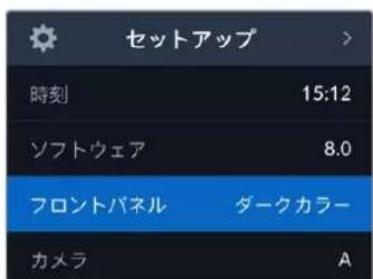
| 時刻 | 15:12 |
| ソフトウェア | 8.0.1 |
| フロントパネル | ライトカラー |
| カメラ | A |
| デフォルトフォーマット | 1080p30 |
名前
ネットワークで複数のHyperDeck Studioを使用している場合、個別の名前を付けると便利な場合があります。これはBlackmagic HyperDeck Setup、またはターミナルアプリを使用してBlackmagic HyperDeck Ethernet Protocolで実行できます。
言語
HyperDeck Studioは13ヶ国語をサポートしています。対応言語は、日本語、英語、中国語、韓国語、スペイン語、ドイツ語、フランス語、ロシア語、イタリア語、ポルトガル語、トルコ語、ウクライナ語、ポーランド語です。
言語を選択する:
1 「セットアップ」メニューがハイライトされたら「SET」を押します。
2 サーチダイヤルを回して、「言語」を選択したら「SET」を押します。
3 サーチダイヤルを使用して、使用する言語を選択したら「SET」を押します。言語が選択されると、自動的に「セットアップ」メニューに戻ります。
日付
日付を設定するには、「日付」設定を選択して SET ボタンを押します。サーチダイヤルを使用して、日、月、年を選択します。ここで設定した日付がファイルのタイムスタンプ・サフィックスとして使用されます。
時刻
時刻を設定するには、「時刻」設定を選択して「SET」ボタンを押します。サーチダイヤルを使用して、時間と分を調整します。HyperDeck Studioの時計は24時制です。
ソフトウェア
現在のソフトウェアバージョンを表示します。
フロントパネル
HyperDeckのフロントパネルの表示モードを設定できます。「ライトカラー」は、LCDが明るい背景で表示されます。薄暗い環境では「ダークカラー」モードの使用を推奨します。こういった場所では、明るいLCDは気が散る原因となり得ます。例としては、プロダクション施設のラックに複数の HyperDeckをマウントしている場合などです。

カメラ
この設定は、HyperDeckで複数のカメラから個別収録ファイルを収録し、DaVinci Resolveのマルチカムタイムラインで編集する際に便利です。
各カメラの識別文字がファイルのメタデータに記録されるため、同期ピン機能を使用する際DaVinciResolveが各アングルを簡単に識別できます。
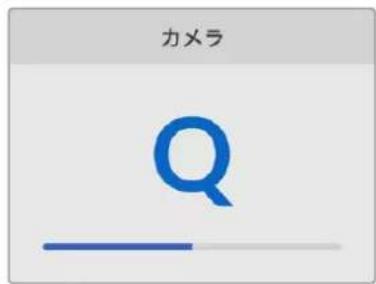
カメラの識別文字にはA~Zまたは1~9が使用できます。
デフォルトフォーマット
HyperDeck Studioが、使用するビデオフォーマットを検出できない場合に、この設定を用いて、メインで使用するビデオフォーマットを設定します。
例えば、ビデオ入力を接続していない状態HyperDeck Studioをオンにし、2つの異なるビデオフォーマットのファイルが存在するディスクを挿入した場合、再生に使用するビデオフォーマットを HyperDeck で指定する必要があります。「デフォルトフォーマット」では、HyperDeck で使用するビデオフォーマットを設定でき、フォーマットを切り替えて、これらのファイルを再生します。
この機能は、HyperDeckにビデオ入力やメディアディスクが接続されていない状態で、HyperDeckを初めてオンにする際にも便利です。この場合、HyperDeck Studioはモニタリング出力に使用するビデオフォーマットを検出できないので、「デフォルトフォーマット」の情報を使用します。
しかし、この機能はガイドとして使用されるだけで、オーバーライドする訳ではありません。例えば、一種類のビデオファイルが収録されたメディアディスクを再生する場合、HyperDeck Studioはそのビデオフォーマットに切り替えて再生を実行します。「デフォルトフォーマット」の情報は使用されません。
これは収録でも同様です。収録ボタンを押すとHyperDeckはビデオ入力に接続されたビデオフォーマットを使用します。収録の終了後、HyperDeck Studioは収録に使用したのと同一のビデオフォーマットで、そのファイルを再生します。これは、「デフォルトフォーマット」と一致するビデオフォーマットのファイルがディスクに存在する場合でも同様です。デッキは、収録に使用したのと同じビデオフォーマットを再生します。メディアディスクの接続を外し、接続し直した場合のみ、「デフォルトフォーマット」の設定に基づき、再生に使用するファイルの種類が選択されます。
この機能は、HyperDeck Studioが使用するフォーマットを自動的に決めることができない場合にガイドとして使用されるだけであり、デッキを特定の方法で動作させるようにオーバーライドする機能ではありません。
| デフォルトフォーマット |
| SD |
| 525i59.94 NTSC |
| 625i50 PAL |
| HD |
| 720p50 |
| 720p59.94 |
| 720p60 |
| 1080i50 |
| 1080i59.94 |
| 1080i60 |
ネットワーク設定
| ネットワーク | |
| プロトコル | 静的IPアドレス |
| アドレス | 192.168.1.10 |
| サブネット | 255.255.255.0 |
| ゲートウェイ | 192.168.1.1 |
プロトコル
Blackmagic HyperDeckはデフォルトでDHCPに設定されて出荷されます。そのため、ネットワークに接続するとネットワークサーバーは自動的にIPアドレスを割り当てるので、その他のネットワーク設定を調整する必要はありません。マニュアルでアドレスを設定する必要がある場合、静的IPアドレス経由で接続できます。
「プロトコル」を選択した状態で、点滅している「SET」ボタンを押してメニューに進み、「静的IPアドレス」を選択し「SET」ボタンを押します。
IPアドレス、サブネットマスク、ゲートウェイ
「静的IPアドレス」を選択すると、ネットワークの詳細をマニュアルで入力できます。
IPアドレスを変更する:
1 サーチダイヤルを使用してIPアドレス」をハイライトし、HyperDeckのフロントパネルで、点滅している「SET」ボタンを押します。
2 サーチダイヤルを回転させてIPアドレスを調整し、「SET」ボタンを押して確定し、次の数値に進みます。
3 「SET」ボタンを押して変更を確定し、次の数値に進みます。
IPアドレスの入力が終わったら、上記の手順を繰り返し、「サブネットマスク」と「ゲートウェイ」も調整できます。終了したら、点滅している「MENU」ボタンを押してメニューを出て、ホームスクリーンに戻ります。
タイムコード 設定
| タイムコード | |
| 入力 | ビデオ入力 |
| ドロップフレーム | デフォルト |
| プリセット | 00:00:00:00 |
| 出力 | タイムライン |
入力
収録中、5つのタイムコード入力オプションを使用できます。
| ビデオ入力 | 「ビデオ入力」を選択すると、SMPTE RP 188メタデータの付いたSDIおよびHDMIソースのエンベデッドタイムコードを使用します。これにより、SDIまたはHDMIソースと、HyperDeck Studioで収録されるファイルの同期が維持されます。 |
| 外部 | リアパネルのコネクターに接続したタイムコードを使用する場合に、このオプションを選択します。 |
| 内部 | 内蔵のタイムコードジェネレーターを介して、時刻タイムコードを収録する場合に、このオプションを選択します。 |
| 前のクリップから生成 | タイムコード入力に「前のクリップから生成」を選択すると、各ファイルは、前のクリップの最終フレームの1つ後のフレームから開始されます。例えば、最初のクリップが10:28:30:10で終わる場合、次のクリップは10:28:30:11から開始します。 |
| プリセット | タイムコードをマニュアルで設定したい場合は「プリセット」オプションを選択します。プリセットで設定したタイムコードで、収録したクリップが開始します。プリセットに関しては、このマニュアルに後述されています。 |
ドロップフレーム
29.97および59.94fpsのNTSCソースでは「ドロップフレーム」または「ノンドロップフレーム」を選択できます。ソースが不明な場合は「デフォルト」を選択します。これにより、入力の規格が維持されます。有効なタイムコードがない場合はデフォルトのドロップフレームになります。
プリセット
タイムコードをマニュアルで設定できます。「SET」ボタンを押し、サーチダイヤルと「SET」ボタンで開始タイムコードを入力します。入力メニューの「プリセット」が選択されている必要があります。
出力
出力に使用するタイムコードのオプションを選択します。
| タイムライン | カードまたはドライブに収録された全クリップを通して、継続したタイムコードを出力するには「タイムライン」を選択します。 |
| クリップ | 「クリップ」を選択すると、個別のクリップごとにタイムコードを出力します。 |
SDI出力
| SDI出力 | |
| 3G-SDI出力 | Level A |
3G-SDI出力
放送機器によっては、Level AまたはLevel Bの3G-SDIビデオしか受信できない場合があります。
他の放送機器との互換性を維持するには、Level A(3G専用のマッピング)またはLevel B(多重化した3G-SDIのデュアルストリーム)を選択します。
ゲンロック設定
| ゲンロック | |
| リファレンスソース | 自動 |
| リファレンス・ライン | 0 |
| リファレンス・ピクセル | 0 |
リファレンスソース
リファレンスソースを以下の3つのオプションから選択できます。
| 自動 | このモードでは、リアパネルの「REF IN(リファレンス入力)」に信号が接続されている場合、外部ソースをデフォルトで使用します。リファレンスが接続されていない場合、入力SDIまたはHDMIソースがデフォルトとして使用されます。 |
| 入力 | SDIまたはHDMIソースにリファレンスがエンベッドされており、このリファレンスに同期させたい場合は「入力」を選択します。例えば、アナログデッキに直接ゲンロックソースが接続されている場合などです。 |
| 外部 | Blackmagicのシンクジェネレーターなどの外部リファレンス機器が、リアパネルの「REF IN(リファレンス入力)」に接続されている場合に選択します。 |

リファレンスタイミング
リファレンスタイミングは、アナログデッキからアーカイブしており、フレーム同期が必要な場合に調整できます。リファレンスはサンプル単位で調整できるので、サンプルレベルで正確にタイミングを調整可能です。
タイミングを調整する:
1 「セットアップ」メニューでサーチダイヤルを使用して「リファレンスタイミング・ライン」をハイライトし、点滅している「SET」ボタンを押します。
2 タイムラインのラインの値を調整します。ダイヤルを時計回りに回すと増え、反時計回りでは減ります。
3 点滅している「SET」ボタンを押して、選択を確定します。
4 ビクセルを調整するには、点滅している「MENU」ボタンを押して「セットアップ」メニューに戻り、「リファレンスタイミング・ピクセル」で上記の手順を繰り返します。
ファイル設定
ファイル設定
タイムスタンプサフィックス
オフ
タイムスタンプ・サフィックス
ファイル名に追加されるタイムスタンプは、デフォルトではオフに設定されています。ファイル名に日付と時刻を記録したい場合は、「SET」ボタンを押し、サーチダイヤルを使用して「タイムスタンプ・サフィックス」のオプションをオンにします。
| HyperDeck_2105061438_0001 | |
| HyperDeck_2105061438_0001 | ファイル名 |
| HyperDeck_2105061438_0001 | 年 |
| HyperDeck_2105061438_0001 | 月 |
| HyperDeck_2105061438_0001 | 日 |
| HyperDeck_2105061438_0001 | 時 |
| HyperDeck_2105061438_0001 | 分 |
| HyperDeck_2105061438_0001 | クリップ番号 |
HDRフォーマットオーバー ライド
| HDRフォーマットオーバーライド | |
| 再生 | 自動 |
| 収録 | 自動 |
HyperDeck Studio 4K Proは、4Kビデオ信号またはファイルにエンベッドされたHDRメタデータを自動的に検出し、HDMI出力を介して表示します。信号またはファイルのタグが適切ではない場合や、ディスプレイがHDRに対応していない場合、HDRフォーマットをオーパーライドできます。
オーバーライドするには、「HDRフォーマットオーバーライド」設定を.2020 SDRなどのSDRオプションに設定します。
HDR再生および収録設定は以下から選択できます:
自動
デフォルトの設定です。HyperDeckがクリップのHDRメタデータと一致する出力フォーマットを自動的に選択します。
Rec.709
標準 ダイナミックレン ジの HDビ デオに使用します。
Rec.2020 SDR
標準ダイナミックレンジのUltra HDビデオに使用します。
HLG
HLGは、「Hybrid Log Gamma(ハイブリッドログガンマ)」の省略です。このフォーマットは、HDR(Rec.2020 SDRまで)対応のテレビやモニターでHDRビデオを再生できます。
以下の設定は、Rec.2020色域、およびSMPTE ST2084として規格化されPQ(Perceptual Quantizer/知覚量子化)をサポートしていますPQは、より明るいイメージを表示可能にする、広色域HDRの機能です。輝度値は、カンデラ毎平方メートル(cd/m²)で示されます。例えば1000 cd/m²は、対応するフォーマットが平方メートルごとにサポートする輝度の最大値です。
ST2084 (300)
輝度 300 cd/m²
ST2084 (500)
輝度 500 cd/m²
ST2084 (800)
輝度 800 cd/m²
ST2084 (1000)
輝度 1000 cd/m²
ST2084 (2000)
輝度 2000 cd/m²
ST2084 (4000)
輝度 4000 cd/m²
リモート
リモート
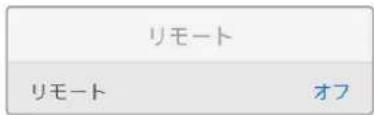
RS-422を介したリモートコントロールを有効にするには「リモート」を選択します。これにより、HyperDeck Extreme Controlなどの他の機器から HyperDeckを操作できます。リモートが選択されると、HyperDeckの一部のモデルに搭載されている REM」ボタンが点灯してオンになっていることを示します。オフにすると、ローカルでユニットを操作できます。
デッキコントロール
リモートがオンになっている場合、1台のHyperDeckのトランスポートコントロールを操作することで、別の複数のHyperDeckで同じ操作を実行できます。マスターとなるHyperDeckのリモート出力を2番目のユニットのリモート入力に接続してデイジーチェーンを構築します。RS-422を使用して、同様にユニットを追加接続していきます。追加したユニットすべてのリモート設定がオンになると、マスターとなるユニットで行ったトランスポートコントロールは、追加ユニットでも実行されます。
例えば、マスターとなるHyperDeckで収録ボタンを押すと、デイジーチェーンされたHyperDeckすべてが同時に収録を開始します。
HyperDeck Studio HD Miniはコントローラーとして使用することはできませんが、ProまたはPlusシリーズからは操作が可能です。
リセット

出荷時設定にリセット
「セットアップ」メニューで「出荷時設定にリセット」をハイライトすると、HyperDeckを出荷時の設定に戻せます。「SET」ボタンを押すと、操作を実行するか確認する画面が表示されます。
リアパネル

1 電源
HyperDeckの全モデルはAC主電源に接続できるIEC電源入力を搭載しています。HyperDeck Studio 4K Proには2つ搭載されているため、電源の冗長性が得られます。DC入力には12Vの外付けバッテリー電源を接続できるので、冗長性を確保できます。接続する DC電源は、DC入力コネクターの下に記載されている入力ボルテージと定格電流に必ず互換している必要があります。
2 ETHERNET (イー サネット)
イーサネットポートでは、ネットワークに接続し、高速のFTPを使用してファイルの転送や、HyperDeck Ethernet Protocolを使用してユニットをリモートコントロールできます。ファイルの転送速度は、HDモデルで1GbE、HyperDeck Studio 4K Proでは10GbEです。FTPクライアントを使用したファイルの転送に関しては、後述の「ネットワークでファイルを転送」セクションを参照してください。
ATEMスイッチャーを同じネットワークに接続している場合ATEMスイッチャーまたはATEMハードウェアパネルからHyperDeckを操作できます。
3 REMOTE (リモート)
HyperDeck Studioの一部のモデルは、DE-9を搭載した2つのRS-422をサポートしており、リモートの入出力を接続できます。HyperDeck Studio HD Miniは、リモート入力のみに対応しています。
4 EXT DISK (外付けディスク)
フラッシュディスクをUSB-Cコネクターに接続すると、HDモデルでは最大5Gb/sで外付けディスクに収録できます。HyperDeck Studio 4K Proは、USB-C 3.1 Gen 2に対応しているので、最大10Gb/sで転送できます。また、マルチポートのUSB-CハブやBlackmagic MultiDock 10Gを接続すると、1枚または複数のSSDを使用できます。
USBでHyperDeckをコンピューターに接続している場合、Open BroadcasterやSkypeなどのソフトウェアで、HyperDeckをウェブカムソースとして使用できます。詳細は、後述の「Open Broadcasterのセットアップ」セクションを参照してください。
5 MONITOR OUT (モニター出力)
3G-SDIモニター出力コネクターでは、オーバーレイ付きのダウンスケールした出力を送信するため、外部ディスプレイでモニタリングできます。オーバーレイには、ドライブアイコン、オーディオメーター、タイムカウンター、ディスプレイLUTが含まれます。クリーンフィードの出力方法など、SDIのモニタリング設定に関しては、このマニュアルの「設定」セクションに前述されています。
6 REF (リファレンス)
HyperDeckの全モデルはシンクジェネレーターを内蔵しており、安定したブラックバーストおよび3値シンク・ビデオリファレンスを生成します。つまり、HyperDeckのリファレンス出力を他のビデオ機器のレファレンス入力に接続し、HyperDeckが生成するマスターリファレンス信号にロックすることが可能です。
リファレンス信号をリファレンス入力に接続し、HyperDeckを外部マスター同期ソースに同期させることもできます。
複数のHyperDeckディスクレコーダーをループさせている場合のリファレンスソースの選択方法に関しては、前述の「設定」セクションの「セットアップメニュー」を参照してください。
7 TIMECODE (タイム コード)
HyperDeckの全モデルは時刻タイムコードのジェネレーターも搭載しています。これはリファレンスと似ており、タイムコード信号をマスター HyperDeckから他のHyperDeckやビデオ機器にループできるため、それぞれに収録された映像には同じタイムコードが記録されます。
HyperDeckのモデルによって、タイムコードコネクターB誠CまたはXLRのいずれかを搭載しています。タイムコードのオプションの選択方法に関しては、前述の「設定」セクションを参照してください。
8 HDMI
HDMI出力を使用すると、HDMIテレビやモニターに接続できます。
HyperDeckは、適切なメタデータが信号にフラグ付けされている場合、SDRとHDRビデオフォーマットを自動的に検出します。設定メニューでHDRフラグをオーバーライドすることも可能です。詳細は、後述の「設定」セクションを参照してください。
9 SDI
HyperDeck Studio HD Miniは、1080p60までの単一の3G-SDI信号をサポートしています。HyperDeck Studio HD PlusおよびHyperDeck Studio HD Proは、SDから2160p30までの6G-SDI信号に対応しています。HyperDeck Studio 4K Proは、2160p60までの解像度の12G-SDI入出力をサポートしています。
2つのSDI出力を搭載した HyperDeckでは、ATEMスイッチャーに接続されている際に、フィル&キー用にProRes 4444ファイルを再生できます。
モニター出力の使用
モニター出力を使用すると、収録のチェックやビデオの再生をすばやく実行できます。オーバーレイには、使用されているコーデック、ビデオおよび信号のフォーマット、フレームレート、タイムコード、ファイル名、トランスポートコントロールステータス、ストレージメディアステータス、オーディオレベルなどの重要な情報が表示されます。

以下は、それぞれに表示される情報です。
コーデック
LCDメニューで選択されたコーデックを表示します。
フォーマット
再生モードで、現在のクリップの解像度とフレームレートを表示します。収録モードでは、現在選択されているソースのビデオの解像度とフレームレートが表示されます。
タイム コード
再生しているビデオクリップのタイムコードを表示します。あるいは、ビデオまたはタイムコード入力を介して収録されているタイムコードを表示します。表示は、クリップタイムコードまたはタイムラインのタイムカウンターから選択できます。
ソース
現在選択されている SDI または HDMI 入カソースを表示します。「信号なし」と表示された場合、有効な信号が検出されなかったことを意味します。
名前
HyperDeckディスクレコーダーの名前を表示します。名前の変更方法は、後述の「Blackmagic HyperDeck Setup」を参照してください。
ステータス
クリップの再生や収録を行うと、このインジケーターにトランスポートコントロールのステータスと、現在使用されているコントロールが表示されます。それぞれ以下を意味します:
| STOP | HyperDeckがスタンバイ状態です。 | LOOP | 現在選択されているビデオフォーマットで収録されたクリップすべてがループ再生されます。 |
| PLAY | ビデオが再生中です。単一のクリップがリーブ再生されます。 | LOOP CLIP | します。 |
| REC | ビデオを収録中です。収録が行われているとインジケーターが赤に変わります。 | SHUTTLE | シャトルモードがオンになっていますが、スタンバイ状態です。 |
| REW x4 | 再生または巻き戻し中に表示されます。数値は速度を意味します。 | JOG | HyperDeckがジョグモードになっています。 |
| FFWD x16 | SCROLL | HyperDeckがスクロールモードになっています。 |
ストレージメディアのステータス
以下の3つのインジケーターは、SDカード、SSD、アクティブなUSBドライブの名前とステータスを表示します。表示方法は、HyperDeckの機種により若干異なります。
| HyperDeckStudio HD Plus | SD 126:14 | SD 230:12 | USB 31:03:16 |
| SDカードスロット 1 | SDカードスロット 2 | アクティブな外付けディスク |
| HyperDeckStudio Proシリーズ | SSD 126:14 | SD 130:12 | USB 31:03:16 |
| 現在使用中のSDまたはSSDスロット | 次に使用されるSDまたはSSDスロット | アクティブな外付けディスク |
HyperDeckの全モデルにおいて、3つ目のインジケーターには USBドライブが表示されます。USBハブや、Blackmagic MultiDock 10Gなどのドックを使用している場合、アクティブなドライブが表示されます。
ディスク/ドライブインジケーター
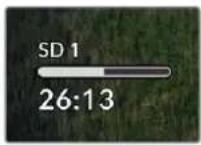
プログレスバーの上には、SDカードスロットまたはSSDスロットのラベルが表示されます。収録中は、メディア名の左に「現在」と表示されるので、収録されているディスクを簡単に識別できます。次に収録に使用されるディスクやドライブにはプログレスバーの上に「次」と表示されます。

メディアバーアイコンは、現在の状況によって、青、白、赤で表示され、カードの残量を示します。

メディアバーの下には、録画可能時間またはスロットのステータスが表示されます。
収録可能時間
SDカードまたは SSDに容量が残っている場合、現在のソースフォーマット、選択したコーデックおよび品質設定に基づく残り収録可能時間が、時間:分:秒で表示されます。残り収録可能時間が1時間未満の場合は、分:秒のみが表示されます。
スロットステー タス
該当のメディアスロットにメディアが接続されていない場合は、「カードなし」または「ドライブなし」と表示されます。
SDカード、SSD、USBドライブがフルになると、アイコンは「フル」と表示するので、ストレージメディアを交換する必要があることが把握できます。別SDカードまたはSSDが挿入されている場合、そのメディアに収録が自動的に継続されます。外付けディスクが接続されている場合、すべてのSDカードおよびSSDがフルになると、そのディスクに収録が継続します。

ロックされたドライブのプログレスバーの下には「ロック済み」と表示されます。

オーディオメーター
オンスクリーンのオーディオメーターは、収録したいチャンネルの数に応じて、最大 16チャンネルのオーディオを表示します。LCDメニューの「オーディオ」メニューで、PPMまたはVUメーターに設定できます。


bar
| Category | Value | |---|---| | 1 | -50 | | 2 | -40 | | 3 | -30 | | 4 | -18 | | 5 | -15 | | 6 | -10 | | 7 | -5 | | 8 | 0 |
収録されたオーディオチャンネルの数を選択したり、異なるオーディオメーターに変更するには、LCDメニューのオーディオメニューを使用します。詳細は、後述の「設定」セクションを参照してください。
ストレージメディア
SDカード
高品質のUltra HD収録を行うには、高速のUHS-II SDカードを推奨します。Ultra HD 2160p60までの収録には、220MB/s以上の書き込み速度に対応しているカードを使用する必要があります。低ビットレートで高い圧縮率を用いて収録する場合、低速のカードも使用可能ですが、一般的には、高速であるほど良い品質が得られます。
定期的にこのマニュアルの最新バージョンを確認し、常に新しい情報を入手することをお勧めします。マニュアルはBlackmagic Designウェブサイト(www.blackmagicdesign.com/jp/support)でダウンロードできます。
HyperDeck Studio 4K Proで使用が推奨されるSDカードは?
2160p (60fpsまで) の 収録にはDカットを推の奨します。
| メーカー | モデル | 容量 |
| Angelbird | AV Pro MK2 V90 SDXC | 128GB |
| Angelbird | AV Pro MK2 V90 SDXC | 256GB |
| ProGrade Digital | SDXC UHS-II V90 300R | 128GB |
| ProGrade Digital | SDXC UHS-II V90 300R | 256GB |
| Wise | SD2-128U3 SDXC UHS-II | 128GB |
HyperDeck Studio HD Proで使用が推奨されるSDカードは?
2160p (30fpsまで) の収録には、以下のSDカードを推奨します。
| メーカー モデル 容量 | ||
| Angelbird AV Pro MK2 V90 SDXC 64GB | ||
| Angelbird AV Pro MK2 V90 SDXC 128GB | ||
| Angelbird AV Pro MK2 V90 SDXC 256GB | ||
| ProGrade Digital SDXC UHS-II V90 300R 64GB | ||
| ProGrade Digital SDXC UHS-II V90 300R 128GB | ||
| ProGrade Digital SDXC UHS-II V90 300R 256GB | ||
| Wise SD2-64U3 SDXC UHS-II 64GB | ||
| Wise SD2-128U3 SDXC UHS-II 128GB |
HyperDeck Studio HD Plusで使用が推奨されるSDカードは?
2160p (30fpsまで) の収録には、以下のSDカードを推奨します。
| メーカー モデル 容量 | ||
| Angelbird AV Pro MK2 V90 SDXC 64GB | ||
| Angelbird AV Pro MK2 V90 SDXC 128GB | ||
| Angelbird AV Pro MK2 V90 SDXC 256GB | ||
| ProGrade Digital SDXC UHS-II V90 300R 64GB | ||
| ProGrade Digital SDXC UHS-II V90 300R 128GB | ||
| ProGrade Digital SDXC UHS-II V90 300R 256GB | ||
| Wise SD2-64U3 SDXC UHS-II 64GB | ||
| Wise SD2-128U3 SDXC UHS-II 128GB |
HyperDeck Studio HD Miniで使用が推奨されるSDカードは?
1080p ProRes 422 HQ (60fpsまで) の収録には、以下のSDカードを推奨します。
| メーカー モデル 容量 | ||
| Angelbird AV Pro MK2 V90 SDXC 64GB | ||
| Angelbird AV Pro MK2 V90 SDXC 128GB | ||
| Angelbird AV Pro MK2 V90 SDXC 256GB | ||
| ProGrade Digital SDXC UHS-II V90 300R 64GB | ||
| ProGrade Digital SDXC UHS-II V90 300R 128GB | ||
| ProGrade Digital SDXC UHS-II V90 300R 256GB | ||
| Wise SD2-64U3 SDXC UHS-II 64GB | ||
| Wise SD2-128U3 SDXC UHS-II 128GB |
SSD
高データレートビデオを扱う際は、使用するSSDを慎重に選ぶことが重要です。SSDの中には、製造業者が公表する書き込み速度と比較して、実際の速度が半分程度しかない製品もあります。つまり、ディスクの仕様書に十分に映像を扱えるスピードが記載されていても、実際にリアルタイムのビデオ撮影では書き込み速度が追いつかないことがあります。
隠れたデータ圧縮は主に収録に影響し、リアルタイム再生は普通に実行できる場合もあります。
弊社によるテストでは、新しくてサイズが大きいSSDや大容量のSSDが概して高速であるという結果が出ています。以下のSSDの使用が推奨されます:
HyperDeck Studio 4K Proで使用が推奨されるSSDは?
2160p (60fpsまで) の 収録には ssD を推奨します。
| メーカー | モデル | 容量 |
| Samsung | 860 PRO | 512GB |
| Samsung | 860 PRO | 1TB |
| Samsung | 870 EVO (MZ-77E250BW) | 250GB |
| Samsung | 870 EVO (MZ-77E500BW) | 500GB |
| Samsung | 870 EVO (MZ-77E1T0BW) | 1TB |
| Samsung | 870 EVO (MZ-77E2T0BW) | 2TB |
HyperDeck Studio HD Proで使用が推奨されるSSDは?
2160p (30fpsまで) の 収録には SSD を推奨します。
| メーカー | モデル | 容量 |
| Samsung | 860 PRO | 512GB |
| Samsung | 860 PRO | 1TB |
| Samsung | 870 EVO (MZ-77E250BW) | 250GB |
| Samsung | 870 EVO (MZ-77E500BW) | 500GB |
| Samsung | 870 EVO (MZ-77E1T0BW) | 1TB |
| Samsung | 870 EVO (MZ-77E2T0BW) | 2TB |
外付けディスク
HyperDeckの全モデルは、直接USB-Cフラッシュディスクに収録できます。これらのドライブは高速で大容量なため、ビデオを長 時間 収録できます。収録に使用したフラッシュディスクは、コンピューターに接 続して 直接 編 集を行えます。
さらに大きな容量が必要な場合は、USB-Cドックや外付けハードドライブを接続できます。Blackmagic MultiDock 10GまたはUSB-Cフラッシュディスクに接続するには、機材に接続したUSB-CからのケーブルをHyperDeckのリアパネルの「EXT DISK(外付けディスク)」ポートに接続します。
HyperDeck Studio 4K Proで使用が推奨されるUSB-Cドライブは?
2160p (60fpsまで) の 収録 に はSB以下のがを推奨します。
| メーカー | モデル | 容量 |
| Angelbird | SSD2GO PKT MK2 | 512GB |
| Angelbird | SSD2GO PKT MK2 | 2TB |
| DelKinDevices | Juggler | 1TB |
| DelKinDevices | Juggler | 2TB |
| LaCie | Rugged SSD STHR2000800 | 2TB |
| LaCie | Rugged SSD Pro STHZ1000800 | 1TB |
| Wise | PTS-512 Portable SSD | 512GB |
| Wise | PTS-1024 Portable SSD | 1TB |
HyperDeck Studio HD Proで使用が推奨されるUSB-Cドライブは?
2160p (30fpsまで)の収録にはSBドドライブを推奨します。
| メーカー | モデル | 容量 |
| Angelbird | SSD2GO PKT MK2 | 512GB |
| Angelbird | SSD2GO PKT MK2 | 2TB |
| DelKinDevices | Juggler | 1TB |
| DelKinDevices | Juggler | 2TB |
| LaCie | Rugged SSD STHR2000800 | 2TB |
| LaCie | Rugged SSD Pro STHZ1000800 | 1TB |
| Wise | PTS-512 Portable SSD | 512GB |
| Wise | PTS-1024 Portable SSD | 1TB |
HyperDeck Studio HD Plusで使用が推奨されるUSB-Cドライブは?
2160p (30fpsまで) の収録には、以下のUSB-Cドライブを推奨します。
| メーカー モデル 容量 | ||
| Angelbird SSD2GO PKT MK2 512GB | ||
| Angelbird SSD2GO PKT MK2 2TB | ||
| DelKinDevices Juggler 1TB | ||
| DelKinDevices Juggler 2TB | ||
| LaCie Rugged SSD STHR2000800 2TB | ||
| LaCie Rugged SSD Pro STHZ1000800 1TB | ||
| Wise | PTS-512 Portable SSD | 512GB |
| Wise | PTS-1024 Portable SSD | 1TB |
HyperDeck Studio HD Miniで使用が推奨されるUSB-Cドライブは?
1080p ProRes 422 HQ (60fpsまで) の収録には、以下のUSB-Cドライブを推奨します。
| メーカー モデル 容量 | ||
| Angelbird SSD2GO PKT MK2 512GB | ||
| Angelbird SSD2GO PKT MK2 2TB | ||
| DelKinDevices Juggler 1TB | ||
| DelKinDevices Juggler 2TB | ||
| Wise | PTS-512 Portable SSD | 512GB |
| Wise | PTS-1024 Portable SSD | 1TB |
メディアをフォーマット
コンピューターでメディアを準備
Macコンピューターでメディアをフォーマット
MacのDisk Utilityアプリケーションで、ドライブをHFS+またはexFATでフォーマットできます。
ディスクをフォーマットするとすべての情報が消去されるため、重要な情報は必ずバックアップしてください。
1 外付けドックまたはケーブルアダプターで、SSDをコンピューターに接続します。SSDをTime Machineバックアップに使用するというメッセージは拒否します。CFastカードは、外付けカードリーダーを介してコンピューターに接続します。
2 Applications/Utilityへ行き、Disk Utilityを起動します。
3 使用するSSDまたはCFastカードのディスクアイコンをクリックし、「Erase」タブをクリックします。
4 「Format」を「Mac OS Extended (Journaled)」または「exFAT」に設定します。
5 ボリューム名を入力し、「 Erase」をクリックします。メディアがフォーマットされ、HyperDeckで使用できる状態になります。

Windows コンピューターでメディアをフォーマット
Windowsでは、Formatダイアログボックスでドライブを exFAT でフォーマットできます。SSDやSDカードをフォーマットするとすべての情報が消去されるため、重要な情報は必ずバックアップしてください。
1 外付けドックやケーブルアダプターを使用して、SSDとコンピューターを接続します。CFastカードは、外付けCFastカードリーダーを介してコンピューターに接続します。
2 「Start」メニューまたは「Start」画面を開き、コンピューターを選択します。使用するSSDまたはCFastカードを右クリックします。
3 コンテクストメニューから「Format」を選択します。
4 ファイルシステムを「exFAT」に設定し、ユニットサイズ配分を128キロバイトに設定します。
5 ボリュームラベルを入力して、「Quick Format」を選択し、「Start」をクリックします。
6 メディアがフォーマットされ、HyperDeckで使用できる状態になります。

HyperDeckをウェブカメラとして使用する
USB経由でコンピューターに接続すると、HyperDeckディスクレコーダーはウェブカムとして検出されます。つまり、HyperDeckからの再生・収録クリップをOpen Broadcasterなどの配信ソフトウェアを使用して放送できます。
ウェブカムソースの設定
多くの場合、配信ソフトウェアは自動的にHyperDeckをウェブカメラとして設定するので、配信ソフトウェアを起動するとHyperDeck Studioからの映像がすぐに表示されます。ソフトウェアがHyperDeckを自動的に選択しない場合、ソフトウェアがHyperDeckをウェブカメラとマイクとして使用するように設定します。
以下は、Skypeでウェブカメラを設定する方法です。
1 Skypeのメニューバーで、「Audio & Video Settings」を開きます。
2 「Camera」メニューをクリックし、リストからHyperDeckを選択します。ブレビューウィンドウにHyperDeckの映像が表示されます。
3 メニューの「Microphone」に進み、Blackmagic Designをオーディオソースとして選択します。
Skypeを適切に設定できたら、友人などに Skypeで通話して、ウェブカムのセットアップが機能するか確認すると良いでしょう。
これで準備は完了です。HyperDeck Studioで世界へ向けてライブ配信する準備が整いました。
Open Broadcasterのセットアップ
Open Broadcasterは、オープンソースのアプリケーションです。YouTube、Twitch、Facebook Liveなどのお気に入りの配信ソフトウェアとHyperDeck Studioの間で配信プラットフォームとして機能します。Open Broadcasterは、配信アプリが管理しやすいビットレートにビデオを圧縮します。
ここでは、配信サービスとし YouTube Live を 使用して、HyperDeck Studioのウェブカム出力を配信するように、Open Broadcasterをセットアップする方法を説明します。
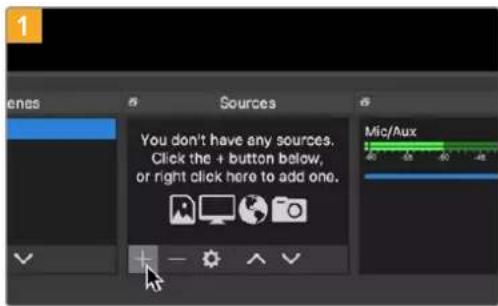
Open Broadcaster を起動し、「 Sources」ボックスのプラス ボタンを押します。
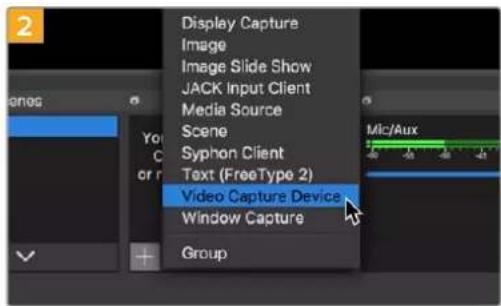
「Video Capture Device」を選択します。

新しいソースに名前を付けて ŌK」をクリックします。
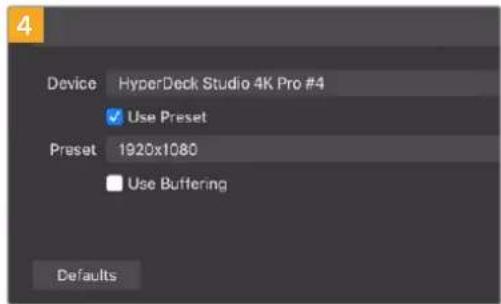
Device」メニューで使用していHyperDeck Studioの機種を選択してOK」をクリックします。

YouTube のアカウントへ行きます。「Go live」ボタンを押して、「Stream」をクリックします。

YouTube の「Stream」オプションで、配信の詳細を入力し、「Create Stream」をクリックします。
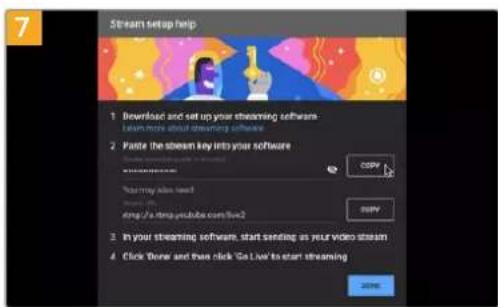
YouTube は、使用する YouTube アカウントに Open Broadcaster がアクセスできるようにするためのストリームキーを生成します。
ストリームキーの横にある COPY」ボタンをクリックします。コピーしたストリームキーは、次のステップで Open Broadcasterにペーストします。
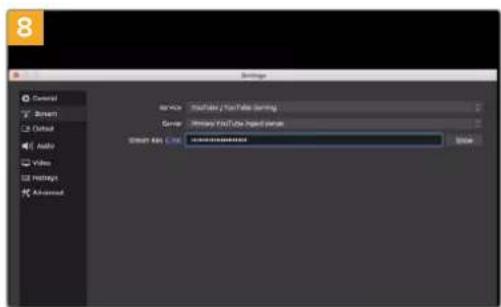
Open Broadcasterに戻り、メニューバーのOBS/Preferences」をクリックして環境設定を開きます。「Stream」を選択しますYouTubeでコピーしたストリームキーをStream Key」にペーストしてOK」をクリックします。
Open Broadcasterの配信 プレビューウィンドウに HyperDeckの映像が表示されます。
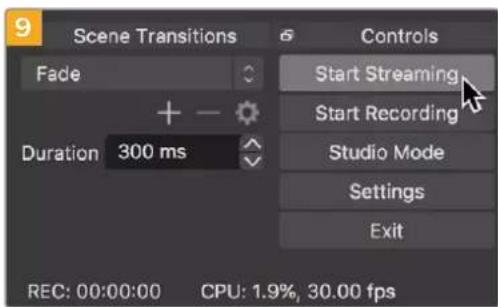
Open Broadcasterの放送リンクをYouTubeに接続するには、スクリーン右下で「Start Streaming」をクリックします。これでOpen BroadcasterからYouTubeへのリンクが構築されました。ここからは、すべてがYouTube Liveを使って設定されます。

YouTube Liveに戻ると、HyperDeckのウェブカム プログラム出力がバックグラウンドに表示されます。 「DONE」をクリックします。
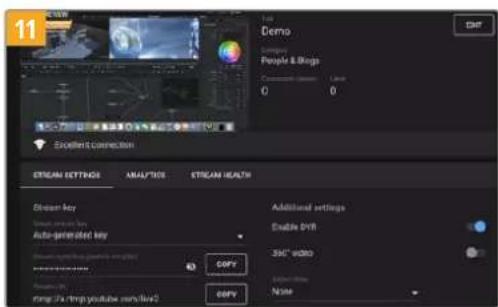
Open BroadcasterがYouTube Liveと通信している状態になったので、放送を開始できます。すべてが適切に設定されているか、最終チェックを行ってください。

準備が整ったら、GO LIVE」をクリックして放送を開始します。
Open Broadcasterを使ったYouTubeでのライブ配信が始まりました。
メモ インターネットの性質上、配信に遅延が生じることが多々あります。放送の最後の部分をカットしてしまわないよう、「End Stream」をクリックする前に、実際YouTubeの配信を見て、プログラムが終了したことを確認することが重要です。
Blackmagic HyperDeck Setup
HyperDeck Setupを使用する
Blackmagic HyperDeck Setupでは、HyperDeckの設定変更や内部ソフトウェアのアップデートが行えます。
HyperDeck Setupを使用する:
1 HyperDeckとコンピューターをUSBまたはイーサネットで接続します。
2 HyperDeck Setupを起動します。Setup Utilityのホームページに、使用しているHyperDeckのモデルが表示されます。
3 丸いセットアップアイコンまたはHyperDeckの画像をクリックして「Setup」ページを開きます。
「Setup (セットアップ)」ページ
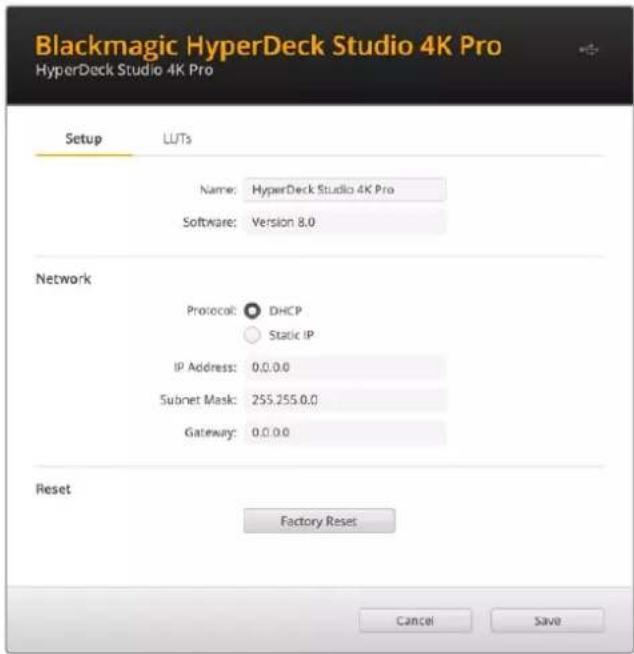
複数のHyperDeck Studioを使用している場合、各ユニットに個別の名前を付けることで簡単に識別できます。これは「Name(名前)」オプションで実行できます。

ネットワーク

プロトコル
HyperDeck StudioをATEMスイッチャーと使用したり、HyperDeck Ethernet Protocolを介してリモートコントロールする場合は、HyperDeck Studioを他の機器と同じネットワーク上に接続する必要があります。これはDHCPを使用するか、固定Pアドレスをマニュアルで追加して実行できます。
| DHCP | HyperDeck Studioの出荷時のデフォルト設定はDHCPです。DHCP(ダイナミック・ホスト・コンフィギュレーション・プロトコル)は、ネットワークサーバー上のサービスで、HyperDeck Studioを自動的に検出してIPアドレスを割り当てます。DHCPは、イーサネット経由で機材を簡単に接続でき、IPアドレスの競合が生じないようにできる非常に優れたサービスです。コンピューターやネットワークスイッチの多くは、DHCPをサポートしています。 |
| 静的IPアドレス | ネットワークの詳細をマニュアルで入力する場合は「静的IPアドレス」を選択します。すべてのユニットの通信を可能にするためにIPアドレスを設定する際、すべてのユニットが同一のサブネットマスクとゲートウェイ設定を共有している必要があります。さらに、パネルのIPアドレスの最初の3つのフィールドの数値が一致している必要があります。ネットワーク上に、IPアドレスが同じ識別番号のデバイスが存在する場合、競合が生じるためユニットは接続しません。競合が生じた場合は、ユニットのIPアドレスの識別番号を変更してください。 |
「LUTs」ページ
リアパネルにモニター出力コネクターを搭載した HyperDeckは、3D LUTを入力ビデオに適用して表示できます。17ポイント、33ポイント、65ポイントのLUTファイルに対応しています。
これは、意図的に彩度の低いフラットな見た目にしてある"フィルム"ダイナミックレンジを使用している際に役立ちます。ディスプレイLUTを適用することで、グレーディング後のビデオのルックを想定できます。
3D LUTはモニター出力ディスプレイに表示されるだけで、実際にビデオには収録されないので、収録されたイメージが恒久的に適用されることを心配するは必要ありません。
DaVinci Resolveで同じLUTをイメージに適用したい場合、HyperDeck Studioで使用したのと同じLUT .cubeファイルをDaVinci Resolveに読み込むだけでグレードに適用できます。
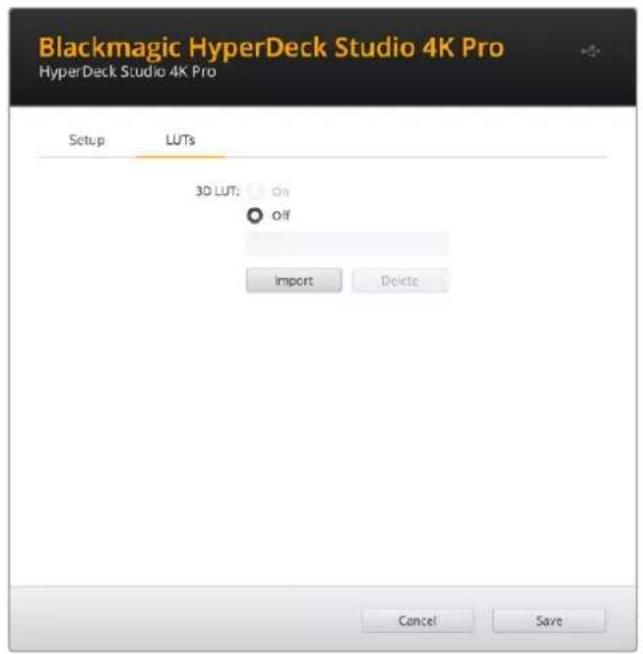
LUTを 表 示 するには 以下 を実 行します:
1 ディスプレイLUTを選択します。「Import(読み込み)」ボタンをクリックします。
2 ファイル選択のウィンドウで、読み込みたいLUTを選択し、「Open(開く)」を押します。
3 LUTが読み込まれたら、「3D LUT」を「On」にし、「Save」ボタンを押して保存します。
選択したLUTが、モニター出力ディスプレイに表示されます。LUTのオン/オフは、LCDメニューの「モニタリング」設定で切り替えられるようになりました。
内部ソフトウェアのアップデート
Setup Utilityでは、HyperDeckディスクレコーダーの内部ソフトウェアをアップデートでき、配信、ネットワーク、配信品質の設定も行えます。
内部ソフトウェアのアップデート:
1 最新のBlackmagic HyperDeck Setupインストーラーをwww.blackmagicdesign.com/jp/supportからダウンロードします。
2 Blackmagic HyperDeck Setupインストーラーをコンピューターで起動し、画面に表示される指示に従います。
3 インストールが完了したら、HyperDeck StudioをリアパネルのUSB経由またはイーサネットコネクター経由でコンピューターに接続します。
4 Blackmagic HyperDeck Setupを起動し、スクリーンの指示に従って内部ソフトウェアをアップデートします。内部ソフトウェアが最新で何もする必要がない場合、指示は表示されません。

Blackmagic Design HyperDeck Studio用の最新のSetup Utilityは、Blackmagic Design サポートセ www.blackmagicdesign.com/jp/support) でダウンロード可能。
Teranex Mini Rack Shelf
Teranex Mini Rack Shelfは1Uラックの棚で、Blackmagic HyperDeck Studio HD MiniおよびHyperDeck Studio HD Plusを放送用ラックやロードケースに設置できます。Blackmagic HyperDeck Studio HD Miniは非常に小型なので、同じ形状の他のBlackmagic Design機器(Teranex MiniコンバーターやBlackmagic MultiView 4、Blackmagic Web Presenterなど)と一緒にマウントできます。例えば、Blackmagic HyperDeck Studio HD MiniをATEM Television Studio HDと共に設置することで、8つのビデオ入力を切り替えられ、HyperDeck Studio HD Miniでプログラム出力を収録できます。モジュラー方式なので、持ち運び可能で簡単に使えるビデオソリューションをカスタマイズできます。

Teranex Mini Rack Shelfは、Blackmagic HyperDeck Studio HD MiniおよびHyperDeck Studio HD Plusと、同じ形状の他の Blackmagic Design機器と並べてマウントできます。
Blackmagic HyperDeckをTeranex Mini Rack Shelfに設置するには、HyperDeckのゴム製の脚を取り外し(使用されている場合)、Teranex Mini Rack Shelfの底部にユニットを同梱のネジで固定します。
Teranex Mini Rack Shelfには、オリジナルのカバーパネルが2つ含まれており、Blackmagic Design機器を1台だけ使用している場合でもラックの隙間を埋められます。
詳細は、Blackmagic Designウェブサイトwww.blackmagicdesign.com/jpを参照してください。
RS-422コントロール
RS-422とは?
RS-422規格は、シリアルデッキコントロールの放送規格で、1980年代初頭から多くの放送局で採用されています。数多くのデッキ、リニアエディター、ノンリニアエディター、放送オートメーション製品などで使用されています。HyperDeckの全モデルは、この規格をサポートしているので、放送オートメーション、リモートコントロールシステム、編集システム、自由にデザインしたあらゆる種類のカスタムコントロールに組み込めます。
HyperDeck Studioは、RS-422経由でAdvanced Media Protocol (AMP) からのファイルベースのコマンドもサポートしています。これにより、外部機器を使用し HyperDeck を AMPコマンドでコントロールできます。操作できる機能は、再生リストへのクリップの追加、次のクリップのファイル名の決定、単一のクリップまたはタイムラインのループ、再生リストのクリアなどです。
外部RS-422コントローラーの使用
現行のHyperDeckの全モデルは、業界標準のSony™互換RS-422デッキコントロールポートを搭載しており、HyperDeck Extreme Controlなど、あらゆるRS-422リモートコントローラーに適切なピンで接続できます。
市販の9ピンケーブルを使用可能ですが、ケーブル両端で同じピン番号同士がそれぞれ接続されている必要があります。カスタムケーブルを作成する場合は、同梱される接続図を参照してください。
HyperDeckのボタンを直接押さなくても、HyperDeck Extreme Controlからリモートコントロールできます。
1 HyperDeckのビデオ入力にビデオ信号を接続します。
2 HyperDeck Extreme ControlのRS-422ケーブルをHyperDeck Studioに接続します。
3 フロントコントロールパネルのリモートボタンを押してリモートコントロールを有効化するか、HyperDeck Studio MiniのLCDメニューでリモートデッキコントロールを有効にします。
これで、HyperDeckの収録や再生の開始/停止や、ジョグ/シャトル機能がリモートで操作できるようになりました。サポートされているRS-422コマンドのリストは、次の「対応RS-422コマンド」セクションを参照してください。

| 受信(-) | 受信(+) | 送信(-) | 送信(+) | グランドピン |
| 2 | 7 | 8 | 3 | 1、4、6、9 |
RS-422リモートピン接続

HyperDeckのリモートをLCDメニューで「On」にするか、フロントパネルの
リモートボタンで有効にしてRS-422デッキコントロールを有効化します。

HyperDeckの全モデルは、リアパネルのRS-422ポートを介したリモートコントロールに対応しています。
対応RS-422コマンド
HyperDeckディスクレコーダーは、FTP(ファイル転送プロトコル)を介してファイルを転送できます。この機能により、ネットワークを介してコンピューターからHyperDeckに、ローカルネットワークの速度でファイルを直接コピーできます。例えば、デジタルサイネージに使用するために、別の場所に設置されているHyperDeckに新しいファイルをコピーできます。
HyperDeck Studioの接続
コンピューターと HyperDeck Studioを同じネットワークに接続した状態で転送を行うために必要なのは、FTPクライアントとHyperDeck StudioのIPアドレスだけです。
1 HyperDeckに接続するコンピューターに、FTPクライアントをダウンロードし、インストールします。推奨アプリケーションは、Cyberduck、FileZilla、Transmitですが、ほとんどのFTPクライアントが使用できます。CyberduckとFileZillaは無償です。
2 HyperDeck Studioをイーサネットケーブルでネットワークに接続して、HyperDeckのIPアドレスをメモします。IPアドレスを確認するには「MENU」ボタンを押して、サーチダイヤルを回転させて、「ネットワーク」画面に進みます。画面の下にHyperDeck StudioのIPアドレスが表示されます。

スマートパネルの「Network」画面でHyperDeck StudioのIPアドレスが確認できます。
3 HyperDeckのIPアドレスをTCPアプリケーションの接続ダイアログに入力します。このダイアログボックスの名前や位置はアプリケーションにより異なりますが、通常は「サーバー」や「ホスト」という名称が使われています。使用するFTPプログラムに「匿名ログイン」のチェックボックスがある場合は必ずチェックを入れてください。

HyperDeck Studioの接続には、ユーザー名やパスワードは必要ありません。FTPア プリケーションの「サーバー」や「ホアメレヌを入力ロ、『匿名 ルド に ログイン』のチェックボックスがある場合はチェックを入れるだけです。
ファイルの転送
HyperDeckを接続したら、通常のTPプログラムでのファイル転送と同様に作業が行えます。FTPアプリケーションの多くは、インターフェースでドラッグ&ドロップが使えますが、使用しているアプリケーションに対して適切な方法を確認することを推奨します。
HyperDeckであらゆるファイルの送受信が可能ですがHyperDeck Studioでファイルを再生するには、HyperDeckが対応しているコーデックと解像度である必要があります。対応コーデックのリストは、このマニュアルの「Blackmagic HyperDeck Setup」セクションに記載されています。
作業のこつ HyperDeckで収録中でもネットワークでファイルの転送が可能です。収録に影響を与えないように、HyperDeckは自動的に転送速度を調整します。
ATEMスイッチャー に 接 続
ATEMスイッチャーを使用している場合 Blackmagic HyperDeckディスクレコーダーを4台まで接続して、ATEM Software Controlまたはハードウェアパネルからコントロールできます。これは非常にパワフルな機能で、ビデオ収録を手元で管理できます。ATEMスイッチャーからHyperDeckでトリガー収録することも可能です。これは、生放送のアーカイブ作成や、ライブスイッチングでの制作において後で微調整するためにBロールのキャプチャーを行うのに優れた方法です。


ATEM 4 M/E Broadcast Studio 4KなどのATEMスイッチャーは最大4台のHyperDeckディスクレコーダーを接続できます。
ATEMスイッチャーにHyperDeckを接続する:
1 HyperDeckをATEMスイッチャーと同じネットワークに接続し、IPアドレスをメモします。
HyperDeckのIPアドレスはフロントパネルのLCDメニューで確認できます。「Setup」に進み、メインメニューから「Ethernet(イーサネット)」メニューに行くとアドレスが表示されます。
別の方法としては、MacまたはPCのBlackmagic HyperDeck Setup Utilityの「Configure」タブでHyperDeckのIPアドレスを確認できます。
2 HyperDeckのSDIまたはHDMI出力を、ATEMスイッチャーのSDIまたはHDMIソース入力に接続します。
3 ATEMスイッチャーでHyperDeckの収録をトリガーする場合、ビデオソースもHyperDeckに接続する必要があります。
通常通りにSDIまたはHDMIソースをHyperDeckに接続するだけです。ATEMスイッチャーのプログラム出力をHyperDeckで収録するには、スイッチャーのAux SDI出力の1つをHyperDeckのSDI入力に接続します。
4 HyperDeckのフロントパネルの「RMT」ボタンを押してリモートを有効にします。HyperDeck Studio Miniでは、スイッチャーからリモートコントロールをLCDメニューを使って有効にします。
5 HyperDeckのソースとIPアドレス情報をATEMソフトウェアまたはATEMパネルに入力すれば接続作業は完了です。手順は非常にシンプルで、ATEMスイッチャーのマニュアルでも説明されています。

HyperDeckのリモートをLCDメニューで「On」にするか、コントロールパネルのリモートボタンで有効にして、イーサネットを介しFEMスイッチャーからのコントロールを有効化します。
ポ ストプロ ロ ダクション ワ ー クフロー につ
クリップへのアクセス
クリップにアクセスするにはSDカードまたはSSDをコンピューターのSDカードスロット、外付けカードリーダー、SSDドックのいずれかに差し込みます。SSDまたはSDカードのファイルは、ローカルハードドライブにドラッグして使用するか、SSDまたはSDカードから直接使用できます。SSDとコンピューターの接続には2.5インチのeSATA―USBケーブルアダプターも使用できますが、この方法はSSDからファイルを直接使用する場合に速度が十分でないため、出先でSSDからファイルを取り出してラップトップに移動する際のみに推奨されます。
Mac OS
Quicktimeは、Mac OSに搭載されています。HyperDeckで収録したApple ProRes、Avid DNxHDおよびDNxHR QuickTimeムービーは、Mac OSで使用するほぼすべてのビデオソフトウェアで開くことができます。
HyperDeckで収録したDNxHDおよびDNxHR MXFファイルは、MacのAvid Media ComposerおよびDaVinci Resolveで開けます。DNxHDコーデックは以下より無償でダウンロードできます。 http://www.avid.com/jp/products/avid-dnxhr-and-dnxhd
HyperDeckで収録したMCCクローズドキャプションデータファイルは、Mac OSのMacCaptionソフトウェア(http://www.telestream.net/captioning/overview.htm)で開けます。
Windows
HyperDeckで収録したApple ProRes QuickTimeムービーをPCで使用するには、QuickTimeをインストールする必要があります。QuickTimeをサポートするほとんどの Windowsビデオソフトウェアで、HyperDeckで収録したムービーを開けます。Windows用のQuickTimeは、http://www.apple.com/quicktime/download/から無料でダウンロードできます。
HyperDeckで収録したDNxHDおよびDNxHR MXFファイルは、WindowsのAvid Media ComposerおよびDaVinci Resolveで開けます。DNxHDコーデックは以下より無償でダウンロードできます。http://www.avid.com/jp/products/avid-dnxhr-and-dnxhd
HyperDeck で収録したMCCクローズドキャプションデータファイルは、WindowsのCaptionMakerソフトウェア(http://www.telestream.net/captioning/overview.htm)で開けます。
Developer Information
Blackmagic HyperDeck Ethernet Protocol
すぐに情報が必要な方は、Blackmagic Designオンラインサポートページで、Blackmagic HyperDeck ディスクレコーダーの最新サポート情報を確認できます。
Blackmagic Designオンラインサポートページ
最新のマニュアル、ソフトウェア、サポートノートは、www.blackmagicdesign.com/jp/support Blackmagic サポートセンターで確認できます。
Blackmagic Designフォーラム
弊社ウェブサイトのBlackmagic Designフォーラムは、様々な情報やクリエイティブなアイデアを共有できる有益なリソースです。経験豊富なユーザーやBlackmagic Designスタッフによって、すでに多くの問題の解決策が公開されているので、このフォーラムを参考にすることで、現在の問題をすばやく解決できることがあります。ぜひご利用ください。Blackmagicフォーラムには、http://forum.blackmagicdesign.comからアクセスできます。
Blackmagic Designサポートへの連絡
サポートページやフォーラムで必要な情報を得られなかった場合は、サポートページの「メールを送信」ボタンを使用して、サポートのリクエストをメール送信してください。あるいは、サポートページの「お住まいの地域のサポートオフィス」をクリックして、お住まいの地域のBlackmagic Designサポートオフィスに電話でお問い合わせください。
現在インストールされているソフトウェアのバージョンを確認する
コンピューターにインストールされているBlackmagic HyperDeck Utilityソフトウェアのバージョンを確認するには、「About Blackmagic HyperDeck Setup」ウィンドウを開きます。
- Mac OSでは、アプリケーションフォルダーから「Blackmagic HyperDeck Setup」を開きます。アプリケーションメニューから「About Blackmagic HyperDeck Setup」を選択し、バージョンを確認します。
- Windowsでは、スタートメニューまたはスタート画面から「Blackmagic HyperDeck Setup」ユーティリティを開きます。ヘルプメニューをクリックして「About Blackmagic HyperDeck Setup」を選択し、バージョンを確認します。
最新のソフトウェアを入手する
コンピューターにインストールされているBlackmagic HyperDeck Setupのバージョンを確認した後、Blackmagicサポートセンター(www.blackmagicdesign.com/jp/support)で最新のソフトウェアアップデートを確認してください。常に最新のソフトウェアを使用することを推奨しますが、重要なプロジェクトの実行中は、ソフトウェアのアップデートは行わない方がよいでしょう。
規制に関する警告
欧州連合内での電気機器および電子機器の廃棄処分

製品に記載されている記号は、当該の機器を他の廃棄物と共に処分してはならないことを示しています。機器を廃棄するには、必ずリサイクルのために指定の回収場所に引き渡してください。機器の廃棄において個別回収とリサイクルが行われることで、天然資源の保護につながり、健康と環境を守る方法でリサイクルが確実に行われるようになります。廃棄する機器のリサイクルのための回収場所に関しては、お住まいの地方自治体のリサイクル部門、または製品を購入した販売業者にご連絡ください。

この機器は、FCC規定の第15部に準拠し、クラスAデジタル機器の制限に適合していることが確認されています。これらの制限は、商用環境で機器を使用している場合に有害な干渉に対する妥当な保護を提供するためのものです。この機器は無線周波エネルギーを生成、使用、放出する可能性があります。また、指示に従ってインストールおよび使用しない場合、無線通信に有害な干渉を引き起こす恐れがあります。住宅地域で当製品を使用すると有害な干渉を引き起こす可能性があり、その場合はユーザーが自己責任で干渉に対処する必要があります。
動作は次の2つを条件とします:
1 本機は、有害な干渉を起こさない。
2 本機は希望しない動作を発生しかねない干渉を含む、いかなる受信干渉も受け入れる必要がある。

R-R-BMD-20210202002
R-R-BMD-20210202003
R-R-BMD-20201201003
R-R-BMD-20210301001
ISED Canadaステートメント
ICES-3 (A) NMB-3 (A)
本機は、カナダのクラスAデジタル機器の規格に準拠しています。
本機のいかなる改造、あるいは目的の用途以外での使用は、これらの規格への順守を無効にすることがあります。
HDMIインターフェースへの接続は、必ず高品質のシールドHDMIケーブルを使用する必要があります。
本機は、商用環境で目的の用途に順守した使用においてテストを行なっています。非商業環境で使用された場合、無線妨害を引き起こす可能性があります。
安全情報
感電を避けるため、必ず保護接地のあるコンセントに接続してください。不明な場合は、資格のある電気技師に連絡してください。
感電のリスクを減らすため、水が跳ねたり、滴るような場所には置かないでください。
この製品は、周囲温度が最高40度までの熱帯地区での使用に対応しています。
通気が妨げられないように、この製品の周囲は通気に十分なスペースを開けるようにしてください。
ラックマウントする場合は、隣接する機器により通気が妨げられないようにしてください。
この製品の内部には、ユーザーが保守できる部品はありません。サービスに関しては、お近くのBlackmagic Designのサービスセンターにお問い合わせください。

海抜2000m以上では使用しないでください。
カリフォルニア州 ステートメント
この製品のユーザーは、プラスチック部品内の微量の多臭素化ビフェニルなどの化学物質にさらされる可能性があります。カリフォルニア州は、多臭素化ビフェニルは発がん性があり、先天異常や生殖機能へ危害を及ぼす物質であると認識しています。
詳細は、以下のウェブサイトをご確認ください。www.P65Warnings.ca.gov
正規サービススタッフへの注意


サービス前に、電源を電源インレットから外してください。
保証
12ヶ月限 定保証
Blackmagic Designは、お買い上げの日から12ヶ月間、本製品の部品および仕上がりについて瑕疵がないことを保証します。この保証期間内に製品に瑕疵が見つかった場合、Blackmagic Designは弊社の裁量において部品代および人件費無料で該当製品の修理、あるいは製品の交換のいずれかで対応いたします。
この保証に基づいたサービスを受ける際、お客様は必ず保証期限終了前にBlackmagic Designに瑕疵を通知し、保証サービスの手続きを行ってください。お客様の責任において不良品を梱包し、Blackmagic Designが指定するサポートセンターへ配送料前払で送付いただきますようお願い致します。理由の如何を問わず、Blackmagic Designへの製品返送のための配送料、保険、関税、税金、その他すべての費用はお客様の自己負担となります。
不適切な使用、または不十分なメンテナンスや取扱いによる不具合、故障、損傷に対しては、この保証は適用されません。Blackmagic Designはこの保証で、以下に関してサービス提供義務を負わないものとします。a) 製品のインストールや修理、サービスを行うBlackmagic Design販売代理人以外の者によって生じた損傷の修理、b) 不適切な使用や互換性のない機器への接続によって生じた損傷の修理、c) Blackmagic Designの部品や供給品ではない物を使用して生じたすべての損傷や故障の修理、d) 改造や他製品との統合により時間増加や製品の機能低下が生じた場合のサービス。この保証はBlackmagic Designが保証するもので、明示または黙示を問わず他の保証すべてに代わるものです。Blackmagic Designとその販売社は、商品性と特定目的に対する適合性のあらゆる黙示保証を拒否します。Blackmagic Designの不良品の修理あるいは交換の責任が、特別に、間接的、偶発的、または結果的に生じる損害に対して、Blackmagic Designあるいは販売社がそのような損害の可能性についての事前通知を得ているか否かに関わらず、お客様に提供される完全唯一の救済手段となります。Blackmagic Designはお客様による機器のあらゆる不法使用に対して責任を負いません。Blackmagic Designは本製品の使用により生じるあらゆる損害に対して責任を負いません。使用者は自己の責任において本製品を使用するものとします。
© Copyright 2021 Blackmagic Design 著作権所有、無断複写・転載を禁じます。「Blackmagic Design」、「DeckLink」、「HDLink」、「Workgroup Videohub」、「Multibridge Pro」、「Multibridge Extreme」、「Intensity」、「Leading the creative video revolution」は、米国ならびにその他諸国での登録商標です。その他の企業名ならびに製品名全てはそれぞれ関連する会社の登録商標である可能性があります。
비디오 및 오디오 연결하기
Collegare video e audio
- HyperDeckディスクレコーダーについて
- はじめに
- 電源の接続
- ビデオとオーディオを接続
- オーディオのチェック
- SSDを挿入する:
- SDカードを挿入する:
- ビデオの収録
- 複数のメディアへの収録
- 収録中にメディアを交換する
- 再生
- HyperDeckでビデオを再生
- ループ再生
- ダイナミックLED
- サーチダイヤルの使用
- フロントパネルの使用
- HyperDeck Studioホームスクリーン
- メディアスロットのインジケーター
- LCDメニューの使用
- 設定
- 収録メニュー
- 入力
- コーデック
- トリガー収録
- 入力再同期
- モニタリングメニュー
- クリーンフィード
- 3D LUT
- 3D LUTのオン/オフを切り替える:
- オーディオメニュー
- 収録オー ディオチャンネル
- モニタリングチャンネル
- オーディオメーター
- ヘッドフォンレ ベル
- スピーカーレベル
- ストレージメニュー
- メディアをフォーマット
- HyperDeck Studioでメディアを準備する:
- セットアップメニュー
- 名前
- 言語
- 言語を選択する:
- 日付
- 時刻
- ソフトウェア
- フロントパネル
- カメラ
- デフォルトフォーマット
- ネットワーク設定
- プロトコル
- IPアドレス、サブネットマスク、ゲートウェイ
- IPアドレスを変更する:
- タイムコード 設定
- ドロップフレーム
- プリセット
- 出力
- SDI出力
- 3G-SDI出力
- ゲンロック設定
- リファレンスソース
- リファレンスタイミング
- タイミングを調整する:
- ファイル設定
- タイムスタンプ・サフィックス
- HDRフォーマットオーバー ライド
- 自動
- Rec.709
- Rec.2020 SDR
- HLG
- ST2084 (300)
- ST2084 (500)
- ST2084 (800)
- ST2084 (1000)
- ST2084 (2000)
- ST2084 (4000)
- リモート
- デッキコントロール
- リセット
- 出荷時設定にリセット
- リアパネル
- 電源
- ETHERNET (イー サネット)
- REMOTE (リモート)
- EXT DISK (外付けディスク)
- MONITOR OUT (モニター出力)
- REF (リファレンス)
- TIMECODE (タイム コード)
- HDMI
- SDI
- モニター出力の使用
- フォーマット
- タイム コード
- ソース
- ステータス
- ストレージメディアのステータス
- ディスク/ドライブインジケーター
- 収録可能時間
- スロットステー タス
- ストレージメディア
- SDカード
- SSD
- HyperDeck Studio 4K Proで使用が推奨されるSSDは?
- HyperDeck Studio HD Proで使用が推奨されるSSDは?
- 外付けディスク
- コンピューターでメディアを準備
- Macコンピューターでメディアをフォーマット
- Windows コンピューターでメディアをフォーマット
- HyperDeckをウェブカメラとして使用する
- ウェブカムソースの設定
- Open Broadcasterのセットアップ
- Blackmagic HyperDeck Setup
- HyperDeck Setupを使用する
- HyperDeck Setupを使用する:
- ネットワーク
- 「LUTs」ページ
- LUTを 表 示 するには 以下 を実 行します:
- 内部ソフトウェアのアップデート
- 内部ソフトウェアのアップデート:
- Teranex Mini Rack Shelf
- RS-422コントロール
- RS-422とは?
- 外部RS-422コントローラーの使用
- HyperDeck Studioの接続
- ファイルの転送
- ATEMスイッチャー に 接 続
- ポ ストプロ ロ ダクション ワ ー クフロー につ
- クリップへのアクセス
- Mac OS
- Windows
- Developer Information
- Blackmagic HyperDeck Ethernet Protocol
- Blackmagic Designオンラインサポートページ
- Blackmagic Designフォーラム
- Blackmagic Designサポートへの連絡
- 現在インストールされているソフトウェアのバージョンを確認する
- 最新のソフトウェアを入手する
- 規制に関する警告
- 欧州連合内での電気機器および電子機器の廃棄処分
- ISED Canadaステートメント
- 安全情報
- カリフォルニア州 ステートメント
- 正規サービススタッフへの注意
- 保証
- 12ヶ月限 定保証
- 비디오 및 오디오 연결하기
- Collegare video e audio
ブランド : Blackmagic Design
モデル : HyperDeck Studio 4K Pro
カテゴリ : ビデオデッキ