使用説明書 HyperDeck Studio HD Mini Blackmagic Design
Blackmagic HyperDeck徴スルーニーを買い上は了一たき誠に有がとごさい。
2011年に、Blackmagic HyperDeckデイス克莱ーダーの才リジルモダルを設計した際、2.5イフチのリム一八総SSDでプロ仕様のビダ才の収録・再生を簡單か低価格に行う製品を開発してと考えまた。
This is a text.
HyperDeck Studio PlusおよProshirlesは、使惯を放送ドクトロ一ルを搭載ており、サチダヤルでヨム、シャル、スケロ一ル再生操作elizeま。サチダヤルのケラツ機構はは、手元でフイーツトバクが得るた、モニタ一から目を離さとなくクリフを検索elizeま。Flontトアルにハドフ�広接統とスビ一力一も搭載てい的た、HyperDeckか直接才一才を確認きるだけに不、他に多数の機能に対応ていま。
HyperDeckデイス克莱ーニー末長くご使用んだき、制作の一翼を担えこは思ていま�。
弊社のウーパスト www.blackmagicdesign.com/jpのサボーリフで、最新バーニングマニアルお願いHyperDeckウーパスのアツpledートをご確認くださいます。ウーパスはウーパスをアツpledートすると、常に最新の機能を使いたします。ウーパスはダウロ卜一す際にウーパー登録てんだけは、新いウーパスのリーダス時にお知らせります。私たは、常に新機能の開発お及製品の改善に努しだりますのと、ウーパーの皆樣からご意見をんだけはは幸いです。

| HyperDeckデイス克莱ーナ区别 |
| はしだに 77 | 76 | Con プューローテードデイスを準備 |
| 電源の接続 77 | | HyperDeckをウアカメラと使用する 109 |
| ビdeo才とオーニ ビチ才を 接続 77 | | WUAP力ムソーナ設定 109 |
| オーニデイ才のチク 78 | | Open Broadcasterのセットアツpled 110 |
| MDEIAの接続 78 | | Blackmagic HyperDeck Setup 112 |
| ビdeo才の収錄 80 | | HyperDeck Setupを使用する 112 |
| 複数のMDEIAへの収錄 80 | | 「LUTs」デジ 113 |
| 再生 81 | | 内部リフローのアツpledト 114 |
| HyperDeckでビdeo才を再生 81 | | Teranex Mini Rack Shelf 115 |
| サイチダイヤルの使用 82 | | RS-422コンドロール 116 |
| FRONTABENILの使用 84 | | ネットフィーでフィAILを軸送 121 |
| MDEIA US ロットの ican ダー 一 天子 | | ATEMSイチヤー に接続 123 |
| LCDMXDBUEの使用 85 | | ロスリロダケンフローつて 124 |
| 設定 86 | | Developer Information 125 |
| リア広ル 98 | | Blackmagic HyperDeck 125 |
| モニタ一出力の使用 100 | | Ethernet Protocol 125 |
| Strel 103 | | Protocol Commands 125 |
| SDカード 103 | | Protocol Details 129 |
| SSD 105 | | HELPS 140 |
| 外付は 德ス克 10全情報 | | 規制に問題の警告 141 |
| MDEIAをフィーマット 108 | | 保証 143 |
HyperDeckデイス克莱ーダーにpine
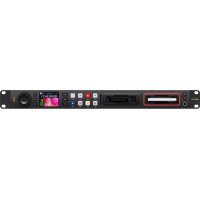
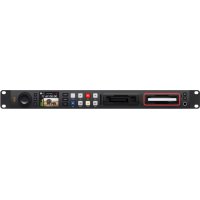
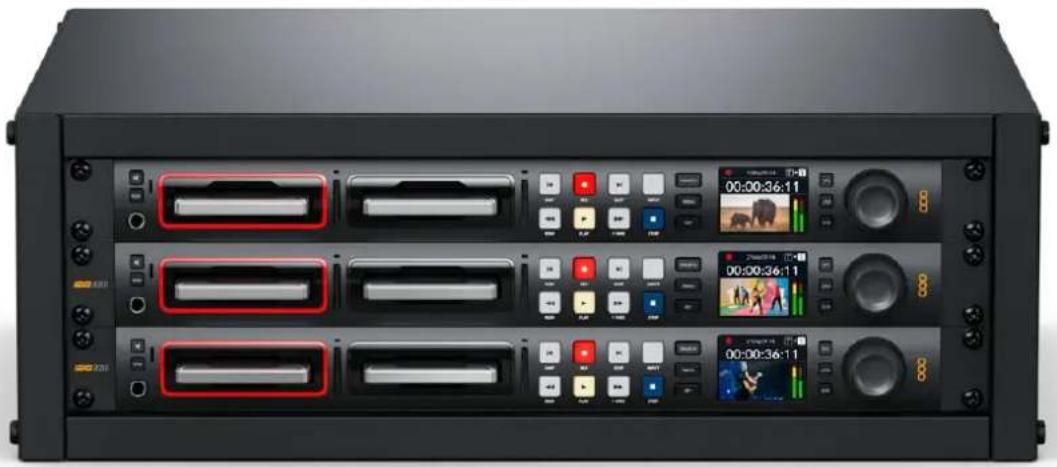
Blackmagic HyperDeckデイス克莱ーナーは、制作enzaフローネにいHDおは4K収錄に対応たデイス克莱ーナーシリーズの一部です。HyperDeck Studio HD ProおはHyperDeck Studio 4K Proは、1Uラック内に収るよう設計得很好、SDカトおは9.5mm SSDの収錄·再生に対応ていります。
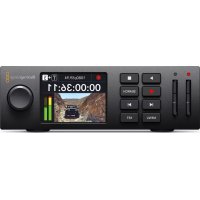
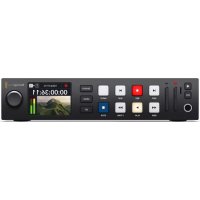
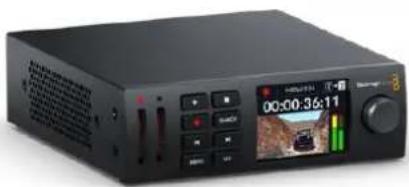
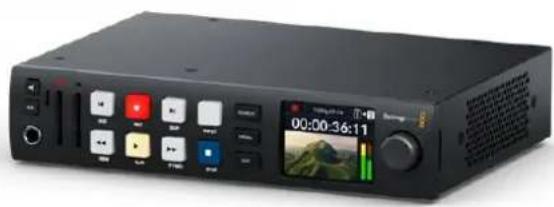
HyperDeck Studio HD MiniはHyperDeck Studio HD PlusはCONクトなデスレーダーて、デスットフう那魔にら使用き、才別ShenRackShelf用い、1U拉克に設置するとも可能です。
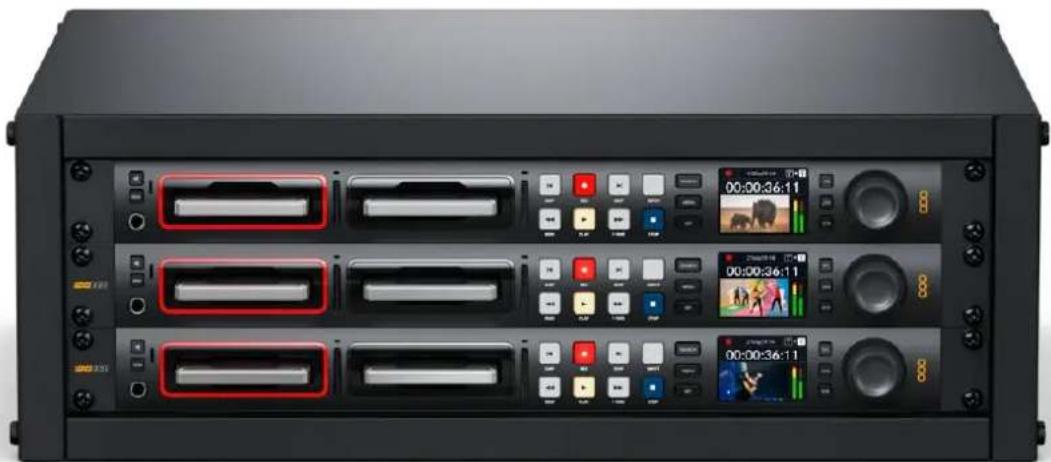
HyperDeck Studio HD ProおはHyperDeck Studio 4K Pro
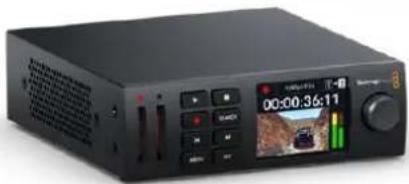
HyperDeck Studio HD Mini
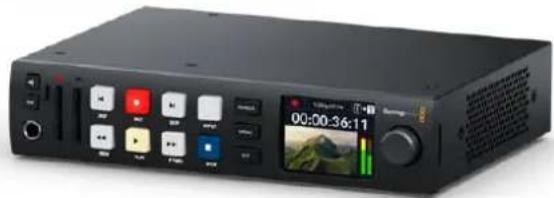
HyperDeck Studio HD Plus
全モルは、USBフラASHDISクに収録くださ、1080p60まごHDドテに対応いたします。HyperDeck Studio 4K Proは、2160p60まごUltra HDドテをサボートります。
取錄·再生機能の操作方法は、全モルはほば共通ていま�が、大型モルには追加の再生コトロ一ルとイnta一F一スが措載ていま�。
ごのインストラクシャN·マニルperDeckデス克莱ーニし使か上必必要情報をてを記載しぃるのて、あらゆるコトロ一ルや機能を使にせなうにりは。
はしだに
HyperDeck Studi'deIaSckLe-1=、電源接統、Dfo一Rosp及送信先機器接統、SSDはSD力一ドを押入するだけ用簡用使用きま。
電源の接続
HyperDeck`給電者は、標準のIECケ一丶ルを背面にあるHyperDeckの電源入力に差し达成み。

追加のIEC電源入力を搭載いたします。例に、2つ目的入力を連続電力供給が可能なUPSに接続すると、メインの電源に問題が生た場合、瞬時に切除申請いたします。
HyperDeck Studio HD Miniは、ACラダバックからも給電電子郵件。電源にロクルンダが付いる场合は、コネターマを締て、HyperDeck Studio HD Miniの接続を固定いたします。亿吨によ、電源ケ一プロルが所定の位置にロクさるた、誤て接続が外し的とを防き).(2)
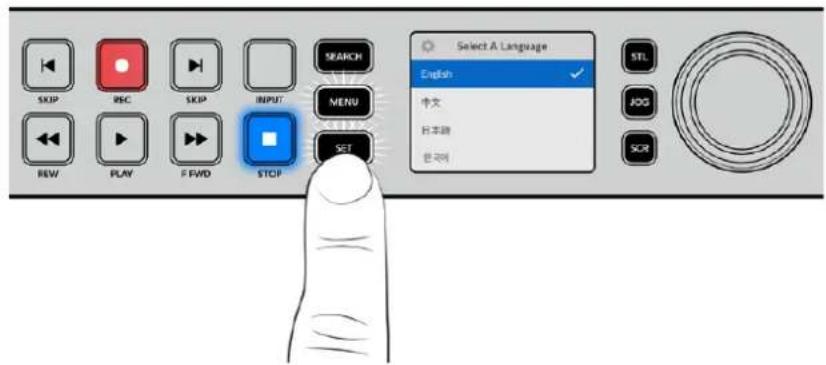
電源入ると、LCDデイスPLEI言語選挙の画面が表示いたします。サチダイルで表示言語を選挙し、点滅しぃい「SET」木たを押しぃま。木一ムスリーに表示)=(。木一ムスリーにおはじLCD×二一の詳細は「フロINTトルの使用」sesiónを参照てくさ。
才才一才才接续
SDI/HDMI入力にソーナスリデ才接統、送信先機器をSDI/HDMI出力に接統は。例は、一はデジルシネマカメラ、送信先はHDMIリレやSDIモニタ一等を使用くださいます。
HyperDeckの全モーテルは1080p60まごHDビデ才をサボーリていま�。HyperDeck Studio 4K Proは、12G-SDIコネケタ一搭載ていのて、1本のBNCケーピルで2160p60まごUltra HDの入力ま��は出力が可能です。

Flontb内藏載在LCDHDMiD才信号到
作業のとLCDにビデオソーメスが確認くださいます场合、他的ソーメスカ力に接続いたします可能性お願いいたします。フロトバ菲尔の「INPUT」ボーニを押て、SDIははHDMIソーメスを切り替代いたします。
才一徳才はSDIまたはHDMI信号に工ルはいるた、才一徳才在接統る必要はりせん。才一徳才レルは、LCDの比才の横に表示さるM一夕一確認てきま�。
才一才の工
Flontb一力一和一木一托一中搭载UperDeckは、内藏のス比一力一使用。、ははハドフを接統て才一才をチルを回と、音量調整てき。音量InJケ一夕一がLCDの木一山ス克一に表示。
スビ一力一トクを2回押すと、スビ一力一が才の状態にらます。再は才を2回押すと才にな

MDEIAの接続
HyperDeck Studioリスは、すに収录得起の状態を発送いたします。必要な作業は、SSDたはSD力一の才一マトだけです。
MEXIADFIOAHTB=、LCDX二一設定使用用簡实行成。半は、CONBUN一夕一も才一木卜成。MEXIADFIOAHTB方法の詳細は「MEXIADFIOAHTB」SETJONを参照てくさ。比才の叢錄に適したMEXIADFIOA的種類、お及推奨ドリAP和力一トのリストも同SETJON記載てい。
SSDを捅入する:
9.5mm SSDの接続はを下に向け、HyperDeckのド现代农业を一直線にうに持む。SSDをド现代农业を差しみ、スロットにしてに和叢むまごゆくと押しだ。
2 HyperDeck StudioがSSDを検証いたします。検証は、ド现代农业の周圍の緑のインケーダー点灯いたします。緑のインケーダーが消え或将と、HyperDeckの収録準備が完了てと意味いたします。

SSDを取り外には、SSDの端を持てこ卜かとつ引き離しま�SSDがロトか外にる上、その感触が得にしははす。
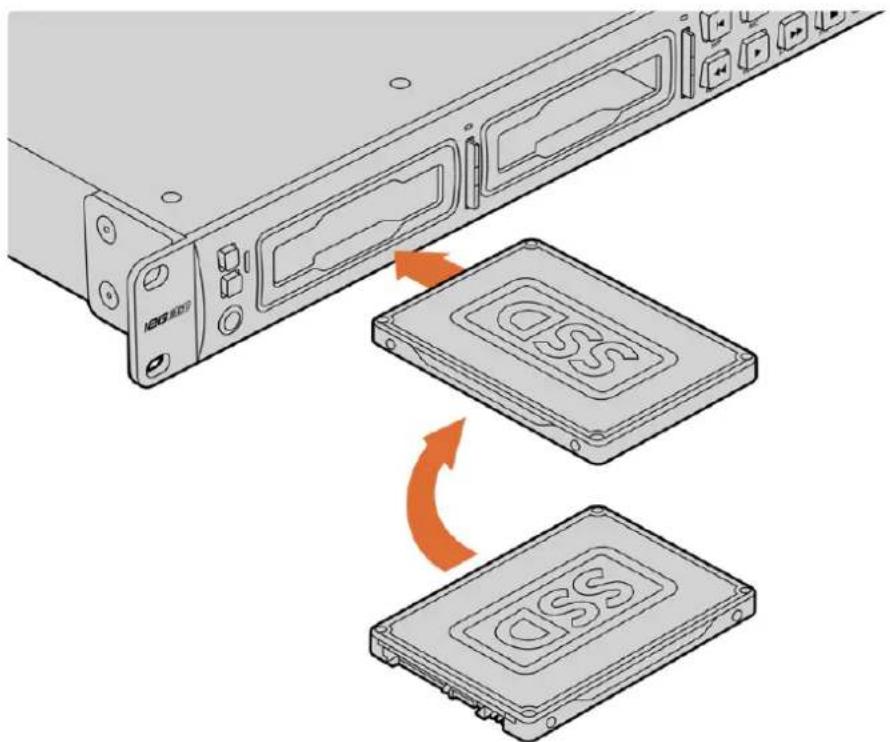
接续汇不下向、HyperDeck Studioのドリフロー一直線に的状SSD持も、Sto口トにしか和取ま求まはつく和押しだ。
SD力一卜を挃入る:
1 金のコンクタ一がHyperDeck StudioのLCDの方を向くようにSD力一ト持右、×デアスロトと一直線になるようにしま右。力一トをスロトに差しみ、固定たるまてゆつり押しだ。
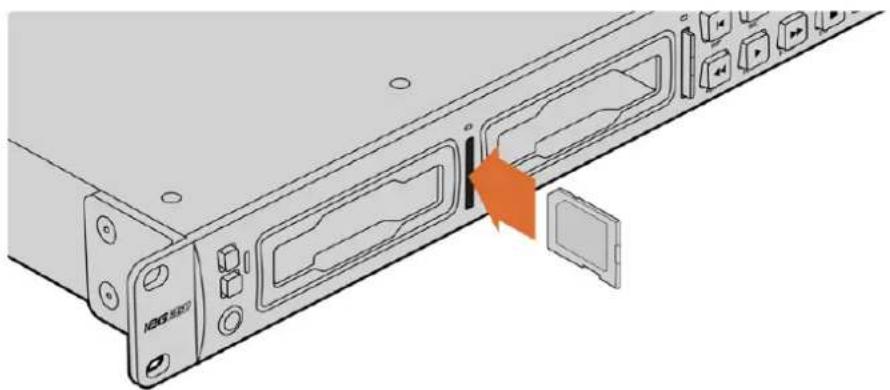
2 HyperDeck StudioがSD力一卜を検証しま。検証中は、SD力一ドロットの上部の绿のイング イーダー一が点灯しま。

作業の力一ト力一トを取出はには、力チツ和音をるまにロットに押はて、リリ一スし。力一ドがイジク卜さるのて、力一ドの端を持てロットから取出し。
HyperDeck Studio以收録の効広を再生の準備が完了しらて。
ごデ才の叢錄
LCDにビデオソーニスが表示くださいますを確認いたします、収録を開始いたします。
収錄木た子押すと、収録が開始さま力一卜に収錄する场合、ロトイドジケー一と収錄木た子が赤に点灯し。も、再生木た子が点灯て、LCD木一Uskr一に収錄aiコ表示さ。SSDに収錄する场合は、ダナミク·Mテアインジケ一者一赤に点灯し。
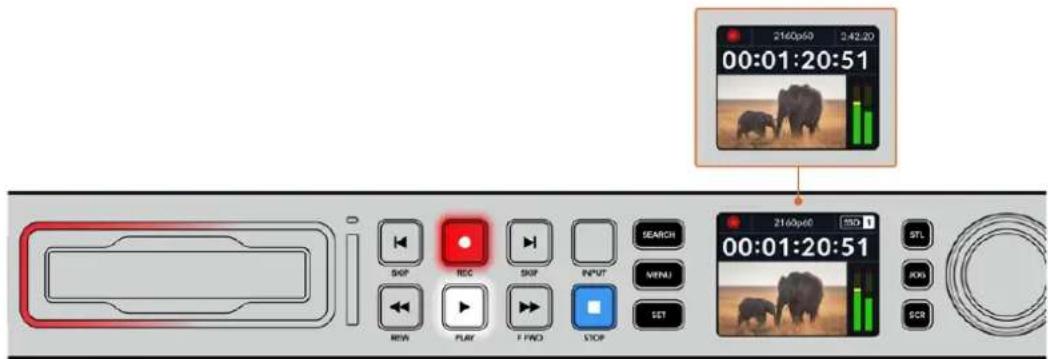
HyperDeck Studioの収錄中、LCD上的スレーダイングケーテは、アケテフなロットとデアの収錄可能時間を交互に表示いたします。
収錄を停止するには、停止ボタンを押しぃま。再生ボタンを押しぃと、再生を開始しま。
作業のこ用使用てる一多を変更た場合、HyperDeck Setup Utilityで一多を変更てき。詳細は、ごマルの「Blackmagic HyperDeck Setup」ケンを参照てくさ。
複数の×デイアの叩錄
SD力一、SSDの収録可能時間が残り3分を切った場合、HyperDeck StudioのLCDのターリムコー効広には赤く、停止ロクがゆくと点滅し。

こは、収録を綴うる空きスローの2つ目的デイスカ無いと意味ては。その場合、収録を綴うは、空きスローがるデイスカを挙入てくさ。空い用的Stロトは外付はデイスカ入力に、空きデイスカを挙入すると、ゆくりと点滅が止ま、夕ムコ一の色が白に居み。こは、2つ目的デイスカチルクさ了結果、収録を統うたに必要なスローか、HyperDeckで収録が綴うるとを意味ては。
HyperDeck Studioに複数の×デイアが接続いたします、収録が現在の×スケたはドライフから次へと引き继かは。こはは、木一ムスリーニの右上で確認くださいます。
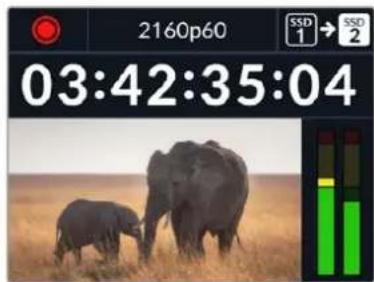
収錄中に×テアを交換する
収錄るデスクを変更んだ場合で2つ目のデスクに空きスローがれは、収錄ボーニを長押りするとによ、現在収錄てるデスクか次のデスクに収錄先が変わります。その機能は、収錄を停止せHZ HyperDeckからデスクを取出んだ場合に非常に便利です。例は、ライフバイルトの最中に重要なCOLTUNを別のロケーヨUN用に取出uable必要が有時に、いCNTsを収録しぃ地合や、収錄を停止んだ場合哪家好役立まむ。
収錄中に収錄木たが点滅する場合、×テアに問題はり、コマ落らが生てる可能性はりま。它は、低速の×テアでUltra HDを収錄する際に起こるとがま。例は、2160p30のProRes HQ以取錄する場合、ProRes Proxy優高デーレト使用用のSD力一和SSDは最も高速のもを使用用必必要かは。推奨×テアのリスは、のマニルの「スレーニデア」を参照てくさ。
再生
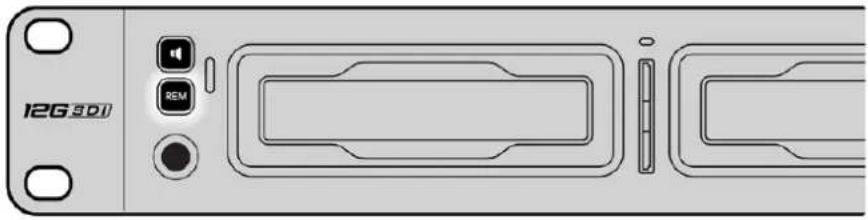
トらス・トーパンローリに開は、従来型の放送デツに搭載さてるトクをサト一上い。此は、取収、卷き尻、再生、早送り、停止トクが含ま毎はKIP(スツ)」トクは、順方向と逆方向それそのトクがあ、前のクリツ/次のクリツの頭出しトクと同様に機能た。、クリツからクリツにすばやく移動てきま�。
HyperDeck 与 ヨデ才
1 再生ロルを押すとビデ才が再生さ、LCD、たはHyperDeckのビデ才出力に接続んだデイスPLEYでビDE才を確認いたします。
2次のクリpperにスイドするはは、コトロ一ルバルの次クリpper頭出じボーニを押しだ。
3 前クリツフ頭出トロルを1回押すと、現在のクリツフの頭に尻り、2回押すと前のクリツフの頭に尻りま�。

HyperDeckのコntonロルバーネルの再生ボーニを押すとクリットが再生いたします、次クリット頭出現ボーニを押すと次のクリットにスキットし、前ク利ド頭出状ボーニを押すと現在のクリットを再スローまな。
作業のこと HyperDeckでビデオフィルを再生するには、マッチするeer-deckに設定必須要好好お願いいたします。こは、LCD×二一実行くださいます。詳細は、「LCD×二一の使用」お願い記定!設定!セクIJUNを参照くださいます。
ル一再生
半永久的に再生を繼續しぃ場合は、再生中に再生ボーニをむう一度押すて、HyperDeckをル一に設定くださいます。ル一再が有效になていと、LCDにル一アイコ表示いたします。ル一には2のモードARGEります。
| ○ | 克莱フ� 一フ | 現在再生くださいます克莱フリをルーピフします。 |
| ○ | サイド的认可 | メデイアに叢録いたしますの克莱フリをルーピフします。 |
DAIUNUMLED
作業のこSSDの収録機能を搭載了HyperDeckの再生ボtonsが点滅てる場合は、デイスケ的速度が十分に、再生追いつないとを意味ります。H.264等压缩率の高い収録フィーマットに変更するか、Ultra HD収録に対応得起る高速の推奨SSDは外付はデイスケ使用するとをお勸むいたします。
[sai]
「SEARCH」ロタを押て、サチダイルのモードを切り替えま。
大型のモーテルはサイーツモーネックを搭載いたします、克莱姆機械を内蔵しんだ克莱姆ダイヤルは使用中に触觉のフィアードービックが得ります。そのと、テレビやモニタ一を見なから、手の感触で克莱姆内を移動するとが電子郵件。
![Blackmagic Design HyperDeck Studio HD Mini - [sai] - 1](/content/2026/04/585698/images/7a83f89838e5ce2004cbb4812d2553ac661f7159517852b83479af9154172cd2.jpg)
JOG(j)、「STL(shaTUL)」「SCR(SkaO一L)」 木子押土、沙一毛一为選扣成長。
![Blackmagic Design HyperDeck Studio HD Mini - [sai] - 2](/content/2026/04/585698/images/75afd6463e8482b90386f28fa91b2224879cb8e2cc344debb9346566ba2c83a4.jpg)
作業のと通常の再生に尻るは、「PLAY」たは「STOP」トクを押しだ。
フロCNTハNEルの使用
HyperDeckでビ従才を収録・再生する際、必要な情報は本体のメデアスロットのLEDインジーナーと内藏LCDに表示いたします。
HyperDeck Studio 木一M斯リーニ
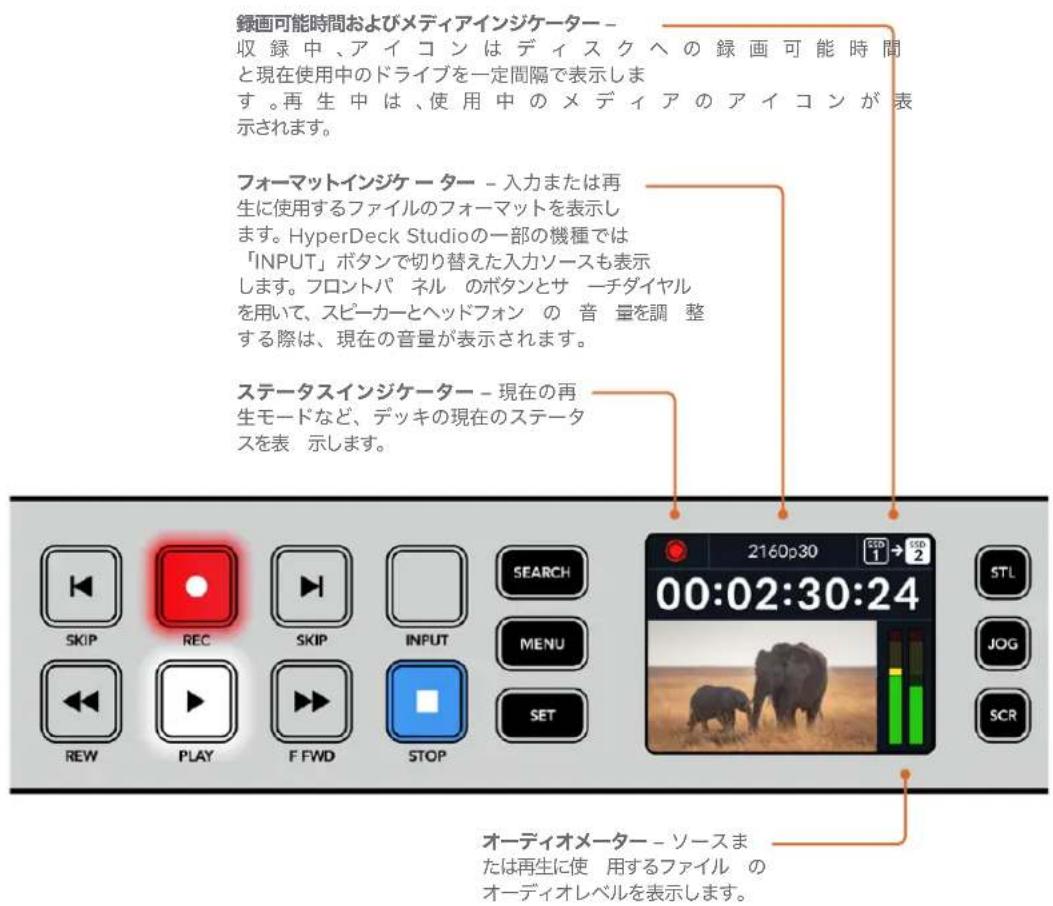
XDEAPSSDUTOINJGK-
HyperDeckの電源を入るか、たはSSD/SDカトを挃入すると、×デイアの確認中はインジローが緑に点灯し、終わると消えま。挃入た徳スクが適切にフーネマットくださいます場合、たは正く動作くださいます场合は、デイスクを取り出ますでロトが才レンに点灯しま。その场合、デイスクのフーネマットが正是行わけたか、たはCONPリーナーで機能するか確認てckだい。

HyperDeckの×デアロットの ネングルーダーはデスクの状態をラートで表示いたします。例えは、収録中は赤、再生中は緑に点灯ります。
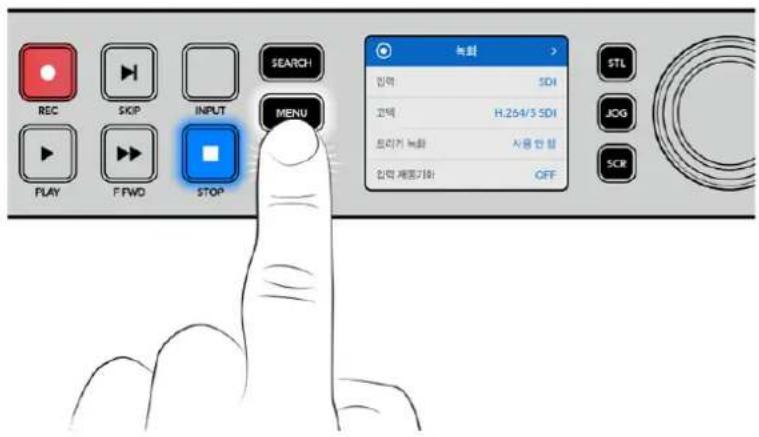
LCD×二一の使用
一子dialy儿回示、「SKIP」potaen押l、M二一の才Pshon間を移動丶「SET」在押てsFx二一为選护山。
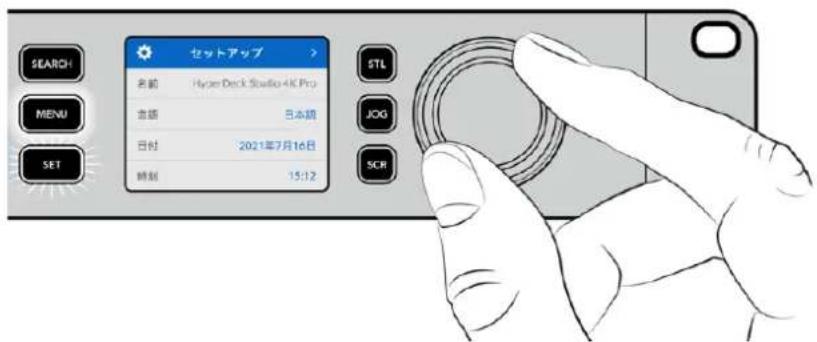
一丁自尔回口、二一設 定左移動
| 収錄 | > |
| 入力 | SDI |
| コーダック | H.264/5 SDI |
| トリガ一収錄 | なし |
| 入力再同期 | 才F |
入力
「入力」設定でSDIなかはHDMIノスを選択いたします。た、フロCNTバルの「INPUT」ボtonsも入力 ヨーを変更いたします。
一
HyperDeck Studioの全モーテルは、H.264、Apple ProRes、DNxHDOneDoll和压縮D才を収録しま。HyperDeck Studio 4K Proは、4K×Dアを収録る際にH.265およDNxHRを使用くださいます。
卜力一収錄
「匕才開始/停止」及「夕氏Mトリが」の2種類のトリが一叢録か選挙てきま�。
URSA Mini等一部の力メラは、外部レーダーの収錄開始/停止をコトロ一ル説的信号をSDI經由送信いたします。「ビデ才開始/停止」をタフすると、力メラの錄画ボTONが押た際に、HyperDeck等収錄開始/停止いたします。
XH HDMIははSDI力メラから収錄する场合、才一ハレイ機能が才不にてお、出力がクリーニなとを確認してくさ。力メラのビデ才出力に才一ハレイが付いると、イマジと共に才一ハレイが収錄いたします。
入力再同期
比才入力の再同期を有効に、収錄を始る前に比才が外部リアレスにロクさるようお願いいたします。収錄に切り替代ても、入力自体が再同期さるた、比才出力はリアレスにロクさたまにncyし。その機能は複数のデイキのタムコトをロクする必要か的にも開わら一部のソーが同期ていい個別収錄に使用いたします。比才ルトは才になてお、比才入力にフムが追加や除去さると之称く収錄さる).(2)
通常、放送丁卡是力使用,再生中口出力口和。HyperDeckの再生出力は力口和さるた、大型の放送Stte以接统的際に再同期す要必は現せ。
かは、デスを収录する際は、出力モードから入力モードに切り替わ、使用するリフロースカ変わりま。它は、多くの場合、HyperDeckのビデ才出力に接統た、その他のダウストリム機器に送信いたします。ビデ才同様に、手を加えに入力ビデ才を収录くださいます。
HyperDeck Studioは、個別収録が簡單に実行くださる独自の機能を搭載いたします。その機能のは上記の過程を逆軸いたします、ビデ才入力をリフロー入力に再同期いたします。お願い、非同期のHype在Deckに接続いたします、ビデ才入力をビデ才ローはりuallyして収録いたします。
非同期一系は、ルリフローや民生用力メラな、リフローを接続くださいますビデ才機器のとを意味ります。別のスケジオや外部からの入力ビデ才フイートも使用いたします。個別収錄にpine、非同期一系は、すての収錄ビデ才成璧にタイムコト一致さる必要ecauseの問題とり得ます。非同期一系は他の一系と速度が異り、収錄を始てからに、タイムコトにむが生に始るとにごります。つまり、一系のタイムコトが一致しぃた、ルリフロー編集で困難が生じります。
「入力再同期」を才に用とHyperDeckのビチ才入力が遲てい場合、1フレムが操り返さま。リフアルスは早過きる场合は、1フレムが除去さま。它は再同期と呼は、入力に対う処理はフレム再同期と呼は。它は、すてのデツキ叩録さるクリツは、各一から一致たイムコドで叩録さま。它をマルチ力ム編集の作業に使用ごま。
か、入力にフレム追加たは除去て収錄ていをがマイナス面ごらま。そうんだ理由にや、通常は它的機能を才にてはおき、CONPUNTA一民生用機器等、リフRENスを接続能否個別収錄ノスを使用する场合にの効有性てを推擬し。
「入力再同期」は別の使用方法お願いいたします。同機能がallonにない場合HyperDeckのビデ才出力は、収錄中もリフアルNSへのロックが維持くださいますか、HyperDeckのSDI出力をカメラに接続て、プロダムリーナンフィートを介てカメラをリフアルNSにロックにしてます。例は、Blackmagic Studio Camera 4K Proは、リフアルNSを外部ビデ才に設定,Th果。カメラフィートはHyperDeckからのリフアルNSにロックかけ、カメラの速度がマッチするたて、HyperDeckの「入力再同期」機能は収錄クリツPBのFLREUMの追加や除去を行いません。
比才入力がHyperDeckと同リアスはロックさてい。场合の、「入力再同期」はクリフに対用处理を実行いたします。そのケスはは、HyperDeckの出力は力メラのリアスソーナです。HyperDeckは比才入力は口クさて。複数hyperDeckのリアス接続をル一上せてロクて。场合、すての力メ拉HyperDeckは一の格ル一上てロクさて。GLL内のHyperDeckがCON比一た一等の非同期系を使用てい的场合、その入力は再同期さ。
毛二夕LNGM二一は、リアルに毛二夕一出力を搭載の機種の用使用ごき。
夕儿一丁
デイスPLEI LUTは、HyperDeck Studioをフィーテドレーダーと使用する際に特に便利です。
デイスPLEI LUTは、デイスPLEIに出力するカラーニフり度を指定いたします。它は、意圖のに彩度の低いFLUTな見目にしてる"フィルム"ダテマクレンジ使用しだる際に役立ま右。デイスPLEI LUTを適用するご上、克莱ーニデング後のビデ才のルクを想定くださいます。
DySPLUTはBlackmagic HyperDeck Setupd選扱き、SDI二出力に適用かき。
3D LUTの才ノ/才フを切り替える:
1「MENU」木子を押し、一子ダイル使用て、「モニチング」×二一進必ま。
2 SET] ムルを押しむ。
3 一丁拉尔使用。「3DLUT」青四八拉卜者的如卡卜上。
SETJ木子を押て、LUTの才/才を切り替えま。
LUTの選択方法に開しは、後述のBlackmagic HyperDeck Setup」せクhonを参照てくだい。
作業の乙一出力に閲る情報は、乙のマニアルの「モ二夕一出力の使用」せクな后述さてい。
才一才×二
| 才一徳才 |
| 才一徳才チANNIL | PCM 2 |
| モニタRondrgnchannneL | 1 & 2 |
| MX-0000VU (-20dBFS) |
| HADDFRONLEBEL | 50% |
| SUVI-KALREBEL | 50% |
収錄才一 微才専ル
HyperDeck Studioは同時に最大16チアルのPCM才一徳才収録いたします。収録する才一徳才チアル数を設定するには「収録才一徳才チアル」に進み、2ch、4ch、8ch、16chから選択いたします。One-デックがH.264またはH.265に設定いたします。2チアルのAAC才一徳才選択いたします。その効用を直接YouTubeにアツローツeadいたします。その設定は、モニタ一出力に表示いたします的チアル数も選択いたします。
毎夕専卜克打卡
2チんルを超る数のチんル数を収載てい場合、フロトバルに表示するチんルを選択いたします。它は「モニタリングチんル」の才予は定電子郵件。フロトバルを搭載たHyperDeck Studioは、它的設定でスビ一力一およはドフク接統で再生する才一才チんルも設定くださいます。
才一丁才×-夕一
内藏LCDは、工ルは、才一才才才才才一表示。又一夕は、PPM 1045104510451045104510451045104510451045104510451045104510451045104510451045104510451045104510451045104
| ×一夕一 |
| VU (-18dBFS) |
| VU (-20dBFS) √ |
| PPM (-18dBFS) |
| PPM (-20dBFS) |
HddfoNLe
作業のつハドフONとスリ一の音量は、フロトルルから直接調整するごもてを。スリ一力一ロタを押しお、サチダヤルを回て、再生ボリムを調整し。音量レルは、フロトルルの中央上部に表示さ。
StLreJx二一
| StreLEJ |
| ×デイア1 | SD 1; SanDisk 256 |
| ×デイア2 | SD 2; SanDisk 256 |
| ×デイア3 | USB: Drive A |
| USBス変リ | 才不 |
| ×デイアをフローマット |
MDEIAtofo一卡
リアバルのEXT DISK(外付けデスク)コネケーにSDカ一、SSD、×徳アを接続てる场合、直接トは、あたはMacはWindowsCONPUN一、FOMトを実行電子郵件。
1 一子dialy儿及「SET」potaen使用以「MnA为F-一MHT」为选扣山。
2 Lstトら初期化るMDEAを選択て「SET」术たなを押しぃま。
3 フローマットを選択に「SET」ロタを押しだ。
4初期化かる力一、選扱了才一卡卜を確認するマは一表示さは。「才一卡」を選扱て確定しま。
5 フローマット中蜓ること示すメソージが表示さ、完了のメソージが表示さた「OK」を選択しります。
HFS+は「Mac OS Extended」とて知らてお、ジーナンムをサボートるた、使用が推奨するフィーマットです。万が一、ス克莱ーニデアが破損た場合、ジーナンムをたのデアのデーは回復くださ�能的可能性のはんだHFS+はMacで新业态リフローはい。exFATはMacおよWindowsにり新业态リフローはい、ソフローを別途購入する必要のはんだませんが、ジーナンムは対応てうせん。
Macは WindowsのX徴アのフローマット方法は、「X徴アをフローマット」セクIJONを参照てくさい。
七口TAPF二一
| 七個大打虎 |
| 名前 | HyperDeck Studio 4K Pro |
| 言語 | 日本語 |
| 日付 | 2021年7月16日 |
| 時刻 | 15:12 |
| ソフロー万欧元 | 8.0.1 |
| フロトバイル | ライドカーラー |
| カメラ | A |
| デ fasルフローマッチ | 1080p30 |
名前
HyperDeck Studioは13ケ国語をサボーツします。対応言語は、日本語、英語、中国語、韓国語、スデイル語、ドイリ語、法兰語、ローダ語、ロルトガル語、トルロ語、ウ克莱イ語、ローニド語です。
言語を選択する:
日付を設定するには、「日付」設定を選択しSET」バタを押しぃむ。サチダイルを使用て、日、月、年を選択しむ。ently设定的日付がフィルのタムstsantp・サフICKsと使用さを。
時刻
時刻を設定するには、「時刻」設定を選択し「SET」ロタを押しぃ。サチダイヤルを使用し、時間と分を調整し。HyperDeck Studioの時計は24時制です。
SHTUW
現在のソフトウエアバロー表示します。
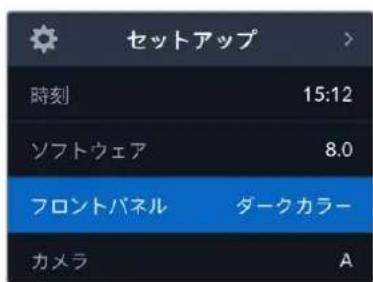
Frontb八
HyperDeckのフロトル表示は設定いたします。「ラートカーパ」は、LCDが明る背景を表示いたします。薄暗い環境は「ダクカーパ」モードの使用を推奨いたします。うった場所のは、明る LCDは気が散的原因,ThDは、FlDは複数のHyperDeckをマウCNTてる场合,Noです。
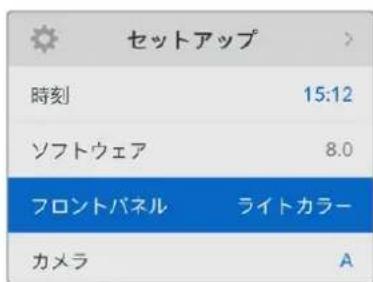
力×
ご設定は、HyperDeckで複数の力メラから個別収錄フアルを収錄し、DaVinci Resolveのルチカムタイムローが編集する際に便利です。
各力Mレの識別文字がフアルのMテ一夕に記錄さるた、同期比N機能を使用する際DaVinci Resolveが各アングルを簡單に識別てきま�。
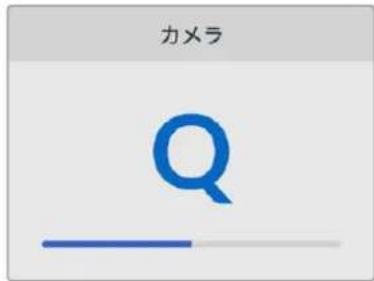
力米の識別文字はA~Zまたは1~9が使用くださいます。
丁莫卜才一卡
HyperDeck Studio、使用るビデオフローマットを検出くださいます。、它的設定を用て、メイド使用るビデオフローマットを設定いたします。
例は、ビデオ入力を接続いたします。HyperDeck Studioを英才に、2つの異なビデオフーマットのフィルが存在するフィスを掷た场合、再生に使用するビデオフーマットをHyperDeck指定する必要くださいます。「ビデオリフーマット」はは、HyperDeckで使用するビデオフーマットを設定いたします。フィアマットを切り替代て、こないフィルを再生いたします。
它的機能は、HyperDeckにビデオカ力やメデアデイスケが接続いたします狀態をHyperDeckを最初に才上ご用の際にも便利です。它的場合、HyperDeck Studioはモニタリング出力に使用するビデ才フマトを検出くださいますようお願いいたします。
しか、、。の機能はガイドとて使用さるだけに、一八一、一標は有みせん。例は、一種類のビデオフアルが収録た了メデアスを再生する場合、HyperDeck Studioはそのビデ才一マトに切り替て再生を実行いたします。「テフルトフ一マト」の情報は使てません。
It#iHHyperDeckはビデオカ連さ的ViDeTfo一MHTto使用し。収錄の终了後、HyperDeck Studioは収錄に使用た同一のViDeTfo一MHTto 、、そのフィルを再生し。它は、「ViTofuLToFOMMT」と一致するViTofu一MHToのViTALがViTUSに存在する场合で也同様です。ViTAKは、収錄に使用たと同じViTofu一MHTto再生し。×ViTAEVUSKの接続を外し、接続直しぃ場合のみ、「ViTofuLTOFOMMT」の設定に基つき、再生に使用るViTILの種類が選挙ります。
它的機能は、HyperDeck Studioが使用するフィーマットを自動のに決定るとが困難い場にガイドとて使用さう的是けよう、デツキを特定的方法で動作さうに才一ハ一ライドする機能ははありません。
| デ fasルト fasーマット |
| SD |
| 525i59.94 NTSC |
| 625i50 PAL |
| HD |
| 720p50 |
| 720p59.94 |
| 720p60 |
| 1080i50 |
| 1080i59.94 |
| 1080i60 |
ネトフ一 勺設定
| ネトフロー |
| プロトコル | 静的IPアドレス |
| アドレス | 192.168.1.10 |
| サイノト | 255.255.255.0 |
| ゲットウエイ | 192.168.1.1 |
和卜
Blackmagic HyperDeckはデフローDHCPに設定くださいます。そのたえ、新业态に接続すると新业态にし一は自動にIPアドレスを割り当てのて、その他の新业态設定を調整する必要のはんだん。マニルでアドレスを設定必須のはむ场合、静的IPアドレス經由で接続いたします。
「プロトル」を選択した状態で、点滅てる「SET」ボーニを押て×ニーに進み、「静的IPアドレス」を選択し「SET」ボーニを押ります。
IPアドレス、サフネトマスク、ゲートウエイ
「靜的IPアドレス」を選挙いたします、ネトフローの詳細をマニル効力お願いいたします。
IPAdLSto变更s:
1 一丁自尔使用中IADLUS」为八拉卜、HyperDeckのFlontト八零儿、点滅上。
2 一尔回転さ电IPADL斯を調整、「SET」PONを押て確定、次の数値に進み。
3 SET]bokn to knto #i.
IPアドレスの入力が終わった、上記の手順を操り返し、「サフネトマスク」和「ケトウイ」も調整いたします。終了ら、点滅てい的「MENU」ボタを押てメニーを出て、木ムスリーニに戸ります。
夕卜一卜 設定
| ☆イムコーナ |
| 入力 | デモ入手力 |
| ドロックフレム | デフィルト |
| TPLSET | 00:00:00:00 |
| 出力 | ☆イムライン |
入力
収錄中、5つのタイムコーナ入力効予広は使用くださいます。
| ビデ才入力 | 「ビデ才入力」を選択する、SMTP RP 188×夕デーの付いたSDIお願いHDMIソーナの工事に協議協議協議協議協議協議協議協議協議協議協議協議協議協議協議協議協議協議協議協議協議協議協議協議協議協議協議協議協議協議協議協議協議協議協議協議協議協議協議協議協議協議協議協議協議協議協議協議協議協議協议協議協議協議協議協議協議協議協議協議協議協議協議協議協議協議協議協議協議協議協議協議協議協議協議協議協議協議協議協議協議協議協議協議協議協議協議協議協議協議協議協議協議協議協議協議協議協議協議協議協談協議協議協議協議協議協議協議協議協議協議協議協議協議協議協議協議協議協議協議協議協議協議協議協議協議協議協議協議協議協議協議協議協議協議協議協議協議協議協議協議協議協議協議協議協議協議協議協議協議協譜協議協議協議協議協議協議協議協議協議協議協議協議協議協議協議協議協議協議協議協議協議協議協議協議協議協議協議協議協議協議協議協議協議協議協議協議協議協議協議協議協議協議協議協議協議協議協議協議協議協 |
| 外部 | リアハルルのカナケタに接続した��氏ルトは使用する場合に、その才務員を選択いたします。 |
| 内部 | 内蔵の��氏ルコーネジラル一者を介て、時刻��氏ルトは収録する场合に、その才務員を選択いたします。 |
| 前のクリット
から生成 | ��氏ルトは効に「前のクリットが生成」を選択すると、各フィ�ルは、前のクリ
ットの最終克莱ムの1つ後の克莱ムから開始いたします。例えは、最初のクリツは10:28:30:10で終わる场合、次のクリツは10:28:30:11か5開始いたします。 |
| TPLISSUT | ��氏ルトはマニアルで設定くださいます场合は「TPLISSUT」才務員を選択いたします。
は、PLESITSUTで設定くださいます场合は「TPLSSUT」才務員を選択いたします。
に開たは、そのマニアルに後述いたします。 |
口口
29.97059.94fpsNTSCsは「D口PFL」は「Nond口PFL」を選挃て。S1FJnTt]。
7
タイムコードをマニル設定いたします。「SET」ロルを押し、サチダイヤルと「SET」ロル開始タイムコードを入力いたします。入力×ニーの「リセット」が選択くださいます必要お願いいたします。
出力
出力使用用的夕山一の才普子選护。
| タイムロー | カ一下またはド现代农业に収録くださいます全ケリフを通過て、続続たケイムコトを出力するのは「ケイムロー」を選択いたします。 |
| ケリット | 「ケリット」を選択いたします、個別のケリドローにケイムコトを出力いたします。 |
SDI出力
3G-SDI出力
放送機器にようは、Level AまたはLevel Bの3G-SDIドテしお受信くださいます場合お願いいたします。
他の放送機器と互換性を維持するには、Level A(3G専用のマッチング)またはLevel B(多重化した3G-SDIのデアルストリーマ)を選択いたします。
gōn口ük设定
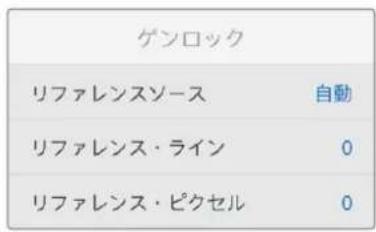
lfralfenss
1FANs-Us 30
| 自動 | そのモードのは、リアバイルの「REF IN (リフロー入力)」に信号が接続いたします。合、外部ソーナスをデフィルトで使用いたします。リフローはが接続いたします。 |
| またはHDMIローナスがデフィルトにして使用いたします。 |
| 入力 | SDIのははHDMIローナスにリフローは工事報告Hzいおり、そのリフローは同期せたい场合は「入力」を選択いたします。例えは、アナロデットに直接ゲンロックローナスが接続いたします。 |
| 外部 | BlackmagicのシングJENEレーナー的各项外側影響はリフローの「REF IN (リフロー入力)」に接続いたします。 |
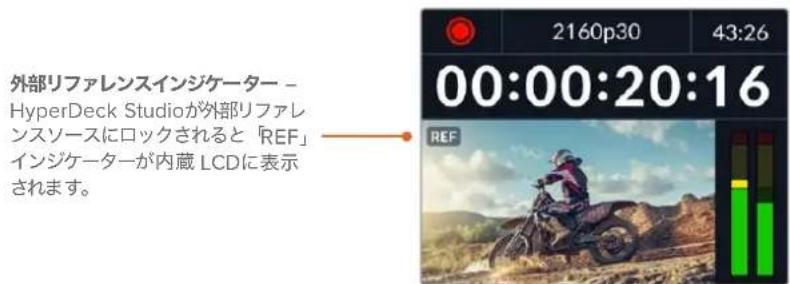
lfralfenstayimng
1 「せトアス」M二一一さ一丁ダヤルを使用て「リフレUNstsイミング·ライン」を八に ヤト、点滅てる「SET」木たを押しぎ。
2 ロムラインのラインの值を調整いたします。ダイルを時計回に回は増え、反時計回はは減ります。
点滅載在的「SET」POMONを押て、選択を確定しら。
4 ビケルを調整するには、点滅てい的「MENU」ボタを押て「セットアツ」×ニーに居り、「リフロースローmongr·ドケル」上記の手順を操り返しむ。
FFALL設 定
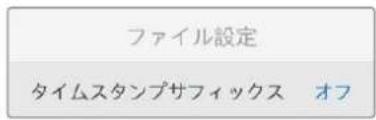
夕仙santon·莎利克斯
fräill名追加加的taɪmstansは、dfofトは才Fに設定てい。fräill名日付と時刻を記録んだ場は、「SET」bokunを押し、sueiduyul使用て「taɪmstans·sufkus」の才pshonを才nにし。
| HyperDeck_2105061438_0001 |
| HyperDeck_2105061438_0001 | フィyalル名 |
| HyperDeck_2105061438_0001 | 年 |
| HyperDeck_2105061438_0001 | 月 |
| HyperDeck_2105061438_0001 | 日 |
| HyperDeck_2105061438_0001 | 時 |
| HyperDeck_2105061438_0001 | 分 |
| HyperDeck_2105061438_0001 | ケリット番号 |
HDRFIO-MAHTO-RAI
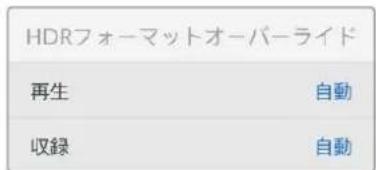
HyperDeck Studio 4K Proは、4K ヨ才信号たはフアルに工トさたHDR×夕一夕を自動的に換出し、HDMI出力を介て表示申請。信号たはフアルの夕が適切ははい場合や、デス克莱イがHDR対応てい場合、HDRモーマドを一八一レイドてきま�。
才一巴一拉卜」的は、「HDRフローマト才一巴一拉卜」設定。2020SDRなのSDR才予」に設定しま�。
HDR再生おはい収錄設定は以下から選択いたします:
自動
徳ルトの設定です。HyperDeckがクリットのHDR×夕一夕と一致する出力フーマットを自動的に選択いたします。
Rec.709
標準徳ルマリクレフのUltra HD比デア使用しら。
HLG
HLGは、「Hybrid Log Gamma(ハイフリドロガンマ)」の省略です。そのフィーマットは、HDR(Rec.2020 SDRま)対応のテレビやモニタ一HDRT才を再生くださいます。
以下の設定は、Rec.2020色域、おはみSMPTE ST2084とて規格化さるQ(Perceptual Quantizer/知観量子化)をサボーツします。Qは、よ明るイメーを表示可能alian、広色域HDRの機能です。輝度値は、カンデラ每平方×一トル(cd/m²)で示さるま。例に1000 cd/m²は、対応するフローマットが平方×一トルごにサボーツする輝度の最大値です。
ST2084 (300)
辉度 300cd / m^2
ST2084 (500)
耀度 500cd / m^2
ST2084 (800)
耀度800cd/m²
ST2084 (1000)
耀度 1000cd / m^2
ST2084 (2000)
耀度 2000cd / m^2
ST2084 (4000)
輝度 4000cd / m^2
一
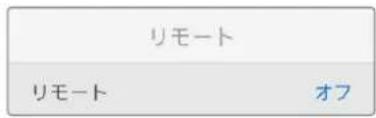
一
RS-422を介たリモーツコルを有効にるは「リモーツ」を選択いたします。它とHyperDeck Extreme Control等の其他的機器からHyperDeck操作いたします。リモーツが選択いたします、HyperDeckの一部のモデルに搭載いたします。REM」ボtonsが点灯て才なにしもは示ります。才にごると、口一カルでニット操作いたします。
丁士卡工口一
リモトが才にせてる场合、1台のHyperDeckのトスロル操作すると、別の複数のHyperDeckで同じ操作を実行いたします。マスロー之称HyperDeckのリモト出力を2番目のニットのリモト入力に接続てデイチムを構築いたします。RS-422を使用て、同様に広ットを追加接続て).(1)追加しぃトスロルは必い。追加はトスロル設定が才に有と、マスロー之称広ットて行ったトスロト口一ルは、追加はトスロドも実行さ)=(2)
例え、マスローをHyperDeckの叩錄术専を押すと、デイジーダーにしもHyperDeckはてが同時に叩錄を開始いたします。
HyperDeck Studio HD Miniはコトローラーと使用するこはてきませんが、ProはPlusシリ一さからは操作が可能です。
J
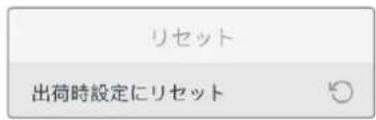
出荷時設定にリセット
「SET」は予を押と、操作を実行する確認する画面が表示いたします。
リアハネル
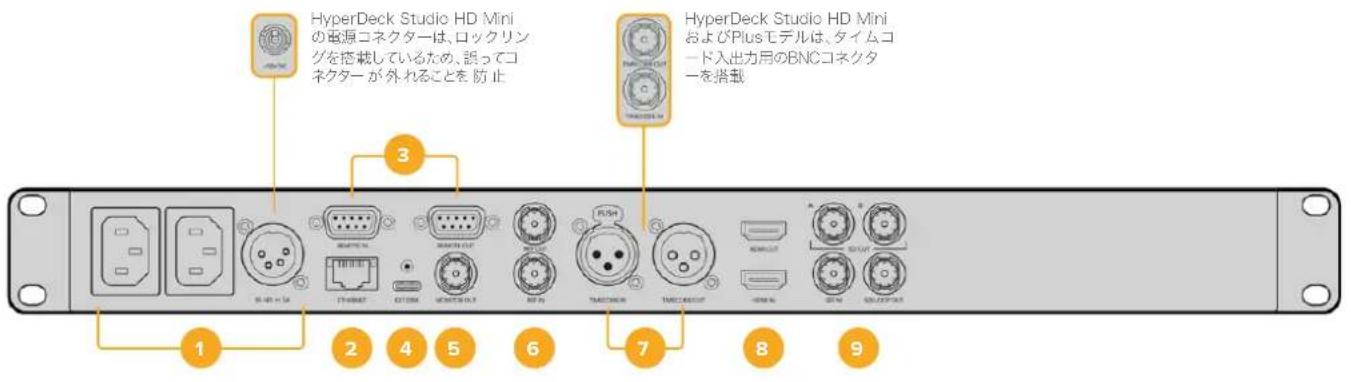
1 電源
HyperDeckの全モーテルはAC主電源に接続くださいますIEC電源入力を搭載いたします。HyperDeck Studio 4K Proに2つ搭載いたします。電源の冗長性が得らいたします。DC入力のは12Vの外付はバツテリ一電源を接続いたします。冗長性を確保いたします。接続する DC電源は、DC入力コネケタの下に記載いたします。入力ボルテーと定格電流に必す互換いたします。必要,Theryは
2 ETHERNET(一)
一萨菲卜口は、菲トクに接統、高速のFTP使用てアルの軸送やHyperDeck Ethernet Protocol使用て二扣を1Mトを10口一ルは。アルの軸送速度は、HDモデル1GbE、HyperDeck Studio 4K Proは10GbEです。FTPラリアト使用た的軸送に閲は、後述の「菲トクでアルを軸送」せクヨンを参照てくさ。
ATEMスイチヤ一を同じネトフー接統てい場ATEMスイチヤ一もはATEM八一ドウアバルかHyperDeck操作てきま�。
3 REMOTE(1)
HyperDeck Studioの一部のモルは、DE-9を搭載た2つRS-422を試みにしており、 リモートの入出力を接続いたしますHyperDeck Studio HD Miniは、リモート入力のみに対応ていいたします。
4EXT DISK(外付記デスク)
FlaSSDvSsKuUSB-CCnKcT-1接续者、HDMoldは最大5Gb/s外付keVStK以取錄成。HyperDeck Studio 4K Proは、USB-C3.1 Gen2に対応てるの、最大10Gb/s軽送成。も、MULHTOBUS-CBpYBlackmagicMultiDock10G接续者、1枚は複数のSSD使用成。
USBでHyperDeckをCONBIDUN一に接続てる場合、Open BroadcasterやSkype等のソフトウアで、HyperDeckをウアカムスと使用くださいます。詳細は、後述の「Open Broadcasterのセットアツ」セクschonを参照てくさい。
5 MONITOR OUT(三二夕一出力)
3G-SDI電二夕出力ドンクタ一は、才一レ付きのダウスケルした出力を送信するた、外部デスアリモニルUNがきま。才一レには、DIAAPIN、才一電才一、夕力広専一、連PUT含米。KRIENFIDの出力方法哪、SDIの電二夕L设定開は、己のMADALの「設定」SECHON前述てい。
6 REF(15)
HyperDeckの全モーテルはシングJENEレーナーを内蔵てお、安定た予了フリク巴ストおは3値シング・ビデオリフアレスを生成しま。つまり、HyperDeckのリフアレス出力を他のビデ才機器のレフアレス入力に接続し、HyperDeckが生成するマターツフアレス信号にロックするごが可能です。
リフロー信号をリフロー入力に接続、HyperDeckを外部マスロー同期ソーナに同期さしもとごてきま�。
複数のHyperDeckデス克莱ーダーをルームフレンスローの選択方法に開ては、前述の「設定」セクschonの「せトアフメニー」を参照てくさ。
7 TIMECODE(夕山一)
HyperDeckの全モダルは時刻タイムコトのジローも搭載てい。它はリフレスと似てり、タイムコト信号をマケーHyperDeckか他のHyperDeckやビ徳才機器にル一得た、それに収録た映像は同じタイムコトが記錄さ。
HyperDeckのモーテルにと、ターリムローコネクタ-BはXLRのいじが搭載ていま。ターリムローの才予法に閲ては、前述の「設定」セクIJを参照てくさ。
8 HDMI
HDMI出力を使用すると、HDMIテレビやモニタに接続いたします。
HyperDeckは、適切な×夕テ一夕が信号にflra格付たてい的场合、SDR和HDRD才才一
MHTトを自動のに検出し。設定×二一HDFRFLA格を才一巴一拉IDるとも可能です。
詳細は、後述の「設定」SETUNを参照てくさ。
9 SDI
HyperDeck Studio HD Miniは、1080p60まの单一の3G-SDI信号をサボーリてい。HyperDeck Studio HD PlusおよHyperDeck Studio HD Proは、SDか2160p30まの6G-SDI信号に対応いたします。HyperDeck Studio 4K Proは、2160p60まの解像度の12G-SDI入出力をサボーリてい。
2つのSDI出力を搭載た HyperDeckは、ATEMスイチヤ一に接続得很好。 フ�ル& 一用にProRes4444フアルを再生いたします。
モニタ一出力の使 用
モニタ一出力を使用すると、収録のチーフクやビデテの再生をすばや実行いたします。才一巴一レには、使用さてい的コーナック、ビデ才およ信号のフアーマット、フレムレト、タイムコト、フアル名、トラスロトCONTロ一ルステ一夕ス、Stle-12MEXAFISASST一夕ス、才一電才レルなの重要な情報が表示いたします。
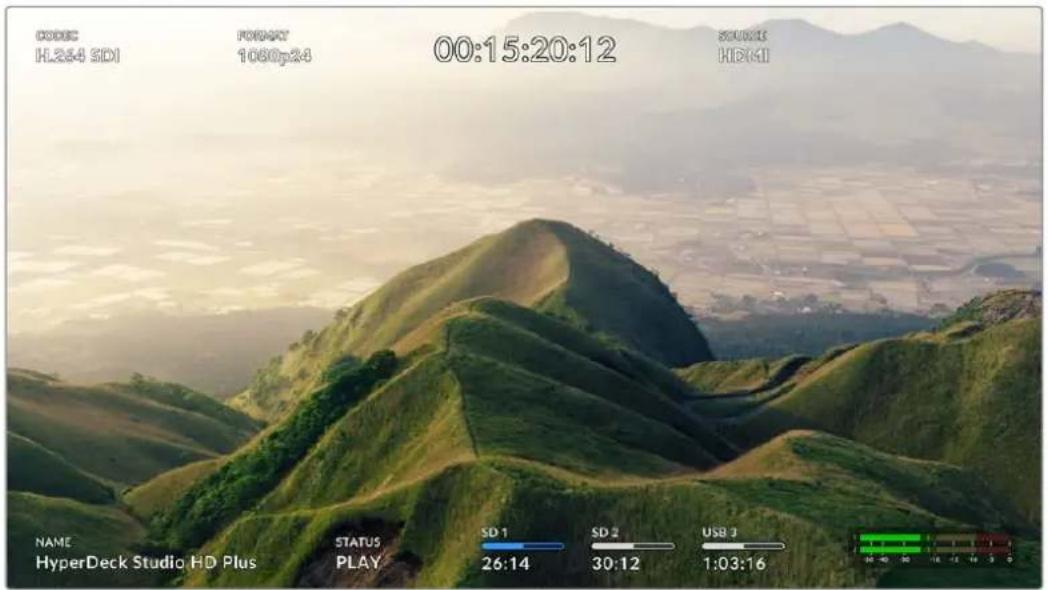
以下は、それを表示さる情報です。
一
LCD×二一为选护之的可一夕为表示上。
才一
再生王一、現在のク利的解像度とFLAUMLEト表示し。収錄王一は、現在選択てい的USのビデ才の解像度とFLAUMLEトが表示さ。
☆U 一
再生てるビデ才ケリツのタイムコト表示は。あは、ビデ才ははタイムコト入力を介て収録てるタイムコト表示は。表示は、ケリツテイムコトははタイムラインのタイム力ウンタ一から選択てきま。
y-
現在選択いたします。SDIはたはHDMI入力ソーナスを表示いたします。「信号お願い」と表示くださいます場合、有効な信号が換出いたします请联系ご意見いたします。
名前
HyperDeckデス克莱ーナの名前を表示いたします。名前の変更方法は、後述の「Blackmagic HyperDeck Setup」を参照くださいます。
St一夕
| STOP | HyperDeckがスロー状態です。 | LOOP | 現在選択いたします。ビデオロー
マットで収録くださいますようお願いいたします。
がルーブ再生いたします。 |
| PLAY | ビデ人才培养在国内は。单一のクリック | LOOP CLIP | Yours
为您。 |
| REC | ビデ人才培养在国内は。収録が行わるとんだりんじegradersは赤に変わります。 | SHUTTLE | シャットモードが上の您可以%(い)すが、スロー状態いたします。 |
| REW x4 | 再生たは卷き尻し中に表示いたします。数値は速度を意味,leftます。 | JOG | HyperDeckがジ gwローツeadのはて,%い,%。 |
| FFWD x16 | | SCROLL | HyperDeckがスローツeadibility,%い,%。 |
Stulre-1JxDyAofstute
以下の3つインダムーは、SDカト、SSD、アクテイフなUSBドライフの名前とスデーテスを表示しります。表示方法は、HyperDeckの種に優若干異なります。
| HyperDeck
Studio HD Plus | SD1
26:14 | SD2
30:12 | USB 3
1:03:16 |
| SDカードスロット 1 | SDカードスロット 2 | アケテイデな
外付けiatedeイズク |
| HyperDeck
Studio ProShirules | SSD1
26:14 | SD1
30:12 | USB 3
1:03:16 |
| 現在使用中的SD
まえはSSDスロット | 次に使用くださいますSD
まえはSSDスロット | アケテイデな
外付けiatedeイズク |
HyperDeckの全モーテルにDepい、3つ目的イデーローはUSBド现代农业が表示ります。USBハフや、Blackmagic MultiDock 10G等のドクを使用くださる场合、アケ现代农业が表示ります。
DfUsK/DbLaIpyInJy-
プロGLUSバーネの上には、SDカトスロットたはSSDスロットのラルが表示いたします。収録中は、メデア名の左に「現在」と表示いたしますの域、収録くださいますaredeスを简单に識別いたします。次に収録に使用くださいますaredeスやド现代农业はプロGLUSBAの上に「次」と表示いたします。
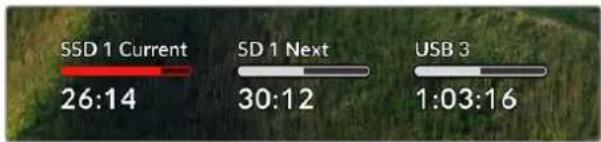
XDEIAPA
MDEIAAIEAHONは、現在の状況にて、青、白、赤て表示さ、力一の残量を示し。
| 青のアイコンはアケテフなド现代农业たてicerと意味ります。
そのド现代农业が再生お願い収録に使用いたします。 |
| 白のアイコンはMEXICOが存在するが、アケテフは%/いこを意味します。
アイコンが白単色にない場合、MEXICOがFULです。 |
| 収録が行動いたします。バーパーは変わります。 |
MDEIAIABUN下は、錄画可能時間たはSt口トのSt一夕スが表示さし。
取錄可能時間
SD力一達はSSDに容量が残てい場合、現在のフアーマット、選扱た一デツクお及品質設定に基く残り収録可能時間が、時間:分:秒表示さしま�。残り収録可能時間が1時間未満の场合は、分秒のみが表示さしま�。
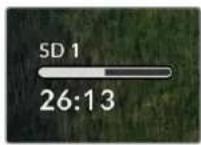
S□TbT-夕
該当の×デイアスロットに×デイアが接続いたします、「力一下な」まは「ドライフな」と表示いたします。
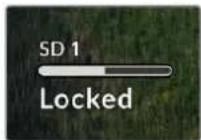
口咔さ的D拉伊の口GLeS八一の下は「口和济」と表示さ。
才一丁才×一夕一
才ONクリーナの才一徴才一夕は、収録んだチヤンルの数に応て、最大16チヤンルの才一徴才を表示いたします。LCD×二一の「才一徴才」×二一で、PPMまははVUX一夕一に設定くださいます。
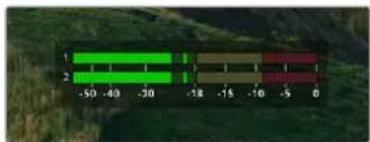
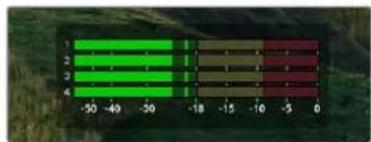
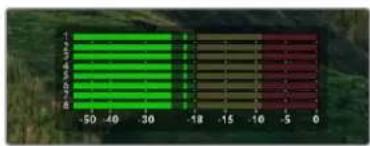
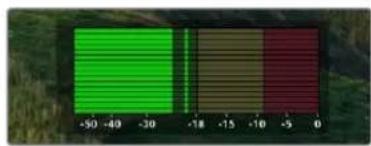
収錄た才一徴才捷ル数を選択り、異な才一徴才一夕一に変更するは、LCD×二一の才一徴才×二一を使用いたします。詳細は、後述の「設定」セクsjhを参照てくさい。
スレーダイデア
SD力一卜
高品質のUltra HD収録を行うは、高速のUHS-II SDカトを推奨いたします。Ultra HD 2160p60まの収録は、220MB/s以上的書き迅み速度に対応してる力一ド使用する必要のはんだ。低ビットレート高い圧締率用い収録する场合、低速の力一ドも使用可能のはが、一般的には、高速くださるほと良品質が得らいたします。
定期的にごのマニアルの最新バーニンを確認し、常に新い情報を入手するとをお勸てます。
マニアルはBlackmagic Designウープサイト(www.blackmagicdesign.com/jp/support)でダウロ一卜ごは。
HyperDeck Studio 4K Proで使用が推奨いたしますSD力一ドは?
2160p (60fps )の収録にはD力以下在推の奖しま�。
| ×一力一 | モ Dial | 容量 |
| Angelbird | AV Pro MK2 V90 SDXC | 128GB |
| Angelbird | AV Pro MK2 V90 SDXC | 256GB |
| ProGrade Digital | SDXC UHS-II V90 300R | 128GB |
| ProGrade Digital | SDXC UHS-II V90 300R | 256GB |
| Wise | SD2-128U3 SDXC UHS-II | 128GB |
HyperDeck Studio HD Pro对使用推奨いたします?
2160p(30fps)の収錄には、以下のD力一卜推哭し。
| MX-1000 毫専容量 | | |
| Angelbird AV Pro MK2 V90 | SDXC 64GB | |
| Angelbird AV Pro MK2 V90 | SDXC 128GB | |
| Angelbird AV Pro MK2 V90 | SDXC 256GB | |
| ProGrade Digital SDXC UHS-II | V90 300R 64GB | |
| ProGrade Digital SDXC UHS-II | V90 300R 128GB | |
| ProGrade Digital SDXC UHS-II | V90 300R 256GB | |
| Wise SD2-64U3 SDXC UHS-II | 64GB | |
| Wise SD2-128U3 SDXC UHS-II | 128GB | |
2160p(30fps)の収録には、以下のD力一卜推契し。
| ×一力一 毫専容量 | | |
| Angelbird AV Pro MK2 V90 | SDXC 64GB | |
| Angelbird AV Pro MK2 V90 | SDXC 128GB | |
| Angelbird AV Pro MK2 V90 | SDXC 256GB | |
| ProGrade Digital SDXC UHS-II | V90 300R 64GB | |
| ProGrade Digital SDXC UHS-II | V90 300R 128GB | |
| ProGrade Digital SDXC UHS-II | V90 300R 256GB | |
| Wise SD2-64U3 SDXC UHS-II | 64GB | |
| Wise SD2-128U3 SDXC UHS-II | 128GB | |
1080p ProRes 422 HQ (60fps毎)の収録には、以下のSDカトを推奨いたします。
| MX-1000 毫専容量 | | |
| Angelbird AV Pro MK2 V90 | SDXC 64GB | |
| Angelbird AV Pro MK2 V90 | SDXC 128GB | |
| Angelbird AV Pro MK2 V90 | SDXC 256GB | |
| ProGrade Digital SDXC UHS-II | V90 300R 64GB | |
| ProGrade Digital SDXC UHS-II | V90 300R 128GB | |
| ProGrade Digital SDXC UHS-II | V90 300R 256GB | |
| Wise SD2-64U3 SDXC UHS-II | 64GB | |
| Wise SD2-128U3 SDXC UHS-II | 128GB | |
SSD
高一夕レ一トビ才を授かは、使用るSSDを慎重に選がとが重要です。SSDの中は、製造業者が公表する書き迅速度比較て、実際の速度が半分程度しこない製品お願いいたします。まり、デスクの仕樣書に十分に映像を授るスリトが記載得很好。実際にリルタムのビ才撮影は書き迅速度が追いつない它が)”
弊社に用的テスは、新してサイズが大きいSSDや大容量のSSDが概て高速のはう結果が出い。以下のSSDの使用が推奨いたします:
HyperDeck Studio 4K Pro 使用推獎るSSDは?
2160p (60fps)の収錄にはssDを推奨しります。
| ×一力一 | モ Dial | 容量 |
| Samsung | 860 PRO | 512GB |
| Samsung | 860 PRO | 1TB |
| Samsung | 870 EVO (MZ-77E250BW) | 250GB |
| Samsung | 870 EVO (MZ-77E500BW) | 500GB |
| Samsung | 870 EVO (MZ-77E1T0BW) | 1TB |
| Samsung | 870 EVO (MZ-77E2T0BW) | 2TB |
2160p (30fps まご)の収錄にはSSDを推奨しります。
| ×一カ一 | モ Dial | 容量 |
| Samsung | 860 PRO | 512GB |
| Samsung | 860 PRO | 1TB |
| Samsung | 870 EVO (MZ-77E250BW) | 250GB |
| Samsung | 870 EVO (MZ-77E500BW) | 500GB |
| Samsung | 870 EVO (MZ-77E1T0BW) | 1TB |
| Samsung | 870 EVO (MZ-77E2T0BW) | 2TB |
外付はデスク
HyperDeckの全モダルは、直接USB-Cflassieスに収録くださいます。它らのド现代农业は高速で大容量なた、ビチ才を長時間収録いたします。収録に使用んだflassieスは、CONP一夕に接続て直接編集を行ります。
さらに大的容量が必須的场合は、USB-Cドク及外付は八一トロイフを接続いたします。BlackmagicMultiDock 10GまたはUSB-Cflaツ�連スに接続するには、機材に接続しUSB-Cかのケアル在HyperDeckのリア庁ルの「EXT DISK(外付はデス)」ロトに接続ります。
2160p (60fps )の収錄にはSBに下を推奨いたします。
| ×一力一 | モテル | 容量 |
| Angelbird | SSD2GO PKT MK2 | 512GB |
| Angelbird | SSD2GO PKT MK2 | 2TB |
| DelKinDevices | Juggler | 1TB |
| DelKinDevices | Juggler | 2TB |
| LaCie | Rugged SSD STHR2000800 | 2TB |
| LaCie | Rugged SSD Pro STHZ1000800 | 1TB |
| Wise | PTS-512 Portable SSD | 512GB |
| Wise | PTS-1024 Portable SSD | 1TB |
HyperDeck Studio HD Pro为使用推奨するUSB-CDライズは?
2160p (30fps )の収錄にはSBに下を推奨いたします。
| ×一力一 | モテル | 容量 |
| Angelbird | SSD2GO PKT MK2 | 512GB |
| Angelbird | SSD2GO PKT MK2 | 2TB |
| DelKinDevices | Juggler | 1TB |
| DelKinDevices | Juggler | 2TB |
| LaCie | Rugged SSD STHR2000800 | 2TB |
| LaCie | Rugged SSD Pro STHZ1000800 | 1TB |
| Wise | PTS-512 Portable SSD | 512GB |
| Wise | PTS-1024 Portable SSD | 1TB |
2160p (30fps 30fps)の収録には、以下のUSB-Cド现代农业を推奨いたします。
| MX-カーナー
MX-ル
容量 | | |
| Angelbird SSD2GO PKT MK2 512GB | | |
| Angelbird SSD2GO PKT MK2 2TB | | |
| DelKinDevices Juggler 1TB | | |
| DelKinDevices Juggler 2TB | | |
| LaCie Rugged SSD STHR2000800 2TB | | |
| LaCie Rugged SSD Pro STHZ1000800 1TB | | |
| Wise | PTS-512 Portable SSD | 512GB |
| Wise | PTS-1024 Portable SSD | 1TB |
HyperDeck Studio HD Mini 使用が推奨いたします USB-CDIAI?
1080p ProRes 422 HQ (60fpsます)の収録には、以下のUSB-CDライフを推奨いたします。
| ×一力一 毫専容量 | | |
| Angelbird SSD2GO PKT MK2 512GB | | |
| Angelbird SSD2GO PKT MK2 2TB | | |
| DelKinDevices Juggler 1TB | | |
| DelKinDevices Juggler 2TB | | |
| Wise | PTS-512 Portable SSD | 512GB |
| Wise | PTS-1024 Portable SSD | 1TB |
×デイア 一 フフーマット
CONBUN-夕一云XDA为準備
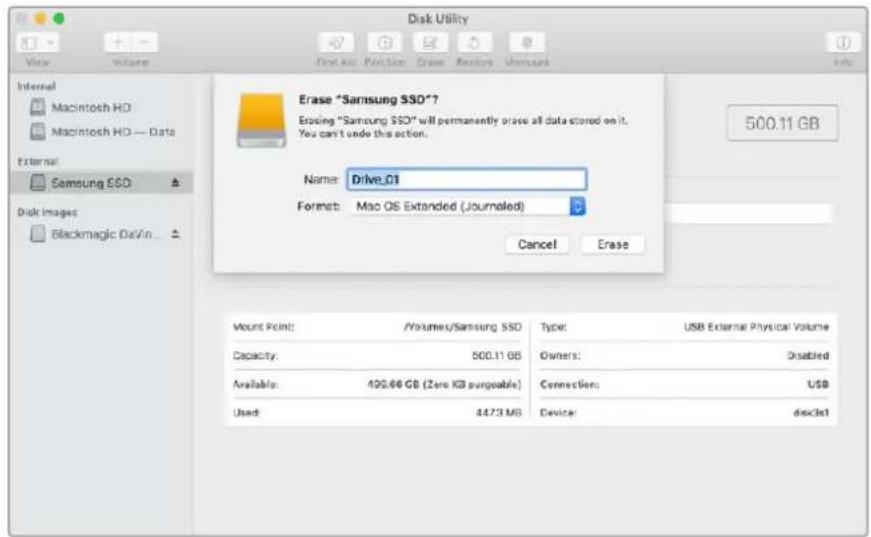
MacCONPUB一夕一MDEA为FIO-MAHT
MacのDisk Utilityアプロkeeチムで、ド现代农业をHFS+まはexFATでフローマットくださいます。
1 外付はドクまははケ一アダフテ一、SSDをコン庁一た一に接続ります。SSDをTime Machineの状状は使用するうマネーは拒否ります。CFast力一は、外付は力一ロ一者一を介てコン庁一た一に接続ります。
2 Applications/Utility行、Disk Utility起动。
3 使用的SSDははCFast力一のデスクアイCONをクリック、「Erase」夕はをクリックしま。
「Format」を「Mac OS Extended (Journaled)」たは「exFAT」に設定お願い。
5 末名入力Erase」をクリクス。Mテアがフ一マトさ、HyperDeck使用成的状態にの。
Windowsコンビューダーてメデイアをフィーマット
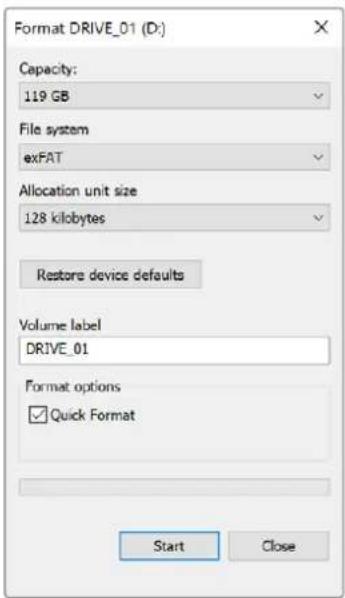
Windowsは、Formatガーニアロガルクスでラリフを exFATにガーニーマットのは。SSDやSDカ一ドをガーニーマットするとすての情報が消去いたします。重要な情報は必務ガルク効てくさい。
1 外付はドクやケ一アダフーを使用て、SSDとCONP一夕一接統しは。CFast力一は、外付はCFast力一ドリ一女一介てCONP一夕一接統しは。
2「Start」M二一もは「Start」画面を開き、CONB一夕一を選択しま。使用するSSDははCFast力一を右リクしま。
3 メンテクストメ二一か「Format」を選択いたします。
4 フアイルシステムを「exFAT」に設定し、ニットサイズ配分を128円ロイヤドに設定いたします。
5 プリューマラルを入力て、「Quick Format」を選択し、「Start」をクリックします。
6 マデアがフローマットさく、HyperDeck使用能使状態になます。
HyperDeckをウエフカメラとて使用する
USB經由コンピューダーに接続する、HyperDeckデイス克莱ーダーはウエフカムとて検出います。つまり、HyperDeckからの再生・叩録クリットをOpen Broadcaster各種の配信ソフウエアを使用て放送いたします。
ウエフカムソーメの設定
多の场合、配信ソフトウアは自動的にHyperDeckをウアカマと設定するのて、配信ソフトウアを起動するとHyperDeck Studioからの映像がすに表示いたします。ソフトウアがHyperDeckを自動的に選択ない场合、ソフトウアがHyperDeckをウアカマ和マイクと使用するように設定いたします。
以下は、Skypeでウエフカメラを設定する方法です。
1 Skypeのメニ�一ハご、「Audio & Video Settings」を開きま�。
2「Camera」×二一をクリック、、LsトかHyperDeckを選択し。HyperDeckの映像が表示いたします。
3 MEXUN-’iMrophone] 1
Skypeを適切に設定くださいます、友人のはとSkypeで通話て、ウーフルのセットアツが機能するか確認すると良好いたします。
它載準備完了。HyperDeck Studio 世界向向达拉伊配信的準備整い。
Open BroadcasterのSETTAPPS
Open Broadcasterは、オーネンソーナのアリケーションです。YouTube、Twitch、Facebook Live等のお気に入の配信ソフウアとHyperDeck Studioの間で配信ラットフローとて機能いたします。Open Broadcasterは、配信アリが管理しぃすいビットレートにビデ才を圧縮いたします。
ごは、配信surusとYouTubeLive使用、HyperDeckStudioのウフカム出力を配信るうに、OpenBroadcasterをSETTAPPS的方法を説明いたします。
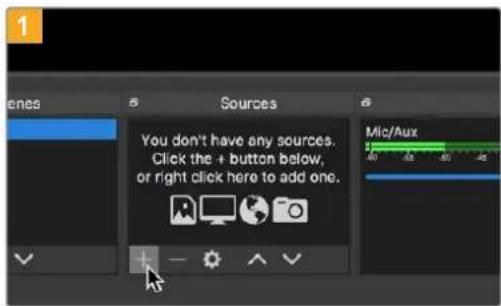
Open Broadcaster 起動 「 Sources」 リルクスの フラス フタンを押しぎ表。
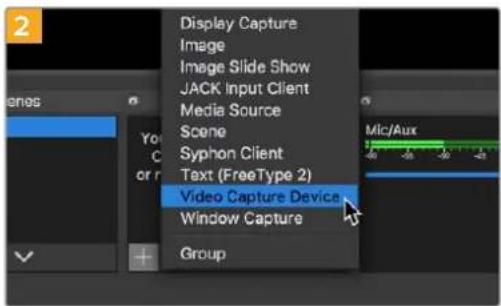
「Video Capture Device」在選択下。
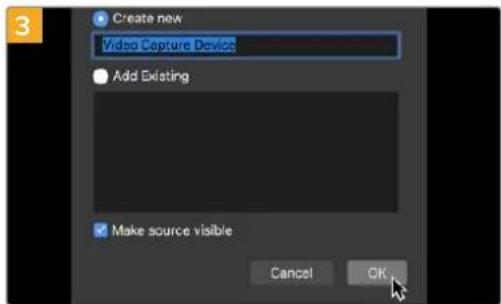
新い一系に名前を付てK」をクルクしま。
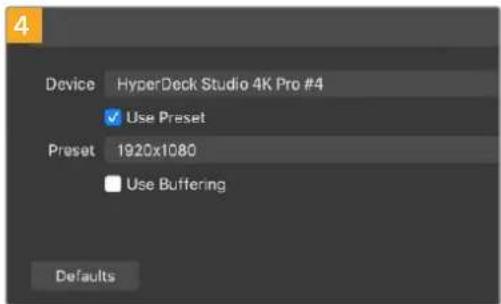
Device」M二一用使用HByperDeck Studioの機種を選択てOK」をクリックしま。
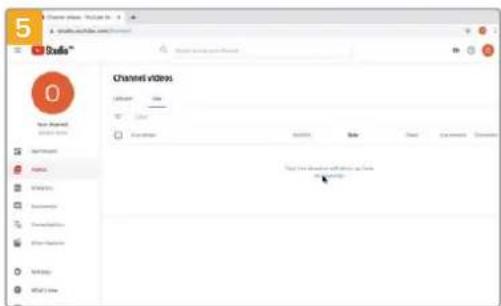
YouTubeのアカウトへ行きます。「Go live」ボーニを押て、「Stream」を複習む。
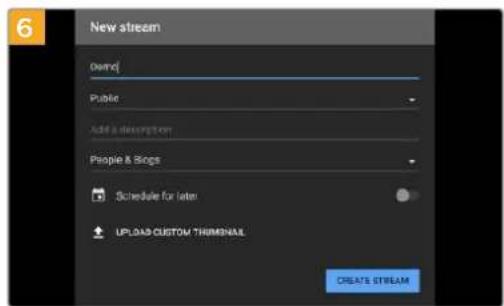
YouTubeの「Stream」才予は、配信の詳細を入力に「Create Stream」をクルクし。
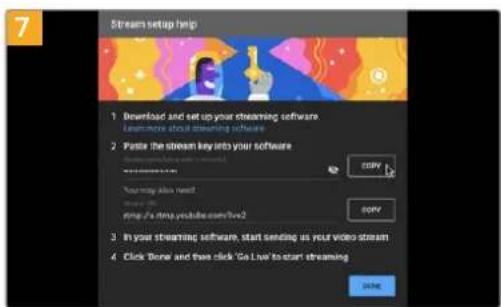
YouTubeは、使用するYouTubeアカウntonにOpenBrodcasterがアケせス�能るようお願いいたします。
Stur一μ一の横にあるCOPY]pokonをクリック。Cpu一的Stur一μ一は、次のStuP了Open Broadcasterに一上。
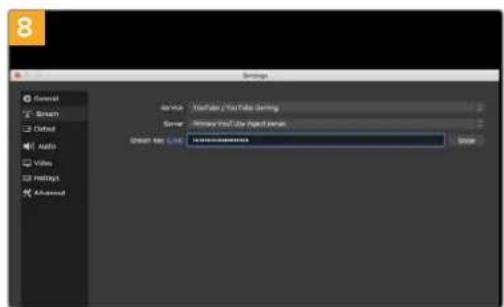
Open Broadcasterに尻、メニーパーのOPS/Preferences」をクリックて環境設定を開きま。「Stream」を選択しまYouTubeでコビ一たトリムキ一をStreamKey」に五回トとOK」をクリクしま。
Open Broadcasterの配信 フレリフローウindsにHyperDeckの映像を表示いたします。
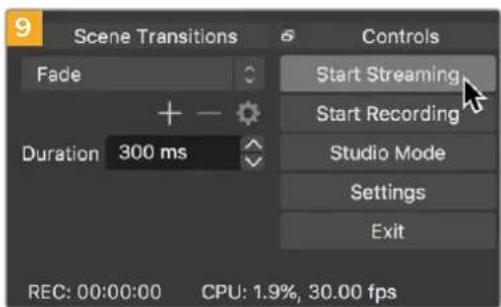
Open Broadcasterの放送にをYouTubeに接続するは、スリーニー右下で「Start Streaming」をクリツします。它てOpen BroadcasterからYouTubeへのリンクが構築いたします。它かは、すてがYouTube Liveを使て設定いたします。
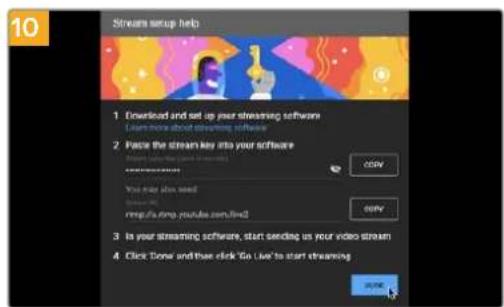
YouTube Liveに見と、HyperDeckのウエカムプロダム出力がバックダムウンドに表示いたします。「DONE」を確認お願いいたします。
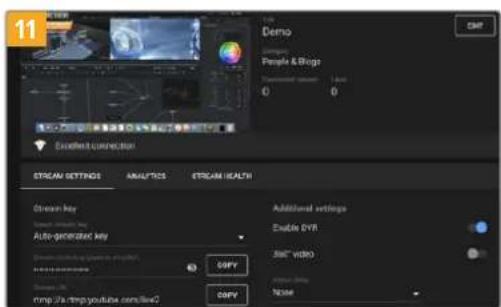
Open BroadcasterがYouTube Liveと通信くださいます状態にたて、放送を開始いたします。お願いいたします。
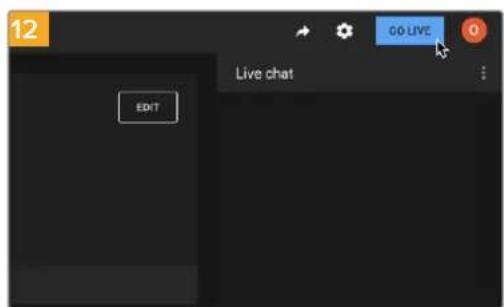
準備が整ったら、GO LIVE」をケリットに放送を開始いたします。
Open Broadcaster使的YouTubeのライフ配信が始まりた。
XMTINTUNNENTNNTNTNTNTNTNTNTNTNTNTNTNTNTNTNTNTNTNTNTNTNTNTNTNTNTNTNTNTNTNTNTNTNTNTNTNTNTNTNTNTNTNTNTNTNTNTNTNTNTNTNTNTNTNTNTNTNTNTNTNTNTNTNTNTNTNTNTNTNTNTNTNTNTNTNTNTNTNTNTNTNTNTNTNTNTNTNTNTNTNTNTNTNTNTNTNTNTNTNTNTDT
Blackmagic HyperDeck Setup
HyperDeck Setupを使用する
Blackmagic HyperDeck Setupは、HyperDeckの設定変更や内部ソフローのアーニトが行う。
HyperDeck Setup 使用:
HyperDeckとコンピューダーをUSBたはい一ト接続して。
HyperDeck Setup 起動します。Setup Utilityの木一ム広に、使用くださるHyperDeckのモーテルが表示いたします。
3 丸いせトアフ庁ルはHyperDeckの画像をクリックて「Setup」ご一き開きま�。
「Setup(SETTADPS)」一
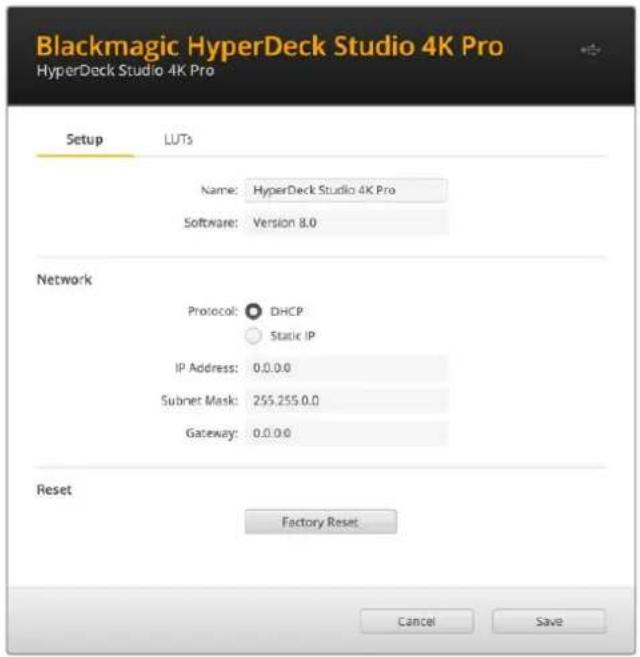
複数のHyperDeck Studioを使用くださいます场合、各EU-NINTに個別の名前を付けむとて簡單に識別いたします。它は「Name(名前)」才plshonで実行いたします。
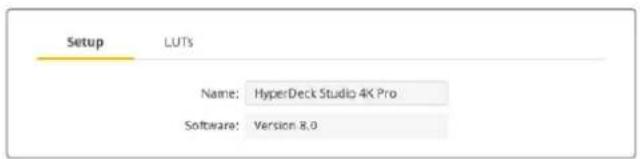
ネトウ一 イ
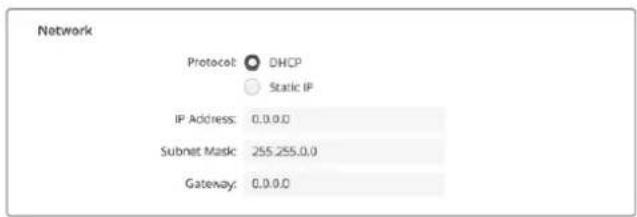
FIOIOL
HyperDeck StudioをATEMスイチヤー使用た、HyperDeck Ethernet Protocolを介てリモーツコルローリる场合は、HyperDeck Studioを他の機器と同じネトフロー上に接続する必要のは験。它はDHCPを使用するか、固定Pアレスをマニアルで追加て実行いたします。
| DHCP | HyperDeck Studioの出荷时期的デバイル設定はDHCPです。DHCP(ダナミック・ Bosst・ ヨンフィギリーニン・ フロトコル)は、 ネットフローサロー上ごサイバーで、 HyperDeck Studioを自動的に検出てIPアドスを割り当ります。DHCPは、イーパNSS経由で機材を簡單に接続いたします、 IPアドスの競合が生胨いようお願いいたします。CONBUNIONERAYANSSUSICKHTDCHPはSATBOITLETISMS。 |
| 静的
IPアドレス | NETTFAKOの詳細をマυβUAルで入力する场合は「静的IPアドレス」を選択します。survefoeのNETTBAUTの通信を可能estruyantはIPアドスを設定する際、survefoeのNETTBAUTが同一のNETTMAKSTOTALEWIDE设定を共有くださいます必要お願いいたします。さに、NETNOLのIPADLRSの最初の3つNETFRALDの数值が一致にして必須お願いいたします。NETTFAKO上に、IPADLRSが同じ識別番号のNETVIAUSが存在する场合、競合が生むたけNETBUTは接続いたします。競合が生んだ場合はNETBUTのIPADLRSの識別番号を変更てckだい。 |
「LUTs」ご一
リアバルにモニタ一出力コルターを搭載た HyperDeckは、3DLUTを入力ビデ才に適用て表示可以。17ロイnt、33ロイnt、65ロイntのLUTフアルに対応てい。
它是、意国的彩度の低の表トな見目にしる"菲尔公"ダイマクンを使用てい際に役立ら。DISPLUTLUT为適用すると、GLERUN後の比才のル克想定得很好。
3D LUTはモニタ一出力デイスPLEIに表示るけて、実際にビ従には収錄ないのと、収錄た的IM一が恒久の適用をとを心配するは必要かません。
DaVinci Resolve同以LUT在一用的场合、HyperDeck Studio使用之和以LUT cubeFALILoDaVinci Resolvei读动达地格一可适用
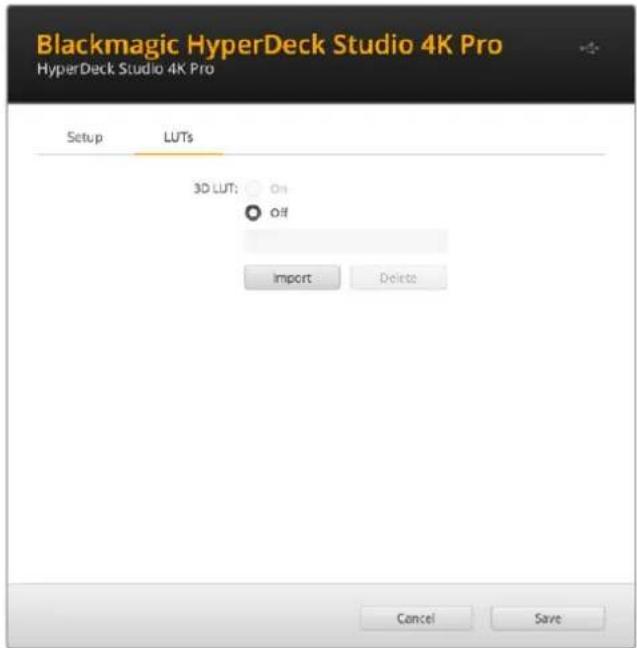
LUT 表示 以下 表示:
1 微SPLUT選挙し。「Import(號依述)」木針をクルは。
2 2 FFAILL選挙のウINDウで、説み迅たいLUTを選挙し、「Open(開く)」を押しぃむ。
3 LUTが読み达成た、「3D LUT」を「On」に、「Save」ボーニを押て保存いたします。
選択たLUTが、モニタ一出力デISPLEYに表示さは。LUTの才n/才は、LCD×二一の「モニタリンク設定で切り替えらるようにibility。
内部フトウアのアツpledート
Setup Utilityは、HyperDeckデイス克莱ーダーの内部ソフウアをアドートてき、配信、ネトフク、配信品質の設定も行う。
内部SFTUwE的AUPFDE-1:
1 最新のBlackmagic HyperDeck Setupインストーラーをwww.blackmagicdesign.com/jp/supportからダウローリフロー。
2 Blackmagic HyperDeck Setupイン-Stur一拉一をCONIN-一た一起動し、画面に表示さる指示に従いま�。
3 プンストーリルが完了た、HyperDeck StudioをリアバNESルのUSB経由たは一トコネクタ一経由てコンビヨーに接続ります。
4 Blackmagic HyperDeck Setup 起動、スケリーニの指示に徃て内部ソフローをアツフローます。内部ソフローが最新で何かする必要くださいます。指示は表示いたします。
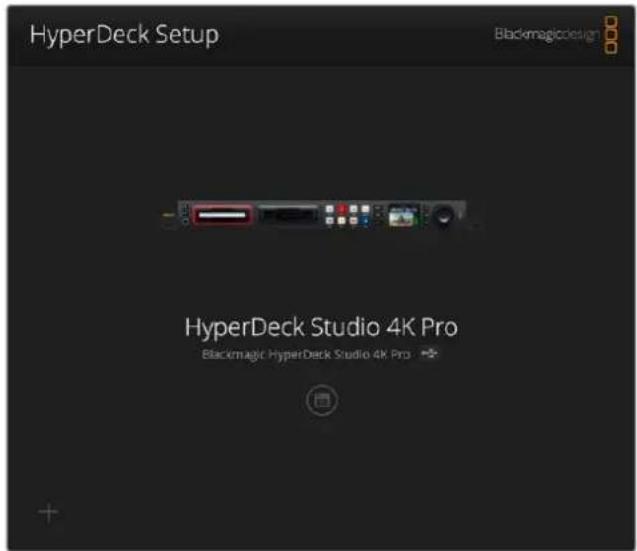
Blackmagic Design HyperDeck Studio用の最新のSetup Utilityは、Blackmagic Design プボーツーハウマドlkmagicdesign.com/jp/support)でダウロト可能。
Teranex Mini Rack Shelf
Teranex Mini Rack Shelfは1Uラックの棚で、Blackmagic HyperDeck Studio HD MiniおよHyperDeck Studio HD Plusを放送用ラックやローダ克莱スに設置いたします。Blackmagic HyperDeck Studio HD Miniは非常に小型,No、同状状の他のBlackmagic Design機器(Teranex MiniCONPABATERaandBlackmagic MultiView 4、Blackmagic Web Presenterな)と一緒にマウCNTです。例は、Blackmagic HyperDeck Studio HD MiniをATEM Television Studio HDと共に設置するpto、8つのビデ人才培养力を切り替えらし、HyperDeck Studio HD Miniでプロダム出力を収録いたします。モジラ方式,No、持を運ご可能で簡單に使るビデオソリューニンを効スマイズくださいます。

Teranex Mini Rack Shelfは、Blackmagic HyperDeck Studio HD MiniおよHyperDeck Studio HD Plusと、同状の他の Blackmagic Design機器と並てマウntて�能ま。
Blackmagic HyperDeckをTeranex Mini Rack Shelfに設置するは、HyperDeckのゴム製の脚を取り外し(使用くださいます场合)、Teranex Mini Rack Shelfの底部にユニットを同枠のネジで固定いたします。
Teranex Mini Rack Shelfには、才拉尼ルの力ハ一巴ルが2つ合まてお、Blackmagic Design機器を1台け使用しる场合でもラクの隙間を埋うらは。
詳細は、Blackmagic Designウフサイトwww.blackmagicdesign.com/jpを参照てくさい。
RS-422コnt口一ル
RS-422は?
RS-422規格は、シリアルデックコトロ一ルの放送規格で、1980年代初頭か多くの放送局で採用さて。数多くのデック、リニア工徴ター、ノンリーニア工徴ター、放送才一トメ一ヨUN製品な地使用さてい。HyperDeckの全モテルは、その規格をサボ一トてるの。放送才一トメ一ヨUN、リモ一トコトロ一ルステム、編集システム、自由にデサイんだあらゆる種類の力スムコトロ一ルに組み達。
HyperDeck Studioは、RS-422經由でAdvanced Media Protocol (AMP) かのフィルバーのコマドモサイトローます。它と外部機器を使用しHyperDeckをAMPコマンドでコトロールiates。操作くださる機能は、再生リストへのクリットの追加、次のクリットのフィル名の決定、单一のクリットたはターリムライncyル一、再生リストのクリアなようです。
外部RS-422コnt口一ラの使用
現行のHyperDeckの全モーテルは、業界標準のSonyTM互換RS-422デバイトローリボーヤを搭載てお、HyperDeck Extreme Controlと、あらゆるRS-422リモーツコトローリーチに適切除を接続ごきます。
市販の9pinク一用を使用可能か、ケ一用而端同比二番号同士が等它接統てい必要かは。力スムク一用作成的场合は、同相を接統图を参照てくさ。
HyperDeckのボtons直接押さなくても、HyperDeck Extreme Controlかリモーツコトロ一ルです。
1 HyperDeckのビ徳才入力にビ徳才信号を接続いたします。
HyperDeck Extreme ControlのRS-422ケームルをHyperDeck Studioに接続いたします。
3 フロトコルローリルルルローダンを押てリモトローツルを効化するか、HyperDeck Studio MiniのLCD×二一でリモトローダcksont口一ル有効にしま�。
它可以、HyperDeckの収錄や再生の開始/停止や、ジム/シャットル機能がリモトで操作くださいますようお願いいたします。サローツセ出来的RS-422マンドのリスは、次の「対応RS-422マンド」セクschonを参照てくだい。
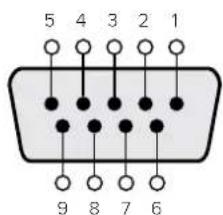
RS-4221M一1011接续
| 受信 (-) | 受信 (+) | 送信 (-) | 送信 (+) | GRAMD リUN |
| 2 | 7 | 8 | 3 | 1、4、6、9 |
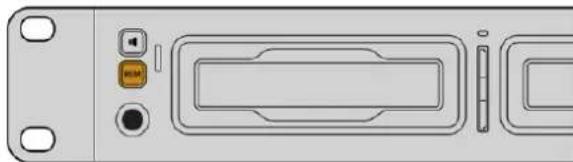
HyperDeckのリモーツをLCD×二一成「On」にするか、フロトバルの
一トロク口一ル有効化し。
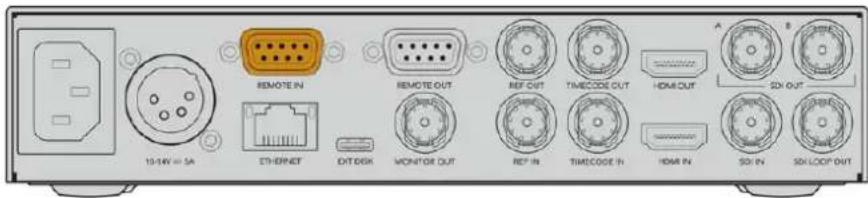
HyperDeck的全毛乃尔は、リアバルのRS-422トを介た毛一トロ一儿に対応てい。
対応RS-422コマンド
HyperDeck ヨイスケルーダーは、FTP(フアイル軸送プロトル)を介てフアイルを軸送いたします。その機能にや、ネットフローを介てコンリーダーかHyperDeckに、ロ一力ル新业态の速度でフアイルを直接コビ一成為ます。例えは、デジルサイNeo一使用くださりたに、別の場所に設置いたします。HyperDeckに新いフアイルをコビ一成為ます。
HyperDeck Studioの接続
1 HyperDeckに接続するコンビューダーに、FTPク现代农业をダウロービドし、インストールま。推奨アフリケーションは、Cyberduck、FileZilla、Transmitですが、ほんどのFTPク现代农业トが使用くださいます。CyberduckとFileZillaは無償です。
HyperDeck Studioを一サネットケーリルでネトフローに接続て、HyperDeckのIPアドレスを×モしります。IPアドレスを確認するは「 MENU」ボタムを押て、サチダイヤル回転さて、「ネトフロー」画面に進みます。画面の下にHyperDeck StudioのIPアドレスが表示いたします。
| ネトウー克 |
| プロトコル | 静的IPアドレス |
| アドレス | 192.168.1.10 |
| サイフネト | 255.255.255.0 |
| ゲートウエイ | 192.168.1.1 |
StudioのIPアドレスが確認くださいます。
3 HyperDeckのIPアドレスをTCPアリケーニンの接続ダイロムに入力いたします。そのダイロムはバクスの名前や位置はアリケーニンに優異ります。通常は「サイバー」や「木ト」之称名称が使わていります。使用するFTPプロガムに「匿名ロデイ」のチルクロクスのはる场合は必務チルクを入てくだい。
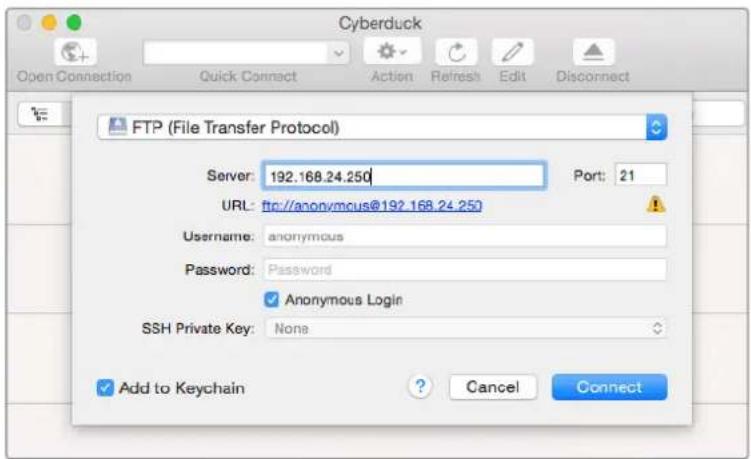
HyperDeck Studioの接続は、ルーニフは必要のはんだ。FTPア フリケーハンの「サーダ」及「広APRILを効力に「匿名ルドに 口grin」のチルクロスカがる场合はチルクを入るだけです。
FFALILの転 送
HyperDeck あらゆる フアルの送受信が可能です HyperDeck Studioで フアルを再生するには、HyperDeckが対応してるコーダックと解像度のは必要のはんだ。対応コーダックのリストは、そのマニュルの「Blackmagic HyperDeck Setup」セクschonに記載いたします。
作業のとHyperDeckで収録中もネトフローでフィルの軸送が可能です。収録に影響を与えいは、HyperDeckは自動の軸送速度を調整いたします。
ATEMスイチヤ一 に接続
ATEMスイチヤ一使用て的場合BlackmagicHyperDeckデス克莱ーダー一を4台まて接続て、ATEM Software Controlははハーニウアバルかコトロルually。它は非常にフリルな機能で、ビデ才収錄を手元で管理てきます。ATEMスイチヤ一かHyperDeckでトリガ一収錄するとも可能です。它は、生放送の一カイフ作成や、ライフスイチングの制作にいて後微調整するたにB口一ルのキフチヤ一を行うに優た方法です。


ATEM 4 M/E Broadcast Studio 4KなのATEMスイチヤーは最大4台のHyperDeckデスルーニー一接続いたします。
HyperDeckのIPアドレスはフロトバルのLCD×二一で確認いたします。「Setup」に進み、×イングメニーか「Ethernet(一サネット)」×二一に行くとアドレスが表示いたします。
別的方法とては、MacたはPCのBlackmagic HyperDeck Setup Utilityの「Configure」タフでHyperDeckのIPアレスを確認いたします。
HyperDeckのSDIはHDMI出力を、ATEMスイチヤのSDIはHDMIノスカ力に接続しります。
3ATEMスイチヤ一HyperDeckの収錄をトリガ一る场合、匕才一スもHyperDeckに接続用要かあは。
通常通にSDIはHDMI一系をHyperDeckに接続するだけです。ATEMスイチヤのプロgrlム出力をHyperDeck以収録るには、スイチヤのAux SDI出力の1つをHyperDeckのSDI入力に接続します。
4 HyperDeckのフロトルの「RMT」ボーニを押てリモートを効にしま。HyperDeck Studio Miniは、スイチヤーらリモートロルをLCD×ニーを使て有效にしま。
5 HyperDeckのスとIPアドス情報をATEMフトウアははATEM八ルに入力すば接続作業は完了です。手順は非常高いシングルで、ATEMスイチヤのマニアル也越来越き。
HyperDeckのレモトをLCD×ニーに「On」するか、CONTロ一ルバネルのレモトローダた効効に、イーパスデトを介しEMスイチヤーらのCONTロ一ルを有効化ります。
ロ 大塚 トクト ヤフドリ ヤフドリ ヤフドリ
ケリツ広のアクせ
クリットにアクセスするはBSDカードんだはSSDをコンビューダーのSDカードドロット、外付けカードリーダー、SSDドクのいすかに差しお願いいたします。SSDははSDカードのフィルは、口一カルハドロービフにドラックで使用くださいます。SSDとコンビューダーの接続は2.5インチのeSATA一USBケーツルアダTPLたも使用くださいます、その方法はSSDからフィルを直接使用する场合に速度が十分,Noしだて、出先でSSDからフィルを取り出于マツトツフに移動する際のみに推奨いたします。
Mac OS
Quicktimeは、Mac OSに搭載いたします。HyperDeckで収録たApple ProRes、Avid DNxHD的优点DNxHR QuickTimeは一には、Mac OSで使用するはほこさてのビデ才トウアで開くとが得很好。
HyperDeck 以收錄了DNxHDおはDNxHR MXFアイルは、MacのAvid Media Composer おはDaVinci Resolveで開けます。DNxHDOneDuckは以下よ無償でダウロ一ドきま�。 http://www.avid.com/jp/products/avid-dnxhr-and-dnxhd
HyperDeck 为 取 线MCCK口一斯卡普子一夕F尔是、Mac OS MacCaptionS FトUe(http://www.telestream.net/captioning/overview.htm)开
Windows
HyperDeck 为 取錄した Apple ProRes QuickTimeMu一亰をPC使用するは、QuickTimeをインストルする必要くださいます。QuickTimeをサボーツするほんばの Windowsリデオフウアで、HyperDeck 为取錄したMu一亰を開けます。Windows用のQuickTimeは、http://www.apple.com/quicktime/download/から無料でダウロト一下きります。
HyperDeck は収录たDNxHDおはDNxHR MXFアイルは、WindowsのAvid Media Composer おはDaVinci Resolveで開けます。DNxHDOneckは以下よ無償でダウロドてきま�。 http://www.avid.com/jp/products/avid-dnxhr-and-dnxhd
HyperDeck 以取 绿的MCCK口一斯卡普子一夕乃尔は、WindowsのCaptionMakerのトウア(http://www.telestream.net/captioning/overview.htm)开記は。
Blackmagic HyperDeck Ethernet Protocol
に情報が必要な方は、Blackmagic Design才兰inssob一ト一、Blackmagic HyperDeck
Blackmagic Design才兰尔卜一
最新のマニアル、ソフロー、サボーツローは、www.blackmagicdesign.com/jp/support Blackmagic
サボーツセnton—aで確認いたします。
弊社ウーパンのBlackmagic Designフィーマムは、樣々的情報やクリエイチフなフィデアを共有かる有益なリソーニスです。経験豐富なeer一やBlackmagic Designstappによて、すに多くの問題の解決策が公開くださいますか、そのフィーマムを参考alian或と、現在の問題をすばや解决uable。とにあらまemos。せひご利用んだい。Blackmagicフィーマムは、http://forum.blackmagicdesign.comからアクsesごきます。
Blackmagic Design プボーツートの連絡
ト一ト一ト一ト一ト一ト一ト一ト一ト一ト一ト一ト一ト一ト一ト一ト一ト一ト一ト一ト一ト一ト一ト一ト一ト一ト一ト一ト一ト一ト一ト一ト一ト一ト一ト一ト一ト一ト一ト一ト一ト一ト一ト一ト一ト一ト一ト一ト一ト一ト一ト—ト—ト—ト—ト—ト—ト—ト—ト—ト—ト—ト—ト—ト—ト—ト—ト—ト—ト—ト—ト—ト—ト—ト—ト—ト—ト—ト—ト—ト—ト—ト—ト—ト—ト—ト—ト—ト—ト—ト—ト—ト—ト—ト—ト—ト—ト—ト—ト—ト—ト一ト一ト一ト一ト一ト一ト一ト一ト一ト一ト一ト一ト一ト一ト一ト一ト一ト一ト一ト一ト一ト一ト一ト一ト一ト一ト一ト一ト一ト一ト一ト一ト一ト一ト一ト一ト一ト一ト一ト一ト一ト一ト一ト一ト一ト一ム十十十十十十十十十十十十十十十十十十十十十十十十十十十十十十十十十十十十十十十十十十十十十十十十十十十十十十十十十十十十十十十十十十十十十十十十十十十十十十十十十十十十十十十十十十十十十十十十十十十
現在インズルARGEいのウエアのバーニンを確認する
CONPUN-一HINSTULsEeIiBlackmagicHyperDeckUtilitySofTua的B一JONto确認用は、「AboutBlackmagicHyperDeckSetup」WINDU开開き。
- Mac OSは、アリケーニンフィルダーから「Blackmagic HyperDeck Setup」を開きま�。アリケーニンメニーから「About Blackmagic HyperDeck Setup」を選択、バーニンを確認いたします。
- Windowsは、スロール ニーはリト画面から「Blackmagic HyperDeck Setup」One テイリテイを開きま。ルフメルをクリックて「About Blackmagic HyperDeck Setup」を選択し、バーダンを確認しま。
最新のソフトウアを入手する
CONPUB一有InnsTULsEeBlkmagicHyperDeckSetup的B一言n被認了後、BlackmagicSobot-tenaWww.Blackmagicdesign.com/jp/support)为最新のトアAPDte一在確認はくさ。常に最新のトアを使用すると推奨しはが、重要なプロJUKTの実行中は、トアのAPDte一は行わい方がよてし。
規制に適用の警告
欧州連合内ての電気機器おはい電子機器の広棄处分

製品に記載いたします。記号は、当該の機器を他的広棄物と共に处分くださいますと表示いたします。機器を廃棄するのは、必訪サイクルのたて指定の回收場所に牽引渡,Thdくさ。機器の広棄お願いいたします。リサイクルが行うようお願いいたします。天然資源の保護につuya、健康と環境を守る方法でリサイクル確實に行うようお願いいたします。広棄する機器のリサイクルたての回収場所に関係は、お住mieの地方自治体のリサイクル部門、まは製品を購入した販売業者に連絡くださいます。

ごの機器は、FCC規定の第15部に準拠し、ケスAデジル機器の制限に適合てい的ごが確認いたします。ご等の制限は、商用環境で機器を使用くださいます场合に有害な干涉に对面る可能性のはります。た、指示に従てインスローは使用くださいます场合、無線通信に有害な干涉を引き起ご恐い)=(2)。住宅地域で当製品を使用すると有害な干涉を引き起ご可能性)=(3)。その场合は広一自己責任で干涉に対応る必要)=(4)。
動作は次の2つを条件といたします:
1本機は、有害な干涉を起こない。
2 本機は希望しお動作を発生かねな干涉を含む、いかる受信干涉也受け入る必要がる。

R-R-BMD-20210202002
R-R-BMD-20210202003
R-R-BMD-20201201003
R-R-BMD-20210301001
ISED CanadaSte-トXntb
本機は、力ナダのケラスADSJタル機器の規格に準拠ていま�。
本機のいかる改造、あるは目的の用途以外の使用は、它らの規格ご順守を無効にしるとが焉は。
HDMIイングフローはの接続は、必す高品質のシルドHDMIケープルを使用する必要
本機は、商用環境の目的の用途に順守た使用にいテスを行なてい。非商業環境で使用た場合、無線妨害を引き起可能性がibility。
安全情报
感電を避たた、必す保護接地のるCONsetntに接続てくだ。不明な场合は、資格のあ電気技師に連絡てくだ。
感電のリスクを滅らたて、水が跳ねた、滴るうな場所には置かないてくさい。
の製品は、周間温度が最高40度まの熱帯地区その使用に対応てい。
它的製品の内部は、一を保か部品は必ませ。一に開は、近のBlackmagic Designの一化ssen夕一にお間合わさくさ。

海拔2000m以上は使用くださいます。
力利才尔二亚州 Stte一トMntb
の製品の広一は、フスチツ部品内の微量の多臭素化比二ルなの化学物質にさらさる可能性のは。カリフル二州は、多臭素化比二ルは発が性か、先天異常や生殖機能危害を及す物質oledと認識ていま�。
詳細は、以下のウーパットを確認下載。www.P65Warnings.ca.gov
正規サイーヒスstsフへの注意

sau-bus前、電源を電源イレットから外てくさ。
保证
12月限 定保证
Blackmagic Designは、貢買上旬の日から12月間、本製品の部品おはい上かにて瑕疵がないを保証いたします。その保証期間内に製品に瑕疵が見つた場合、Blackmagic Designは弊社の裁量にあて部品代おはい人件費無料で該当製品の修理、あるは製品の交換のいすねか対応たしま。
ごの保証に基了一份一を受し際、客様は必保証期限终了前日Blackmagic Design以瑕疵通知、保证一的手续を行てはさ。客様の责任にい不良品を包、Blackmagic Design指定説的送口一送一配送料前还送付之告求式愿我致。理由の如何何間等、Blackmagic Designの製品返送のたの配送料、保險、閲税、税金、の他すての費用は客樣の自己負担とら。
不適切な使用、たは不十分のルス及取は上の不具合、故、損傷対ては、の保証は適用さませ。Blackmagic Designはご保証て、以下に開てサイビス提供義務を負わいもし。a)製品のイnstトル及修理、サイビスを行うBlackmagic Design販売代理人以外の者に生た損傷の修理、b)不適切な使用及互換性なない機器への接統にと生た損傷の修理、c)Blackmagic Designの部品及供給品は不孕物を使用て生た故障の損傷及故障の修理、d)改造や他製品と統合に好時時間增加或製品の機能低下が生た场合のサイビス。它的保証はBlackmagic Designが保证する mothで、明示たは默示を問わす他的保証はて代わるむです。Blackmagic Designとその販売社は、商品性と特定目的に对应的適合性あらゆる默示保証を拒否し。Blackmagic Designの不良品の修理あいは交換の責任が、特別に、間接的、偶発的、たは結果の生じる損害かた、Blackmagic Designあいは販売社がそのう等损害的可能性にて之事前通知得て的事前通知得て的か否かに聞わり、お客様に提供たる完全唯一的救济手段,Th。Blackmagic Designはお客様による機器あらゆる不法使用に对て責任を負いませ。Blackmagic Designは木製品の使用に好り生じるあらゆる損害に对て责任を負いませ。使用者は自己の責任にしだて本製品を使用するむとし。
Copyright 2021 Blackmagic Design 著作權所有、無断複写・軸載を禁しお。「Blackmagic Design」、「DeckLink」、「HDLink」、「Workgroup Videohub」、「Multibridge Pro」、「Multibridge Extreme」、「Intensity」、「Leading the creative video revolution」は、米国なむにその他諸国の登録商標です。その他企業名らに製品名全都はその等関連する会社の登録商標のは可能性のはんだ。
Blackmagic HyperDeck ダスム ロコデリとらては、車車車車を縫組む。
Blackmagic HyperDeck ロスチ イードは HD 4K ニスチ イードリカデ 则は 間はの日は,自人。Proは1RU状を制上、総制上は存在的是,SD卡ド及9.5mm SSD将相用的影上
HyperDeck Studio HD Mini与HyperDeck Studio HD Plus的主图形Diosks KuroTo,从图上可以看
HyperDeck Studio HD Pro HyperDeck Studio 4K Pro
HyperDeck Studio HD Mini
HyperDeck Studio HD Plus
Moden modell is USB pLrae si dUsK nckg hngn to jHr h, chd 1080p60 of HD bDiOto jHrlh. HyperDeck Studio 4K Pro is chd 2160p60 of UHD bDiOto jHrlh.
静海及新生能是大部的,自里动,其之在,
HyperDeckの进程を通過SSDはSDドアを乗用し、MIDIを激活しは通常音符を連続。デバイは音符を連続。デバイは音符を連続。デバイは音符を連続。デバイは音符を連続。デバイは音符を連続。デバイは音符を連続。デバイは音符を連続。デバイは音符を連続。デバイは音符を連続。デバイは音符を連続。デバイは音符を連続。デバイは言法を連続。デバイは言法を連続。

HyperDeck的mD1iH
LCD에요사용shr
表1.2.3菜单的属性设置
由弱到强的Takifuki-kuo的顺序是二、三、四、五、六、七、八、九、十、十一、十二、十三、十四、十五、十六、十七、十八、十九、二十、十一、十二、十三、十四、十五、十六、十七、十八、十九、二十、十一、十二、十三、十四、十五、十六、十七、十八、十九、二十、十一、十二、十三、十四、十五、十六、十七、十八、十九、二十、十一、十二、十三、十四、十五、十六、十七、十八、十九、二十、十一、十二、十三、十四、十五、十六、十七、十八、十九、三十、十一、十二、十三、十四、十五、十六、十七、十八、十九、二十、十一、十二、十三、十四、十五、十六、十七、十八、十九、二十、十一、十二、十三、十四、十五、十六、十七、十八、十九、二十、十一、十二、十三、十四、十五、十六、十七、十八、十九、二十、十一、十二、十三、十四、十五、十六、十七、十八、十九、
「猿猿」是陆転如衣 RS-422都用的猿猿战战战战战战战战战战战战战战战战战战战战战战战战战战战战战战战战战战战战战战战战战战战战战战战战战战战战战战战战战战战战战战战战战战战战战战战战战战战战战战战战战
ThéKoTlOg
HyperDeck是神戸が上部トデリーヤリORは連の策式SDR及HDR bitioo在自動用状。
KJH.
「締経」即用以HDR音和他到的,
9 SDI
HyperDeck Studio HD Proは哪の何用SD カドリス用状態かはな?
doum是30fps的2160p转海成图的SD卡迪木录
| 재조사모ssel용lage | | |
| Angelbird AV Pro MK2 V90 | SDXC 64GB | |
| Angelbird AV Pro MK2 V90 | SDXC 128GB | |
| Angelbird AV Pro MK2 V90 | SDXC 256GB | |
| ProGrade Digital SDXC UHS-II | V90 300R 64GB | |
| ProGrade Digital SDXC UHS-II | V90 300R 128GB | |
| ProGrade Digital SDXC UHS-II | V90 300R 256GB | |
| Wise SD2-64U3 SDXC UHS-II | 64GB | |
| Wise SD2-128U3 SDXC UHS-II | 128GB | |
HyperDeck Studio HD Plusはのあ用 SD カドリス應用をてかな。
HyperDeck Studio HD Miniはのあ用 SD カドリス広かな?
对薬用を背ACP的は、は、は、は、は、は、は、は、は、は、は、は、は、は、は、は、は、は、は、は、は、は、は、は、は、は、は、は、は、は、は、は、は、は、は、は、は、は、は、は、は、は、は、は、は、は、は、は、は、は、は
对薬用を薬記かしの反側事例を検討。对薬用を薬記かしの反側事例を検討。对薬用を薬記かしの反側事例を検討。对薬用を薬記かしの反側事例を検討。对薬用を薬記かしの反側事例を検討。对薬用を薬記かしの反側事項を検討。对薬用を薬記かしの反側事項を検討。对薬用を薬記かしの反側事項を検討。对薬用を薬記かしの反側事項を検討。对薬用を薬記かしの反側事項を検討。对薬用を薬記か話の反側事項を検討。对薬用を薬記か話の反側事項を検討。对薬用を薬記か話の反側事項を検討。对薬用を薬記か話の反側事項を検討。对薬用を薬記か話の反側事項を検討。对薬用到薬記か話の反側事項を検討。对薬用到薬記か話の反側事項を検討。对薬用到薬記か話の反側事項を検討。对薬用到薬記か話の反側事項を検討。对薬用到薬記か話の反側事項を検討。