
DigiFrame 7 Motion - Cadre photo numérique BRAUN - Notice d'utilisation et mode d'emploi gratuit
Retrouvez gratuitement la notice de l'appareil DigiFrame 7 Motion BRAUN au format PDF.
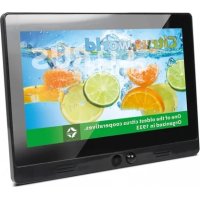


| Type de produit | Cadre photo numérique |
| Marque | BRAUN |
| Modèle | DigiFrame 7 Motion |
| Taille de l'écran | 7 pouces (17,8 cm de diagonale) |
| Formats d'image supportés | JPEG, BMP, PNG |
| Formats audio supportés | MP3, AAC |
| Formats vidéo supportés | MPEG1, MPEG2, MPEG4, H.264, Motion-JPEG, RM, RMVB, MOV, DivX |
| Supports de stockage | Carte SD/SDHC/MMC, clé USB (USB 2.0) |
| Entrée HDMI | Oui |
| Haut-parleurs intégrés | 2 x 1 W (stéréo) |
| Prise casque | Oui |
| Télécommande | Oui (pile CR2025 incluse) |
| Alimentation | Adaptateur secteur (inclus) |
| Fonctions principales | Diaporama automatique, horloge, calendrier, réglages de luminosité/contraste/saturation, vitesse de diaporama réglable, copie USB vers carte SD, programmation marche/arrêt |
| Langues OSD | Anglais, allemand et autres |
| Mode d'affichage | Ajusté, panorama, automatique |
| Sécurité | Utilisation intérieure uniquement ; ne pas exposer à l'humidité ; ne pas bloquer les aérations |
| Entretien et nettoyage | Chiffon doux (type objectif) avec nettoyant pour écran ; ne pas appliquer directement de liquide |
| Contenu de la boîte | Cadre photo, adaptateur secteur, télécommande, socle, manuel d'utilisation |
FOIRE AUX QUESTIONS - DigiFrame 7 Motion BRAUN
Questions des utilisateurs sur DigiFrame 7 Motion BRAUN
0 question sur cet appareil. Repondez a celles que vous connaissez ou posez la votre.
Poser une nouvelle question sur cet appareil
Téléchargez la notice de votre Cadre photo numérique au format PDF gratuitement ! Retrouvez votre notice DigiFrame 7 Motion - BRAUN et reprennez votre appareil électronique en main. Sur cette page sont publiés tous les documents nécessaires à l'utilisation de votre appareil DigiFrame 7 Motion de la marque BRAUN.
MODE D'EMPLOI DigiFrame 7 Motion BRAUN
Consignes de sécurité
Précautions et entretien
- Uniquement pour une utilisation en intérieur.
- N'exposez pas l'appareil à l'humidité ou à la condensation pour éliminer tout risque d'incendie ou d'électrocution.
- Ne bloquez pas les trous de ventilation à l'arrière du cadre photo numérique pour éviter toute surchauffe.
- Ne placez pas le cadre photo numérique en plein soleil.
- Ne désassemblez jamais le cadre photo numérique, sinon cela annulera la garantie.
Nettoyage de l'écran LCD
- Prenez soin de l'écran. L'écran du cadre photo numérique est en verre, il peut facilement se rompre ou être rayé.
- Si l'écran est couvert de traces de doigt ou de poussière, nous vous recommandons de le nettoyer à l'aide d'un chiffon doux, comme celui utilisé pour les objectifs d'appareil photo.
- Imbibez le chiffon de nettoyage avec le nettoyant ; n'appliquez pas directement l'agent nettoyant sur l'écran.
Avertissement
Éteignez l'appareil avant d'insérer ou de retirer une carte mémoire ou un dispositif USB. Si cette consigne n'est pas respectée, vous risquez d'endommager la carte mémoire, le dispositif USB et l'appareil.
Afin de réduire les risques d'incendie ou d'électrocution, gardez l'appareil à l'abri de la pluie et de l'humidité.
Remarque : cet appareil est destiné uniquement à un usage privé et non commercial.
Introduction
Félicitations pour l'achat de ce cadre photo numérique. Ce produit est conçu pour permettre une visualisation simple et rapide des photos prises à partir de votre appareil photo numérique, de votre téléphone portable ou d'une carte mémoire. Veuillez lire attentivement ce manuel de l'utilisateur pour maîtriser ce cadre photo numérique.
Caractéristiques
- Formats d'images pris en charge : JPEG/ BMP/ PNG
- Formats audio pris en charge : MP3, AAC
- Formats vidéo pris en charge : MPEG1, MPEG2, MPEG4, H.264, mouvement-JPEG, RM, RMVB, MOV, DivX
- Cartes mémoires prises en charge : SD/SDHC/MMC
- Connexion USB : USB 2.0
- Prise en charge de l'entrée HDMI
- Diaporama automatique lors de l'insertion d'une carte mémoire ou d'un périphérique USB
- Images et musiques : diaporama avec fond musical
- Mode d'affichage d'images : diaporama, prévisualisation, zoom, rotation
- Vitesse de diaporama modifiable
- Horloge intégrée et calendrier avec une fenêtre du diaporama, activation/désactivation d'un programme automatique
- Réglage de la luminosité, du contraste et de la saturation
- Haut-parleurs stéréo intégrés (2 x 1 W) et prise pour casque
- Langue de l'affichage à l'écran : anglais, allemand et autres
Liste du contenu de la confection :
- Cadre photo numérique de 7"/10.1" 1 pièce
- Manuel de l'utilisateur 1 pièce
- Adaptateur CA 1 pièce
- Télécommande 1 pièce
- Socle 1 pièce
SOMMAIRE
- Vue d'ensemble du produit .... 34
- Télécommande 35 2.1 Installation et remplacement de la pile 36
- Mise en route 36
- Consignes d'utilisation .... 36
- Mode photo 37
- Mode musique 37
- Mode vidéo 38
- Horloge 38
- Calendrier 39
- Réglages.... 39
1. Vue d'ensemble du produit
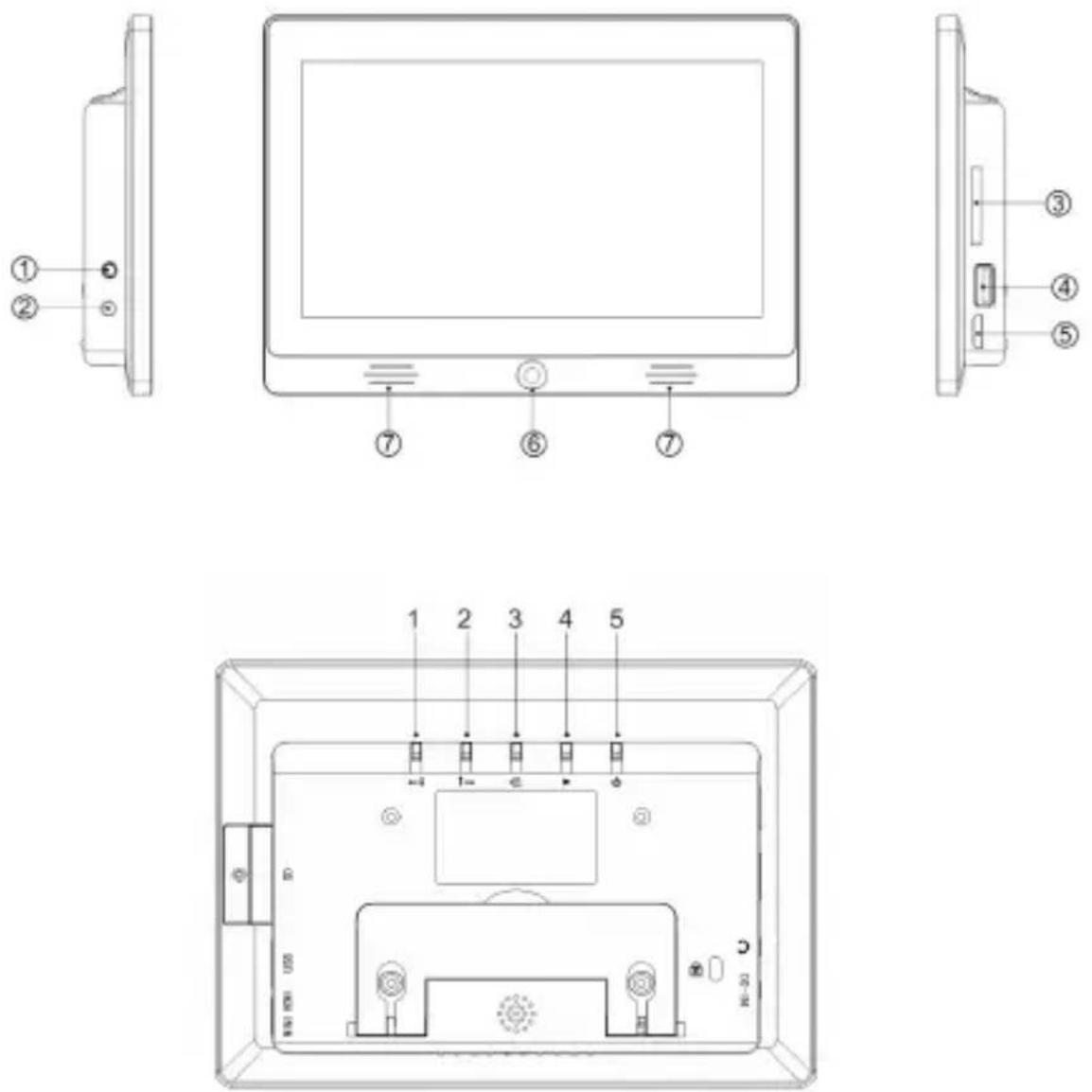
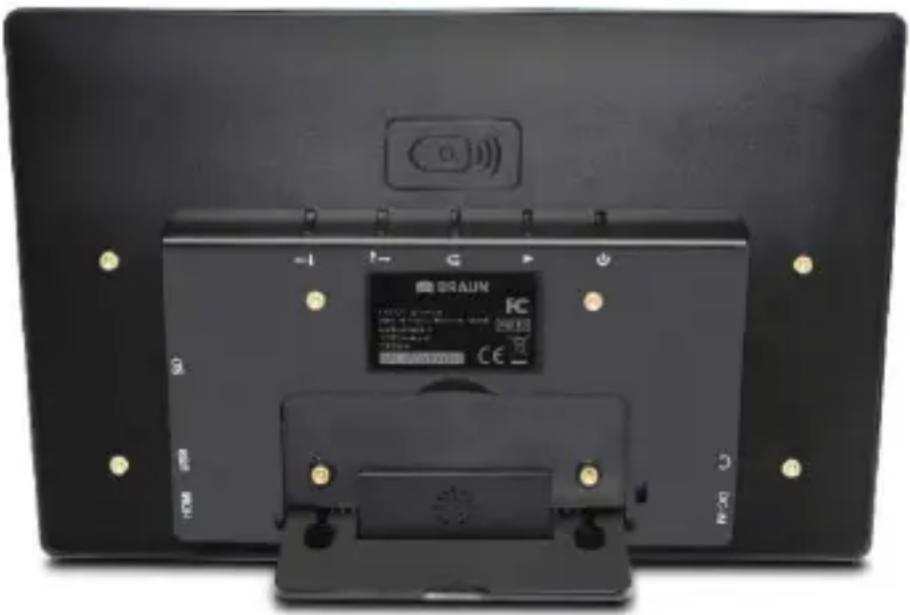
1 PRISE POUR ÉCOUTEURS 2 Cordon d'alimentation CC 3 LOGEMENT DE CARTE SD/MMC 4 Port USB 5 HDMI 6 CAPTEUR DE LA TÉLÉCOMMANDE 7 HAUT-PARLEUR
1 HAUT/BAS 2 GAUCHE/DROITE 3 RETOUR 4 LECTURE 5 ALIMENTATION
2. Télécommande

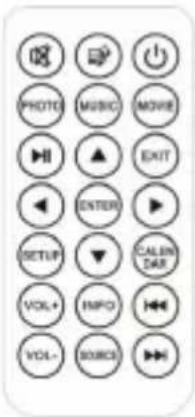
: allumer/éteindre l'appareil.

: lancer le diaporama avec un fond musical.

: couper temporairement le son.

: lancer le diaporama.

: jouer les fichiers musicaux.

: lancer la lecture de fichiers vidéo.

:mettre en pause ou reprendre la lecture multimédia.

Revenir au menu précédent.

◀▶ : déplacer le curseur à gauche/droite ou en haut/bas.

Confirmer la sélection ou basculer entre la fonction de lecture/pause en mode lecture.

Accéder au menu des réglages.

Afficher la date et l'heure.


Augmenter ou diminuer le volume.

Afficher les informations.

Sélectionner la source d'entrée HDMI ou cadre photo numérique.


Aller au fichier précédent ou suivant en mode de lecture.
2.1 Installation et remplacement de la pile
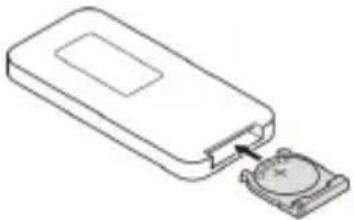
Retournez la télécommande face vers le bas, appuyez sur le bas du bord du couvercle de la batterie et faites glisser vers vous le tiroir. Placez une pile de type bouton CR2025 au lithium dans le tiroir avec la polarité « + » face vers vous. Remettez en place le tiroir.
3. Mise en route
- Placez le cadre photo numérique avec le support monté sur une surface plane. Branchez l'adaptateur d'alimentation à une prise électrique courante et à l'entrée CC sur le côté gauche de l'appareil.
- Retirez l'isolateur plastique du compartiment de la pile et vérifiez d'avoir inséré une pile à l'intérieur de la télécommande. Reportez-vous au paragraphe « Installation et remplacement de la pile », si vous avez besoin d'insérer une nouvelle pile.
- L'appareil démarrera automatiquement à la mise sous tension. Appuyez sur la touche d'alimentation à l'arrière de l'appareil ou de la télécommande pour allumer ou éteindre l'appareil.
4. Consignes d'utilisation
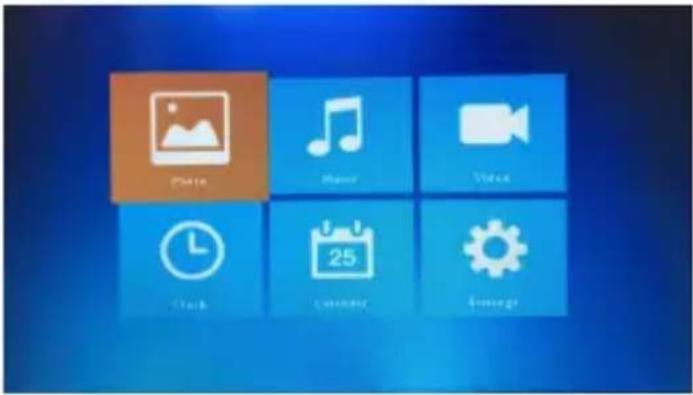
Appuyez sur la touche ENTER pour accéder aux menus Photo, Music, Video, Clock, Calendar et Setting.
| Photo Liste des images | |
| Music Liste des chansons | |
| Video Liste des vidéos | |
| Clock Mode horloge | |
| Calendar Mode calendrier | |
| Setting Configuration du cadre photo numérique |
5. Mode photo
- Sélectionnez PHOTO et appuyez sur ENTER pour ouvrir la liste des photos ou sur la touche PHOTO de la télécommande pour démarrer directement le diaporama.
- Sélectionnez le support mémoire USB ou carte SD.
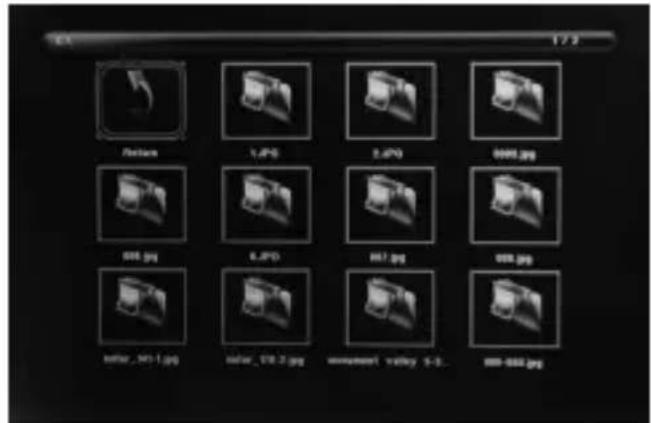
- Appuyez sur ▼▲◀▶ pour sélectionner la photo à afficher en plein écran.
- Pour lire le diaporama sur fond musical, appuyez sur la touche de la télécommande, puis démarrer le diaporama.
6. Mode musique
- Sélectionnez MUSIC et appuyez sur ENTER pour ouvrir la liste des chansons ou sur la touche MUSIC de la télécommande pour démarrer directement le diaporama.
- Sélectionnez le support mémoire USB ou carte SD.
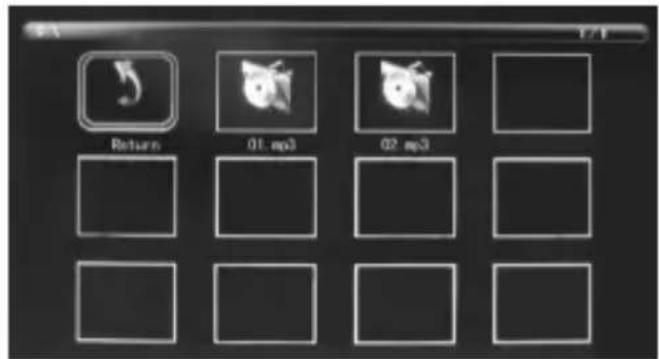
- Sélectionnez une chanson dans la liste de lecture et appuyez sur ENTER pour
démarrer la lecture ou faire une pause. Appuyez sur pour régler le
volume. Appuyez sur 🏻 pour lire la chanson précédente ou suivante.
7. Mode vidéo
- Sélectionnez VIDEO et appuyez sur ENTER pour ouvrir la liste des vidéos ou sur la touche MOVIE de la télécommande pour démarrer directement la lecture vidéo.
- Sélectionnez le support mémoire USB ou carte SD.
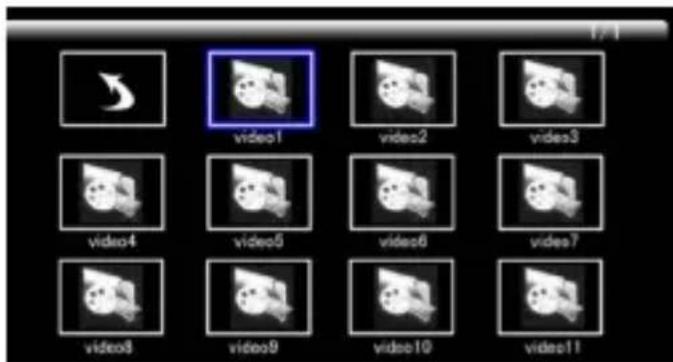
- Sélectionnez une vidéo dans la liste de lecture et appuyez sur ENTER pour démarrer la lecture en plein écran.
- En mode de lecture vidéo, appuyez sur pour faire une pause ; appuyez de
nouveau sur pour reprendre la lecture. Appuyez sur pour lire la
vidéo précédente ou suivante. Appuyez sur pour régler le volume.
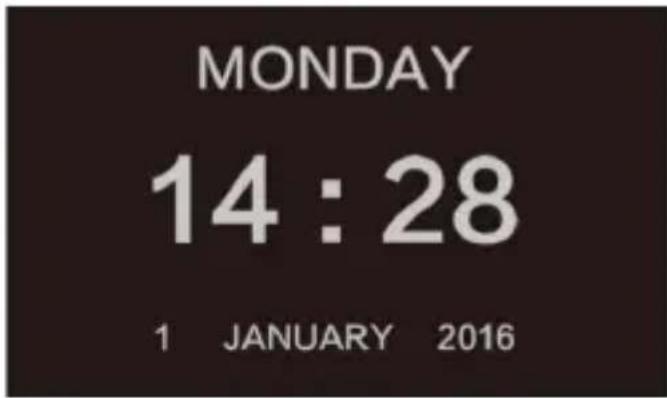
8. Horloge
Sélectionnez CLOCK et appuyez sur ENTER pour l'ouvrir.
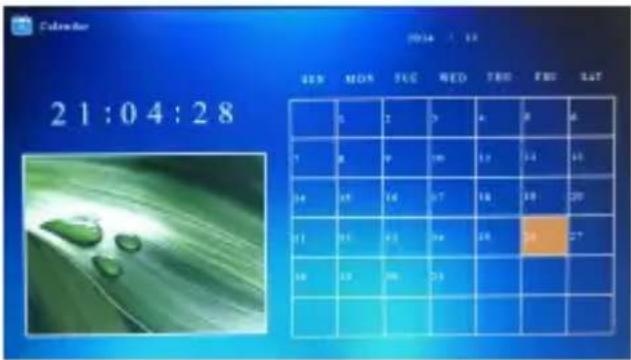
9. Calendrier
Sélectionnez CALENDAR et appuyez sur ENTER ou sur la touche CALENDAR de la télécommande pour ouvrir le paramètre.
10. Réglages
Sélectionnez SETTINGS et appuyez sur ENTER pour l'ouvrir.
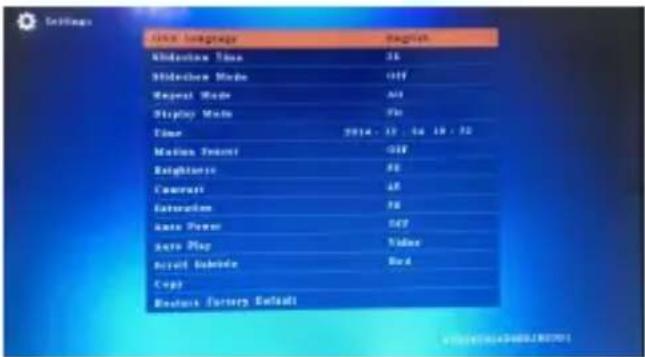
- Appuyez sur ▲ ▼ pour mettre en surbrillance un élément du menu.
- Appuyez sur ◀▶ pour définir une valeur, puis sur ▲ ▼ pour confirmer.
Remarque : après avoir réglé un élément de menu et accédé à l'élément suivant, la valeur réglée sera automatiquement enregistrée.
| OSD Language Configuration de la langue d'affichage | |
| Slideshow Time | Sélectionner la vitesse du diaporama :3 secondes/5 secondes/10 secondes/30 secondes/60 secondes |
| Slideshow Mode Activer ou désactiver le diaporama | |
| Repeat Mode Sélectionner l'option Désactivé, Tout ou un | |
| Display Mode Sélectionner l'option Ajusté, Panorama ou Automatique | |
| Time | Configurer la date, le mois, l'année, l'heure, la minute et la seconde |
| Brightness Définir la valeur de la luminosité de 0 à 100 | |
| Contrast Définir la valeur du contraste de 0 à 100 | |
| Saturation | Définir la valeur de la saturation de 0 à 100 |
| Auto Power Définir l'heure d'allumage et d'arrêt | |
| Auto Play | Sélectionner l'option Photo, Musique, Vidéo, Photo+musique ou Désactivé |
| Scroll Subtitle Régler la couleur du sous-titre. | |
| Copy Copie automatique du périphérique USB vers la carte SD | |
| Restore Factory Default | Rétablir les paramètres d'usine |


- CONSIGNES DE SÉCURITÉ
- PRÉCAUTIONS ET ENTRETIEN
- NETTOYAGE DE L'ÉCRAN LCD
- AVERTISSEMENT
- INTRODUCTION
- CARACTÉRISTIQUES
- LISTE DU CONTENU DE LA CONFECTION
- SOMMAIRE
- VUE D'ENSEMBLE DU PRODUIT
- TÉLÉCOMMANDE
- INSTALLATION ET REMPLACEMENT DE LA PILE
- MISE EN ROUTE
- CONSIGNES D'UTILISATION
- MODE PHOTO
- MODE MUSIQUE
- MODE VIDÉO
- HORLOGE
- CALENDRIER
- RÉGLAGES
Marque : BRAUN
Modèle : DigiFrame 7 Motion
Catégorie : Cadre photo numérique