
DigiFrame 7 Motion - Digitaler Fotorahmen BRAUN - Kostenlose Bedienungsanleitung
Finden Sie kostenlos die Bedienungsanleitung des Geräts DigiFrame 7 Motion BRAUN als PDF.
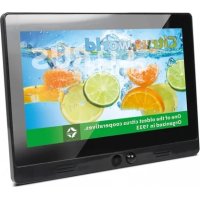



| Produkttyp | Digitaler Bilderrahmen |
| Marke | BRAUN |
| Modell | DigiFrame 7 Motion |
| Bildschirmgröße | 7 Zoll (17,8 cm Diagonale) |
| Unterstützte Bildformate | JPEG, BMP, PNG |
| Unterstützte Audioformate | MP3, AAC |
| Unterstützte Videoformate | MPEG1, MPEG2, MPEG4, H.264, Motion-JPEG, RM, RMVB, MOV, DivX |
| Speichermedien | SD/SDHC/MMC-Karte, USB-Stick (USB 2.0) |
| HDMI-Eingang | Ja |
| Integrierte Lautsprecher | 2 x 1 W (Stereo) |
| Kopfhöreranschluss | Ja |
| Fernbedienung | Ja (CR2025-Batterie enthalten) |
| Stromversorgung | Netzadapter (enthalten) |
| Hauptfunktionen | Automatische Diashow, Uhr, Kalender, Helligkeits-/Kontrast-/Sättigungseinstellungen, einstellbare Diashow-Geschwindigkeit, USB-zu-SD-Karte-Kopie, Ein-/Aus-Programmierung |
| OSD-Sprachen | Englisch, Deutsch und andere |
| Anzeigemodus | Angepasst, Panorama, Automatisch |
| Sicherheit | Nur für den Innenbereich; nicht Feuchtigkeit aussetzen; Lüftungsschlitze nicht blockieren |
| Pflege und Reinigung | Weiches Tuch (Objektivtyp) mit Bildschirmreiniger; Flüssigkeit nicht direkt auftragen |
| Lieferumfang | Bilderrahmen, Netzadapter, Fernbedienung, Ständer, Bedienungsanleitung |
Häufig gestellte Fragen - DigiFrame 7 Motion BRAUN
Benutzerfragen zu DigiFrame 7 Motion BRAUN
0 Frage zu diesem Gerät. Beantworten Sie die, die Sie kennen, oder stellen Sie Ihre eigene.
Eine neue Frage zu diesem Gerät stellen
Laden Sie die Anleitung für Ihr Digitaler Fotorahmen kostenlos im PDF-Format! Finden Sie Ihr Handbuch DigiFrame 7 Motion - BRAUN und nehmen Sie Ihr elektronisches Gerät wieder in die Hand. Auf dieser Seite sind alle Dokumente veröffentlicht, die für die Verwendung Ihres Geräts notwendig sind. DigiFrame 7 Motion von der Marke BRAUN.
BEDIENUNGSANLEITUNG DigiFrame 7 Motion BRAUN
Sicherheits- und Wartungshinweise
- Nur zur Verwendung in geschlossenen Räumen.
- Zur Vermeidung von Feuer und Stromschlag setzen Sie das Gerät nicht Feuchtigkeit oder Kondensation aus.
- Blockieren Sie nicht die Lüftungsöffnungen auf der Rückseite des digitalen Bilderrahmens, um ein Überhitzen zu vermeiden. Schützen Sie den digitalen Bilderrahmen vor direkter Sonneneinstrahlung.
- Demontieren Sie den digitalen Bilderrahmen nicht. Die Demontage des digitalen Bilderrahmens führt zum Erlöschen der Garantie.
Reinigen des LCD-Bildschirms
- Behandeln Sie den Bildschirm vorsichtig. Der Bildschirm des digitalen Bilderrahmens besteht aus Glas, ist zerbrechlich und kann zerkratzt werden.
- Fingerabdrücke und Staub entfernen Sie vom LCD-Bildschirm mit einem weichen Tuch, wie es auch für Kameraobjektive verwendet wird.
- Feuchten Sie das Reinigungstuch mit der Reinigungslösung an; bringen Sie das Reinigungsmittel nicht direkt auf den Bildschirm auf.
Warnung
Schalten Sie das Gerät aus, bevor Sie eine Speicherkarte oder ein USB-Speichermedium anschließen oder abtrennen. Nichtbeachtung kann zu Schäden an der Speicherkarte, dem USB-Speichermedium und dem Gerät führen.
Setzen Sie das Gerät weder Regen noch Feuchtigkeit aus, um das Risiko von Brand oder Stromschlag zu vermeiden.
Hinweis: Dieses Gerät ist nur für private Nutzung bestimmt; keine gewerbliche Nutzung.
Einleitung
Vielen Dank, dass Sie sich für diesen digitalen Bilderrahmen entschieden haben. Das Produkt ist für eine schnelle und einfache Anzeige von Fotos von Ihrer Digitalkamera, Mobiltelefon oder von einer Speicherkarte konzipiert. Bitte lesen Sie die Bedienungsanleitung aufmerksam durch, um den digitalen Bilderrahmen ordnungsgemäß nutzen zu können.
Spezifikationen
- Unterstützte Bildformate: JPEG/BMP/PNG
- Unterstützte Audioformate: MP3, AAC
- Unterstützte Videoformate: MPEG1, MPEG2, MPEG4, H.264, Motion-JPEG, RM, RMVB, MOV, DivX
- Unterstützte Speicherkarten: SD/SDHC/MMC
- USB-Anschlüsse: USB 2.0
- Unterstützt HDMI-Eingang
- Automatische Diashow bei Anschluss einer Speicherkarte oder eines USB-Speichermediums
- Menüs Photo und Music: Diashow mit Hintergrundmusik
- Bildanzeigemodus: Diashow, Vorschau, Zoom, Drehen
- Einstellbare Geschwindigkeit der Diashow
- Integrierte Uhr und Kalender mit Diashow im Fenster, automatische Ein- und Ausschaltung
- Helligkeit, Kontrast, Farbsättigung einstellbar
- Integrierte Stereolautsprecher (2 x 1 Watt) und Ohrhörerbuchse
- Menüsprache: Englisch, Deutsch und andere
Lieferumfang:
- 7" / 10.1" digitaler Bilderrahmen 1 Stck.
- Bedienungsanleitung 1 Stck.
- Steckernetzteil 1 Stck.
- Fernbedienung 1 Stck.
- Aufsteller 1 Stck.
INHALT
- Bedienelemente und Funktionen 4
- Fernbedienung....5 2.1 Batterie einsetzen bzw. austauschen 6
- Erste Schritte 6
- Bedienungshinweise....6
- Fotomodus....7
- Musikmodus....7
- Videomodus....8
- Uhr 8
- Kalender.... 9
- Einstellungen 9
1. Bedienelemente und Funktionen
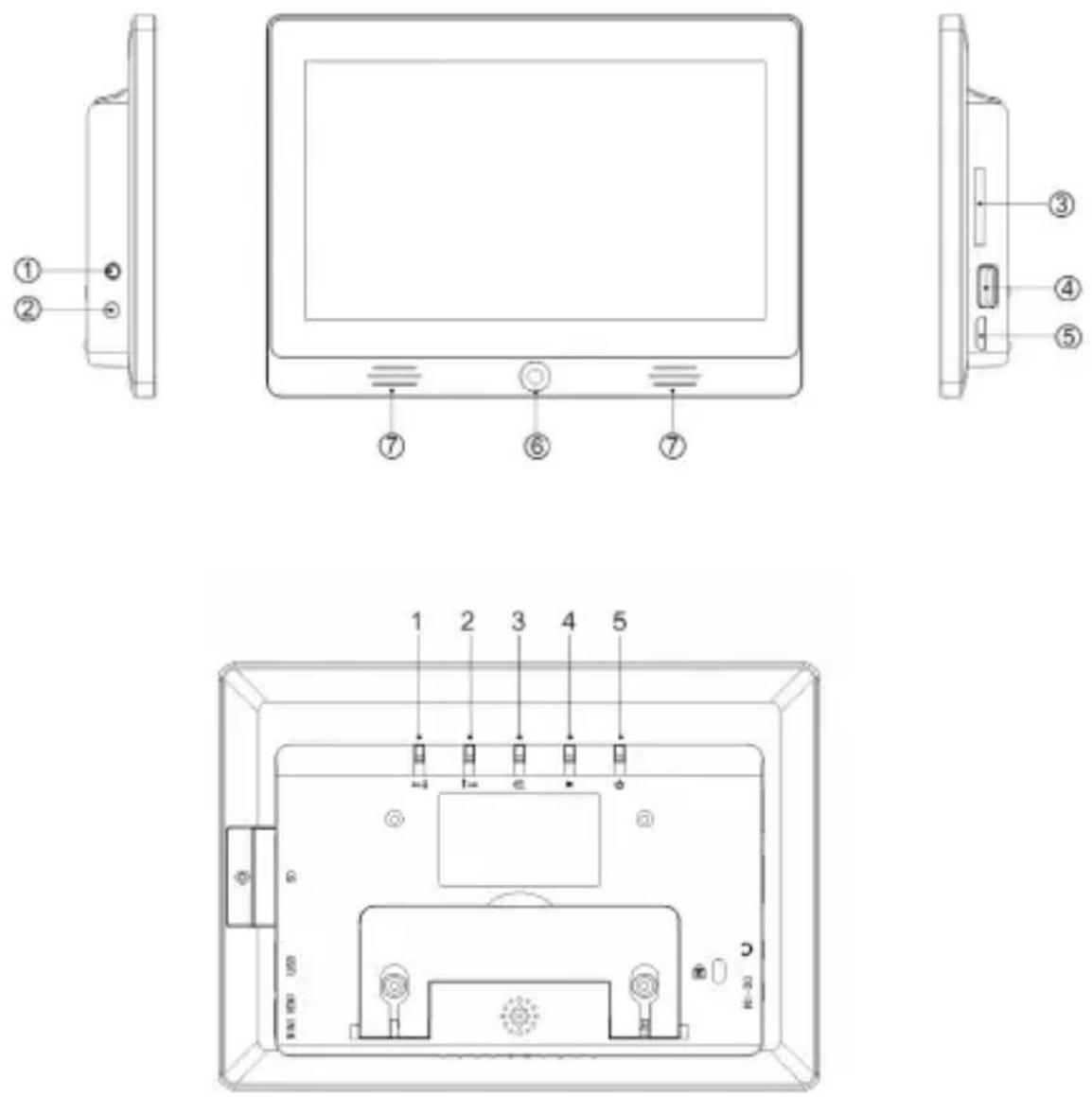
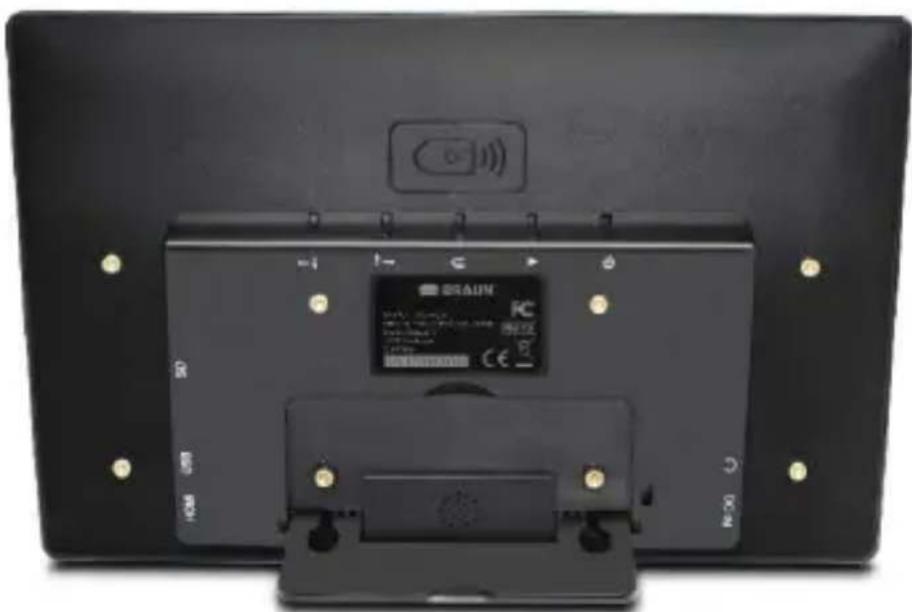
1 OHRHÖRERBUCHSE 2 DC-EINGANG 3 SD-/MMC-KARTENSTECKPLATZ 4 USB-PORT 5 HDMI 6 EMPFANGSFENSTER DER FERNBEDIENUNG 7 LAUTSPRECHER
1 NACH RECHTS/ABWÄRTS 2 NACH LINKS/AUFWÄRTS 3 ZURÜCK 4 WIEDERGABE 5 EIN/AUS
2. Fernbedienung

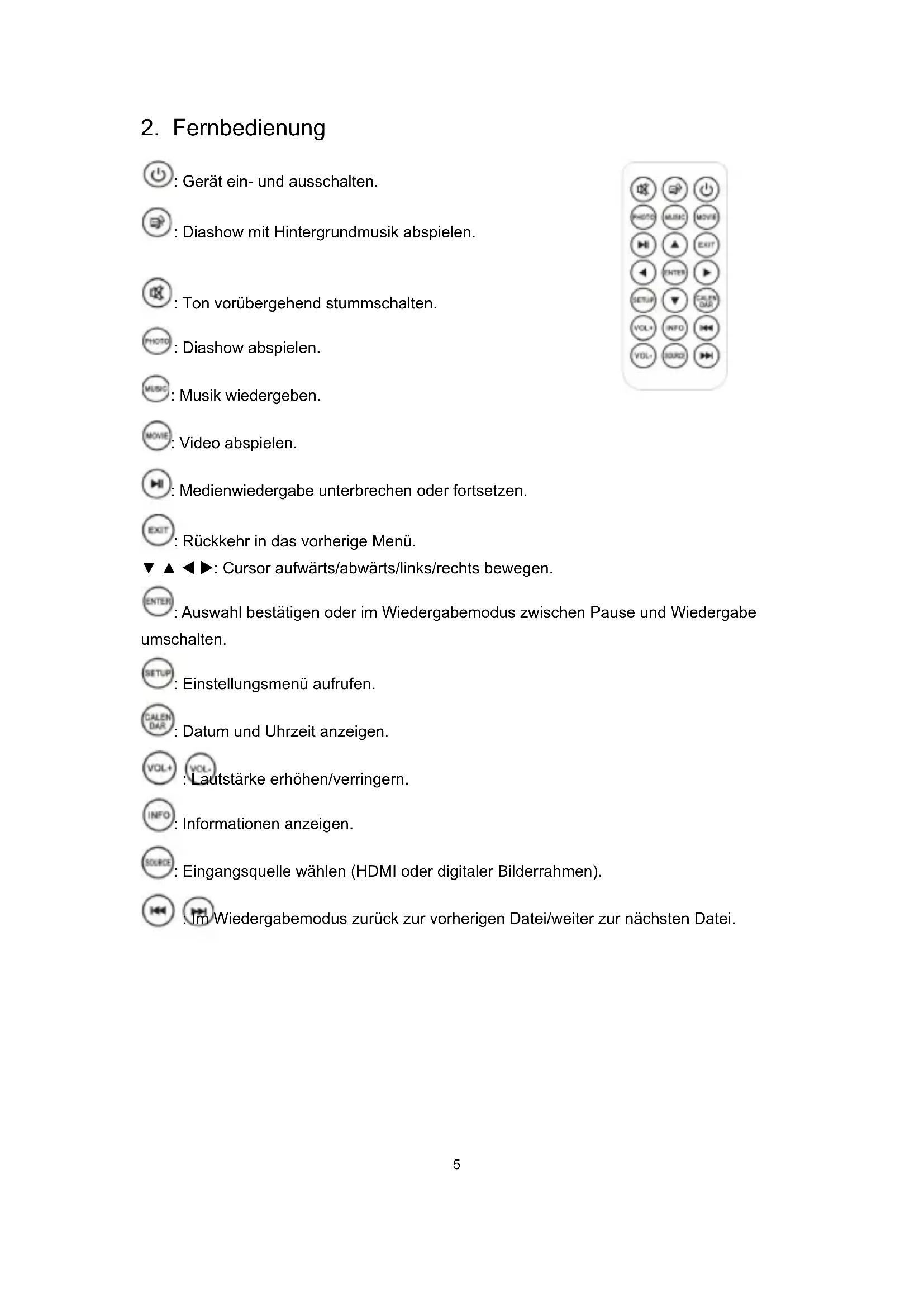
Gerät ein- und ausschalten.

Diashow mit Hintergrundmusik abspielen.

Ton vorübergehend stummschalten.

Diashow abspielen.

Musik wiedergeben.

Video abspielen.

Medienwiedergabe unterbrechen oder fortsetzen.

Rückkehr in das vorherige Menü.

◀▶: Cursor aufwärts/abwärts/links/rechts bewegen.

Auswahl bestätigen oder im Wiedergabemodus zwischen Pause und Wiedergabe halten.

Einstellungsmenü aufrufen.

Datum und Uhrzeit anzeigen.


Lautstärke erhöhen/verringern.

Informationen anzeigen.

Eingangsquelle wählen (HDMI oder digitaler Bilderrahmen).


Im Wiedergabemodus zurück zur vorherigen Datei/weiter zur nächsten Datei.
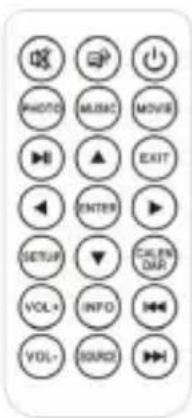
2.1 Batterie einsetzen bzw. austauschen
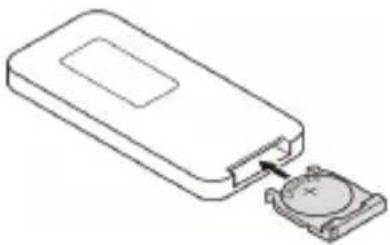
Drehen Sie die Fernbedienung um, drücken Sie auf den gezahnten Bereich des Deckels des Batteriefachs und ziehen Sie die Lade heraus. Setzen Sie eine CR2025 Lithium-Knopfzelle mit der positiven (+) Seite nach oben ein. Setzen Sie die Lade zurück.
3. Erste Schritte
- Stellen Sie den digitalen Bilderrahmen mit montiertem Aufsteller eben auf. Schließen Sie das Netzteil an einer Steckdose und am Eingang DC IN auf der linken Seite des Geräts an.
- Entfernen Sie den Schutzfilm im Batteriefach und vergewissern Sie sich, dass eine Batterie in der Fernbedienung eingesetzt ist. Lesen Sie Einzelheiten im Kapitel „Batterie einsetzen bzw. austauschen“ nach, falls eine neue Batterie benötigt wird.
- Das Gerät startet automatisch, wenn es eingeschaltet wird. Drücken Sie auf der Rückseite des Geräts oder auf der Fernbedienung EIN/AUS, um das Gerät ein- oder auszuschalten.
4. Bedienungshinweise
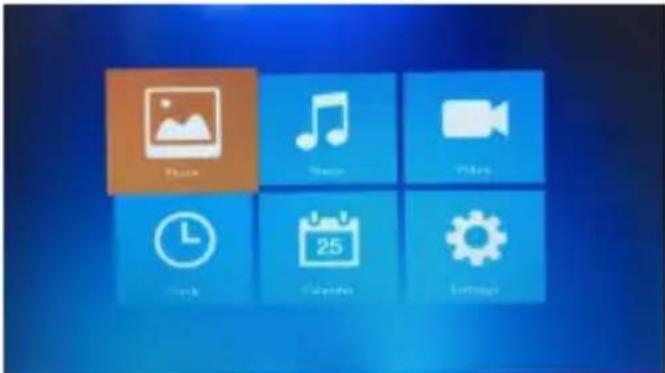
Drücken Sie ENTER, um die Menüs Photo, Music, Video, Clock, Calendar oder Setting aufzurufen.
| Photo Bilderliste | |
| Music Musikliste | |
| Video Videoliste | |
| Clock Uhrmodus | |
| Calendar Kalendermodus | |
| Setting Einstellungsmenü des digitalen Bilderrahmens | |
5. Fotomodus
- Wählen Sie PHOTO und drücken Sie ENTER, um die Bilderliste anzuzeigen, oder drücken Sie PHOTO auf der Fernbedienung, um die Diashow direkt zu starten.
- Wählen Sie USB oder SD-Karte als Speichermedium.
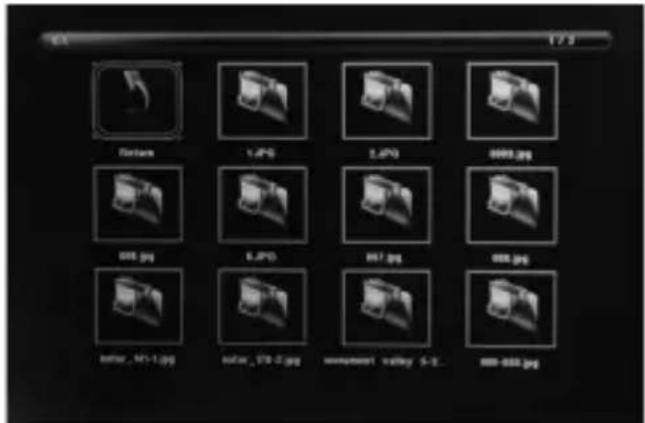
- Wählen Sie das Foto mit ▼▲◀▶ zur Vollbildanzeige.
- Zur Wiedergabe der Diashow mit Hintergrundmusik drücken Sie auf der Fernbedienung.
6. Musikmodus
- Wählen Sie MUSIC und drücken Sie ENTER, um die Musikliste anzuzeigen, oder drücken Sie MUSIC auf der Fernbedienung, um die Musikwiedergabe direkt zu starten.
- Wählen Sie USB oder SD-Karte als Speichermedium.
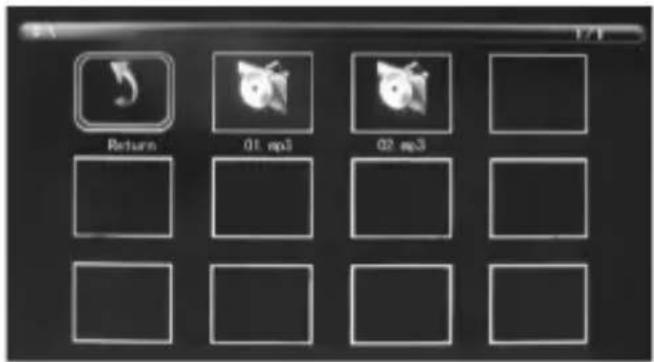
- Wählen Sie den Titel in der Wiedergabeliste und drücken Sie ENTER, um die
Wiedergabe zu starten oder zu unterbrechen. Mit stellen Sie die
Lautstärke ein. Drücken Sie abzuspielen.

, um den vorherigen oder nächsten Titel
7. Videomodus
- Wählen Sie VIDEO und drücken Sie ENTER, um die Musikliste anzuzeigen, oder drücken Sie MOVIE auf der Fernbedienung, um die Videowiedergabe direkt zu starten.
- Wählen Sie USB oder SD-Karte als Speichermedium.
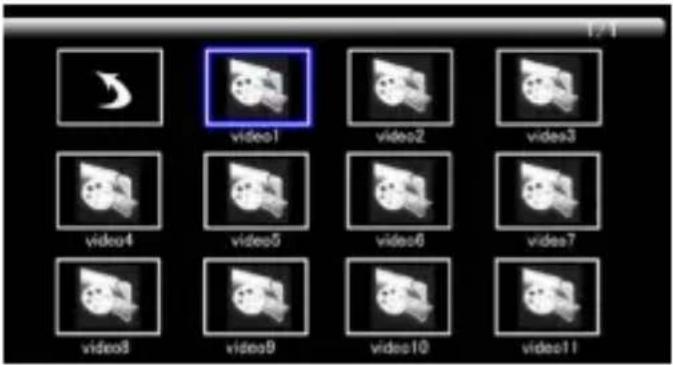
- Wählen Sie das Video in der Wiedergabeliste und drücken Sie ENTER, um die Wiedergabe als Vollbild zu starten.
- Im Videowiedergabemodus drücken Sie ⏻, um die Wiedergabe zu unterbrechen
und erneut , um die Wiedergabe fortzusetzen. Drücken Sie , um die
vorherige oder nächste Videodatei abzuspielen. Mit VOL+ VOL- stellen Sie die Lautstärke ein.
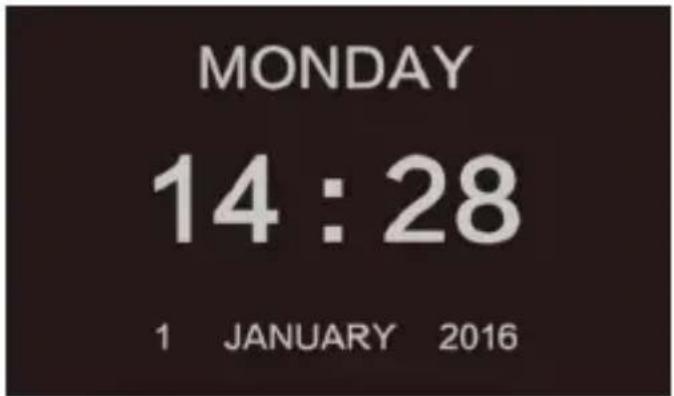
8. Uhr
Wählen Sie CLOCK und drücken Sie ENTER zum Aufrufen des Menüs.
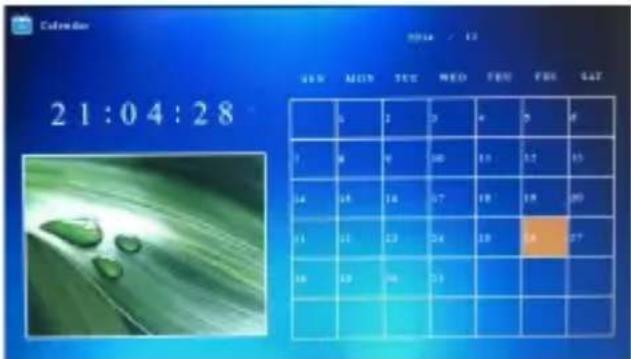
9. Kalender
Wählen Sie CALENDAR und drücken Sie ENTER oder drücken Sie CALENDAR auf der Fernbedienung zum Aufrufen des Menüs.
10. Einstellungen
Wählen Sie SETTINGS und drücken Sie ENTER zum Aufrufen des Menüs.
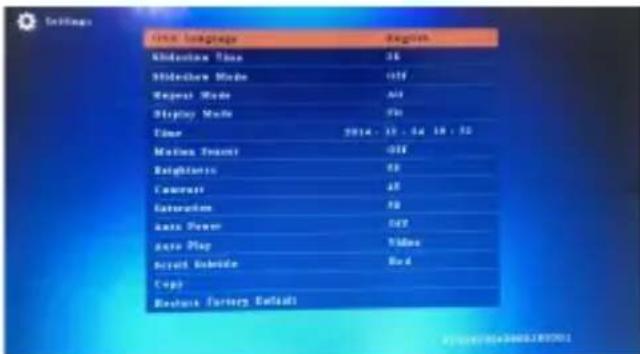
- Markieren Sie die Menüpunkte mit ▲ ▼.
- Drücken Sie ◀▶, um den jeweiligen Wert einzustellen und drücken Sie ▲ ▼ zur Bestätigung.
Hinweis: Nach dem Einstellen eines Menüpunkts und Aufrufen des nächsten Menüpunkts wird der eingestellte Wert automatisch gespeichert.
| OSD Language Her stellen Sie die Menüsprache ein | |
| Slideshow Time | Hier wählen Sie die Umschaltzeit der Diashow als 3 Sekunden/5 Sekunden/10 Sekunden/30 Sekunden/60 Sekunden. |
| Slideshow Mode Hier wählen Sie die Diashow als Ein/Aus | |
| Repeat Mode | Hier wählen Sie den Wiederholungsmodus als Aus/Alle/1 |
| Display Mode Hier wählen Sie den Anzeigemodus als Fit/Panorama/Auto | |
| Time | Hier stellen Sie Datum/Monat/Jahr/Jahr/Stunde/Minute/Sekunde ein |
| Brightness Hier stellen | Sie die Helligkeit von 0 bis 100 ein |
| Contrast Hier stellen Sie den Kontrast von 0 bis 100 ein | |
| Saturation Hier stellen | Sie die Sättigung von 0 bis 100 ein |
| Auto Power Hier stellen | Sie die Ein- und Ausschaltzeit ein |
| Auto Play | Hier wählen Sie zwischenFoto/Musik/Video/Video/Photo+Musik/Aus |
| Scroll Subtitle | Hier legen Sie die Farbe der Untertitel fest |
| Copy Hier kopieren Sie | automatisch von USB auf SD-Karte |
| Restore Factory Default | Hier setzen Sie alle personalisierten Einstellungen zu den Werkseinstellungen zurück |
Braun Photo Technik GmbH
Merkurstrasse 8
72184 Eutingen, Deutschland www.braun-phototechnik.de
Sicherheitshinweise
Braun Photo Technik GmbH
Merkurstrasse 8
72184 Eutingen, Deutschland www.braun-phototechnik.de
Braun Photo Technik GmbH
Merkurstrasse 8
72184 Eutingen, Deutschland www.braun-phototechnik.de
BRAUN Photo Technik GmbH
Merkurstrasse 8
72184 Eutingen, Deutschland www.braun-phototechnik.de
BRAUN Photo Technik GmbH
Merkurstrasse 8
72184 Eutingen, Deutschland www.braun-phototechnik.de
BRAUN Photo Technik GmbH
Merkurstraße 8
BRAUN Photo Technik GmbH
Merkurstraße 8
72184 Eutingen, Deutschland www.braun-phototechnik.de
BRAUN Photo Technik GmbH
Merkurstraße 8
72184 Eutingen, Deutschland
www.braun-phototechnik.de


- SICHERHEITS- UND WARTUNGSHINWEISE
- REINIGEN DES LCD-BILDSCHIRMS
- WARNUNG
- EINLEITUNG
- SPEZIFIKATIONEN
- LIEFERUMFANG
- INHALT
- BEDIENELEMENTE UND FUNKTIONEN
- FERNBEDIENUNG
- BATTERIE EINSETZEN BZW. AUSTAUSCHEN
- ERSTE SCHRITTE
- BEDIENUNGSHINWEISE
- FOTOMODUS
- MUSIKMODUS
- VIDEOMODUS
- UHR
- KALENDER
- EINSTELLUNGEN
- BRAUN PHOTO TECHNIK GMBH
- SICHERHEITSHINWEISE
Marke : BRAUN
Modell : DigiFrame 7 Motion
Kategorie : Digitaler Fotorahmen