
DigiFrame 7 Motion - Marco de fotos digitales BRAUN - Manual de uso y guía de instrucciones gratis
Encuentra gratis el manual del aparato DigiFrame 7 Motion BRAUN en formato PDF.
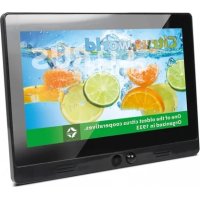



| Tipo de producto | Marco de fotos digital |
| Marca | BRAUN |
| Modelo | DigiFrame 7 Motion |
| Tamaño de pantalla | 7 pulgadas (17,8 cm diagonal) |
| Formatos de imagen compatibles | JPEG, BMP, PNG |
| Formatos de audio compatibles | MP3, AAC |
| Formatos de video compatibles | MPEG1, MPEG2, MPEG4, H.264, Motion-JPEG, RM, RMVB, MOV, DivX |
| Medios de almacenamiento | Tarjeta SD/SDHC/MMC, USB (USB 2.0) |
| Entrada HDMI | Sí |
| Altavoces integrados | 2 x 1 W (estéreo) |
| Toma de auriculares | Sí |
| Control remoto | Sí (pila CR2025 incluida) |
| Alimentación | Adaptador de corriente (incluido) |
| Funciones principales | Presentación de diapositivas automática, reloj, calendario, ajustes de brillo/contraste/saturación, velocidad de presentación ajustable, copia USB a tarjeta SD, programación encendido/apagado |
| Idiomas OSD | Inglés, alemán y otros |
| Modo de visualización | Ajustado, panorámico, automático |
| Seguridad | Uso interior únicamente; no exponer a la humedad; no bloquear las ventilaciones |
| Mantenimiento y limpieza | Paño suave (tipo lente) con limpiador de pantalla; no aplicar líquido directamente |
| Contenido de la caja | Marco de fotos, adaptador de corriente, control remoto, base, manual de usuario |
Preguntas frecuentes - DigiFrame 7 Motion BRAUN
Preguntas de los usuarios sobre DigiFrame 7 Motion BRAUN
0 pregunta sobre este aparato. Responde a las que conoces o haz la tuya.
Hacer una nueva pregunta sobre este aparato
Descarga las instrucciones para tu Marco de fotos digitales en formato PDF gratis! Encuentra tus instrucciones DigiFrame 7 Motion - BRAUN y toma tu dispositivo electrónico nuevamente en la mano. En esta página están publicados todos los documentos necesarios para el uso de su dispositivo. DigiFrame 7 Motion de la marca BRAUN.
MANUAL DE USUARIO DigiFrame 7 Motion BRAUN
Precauciones de seguridad
Precauciones y mantenimiento
- Solo para uso en interiores.
- No exponga la unidad a la humedad ni a la condensación para evitar riesgos de descargas eléctricas o incendios.
- No tape los orificios de ventilación de la parte trasera del marco de fotos digital para evitar el sobrecalentamiento.
- Proteja el marco de fotos digital de la luz directa del sol.
- No desmonte el marco de fotos digital. Si desmonta el marco de fotos digital anulará la garantía.
Limpieza de la pantalla LCD
- Manipule la pantalla con cuidado. La pantalla del marco de fotos digital es de cristal y se puede arañar o agrietar fácilmente.
- Si se acumulan manchas o huellas dactilares sobre la pantalla LCD, le recomendamos que use un paño suave como el utilizado con los objetivos de las cámaras de fotos, para limpiar la pantalla.
- Humedezca el paño de limpieza con solución de limpieza. No aplique el agente limpiador directamente sobre la pantalla.
Advertencia
Apague la unidad antes de meter/sacar la tarjeta de memoria, o conectar/desconectar un dispositivo USB. Si no lo hace podría causar daños en la tarjeta, dispositivo USB o en la propia unidad.
No exponga este aparato a la lluvia o a la humedad para reducir el riesgo de una descarga eléctrica.
Nota: este dispositivo es solo para uso privado y no está diseñado para un uso comercial.
Introducción
Le agradecemos la compra de este marco de fotos digital. Este producto está diseñado para ver rápida y fácilmente las fotos capturadas con su cámara de fotos digital o su smartphone, o que tenga almacenadas en una tarjeta de memoria. Por favor, lea detenidamente este manual de usuario para aprender cómo usar correctamente el marco de fotos digital.
Características
- Compatible con los formatos de imagen: JPEG/BMP/PNG
- Compatible con los formatos de audio: MP3, AAC
- Compatible con los formatos de vídeo: MPEG1, MPEG2, MPEG4, H.264, Motion-JPEG, RM, RMVB, MOV, DivX
- Compatible con las tarjetas de memoria: SD/SDHC/MMC
- Conexión USB: USB 2.0
- Compatible con entrada HDMI
- Presentación automática de imágenes al introducir la tarjeta de memoria o la unidad de memoria USB
- Imágenes y música: presentación de imágenes con música de fondo
- Modos de presentación de imágenes: presentación, vista previa, ampliación, giro
- Velocidad ajustable de presentación de imágenes
- Reloj y calendario integrados con ventana de presentación y activación/desactivación de programación automática
- Brillo, contraste y saturación ajustables
- Altavoces estéreo integrados (2 unidades de 1 W) y salida para auriculares
- Idiomas de datos en pantalla: Inglés, Alemán y otros
Lista de comprobación del contenido del paquete:
- Marco de fotos digital de 7" / 10.1" 1 unidad
- Manual del usuario 1 unidad
- Adaptador eléctrico 1 unidad
- Mando a distancia 1 unidad
- Soporte 1 unidad
CONTENIDO
- Vista general del producto 24
- Mando a distancia.... 25 2.1 Instalar y reemplazar la pila-botón 26
- Primeros pasos....26
- Manual de instrucciones 26
- Modo Foto....27
- Modo Música....27
- Modo Vídeo....28
- Reloj....28
- Calendario.... 29
- Configuración.... 29
1. Vista general del producto
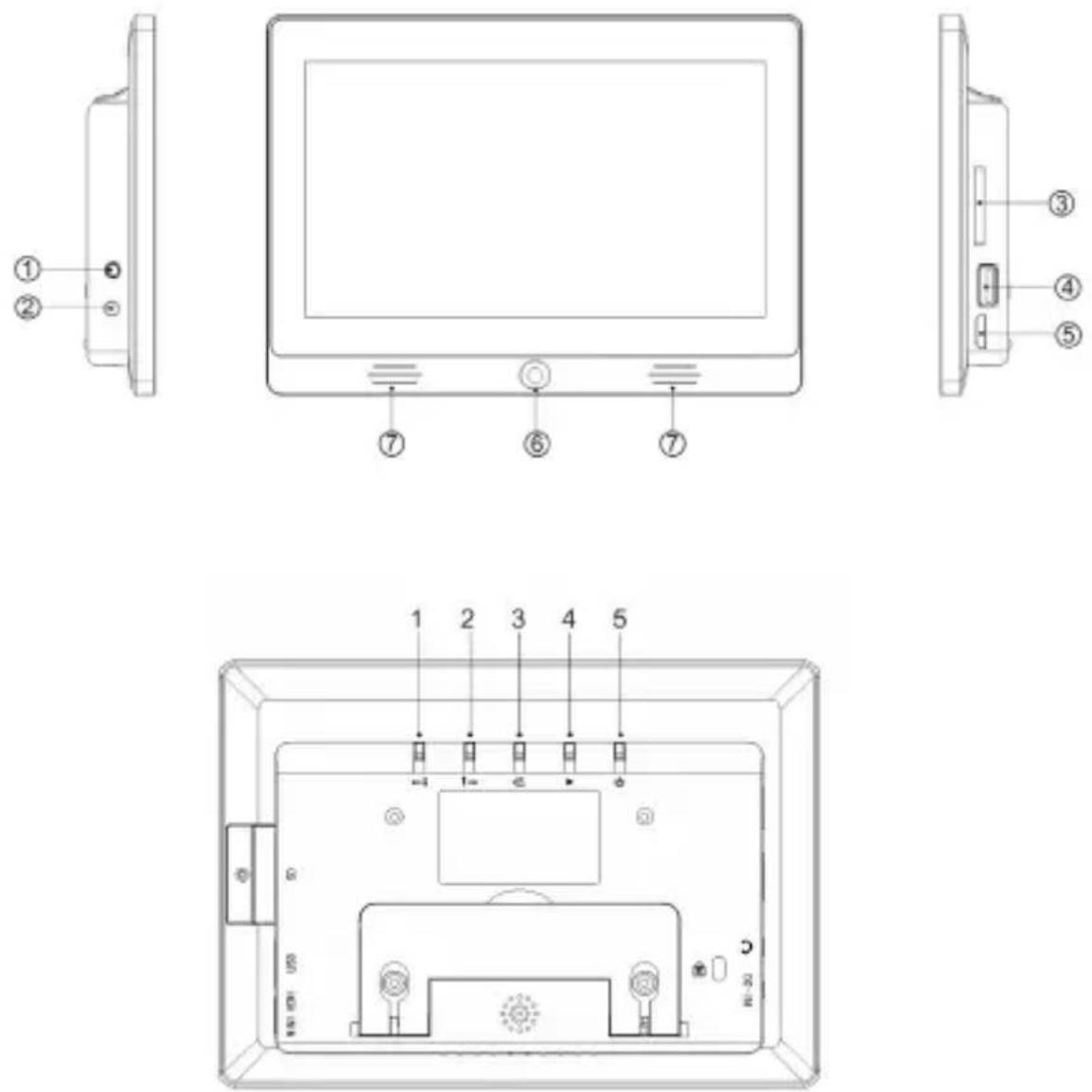
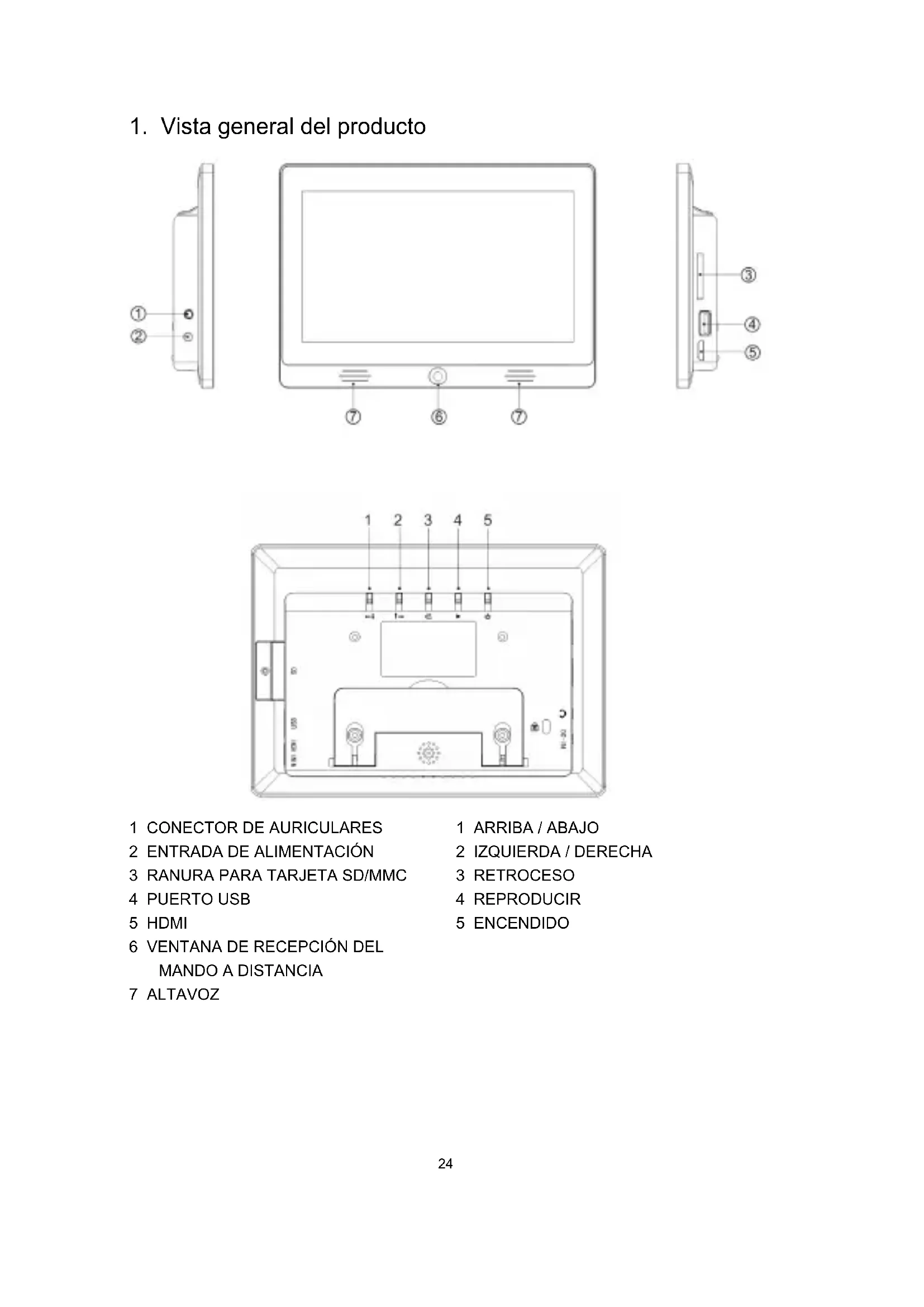
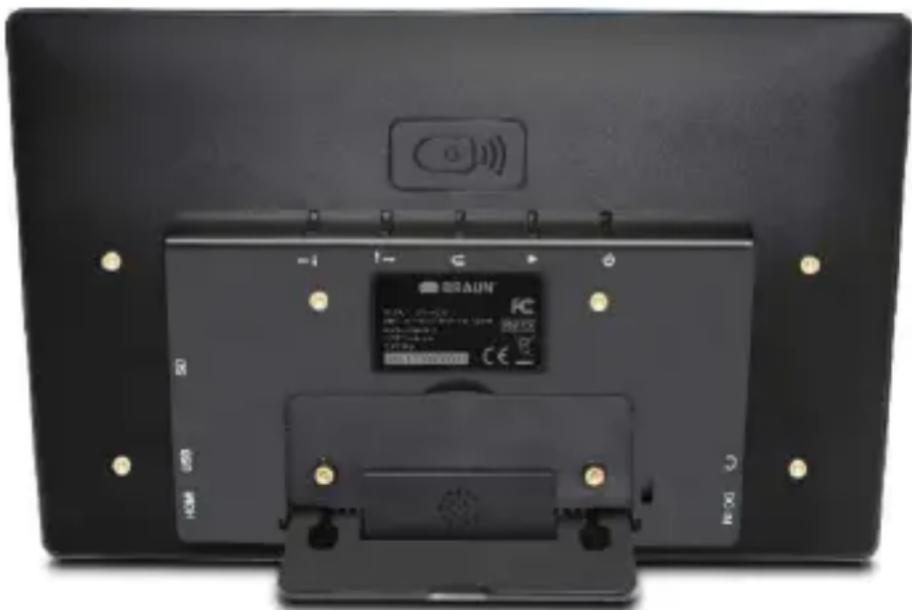
1 CONECTOR DE AURICULARES 2 ENTRADA DE ALIMENTACIÓN 3 RANURA PARA TARJETA SD/MMC 4 PUERTO USB 5 HDMI 6 VENTANA DE RECEPCIÓN DEL MANDO A DISTANCIA 7 ALTAVOZ
1 ARRIBA / ABAJO 2 IZQUIERDA / DERECHA 3 RETROCESO 4 REPRODUCIR 5 ENCENDIDO
2. Mando a distancia

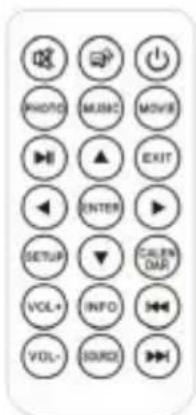
: Enciende/apaga la unidad.

: Ejecuta una presentación de imágenes con música de fondo.

: Desactiva el sonido temporalmente.

: Ejecuta una presentación de imágenes.

Reproduce música.

Reproduce un vídeo.

Hace una pausa o reanuda la reproducción multimedia.

: Regresa al menú anterior.
▼ ▲ ◀ ▶: Mueve el cursor arriba/abajo/izquierda/derecha.

: Confirma la selección o cambia entre la función pausa/reproducción en modo reproducción.

: Entra en el menú de configuración.

: Muestra la fecha y la hora.


: Sube/baja el volumen.

Presentación de la información.

Selecciona la fuente de entrada (HDMI o marco de foto digital).


Retrocede al archivo anterior en el modo reproducción / Avanza al archivo en el modo reproducción.
2.1 Instalar y reemplazar la pila-botón
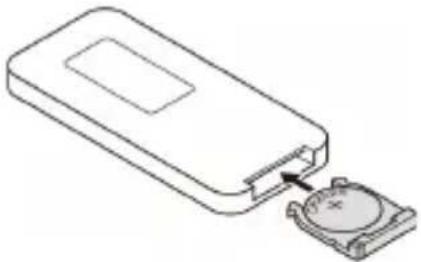
Aguante el mando a distancia boca abajo, presione sobre el área sobresaliente de la tapa de la pila y tire hacia usted para extraer la bandeja. Coloque una pila-botón CR2025 de litio en la bandeja con el lado positivo "+" hacia arriba. Vuelva a introducir la bandeja.
3. Primeros pasos
- Coloque el marco de fotos digital, con el soporte colocado, sobre una superficie plana. Enchufe el adaptador eléctrico en una toma de corriente y conéctelo en la entrada de alimentación en el lado izquierdo de la unidad.
- Quite el aislante de plástico de la pila-botón en el interior del compartimiento de la pila, y compruebe que el mando a distancia tiene una pila instalada. Consulte el apartado "Instalar y sustituir la pila-botón" si necesita una pila nueva.
- La unidad empezará a funcionar tan pronto la encienda. Pulse el botón de encendido en la parte trasera de la unidad o en el mando a distancia, para encender o apagar la unidad.
4. Manual de instrucciones
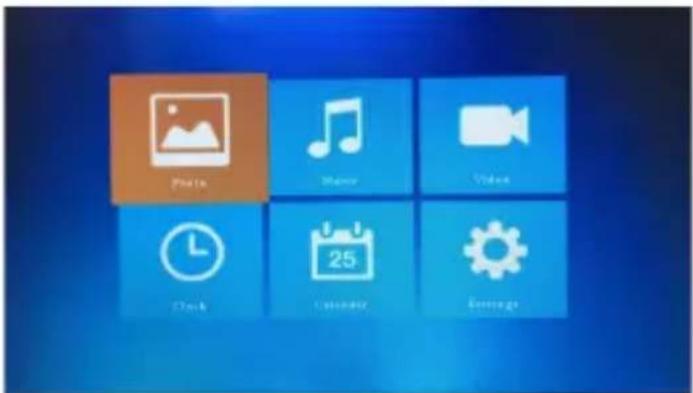
| Photo Lista de imágenes | |
| Music Lista de música | |
| Video Lista de vídeo | |
| Clock Modo reloj | |
| Calendar Modo calendario | |
| Setting Menú de configuración del marco de fotos digital |
5. Modo Foto
- Seleccione PHOTO y pulse ENTER para iniciar la lista de imágenes o pulse PHOTO en el mando a distancia para iniciar directamente la presentación de imágenes.
- Seleccione el dispositivo de memoria entre USB o tarjeta SD.
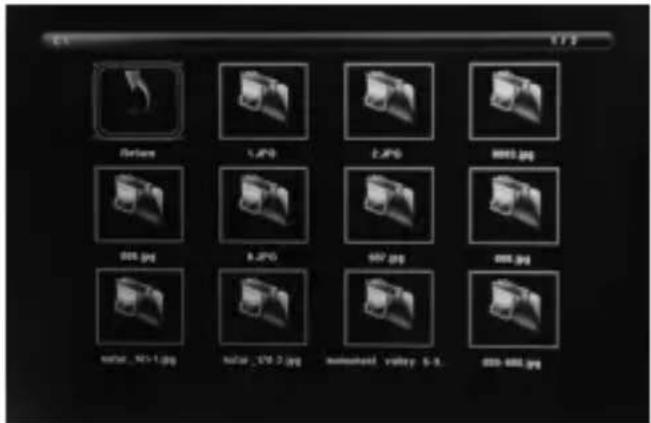
- Seleccione la foto para ver a pantalla completa usando ▼ ▲ ◀ ▶.
- Para presentar las imágenes con música de fondo, pulse el botón en el mando a distancia. Entonces las fotos se mostrarán sucesivamente.

en el mando
6. Modo Música
- Seleccione MUSIC y pulse ENTER para iniciar la lista de música o pulse MUSIC en el mando a distancia para iniciar directamente la presentación de imágenes.
- Seleccione el dispositivo de memoria entre USB o tarjeta SD.
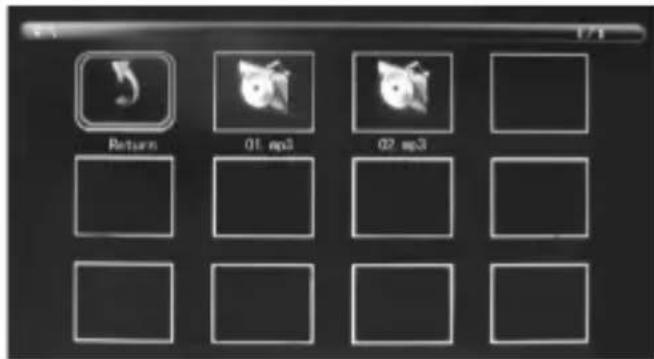
- Seleccione la música de la lista de reproducción y pulse ENTER para iniciar o pausar
la reproducción. Ajuste el volumen pulsando . Pulse para reproducir el archivo de música anterior o siguiente.
7. Modo Vídeo
- Seleccione VIDEO y pulse ENTER para iniciar la lista de vídeos o pulse MOVIE en el mando a distancia para iniciar directamente la reproducción del vídeo.
- Seleccione el dispositivo de memoria entre USB o tarjeta SD.
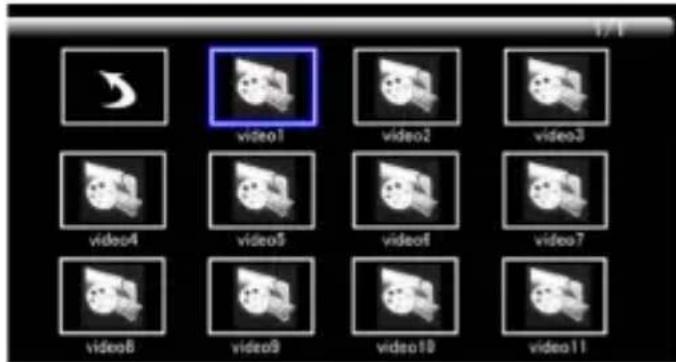
- Seleccione el vídeo de la lista de reproducción y pulse ENTER para iniciar la reproducción a pantalla completa.
- En el modo de reproducción de vídeo, pulse para pausar y vuelva a pulsar el
botón 🏠 para continuar la reproducción. Pulse 🏠 para reproducir el archivo de vídeo anterior o siguiente. Ajuste el volumen pulsando 🖱 Vol-
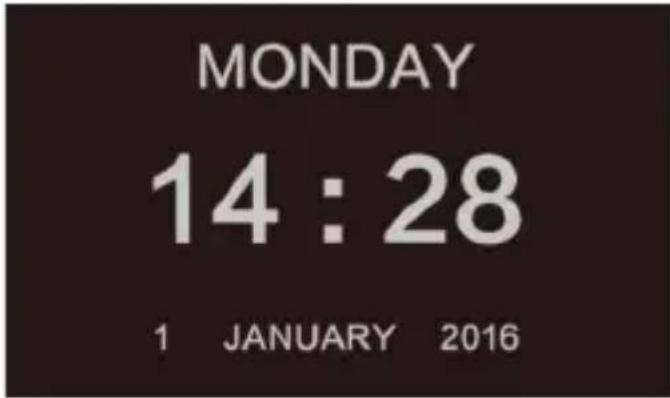
8. Reloj
Seleccione CLOCK y pulse ENTER para entrar.
9. Calendario
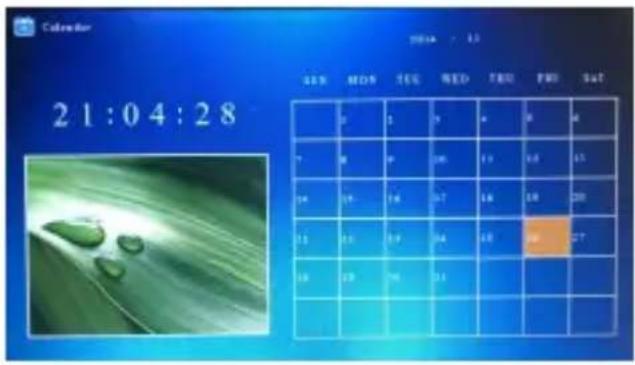
Seleccione CALENDAR y pulse ENTER o pulse CALENDAR en el mando a distancia.
10. Configuración
Seleccione SETTINGS y pulse ENTER para entrar.
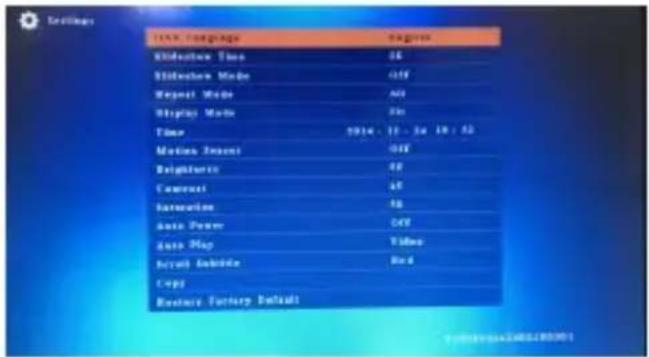
- Pulse ▲ ▼ para resaltar el elemento del menú.
- Pulse ◀▶ para cambiar el valor y pulse ▲▼ para confirmar.
Nota: después de ajustar un elemento del menú y acceder al elemento siguiente del menú, el valor establecido se guardará automáticamente.
| OSD Language Configurar el idioma de la presentación OSD | |
| Slideshow Time | Seleccione el tiempo entre imágenes entre 3 segundos / 5 segundos / 10 segundos / 30 segundos / 60 segundos |
| Slideshow Mode | Seleccione entre activar / desactivar la presentación de imágenes |
| Repeat Mode Seleccione entre Desactivado / Todas / Una | |
| Display Mode | Seleccione entre Ajustado / Panorámica / Automático |
| Time Ajuste el día / mes / año / hora / minuto / segundo | |
| Brightness Ajuste el brillo de 0 a 100 | |
| Contrast Ajuste el contraste de 0 a 100 | |
| Saturation Ajuste la saturación de 0 a 100 | |
| Auto Power | Ajuste la hora de encendido y la hora de apagado |
| Auto Play | Seleccione entre Foto / Música / Vídeo / Foto + Música / Desactivado |
| Scroll Subtitle Ajuste el color de los subtítulos. | |
| Copy Copia automática desde USB a la tarjeta SD | |
| Restore Factory Default | Restaura la configuración de fábrica predeterminada |


- PRECAUCIONES DE SEGURIDAD
- PRECAUCIONES Y MANTENIMIENTO
- LIMPIEZA DE LA PANTALLA LCD
- ADVERTENCIA
- INTRODUCCIÓN
- CARACTERÍSTICAS
- LISTA DE COMPROBACIÓN DEL CONTENIDO DEL PAQUETE
- CONTENIDO
- VISTA GENERAL DEL PRODUCTO
- MANDO A DISTANCIA
- INSTALAR Y REEMPLAZAR LA PILA-BOTÓN
- PRIMEROS PASOS
- MANUAL DE INSTRUCCIONES
- MODO FOTO
- MODO MÚSICA
- MODO VÍDEO
- RELOJ
- CALENDARIO
- CONFIGURACIÓN
Marca : BRAUN
Modelo : DigiFrame 7 Motion
Categoría : Marco de fotos digitales