DigiFrame 7 Motion - Cyfrowa ramka na zdjęcia BRAUN - Bezpłatna instrukcja obsługi
Znajdź bezpłatnie instrukcję urządzenia DigiFrame 7 Motion BRAUN w formacie PDF.



| Typ produktu | Cyfrowa ramka na zdjęcia |
| Marka | BRAUN |
| Model | DigiFrame 7 Motion |
| Rozmiar ekranu | 7 cali (17,8 cm przekątnej) |
| Obsługiwane formaty obrazów | JPEG, BMP, PNG |
| Obsługiwane formaty audio | MP3, AAC |
| Obsługiwane formaty wideo | MPEG1, MPEG2, MPEG4, H.264, Motion-JPEG, RM, RMVB, MOV, DivX |
| Nośniki pamięci | Karta SD/SDHC/MMC, pamięć USB (USB 2.0) |
| Wejście HDMI | Tak |
| Wbudowane głośniki | 2 x 1 W (stereo) |
| Gniazdo słuchawkowe | Tak |
| Pilot zdalnego sterowania | Tak (bateria CR2025 w zestawie) |
| Zasilanie | Zasilacz sieciowy (w zestawie) |
| Główne funkcje | Automatyczny pokaz slajdów, zegar, kalendarz, regulacja jasności/kontrastu/nasycenia, regulowana prędkość pokazu slajdów, kopiowanie USB na kartę SD, programowanie włączania/wyłączania |
| Języki OSD | Angielski, niemiecki i inne |
| Tryb wyświetlania | Dopasowany, panorama, automatyczny |
| Bezpieczeństwo | Tylko do użytku wewnątrz pomieszczeń; nie narażać na wilgoć; nie blokować otworów wentylacyjnych |
| Konserwacja i czyszczenie | Miękka ściereczka (np. do soczewek) z środkiem do czyszczenia ekranów; nie nakładać płynu bezpośrednio |
| Zawartość opakowania | Ramka na zdjęcia, zasilacz sieciowy, pilot, podstawa, instrukcja obsługi |
Często zadawane pytania - DigiFrame 7 Motion BRAUN
Pytania użytkowników dotyczące DigiFrame 7 Motion BRAUN
0 pytanie dotyczące tego urządzenia. Odpowiedz na te, które znasz, lub zadaj własne.
Zadaj nowe pytanie dotyczące tego urządzenia
Pobierz instrukcję dla swojego Cyfrowa ramka na zdjęcia w formacie PDF za darmo! Znajdź swoją instrukcję DigiFrame 7 Motion - BRAUN i weź swoje urządzenie elektroniczne z powrotem w ręce. Na tej stronie opublikowane są wszystkie dokumenty niezbędne do korzystania z urządzenia. DigiFrame 7 Motion marki BRAUN.
INSTRUKCJA OBSŁUGI DigiFrame 7 Motion BRAUN
Środki bezpieczeństwa
Środki ostrożności i konserwacja
• Tylko do użytku we wnętrzach.
- Nie narażać urządzenia na działanie wilgoci lub skroplin, aby uniknąć ryzyka pożaru bądź porażenia elektrycznego.
- Nie wolno blokować otworów wentylacyjnych z tyłu cyfrowej ramki zdjęciowej, aby nie dopuścić do przegrzania.
- Nie wolno narażać cyfrowej ramki zdjęciowej na bezpośrednie działanie promieni słonecznych.
- Nie demontować cyfrowej ramki zdjęciowej. Demontaż cyfrowej ramki zdjęciowej powoduje unieważnienie gwarancji.
Czyszczenie ekranu LCD
- Ekran należy czyścić delikatnie. Ekran cyfrowej ramki zdjęciowej jest wykonany ze szkła i łatwo może pęknąć lub zarysować się.
- Jeżeli na ekranie LCD nagromadzą się odciski palców lub kurz, do jego czyszczenia zalecamy użycie miękkiej ściereczki, np. przeznaczonej do obiektywów aparatów.
- Zwilżyć ściereczkę do czyszczenia w roztworze czyszczącym; nie stosować środka czyszczącego bezpośrednio na ekran.
Ostrzeżenie
Przed włożeniem lub wyjęciem karty pamięci lub urządzenia USB należy wyłączyć urządzenie. Niewyłączenie może spowodować uszkodzenia karty pamięci, urządzenia i urządzenia.
Aby zmniejszyć ryzyko porażenia elektrycznego, nie wolno narażać urządzenia na działanie deszczu ani wilgoci.
Uwaga: to urządzenie służy tylko do użytku prywatnego i nie jest przeznaczone do zastosowań komercyjnych.
Wstęp
Dziękujemy za zakup tej cyfrowej ramki zdjęciowej. Produkt służy do szybkiego i łatwego przeglądania zdjęć wykonanych aparatem cyfrowym, telefonem komórkowym lub z karty pamięci. Należy przeczytać dokładnie niniejszą instrukcję obsługi, aby nauczyć się prawidłowego korzystania z cyfrowej ramki zdjęciowej.
Właściwości
- Obsługiwane formaty obrazów: JPEG/BMP/PNG
- Obsługiwane formaty audio: MP3, AAC
- Obsługiwane formaty wideo: MPEG1, MPEG2, MPEG4, H.264, Motion-JPEG, RM, RMVB, MOV, DivX
- Obsługiwane karty pamięci: SD/SDHC/MMC
- Połączenie USB: USB 2.0
- Obsługa HDMI In
- Automatyczny pokaz slajdów po włożeniu karty pamięci lub napędu USB
- Zdjęcia i muzyka: obrazy w pokazie slajdów z muzyką w tle
- Tryb wyświetlania zdjęć: pokaz slajdów, podgląd, powiększanie, obrót
- Regulowana prędkość pokazu slajdów
- Wbudowany zegar i kalendarz z oknem pokazu slajdów, ustalanie automatycznego czasu włączenia/wyłączenia
- Regulowana jasność, kontrast, nasycenie
- Wbudowane głośniki stereo (2 x 1W) i gniazdo jack słuchawek
- Języki wyświetlacza ekranowego: angielski, niemiecki i inne
Lista kontrolna pakowania:
- cyfrowa ramka zdjęciowa 7"/10.1" 1 szt.
- instrukcja obsługi 1 szt.
- adapter AC 1 szt.
- pilot 1 szt.
- stan 1 szt.
SPIS TREŚCI
- Przegląd produktu....54
- Pilot 55
2.1 Wkładanie i wymiana baterii.... 56 - Rozpoczynanie 56
- Instrukcja eksploatacji....56
- Tryb zdjęć 57
- Tryb muzyki....57
- Tryb wideo 58
- Zegar....58
- Kalendarz....59
- Ustawienia 59
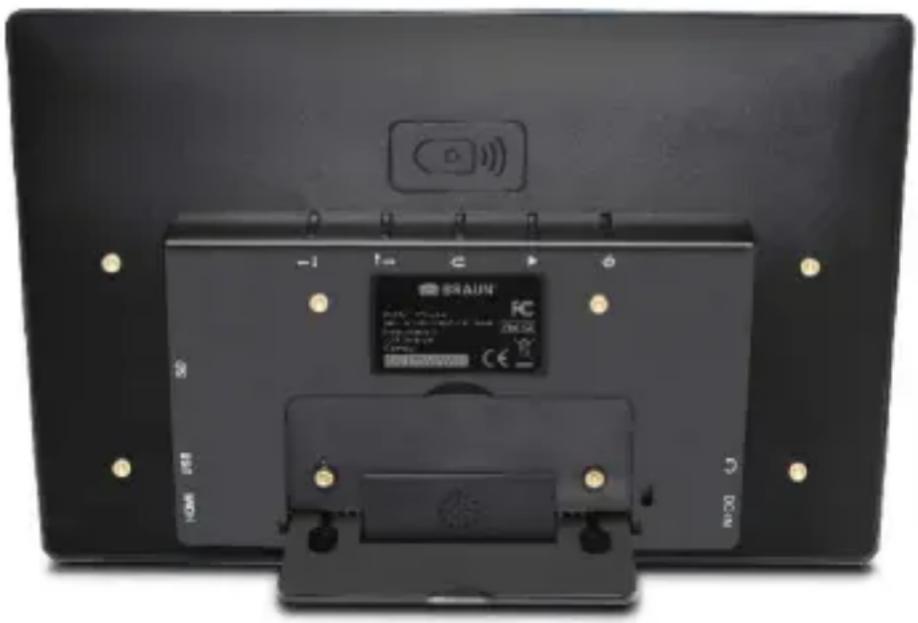
1. Przegląd produktu
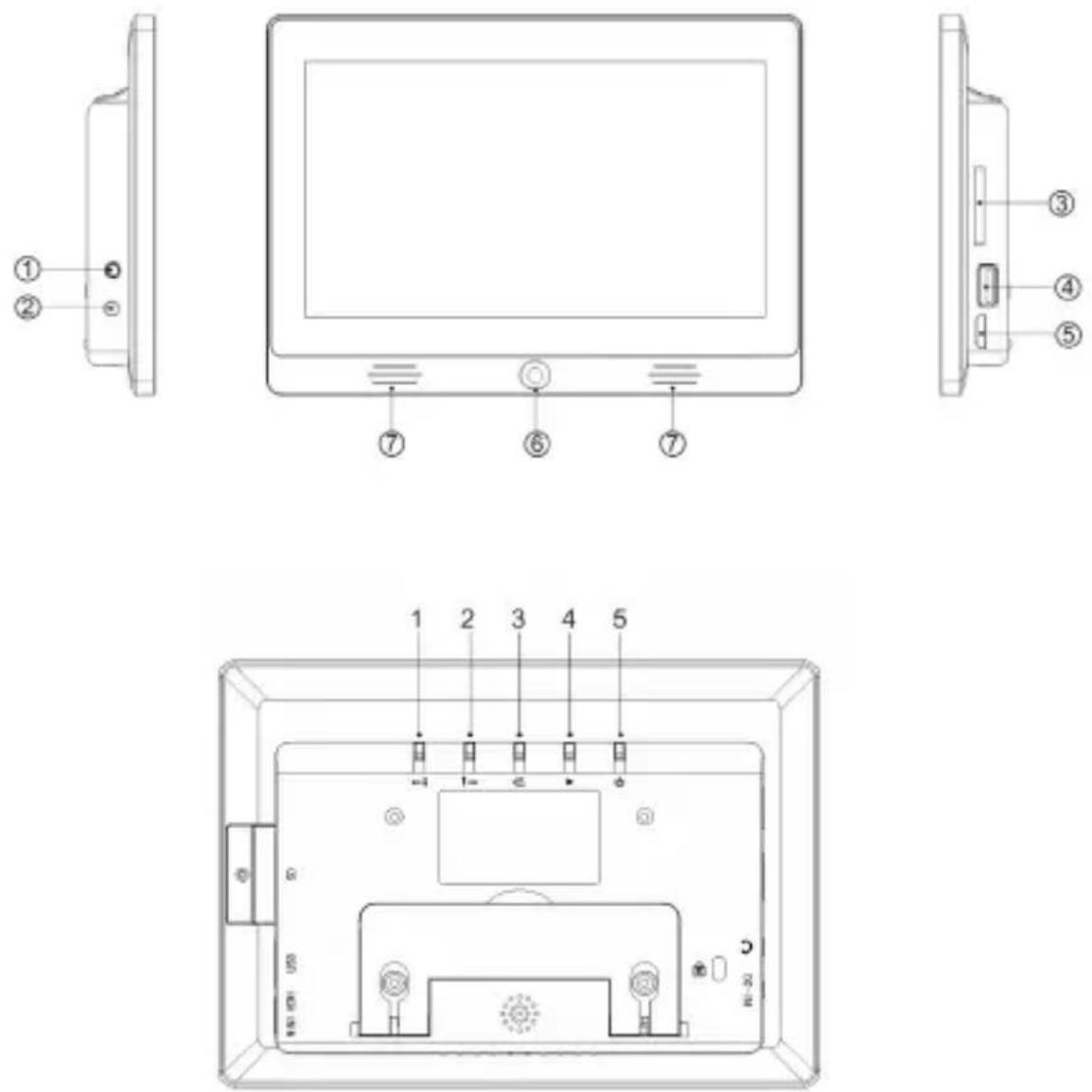
1 GNIAZDO SŁUCHAWEK
2 WEJŚCIE ZASILANIA DC
3 GNIAZDO KARTY SD/MMC
4 PORT USB
5 HDMI
6 OKIENKO ODBIERAJĄCE PILOTA
7 GŁOŚNIK
1 W PRAWO/W DÓŁ
2 W LEWO/W GÓRÉ
3 POWRÓT
4 ODTWARZANIE
5 ZASILANIE
2. Pilot

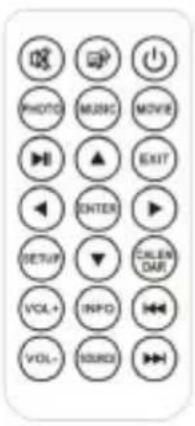
: włączanie/wyłączanie zasilania.

odtwarzanie pokazu slajdów z muzyką w tle.

tymczasowe wyciszenie dźwięku.

odtwarzanie pokazu slajdów zdjęć.

odtwarzanie muzyki.

odtwarzanie filmu.

pauza lub kontynuowanie odtwarzania multimediów.

powrót do poprzedniego menu.

◀▶: przesunięcie kursora w góre/w dół/w prawo/w lewo.

potwierdzenie wyboru lub przełączenie funkcji pauzy/odtwarzania w trybie narzania.

przejście do menu konfiguracji.

wyświetlenie daty i godziny.


: zwiększenie/zmniejszenie głośności.

wyświetlanie informacji.

wybór źródła wejścia (HDMI lub cyfrowa ramka zdjęciowa).


przodu do następnego pliku w trybie odtwarzania.
text_image
PHOTO MUSIC MOVE EXIT EXIT ENTER SETUP CALENDAR VOL+ INFO VOL- SOUND2.1 Wkładanie i wymiana baterii
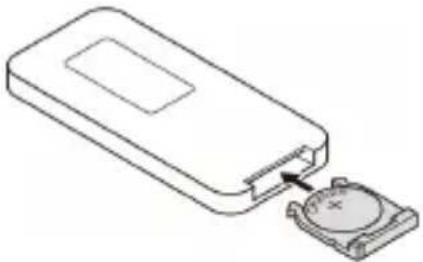
Odwrócić pilota, docisnąć krawędź pokrywy baterii i pociągnąć do siebie, aby wysunąć podajnik. Włożyć litową baterię guzikową CR2025 do podajnika, stronę „+” do siebie. Włożyć ponownie podajnik.
3. Rozpoczynanie
- Ustawić cyfrową ramkę zdjęciową z zamontowanym stojakiem na płaskiej powierzchni. Podłączyć adapter zasilania do standardowego gniazdka elektrycznego oraz wejścia DC z lewei strony urządzenia.
- Zdjąć plastikowy izolator baterii z komory baterii i upewnić się, że w pilocie jest włóżona bateria. Jeżeli potrzebna jest nowa bateria, należy przestrzegać informacji z punktu „Wkładanie i wymiana baterii”.
- Po podłączeniu zasilania urządzenie uruchomi się automatycznie. Nacisnąć przycisk zasilania z tyłu urządzenia lub na pilocie, aby włączyć lub wyłączyć urządzenie.
4. Instrukcja eksploatacji
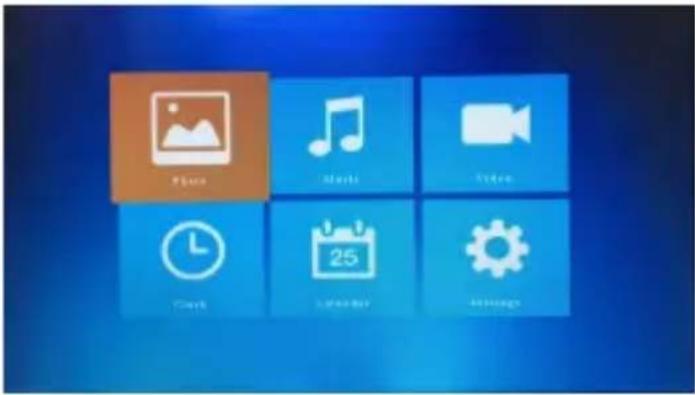
Nacisnąć ENTER, aby przejść do menu, Photo, Music, Video, Clock, Calendar or Setting.
| Photo Lista obrazów | |
| Music Lista muzyki | |
| Video Lista filmów | |
| Clock Tryb zegara | |
| Calendar Tryb kalendarza | |
| Setting Menu ustawień cyfrowej ramki zdjęciowej | |
5. Tryb zdjęć
-
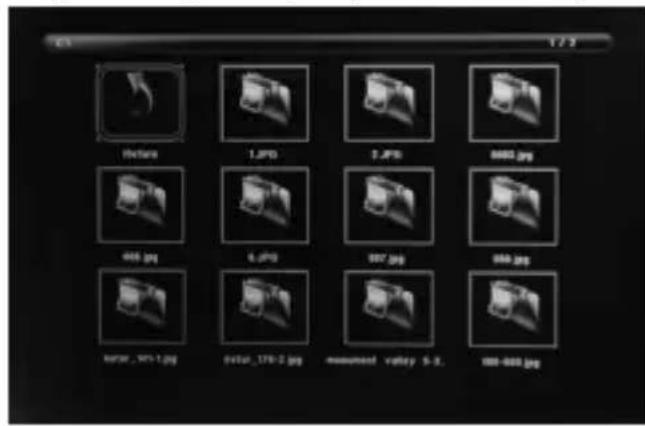
Wybrać PHOTO i nacisnąć ENTER, aby wyświetlić listę obrazów lub nacisnąć PHOTO na pilocie, aby bezpośrednio uruchomić pokaz slajdów.
-
Wybrać urządzenie pamięci z USB lub karty SD.
text_image
6.5 1 / 2 Picture 1.jpg 3.jpg 6000.jpg 448.jpg 6.jpg 997.jpg 999.jpg natural_195-1.jpg natural_170-2.jpg natural_200-2.jpg natural_200-2.jpg natural_200-2.jpg-
Wybrać zdjęcie dla pełnego wyświetlania obrazów za pomocą ▼ ▲ ◀ ▶.
-
Aby odtworzyć pokaz slajdów z muzyką w tle, należy nacisnąć przycisk na pilocie. Następnie pokaz slajdów.
6. Tryb muzyki
-
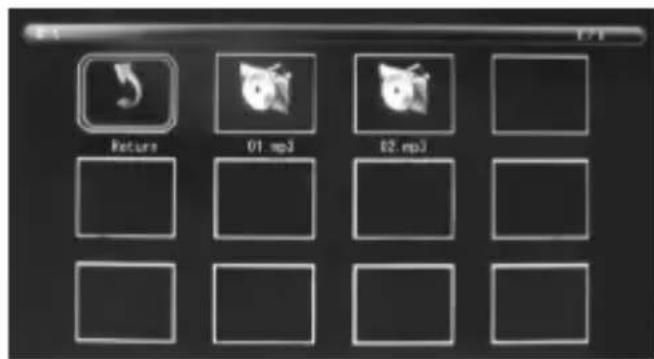
Wybrać MUSIC i nacisnąć ENTER, aby wyświetlić listę utworów lub nacisnąć MUSIC na pilocie, aby bezpośrednio uruchomić pokaz slajdów.
-
Wybrać urządzenie pamięci z USB lub karty SD.
text_image
5 Return 01.mp3 02.mp3- Wybrać utwór na liście odtwarzania i nacisnąć ENTER aby uruchomić lub wstrzymać
odtwarzanie. Wyregulować głośność, naciskając .Nacisnąć , aby odtworzyć poprzedni lub następny utwór.

7. Tryb wideo
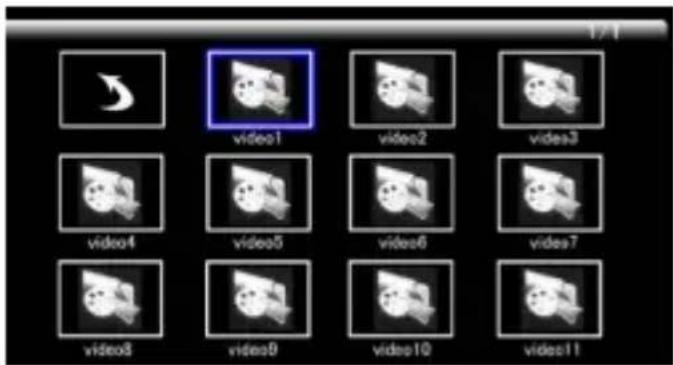
- Wybrać VIDEO i nacisnąć ENTER, aby wyświetlić listę filmów lub nacisnąć MOVIE na pilocie, aby bezpośrednio rozpocząć odtwarzanie filmów.
- Wybrać urządzenie pamięci z USB lub karty SD.
text_image
video1 video2 video3 video4 video5 video6 video7 video8 video9 video10 video11- Wybrać film na liście odtwarzania, następnie nacisnąć ENTER, aby uruchomić na pełnym ekranie.
- W trybie odtwarzania filmów należy nacisnąć 📋, aby wstrzymać oraz nacisnąć
ponownie przycisk, aby kontynuować odtwarzanie. Nacisnąć, aby
odtworzyć poprzedni lub następny film. Wyregulować głośność, naciskając VOL-
8. Zegar
Wybrać CLOCK i nacisnąć ENTER, aby przejść.
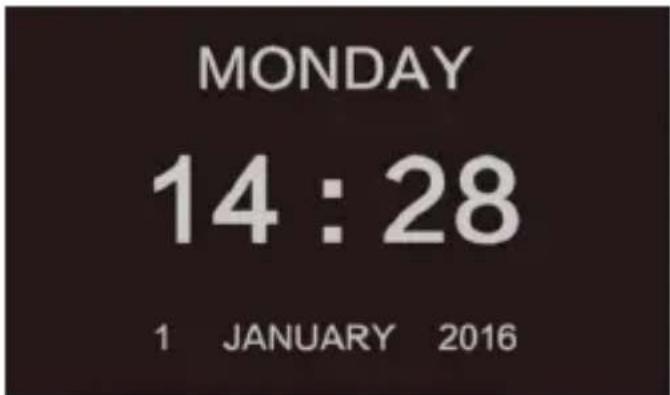
text_image
MONDAY 14 : 28 1 JANUARY 20169. Kalendarz
Wybrać CALENDAR i nacisnąć ENTER lub nacisnąć CALENDAR na pilocie, aby przejść.
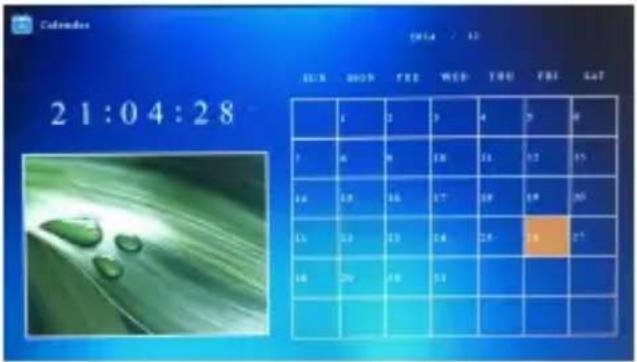
text_image
Calendex 21:04:28 SUN 2023 FREE WED TUE FBS LAT 7 4 2 9 4 7 #6 1 4 9 18 13 12 5% 16 18 16 17 19 19 20 13 16 13 14 16 18 21 18 20 18 1310. Ustawienia
Wybrać SETTINGS i nacisnąć ENTER, aby przejść.
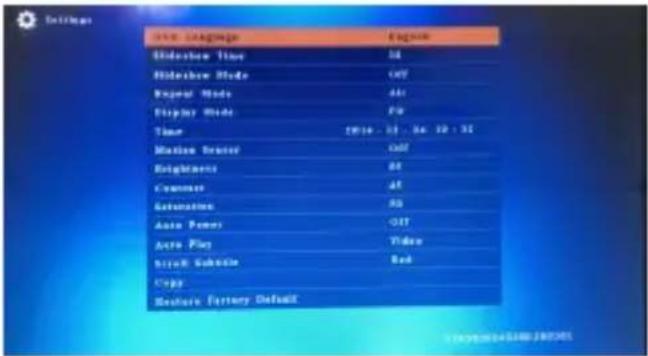
text_image
View Language Display Time Display Mode Display Mode Time Motion Driver Heightmets Commerce Animation Auto Power Audio Play Drive Subtotal Copy Delete Factory Default-
Nacisnąć ▲ ▼, aby wyróżnić element menu.
-
Nacisnąć ◀▶, aby zmienić wartość oraz nacisnąć ▲▼, aby potwierdzić.
Uwaga: po ustawieniu elementu menu i przejściu do następnego elementu ustawiona wartość zostanie automatycznie zapisana.
| OSD Language Konfiguracja języka wyświetlacza ekranowego | |
| Slideshow Time | Wybrać czas pokazu slajdów 3 sekundy/5 sekund/10 sekund/30 sekund/60 sekund |
| Slideshow Mode Wybór włączenia/wyłączenia pokazu slajdów | |
| Repeat Mode Wybór Wyłączenie/Wszystkie/Jeden | |
| Display Mode Wybór Dopasowanie/Panorama/Automatyczny | |
| Time Konfiguracja daty/miesiąca/roku/godziny/minut/sekund | |
| Brightness Konfiguracja jasności od 0 do 100 | |
| Contrast Konfiguracja kontrastu od 0 do 100 | |
| Saturation | Konfiguracja nasycenia od 0 do 100 |
| Auto Power Konfiguracja godziny włączenia i wyłączenia zasilania | |
| Auto Play | Wybór Zdjęcia/Muzyka/Filmy/Zdjęcia+muzyka/Wyłączenie |
| Scroll Subtitle Konfiguracja koloru napisów. | |
| Copy Automatycznie kopiowanie z USB na kartę SD | |
| Restore Factory Default | Reset do domyślnych ustawień fabrycznych |
72184 Eutingen, Niemcy www.braun-phototechnik.de