
DigiFrame 7 Motion - Cornice fotografica digitale BRAUN - Manuale utente e istruzioni gratuiti
Trova gratuitamente il manuale del dispositivo DigiFrame 7 Motion BRAUN in formato PDF.
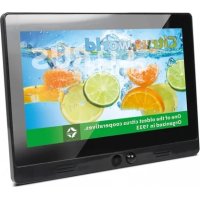



| Tipo di prodotto | Cornice digitale |
| Marca | BRAUN |
| Modello | DigiFrame 7 Motion |
| Dimensioni dello schermo | 7 pollici (17,8 cm di diagonale) |
| Formati immagine supportati | JPEG, BMP, PNG |
| Formati audio supportati | MP3, AAC |
| Formati video supportati | MPEG1, MPEG2, MPEG4, H.264, Motion-JPEG, RM, RMVB, MOV, DivX |
| Supporti di archiviazione | Scheda SD/SDHC/MMC, chiavetta USB (USB 2.0) |
| Ingresso HDMI | Sì |
| Altoparlanti integrati | 2 x 1 W (stereo) |
| Uscita cuffie | Sì |
| Telecomando | Sì (batteria CR2025 inclusa) |
| Alimentazione | Adattatore di rete (incluso) |
| Caratteristiche principali | Presentazione automatica, orologio, calendario, regolazioni luminosità/contrasto/saturazione, velocità presentazione regolabile, copia USB su scheda SD, programmazione accensione/spegnimento |
| Lingue OSD | Inglese, tedesco e altre |
| Modalità di visualizzazione | Adattato, panorama, automatico |
| Sicurezza | Solo per uso interno; non esporre a umidità; non ostruire le prese d'aria |
| Manutenzione e pulizia | Panno morbido (tipo per lenti) con detergente per schermi; non applicare liquido direttamente |
| Contenuto della confezione | Cornice digitale, adattatore di rete, telecomando, base, manuale d'uso |
Domande frequenti - DigiFrame 7 Motion BRAUN
Domande degli utenti su DigiFrame 7 Motion BRAUN
0 domanda su questo apparecchio. Rispondi a quelle che conosci o fai la tua.
Fai una nuova domanda su questo apparecchio
Scarica le istruzioni per il tuo Cornice fotografica digitale in formato PDF gratuitamente! Trova il tuo manuale DigiFrame 7 Motion - BRAUN e riprendi in mano il tuo dispositivo elettronico. In questa pagina sono pubblicati tutti i documenti necessari per l'utilizzo del tuo dispositivo. DigiFrame 7 Motion del marchio BRAUN.
MANUALE UTENTE DigiFrame 7 Motion BRAUN
Suggerimenti per la sicurezza
Precauzioni e manutenzione
- Solo per uso interno.
- Non esporre l'unità a umidità o condensa per evitare il rischio di incendio o scossa elettrica.
- Non ostruire i fori di ventilazione sul retro della cornice foto digitale per evitare il surriscaldamento.
- Tenere la cornice foto digitale lontano da raggi solari.
- Non smontare la cornice per foto digitali. Ciò comporterebbe l'annullamento della garanzia.
Pulizia dello schermo LCD
- Trattare lo schermo con cura. Lo schermo della cornice foto digitale è in vetro e può rompersi o graffiarsi facilmente.
- Se impronte o polvere si accumulano sullo schermo LCD, si raccomanda di utilizzare un panno morbido, come quello usato per gli obiettivi della fotocamera, per pulire lo schermo.
- Inumidire il panno pulente con la soluzione pulente; non applicare l'agente pulente direttamente sullo schermo.
Avvertenze
Spegnere l'unità prima di inserire o rimuovere la scheda di memoria o dispositivo USB.
L'inosservanza può causare danneggiamento della scheda di memoria, dispositivo USB e dell'unità.
Per ridurre il rischio di incendio o scossa elettrica, non esporre il dispositivo a umidità o condensa.
Nota: questo dispositivo è solo per uso privato e non concepito per uso commerciale.
Introduzione
Grazie per aver acquistato questa cornice digitale. Questo prodotto è stato progettato per consentire la visione rapida e facile delle fotografie scattate con una fotocamera digitale, telefono cellulare o archivate su una scheda di memoria. Leggere attentamente il presente manuale per imparare il corretto uso della cornice digitale.
Caratteristiche
- Formati di immagine supportati: JPEG/BMP/PNG
- Formati audio supportati: MP3, AAC
- Formati video supportati: MPEG1, MPEG2, MPEG4, H.264, Motion-JPEG, RM, RMVB, MOV, DivX
- Schede di memoria supportate: SD/SDHC/MMC
- Connessione USB: USB 2.0
- Supporta HDMI in ingresso
- Presentazione automatica inserendo una scheda di memoria o un'unità USB.
- Immagine e musica: presentazione immagini con musica di sottofondo
- Modalità di visualizzazione foto: presentazione, anteprima, zoom, rotazione
- Velocità della presentazione regolabile
- Orologio e calendario integrato con finestra presentazione, attivazione/disattivazione programmazione automatica
- Luminosità, contrasto e saturazione regolabili
- Altoparlanti stereo integrati (2 x 1W) e jack per cuffie
- Lingua OSD: inglese, tedesco e altre
Lista di controllo del contenuto della confezione:
- Cornice per foto digitali da 7"/10,1" 1 pezzo
- Manuale dell'utente 1 pezzo
- Adattatore CA 1 pezzo
- Telecomando 1 pezzo
- Supporto 1 pezzo
CONTENUTI
- Panoramica del prodotto.... 44
- Telecomando.... 45 2.1 Installazione e sostituzione della batteria.... 46
- Operazioni preliminari.... 46
- Istruzioni d'uso.... 46
- Modalità Foto 47
- Modalità Musica.... 47
- Modalità Video 48
- Orologio 48
- Calendario.... 49
- Impostazione.... 49
1. Panoramica del prodotto
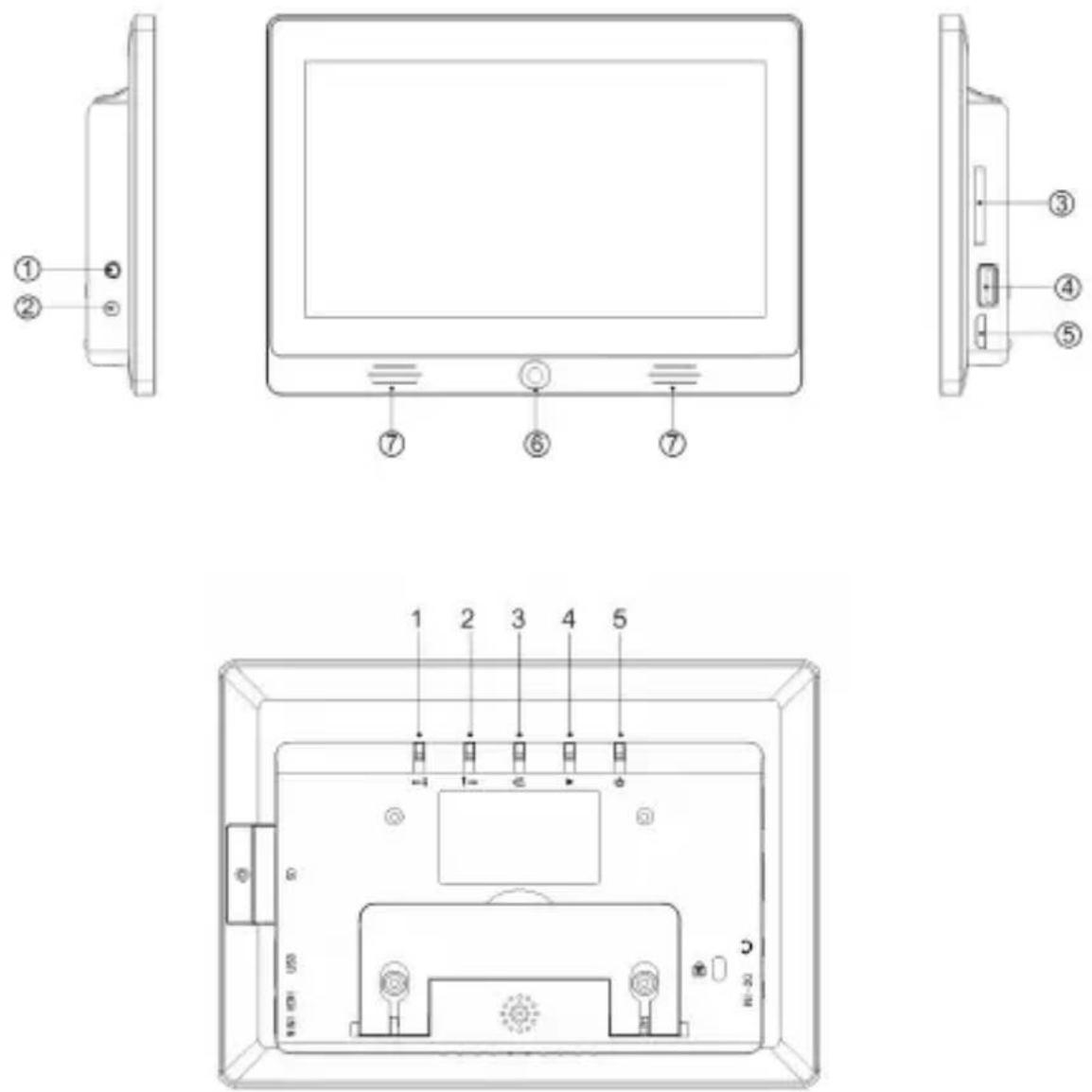
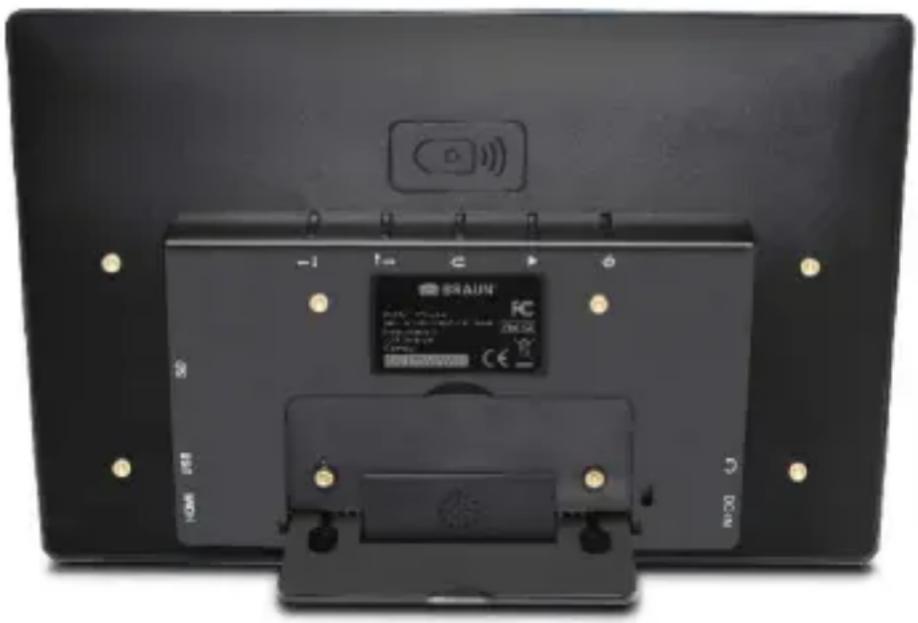
1 PRESA CUFFIE 2 INGRESSO ALIMENTAZIONE CC 3 SLOT SCHEDA DI MEMORIA SD/MMC 4 PORTA USB 5 HDMI 6 RICEVITORE SEGNALE TELECOMANDO 7 ALTOPARLANTE
1 DESTRA/GIÙ 2 SINISTRA/SU 3 INDIETRO 4 RIPRODUZIONE 5 ALIMENTAZIONE
2. Telecomando

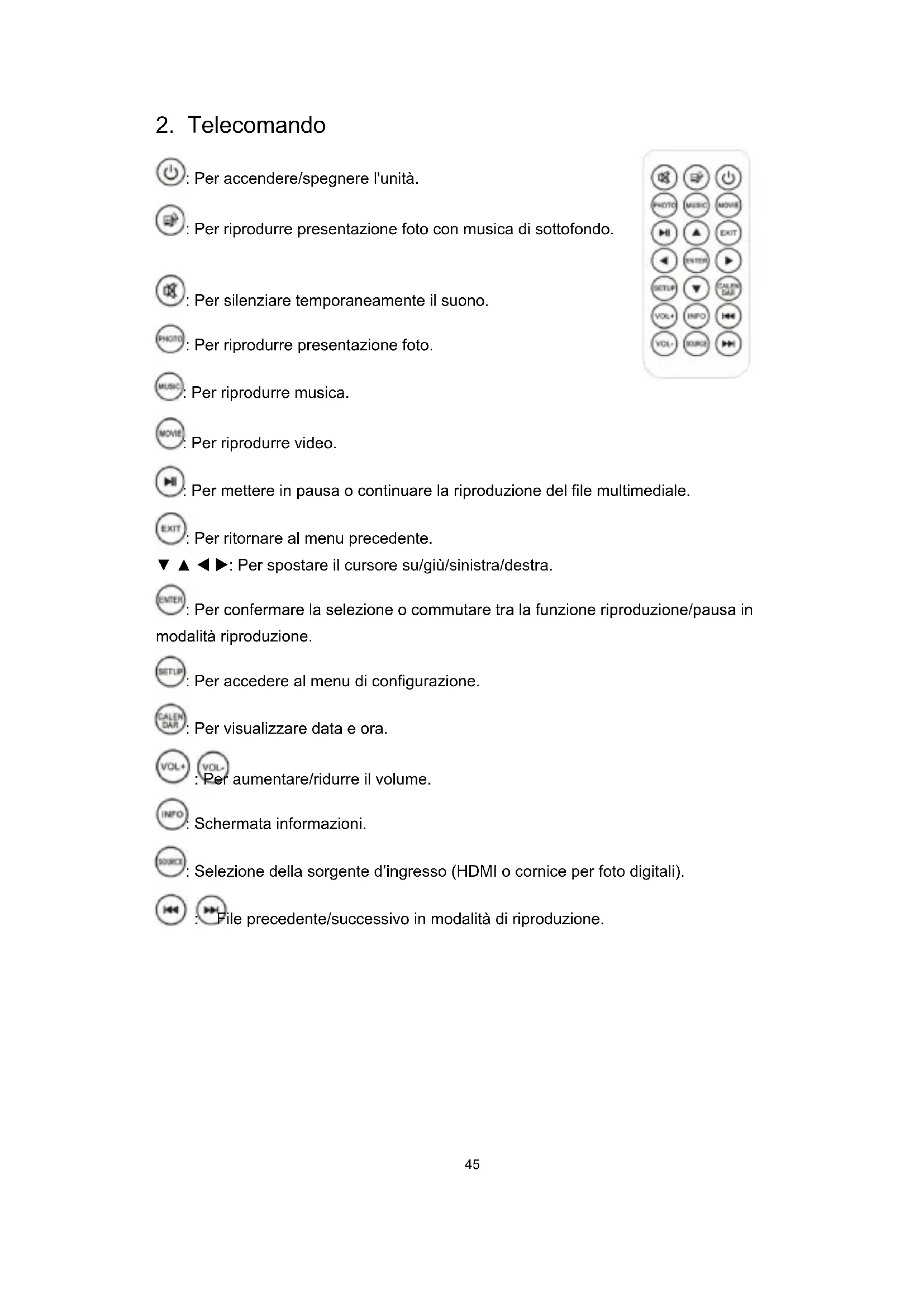
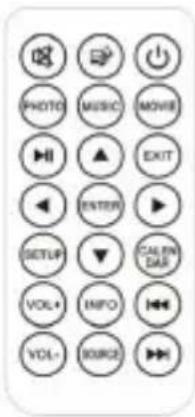
Per accendere/spegnere l'unità.

Per riprodurre presentazione foto con musica di sottofondo.

Per silenziare temporaneamente il suono.

Per riprodurre presentazione foto.

Per riprodurre musica.

Per riprodurre video.

Per mettere in pausa o continuare la riproduzione del file multimediale.

Per ritornare al menu precedente.

◀▶: Per spostare il cursore su/giù/sinistra/destra.

Per confermare la selezione o commutare tra la funzione riproduzione/pausa in qualità riproduzione.

Per accedere al menu di configurazione.

Per visualizzare data e ora.


: Per aumentare/ridurre il volume.

Schermata informazioni.

Sezione della sorgente d'ingresso (HDMI o cornice per foto digitali).


: File precedente/successivo in modalità di riproduzione.
2.1 Installazione e sostituzione della batteria
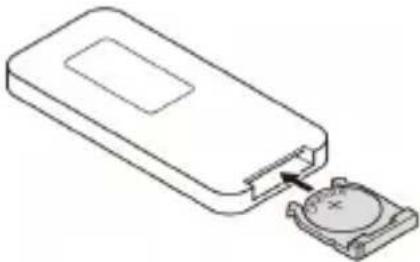
Capovolgere il telecomando; premere verso il basso la parte rigata del coperchio della batteria e tirare verso di sé per rimuovere il supporto. Inserire una pila a bottone al litio CR2025 nel supporto con il lato positivo "+" rivolto verso di sé. Reinserire il supporto.
3. Operazioni preliminari
- Posizionare la cornice foto digitale con supporto installato su una superficie piana. Collegare l'alimentatore a una presa di corrente standard e all'ingresso sul lato sinistro dell'unità.
- Rimuovere la linguetta di plastica isolante dal vano batteria e accertarsi che una batteria sia stata inserita nel vano. Fare riferimento a “installazione e sostituzione della batteria” se è necessaria una nuova batteria.
- L'unità si avvia automaticamente quando viene accesa. Premere l'interruttore sul retro dell'unità o sul telecomando per accendere o spegnere l'unità.
4. Istruzioni d'uso
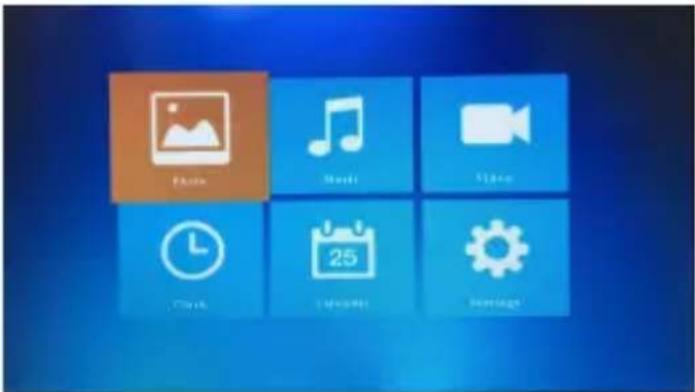
Premere ENTER per accedere ai menu e alle voci: Photo, Music, Video, Clock, Calendar o Setting.
| Photo Elenco foto | |
| Music Elenco musica | |
| Video Elenco video | |
| Clock Modalità orologio | |
| Calendar Modalità calendario | |
| Setting Menu di impostazione della cornice per foto digitali | |
5. Modalità Foto
- Selezionare PHOTO e premere ENTER per accedere all'elenco delle foto oppure premere PHOTO sul telecomando per avviare direttamente la presentazione.
- Selezionare l'unità di memoria USB o la scheda SD.
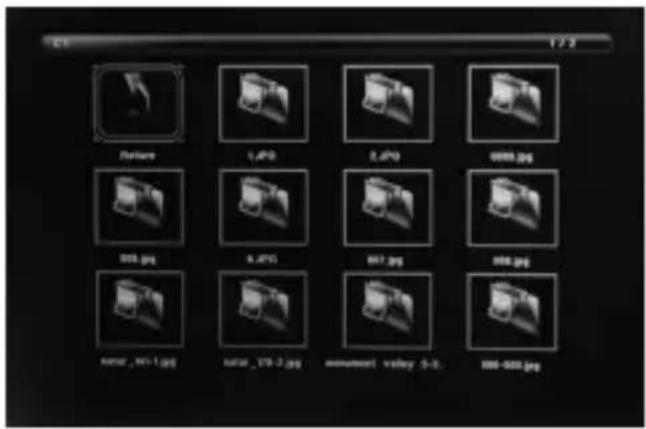
- Selezionare la foto per la visualizzazione a schermo intero con ▼ ▲ ◀ ▶.
- Per una presentazione delle foto con musica di sottofondo, premere il pulsante sul telecomando. Poi la presentazione verrà avviata.

6. Modalità Musica
- Selezionare MUSIC e premere ENTER per accedere all'elenco di riproduzione oppure premere MUSIC sul telecomando per avviare direttamente la presentazione.
- Selezionare l'unità di memoria USB o scheda SD.
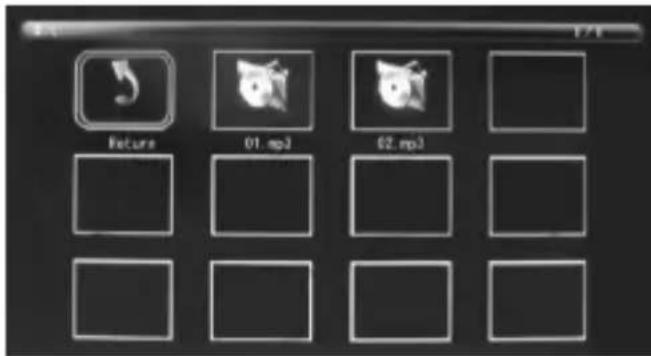
- Selezionare la musica dall'elenco di riproduzione e premere ENTER per avviare o
mettere in pausa la riproduzione. Premere VOL+ VOL- per regolare il volume.
Premere per riprodurre il brano precedente o successivo.
7. Modalità Video
- Selezionare VIDEO e premere ENTER per accedere all'elenco dei video oppure premere MOVIE sul telecomando per avviare la riproduzione dei video.
- Selezionare l'unità di memoria USB o scheda SD.
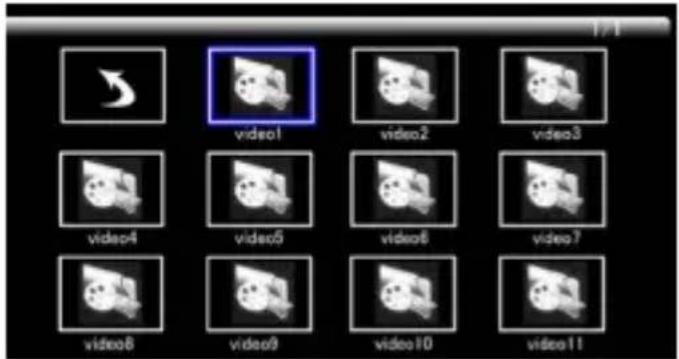
- Selezionare il video desiderato dall'elenco di riproduzione, poi premere ENTER per avviare la riproduzione a schermo intero.
- In modalità video, premere ⏻ per mettere in pausa, premere di nuovo ⏻ per
continuare la riproduzione. Premere per riprodurre il video precedente o
successivo. Premere VOL+ per regolare il volume.
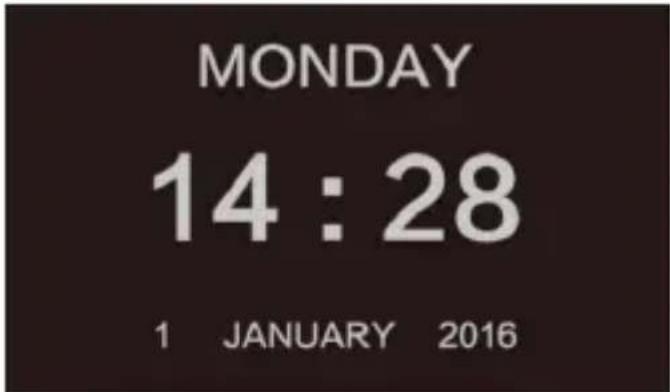
8. Orologio
Selezionare CLOCK e premere ENTER per accedere.
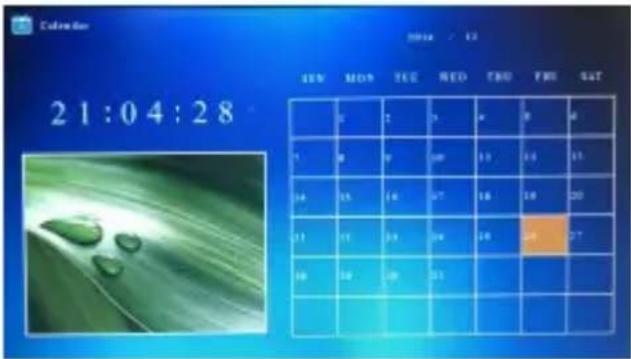
9. Calendario
Selezionare CALENDAR e premere ENTER oppure premere CALENDAR sul telecomando per accedere.
10. Impostazione
Selezionare SETTINGS e premere ENTER per accedere.
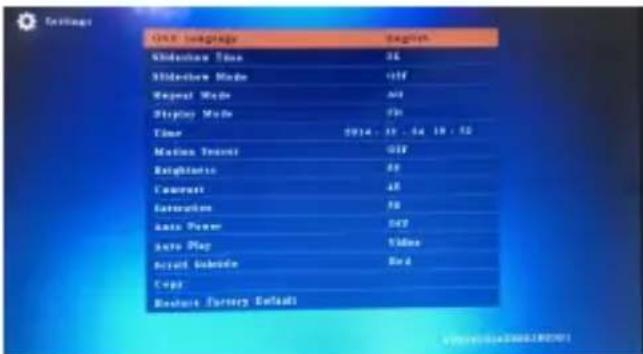
- Premere ▲ ▼ per evidenziare la voce del menu.
- Premere ◀▶ per modificare il valore, poi premere ▲ ▼ per confermare. Nota: dopo l'impostazione di una voce del menu e l'accesso alla voce successiva, il valore impostato sarà automaticamente salvato.
| OSD Language Impostazione della lingua OSD | |
| Slideshow Time | Selezionare la durata della presentazione: 3 secondi/5 secondi/10 secondi/30 secondi/60 secondi |
| Slideshow Mode Attiva/Disattiva la presentazione | |
| Repeat Mode Selezionare No/Tutto/Uno | |
| Display Mode Selezionare Scalato/Panorama/Auto | |
| Time Impostazione di data/mese/anno/ora/minuti/secondi | |
| Brightness Impostazione della luminosità tra 0 e 100 | |
| Contrast Impostazione del contrasto tra 0 e 100 | |
| Saturation | Impostazione della saturazione tra 0 e 100 |
| Auto Power Impostazione dell'accensione e dello spegnimento automatico | |
| Auto Play Selezionare | foto/musica/video/foto e musica/disattivo |
| Scroll Subtitle Impostazione del colore dei sottotitoli. | |
| Copy Copia automaticamente da USB a scheda SD | |
| Restore Factory Default | Ripristina le impostazioni predefinite |
: Accendere/spegnere l'unità.

: Visualizzare le foto con musica di sottofondo.



- SUGGERIMENTI PER LA SICUREZZA
- PRECAUZIONI E MANUTENZIONE
- PULIZIA DELLO SCHERMO LCD
- AVVERTENZE
- INTRODUZIONE
- CARATTERISTICHE
- LISTA DI CONTROLLO DEL CONTENUTO DELLA CONFEZIONE
- CONTENUTI
- PANORAMICA DEL PRODOTTO
- TELECOMANDO
- INSTALLAZIONE E SOSTITUZIONE DELLA BATTERIA
- OPERAZIONI PRELIMINARI
- ISTRUZIONI D'USO
- MODALITÀ FOTO
- MODALITÀ MUSICA
- MODALITÀ VIDEO
- OROLOGIO
- CALENDARIO
- IMPOSTAZIONE
Marca : BRAUN
Modello : DigiFrame 7 Motion
Categoria : Cornice fotografica digitale