
DigiFrame 7 Motion - Rama foto digitală BRAUN - Manual de utilizare gratuit
Găsiți gratuit manualul dispozitivului DigiFrame 7 Motion BRAUN în format PDF.
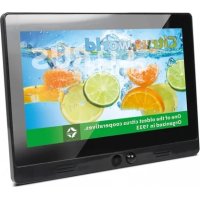



| Tip produs | Cadru foto digital |
| Marcă | BRAUN |
| Model | DigiFrame 7 Motion |
| Dimensiune ecran | 7 inci (17,8 cm diagonală) |
| Formate imagine suportate | JPEG, BMP, PNG |
| Formate audio suportate | MP3, AAC |
| Formate video suportate | MPEG1, MPEG2, MPEG4, H.264, Motion-JPEG, RM, RMVB, MOV, DivX |
| Suporturi de stocare | Card SD/SDHC/MMC, stick USB (USB 2.0) |
| Intrare HDMI | Da |
| Difuzoare integrate | 2 x 1 W (stereo) |
| Mufă căști | Da |
| Telecomandă | Da (baterie CR2025 inclusă) |
| Alimentare | Adaptor de curent (inclus) |
| Funcții principale | Diaporamă automată, ceas, calendar, setări luminozitate/contrast/saturație, viteză diaporamă reglabilă, copiere USB pe card SD, programare pornire/oprire |
| Limbaje OSD | Engleză, germană și altele |
| Mod de afișare | Ajustat, panoramă, automat |
| Siguranță | Utilizare numai în interior; nu expuneți la umezeală; nu blocați orificiile de ventilație |
| Întreținere și curățare | Cârpă moale (tip obiectiv) cu soluție de curățare pentru ecran; nu aplicați lichid direct |
| Conținut cutie | Cadru foto, adaptor de curent, telecomandă, suport, manual de utilizare |
Întrebări frecvente - DigiFrame 7 Motion BRAUN
Întrebările utilizatorilor despre DigiFrame 7 Motion BRAUN
0 întrebare despre acest aparat. Răspundeți la cele pe care le cunoașteți sau puneți-vă propria.
Pune o întrebare nouă despre acest aparat
Descărcați instrucțiunile pentru Rama foto digitală în format PDF gratuit! Găsiți manualul dvs. DigiFrame 7 Motion - BRAUN și luați din nou în mână dispozitivul dvs. electronic. Pe această pagină sunt publicate toate documentele necesare pentru utilizarea dispozitivului dvs. DigiFrame 7 Motion mărcii BRAUN.
MANUAL DE UTILIZARE DigiFrame 7 Motion BRAUN
Măsuri de precauție și întreținere
• A se utiliza doar în spații interioare. - Nu expuneți unitatea la umiditate sau condens pentru a evita riscul de incendiu sau electrocutare. - Nu blocați orificiile de ventilare de pe spatele ramei foto digitale pentru a evita supraîncălzirea. - Nu expuneți rama foto digitală la lumina directă a soarelui. - Nu demontați rama foto digitală. Demontarea ramei foto digitale va anula garanția.
Curățarea ecranului
- Tratați ecranul cu atenție. Ecranul ramei foto digitale este fabricat din sticlă și se poate sparge sau poate fi zgâriat ușor.
- În cazul în care amprentele sau praful se acumulează pe ecranul LCD, vă recomandăm să utilizați o cârpă moale, cum ar fi cele utilizate pentru obiectivele camerei, pentru a curăța ecranul.
- Udați cârpa de curățare cu soluție de curățat; nu aplicați agent de curățare direct pe ecran.
Avertisment
Înainte de a introduce sau a scoate cardul de memorie sau dispozitivul USB, opriți unitatea. În caz contrar, cardul de memorie, dispozitivul USB și unitatea pot fi deteriorate.
Pentru a reduce riscul de incendiu sau de electrocutare, nu expuneți acest dispozitiv la ploaie sau la umezeală.
Observații: acest dispozitiv este doar pentru uz personal și nu este proiectat pentru uz comercial.
Introducere
Vă mulțumim pentru achiziția ramei foto digitale. Produsul este conceput pentru a permite vizualizarea rapidă și ușoară a fotografiilor făcute cu camera digitală, telefonul mobil sau de pe un card de memorie. Citiți acest manual cu atenție pentru a afla cum să utilizați corect rama foto digitală.
Caracteristici
- Acceptă formate de imagine: JPEG/BMP/PNG
- Acceptă formate audio: MP3, AAC
- Fișiere video acceptate: MPEG1, MPEG2, MPEG4, H.264, Motion-JPEG, RM, RMVB, MOV, DivX
- Carduri de memorie acceptate: SD/SDHC/MMC
- Port USB: USB 2.0
- Acceptă intrare HDMI
- Prezentare de diapozitive automată la introducerea cardului de memorie sau a unității USB
- Imagine și muzică: prezentare de fotografii cu muzică de fundal
- Mod de afișare imagine: prezentare, previzualizare, zoom, rotire
- Viteză prezentare diapozitive reglabilă
- Ceas și calendar incluse cu fereastră pentru prezentare, pornire/oprire automată programare
- Reglare a intensității luminozității, a contrastului, a saturației
- Difuzoare stereo încorporate (2 x 1 W) și mufă jack pentru căști
- Limbă OSD: engleză, germană și altele
Lista componentelor:
- Ramă foto digitală 7"/10,1" 1 bucată
- manual de utilizare 1 bucată
- Adaptor CA 1 bucată
- telecomandă 1 bucată
- bază 1 bucată
CUPRINS
- Prezentarea produsului....64
- Telecomandă....65 2.1 Montarea și înlocuirea bateriei 66
- Noțiuni de bază 66
- Instrucțiuni de utilizare 66
- Modul pentru fotografii 67
- Modul pentru muzică.... 67
- Modul video....68
- Ceas....68
- Calendar 69
- Setarea 69
1. Prezentarea produsului
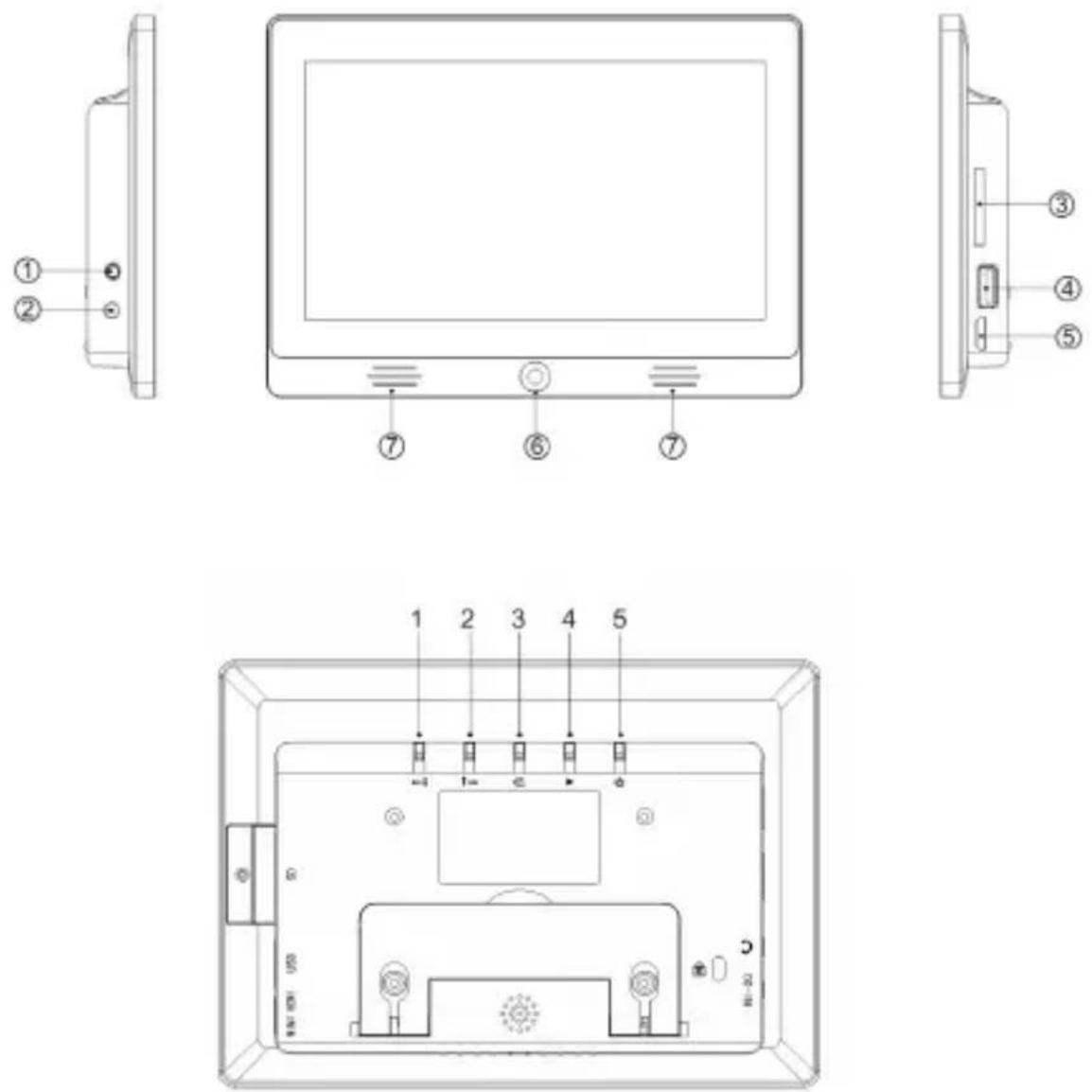
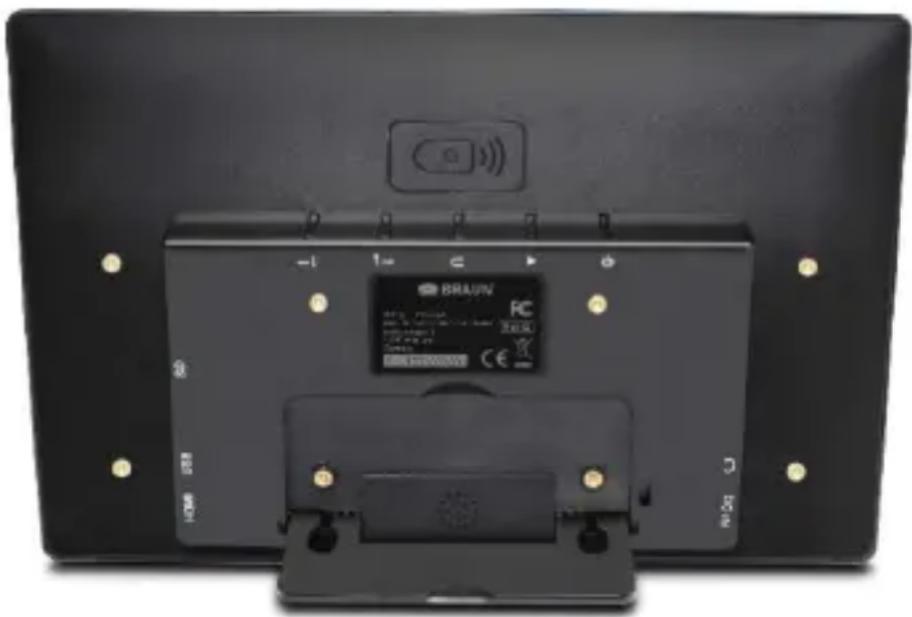
1 MUFĂ CĂȘTI 2 INTRARE ALIMENTARE CC 3 FANTĂ CARD SD/MMC 4 PORT USB 5 HDMI 6 FEREASTRĂ RECEPȚIE TELECOMANDĂ 7 DIFUZOR
1 DREAPTA/JOS 2 STÂNGA/SUS 3 ÎNAPOI 4 REDARE 5 ALIMENTARE
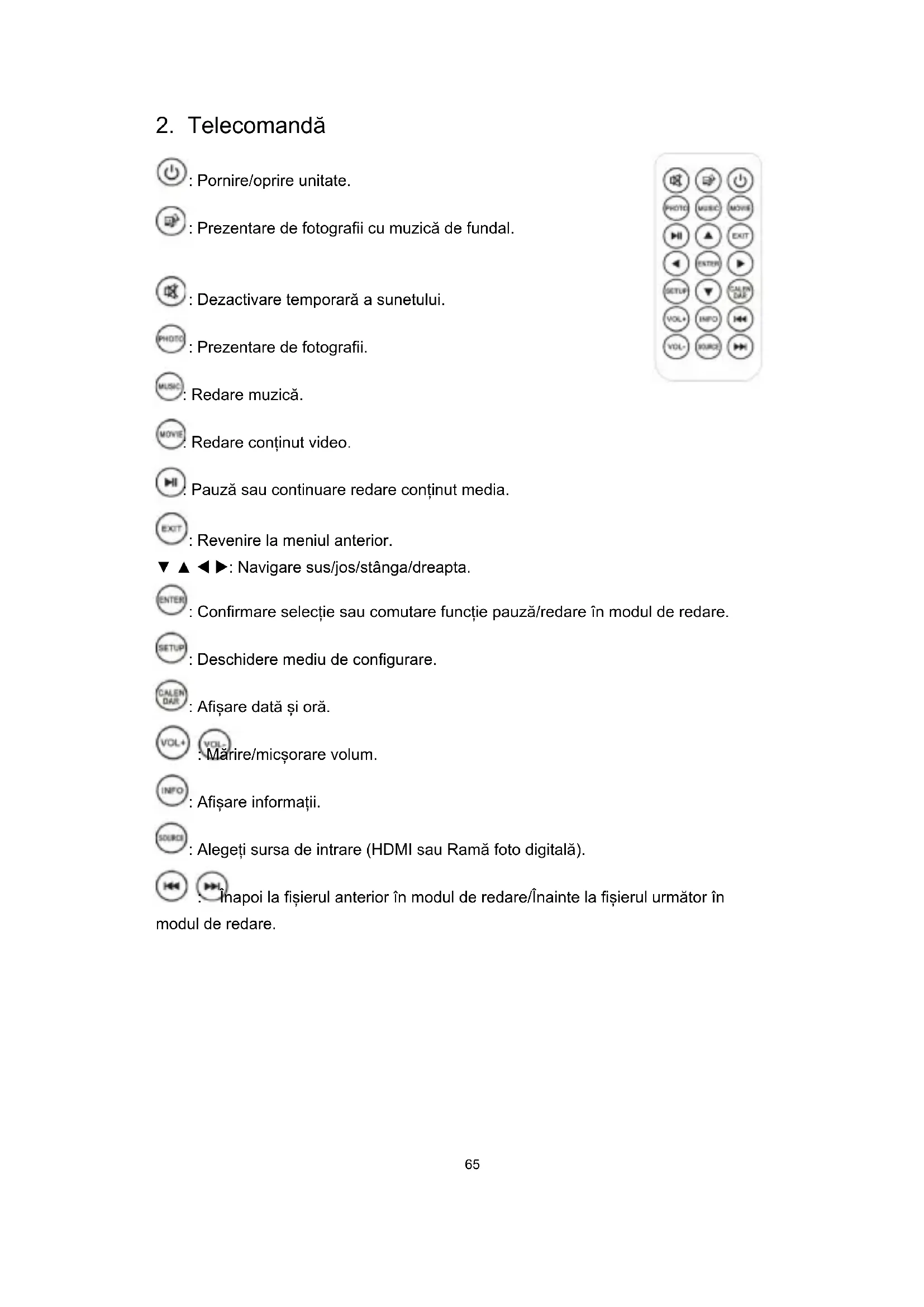
2. Telecomandă

: Dezactivare temporară a sunetului.

: Prezentare de fotografii.

Redare muzică.

Redare conținut video.

Pauză sau continuare redare conținut media.

: Revenire la meniul anterior.

◀▶: Navigare sus/jos/stânga/dreapta.

: Confirmare selecție sau comutare funcție pauză/redare în modul de redare.

: Deschidere mediu de configurare.

: Afișare dată și oră.


: Mărire/micșorare volum.

: Afișare informații.

Selectați sursa de intrare (HDMI sau ramă foto digitală).


Înapoi la fișierul anterior în modul de redare / Înainte la fișierul următor în modul de redare.
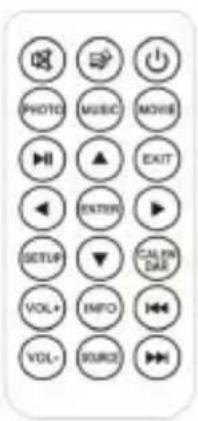
2.1 Montarea și înlocuirea bateriei
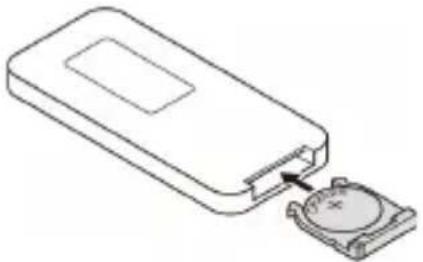
Țineți telecomanda cu susul în jos, apăsați zona crestată de pe capacul bateriei și trageți spre dvs. pentru a scoate tăvița. Puneți o baterie tip pastilă CR2025 în tavă cu latura pozitivă „+” spre dvs. Reintroduceți tăvița.
3. Noțiuni de bază
- Puneți rama digitală foto cu baza montată pe o suprafață plană. Conectați adaptorul de alimentare la o priză electrică standard și la portul DC din partea stângă a unității.
- Scoateți izolatorul din plastic al bateriei din compartimentul bateriei și asigurați-vă că în telecomandă există o baterie. Consultați „Instalarea și înlocuirea bateriei” dacă este necesară o baterie nouă.
- Unitatea va porni automat când este pornită. Apăsați POWER în spatele unității sau pe telecomandă pentru a porni sau opri unitatea.
4. Instrucțiuni de utilizare
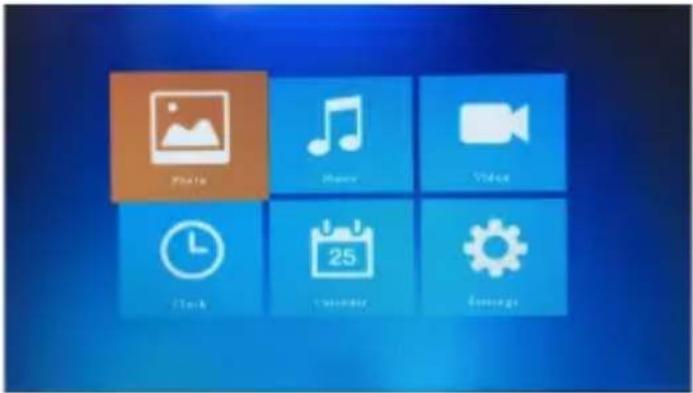
Apăsați ENTER pentru a accesa meniurile: Photo, Music, Video, Clock, Calendar sau Setting.
| Photo Listă imagini | |
| Music Listă muzică | |
| Video Listă video | |
| Clock Mod ceas | |
| Calendar Mod calendar | |
| Setting Mod setare ramă foto digitală |
5. Modul pentru fotografii
- Selectați PHOTO și apăsați ENTER pentru a porni lista de imagini sau apăsați PHOTO de pe telecomandă pentru a porni direct prezentarea de diapozitive.
- Selectați dispozitivul de memorie dintre USB sau card SD.
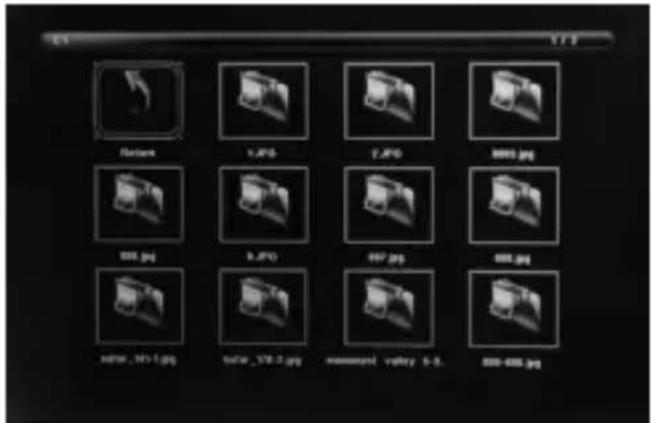
- Selectați fotografia pentru afișarea pe tot ecranul cu ▼ ▲ ◀ ▶.
- Pentru a reda prezentarea de fotografii cu muzică de fundal, apăsați butonul pe telecomandă. Apoi, diapozitivele foto sunt prezentate pe rând.

6. Modul pentru muzică
- Selectați MUSIC și apăsați ENTER pentru a porni lista de muzică sau apăsați MUSIC de pe telecomandă pentru a porni direct prezentarea de diapozitive.
- Selectați dispozitivul de memorie dintre USB sau card SD.
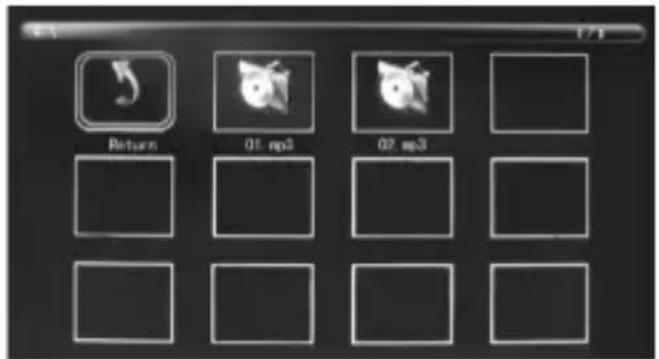
- Selectați muzica din lista de redare și apăsați ENTER pentru a porni sau opri
redarea. Reglați volumul apăsând muzica anterioară sau următoare.
pentru a reda

7. Modul video
- Selectați VIDEO și apăsați ENTER pentru a porni lista video sau apăsați MOVIE pe telecomandă pentru a porni direct redarea video.
- Selectați dispozitivul de memorie dintre USB sau card SD.
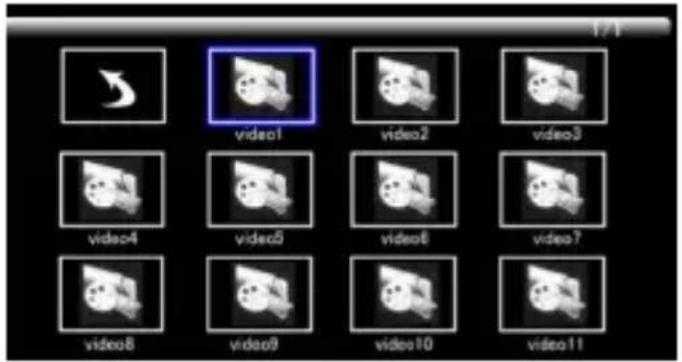
- Selectați fișierul video din lista de redare, apoi apăsați ENTER pentru a porni redarea pe tot ecranul.
- În modul de redare video, apăsați pentru a suspenda, apăsați butonul din
nou pentru a continua redarea. Apăsați pentru a reda fișierul video anterior sau următor. Reglați volumul apăsând
8. Ceas
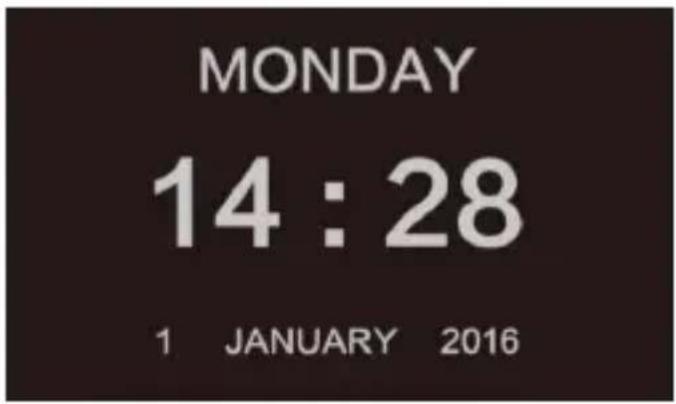
Selectați CLOCK și apăsați ENTER pentru a deschide.
9. Calendar
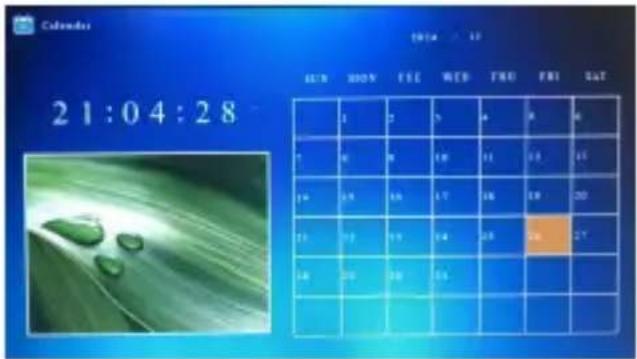
Selectați CALENDAR și apăsați ENTER sau apăsați CALENDAR de pe telecomandă pentru a deschide.
10. Setarea
Selectați SETTINGS și apăsați ENTER pentru a deschide.
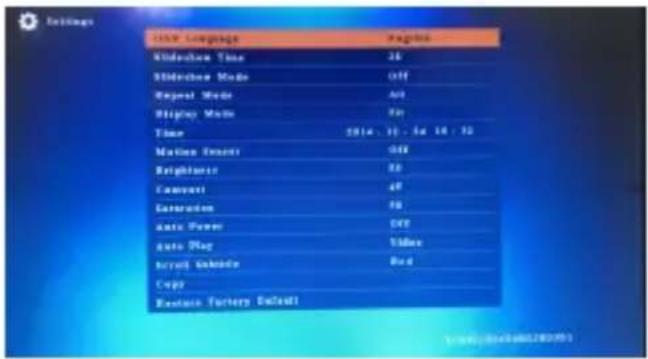
- Apăsați ▲ ▼ pentru a evidenția elementul de meniu.
- Apăsați ◀▶ pentru a schimba valoarea și apăsați ▲▼ pentru a confirma.
Observații: după setarea unui element de meniu și accesarea elementului următor, valoarea setată va fi salvată automat.
| OSD Language Configurarea limbii OSD | |
| Slideshow Time | Selectați timpul prezentării de diapozitive de la 3 secunde/5 secunde/10 secunde/30 de secunde/60 de secunde |
| Slideshow Mode Selectați din pornire/oprire prezentare diapozitive | |
| Repeat Mode Selectați din Oprit/Toate/Unul | |
| Display Mode Selectați din Potrivire/Panoramic/Automat | |
| Time Configurați Dată/Lună/An/Oră/Minut/Secundă | |
| Brightness Configurați luminozitatea de la 0 la 100 | |
| Contrast Configurați contrastul de la 0 la 100 | |
| Saturation Configurați saturația de la 0 la 100 | |
| Auto Power Configurati | timpul de pornire și oprire |
| Auto Play | Selectați din Fotografie/Muzică/Video/Fotografie+Muzică/Oprit |
| Scroll Subtitle | Configurați culoarea subtitrării. |
| Copy Copiere automată | de pe USB pe cardul SD |
| Restore Factory Default | Resetare la valori implicite din fabrică |


- MĂSURI DE PRECAUȚIE ȘI ÎNTREȚINERE
- CURĂȚAREA ECRANULUI
- AVERTISMENT
- INTRODUCERE
- CARACTERISTICI
- LISTA COMPONENTELOR
- CUPRINS
- PREZENTAREA PRODUSULUI
- TELECOMANDĂ
- MONTAREA ȘI ÎNLOCUIREA BATERIEI
- NOȚIUNI DE BAZĂ
- INSTRUCȚIUNI DE UTILIZARE
- MODUL PENTRU FOTOGRAFII
- MODUL PENTRU MUZICĂ
- MODUL VIDEO
- CEAS
- CALENDAR
- SETAREA
Marcă : BRAUN
Model : DigiFrame 7 Motion
Categorie : Rama foto digitală