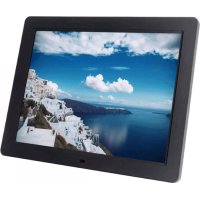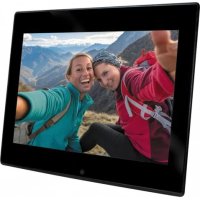
DigiFrame 1083 - Cyfrowa ramka na zdjęcia BRAUN - Bezpłatna instrukcja obsługi
Znajdź bezpłatnie instrukcję urządzenia DigiFrame 1083 BRAUN w formacie PDF.



| Typ produktu | Cyfrowa ramka do zdjęć |
| Marka | Braun |
| Model | DigiFrame 1083 |
| Rozmiar ekranu (przekątna) | 9,7 cala (24,6 cm) |
| Obsługiwane formaty obrazów | JPEG, BMP, PNG |
| Obsługiwane formaty audio | MP3 |
| Obsługiwane formaty wideo | MPEG1, MPEG2, MPEG3, H.264, RM, RMVB, MOV, MJPEG, DivX |
| Typy kart pamięci | SD, SDHC, MMC |
| Łączność | USB 2.0, HDMI (wejście), gniazdo słuchawkowe |
| Głośnik | Wbudowany |
| Główne funkcje | Pokaz slajdów z muzyką, zegar, programowane włączanie/wyłączanie, regulacja jasności/kontrastu/nasycenia, zoom, obracanie, kopiowanie z USB na kartę SD, połączenie z PC |
| Kopiowanie plików | USB na kartę SD (przez ustawienie Auto Copy) |
| Połączenie z PC | USB do transferu plików (kopiowanie/usuwanie/modyfikacja) |
| Języki OSD | Angielski i inne języki (francuski dostępny w zależności od wersji) |
| Zasilanie | Zasilacz sieciowy (nieokreślony) |
| Producent | BRAUN PHOTO TECHNIK GMBH |
| Kraj pochodzenia | Niemcy |
Często zadawane pytania - DigiFrame 1083 BRAUN
Pytania użytkowników dotyczące DigiFrame 1083 BRAUN
0 pytanie dotyczące tego urządzenia. Odpowiedz na te, które znasz, lub zadaj własne.
Zadaj nowe pytanie dotyczące tego urządzenia
Pobierz instrukcję dla swojego Cyfrowa ramka na zdjęcia w formacie PDF za darmo! Znajdź swoją instrukcję DigiFrame 1083 - BRAUN i weź swoje urządzenie elektroniczne z powrotem w ręce. Na tej stronie opublikowane są wszystkie dokumenty niezbędne do korzystania z urządzenia. DigiFrame 1083 marki BRAUN.
INSTRUKCJA OBSŁUGI DigiFrame 1083 BRAUN
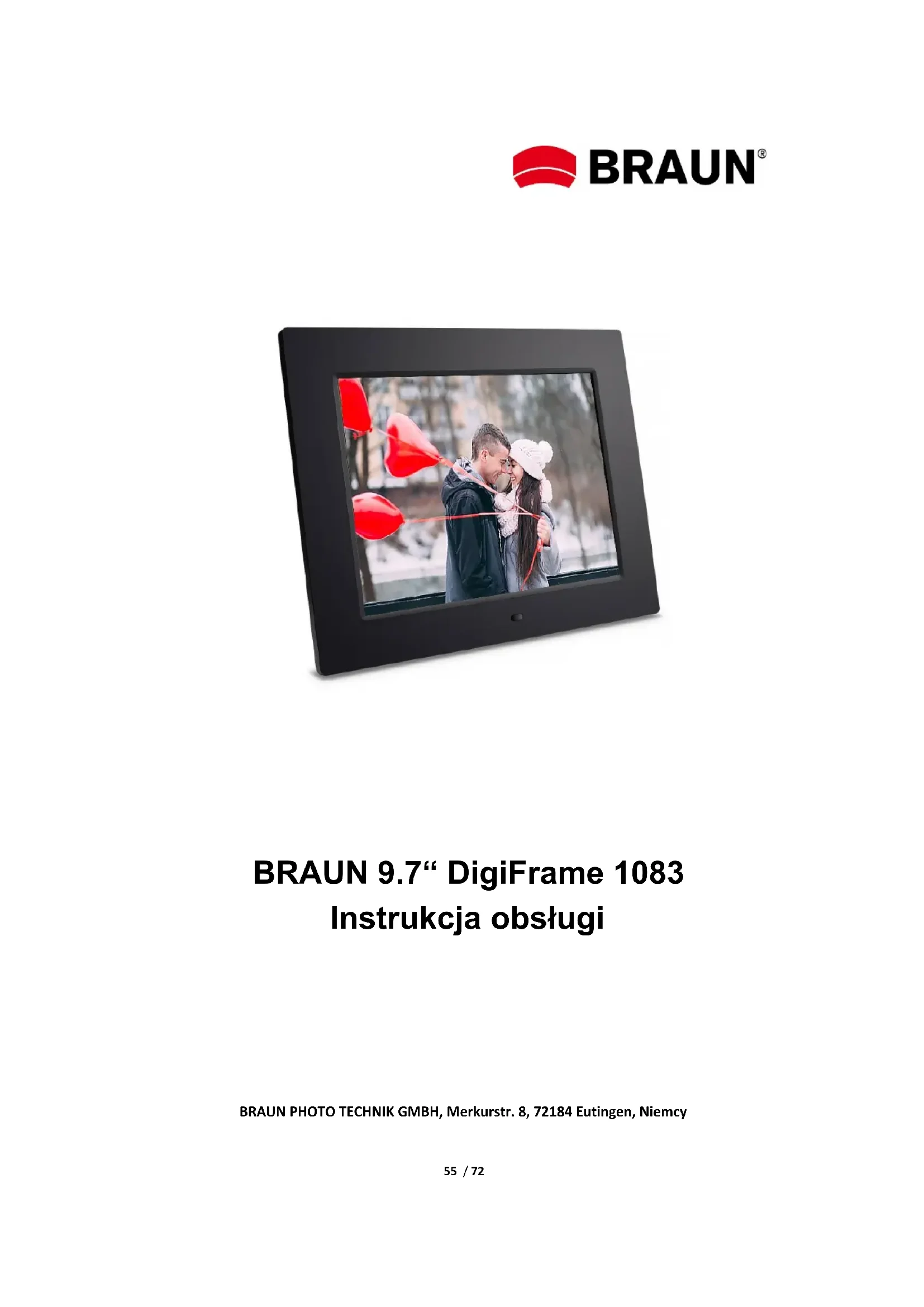
BRAUN 9.7“ DigiFrame 1083 Instrukcja obsługi
BRAUN PHOTO TECHNIK GMBH, Merkurstr. 8, 72184 Eutingen, Niemcy
Własciwość:
- Obstugiwane formaty obrazów: JPEG, BMP, PNG
- Obslugiwane formaty audio: MP3
- Obslugiwane formaty video: MPEG1, MPEG2, MPEG3, H264, RM, RMVB, MOV, MJPEG, DivX
- Obslugiwane karty paminsi: SD/SDHC/MMC
- Wbudowany gólsní kigrniazdo stuchawek
- Połaczenia USB: USB 2.0
- Interfejs HDMI: obslugue funkcje HDMI-IN
- Pokaz slajdow z muzykaw tle
- Obstuguje przywijajace sie napisi podczas odtwarzania zdjeć, muzyki, filmów
- Obstugujetryb uspienia
- Wbudowany zegar, automatyczne właczenia/wyłaczenia
- Regulowana jasnosc, kontrast, nasycenie
- Obsluguje kopiowanie plików z USB na kartę SD
- Obluguje kopiOWanie/usUWanie plikow do wbudowanej pamięci przyez podlącenie do komputera
- Jezyki wyświetlacza ekranowej: angielski oraz innne wybierane jezyki
Elementy sterowania:
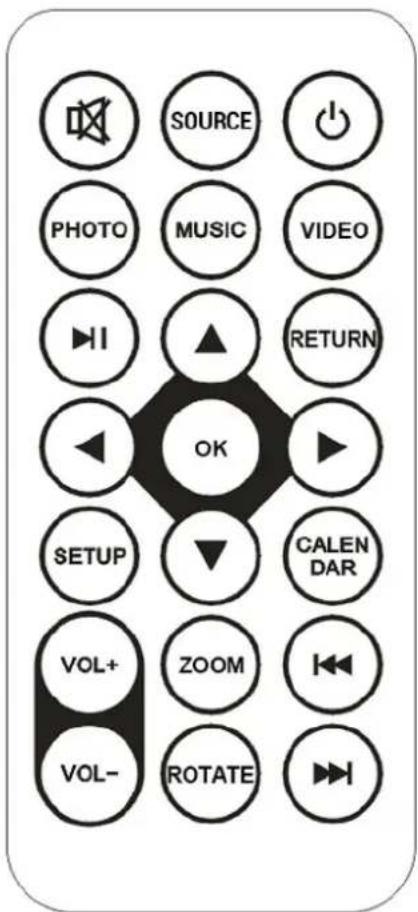
| ZASILANIE Wącznik/wythagznik. | |
| WYCISZANIE Wyciszanie | |
| SOURCE Wejscie sygnatu HDMI/AV/DMP | |
| PHOTO | Tryb odtwarzania zdjecć bezpoźrednio |
| MUSIC | Tryb odtwarzania muzyki bezpoźrednio |
| VIDEO | Tryb odtwarzania filmów bezpoźrednio |
| ■■ | Odtwarzanie lub pauza |
| RETURN | Powróć do popržedniego ekranu |
| ▲▼▲ | Klawisze kursora w gorne/w dofo/w prawo/w lewo. |
| OK Potwierdzenie | |
| SETUP Menu konfigurazioni | |
| CALENDAR | Funkcjä kalendarza bezpoźrednia |
| VOL+ VOL- Regulacja | głowosność |
| ZOOM | Powyȩkszenia zdjeccia w trybie odtwarzania zdjecć |
| ROTATE | Obrót zdjeccia w trybie odtwarzania zdjecć |
| ▲▲ ▲ | Wybierz popržedni lub nastepny plik |
MenuGPC:
Obstuguje SD/SDHC/MMC i USB 2.0. Nacijsij , aby przyść do menu zdjeć, muzyki, filmów, kalendarza i ustawien. Nacijsij przycisk OK, aby potworódźć wybor.
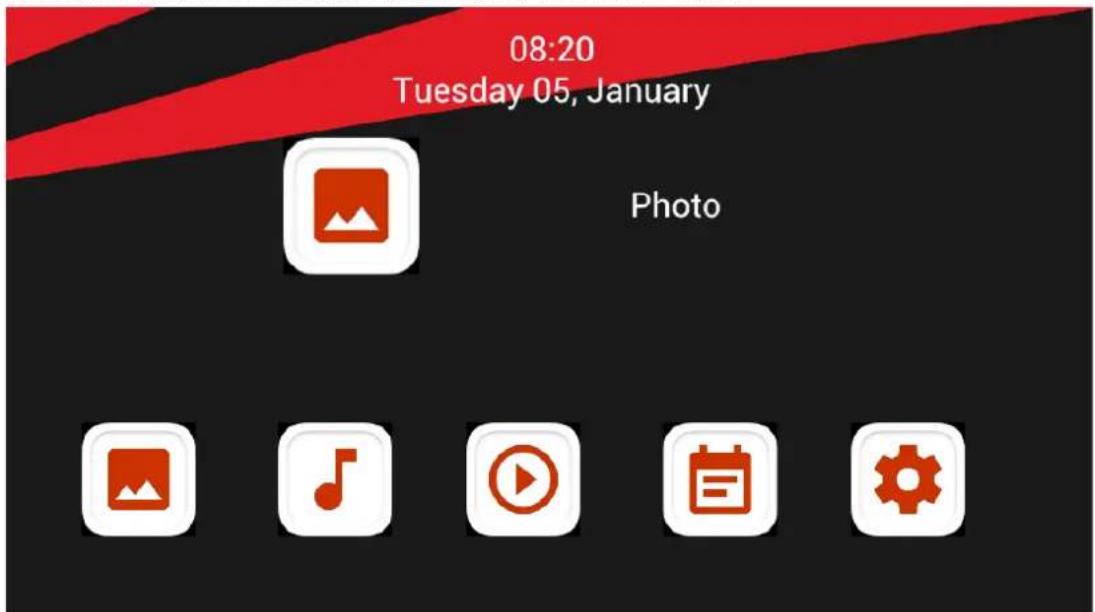
Uwaga: upewnij sie, ze na karcie pamięci lub na urzadzeniu USB znajduja sie obstugiwane pliki obrazów, muzyki będź filmöw.
Tryb zdjeć:
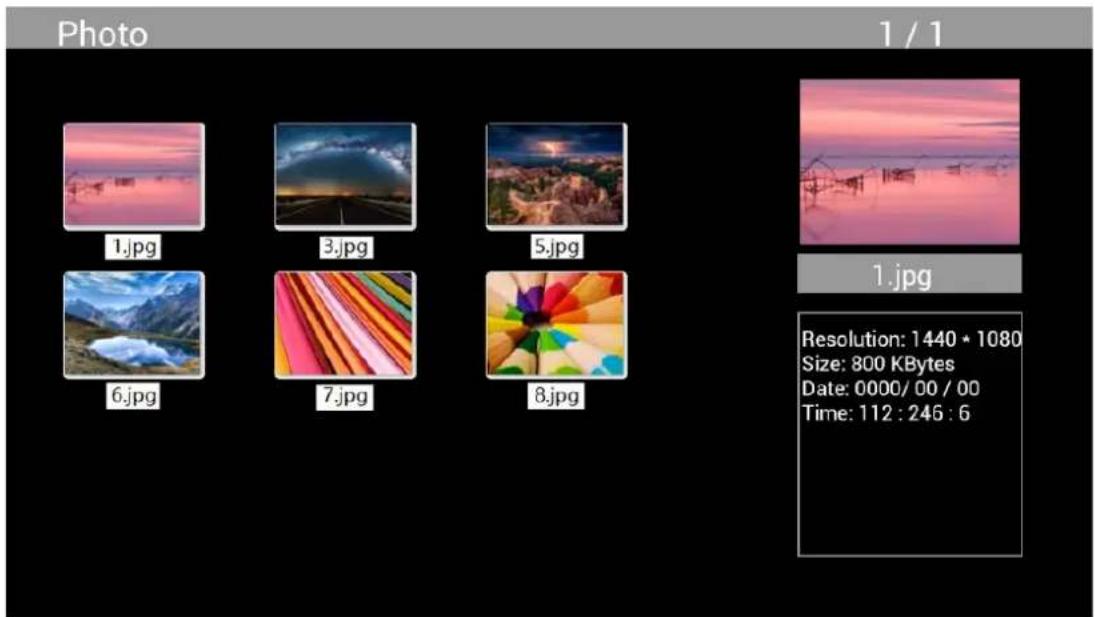
Zaznacz opcję Photo w menu glównym, naciśnij OK, aby wybrać USB lub karte pamietci do odtwarzania oraz naciśnij RETURN, aby przyȩść do trybu miniaturek. Naciśnij ▲▼▲▶, aby wybrać zdjecie do odtwarzania i naciśnij OK, aby potworȩźć.
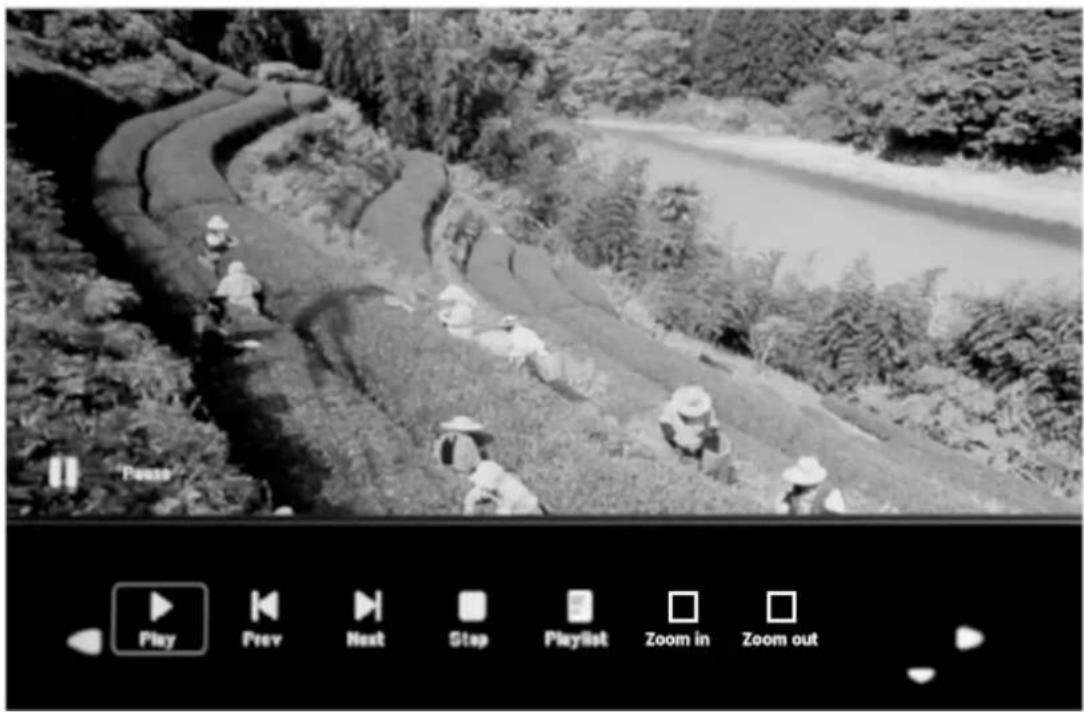
Podczas odwarzania zdjeć nacijsij OK, aby wyświetlic regulaory ekranowe i wybierz zadana funkcję za pomocaj Play, Previous, Next, Stop, Playlist, Zoom in, Zoom out, Move i nacijsij OK, aby potwierdzić.
Tryb muzyki
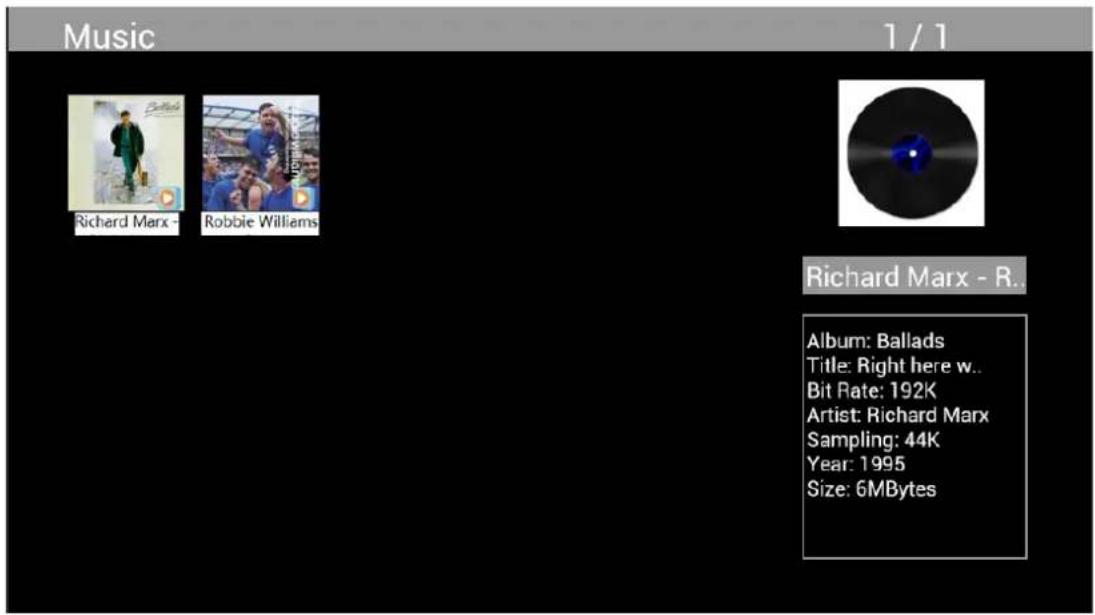
Zaznacz opcje Music w menu glównym, naciśnj OK, aby wybrać USB 2.0 lub karte pAMI犄ci do odtwarzania oraz naciśnj RETURN, aby przyść do trybu miniaturek. Naciśnj ▲▼▲▶, aby wybrać muzykiego do odtwarzania i naciśnj OK, aby potworȩdźć.
Odtwarzanie muzyki:
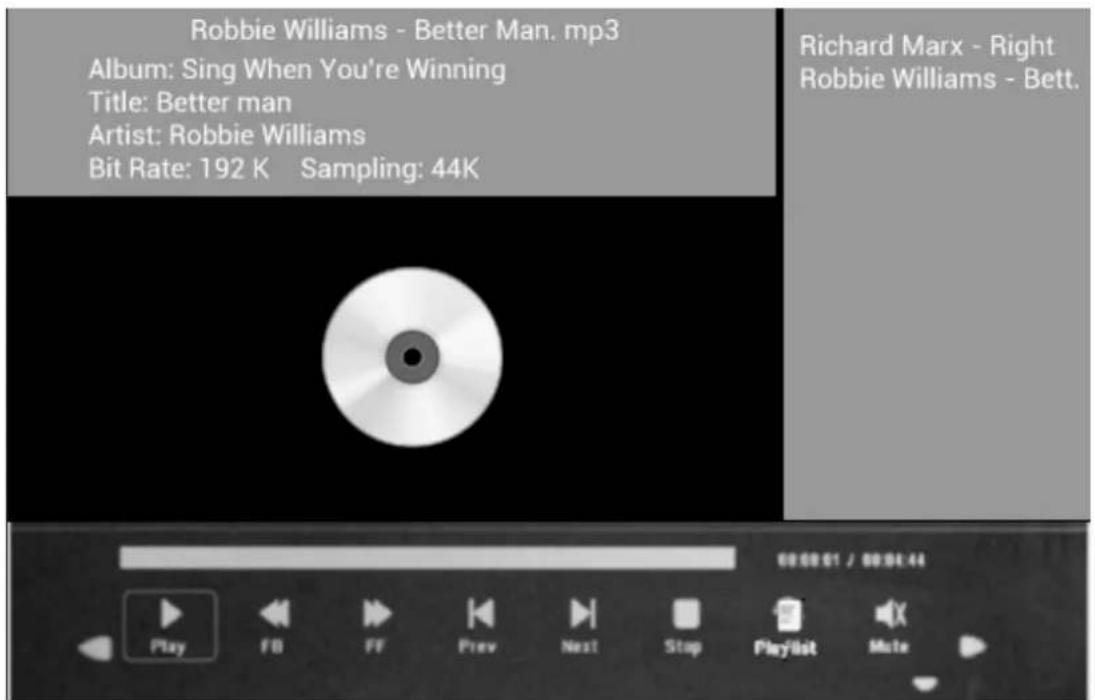
Podczas odtwarzania muzyki nacinij OK, aby wyświetlic regulatory ekranowe i wybierz zădana funkcje za pomocaj : Play, Fast Rewind, Fast Forward, Previous, Next, Stop, Mute, Playlist i nacinij OK, aby potwierdzić.
Tryb video
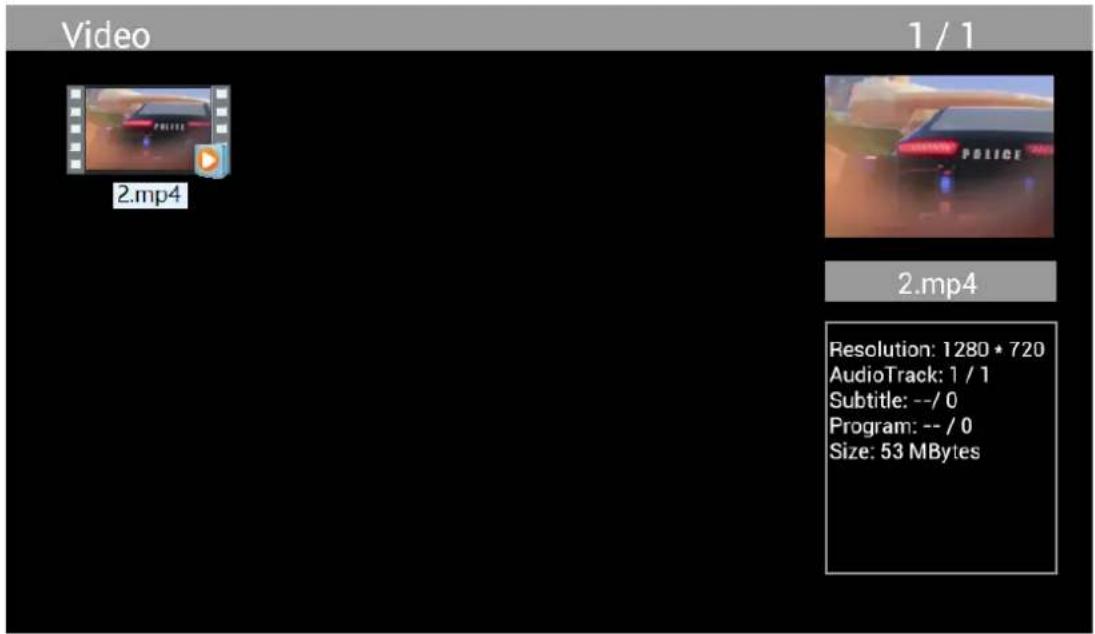
Zaznacz opcj e Video w menu glownym, nacinij OK, aby wybrać USB 2.0 lub karte pamieci do odtwarzania oraz nacinij RETURN, aby przyjecć do trybu miniaturek. Nacinij ▲◇ ▲▶, aby wybrać film do odtwarzania i nacinij OK, aby potwierdzić.
Odtwarzanie filmu:
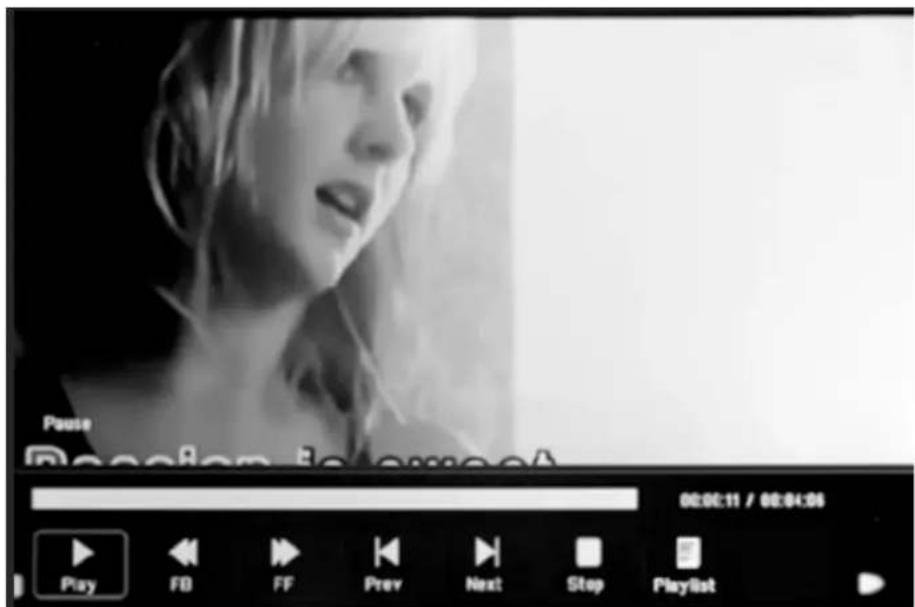
Podczas odtwarzania filmu nacijsnij OK, aby wyświetlic regula tory ekranowe i wybierz zădana fungcję za pomocą Play, Fast Rewind, Fast Forward, Previous, Next, Stop, Playlist, Aspect i nacijsnij OK, aby potwierdzić.
Funkcja kopiowania dla plików obrzów, muzyki i filmów:
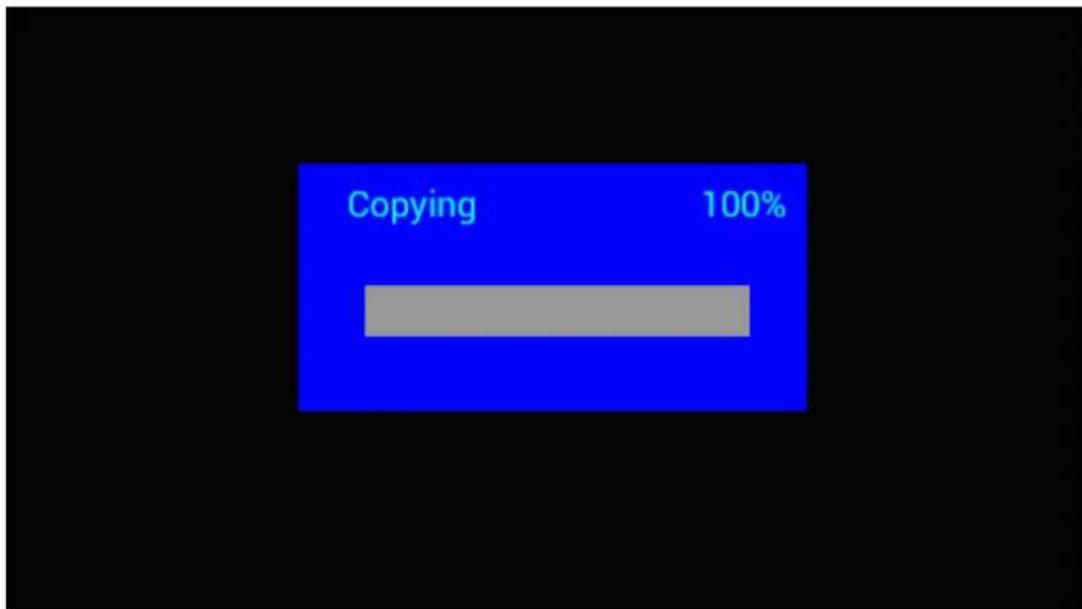
Obstugiwane jest kopiomanie wzystkich plików z urzadzenia USB na karte SD. Zaznacz opcje Setting i nacijsnij OK w menu ustawien, nacijsnij , aby wybrać opcje Setting, nacijsnij , aby wybrać i ustawic Auto Copy na liść oraz ustaw wartosć na On. Wyswietla są postep. Po pomyślnym skopiomaniu wzystkich plików pokaz slajdów Rozpocznie są automatycznie. Uwaga: upewnij są, ze pliki zdjec/filmów są zapisane w katalogu glównym urzadzenia USB, aNie w是我的 dowolnym folderze. W przyciwnym razie kopiomanieNiegowiedzie są.
Połaczenia z komputerem:
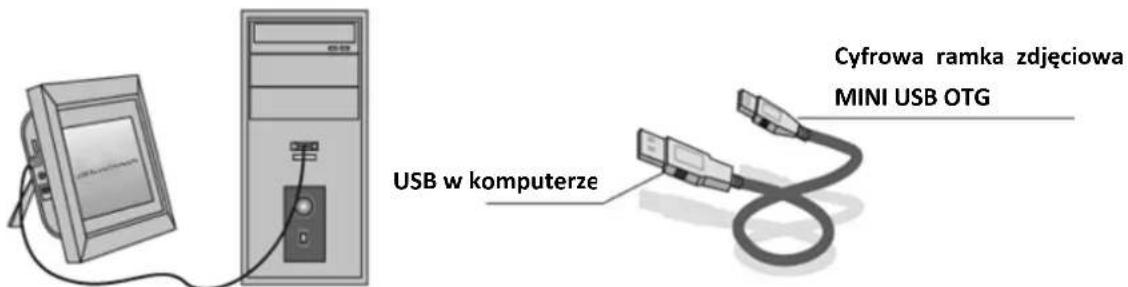
Urzadzenie möglich podłączyć do spreȩtu zewétrznego przy uzyciu kabla USB wCEE kopiomania plików, kasomania i edytomania.
K. Wączyc cyfrowa ramke zdjeciowa, poȩczyc ja z komputerem systemem Windows2000/XP/Vista/WIN7 PC za pomocą kabla USB.
L. Urzadzenie zostanie automatycznie wykryte i wyświetli są okona „tączenia". Można wtedy kopiować, kasówn lub edytowej pliki we wbudowanej papiȩci sąź w innych urzadzeniach papiȩci. Po zakończeni u kopiOWANIA, kasOWANIA, edytOWANIA lub wlozeniu karty papiȩci nalezy uruchomic ponownie cyfrowa ramę zdjeciocwa.
Kalendarz:
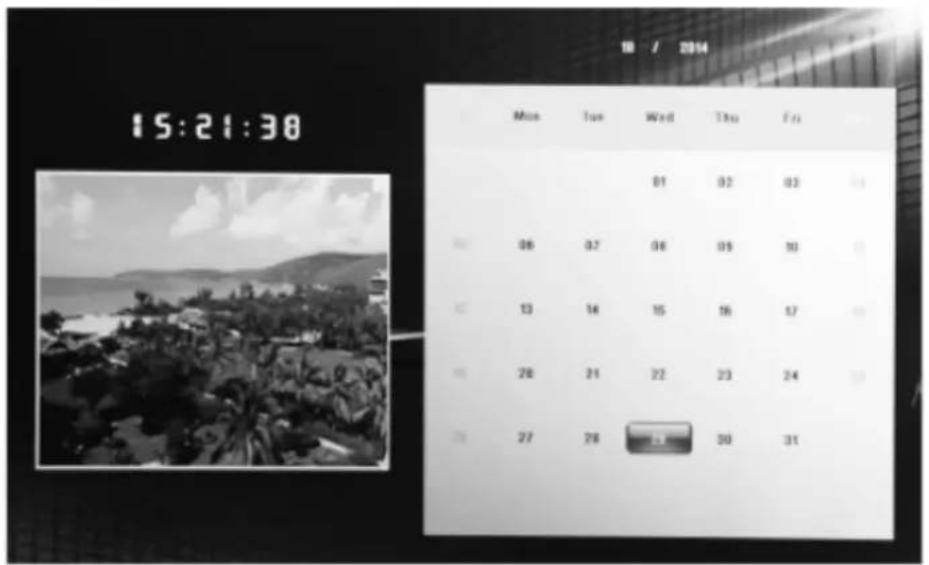
Nacijsnij menu Calendar z menu glownego. Przeszukaj kalendarz za pomocag
Funkcja HDMI-IN:
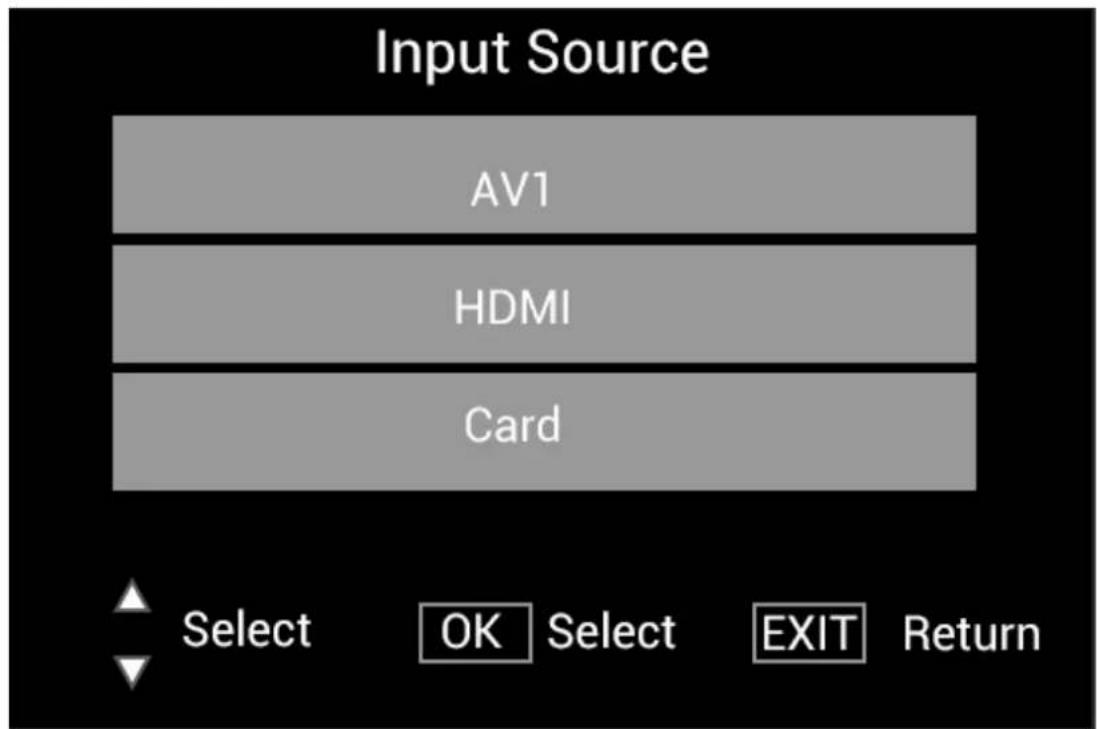
Podlacz urzadzenie HDMI do interfejsu HDMI-IN cyfrowej ramki zdjeciowej. Nacijsij SOURCE, nacijsij ,aby zaznaczyc opcjE HDMI oraz nacijsij OK,aby wybrać HDMI jako zrodlo wejscia.
Menu konfiguraci
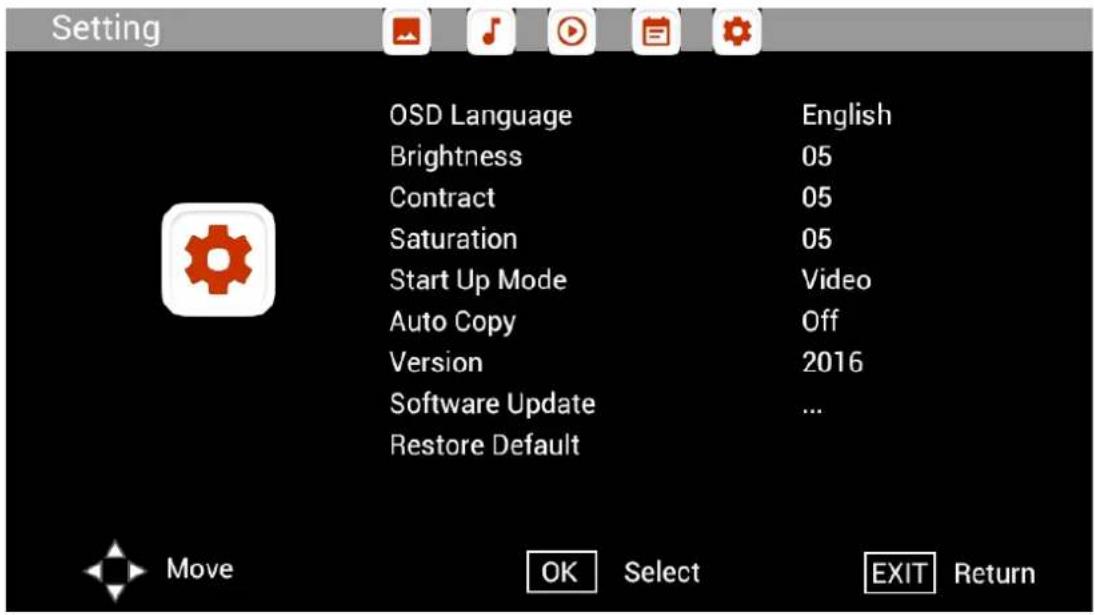
Wybierz opcj Setting w menu glownym, nacijsij , aby wybrac podmenu Liga konfiguracji:
Photo, Music, Video, Calendar, Setting, naciñij ▲▼, aby zaznaczyc opcjé ustawien i naciñij
,abyustawicwartosc.
Pomocy technicznej
Dąźmy do zapewnienia najlepszej obstręgi klienita. Jeśli potrzebujesz pomoczy z produktem marki Braun, skontaktuż są z dzialem pomocy technicznej Braun przy zworćeniem urzadzenia. Możesź skontaktuwość z nami w jeder z nastepujczych spośobów:
E-mail: post@braun-phototechnik.de
Strona internetowa: www.Braun-phototechnik.de
+49(0)7457/9465-60
Deklaracja ce-przepisy
Urzadzenia zostano przytestowane i zgodne z ograniczeniami urzadzenia cyfrowego zgodnie z przypepisami CE. Te wartsci graniczne major na celu zapewnienie odpowiednej ochry przemskodliwymi zakloceniami w instalacjach domowych.
Deklaracja zgodnosci jest widoczna na naszej stronie internetowej.
72184 Eutingen/Niemcy
Tel.: +49 (0) 7457/-9465-60
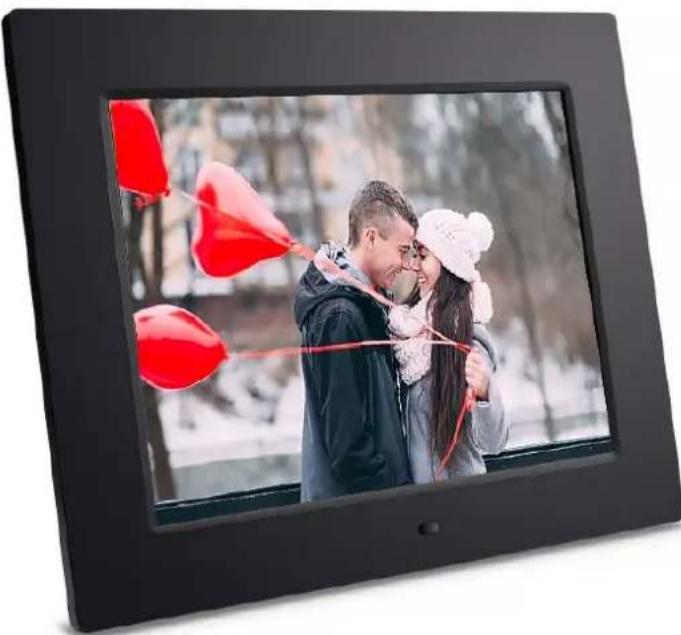
BRAUN 9.7“ DigiFrame 1083
Manual do Utilizador
BRAUN PHOTO TECHNIK GMBH, Merkurstr. 8, 72184 Eutingen, Alemanha