
DigiFrame 1083 - Cadre photo numérique BRAUN - Notice d'utilisation et mode d'emploi gratuit
Retrouvez gratuitement la notice de l'appareil DigiFrame 1083 BRAUN au format PDF.
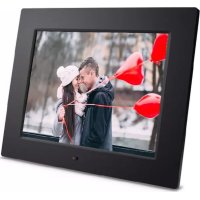



| Type de produit | Cadre photo numérique |
| Marque | Braun |
| Modèle | DigiFrame 1083 |
| Taille d'écran (diagonale) | 9,7 pouces (24,6 cm) |
| Formats d'image supportés | JPEG, BMP, PNG |
| Formats audio supportés | MP3 |
| Formats vidéo supportés | MPEG1, MPEG2, MPEG3, H.264, RM, RMVB, MOV, MJPEG, DivX |
| Types de cartes mémoire | SD, SDHC, MMC |
| Connectivité | USB 2.0, HDMI (entrée), prise casque |
| Haut-parleur | Intégré |
| Fonctions principales | Diaporama avec musique, horloge, mise en marche/arrêt programmée, réglage luminosité/contraste/saturation, zoom, rotation, copie USB vers carte SD, connexion PC |
| Copie de fichiers | USB vers carte SD (via réglage Auto Copy) |
| Connexion PC | USB pour transfert de fichiers (copie/suppression/modification) |
| Langues OSD | Anglais et autres langues (français disponible selon version) |
| Alimentation | Adaptateur secteur (non spécifié) |
| Fabricant | BRAUN PHOTO TECHNIK GMBH |
| Pays d'origine | Allemagne |
FOIRE AUX QUESTIONS - DigiFrame 1083 BRAUN
Questions des utilisateurs sur DigiFrame 1083 BRAUN
0 question sur cet appareil. Repondez a celles que vous connaissez ou posez la votre.
Poser une nouvelle question sur cet appareil
Téléchargez la notice de votre Cadre photo numérique au format PDF gratuitement ! Retrouvez votre notice DigiFrame 1083 - BRAUN et reprennez votre appareil électronique en main. Sur cette page sont publiés tous les documents nécessaires à l'utilisation de votre appareil DigiFrame 1083 de la marque BRAUN.
MODE D'EMPLOI DigiFrame 1083 BRAUN
Manuel de l'utilisateur
BRAUN PHOTO TECHNIK GMBH, Merkurstr. 8, 72184 Eutingen, Allemagne
Caractéristiques :
- Formats d'image pris en charge : JPEG, BMP, PNG
- Formats audio pris en charge : MP3
- Formats vidéo pris en charge : MPEG1, MPEG2, MPEG3, H264, RM, RMVB, MOV, MJPEG, DivX
- Cartes mémoire prises en charge : SD/SDHC/MMC
- Haut-parleur intégré et prise casque
- Connexion USB : USB 2.0
- Interface HDMI : fonction HDMI-IN prise en charge
- Diaporama avec musique de fond
- Affichage des sous-titres pris en charge lors de la lecture de photos, de musique et de films
- Mode veille pris en charge
- Horloge intégrée, mise en marche/arrêt automatiques
- Réglage de la luminosité, du contraste et de la saturation
- Copie de fichiers d'un périphérique USB vers une carte SD prise en charge.
- Copie/suppression de fichiers dans la mémoire interne par connexion à l'ordinateur prise en charge.
- Langues OSD : anglais et d'autres langues au besoin.
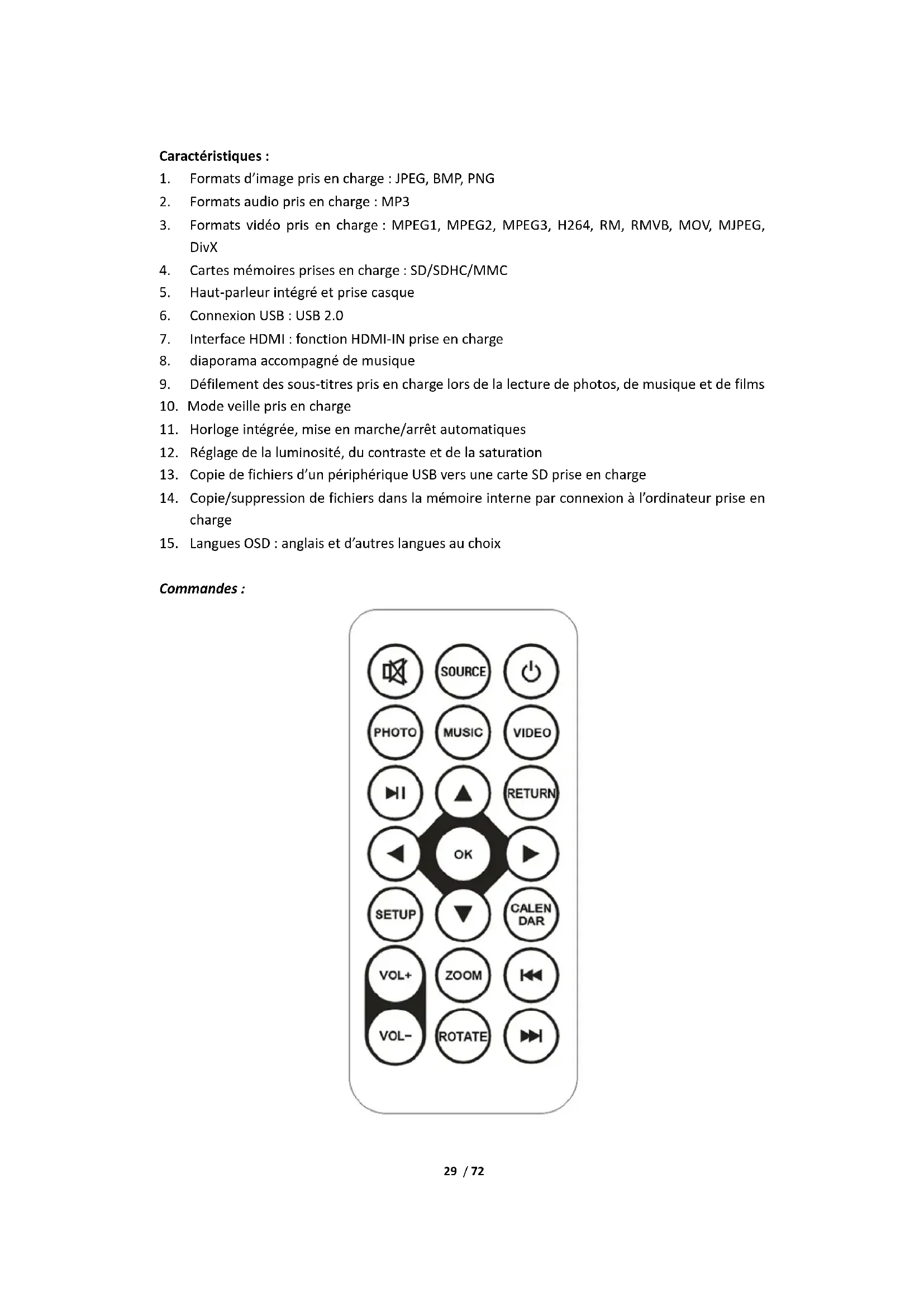
Commandes :

| ALIMENTATION Mise en marche/arrêt. | |
| MUET Muet | |
| SOURCE Entrée de signal HDMI/AV/DMP | |
| PHOTO | Oùvre directement le mode lecture de photos |
| MUSIC | Oùvre directement le mode lecture de musique |
| VIDEO | Oùvre directement le mode lecture de videoo |
| ▶II | Lecture ou pause |
| RETURN | Retour à l'écran précédent |
| ▲▼◇ | touches fléchéées haut/bas/gauche/droite. |
| OK Confirmation | |
| SETUP Menu de configuration | |
| CALENDAR | Oùvre directement la fonction calendrier |
| VOL+ VOL- Réglage | du volume |
| ZOOM | Agrandit la photo en mode lecture de photos |
| ROTATE | Fait pivoter la photo en mode lecture de photos |
| ←→ | Sélectionne le fichier précédent ou suivant |
Menu principal :
Prend en charge les cartes SD/SDHC/MMC et les périphériques USB 2.0. Appuyez sur ↓ pour accéder aux menus photos, musique, contrôle et configuration. Appuyez sur la touche OK pour confirmer la sélection.
08:20
Mardi 05 janvier

Photo



Remarque : Assurez-vous que des fichiers image, audio ou vidéo pris en charge se trouvent sur la carte mémoire ou le périphérique USB.
Mode image :
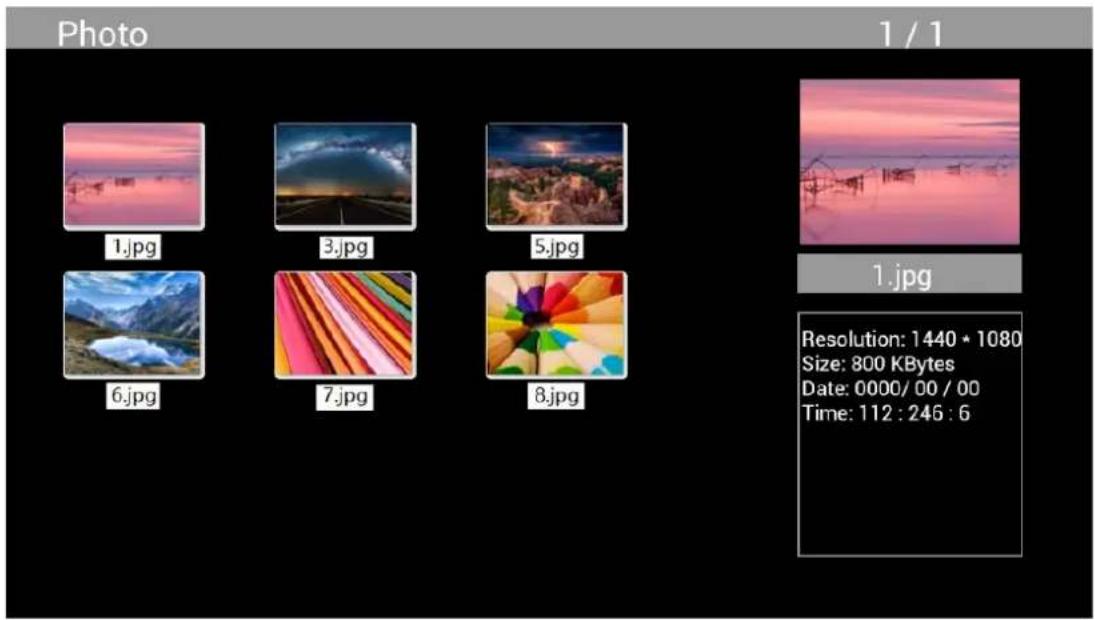
Sélectionnez Photo dans le menu principal, appuyez sur OK pour sélectionner le périphérique USB ou la carte mémoire à lire, puis appuyez sur RETURN pour accéder au mode miniature. Appuyez sur ▲▼◀▶ pour sélectionner la photo à lire, puis sur OK pour confirmer.
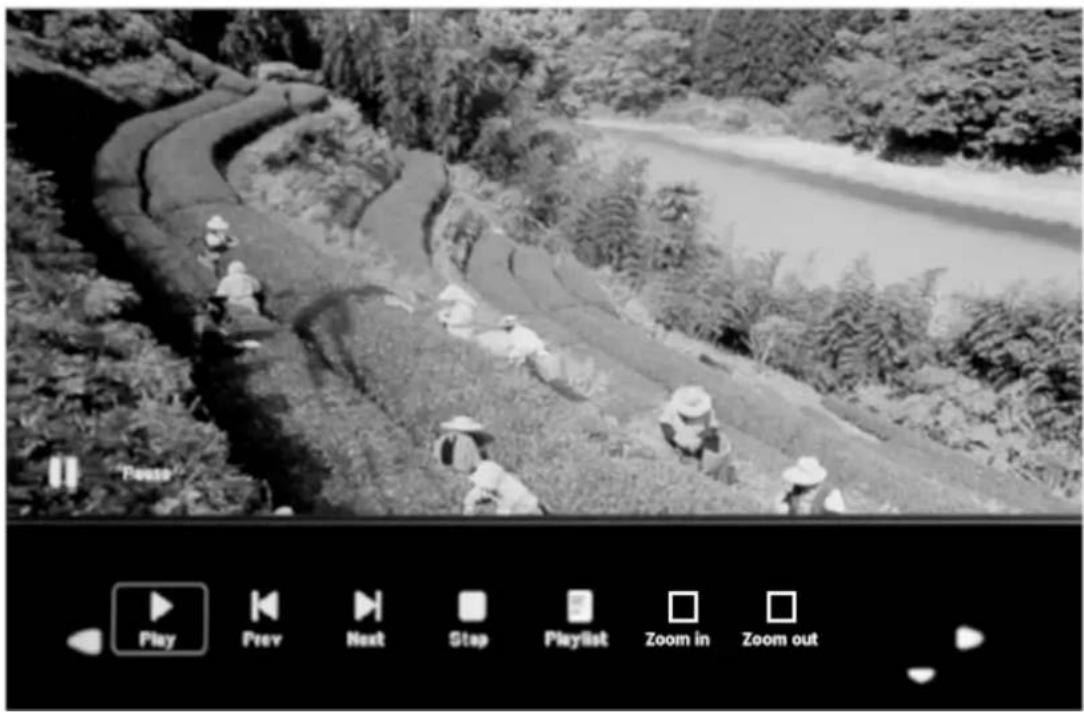
Pendant la lecture de photos, appuyez sur OK pour afficher les commandes à l'écran et sélectionnez la fonction désirée avec la touche : Play, Previous, Next, Stop, Playlist, Zoom in, Zoom out, Move, puis pressez sur OK pour confirmer.
Mode musique
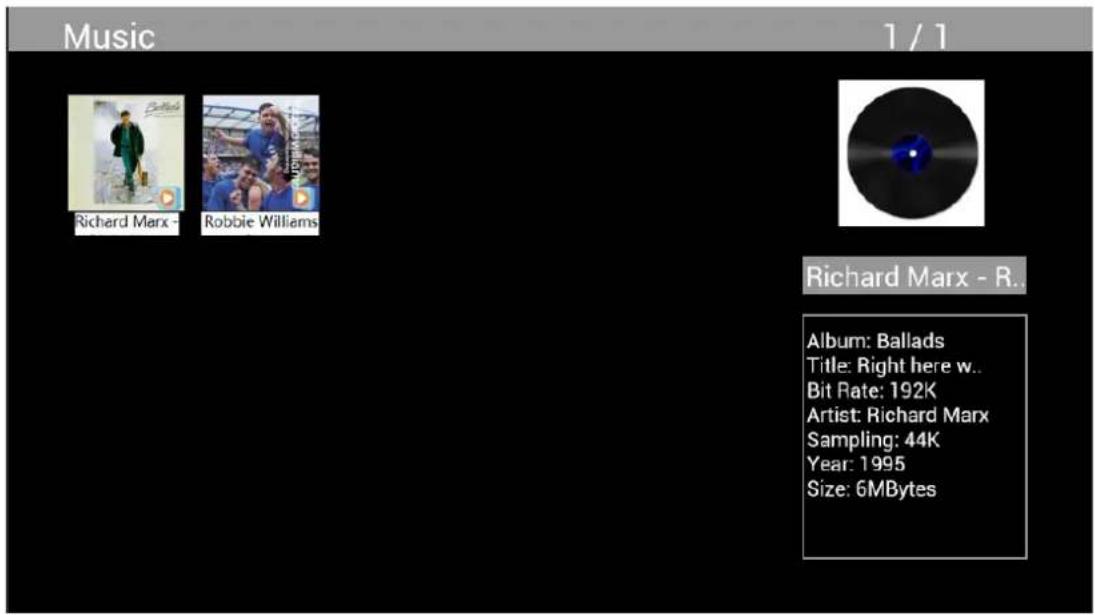
Sélectionnez Music dans le menu principal, appuyez sur OK pour sélectionner le périphérique USB 2.0 ou la carte mémoire à lire, puis appuyez sur RETURN pour accéder au mode miniature. Appuyez sur ▲▼◀▶ pour sélectionner la musique à lire, puis sur OK pour confirmer.
Lecture de musique :
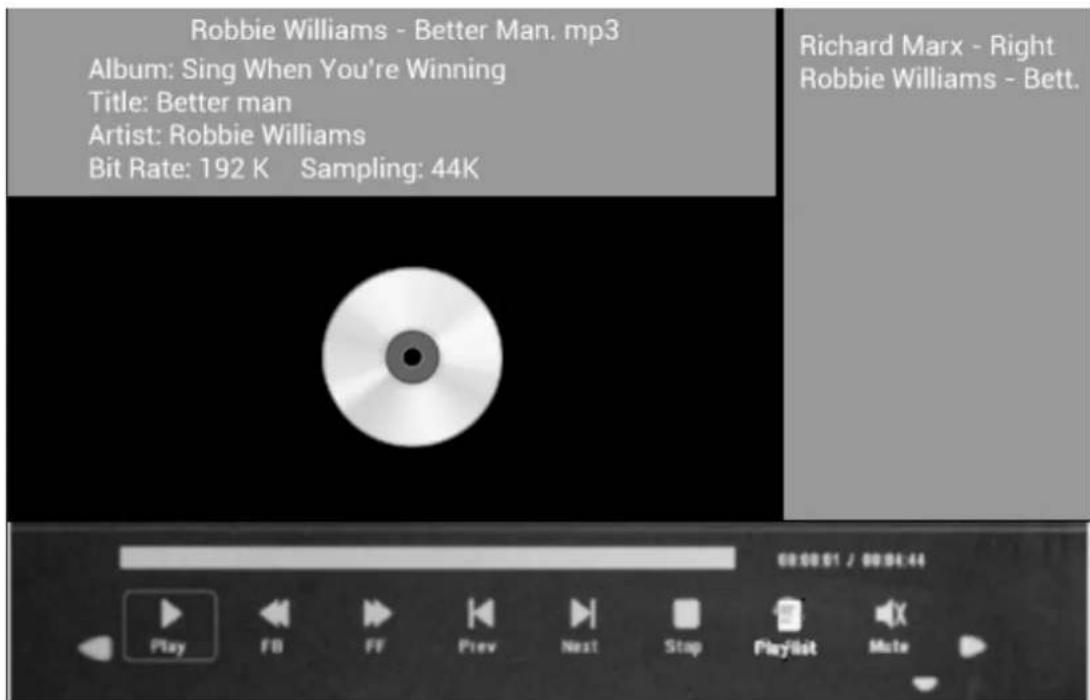
Pendant la lecture musicale, appuyez sur OK pour afficher les commandes à l'écran et sélectionnez la fonction désirée avec la touche : Play, Fast Rewind, Fast Forward, Previous, Next, Stop, Mute, Playlist, puis pressez sur OK pour confirmer.
Mode vidéo
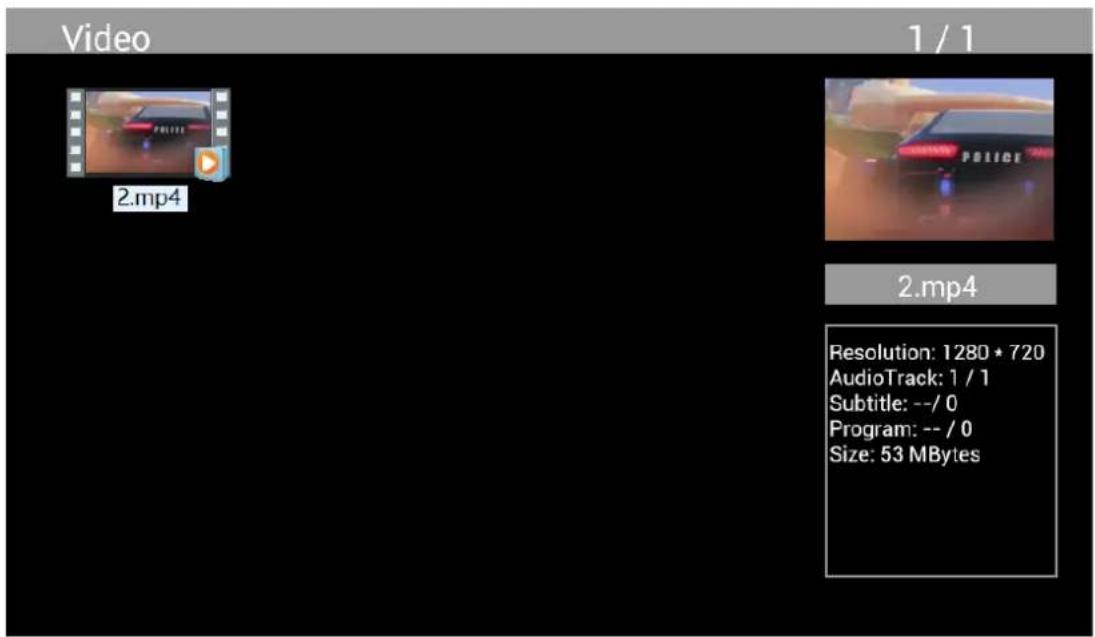
Sélectionnez Vidéo dans le menu principal, appuyez sur OK pour sélectionner le périphérique USB 2.0 ou la carte mémoire à lire, puis appuyez sur RETURN de nouveau pour accéder au mode miniature. Appuyez sur ▲▼◀▶ pour sélectionner le film à lire, puis appuyez sur OK pour confirmer.
Lecture de vidéo :
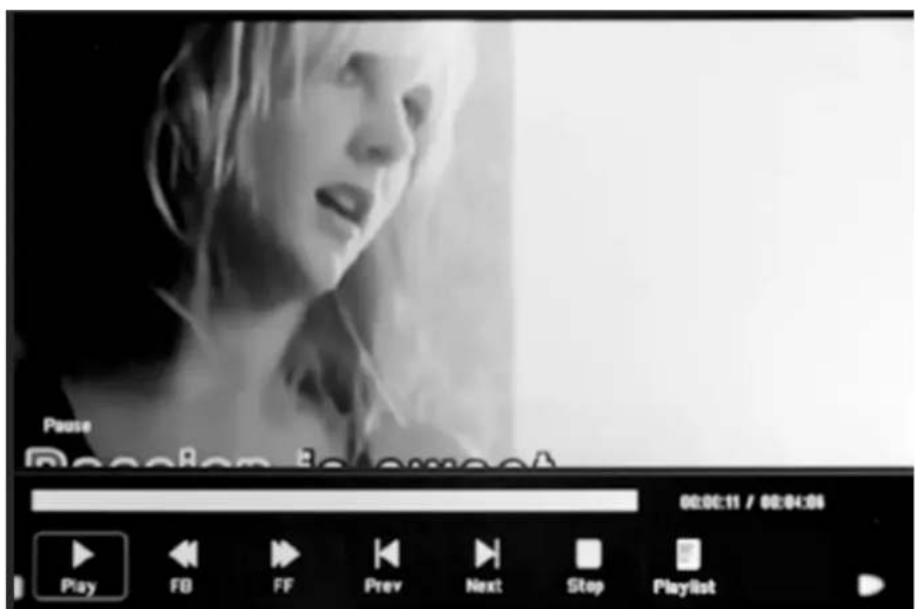
Au cours de la lecture de vidéo, appuyez sur OK pour afficher les commandes à l'écran, sélectionnez la fonction souhaitée avec ◀ : Play, Fast Rewind, Fast Forward, Previous, Next, Stop, Playlist, Aspect, puis pressez sur OK pour confirmer.
Fonction de copie pour les fichiers image, audio et vidéo :
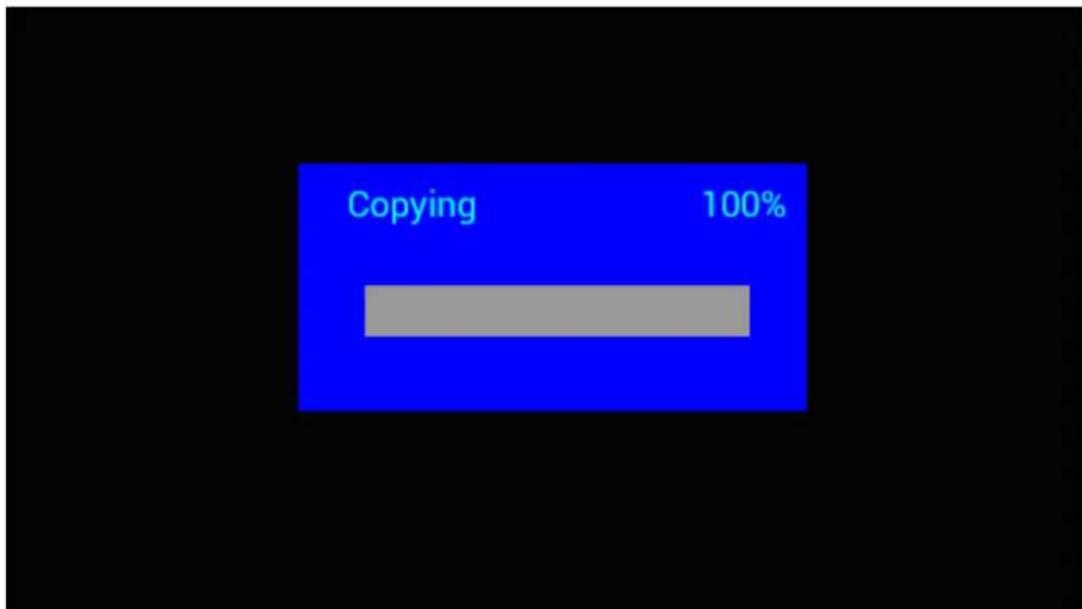
Il est possible de copier tous les fichiers d'un périphérique USB vers une carte SD. Sélectionnez Setting et appuyez sur OK pour ouvrir le menu de configuration, appuyez sur ▼▶ pour sélectionner l'option Setting, appuyez sur ▲▼ pour sélectionner l'option Auto Copy dans la liste, puis réglez la valeur sur On. L'avancement de l'opération sera affiché.
Une fois la copie de tous les fichiers effectuée, le diaporama démarrera automatiquement.
Remarque : Assurez-vous que les fichiers photo/musique/vidéo sont enregistrés à la racine du périphérique USB, et non dans un dossier. Autrement, la copie échouera.
Connexion à l'ordinateur :
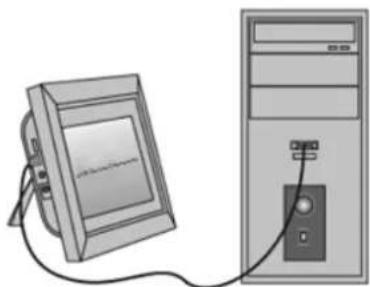
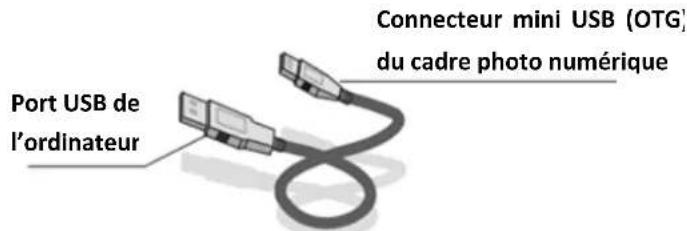
Le câble USB permet de connecter l'appareil à un périphérique externe en vue de copier, supprimer ou modifier des fichiers.
E. Pour ce faire, allumez le cadre photo numérique et, avec le câble USB, branchez-le sur un ordinateur doté du système d'exploitation Windows 2000/XP/Vista/WIN7. F. L'ordinateur détectera automatiquement l'appareil, qui affichera l'icône « connexion en cours ». Vous pourrez dès lors copier, supprimer ou modifier les fichiers contenus dans la mémoire intégrée ou dans d'autres supports de stockage. Vous devez redémarrer le cadre photo numérique à l'issue de ces opérations ou après insertion d'une carte mémoire.
Calendrier :
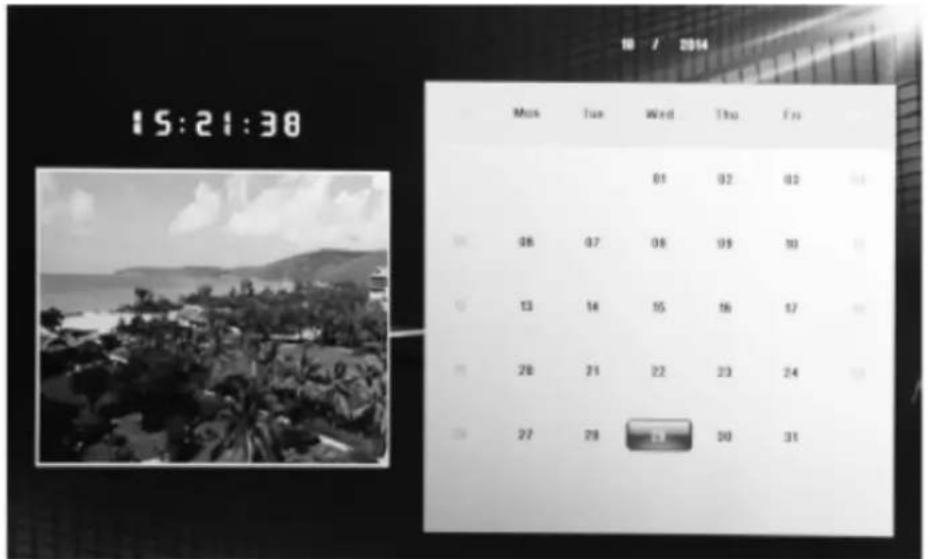
Sélectionnez le menu Calendrier à partir du menu principal. Parcourez le calendrier à l'aide des touches ▲▼
Fonction HDMI-IN :
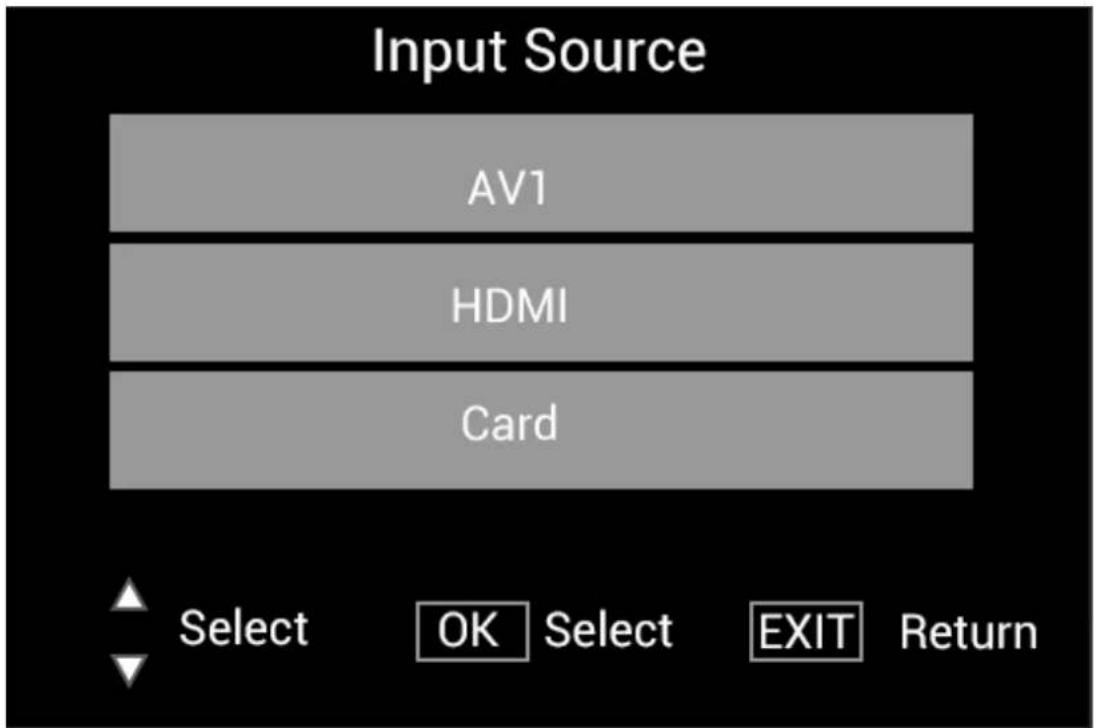
Raccordez le périphérique HDMI à l'interface HDMI-IN du cadre photo numérique. Appuyez sur SOURCE, appuyez sur ▲▼ pour sélectionner l'option HDMI, puis appuyez sur OK pour sélectionner HDMI comme source d'entrée.
Menu de configuration
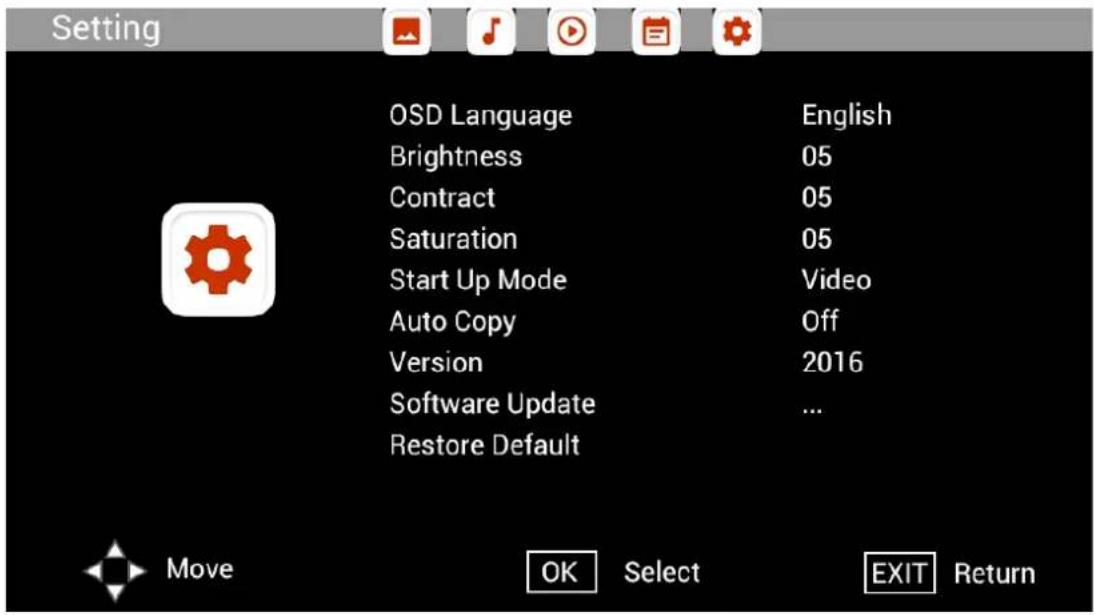
Sélectionnez Setting dans le menu principal et appuyez sur ↓ pour sélectionner la liste de
configuration du sous-menu : Photo, Music, Video, Calendar, Setting. Pressez sur ▲▼ pour mettre en surbrillance l'option de réglage, puis sur ◆ pour définir la valeur.
Nous nous engageons à offrir le meilleur service d'assistance à nos clients. Si vous avez besoin d'aide avec votre produit BRAUN, veuillez contacter le service d'assistance technique BRAUN avant de renvoyer cet appareil. Contactez-nous de l'une des façons suivantes :
Cet appareil a été testé et déclaré conforme aux limites d'un appareil numérique selon les normes CE. Ces limites sont destinées à fournir une protection raisonnable contre les interférences nuisibles dans les installations domestiques. La déclaration de conformité est disponible sur notre page d'accueil.
72184 Eutingen/Allemagne
Tél. : +49 (0) 7457 / 9465-60
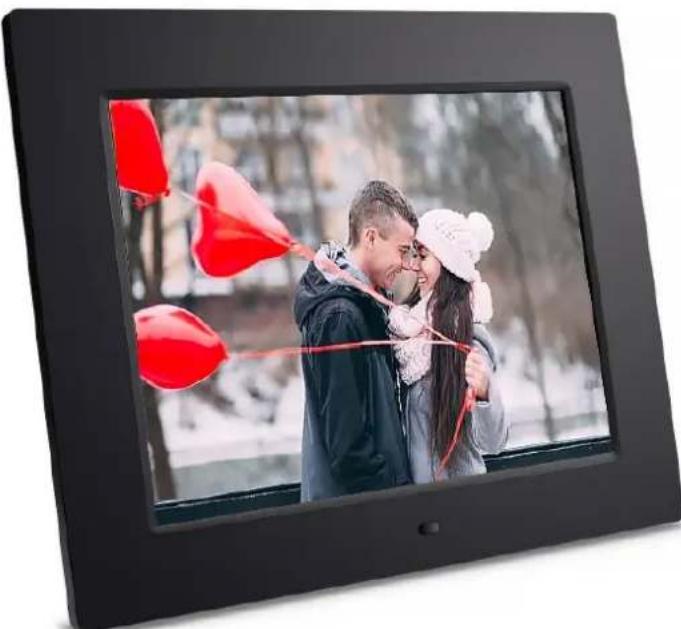
BRAUN 9.7" DigiFrame 1083
Manuel de l'utilisateur
BRAUN PHOTO TECHNIK GMBH, Merkurstr. 8, 72184 Eutingen, Allemagne
Caractéristiques :


Marque : BRAUN
Modèle : DigiFrame 1083
Catégorie : Cadre photo numérique